

DaVinci Resolveに新しいページが増えるのは、2019年のカットページ以来。6年ぶりです。しかもついに「写真」の現像に対応しました。これまでも写真現像に使うことはありました。不便はありましたが、DaVinci Resolveでしか出せない色があるからです。それが正式対応で、一気に解消しました。
「DaVinci Resolve 21」のベータ版が出てすぐから、ずっとPhotoページを触っています。どうしても今まで使ってきたAdobe LightroomやPhotoshopと比較したくなってしまいますが、DaVinci Resolveの開発責任者の話では、既存の写真ソフトと同じものを作っても意味がない、DaVinci ResolveならではのPhotoページにしたい、と言っていました。実際に触ってみると、その狙いはよく伝わってきます。ただのLightroom対抗ではありません。
「DaVinci Resolve 21」の特徴
Photoページの考え方
Photoページでいじった内容は、Resolveのプロジェクトファイルの中に残ります。撮影したデータを1プロジェクトにまとめておけば、そのまま保管・管理ができます。
そして何より、ノードベースのグレーディングを写真にそのまま適用できます。共有ノードを使えば、アルバムにまとめた写真に同じ色を一発で当てられます。同じトーンの束で写真を管理する感覚は、レイヤーベースの写真ソフトとはまるで別物です。
これまでも写真はいじれた。でも動画の作法に縛られてた
これまでも静止画の現像自体はできました。ただ、動画ソフトの作法にあちこち縛られていました。まず読み込めるRAWが少なくて、一度DNGに変換してから読み込むことが多かったです。タイムラインの解像度にも縛られていたので、縦位置と横位置の写真を混ぜて扱うのが難しかったです。それからカラースペースとガンマ。写真の世界では動画ほど意識しない概念なので、ここで最初につまずく人もいたと思います。Adobe RGBにも対応していませんでした。それでもDaVinci Resolveでなければ出せない色というのがあり使っていた人が大半だと思います。
「DaVinci Resolve 21」で正式に写真対応したことで、このあたりがごっそり解決しました。タイムライン解像度に縛られず、素材そのものの解像度でそのまま作業できます。縦横の混在も気にしなくて大丈夫です。RAWも変換をはさまず読めるものが一気に増えましたし、Adobe RGBにも対応しました。広い色域で写真を扱いたい人には、これだけでも乗り換える理由になります。
対応RAWと取り込み
正式対応したのは、CanonのCR3、NikonのNEF、FujifilmのRAF、SONYのARW、Panasonic LUMIXのRW2。AppleのProRAWとProRes RAW、DNG、Blackmagic自身のBRAW静止画も読めます。
聞いた話だと、対応RAWはメーカーからSDKなどの情報提供があれば素早く足していく方針らしいです。これからどんどん増えていくはずです。今は自分のカメラが入っていなくても、そのうち対応する可能性は高いです。
私は使ったことがないのですが、SONYとCanonのカメラならテザー撮影もできます。PCにつないで、撮りながらPhotoページに取り込んでいけます。ただ、まだ色々と発展途上だそうです。
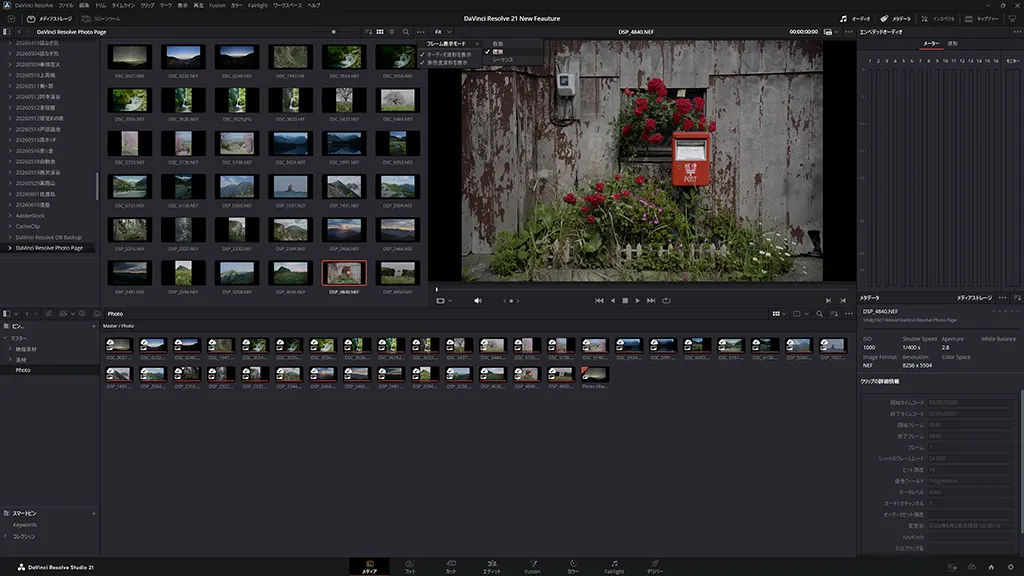
取り込みはMediaページから行うか、メディアプールにドラッグします。ひとつ注意で、連番の写真はそのままだと動画クリップとして読まれます。取り込み時にFrame Display Modeを「個別フレーム」にして、1枚ずつの写真として認識させます。
とにかく軽くて速い
これは実際に使うと一番驚きました。考えてみれば、動画は秒間何十フレームを処理しているわけで、それに比べたら写真1枚の処理なんてお手のものです。
とにかく軽快で、プレビューの表示も速いですし、各項目をいじってもラグなくプレビューに反映されます。書き出しも速いです。現像ソフトのもたつきにイライラしてきた人なら、この快適さはわかってもらえると思います。
実際に触ってみよう。Photoページ操作の流れ
DaVinci Resolveを初めて開く人向けに、一通り操作をまとめてみました。
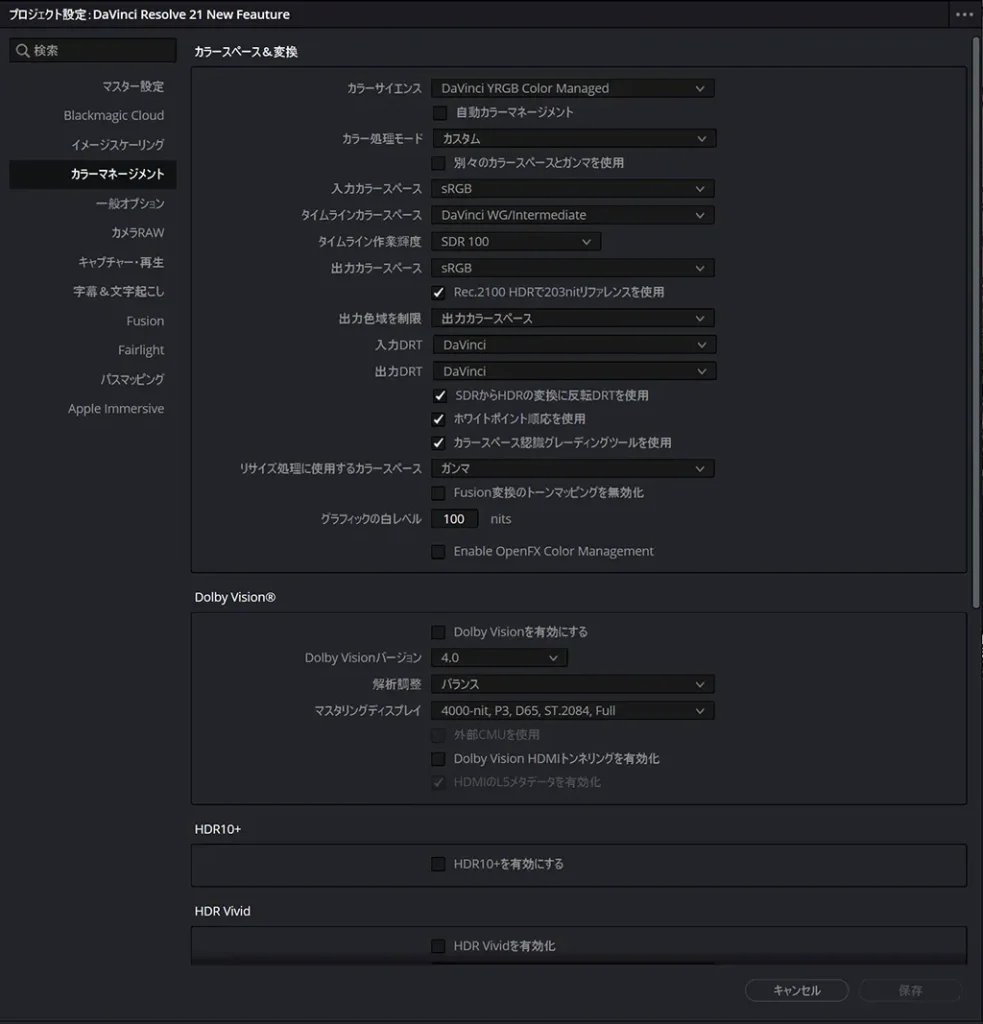
まず、地味だけど大事な設定がひとつ。DaVinci Resolveはもともと動画用なので、初期状態だとカラースペースがRec.709になっています。写真だけ扱うなら、最初にsRGBへ変えておきます。書き出した写真とビューアの見え方がそろいます。写真から入った人がつまずくのは、普段気にしてこなかった、このカラースペースの概念でしょう。
写真を選んだら「Photoアルバム」を作ります。アルバムは、動画でいうタイムラインに相当するものだと思ってください。1プロジェクトに複数持てます。
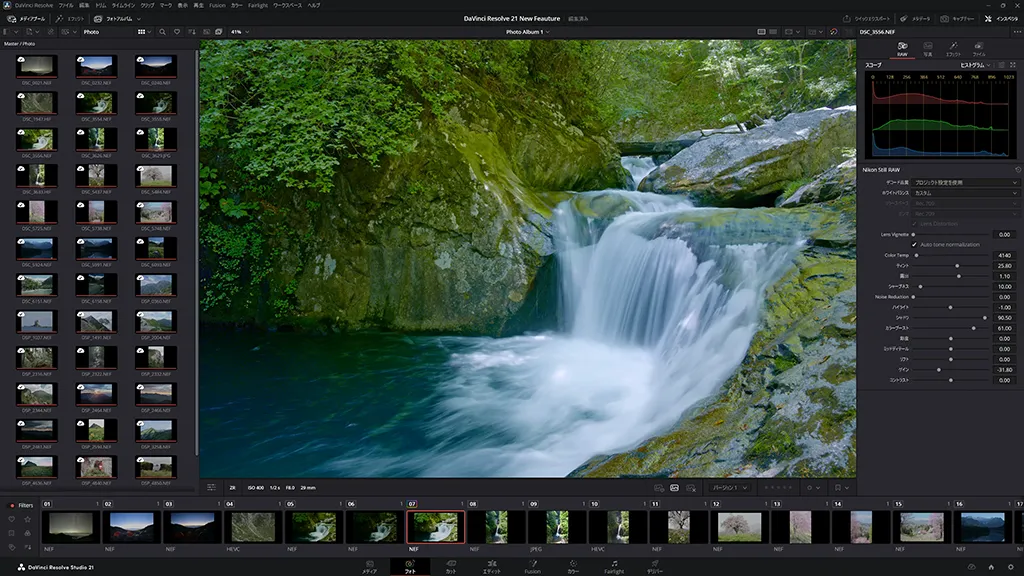
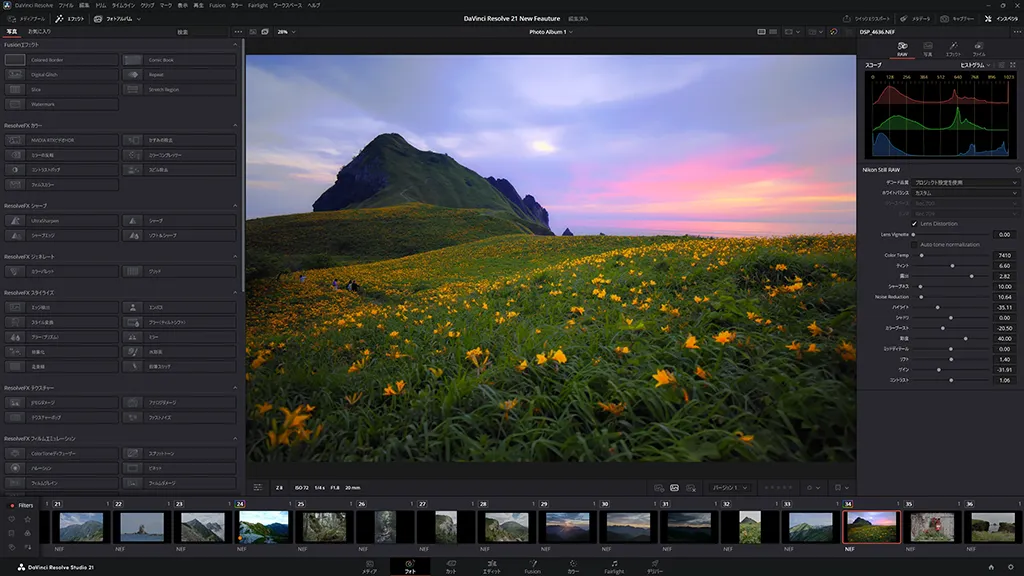
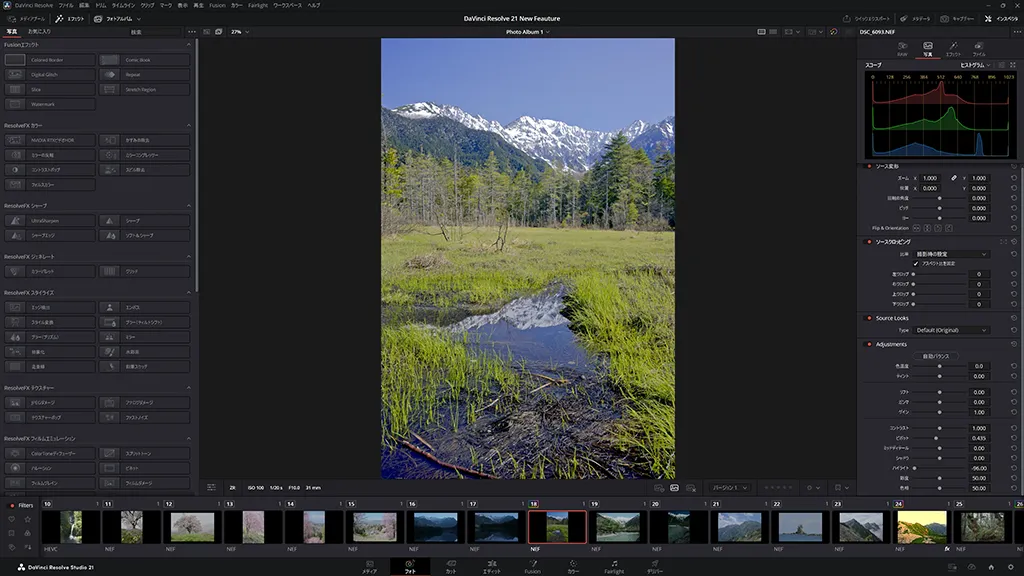
右側のインスペクタが現像の心臓部で、Raw / Photo / Effects / File の4タブがあります。「RAWタブ」でRAWの設定をいじります。繊細な調整はRAWタブで行うほうが、色が戻ってきます。ノイズリダクションもここでかけられます。RAW以外のファイルの場合はグレーアウトされています。「Photoタブ」でクロップや変形、追加の色調整、プリセットのルック、スコープを扱います。
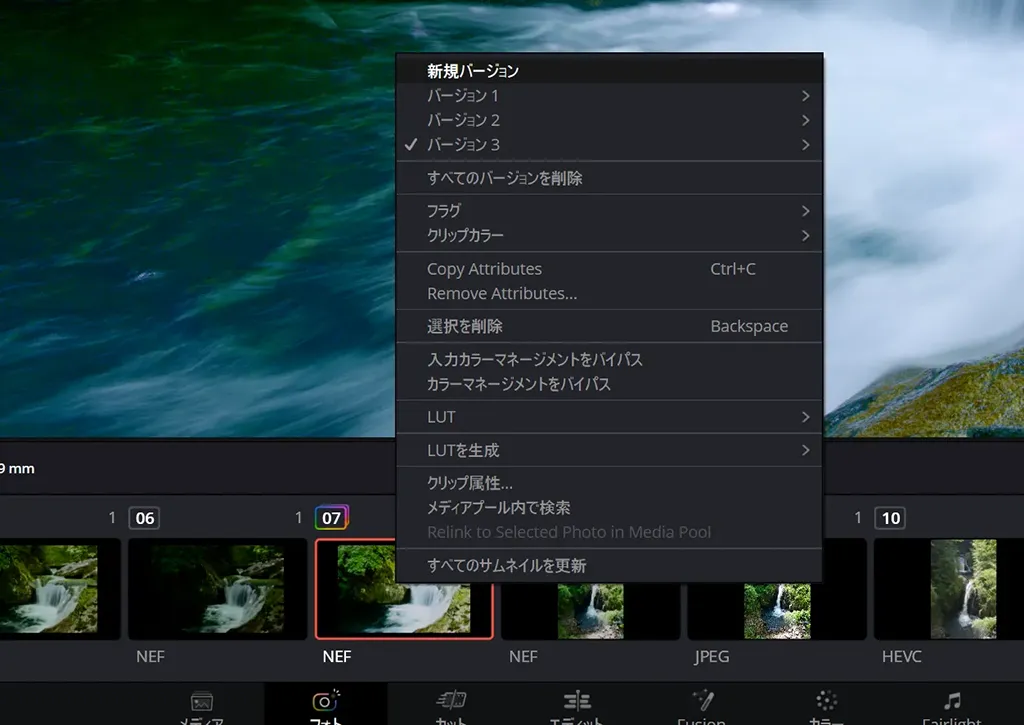
それと、バージョン機能。同じ写真に対していくつでもグレーディング結果を作って切り替えられます。動画のノードのバージョンと同じ感覚です。仕上げのパターンで迷ったときは、とりあえず別のバージョンを試してみるとよいです。クリップを右クリックして「新規バージョン」を押すと、バージョンを作成できます。
Photoページは「現像」、カラーページは「表現」
Photoページだけでも、色を整えるだけなら一通り完結します。しかしカーブやカラーホイール、セカンダリ、マスクといった踏み込んだ操作は、カラーページ側で行います。私の場合はPhotoページで写真を「現像」して、カラーページで写真を「演出」します。動画でいうカラーコレクションをPhotoページで、カラーグレーディングをカラーページでやるイメージです。
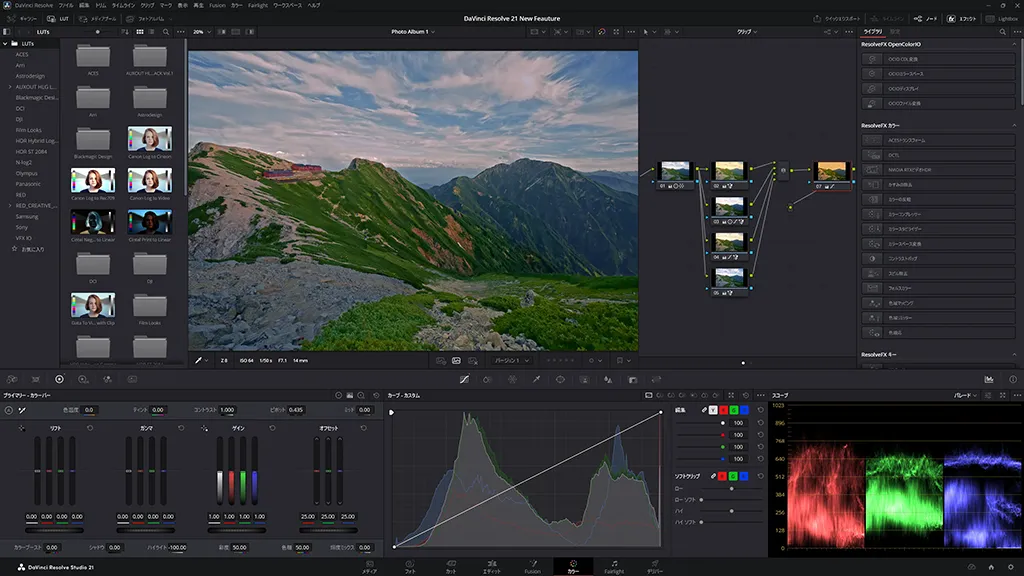
ベーシックに仕上げたいだけならPhotoページが手っ取り早いです。凝りたくなったらカラーページに移動します。この行き来が、慣れると気持ちいいです。
RAWを直接いじれるから、RAWの情報を最後まで使い切れます。きれいに現像するだけじゃなく、フィルムチックな色やシネマライクなトーンを作るのも、想像していたよりずっと簡単でした。映像のグレーディングで培ったテクニックを、そのまま写真に使えます。
スコープで色を「見る」
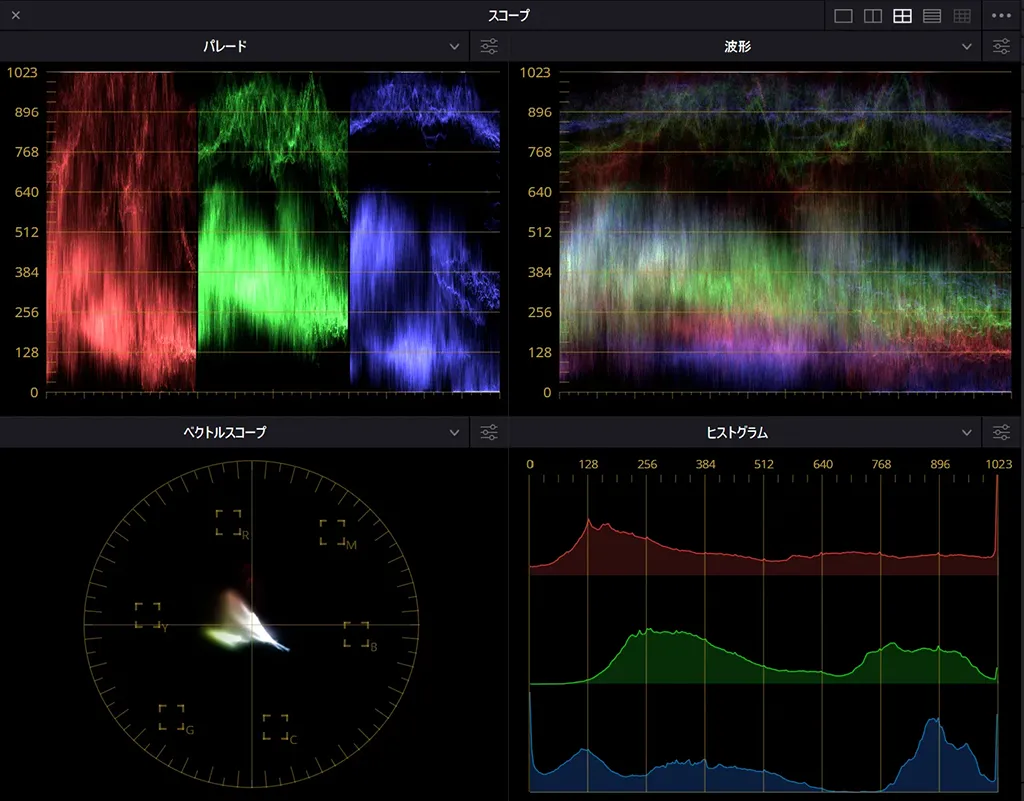
写真ソフトとして他と一番違うと感じるのが、スコープを見ながら現像できることです。
色を感覚だけで決めなくて済みます。波形やパレードで、いま色がどういう状態なのかを把握できます。たとえば白飛び。ヒストグラムだとどこが飛んでいるのかよくわからないことがありますが、パレードスコープを見れば一目瞭然です。
動画のタイムラインにそのまま入れられる
Photoページで調整した写真は、メディアプール内のクリップにそのまま変更が反映されます。だから、その写真を動画のタイムラインに置けば、現像された状態で並びます。写真と映像を同じプロジェクトの中で行き来できます。
スライドショーや、映像に写真を混ぜる人には、ソフトを行き来しなくて良いのでとても便利です。
書き出しと、困りどころ
書き出しはJPEG、PNG、HEIC、TIFFに対応しています。無料版は横幅3840px(UHD)まで、フル解像度で出したいならStudio版(有料版)になります。エフェクトやAI機能にも、無料版では制限されているものがあります。以前、有料版と無料版の線引きをどこで引いているのか聞いたことがあるのですが、PCに高いスペックが必要な機能は有料版に回しているそうです。
私が実際に使っていて、書き出しの際にハマったところが2つあります。
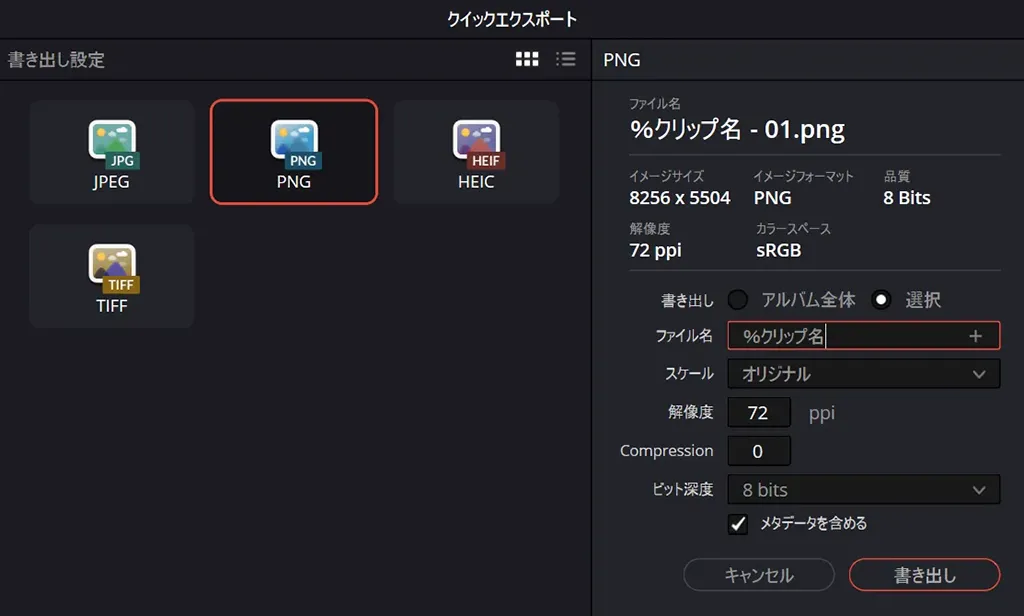
ひとつ、クイック書き出しはデフォルトで「アルバム書き出し」が選ばれています。気づかずに実行するとアルバム全部が書き出されるので注意です。1枚だけのつもりが全部書き出されて慌てます。処理が速いので、一瞬でデスクトップが写真で埋まりました。
もうひとつ、出力ファイル名がそのままだとアルバム名になってしまいます。これはファイル名の入力欄に「%ソース名」と入れると、元の写真のファイル名で書き出せます。地味ですが、あとで元データに突き合わせたいときは必須の小技です。とはいえ、こういった不便な点はそのうち改善されるでしょう。
Photoページはまだ最初のバージョン
Photoページは生まれたてのバージョン1で、これからの成長に期待する部分もたくさんあります。動作が怪しいところに当たることもあります。そういうときはBlackmagic Designに報告すれば、ちゃんと反映してくれます。実際、ベータのときに挙げた気になる点が、正式版ではいくつも直っていました。
それでも、カラーページと組み合わせたときの表現の幅は、いま他のソフトには無いものだと感じています。DaVinci Resolveでしか出せない「色」があります。RAWの性能を最後まで使い切って、フィルムやシネマの色を写真に乗せる。一度味わうと戻りにくいです
まずは無料版でいいです。手持ちのRAWを1枚、Photoページで現像してみてください。今まで使ってきたソフトと比べるのではなく、DaVinci Resolveならではの現像を楽しんでほしいです。そうしたら、たぶんもう抜け出せなくなります。
「DaVinci Resolve 21」 注目の新機能(Photoページ以外)
さてここからは、Photoページ以外のアップデートについて紹介していきます。
AI新機能
今回のアップデートでは、AI関連の新機能が数多く追加されました。AIで画像を生成するのではなく、クリエイターがこれまで手間をかけて行っていた作業を補助する機能が多いです。またDaVinci ResolveのAI機能はすべてローカルで動作しているので、情報漏洩などにシビアな会社での運用も安心です。
AI Cine Focus
撮影後にフォーカス位置を変えられます。
ピントが合っていないクリップのピントが合うわけではないので、パンフォーカスのクリップに掛けて使います。フォーカス距離を変更すると、手前から奥までフォーカス位置を移動できます。またポイントへのフォーカス追従を使えば、設定した場所にフォーカスが合います。
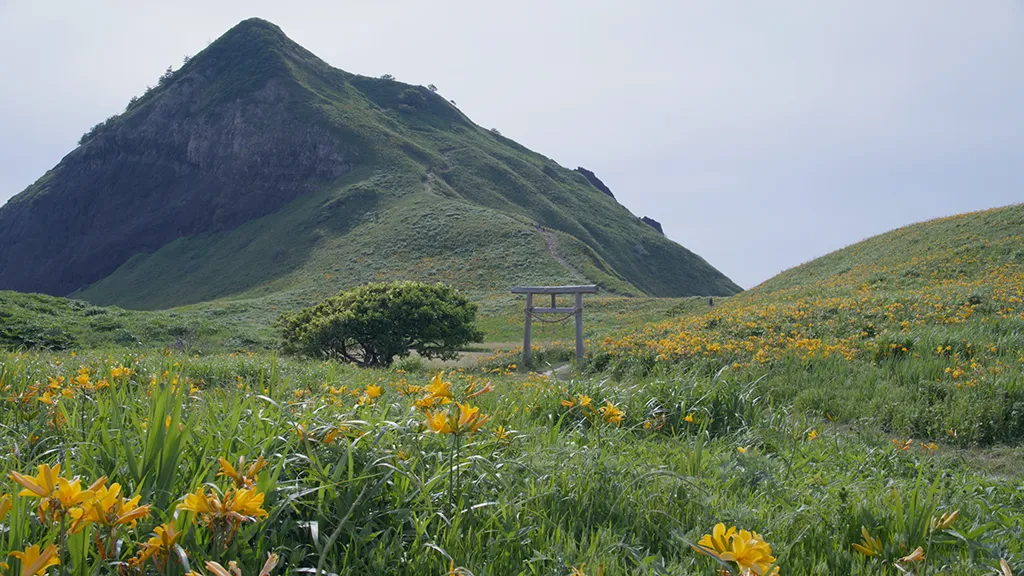
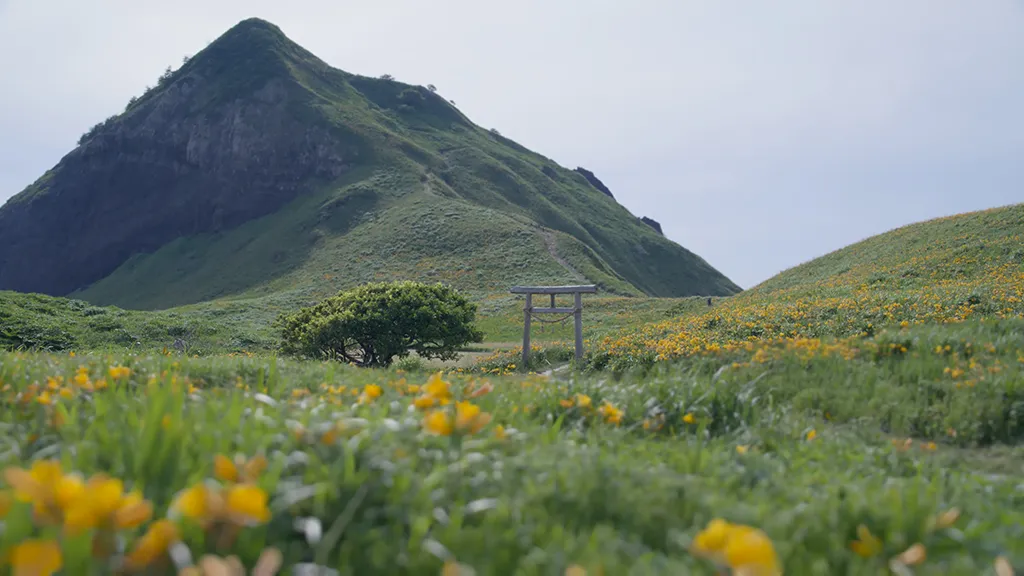
中央の鳥居にピントを合わせ、被写界深度を浅く設定。手前にボケが加わり奥行きが増した
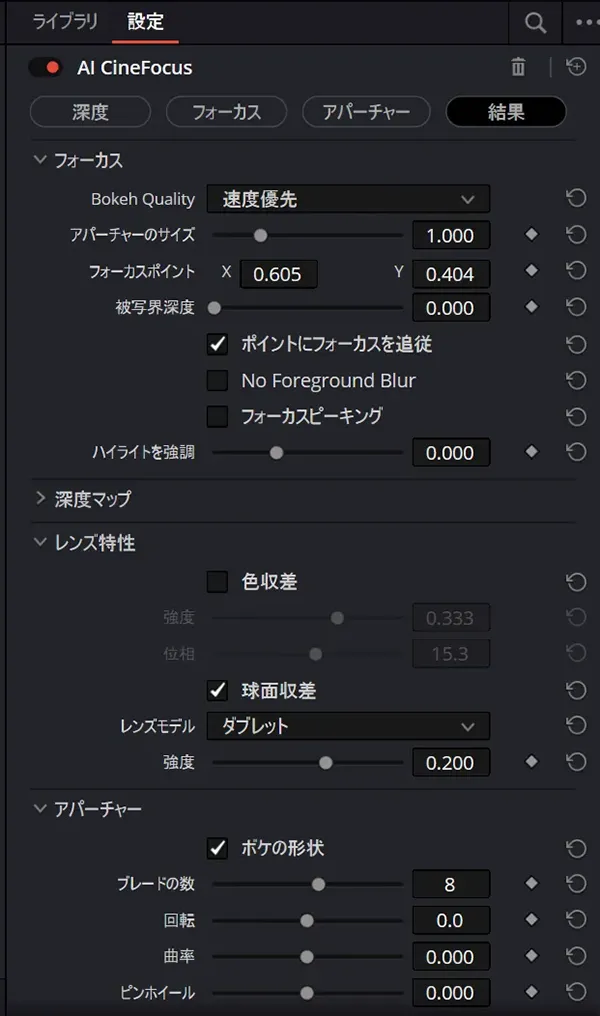
さらに収差やアパーチャー形状、レンズの歪みなどのレンズ特性を加えられます。アナモルフィックレンズのようなボケも再現できます。単にフォーカス位置を変えるだけでなく、レンズをシミュレーションするツールになっています。
AI Face Age Transformer(若返り・老化)
人の見た目の年齢を変化させます。かなり禁断の技です。
まず「フレーム内の顔を検出」し、トラッキングをかけます。年齢シフトの項目で被写体の年齢を設定します。年齢オフセットで年齢を変化させると、肌の質感だけでなくシワ、ほうれい線、顔の輪郭、各部の垂れ具合など、メイクではフォローしきれない部分までガッツリ変わります。
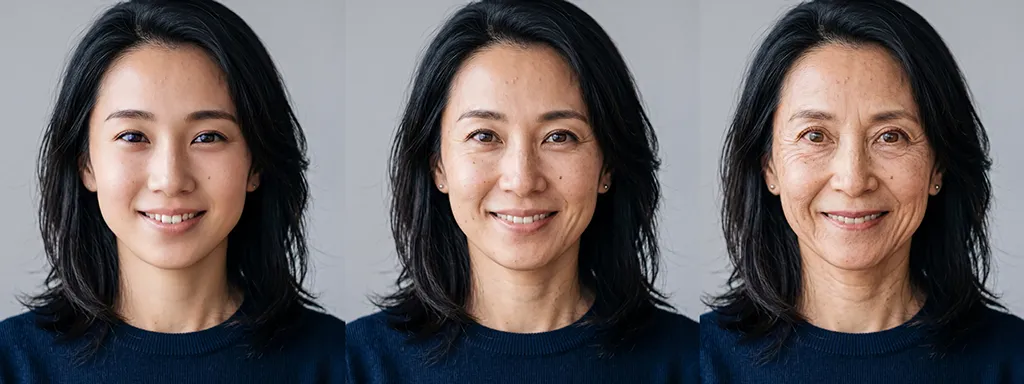
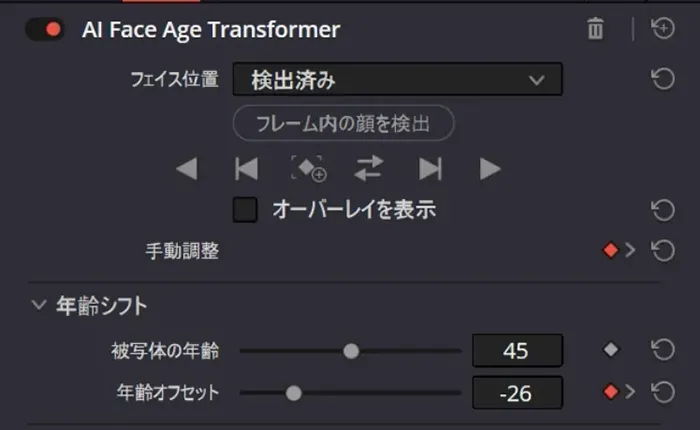
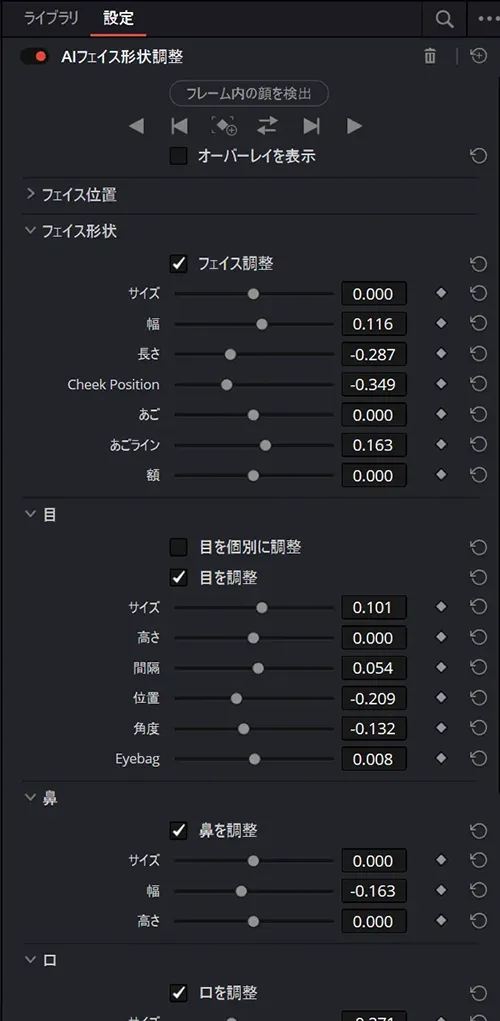
フェイス形状調整
顔の輪郭やパーツの位置・形状を変化させます。
まずAI Face Ageと同じく「フレーム内の顔を検出」し、トラッキングをかけます。そのあと各項目に従って調整することで、顔の大きさ、幅、長さはもちろん、顎のライン矯正や額の広さ、目などのパーツの大きさ・位置・角度まで、かなり詳細に変更できます。左右別々の調整も可能です。レンズの焦点距離によって顔が大きく見えるのを補正するのにも使えます。
動画・写真どちらでも使えます。LightroomやPhotoshopよりも簡単に形状補正ができるので、この作業のためにDaVinci Resolveで写真現像するのもありですね。
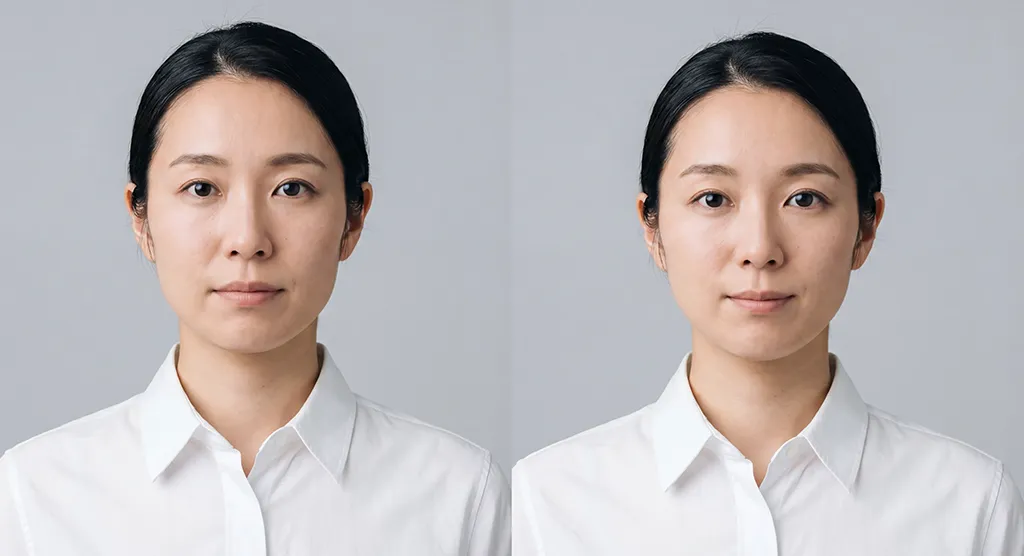
画像右:修正後
シミ除去
AI Face Age Transformerやフェイス形状調整に比べると派手さはありませんが、地味にいい機能「シミ除去」です。
40代を過ぎると顔のシミが気になりますよね。それを除去してくれます。肌の他の部分を持ってくるのではなく、AIが判断して除去しているので、とても自然に仕上がります。何気に、顔系ツールでは一番使うかもしれません。使い方は、ノードに適用して強度を調整すると、シミやそばかすが消えます。
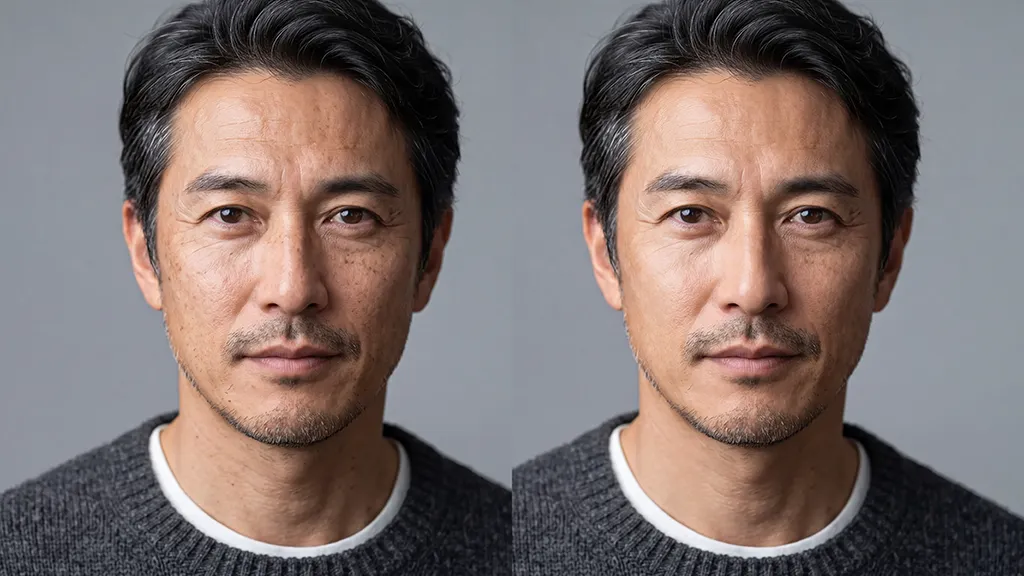
画像右:修正後
AI UltraSharpen(シャープネス強化)
従来からあるシャープネスやSuper Scaleに似ていますが、とても効果的で自然に仕上がるシャープネス強化機能が新しく加わりました。「AI UltraSharpen」です。
従来のシャープネスは輪郭を機械的にあげるので、硬く線が太くなりがちでした。Super Scaleは足りない解像度を増やして画像を拡大するのに使います。UltraSharpenは今あるディテールを際立たせる点は従来のシャープネスと同じですが、AIが解析して、わずかに眠い画をくっきり見せるのに最適です。
私は普段ネイチャー系の映像を作っているのですが、木々や岩の微細なディテールが自然に表現できるので多用しています。盛大なピンボケはさすがに直せませんが、追い込みきれていなかったピントは直せます。Ver.21の中でも、使っている新機能の上位に来ます。
使い方は、ノードに適用してシャープニングの量を調整するだけです。写真がパキッと引き締まるのを体験できます。
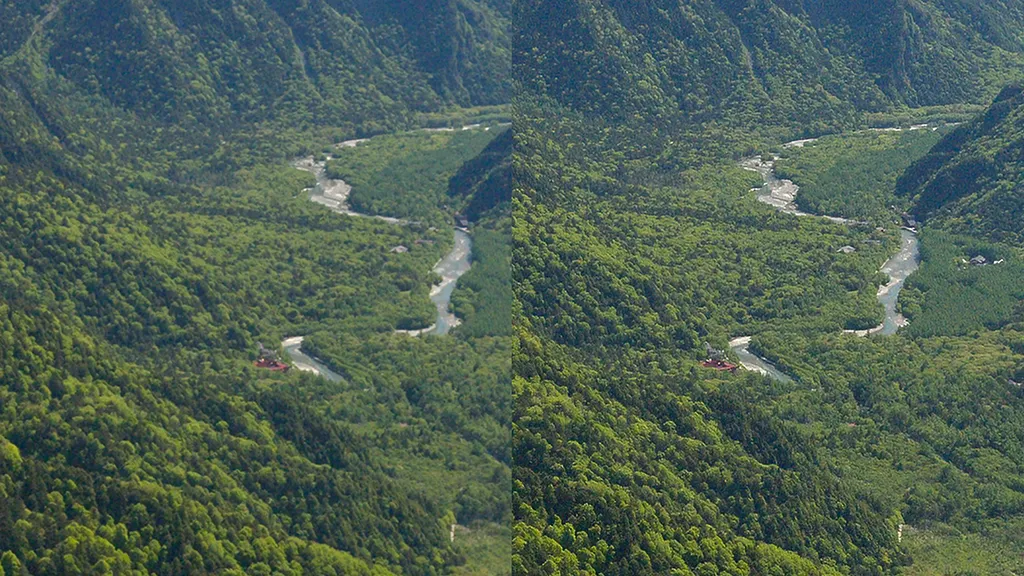
画像右:修正後
モーションブラーの除去
手持ち撮影時や、被写体の動きが速くて発生したモーションブラー・被写体ブレを除去できます。正式にはAI Motion Deblurという機能です。
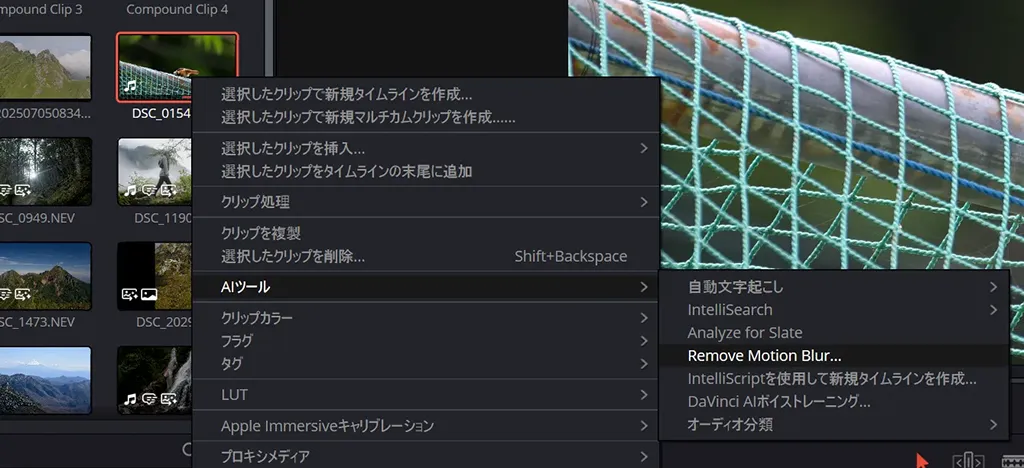
エフェクトの中にはなく、メディアプール内でクリップを右クリック→AIツールの中から「Remove Motion Blur」を選択します。モーションブラーを除去したクリップを新たに作成します。ただしかなり処理が重いので、「選択したイン点とアウト点を使用」にチェックを入れると、その範囲だけレンダリングされます。
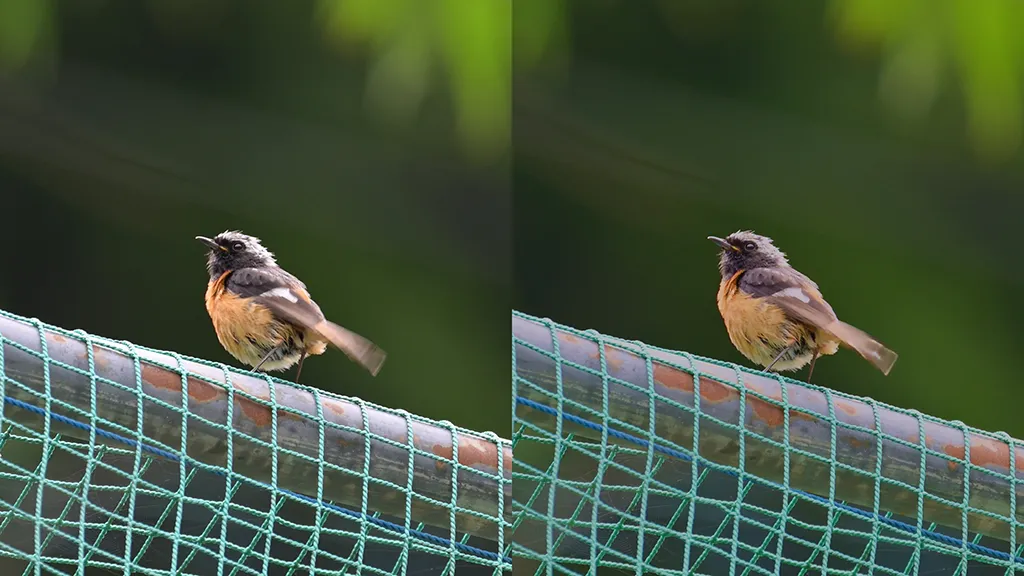
画像右:修正後
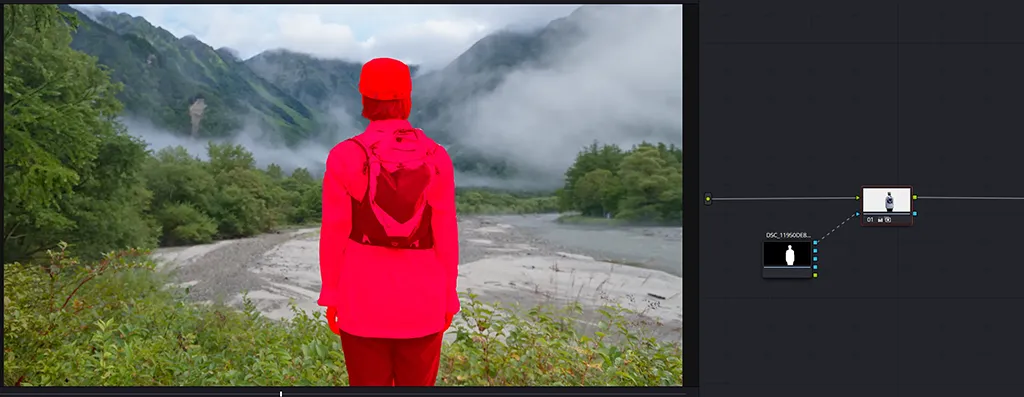
Magic Maskのレンダリング置き換え機能
AIが被写体を認識してマスクを作ってくれるAI Magic Mask。とても便利で表現の幅が広がる機能として私も多用していましたが、マスクのトラッキングが外れやすいという難点がありました。外れると再トラッキングが必要で、これがかなり重い処理なので時間がかかってしまっていました。
今回、Magic Maskのマスクをレンダリングして置き換える(マスクをアルファマットの動画ファイルにして書き出す)ことができるようになり、マスク部の処理がとても軽くなりました。
従来どおりマジックマスクを作成しトラッキングをかけたあと、Magic Maskパネル右上の「…」を開いて「Render Magic Mask in Place」をクリックして実行すると、新しくマスクのノードができあがります。処理がとても軽くなり、ストレスも減りました。
音声ジェネレーター(日本語未対応)
テキストを入力すると文章を読み上げてくれます。まだ日本語には対応していませんが、自分の音声を学習させることもできるので、自分の声で英語を読み上げさせたいときなどに使えます。
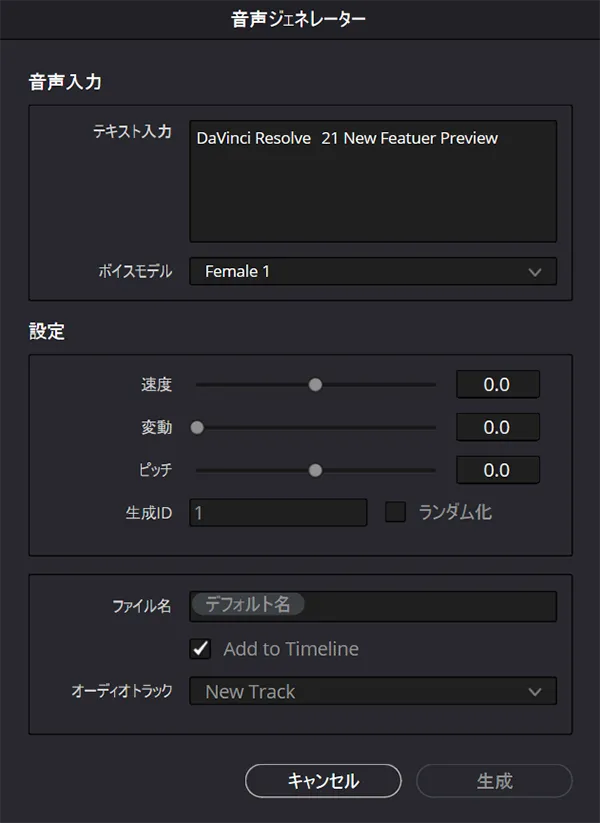
タイムライン→AIツール→音声ジェネレーターで文章を打ち込み設定をすれば、ボイスを生成してくれる。日本語対応が待ち遠しい。
AI IntelliSearch(自然言語検索)
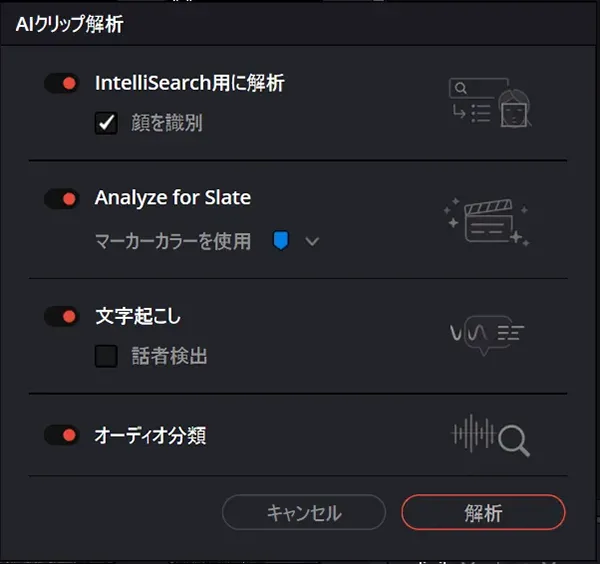
読み込んだ素材を、メディアプール上部の「AIクリップ解析」ボタンを押して解析します。
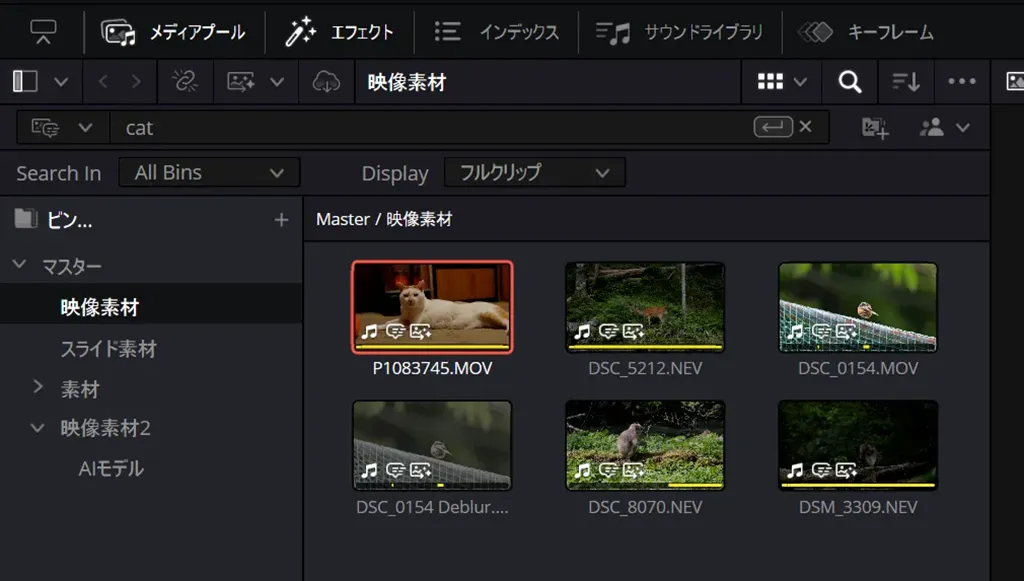
クリップ内容の解析が終わると、検索ウィンドウからキーワードで検索できます。ただ、まだ完璧ではなく、「cat」と検索しても色々な動物が結果に出てきます。この機能は音声などからも検索できるので、今後、大きな映像や写真のデータベースから見つけたい素材を探すなど、役に立つ時が来ると思います。
AI以外の新機能・改善点
ここからはAI以外の、地味ですが効く改善点をまとめます。
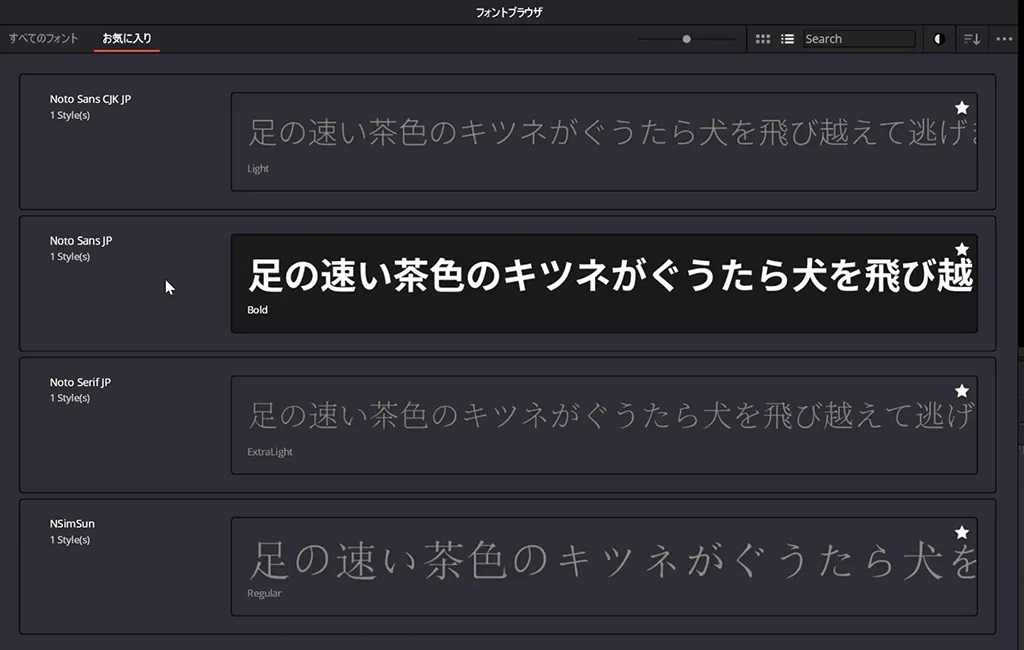
フォントブラウザー
PCに入っているフォントを一覧できるようになり、お気に入り登録もできて見つけやすくなりました。
Bin(ビン)まわり
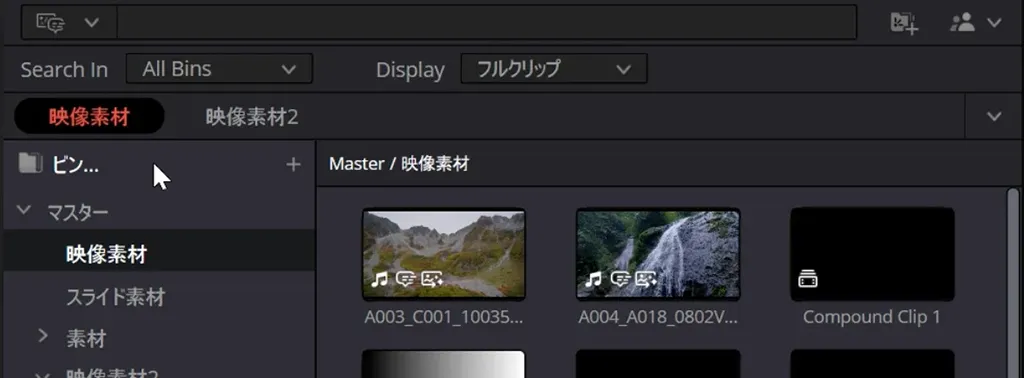
メディアプールのBinをタブ表示できるようになりました。さらにBinを選択してPDFで書き出すと、サムネイルをPDFの一覧にしてくれます。
バックグラウンドレンダリング
デリバーで書き出し中に、編集など別の作業ができます。バックグラウンドでレンダリングしてくれる機能です。ダイナミックプロジェクトスイッチングを使えば、別のプロジェクトの映像を書き出し中に編集することもできます。
設定は、環境設定→バックグラウンドタスク→バックグラウンドレンダーを有効化。32GB以上のRAMと12GB以上のVRAMが必要です。同様に、文字起こし中もバックグラウンドで作業できるようになりました。
解説動画はこちら
映像制作におすすめなサイコムのBTOパソコン
Lepton Motion Pro II B860i
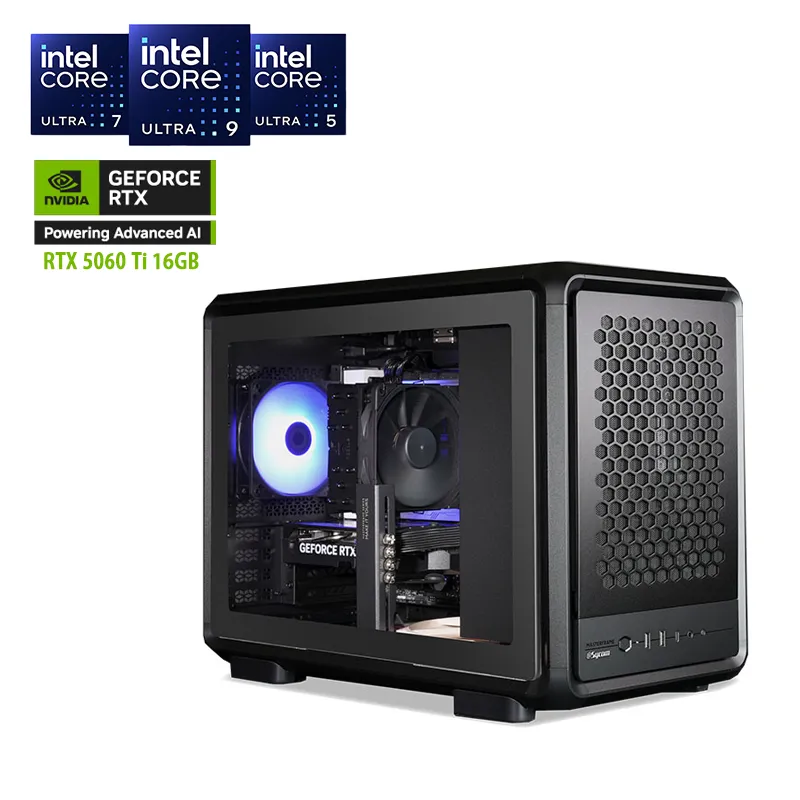
| 【Lepton Motion Pro II B860i】標準構成 | |
|---|---|
| CPU | Intel Core Ultra 7 270K Plus(3.7GHz/24コア/24スレッド) |
| メモリ | DDR5-5600 32GB(16GB×2) |
| マザーボード | ASRock B860M Pro RS WiFi |
| SSD | 2TB(NVMe/M.2 SSD) |
| ビデオカード | NVIDIA GeForce RTX5060 Ti (16GB) |
| 外形寸法 | 幅261×奥行き471×高さ373mm |
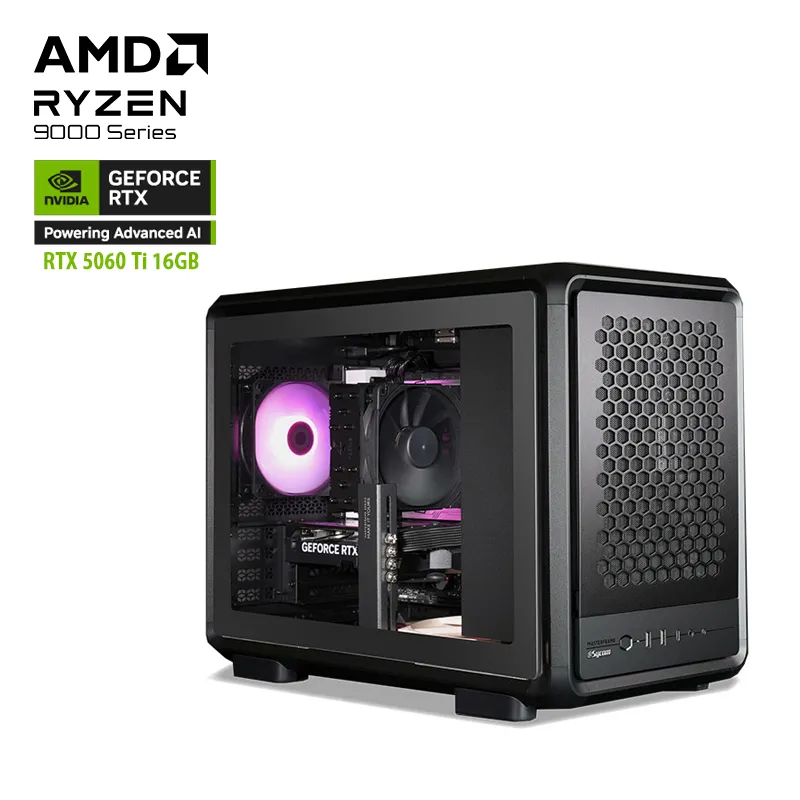
Lepton Motion Pro II B850A
| 【Lepton Motion Pro II B850A】標準構成 | |
|---|---|
| CPU | AMD Ryzen 7 9700X (3.8GHz/8コア/16スレッド) |
| メモリ | DDR5-5600 32GB(16GB×2) |
| マザーボード | ASRock B850M Pro RS WiFi |
| SSD | 2TB(NVMe/M.2 SSD) |
| ビデオカード | NVIDIA GeForce RTX5060 Ti (16GB) |
| 外形寸法 | 幅261×奥行き471×高さ373mm |
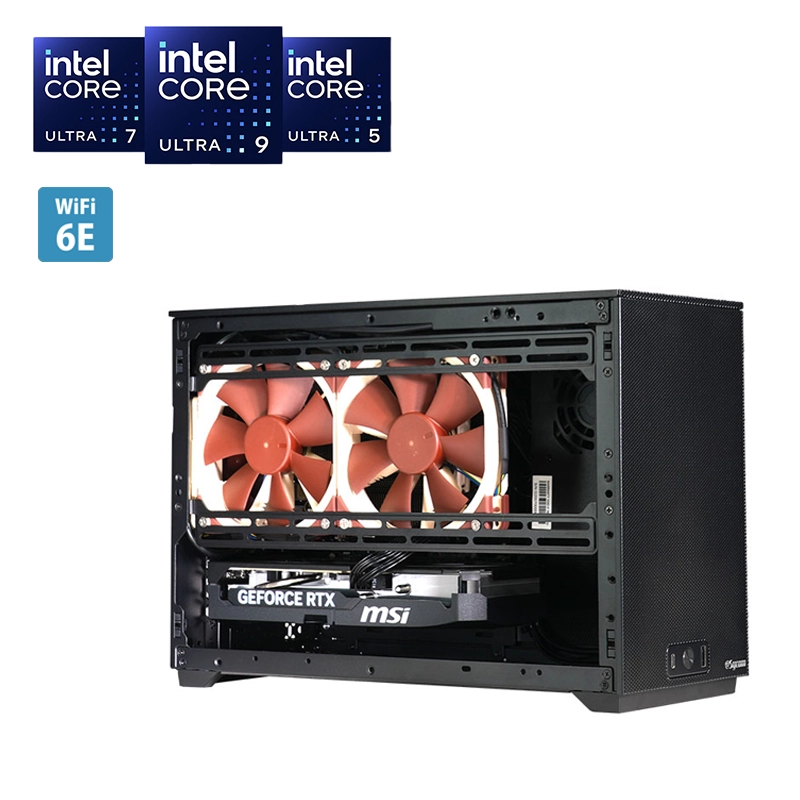
Lepton Mini B860i
| 【Lepton Mini B860i】標準構成 | |
|---|---|
| CPU | Intel Core Ultra 5 235(3.4GHz/14コア/14スレッド) |
| メモリ | DDR5-5600 32GB(16GB×2) |
| マザーボード | ASRock B860I WiFi |
| SSD | 2TB(NVMe/M.2 SSD) |
| ビデオカード | NVIDIA GeForce RTX5060 Ti (16GB) |
| 外形寸法 | 幅167×奥行き363×高さ247mm |
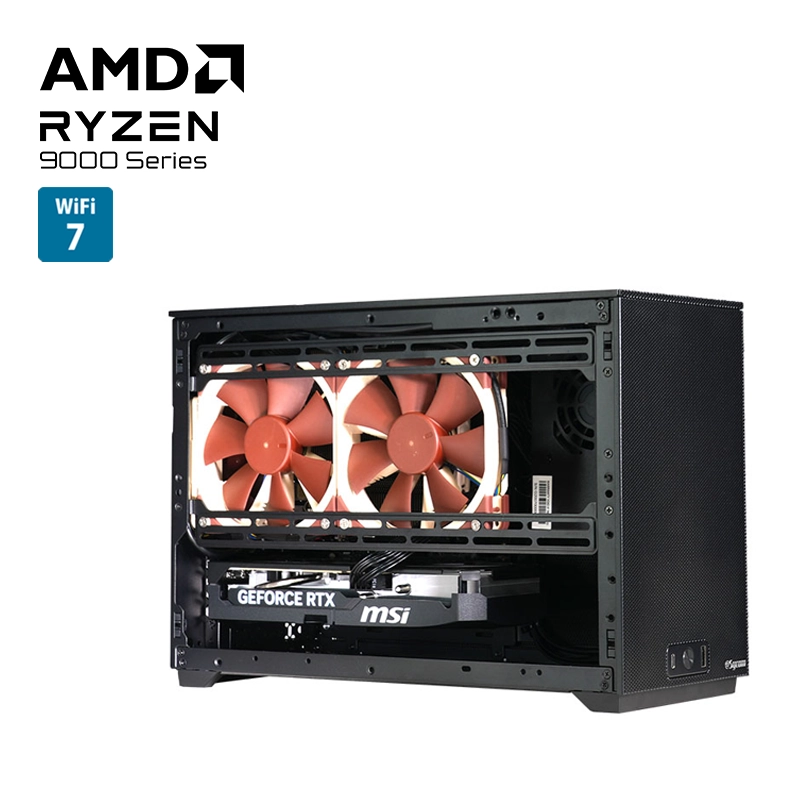
Lepton Mini B850A
| 【Lepton Mini B850A】標準構成 | |
|---|---|
| CPU | AMD Ryzen 7 9700X(3.8GHz/8コア/16スレッド) |
| メモリ | DDR5-5600 32GB(16GB×2) |
| マザーボード | GIGABYTE B850I AORUS PRO(rev.1.1) |
| SSD | 2TB(NVMe/M.2 SSD) |
| ビデオカード | NVIDIA GeForce RTX5060 Ti (16GB) |
| 外形寸法 | 幅167×奥行き363×高さ247mm |
まとめ|「DaVinci Resolve 21」を触ってみて
ここまでいろいろ紹介してきましたが、「DaVinci Resolve 21」でいちばん心が動いたのは、やっぱりPhotoページでした。
写真の現像から映像のグレーディングまで、ひとつのソフトで地続きにできます。動画と写真の境目が、自分の中でどんどん曖昧になっていくのを感じています。
「DaVinci Resolve21」は、無料版でもかなりの機能が試せます。気になった機能があったら、まずは自分の手で触ってみてください。
記事を10本読むより、1枚のRAWを現像してみるほうが、このアップデートの面白さは早く伝わるはずです。ワクワクするよ。
DaVinci Resolve 関連記事
こちらもCHECK
-
-
DaVinci Resolveではじめる動画編集-入門編
DaVinci Resolveは非常に多機能なビデオ編集ソフトウェアです。そのため、初めて使用する際は、その多機能さに戸惑いを覚えるかもしれません。しかし、ご安心ください。本解説では、初心者の方でも映 ...
こちらもCHECK
-
-
カラーグレーディングで映像を印象的に仕上げる DaVinci Resolve中級編
色は映像作品の印象を大きく左右する重要な要素です。適切な色調整により、映像はより魅力的で感情を揺さぶるものになります。しかし、色調整には専門的な知識と経験が必要とされ、初心者にとっては敷居が高く感じら ...
こちらもCHECK
-
-
DaVinci Resolveを使いこなす!上級編「快適で効率的な映像編集のためのTips」
DaVinci Resolveは、高機能な映像編集ソフトウェアですが、快適に使用するためには適切な環境設定と周辺機器の活用が重要です。しかし全てハイスペックなPCで編集できる訳ではありません。上級編で ...
こちらもCHECK
-
-
DaVinci Resolve 19登場:映像制作者必見の便利になった新機能を紹介!
DaVinci Resolveが待望のバージョン19へアップデートされ、100種類を超える新機能が追加されました。映像編集、VFX、カラーグレーディング、サウンドデザインなど、各分野において「日々の編 ...
こちらもCHECK
-
-
無料で使える高機能動画編集ソフト「DaVinci Resolve」 - 導入方法や簡単な操作手順を紹介
YouTubeやInstagram、TikTokなど、現在のSNSは動画配信が主流になっており、多くの方が動画を投稿されています。ちょっとした動画であればスマートフォンでも簡単に編集できますが、タイト ...

DaVinci Resolve 18 認定トレーナー。北アルプスの麓、長野県松本市を拠点に、自然やそこに暮らす人を題材とした映像作品を自然の中にゆっくり溶け込んで撮影しています。著作『DaVinci Resolve 編集&カラーグレーディング入門』(玄光社)
BTOパソコン売れ筋ランキング
(9月1日~9月30日)
-
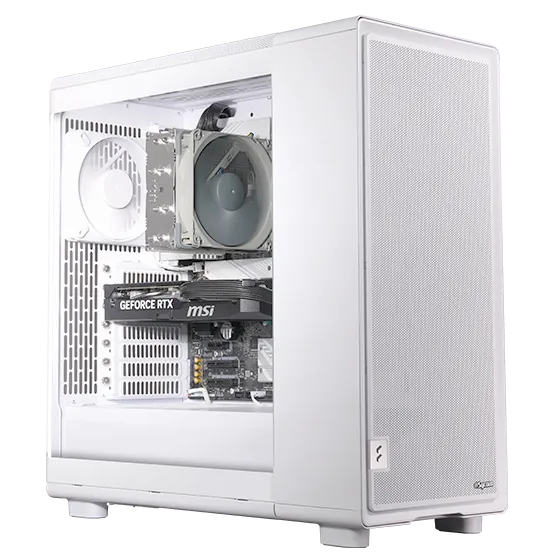

- 1位G-Master Spear 2 X870A
- Zen5アーキテクチャ採用のAMD Ryzen 9000シリーズを搭載するミドルタワー型ゲーミングPC。高性能と高拡張性を実現したゲーマー向けハイエンドモデルです。
-
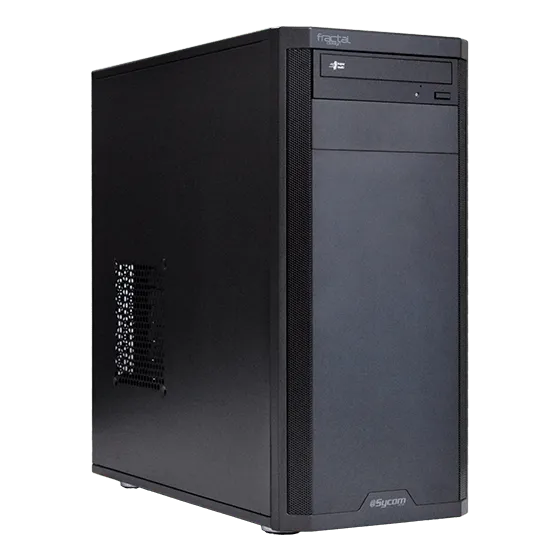

- 2位Radiant GZ3600X870A
- Zen5アーキテクチャ採用のAMD Ryzen 9000シリーズ搭載ATXミドルタワー型モデル。BTOならではのカスタマイズの幅が広いスタンダードなモデルです。
-
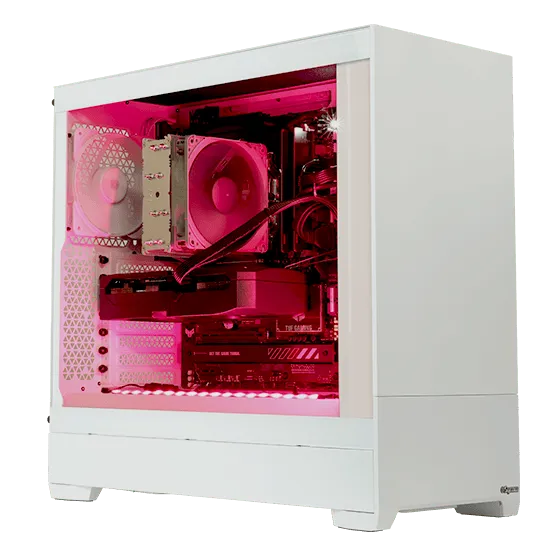

- 3位G-Master Velox II AMD Edition
- コスパ重視のゲーミングPCならコレ!メーカー・型番も明記された安心のオプションパーツからカスタマイズができる、BTOパソコンが初めての方にもオススメな高品質ゲーミングPCです。
-
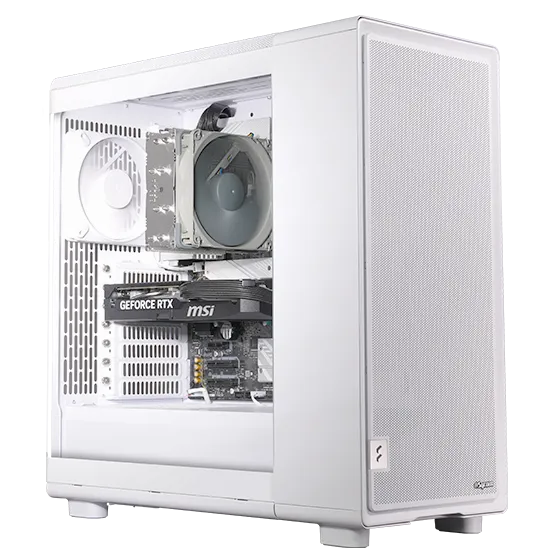
- 4位G-Master Spear 2 Z890i
- AI時代の新CPU、Intel Core Ultraプロセッサを搭載するミドルタワー型ゲーミングPC。高性能と高拡張性を実現したゲーマー向けハイエンドモデルです。
-
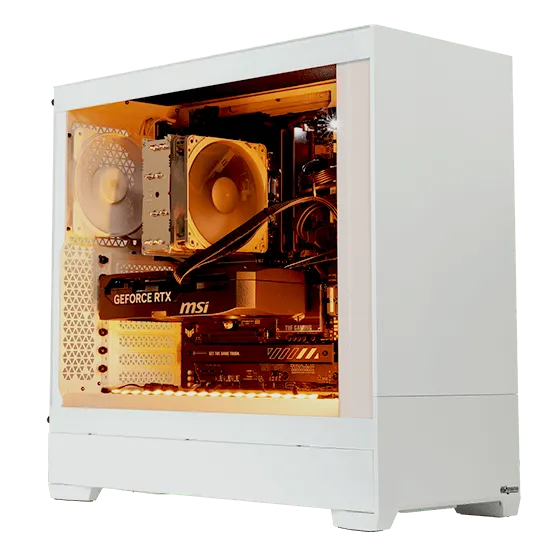
- 5位G-Master Velox III AMD Edition
- 高品質なパーツを採用した納得の標準構成と厳選されたオプションパーツでシンプルなカスタマイズが楽しめる新機軸のゲーミングPC!AMD Ryzen 9000シリーズ搭載モデルです。
-
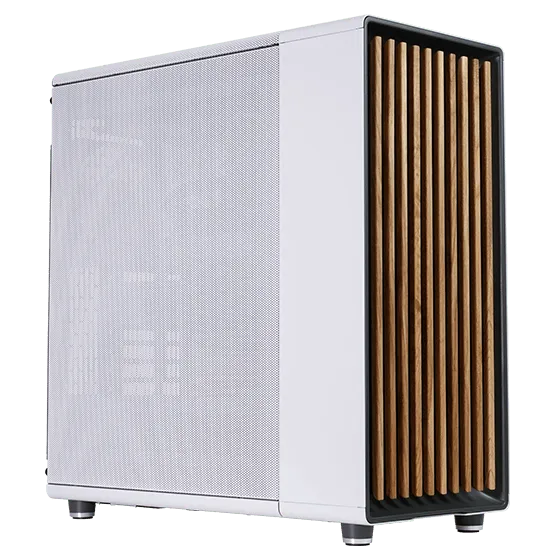
- 6位Premium Line X870FD-A
- 「いいものを永く」のコンセプトで標準2年保証、無償オーバーホールなど末永くご愛用いただくためのアフターサービスが充実した、AMD Ryzen 9000シリーズ搭載のプレミアムPC。
-
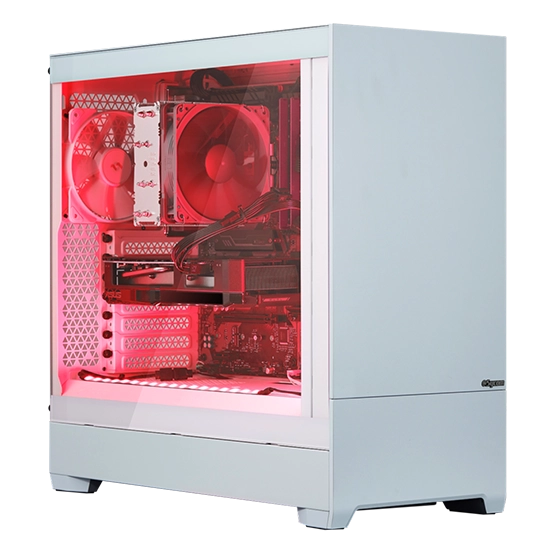
- 7位G-Master Velox Campio Edition 2026
- EAA!!主催「ゲーマー国勢調査」W受賞記念の200台限定モデル。AMD RyzenプロセッサとRADEONシリーズを搭載するハイパフォーマンスなPCにキーボード、マウス、マウスパッドをセット。さらに3年保証が付いたお買い得モデルです。
-
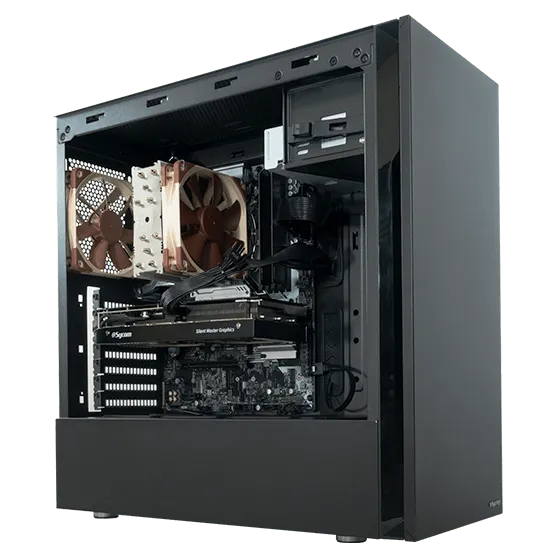
- 8位Silent-Master NEO B850A
- こだわりのNoctua製空冷CPUクーラーを採用し、エアーフローと静音性のバランスを極めた静音PC。AMD Ryzen 9000シリーズを搭載するATXミドルタワー型モデル。
-
- 9位G-Master Velox Mini 2 B850A
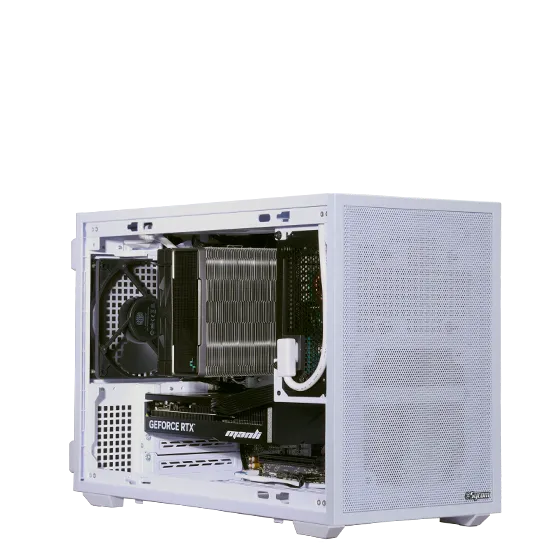
- ゲーミングPCはもっと小さくても良い。縦置きも可能な容量21.3リットル筐体にAMD RyzenプロセッサとGeForceシリーズを搭載するコンパクト&パワフルなゲーミングPC。
-
- 10位G-Master Hydro Extreme X870A
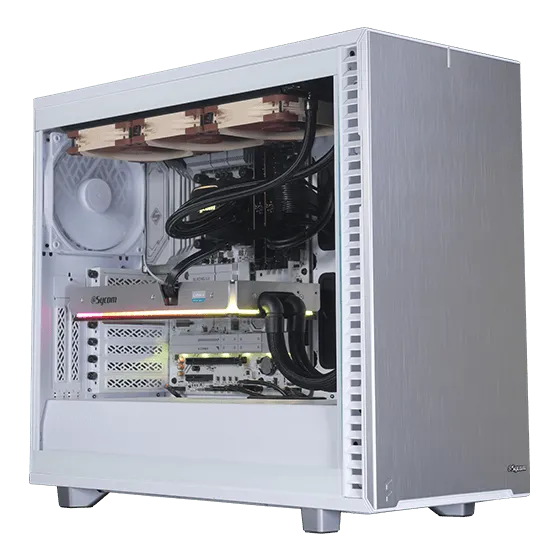
- BTO初、サイコム独自に水冷化したGeForce RTX5090搭載!Zen5アーキテクチャ採用のAMD Ryzen 9000シリーズとの組み合わせで、最高のパフォーマンスながら冷却性能と静音性のバランスを高次元で両立したデュアル水冷ゲーミングPC。