

パソコンのデータは、ある日突然失われてしまうことがあります。大切な写真や仕事のファイルが消えてから「バックアップしておけばよかった」と後悔しても、復元できるとは限りません。それでも、実際にバックアップを設定している人はそう多くないのが現状です。
バックアップが必要とわかっていても、「そもそも何を保存すればいいの?」「難しそうで手が出ない」「後でやればいいか」と思って、後回しにしている方も多いのではないでしょうか。
本記事では、バックアップが必要な理由や守るべきデータの種類、保存先の選び方、バックアップの設定手順、復元方法、注意点まで順番に解説します。読み終えるころには、自分に合ったバックアップ方法を判断しやすくなるはずです。
目次
1.パソコンのバックアップはなぜ必要?
1-1.故障や操作ミス・ウイルスでデータは突然消える
HDDやSSDは、壊れるときは予告なく壊れます。「昨日まで普通に使えていたのに、今日の朝起動したら認識されなくなっていた」というのは珍しい話ではありません。
原因はさまざまで、ストレージの経年劣化や衝撃・熱による破損、それに誤操作による削除も含まれます。また、ランサムウェアのようなマルウェアに感染すると、ファイルが暗号化されてアクセスできなくなることも。データが消えてからでは取り戻せないケースがほとんどです。
1-2.修理や買い替え時にデータを引き継げる
パソコンを修理に出す前や、新しいパソコンに買い替えるタイミングで、バックアップを取っておくと安心です。修理後のデータ復旧や、新しいパソコンへの移行も、バックアップがあればスムーズに進められます。
逆に、準備なく修理に出して「初期化が必要です」と言われると、データをすべて失うことになりかねません。「壊れる前に」「買い替える前に」ひと手間かけることで、大切なデータを守れます。

2.バックアップする「データの種類」を決めよう
2-1.ファイルバックアップ:写真・動画・文書などを守る
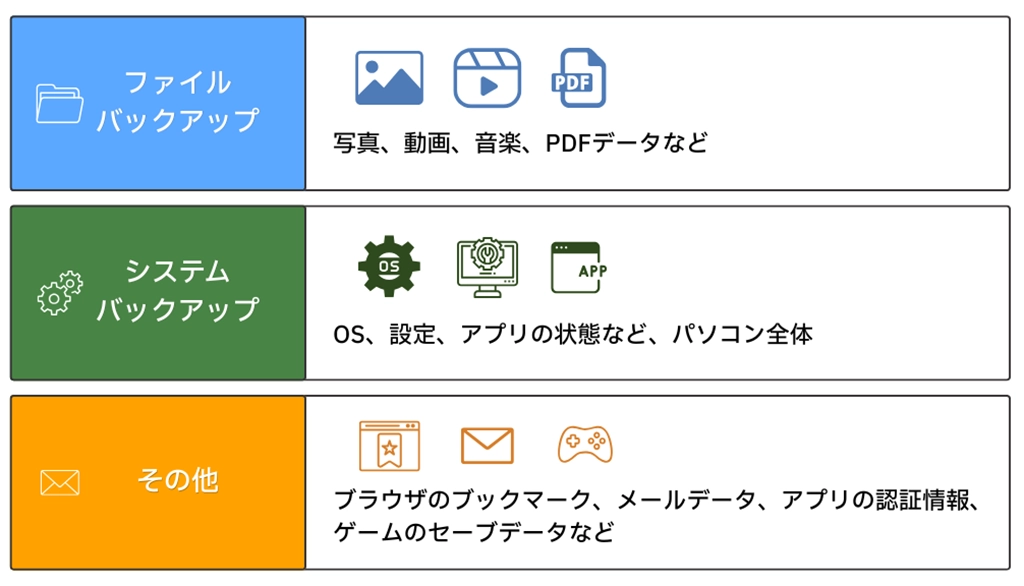
写真・動画・音楽・仕事で使う書類など、個別のファイルをコピーして保存するのがファイルバックアップになります。シンプルで初心者でも取り組みやすいので、まずここから始めてみるといいでしょう。
「なくなっても困らない」ファイルより、「なくなったら絶対に困る」ファイルを中心に保存するのがポイントです。特に「デスクトップ」「ドキュメント」「ピクチャ」「ダウンロード」など、よく使うフォルダを確認しておくと、保存漏れを防ぎやすくなります。
2-2.システムバックアップ:OSや設定ごと丸ごと保存する
OSや設定、アプリの状態を含めてパソコン全体を保存する方法が、システムバックアップです。「システムイメージ」とも呼ばれ、パソコンが突然起動しなくなった場合や、ストレージ交換後に元の環境へ戻したいときに役立ちます。
ただし、ファイルバックアップと比べて保存容量が大きくなりやすく、復元手順もやや複雑になる点には注意しましょう。ファイルバックアップは個別ファイルの保護に、システムバックアップはパソコン全体の復元に使うなど、用途に応じて組み合わせるのが理想的です。
2-3.その他:ブラウザのブックマークやメールのデータなども忘れずに
バックアップで案外忘れがちなのが、写真や文書以外のデータです。例えば、以下のようなものが挙げられます。
- ブラウザのブックマーク・保存パスワード(Microsoft Edge・Google Chromeなど)
- メールのデータとアカウント設定
- アプリのライセンスキーや認証情報
- ゲームのセーブデータ
アプリによっては、データの保存先が通常のフォルダと異なるケースも少なくありません。よく使うアプリほど、設定画面や公式サイトの案内を確認し、バックアップ前に必要なデータを把握しておきましょう。
3.パソコンのバックアップ先の選び方
3-1.バックアップに必要な容量の目安を知っておこう
保存先を選ぶ前に、まず現在のデータ容量を確認しておきましょう。写真や動画が多いと容量は大きくなりやすい一方、文書中心であれば比較的少ない容量で足りるケースがほとんどです。
| データの種類 | 目安のバックアップ容量 |
|---|---|
| 文書・PDF・表計算ファイル | 数GB〜数十GB |
| 写真(スマホ・デジカメ) | 数十GB〜数百GB |
| 動画(4K含む) | 数百GB〜数TB |
| システムイメージ | 50GB〜200GB程度 |
写真や動画が多い方は1TB以上、文書中心の方は500GB程度を目安にするといいでしょう。現在の使用量だけでなく、今後増えるデータも見込んで余裕のある容量を選んでおくと安心です。
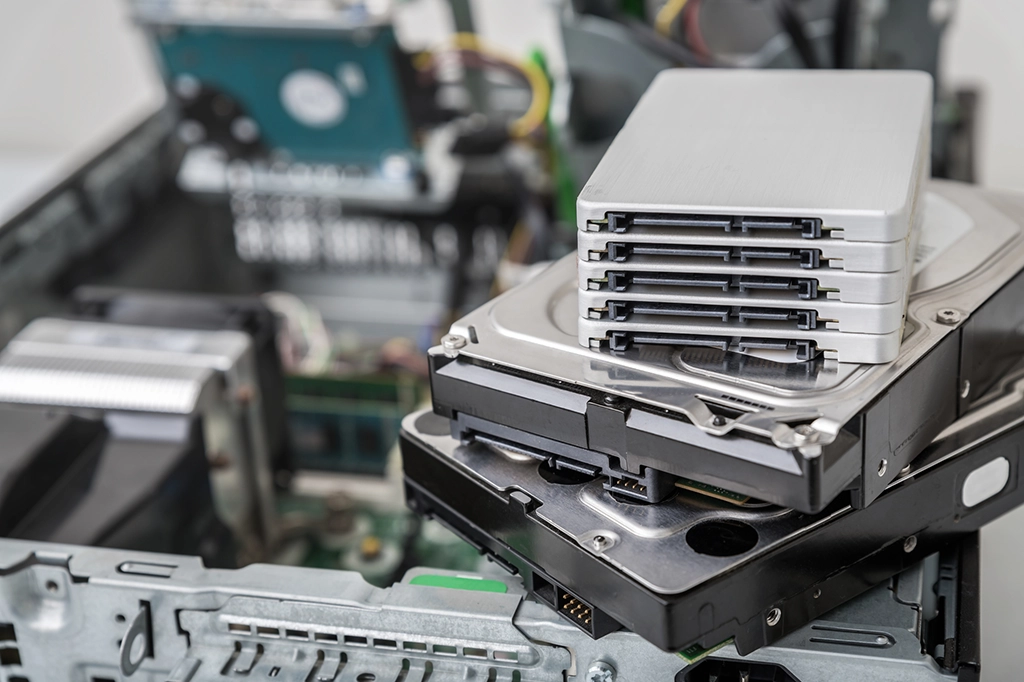
3-2.大容量データを保存するなら「外付けHDD・SSD」
写真・動画・システムイメージのような大きなデータを保存するなら、まず検討したい保存先です。USBでつなぐだけで使えるため、手軽にまとまった容量を確保できます。
HDDは大容量を比較的安価に用意しやすく、SSDは読み書きが速くて衝撃にも強いのが魅力です。持ち運ぶ機会があるならSSD、自宅に据え置いて使うならHDDが向いているでしょう。
ただし、どちらも物理的な機器である以上、衝撃や経年劣化で壊れることがあります。1台だけに頼りきるのは避け、クラウドなど別の保存先と組み合わせるのがおすすめです。
3-3.外出先からもアクセスしたいなら「クラウドストレージ」
インターネット上にデータを保存するため、自宅のパソコンだけでなく、外出先のスマホや別の端末からもアクセスできます。
複数の端末を使い分けている方や、外出先でファイルを確認したい方に向いている保存先です。ただし、無料プランで使える容量には上限があります。
| クラウドサービス | 無料プランで使える容量 | 有料プランの例 |
| Microsoft OneDrive | 5GB | 100GB:¥224/月 |
| Google ドライブ | 15GB | 100GB:¥250/月 |
写真や動画が多い方は、すぐに容量の上限に達してしまうこともあります。クラウドだけで済ませようとすると、意外とコストがかかる点は覚えておきましょう。
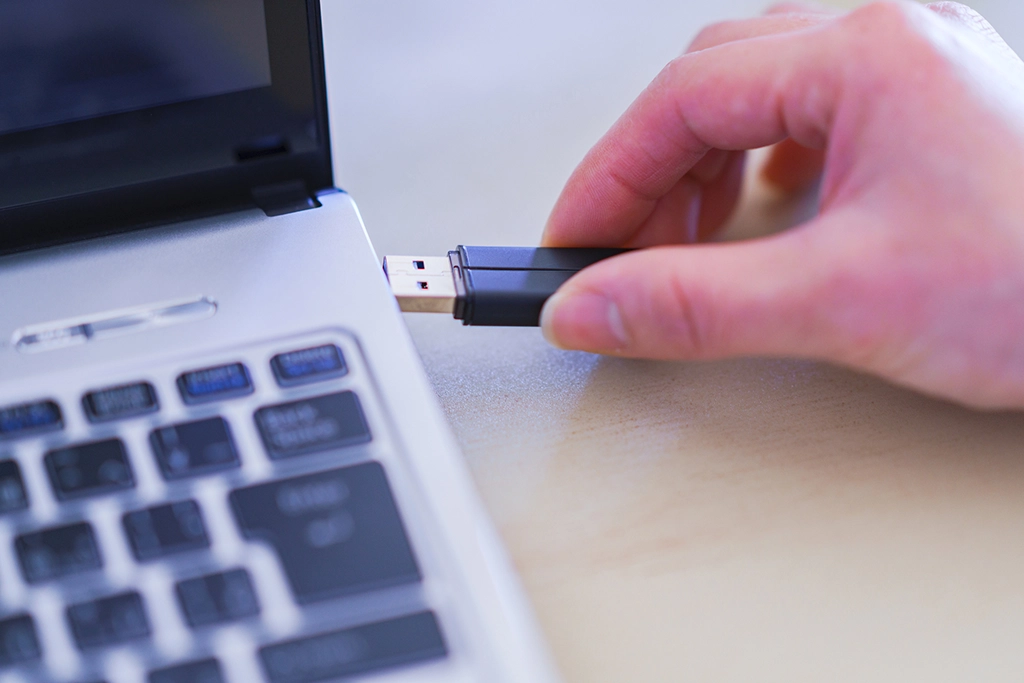
3-4.少量データの保存・持ち運びには「USBメモリ」
小さくて軽く、ポケットにも入るのがUSBメモリの強みです。文書ファイルや一部の写真など、必要なデータだけを持ち出したいときに重宝します。
容量は製品によって幅がありますが、本体が小さい分なくしやすく、長期的なメインバックアップ先には向きません。写真や動画をまとめて保存するのではなく、一時的なコピーや補助的な用途として割り切って使うのがおすすめです。
3-5.その他の保存先:「光ディスク」と「NAS」
光ディスク(DVD・Blu-ray)はアーカイブ用途で使われることもありますが、メディアの品質や保管環境、将来的に対応ドライブを用意できるかどうかに注意が必要です。また、書き込みに時間がかかる点も押さえておきましょう。
NAS(Network Attached Storage/ネットワーク接続ストレージ)はLANに接続して複数台のパソコンからアクセスできるストレージです。家族でデータを共有したい方や、複数台のパソコンをまとめて管理したい方に向いていますが、導入には初期設定や管理の知識が必要になります。
3-6.迷ったら「外付けHDD・SSD」と「クラウド」の併用がおすすめ
バックアップ先に迷ったら、外付けHDD・SSDとクラウドストレージの併用がおすすめです。
大容量のデータやシステムイメージは外付けHDDに、写真や仕事のファイルはクラウドへ自動同期しておくと、用途に応じて使い分けられます。また、保存先を分けておけば、片方にトラブルが起きてもデータを失わずに済みます。
4. パソコンのバックアップ設定手順
Windows 11のバックアップには、大きく分けて「ファイルを対象にする方法」と「パソコン全体をシステムイメージとして保存する方法」の2通りがあります。前者には「Windowsバックアップ」アプリとファイル履歴があり、日常的なファイル保護に向いています。後者のシステムイメージは、万一のときにシステムごと復旧したい場合に役立つため、必要に応じて組み合わせるといいでしょう。
また、バックアップを進める前に、OneDriveにサインインするMicrosoftアカウントの確認や外付けストレージの接続、バックアップ先の空き容量の確認を済ませておくとスムーズです。途中で容量が足りなくなるとバックアップが中断することがあるため、事前に確認しておきましょう。
4-1.Windows バックアップを使う場合
Windows バックアップは、MicrosoftアカウントやOneDriveと連携して、フォルダ、設定、アプリ情報などを保存する機能です。ただし、パソコン内のすべてのファイルやアプリ本体を完全に保存するものではありません。作業用フォルダや大容量データは、別途外付けストレージなどにもバックアップしておきましょう。
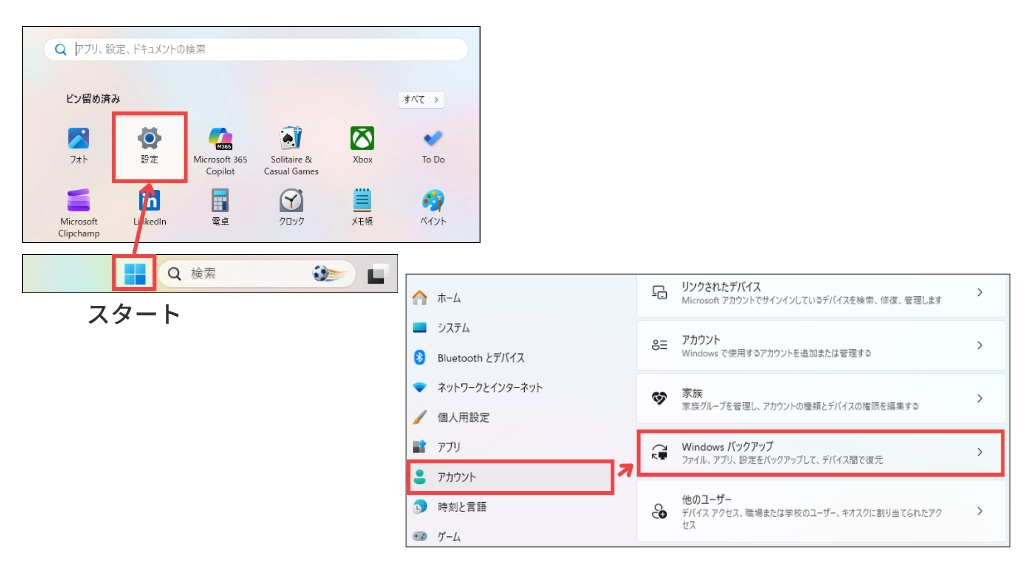
- 「スタート」→「設定」を開く
- 「アカウント」→「Windowsバックアップ」を選択
- バックアップしたい項目(アプリ・設定・フォルダなど)をオンにする
- フォルダのバックアップ項目(ドキュメント・写真など)を選択しオンする
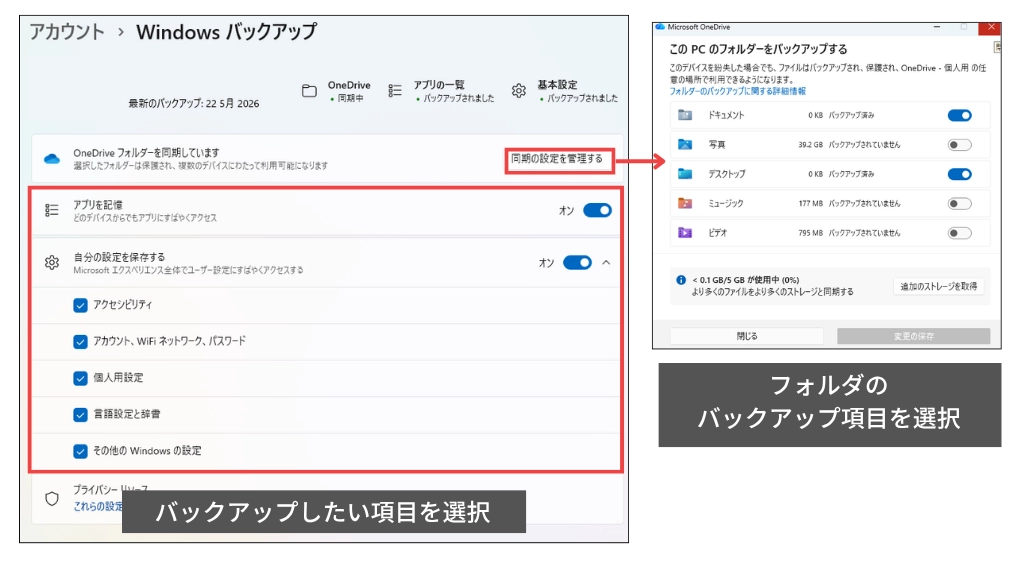
設定が完了すると、指定したフォルダがOneDriveと同期されます。一度設定すればあとは自動で動くため、手間はほとんどかかりません。
4-2.ファイル履歴を使う場合
ファイル履歴は、ドキュメントや写真などのフォルダを、接続した外付けHDDへ定期的にコピーしてくれる機能です。クラウドを使うWindowsバックアップと違い、保存先が手元の外付けドライブになるため、ネット環境やクラウドの容量を気にせずバックアップしたい人に向いています。
- 外付けHDDをパソコンに接続する
- スタートメニューの検索欄に「ファイル履歴」と入力して開く
- 「ドライブの選択」から接続した外付けHDDを選択する
- 「オンにする」をクリック
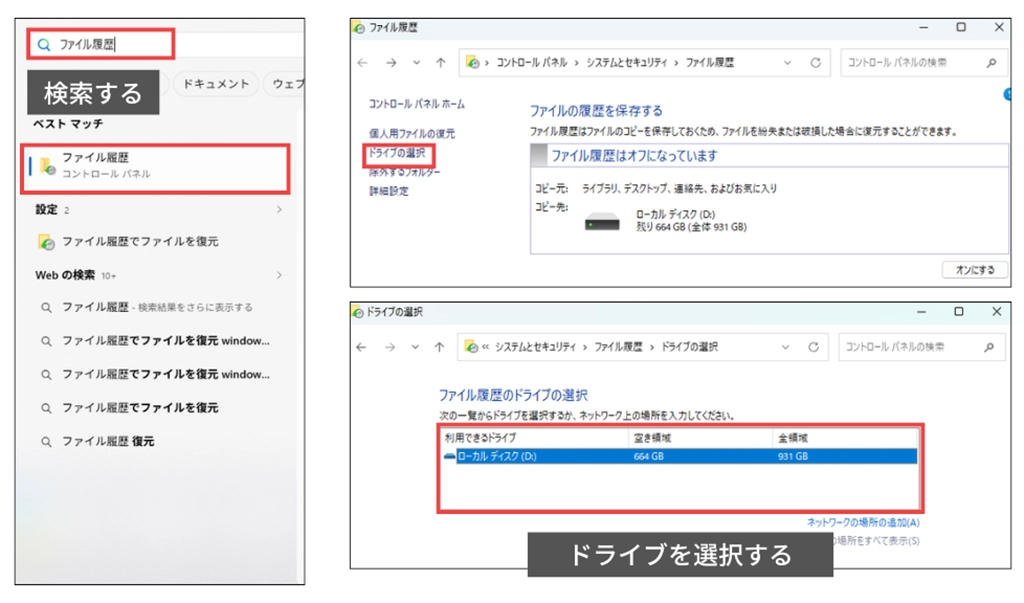
設定後は、指定した頻度で自動的にファイルが保存されます。初期設定では定期的にバックアップが実行され、過去のバージョンも残せるため、誤って上書きしたファイルを元に戻しやすいのが便利な点です。
4-3.システムイメージでパソコン全体を保存する方法
システムイメージは、OSやアプリ、設定、ファイルまで含めたパソコンの状態を丸ごと保存する方法です。ドライブの故障やWindowsが起動しなくなったときでも、作成した時点の状態にまとめて復元できます。
一方で、個々のファイルを手軽に取り出す用途には向きません。また、保存されるのは作成したときの状態だけなので、最新の状態を保つには定期的に作り直す必要があります。
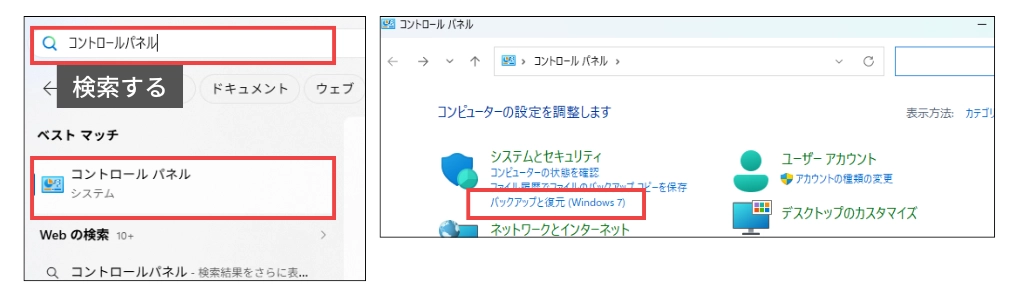
- コントロールパネルを開く
- 「バックアップと復元(Windows 7)」を選択
※画面上は「Windows 7」と表示されますが、Windows 11でも利用できる従来型のバックアップ機能です。 - 「システムイメージの作成」をクリック
- 保存先(外付けHDDなど)を選択して「次へ」
- 内容を確認して「バックアップの開始」をクリック
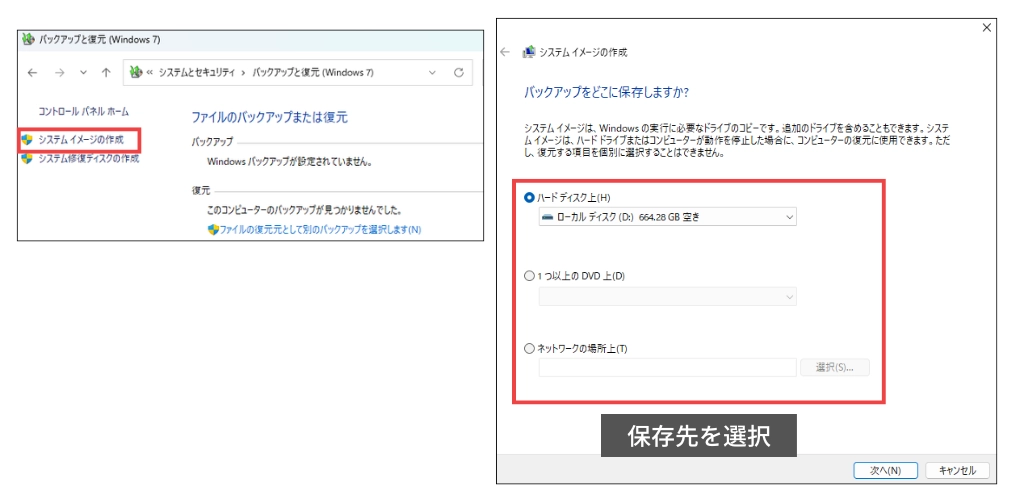
容量によっては数時間かかることもあります。作業中に電源が切れないよう、安定した環境で進めてください。月に一度程度の更新が目安です。
4-4.バックアップ先にファイルが保存されたか確認する
設定が終わったら、実際にバックアップ先を開いて保存されているか確認しておきましょう。OneDriveならブラウザからサインインしてファイルの有無や更新日時を、外付けHDDならエクスプローラーでフォルダの中身を確認します。
「設定はしたけど、実は動いていなかった」というのは意外と起きやすいトラブルです。いざ復元しようとしたときにファイルがない、古いデータしか残っていない、といった失敗を防ぐためにも、最初の一回だけでも目で確かめておくと安心です。
5.バックアップしたデータの復元方法
5-1.手動でコピーしたファイルを元に戻す
外付けHDDやUSBメモリに手動でコピーしていたファイルは、パソコンの元の場所にコピーし直すだけで復元できます。特別なソフトや操作は不要で、最もシンプルでわかりやすい方法です。
コピー先は元のフォルダに戻すのが基本ですが、新しいパソコンへの移行時は任意の場所に保存し直してもかまいません。
5-2.Windowsバックアップ・ファイル履歴から復元する
Windowsバックアップから復元する
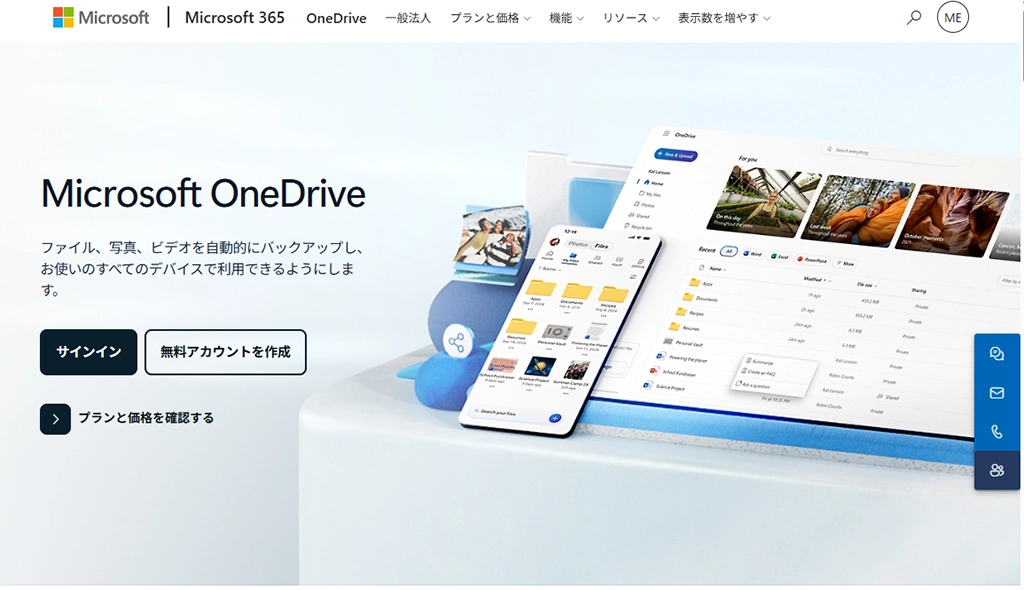
Windowsバックアップで保存したデータは、OneDrive経由で復元できます。ファイルを復元したい場合は、OneDriveにアクセスしてダウンロードします。
- ブラウザでOneDrive(onedrive.com)にアクセスしてサインイン
- 復元したいファイルを選択してダウンロード
- パソコンの任意の場所に保存
新しいパソコンへの移行時は、セットアップ中にMicrosoftアカウントでサインインすることで、アプリの一覧や設定が自動的に復元されます。
ファイル履歴から復元する
ファイル履歴を使っている場合は、過去のバージョンを日時単位で指定して復元できます。誤って上書きや削除してしまったときに役立ちます。
- スタートメニューの検索欄に「ファイル履歴」と入力して開く
- 「個人用ファイルの復元」をクリック
- 復元したいファイルと日付のバージョンを選択
- 「復元」ボタンをクリック
復元時は元の場所へ戻すか別の場所へ保存するかを選べます。既存ファイルとの混在が気になる場合は、いったん別のフォルダへ復元し、中身を確認してから移すと安心です。
5-3.システムイメージからパソコン全体を復元する
パソコンが起動しなくなった場合や、ストレージ交換後に元の環境を再現したい場合に使う方法です。システムイメージがあれば、パソコン全体をバックアップした時点の状態にまるごと戻せます。
- 起動時にShiftを押しながら「再起動」を選択(または回復ドライブから起動)
- 「トラブルシューティング」→「詳細オプション」→「イメージでシステムを回復」を選択
- 使用するシステムイメージを選択して復元を開始
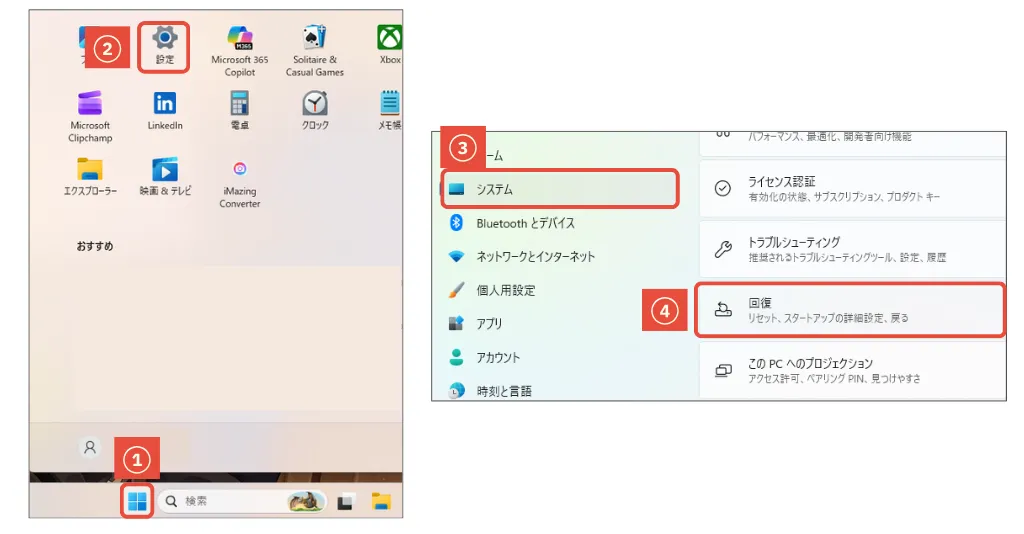
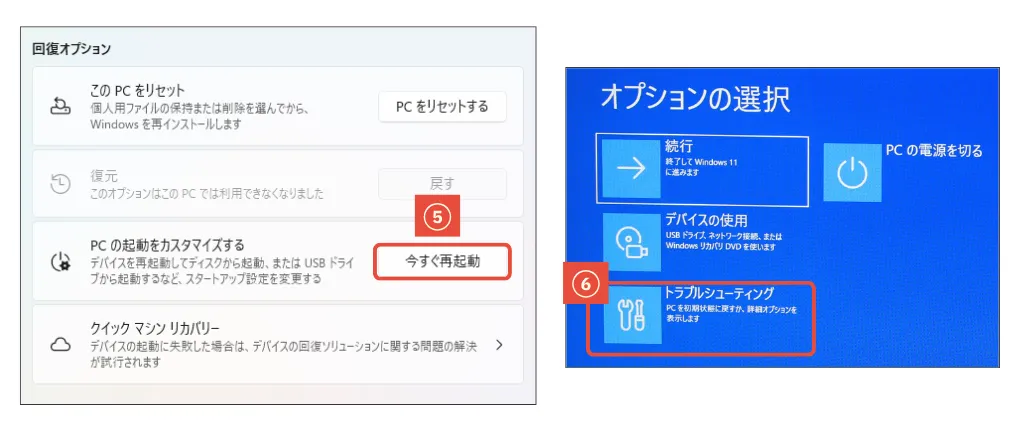
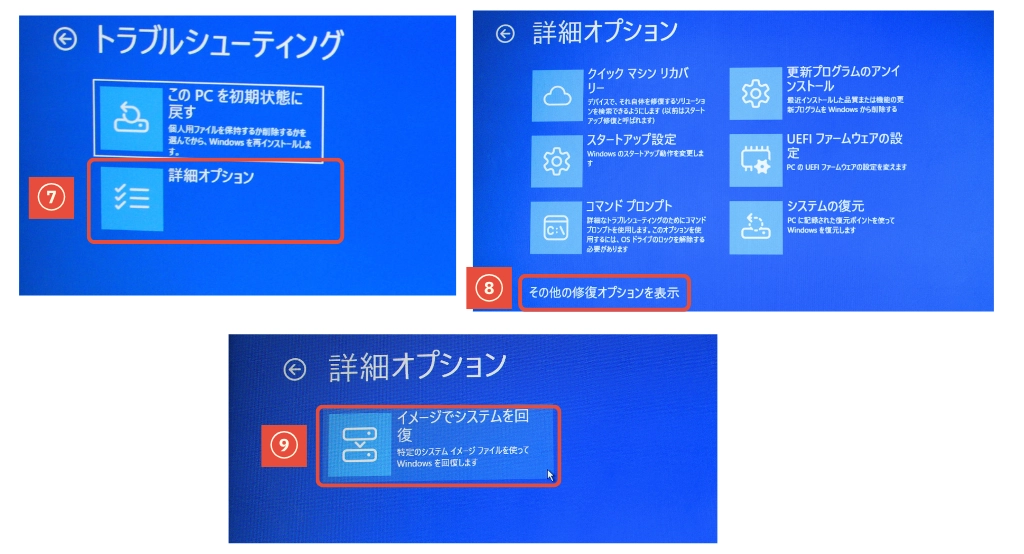
ただし、復元を実行すると現在のデータが上書きされる可能性があります。作業前に必要なファイルを別の場所へ移しておき、復元内容を慎重に確認してから進めましょう。時間はかかりますが、バックアップした時点の環境をそのまま再現できます。
5-4.クラウドストレージからダウンロードして復元する
クラウドストレージに保存したデータは、サービスにログインして必要なファイルをダウンロードするだけで復元できます。インターネット環境があればどのパソコンからでもアクセスできるため、新しいパソコンへのデータ移行にも使いやすい方法です。
- クラウドサービスにログイン
- 復元したいファイルを選択してダウンロード
- パソコンの任意の場所に保存
ただし、同期機能を使っている場合は、削除や上書きがほかの端末にも反映されることがあります。復元したいファイルを誤って消してしまわないよう、同期状態やゴミ箱・履歴機能なども確認しておきましょう。
6. バックアップを実行する際の注意点
6-1.データを1か所だけに保存しない
パソコン本体だけ、外付けHDDだけ、クラウドだけに保存している状態は、保存先そのものにトラブルが起きたとき、バックアップの意味が薄れてしまいます。大切なデータは複数の場所に分けて保存しておくことが基本です。
バックアップの世界では「3-2-1ルール」という考え方がよく知られています。
- 3:データのコピーを3つ持つ(元データ+バックアップ2つ)
- 2:2種類の異なるメディアに保存する(例:外付けHDD+クラウド)
- 1:1つはオフサイト(別の場所)に保管する
すべてを1か所に集めてしまうと、そこが壊れたときにすべてのデータを失いかねません。外付けHDDとクラウドを使い分けることで、リスクを分散できます。
なお、「同期」と「バックアップ」は完全に同じものではありません。同期設定では、パソコン側で削除したファイルがクラウド側でも削除されたり、誤って上書きした内容がそのまま反映されたりすることがあります。クラウドを利用する場合は、ゴミ箱やバージョン履歴、復元機能の有無も確認しておきましょう。
6-2.外付けストレージは「いつか壊れる」前提で使う
外付けHDDやSSDは便利なバックアップ先ですが、落下・経年劣化・接続不良などで突然読み込めなくなることがあります。永久に使えるものではないため、過信は禁物です。
使用頻度や保管環境によって寿命は変わりますが、購入から数年が経ったら買い替えや別媒体への再バックアップを検討しましょう。
6-3.クラウドストレージの容量不足・同期停止に注意する
クラウドストレージは容量の上限に達すると、新しいファイルが保存されなくなります。無料プランの5〜15GBはすぐに埋まってしまうこともあり、「気づかないうちにバックアップが止まっていた」というのは意外と多いパターンです。
また、容量不足だけでなく、同期エラーやログイン状態の変化によってバックアップが止まるケースもあります。クラウドにファイルを保存したつもりでも、実際にはアップロードされていない場合もあるため、月に一度は同期状況と使用容量を確認し、エラー表示が出ていないかチェックしておきましょう。
6-4.「いつバックアップするか」を決めておく
思い出したときだけバックアップする方法は、なかなか続きません。週に1回、月に1回など、実行するタイミングをあらかじめ決めておくのが、保存忘れを防ぐ一番シンプルな方法です。
| データの種類 | 推奨頻度 |
| 仕事のファイル・重要書類 | 毎日〜週1回 |
| 写真・動画 | 月1回以上 |
| システムイメージ | 月1回以上 |
自動バックアップを設定できる場合は、積極的に活用するのがおすすめです。Windowsバックアップやファイル履歴を使えば、頻度を考える手間自体がなくなります。手動で行う場合は、カレンダーやリマインダーに登録しておくと忘れにくいでしょう。
6-5.いざという時に備えて復元できるか試しておく
バックアップが存在していても、いざというときに復元できなければ意味がありません。特に設定直後は、テスト用のファイルを実際に戻してみて、復元の流れを確認しておきましょう。
実際にトラブルが起きたときは焦りやすく、操作ミスも起きやすいものです。事前に一度でも試しておくことで、いざというときにどこから戻せばよいかが判断しやすくなります。

7.バックアップと合わせて信頼できるパソコンを選ぼう
バックアップをしっかり設定することは大切ですが、日常的に使うパソコン自体の信頼性も、データを守るうえで無視できない要素です。安定して動き続けるパソコンを選ぶことで、突然の不具合や作業中のトラブルへの不安を減らせます。
7-1.一台ずつ組み立てる「サイコム」の品質へのこだわり
サイコムは、国内の自社工場で一台ずつ手作業で組み立てるBTOパソコンメーカーです。量産品と異なり、パーツの選定から組み立て・検査まで丁寧に行われており、「長く安心して使える一台」を求める方に選ばれています。
用途に合わせてパーツ構成を選べるのも、BTOパソコンならではの強みです。ストレージ容量を余裕を持って選べるほか、目的に応じてSSDやHDDを組み合わせた構成も検討しやすく、購入時からバックアップやデータ管理を見据えた一台を選びやすくなります。
7-2.拡張性を重視したい人に;「Radiant」シリーズ
サイコムのスタンダードモデルで、用途や予算に合わせてパーツ構成を選べるため、「今必要なスペックで始めて、後から拡張する」という使い方に向いています。
写真や動画など大容量データを扱う方は、ストレージ容量やメモリの増設余地も確認しながら構成を選べます。ケースのサイズもミドルタワー・ミニタワー・省スペース型から選べるため、設置環境に合わせやすいのも魅力です。
Radiant GZ3600Z890
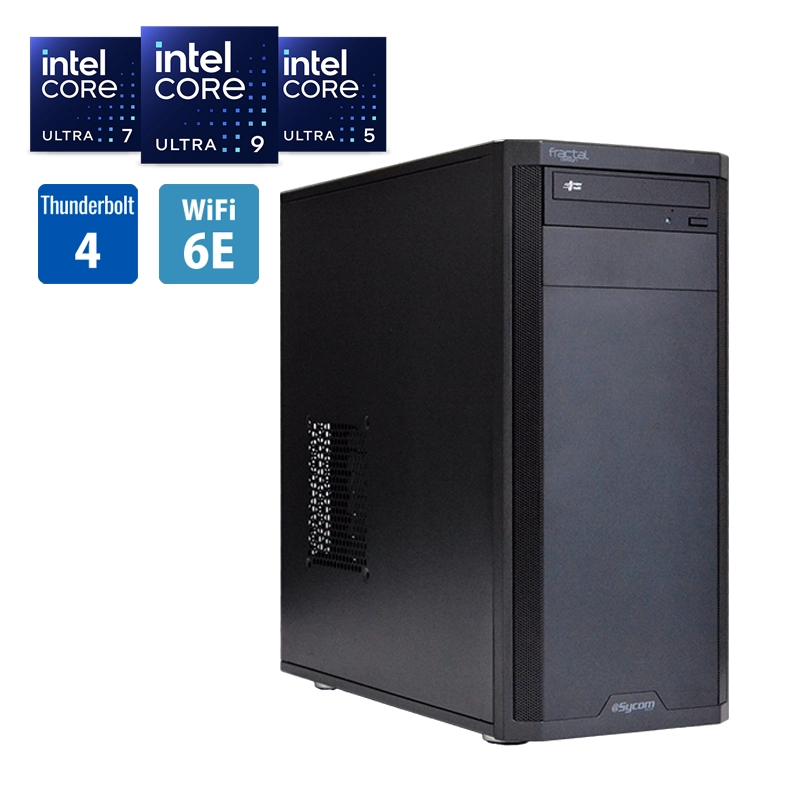
| 【Radiant GZ3600Z890】標準構成 | |
|---|---|
| CPU | Intel Core Ultra 5 245K(4.2GHz、14コア/14スレッド) |
| メモリ | DDR5-5600 16GB(8GB×2) |
| マザーボード | Intel Z890 チップセット |
| SSD | 500GB(SATA/2.5インチ SSD) |
| ビデオカード | CPU内蔵グラフィック |
| 外形寸法 | 幅195×奥行き450×高さ442mm |
Radiant VX2800B550A
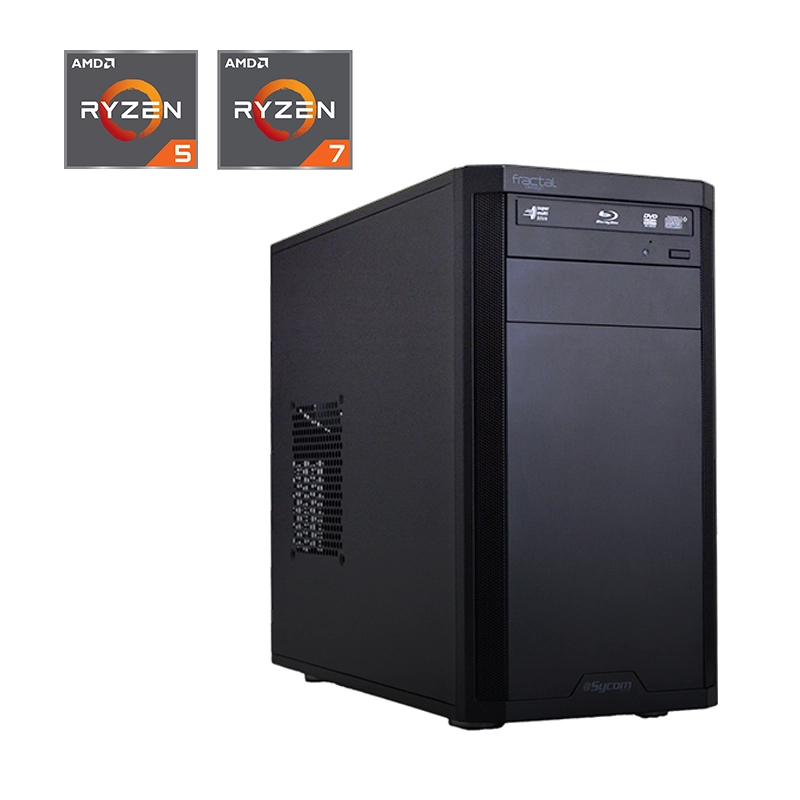
| 【Radiant VX2800B550A】標準構成 | |
|---|---|
| CPU | AMD Ryzen 5 5600X(3.7GHz、6コア/12スレッド) |
| メモリ | DDR4-3200 8GB(8GB×1) |
| マザーボード | AMD B550 チップセット |
| SSD | 500GB(SATA/2.5インチ SSD) |
| ビデオカード | NVIDIA GeForce GT730 2GB |
| 外形寸法 | 幅195×奥行き450×高さ380mm |
Radiant SDM3300B760i
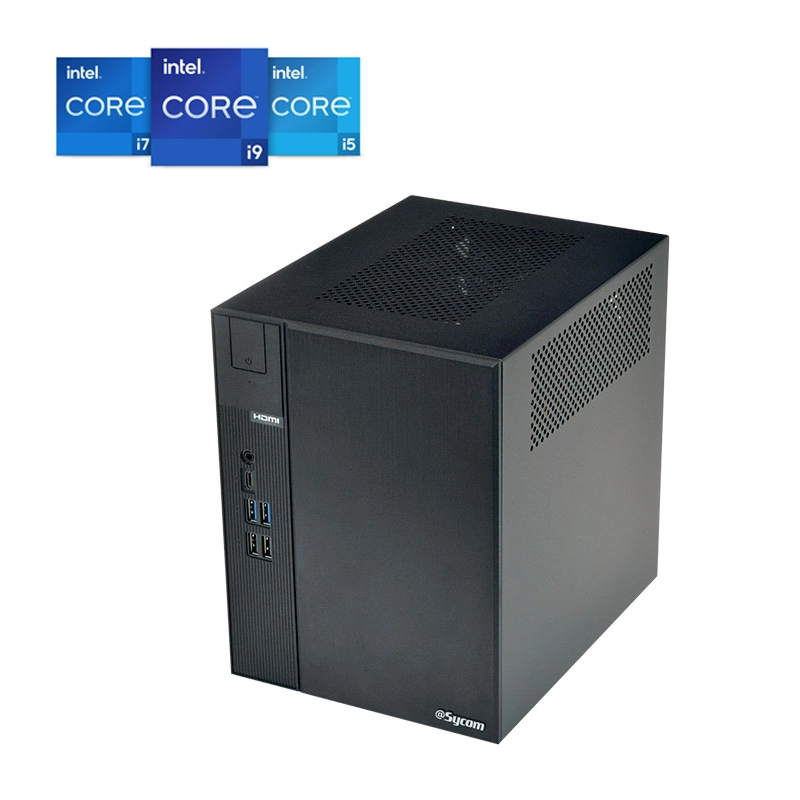
| 【Radiant SDM3300B760i】標準構成 | |
|---|---|
| CPU | Intel Core i3-14100(2.5GHz/10コア/16スレッド) |
| メモリ | DDR4-3200 16GB(16GB×1) |
| マザーボード | Intel B760 チップセット |
| SSD | 1TB(NVMe/M.2 SSD) |
| ビデオカード | CPU内蔵グラフィック |
| 外形寸法 | 幅168×奥行き219.3×高さ218.3mm |
7-3.静かな環境で使いたい人に:「Silent-Master」シリーズ
静音性にこだわりたい方に向けたシリーズです。動作音が気になる環境でも快適に使えるよう設計されており、性能を犠牲にすることなく高い静音性を実現しています。
ラインアップはパフォーマンスと静音性を両立した「NEO」と、極静音モデルの「PRO」の2種類。いずれもサイコムが第三者機関の無響室で検証済みで、静音性の高さはお墨付きです。
Silent-Master NEO B850A
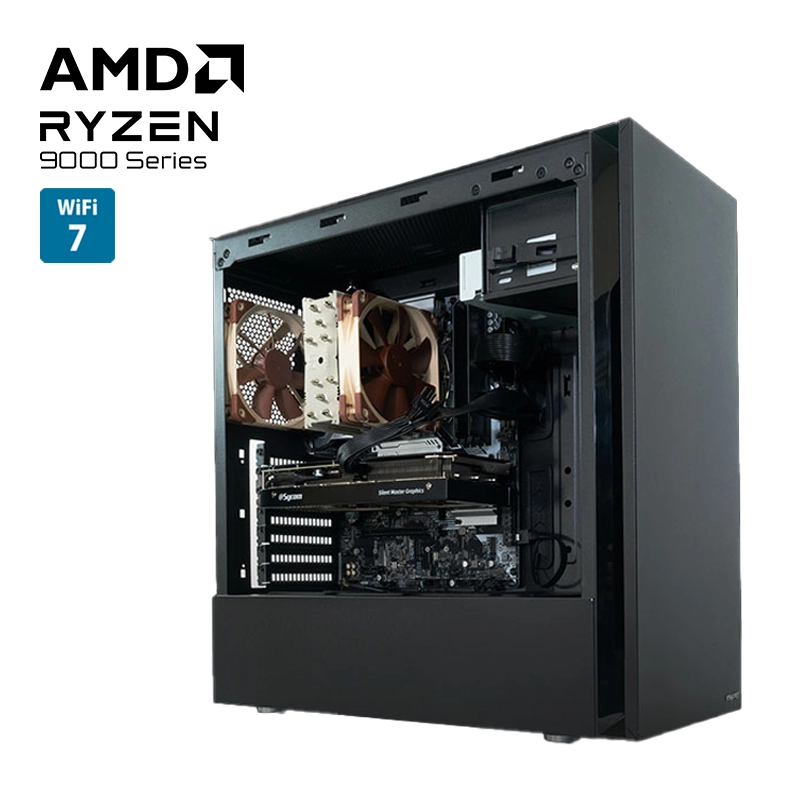
| 【Silent-Master NEO B850A】標準構成 | |
|---|---|
| CPU | AMD Ryzen 5 9600X(3.9GHz、6コア/12スレッド) |
| メモリ | DDR5-5600 16GB(8GB×2) |
| マザーボード | AMD B850 チップセット |
| SSD | 1TB(NVMe/M.2 SSD) |
| ビデオカード | 【Silent Master Graphics】NVIDIA GeForce RTX 5060 Ti 16GB |
| 外形寸法 | 幅209×奥行き478×高さ470.5mm |
Silent-Master PRO Z890
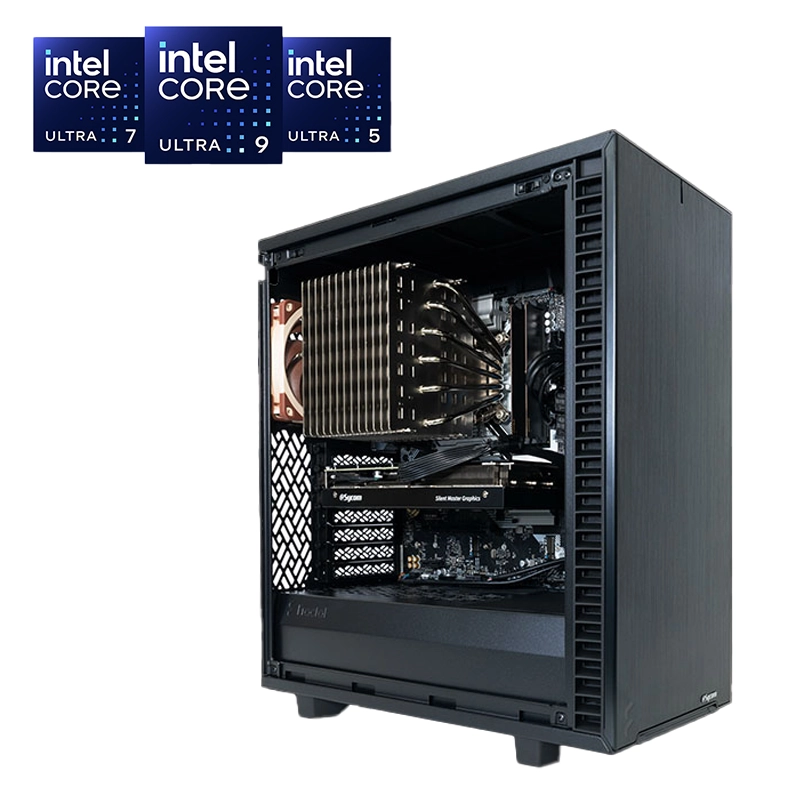
| 【Silent-Master PRO Z890】標準構成 | |
|---|---|
| CPU | Intel Core Ultra 7 265T(1.5GHz、20コア/20スレッド) |
| メモリ | DDR5-5600 32GB(16GB×2) |
| マザーボード | Intel Z890 チップセット |
| SSD | 1TB(NVMe/M.2 SSD) |
| ビデオカード | 【Silent Master Graphics】 NVIDIA GeForce RTX 5060 Ti 16GB |
| 外形寸法 | 幅210×奥行き427×高さ474mm |
7-4.安心して長く使い続けたい人に:「Premium Line」シリーズ
高品質なパーツをサイコム独自の基準で厳選し、長期間の安定運用を前提に設計されたプレミアムモデルです。コストよりも信頼性を優先したい方や、長く使い続けることを前提にパソコンを選びたい方に向いています。
通常1年の保証期間が標準2年に延長されており、さらに有償で3年まで延長可能です。保証期間内は無償オーバーホールやアップグレードサービスにも対応しており、購入後のサポートが手厚くなっています。
Premium Line X870FD-A
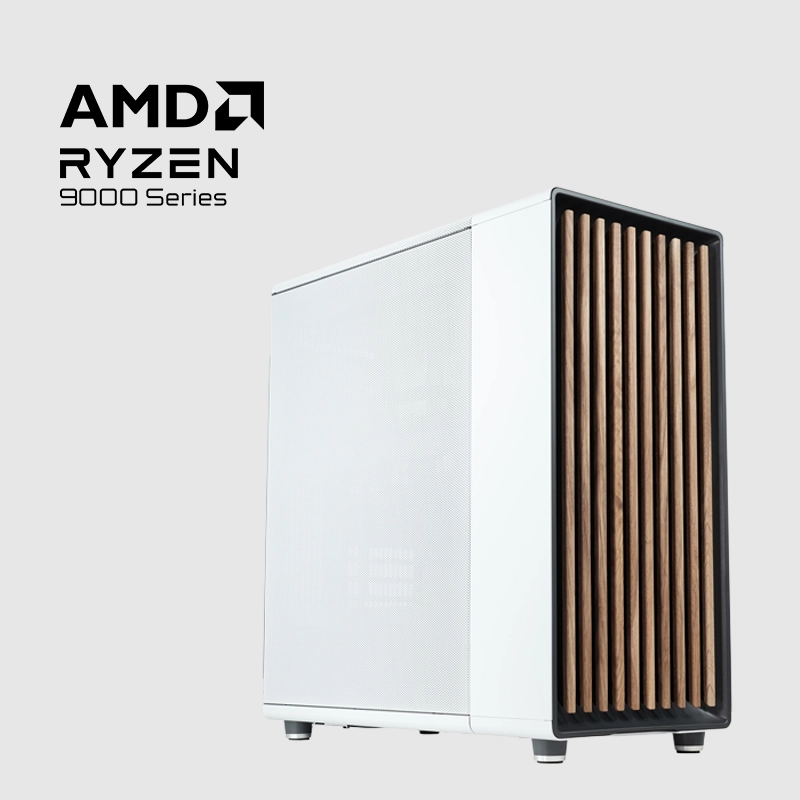
| 【Premium Line X870FD-A】標準構成 | |
|---|---|
| CPU | AMD Ryzen 7 9700X(3.8GHz、8コア/16スレッド) |
| メモリ | DDR5-5600 32GB(16GB×2) |
| マザーボード | AMD X870 チップセット |
| SSD | 1TB(NVMe/M.2 SSD) |
| ビデオカード | NVIDIA GeForce RTX RTX5070(12GB) |
| 外形寸法 | 幅215×奥行き447×高さ469mm |
Premium Line mini B860FD/E2
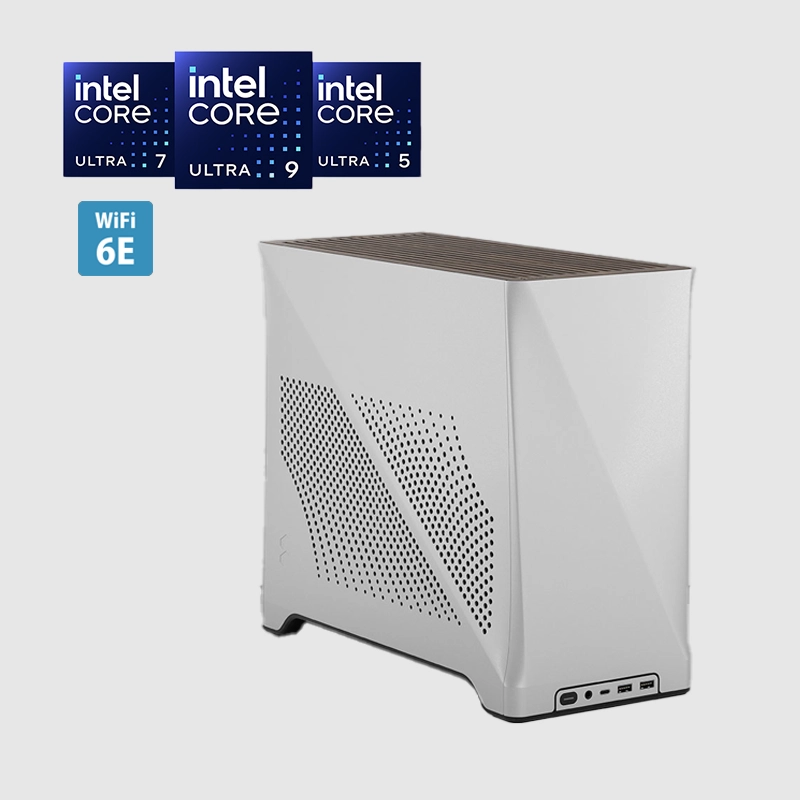
| 【Premium Line mini B860FD/E2】標準構成 | |
|---|---|
| CPU | Intel Core Ultra 7 265K(3.9GHz、20コア/20スレッド) |
| メモリ | DDR5-5600 32GB(16GB×2) |
| マザーボード | Intel B860 チップセット |
| SSD | 1TB(NVMe/M.2 SSD) |
| ビデオカード | NVIDIA GeForce RTX 5060 Ti(16GB) |
| 外形寸法 | 幅165×奥行き366×高さ314 mm |
Premium Line B850FD-Mini/T/A
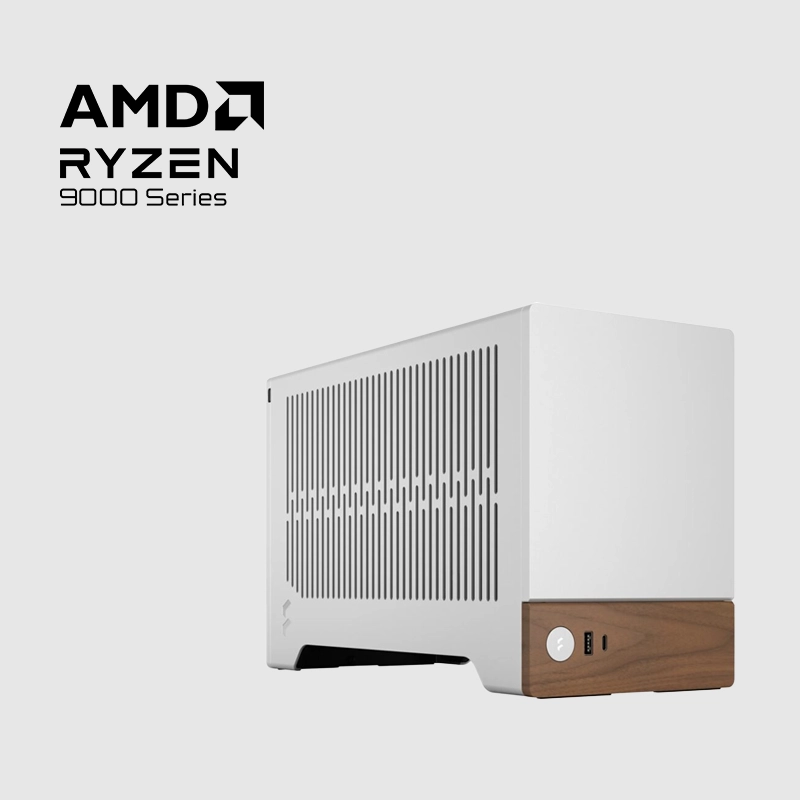
| 【Premium Line B850FD-Mini/T/A】標準構成 | |
|---|---|
| CPU | AMD Ryzen 7 9700X(3.8GHz、8コア/16スレッド) |
| メモリ | DDR5-5600 32GB(16GB×2) |
| マザーボード | AMD B850 チップセット |
| SSD | 1TB(NVMe/M.2 SSD) |
| ビデオカード | NVIDIA GeForce RTX 5060 Ti(16GB) |
| 外形寸法 | 幅153×奥行き343×高さ218mm |
8.まとめ:パソコンのバックアップを今日から始めよう
「面倒」「後でやる」「まだ壊れていないから大丈夫」バックアップをやらない理由はいくつも思いつきます。ですが実際に設定してみると、最初の一回だけで、あとはほぼ自動で動いてくれることがほとんどです。
写真や文書だけでなくOSや設定まで含めて考える、保存先を1か所に集めない、定期的に確認して復元を試しておく。こうした小さな積み重ねが、いざというときの安心につながります。保存先に迷ったら、外付けHDDとクラウドの組み合わせから始めてみましょう。
まずは外付けHDDを一つ用意して、バックアップを設定してみてください。そこから始めれば十分です。本記事を参考に、できる方法から今日始めてみてください。

父親の影響で、中学生からパソコンの自作を始める。秋葉原のPCショップでアルバイトをしながら学生生活を過ごし、現在は通信会社の子会社でシステムエンジニアとして勤務。週末は副業でPCやデジタルガジェット系のライターをしながら、今もアキバ通いを続けてます。BTOパソコンは奥が深いです、単に道具として使うだけではなくパーツ選びも楽しみましょう!
BTOパソコン売れ筋ランキング
(8月1日~8月31日)
-
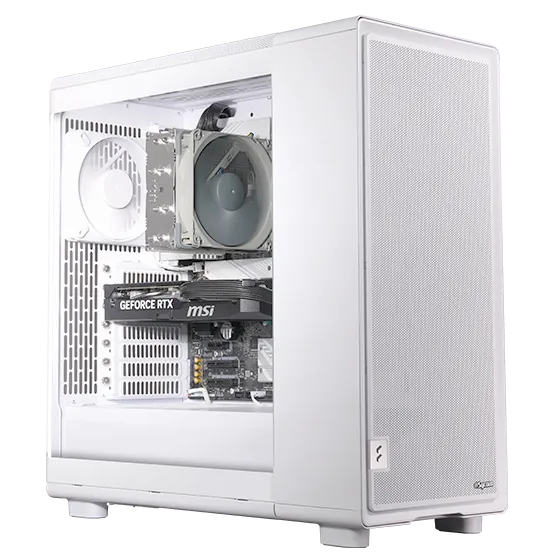

- 1位G-Master Spear 2 X870A
- Zen5アーキテクチャ採用のAMD Ryzen 9000シリーズを搭載するミドルタワー型ゲーミングPC。高性能と高拡張性を実現したゲーマー向けハイエンドモデルです。
-
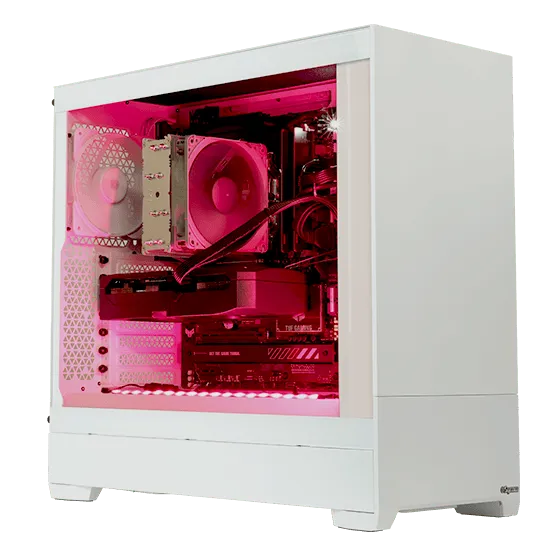

- 2位G-Master Velox II AMD Edition
- コスパ重視のゲーミングPCならコレ!メーカー・型番も明記された安心のオプションパーツからカスタマイズができる、BTOパソコンが初めての方にもオススメな高品質ゲーミングPCです。
-
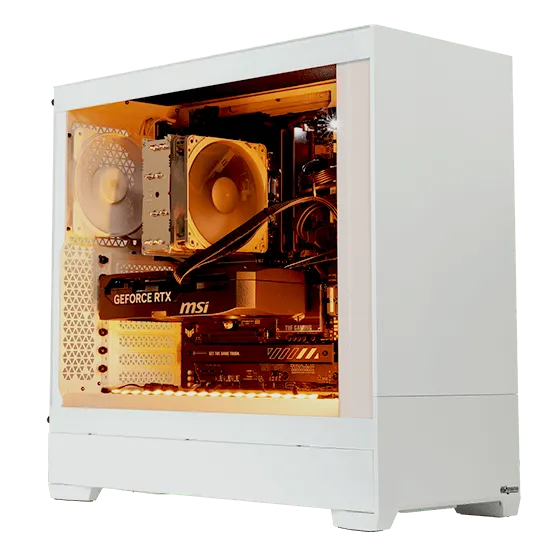

- 3位G-Master Velox III AMD Edition
- 高品質なパーツを採用した納得の標準構成と厳選されたオプションパーツでシンプルなカスタマイズが楽しめる新機軸のゲーミングPC!AMD Ryzen 9000シリーズ搭載モデルです。
-
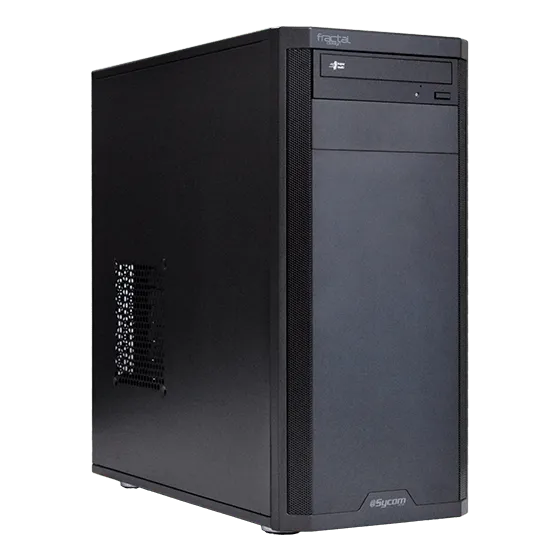
- 4位Radiant GZ3600X870A
- Zen5アーキテクチャ採用のAMD Ryzen 9000シリーズ搭載ATXミドルタワー型モデル。BTOならではのカスタマイズの幅が広いスタンダードなモデルです。
-
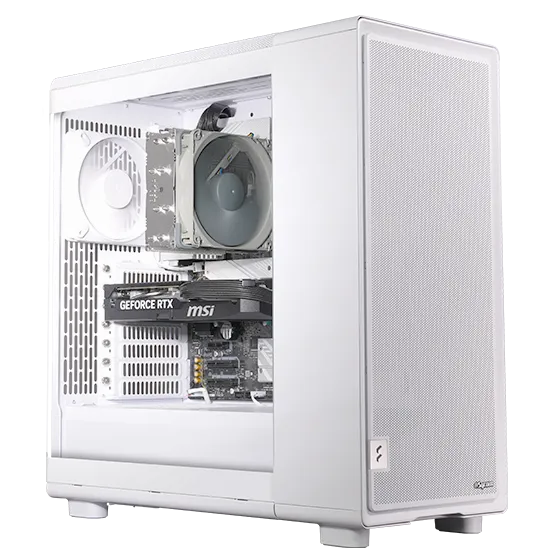
- 5位G-Master Spear 2 Z890i
- AI時代の新CPU、Intel Core Ultraプロセッサを搭載するミドルタワー型ゲーミングPC。高性能と高拡張性を実現したゲーマー向けハイエンドモデルです。
-
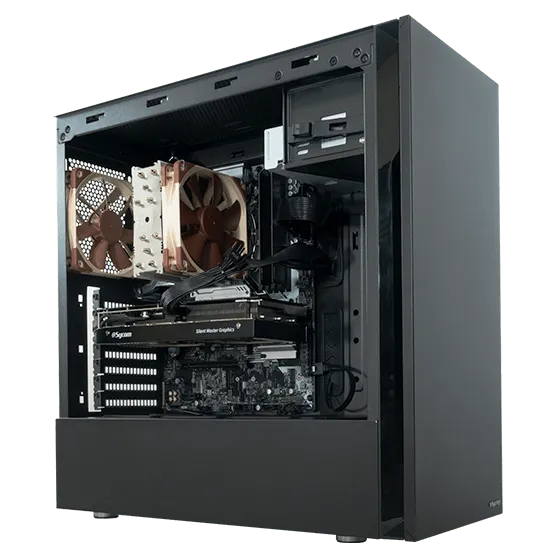
- 6位Silent-Master NEO B850A
- こだわりのNoctua製空冷CPUクーラーを採用し、エアーフローと静音性のバランスを極めた静音PC。AMD Ryzen 9000シリーズを搭載するATXミドルタワー型モデル。
-
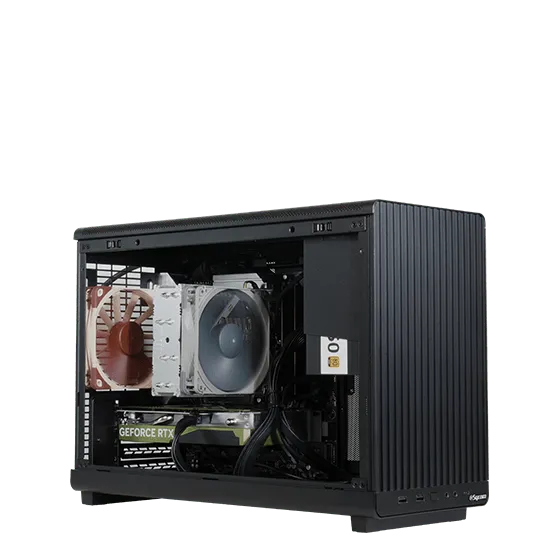
- 7位G-Master Spear Mini B850A
- AMD Ryzen 9000シリーズを搭載する容量26.3リットルとコンパクトながら幅広いカスタマイズ性とミニマルなデザインを持ち合わせたゲーミングPC。
-
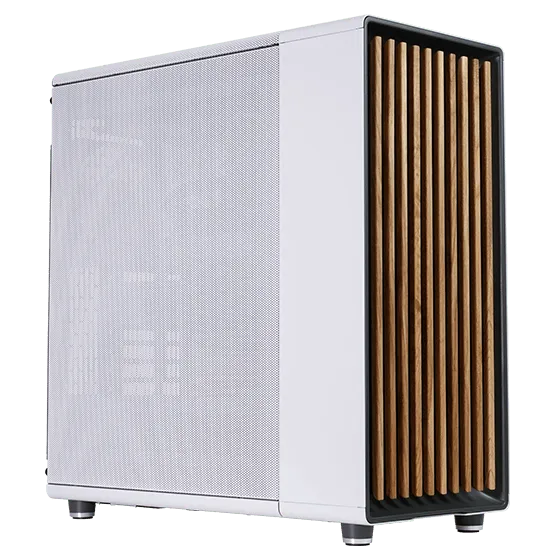
- 8位Premium Line X870FD-A
- 「いいものを永く」のコンセプトで標準2年保証、無償オーバーホールなど末永くご愛用いただくためのアフターサービスが充実した、AMD Ryzen 9000シリーズ搭載のプレミアムPC。
-
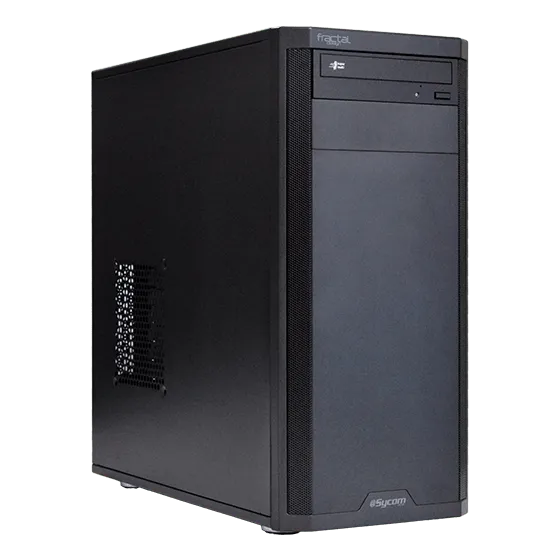
- 9位Radiant GZ3600Z890
- 最新のIntel Core Ultraプロセッサを搭載するATXミドルタワー型モデル。BTOならではのカスタマイズの幅が広いスタンダードなモデルです。
-
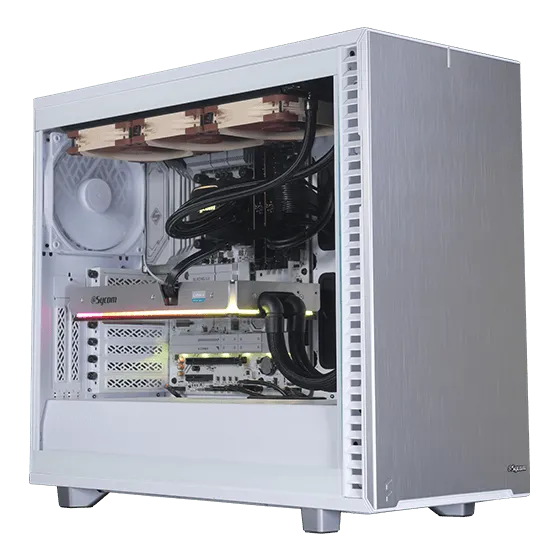
- 10位G-Master Hydro Extreme X870A
- BTO初、サイコム独自に水冷化したGeForce RTX5090搭載!Zen5アーキテクチャ採用のAMD Ryzen 9000シリーズとの組み合わせで、最高のパフォーマンスながら冷却性能と静音性のバランスを高次元で両立したデュアル水冷ゲーミングPC。