

パソコンを使用している際に、「マウスが動かなくなる」「キーボードが反応しない」などのトラブルを経験したことがある方は少なくないでしょう。そして最終的に固まってしまう……いわゆる「フリーズ」で強制終了……。
ただ一見「フリーズ」と思われても、様々な症状があります。画面は固まっているけれど、実はマウスやキーボードの反応があるなど、その状態によって、対象法が異なります。固まったら即強制終了はおすすめできません。
そこで今回は、パソコンが固まった……と思った際の症状や対処法を紹介。データ損失やファイル破損につながる強制終了をできるだけ避けられるような方法を対処法や対策を紹介していきます。
目次
1.パソコンがフリーズしたら最初に確認すること
パソコンが固まったように見えても、すぐに故障と決めつける必要はありません。処理が一時的に集中しているだけ、つまり処理待ち状態であることもあり、反応が残っているかどうかによって、取るべき対応が変わってきます。
まず最初に見るべきなのは、入力機器への反応と画面の変化の有無。焦って電源を落とす前に、操作できる範囲が残っていないかを順に確認していくことが重要です。反応があるなら通常操作で復帰できる可能性があり、反応がない場合は再起動や強制終了を行う判断につながります。

1-1.マウスが動くか、キーボードが反応するかを確認する
最初に確認したいのは、「マウスポインターが動くか」「キーボード入力に反応があるか」という点です。一見、固まってるように見えても、一部の操作だけは受け付けている状態もあり、完全停止か部分的な不具合かを切り分ける必要があります。
たとえばマウスは動くのにクリックできない、キーボードだけ反応しないといった症状であれば、システム全体よりも特定の処理や入力系統に問題が出ている可能性があります。このあたりをしっかり見極めることで、その後の対処を選びやすくなるのです。
1-2.1〜3分ほど様子を見る
一見、フリーズと思われる状態でも、更新処理や保存処理、重いアプリの応答待ちなどで一時的に固まってみえるだけのこともあります。そのため、慌てて対策を施すのではなく、1〜3分ほど画面の変化を確認することも重要です。
その間にカーソルが砂時計や読み込み表示になったり、アプリの表示が戻ったりするようであれば、一時的な負荷の可能性も高く、慌てて強制終了してしまうと、データ破損や作業中断などにつながってしまいます。
1-3.「Alt」+「F4」で開いているウィンドウを閉じられるか試す
反応が少しでも残っている場合は、作業中のウィンドウを閉じることで負荷を下げることができるかを試してみましょう。「Alt」+「F4」で操作中のソフトウェアだけを閉じることができれば、パソコン全体の再起動を避けることができます。
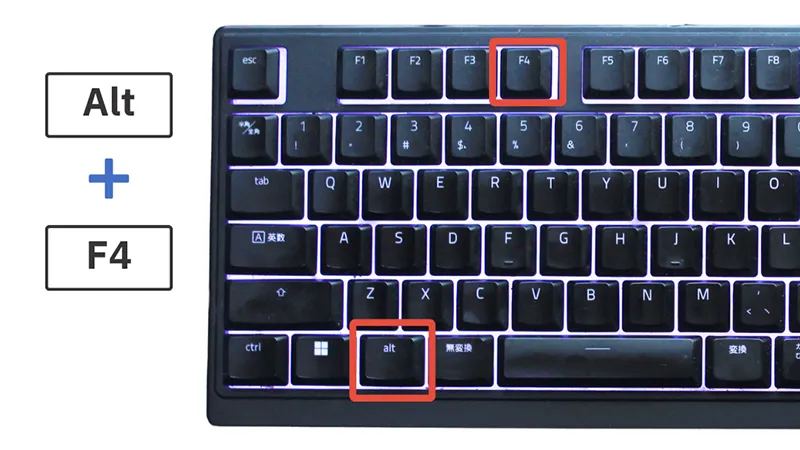
特定のソフトだけが応答していない場面では、この操作によって、通常状態に戻すことができる場合があります。ただし、保存前のデータなどは、そのソフトを強制的に閉じてしまうことで、内容が失われてしまうことがあります。そのあたりの状況にも注意しましょう。
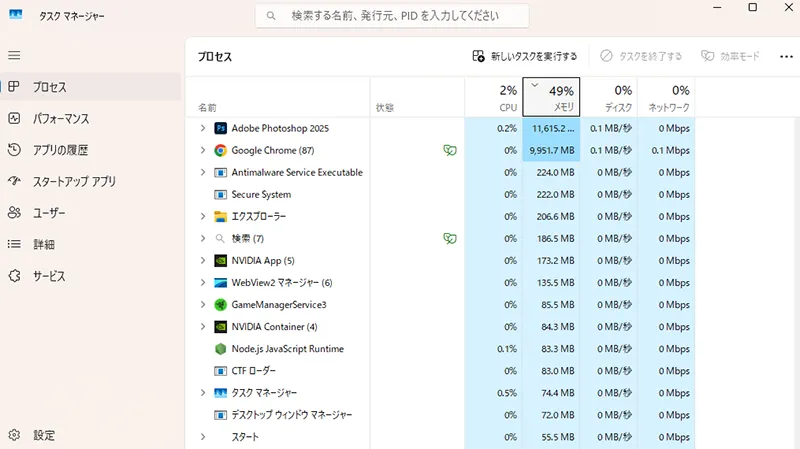
1-4.「Ctrl」+「Shift」+「Esc」でタスクマネージャーを開く
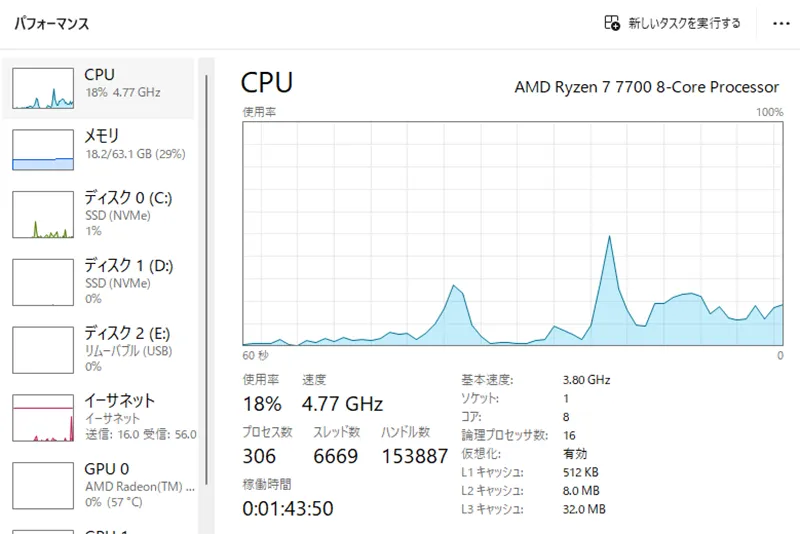
ソフトウェアや処理の負荷状況を確認したい場合は、タスクマネージャーを開けるかどうかが大きな分かれ目。「Ctrl」+「Shift」+「Esc」でタスクマネジャーが起動できれば、どのソフトが原因で処理待ちが起こっているかだけでなく、CPUやメモリの使用状況も確認できます。
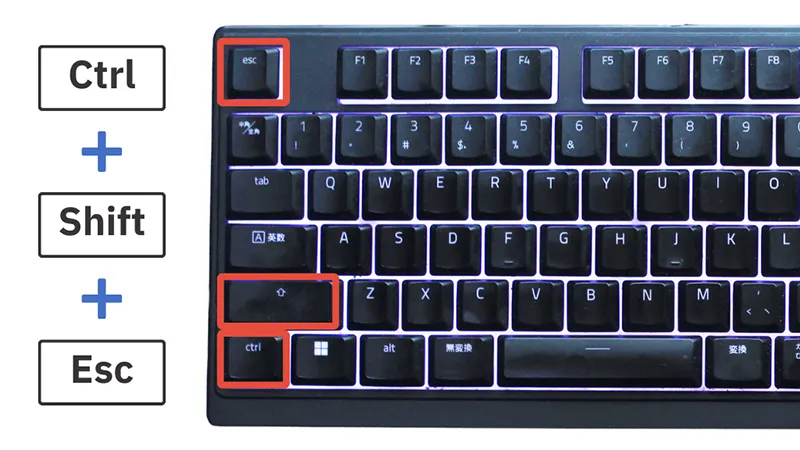
そして、「応答なし」になっているソフトだけ終了できれば、作業環境全体を落とさずに復旧可能。タスクマネージャーが開けるかどうかで、対処のやりやすさが大きく異なっています。
1-5.「Ctrl」+「Alt」+「Delete」で再起動やサインアウトを試す
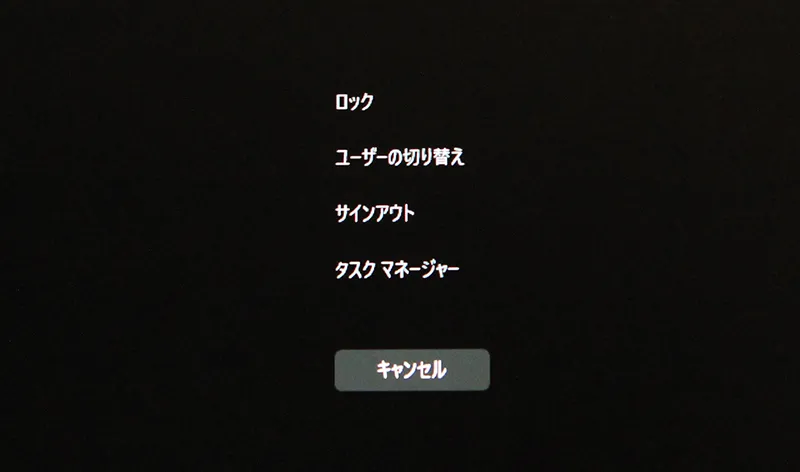
通常画面が動かなくても、「Ctrl」+「Alt」+「Delete」の操作だけが受け付けられる場合があります。「Ctrl」+「Alt」+「Delete」で画面が切り替わる場合は、システム全体が完全停止しているわけではなく、再起動やサインアウトなどの操作へ進むことができますし、タスクマネージャーにつなげることもできます。
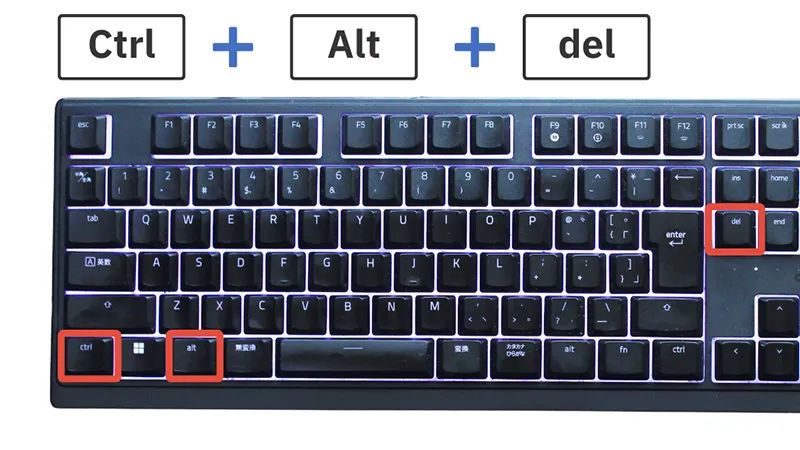
ソフトウェア単体の不具合ではなく、ユーザーセッション全体の不安定さが疑われる場合にも「Ctrl」+「Alt」+「Delete」は、有効な手順です。通常の終了操作が難しい際の選択肢として覚えておきたい操作となっています。
1-6.どうしても動かない時は強制終了する
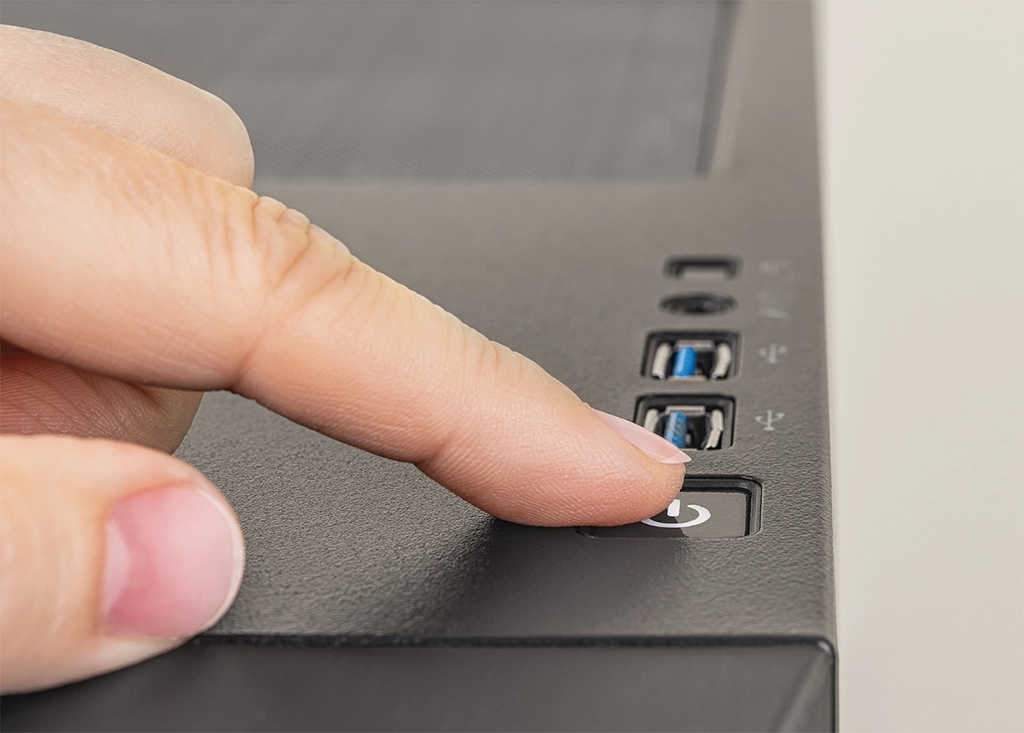
マウスもキーボードも反応せず、タスクマネージャーや「Ctrl」+「Alt」+「Delete」などが使えない場合は、最後の手段として強制終了を判断せざるをえません。
一般的には電源ボタンを長押しして電源を切る、リセットボタンを押す、電源ケーブルを抜くなどの方法がありますが、強制終了は、未保存データは消失しますし、ファイル破損のリスクも伴いますので、あくまでも最終手段だと考えておきましょう。
2.【症状別】パソコンがフリーズした時の対処法
パソコンがフリーズしたと思ったとき、どのような対処を行うべきかについて、ここでは症状別に紹介します。実際の症状から原因を追求。無闇に電源を落とすのではなく、どこまで操作できるかを基準に対処していきましょう。
2-1.マウスは動くのにクリックできない・操作できない場合
マウスポインターは動くのにクリックができないケースは、ソフトウェアや画面操作の処理が止まっている状態と考えられます。まずはそのままの状態で数分待ち、改善しなければキーボード操作で「Alt」+「F4」や「Ctrl」+「Shift」+「Esc」などを試してみましょう。
エクスプローラーや特定ソフトのトラブルであれば、該当ソフトを終了するだけで通常状態に戻ることもあります。マウスそのもののトラブルではなく、システム側の反応遅延であることが原因と考えられます。
2-2.タスクマネージャーも開かない場合
タスクマネージャーが開かない場合は、個別ソフトウェアではなくWindows全体の不安定化が進んでいる可能性があります。「Ctrl」+「Alt」+「Delete」でメニュー画面へ切り替えられるかを確認し、そこから起動可能かを確認します。
それでも起動できない場合は、通常操作での復旧がかなり難しい状態です。メニューから再起動やサインアウトの選択もできない場合、強制終了を考えたほうが良いかもしれません。
2-3.マウスもキーボードも動かない場合
マウスやキーボードなどの入力機器が反応しない場合は、システム全体が停止している可能性がかなり高くなります。もちろん、マウスやキーボード自体の不具合や接続不良、USBの不具合などの可能性も考えられますが、入力機器が反応しないと、できる手段が限られてしまいます。
しばらく状態を見守りつつ、変化が見られないようであれば、あらためて「Ctrl」+「Alt」+「Delete」などが反応するかチェック。無反応であれば強制終了へ進む判断を下さざるを得なくなります。
2-4.起動時やログイン後にフリーズする場合
起動直後のフリーズは、Windows Updateの更新失敗、ドライバーの不具合、常駐ソフトの競合などの関係で起こることがあります。何度も同じタイミングで止まる場合は、起動プロセスの問題を疑ってみましょう。
ログインまでは進めるのであれば、不要なスタートアップを停止したり更新確認などを行うことが次の対応につながります。起動自体が難しい場合は、回復環境やセーフモードを使う方向も検討してみましょう。
セーフモードで起動する方法
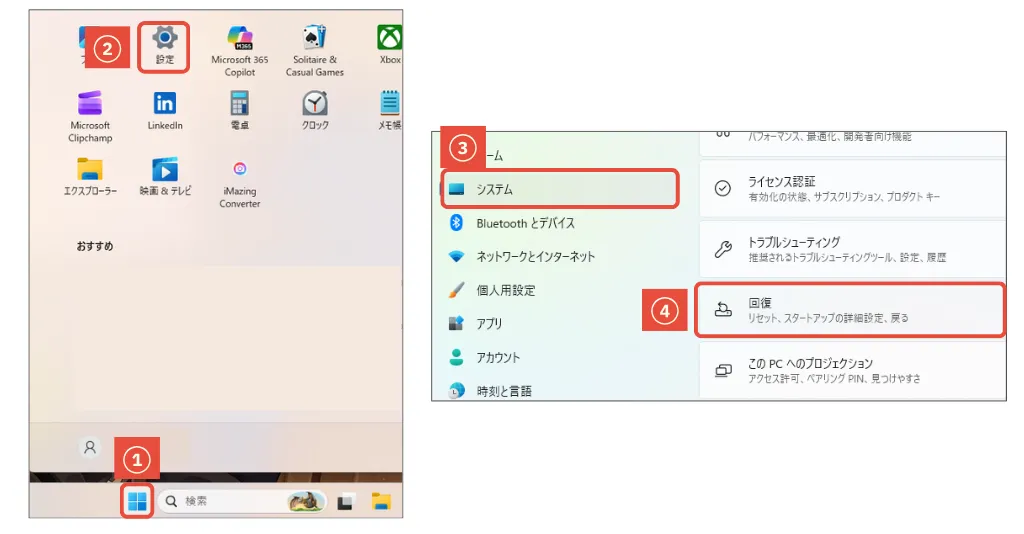
①「スタート」メニューをクリック
②「設定」をクリック
③「システム」をクリック
④「回復」をクリックする
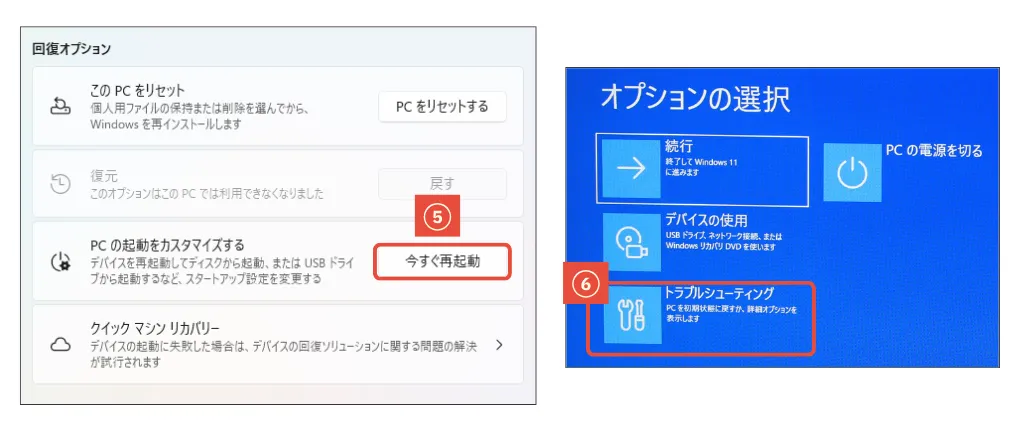
⑤「PCの起動をカスタマイズする」の「今すぐ再起動」をクリックすると再起動が始まる
⑥再起動後、「オプションの選択」から「トラブルシューティング」をクリック
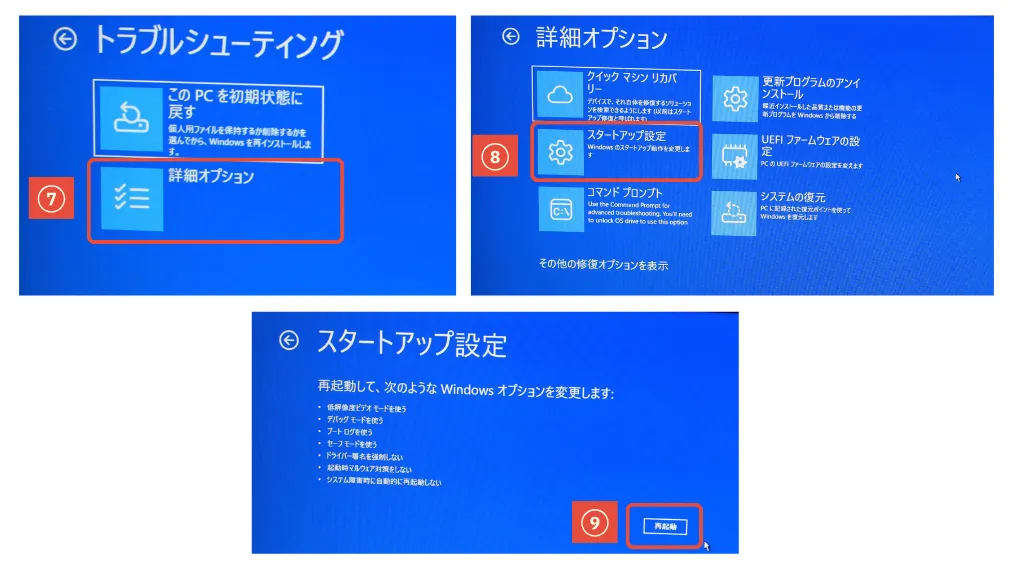
⑦「詳細オプション」をクリック
⑧「スタートアップ設定」をクリック
⑨「再起動」をクリックすると再び再起動が始まる
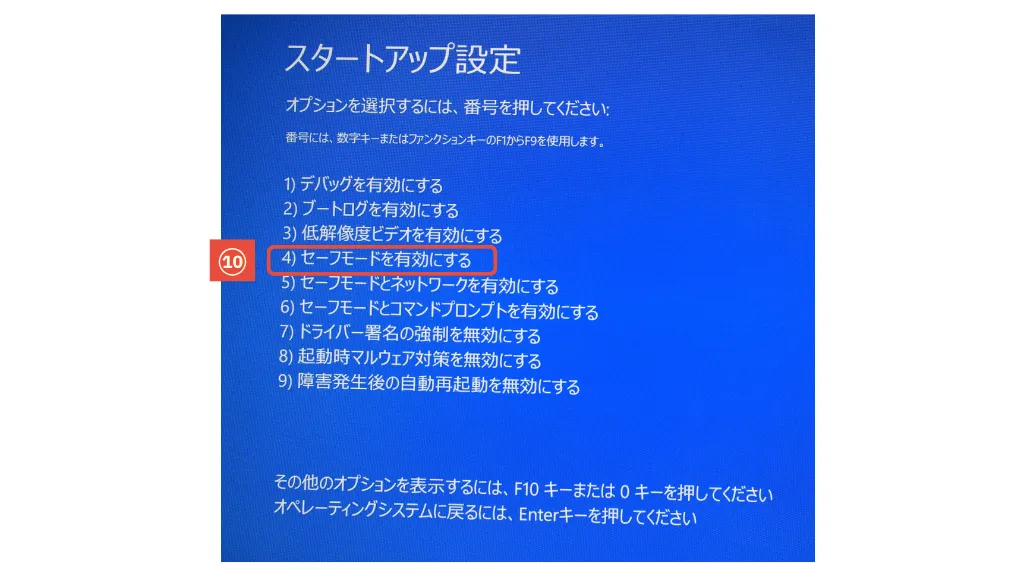
⑩[F4]あるいは数字の[4]を押しセーフモードを起動する
2-5.Excelやブラウザなど特定のアプリだけ固まる場合
パソコン全体ではなく特定のソフトウェアだけが固まる場合は、そのアプリの負荷や拡張機能、保存データ、バージョン不整合などが原因の可能性があります。まずは該当ソフトが終了できるかを確認しましょう。
再起動後に同じ操作で再発する場合は、ソフトの更新やアドインの無効化、別ファイルでの動作確認などを実施。システム的な故障か、ソフトウェアの問題かを切り分けることが重要です。
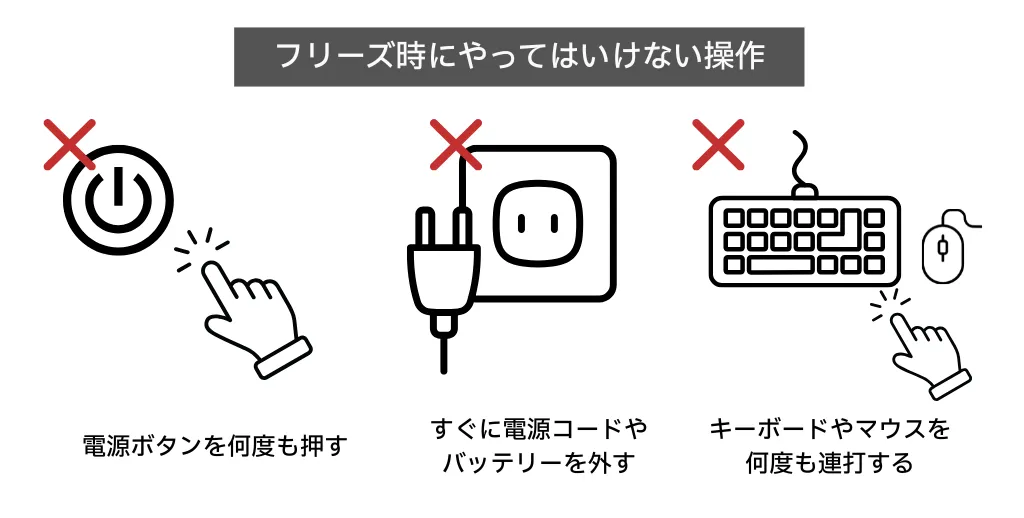
3.フリーズ時にやってはいけない操作
パソコンがフリーズすると、早く復旧したくて、焦ってしまう方が多いかもしれません。しかし、この焦りの操作がかえって状態を悪化させることがあります。特に電源まわりの乱暴な操作は厳禁です。
大切なのは、状況を見ながら一つずつ確認していくこと。誤った対処でデータ消失や故障リスクを高めないよう、避けるべき行動もあわせてチェックしておきましょう。
3-1.電源ボタンを何度も押す
電源ボタンを押しての強制終了は、フリーズ時の常套手段ではありますが、反応がないからといって電源ボタンを何度も押すのは厳禁。終了処理や再起動処理が中途半端になりやすく、機種によってはスリープや電源断の判定が混在し、かえって状態が不安定になることがあります。
3-2.すぐに電源コードやバッテリーを外す
電源ボタンの長押しでもうまくいかない場合は、電源ケーブルを抜いたり、バッテリを外したりすることで、通電状態を断つことになりますが、これはあくまでも最終手段。特に保存処理中や更新中であった場合、ファイルの破損やシステムの不具合につながってしまう恐れがあるからです。
3-3.キーボードやマウスを何度も連打する
パソコンが反応しないことに焦りを感じ、無闇にキーボードを叩くなどの操作を行うと、復帰した瞬間に大量の操作が一気に処理され、別の不具合を招いてしまうことがあります。
また、フリーズなのか遅延なのかを見分けづらくなる点も問題となりますので、入力などの作業は一つ試したら少し待ち、反応がなければ次の手順へ進むなど、落ち着いた対処が必要となります。
4.パソコンがフリーズする主な原因と見分け方
フリーズの原因は一つに限られるわけではなく、処理負荷や熱、ソフトウェアの不具合、メモリ・ストレージの劣化、ハードウェアの故障など複数の要因が絡むことがあります。
そのため、症状の発生するタイミングや前兆から原因の方向性を絞ることが大切。毎回同じ操作で固まるのか、長時間使用後に起きるのか、起動直後に起きるのかなどによって、対処法も異なりますので、まずは原因の切り分けが必要となります。
4-1.メモリ不足・アプリの同時起動
複数のソフトウェアやブラウザのタブを同時に開いていると、メモリ使用量が増え、パソコンの動作全体が重くなります。そして、ソフトやタブの切り替えに時間がかかったり、入力が遅れたり、ソフトウェア自体が応答しなくなったりし、最終的にはシステム全体が反応せずにフリーズしてしまうことも少なくありません。
特に起動中のソフトが多い状態で固まってしまう場合は、メモリ不足の可能性が非常に大きくなります。メモリ不足はフリーズにつながりやすいので、挙動に違和感を感じたら、起動しているソフトを減らしたり、いったん再起動するなどの対処を行うようにしましょう。
4-2.CPU負荷の上昇やバックグラウンド処理
あまり高負荷な作業をしていなくても、ソフトウェアの更新や同期、ウイルススキャン、圧縮処理などがバックグラウンドで動作することによって、CPUへの負荷が増大。それによって、反応遅延などの症状が起こることがあります。
これはフリーズというよりも、全体的に重くなって、止まってしまっているように見えるだけの状態も多いため、しばらく様子を見るだけで、処理が終わり、通常状態に戻ることがあります。
4-3.ストレージ容量不足・劣化
パソコンの操作中、ストレージへの書き込みも頻繁に行われます。その際に、空き容量が少ないと、一時ファイルや更新処理の余裕がなくなり、動作が不安定になりやすくなります。また、保存や読み出しに時間がかかる、全体が引っかかるように重さを感じるといった症状も起こります。
容量に余裕がある場合も、ストレージ自体が劣化していると、読み書きの失敗や遅延が起こり、フリーズのような状態になることもありますので、注意しましょう。
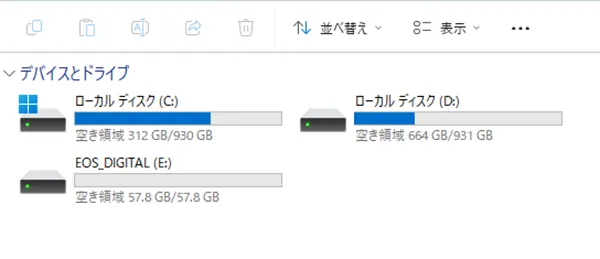
4-4.熱暴走:本体が熱い、ファンの音が大きい
本体が異常に熱い、ファンが強く回り続けているといった、発熱異常の状態では、パソコン自体の性能が落ちるだけでなく、いわゆる熱暴走で、システム全体が止まってしまうことがあります。
フリーズ対策はもちろんですが、パソコンのパフォーマンスをフルに引き出すためには、冷却対策は超重要事項。高性能なCPUクーラーを使う、エアフローを確保するのは当然、通気口のふさがり、ほこりの蓄積、室温の高さなどにも注意するようにしましょう。
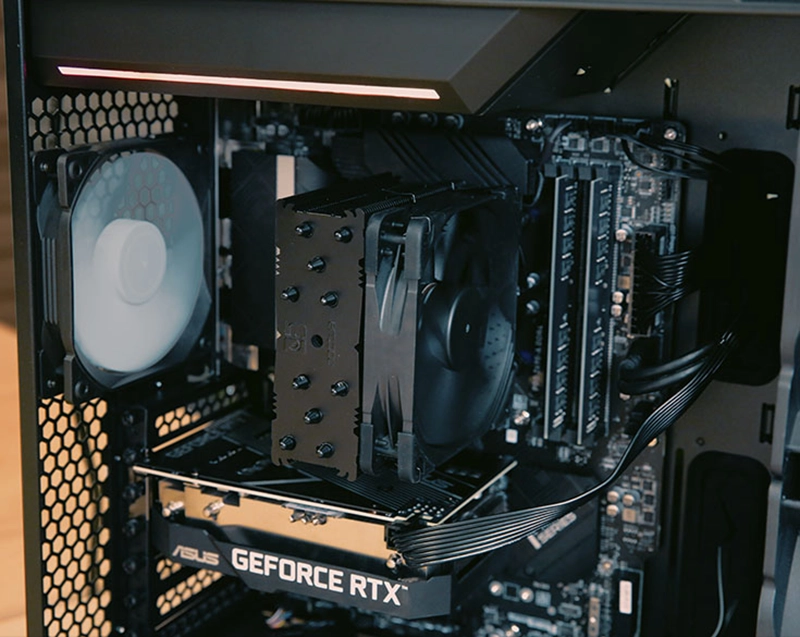
4-5.Windows更新・ドライバー・ソフト不具合
ソフトウェアの更新直後から不調が出たり、特定ソフトの導入後に固まるようになった場合は、ソフトウェアの不具合を疑いましょう。起動時や終了時、特定機能の使用時に症状が集中することがあり、どのタイミングで不具合が出やすいかをしっかりチェックしましょう。
OS、ドライバー、ソフトウェアは、その組み合わせによって安定になることがあります。組み合わせの問題は、なかなか解決するのが難しい問題ではありますが、どういった状況で起こりやすいかを見極めるのが重要となります。
なお、ドライバーの不具合として、注意しておきたいのがビデオドライバーの問題。ビデオドライバーがトラブルを起こすと、画面表示が変わらず、システム自体は問題なくても、フリーズしてしまっているかのように見える場合があります。その際は「Win」+「Ctrl」+「Shift」+「B」を押すことで、ビデオドライバーを再起動することで、通常状態に復旧できる場合があります。
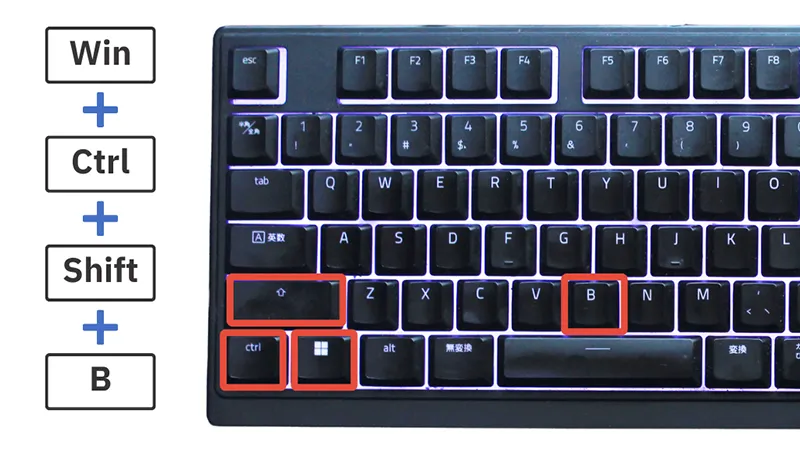
4-6. 周辺機器の影響
拡張ボードやUSB機器などが原因でシステムがフリーズしてしまうことがあります。外部機器を接続した際に不具合が生じる場合は、機器そのものか関連ドライバーが原因だと考えられます。
ソフトウェアと同様、機器同士の組み合わせや相性などによってトラブルが起こることもあり、切り分けが難しいのですが、頻繁にトラブルが起こる場合は、使用をできるだけ避けたほうが良いかもしれません。
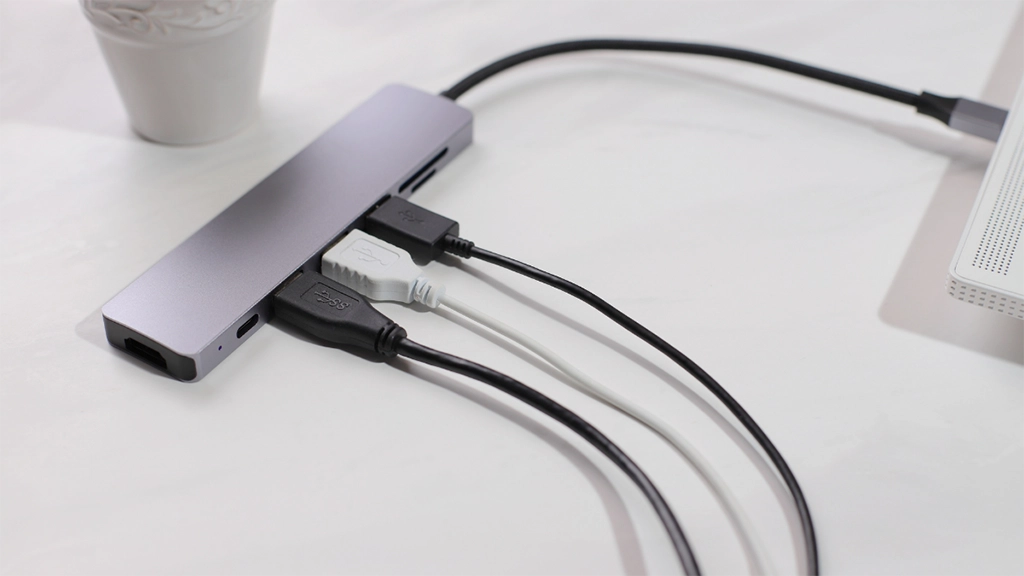
4-7.ウイルスやマルウェア感染
動作が急に重くなったり、見覚えのない挙動が増えたり、バックグラウンド通信が多くなっているといった場合は、ウイルスやマルウェアの影響も否定できません。その場合、フリーズだけで済めばよいのですが、それ以外の被害が甚大になることもありますので、早急の対策が必要です。
もちろん、挙動がおかしいから即感染という判断は早計です。症状を見極めつつ、ウイルススキャンなどで原因を探っていきましょう。

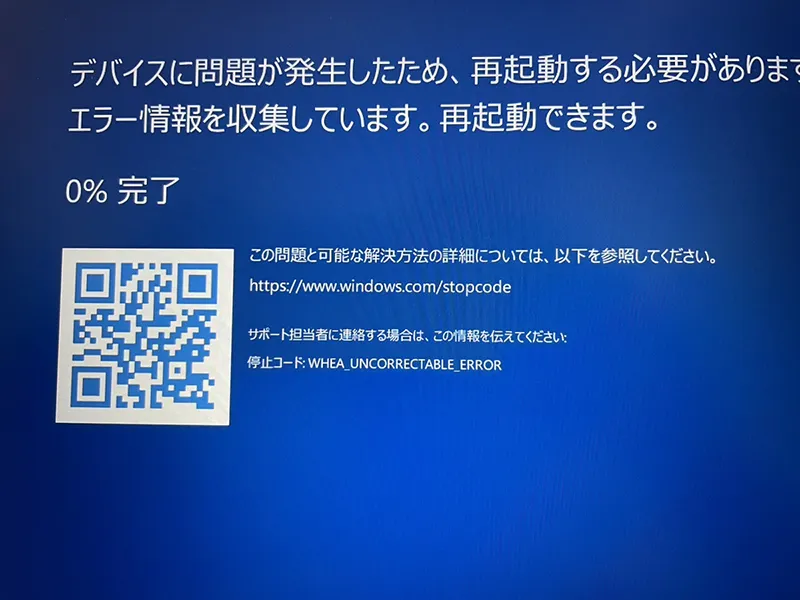
4-8.ハードウェア故障の前兆:異音・画面乱れ・ブルースクリーン
フリーズが頻発するだけでなく、異音や画面の乱れ、突然のブルースクリーンなどが起こっている場合は、ハードウェアのトラブルやパソコン本体の寿命などが原因かもしれません。
再起動を行っても症状を繰り返す場合は、現在のデータ保全を最優先にしつつ、修理や交換、買い替えなどを検討しましょう。
5.フリーズが頻繁に起こる時の対策
一度きりではなく、何度もフリーズが頻発する場合は、根本的な対策が必要となります。応急処置では、たとえ復旧できたとしても、原因が残っていれば再発してしまう可能性が高いからです。
5-1.不要なアプリや常駐ソフトを減らす
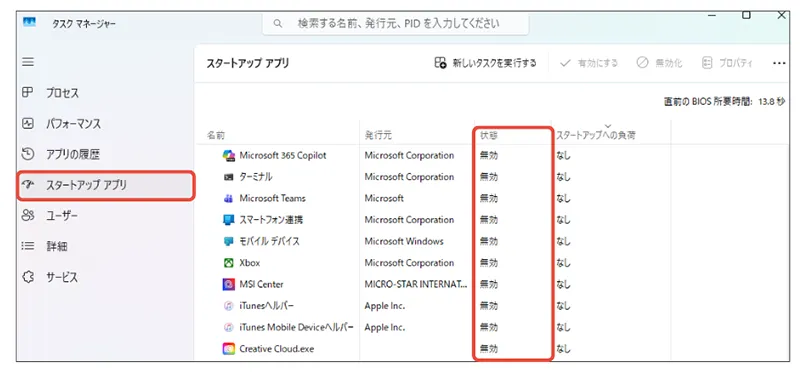
起動時から多くのソフトが立ち上がっていると、メモリやCPUへの負担が高く、不安定な動作やフリーズの原因となります。そのため、普段使用していない常駐ソフトや自動起動ソフトを見直すことは、安定した動作につながります。
特に起動直後から重さを感じる場合は、スタートアップの状態をチェックして、整理。本当に必要なものだけを残すようにします。なお、スタートアップはタスクマネージャーで整理可能ですが、必要なものまで無効にしてしまわないように注意しましょう。
5-2.Windows・ソフト・ドライバーを更新する
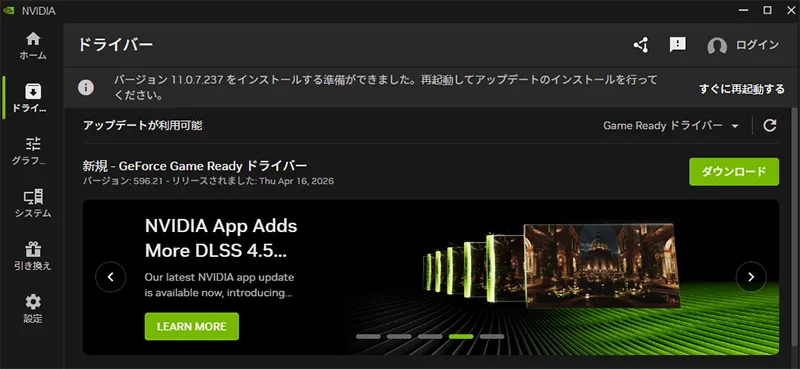
不具合の修正や互換性改善のためにも、OSやソフトウェア、ドライバーの更新は基本的な対策となります。古い状態のまま使い続けると、特定の操作でのフリーズを引き起こしてしまうことがあります。
ただし、逆に更新直後から不具合が発生することもありえますので、情報収集はもちろん、更新時には復元ポイントを設定するなどの対策も必要となります。
5-3.空き容量を増やして動作を軽くする
ストレージの空き容量が少ない状態では、更新や一時保存などでソフトウェアの動作に支障が出やすくなります。不要ファイルの削除や保存先の整理によって、空き容量にも余裕を作ることが安定した動作にもつながります。
5-4.熱対策と内部清掃を行う
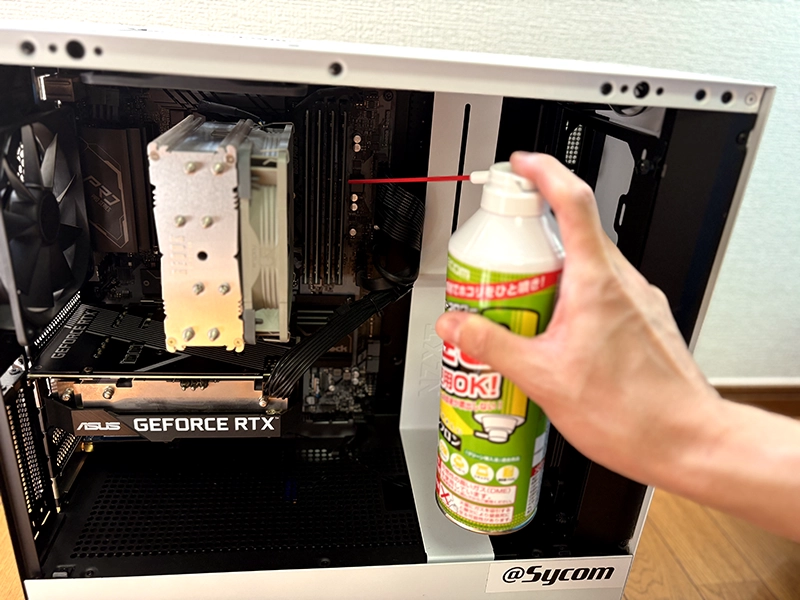
効果的な冷却ができず、パソコン本体内に熱がこもってしまうと、CPUなどが熱暴走を起こし、性能面だけでなく、安定性でも大きな不具合が発生してしまいます。
そのため、冷却性能の高いCPUクーラーや水冷ユニット、そして、PCケース内のエアフローを確保するのは必須。吸排気口はもちろん、パーツ上などにホコリが溜まっていないかもしっかりチェックしましょう。
長時間稼働や、夏場に頻発する場合は、まず熱を疑いたいところ。日頃の清掃・メンテナンスや冷却環境の改善が重要となります。
5-5.ウイルススキャンを行う
フリーズの原因がなかなか究明できない場合、ウイルスやマルウェアが原因と考えられる場合があります。そのため、必ずウイルススキャンを行って、システムのクリーンな状態を保つようにしてください。
たとえフリーズの原因ではなくても、セキュリティ面の確認という意味でもウイルススキャンは重要なので、挙動に不安を感じた場合はチェックしてみましょう。
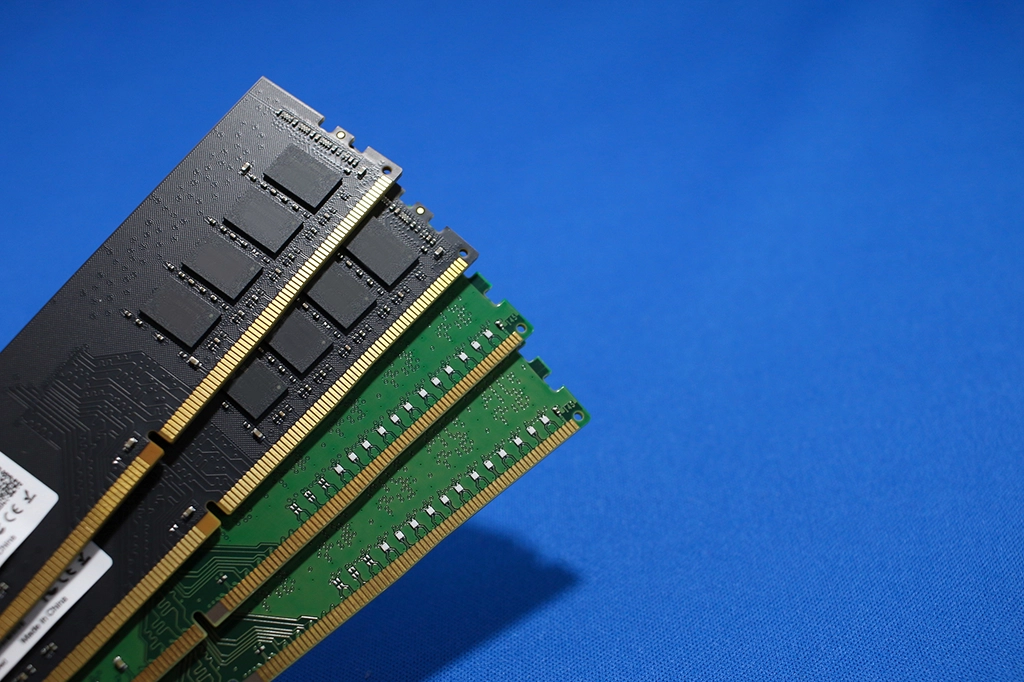
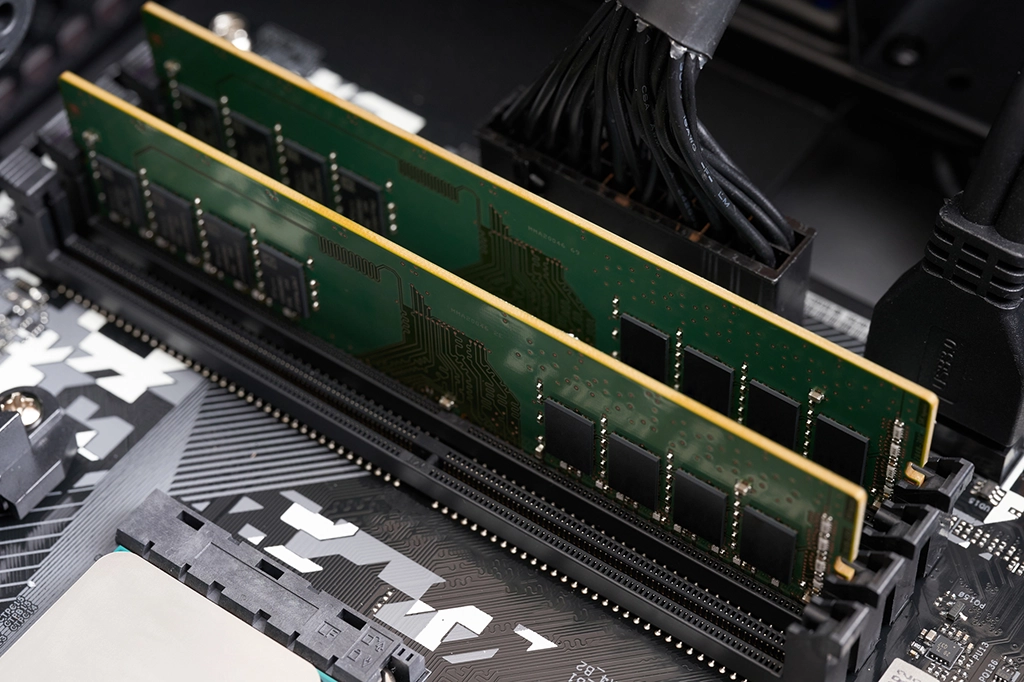
5-6.メモリ増設や買い替えを検討する
ハードウェア面でみると、メモリの容量不足はフリーズのしやすさにつながります。特に複数のソフトウェアを起動したり、多数のファイルを操作する方は、メモリ不足に注意しましょう。
メモリ容量に余裕があれば、フリーズや挙動の重さを解消できるだけでなく、さらなる快適性を得ることもできます。また、メモリ自体の不具合も問題になりますので、古いメモリを使用している方は買い替えも検討しましょう。
6.修理や買い替えを検討すべきサイン

フリーズ自体は強制終了などで短期的には回復することはできますが、あまり頻発するようだと、データの損失やファイルの損傷など、軽くないダメージを受けてしまうことがあります。
ここまで様々な対策などを紹介してきましたが、最終的な解決方法は、修理あるいは買い替えということになります。
6-1.何度再起動してもフリーズを繰り返す
何度も同じようなフリーズを繰り返す場合は、一時的な負荷ではなく、根本的な不具合・トラブルを抱えていることが考えられます。フリーズの多発で、通常利用にも支障が出る状態は、もはやストレス以外の何物でもありません。
特定のソフトウェアやハードウェア使用時といった、明確な理由が明らかにならず、フリーズが頻発するような場合は、自己判断だけにこだわらず、修理や買い替えも視野に入れましょう。
6-2.異音・画面乱れ・ブルースクリーンが続く
異音や画面の乱れ、ブルースクリーンという症状は、ハードウェア的な異常が原因となっていることが多く、単純に負荷がかかっている、ソフトの動作が思いといった症状とは異なり、放置しておくとさらに悪化してしまうことが少なくありません。
異音の場合は、とにかく発生源を確認。ブルースクリーンを繰り返す場合は、データ保全を優先し、早めのバックアップを確保しておきましょう。
6-3.起動できない・ログイン前に止まる状態が続く
起動した状態が安定しない場合は、少し設定をいじったり、ソフトウェアを整理するだけでは、なかなか解決しません。原因としては、OSの損傷、ストレージの異常、更新の不具合といった複数の可能性が考えられ、切り分けが非常に難しいからです。
ログイン前に止まる症状が続くなら、日常的な使用はほぼ不可能になりますので、修理や買い替えの判断が必要となってきます。
6-4.自力で対処しても改善しない
ここまで様々な対策や対処法を紹介してきましたが、初心者の方や、知識・経験に自信のない方にとっては、原因の切り分けなどは非常にハードルが高い作業かもしれません。
自力で様々な対処を行っていくのも、パソコンに詳しくなる近道ではありますが、限界を感じたら、あまり無理をせずに、メーカーや購入ショップでのサポートに相談したほうがよいでしょう。
ちゃんと改善できないまま使い続けると、症状が収まらないだけでなく、さらにひどい状態に陥ることも少なくありません。その意味でも、パソコンを購入する場合は、サポートのしっかりしたメーカー・ショップを選ぶことが重要となります。
7.安定性を重視するならサイコムのBTOパソコン
7-1.サイコムでは高品質なパーツを採用
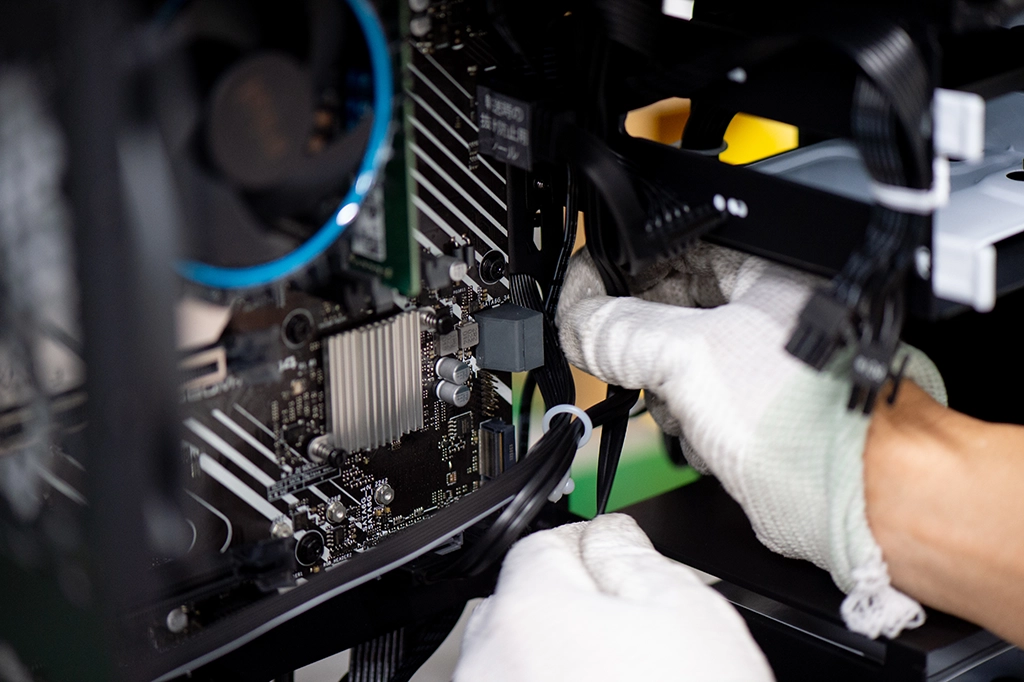
BTOメーカー・サイコムでは、高品質なパーツを厳選して使用。同社が自信をもって選定したパーツにより、高い信頼性と安心感が期待できます。そして、ただパーツの高品質というだけでなく、組み立て時にはパーツごとの動作検証はもちろん、組み合わせによる動作検証も実施。相性問題によるトラブルの心配もありません。
もちろん、高品質なパーツを使用し、プロフェッショナルな職人の手で、1台1台、丁寧に組み立て、動作検証を徹底的に行っても、起こってしまうのが予期せぬトラブル。しかし、そんなときでもサイコムが誇る手厚い保証とサポートが安心感を高めてくれます。
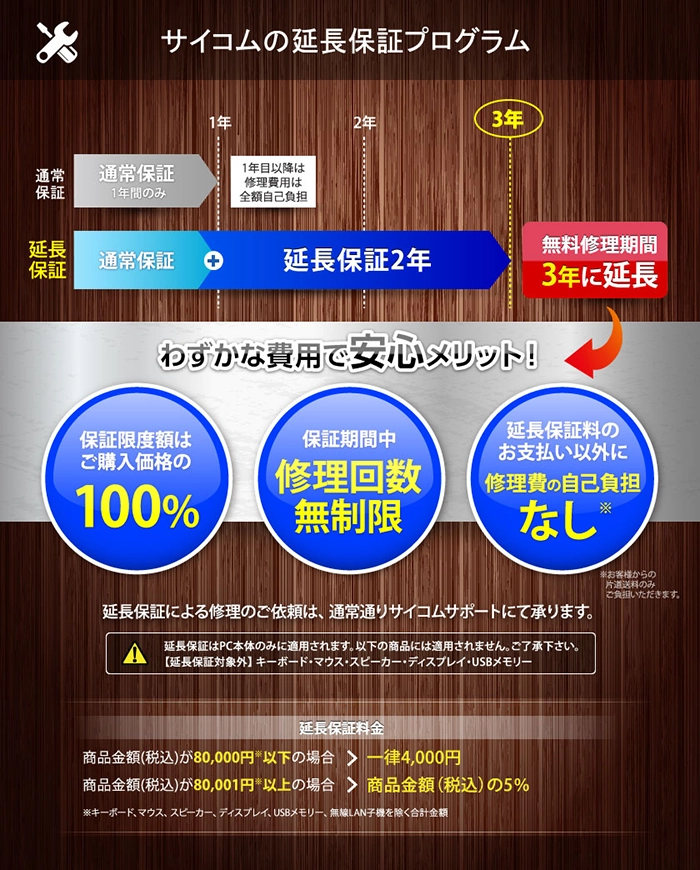
サイコムでは、無償で1年、有償で3年までの保証期間を設定。専門のサポート要員が電話やメール、WEBフォームなどで相談に対応してくれますので、パソコン初心者の方はもちろん、経験のある方でも安心してパソコンを使用することができるのです。
7-2.Premium Line X870FD-A
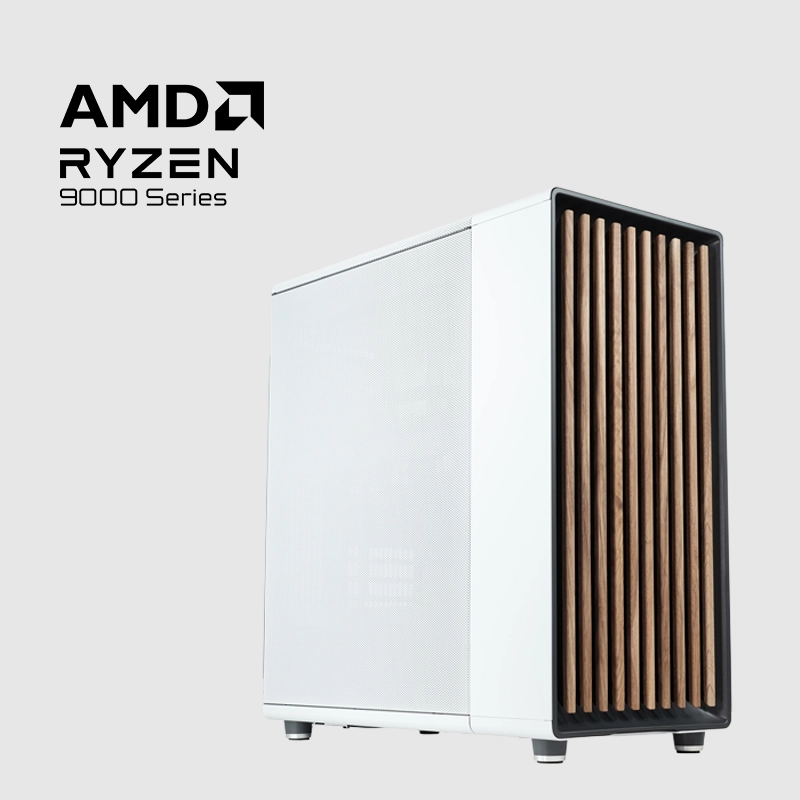
「Premium Line X870FD-A」は、妥協なき部材の厳選と長期サポートによる末永い運用を前提とした、サイコムが誇るプレミアムソリューション。北欧スウェーデンのFractal Design社とのコラボレーションにより、デザイン性、機能性、耐久性のすべてにおいて一切の妥協を許さない1台となっています。
「AMD Ryzen 9000」シリーズを採用したAMDプラットフォームで、ビデオカードは「NVIDIA GeForce RTX 5070」を標準搭載。ゲーミング用途やクリエイティブ用途など幅広いニーズに対応可能なパフォーマンスを誇ります。もちろんサイコムならではの自在なカスタマイズにも対応。標準で2年の保証期間など、充実したサポート体制も注目です。
Premium Line X870FD-A
| 【Premium Line X870FD-A】標準構成 | |
|---|---|
| CPU | AMD Ryzen 7 9700X(3.8GHz、8コア/16スレッド) |
| メモリ | DDR5-5600 32GB(16GB×2) |
| マザーボード | AMD X870 チップセット |
| SSD | 1TB(NVMe/M.2 SSD) |
| ビデオカード | NVIDIA GeForce RTX RTX5070(12GB) |
| 外形寸法 | 幅215×奥行き447×高さ469mm |
7-3.Silent-Master NEO Z890
厳選されたパーツの組み合わせにより、究極の静音性と冷却性能を両立するハイパフォーマンスなミドルタワー型モデル「Silent-Master NEO Z890」は、Noctua製の高性能CPUクーラーに「Intel Core Ultra」を組み合わせた、静音性とエアフローのバランスを極めた1台となっています。
標準で搭載されているビデオカードはサイコムオリジナルの超静音空冷ビデオカード「Silent Master Graphics」の「GeForce RTX 5060 Ti」モデル。ゲーミング性能を高めたい方は「RTX 5070」や「RTX 5070 Ti」モデルへのカスタマイズもおすすめです。フリーズ対策には熱対策が重要。超静音でありながら、冷却性能も高レベルの「Silent-Master NEO Z890」は注目モデルといえます。
Silent-Master NEO Z890
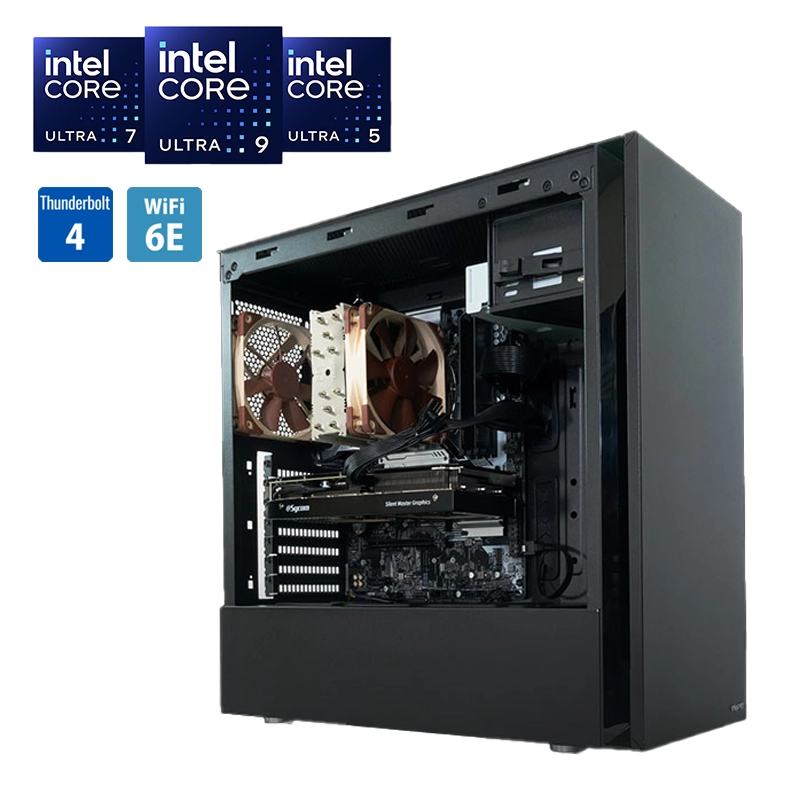
| 【Silent-Master NEO Z890】標準構成 | |
|---|---|
| CPU | Intel Core Ultra 5 245K(4.2GHz、14コア/14スレッド) |
| メモリ | DDR5-5600 16GB(8GB×2) |
| マザーボード | Intel Z890 チップセット |
| SSD | 1TB(NVMe/M.2 SSD) |
| ビデオカード | 【Silent Master Graphics】NVIDIA GeForce RTX5060Ti 16GB |
| 外形寸法 | 幅209×奥行き478×高さ470.5mm |
7-4.G-Master Hydro X870A
パソコン内の2大熱源となるCPUとビデオカード(GPU)を、2基の独立した簡易水冷ユニットで冷却する「デュアル水冷」によって、最大限のパフォーマンスを引き出す「G-Master Hydro」シリーズは、サイコムのゲーミングPCにおけるフラッグシップモデル。「G-Master Hydro X870A」は、「AMD Ryzen 9000」シリーズを採用したAMDプラットフォームの1台です。
CPUはもちろん、ビデオカードも簡易水冷ユニットを組み合わせており、メンテナンスフリーで使用できるのが大きな特徴。「NVIDIA GeForce RTX 5080」の水冷モデルを採用することで、長時間稼働でも安定した高性能が期待できます。CPU、ビデオカードともに安定した冷却が期待できるので、熱暴走の心配もなく、長時間でも、高負荷時でも安定した動作と高いパフォーマンスが期待できます。
G-Master Hydro X870A
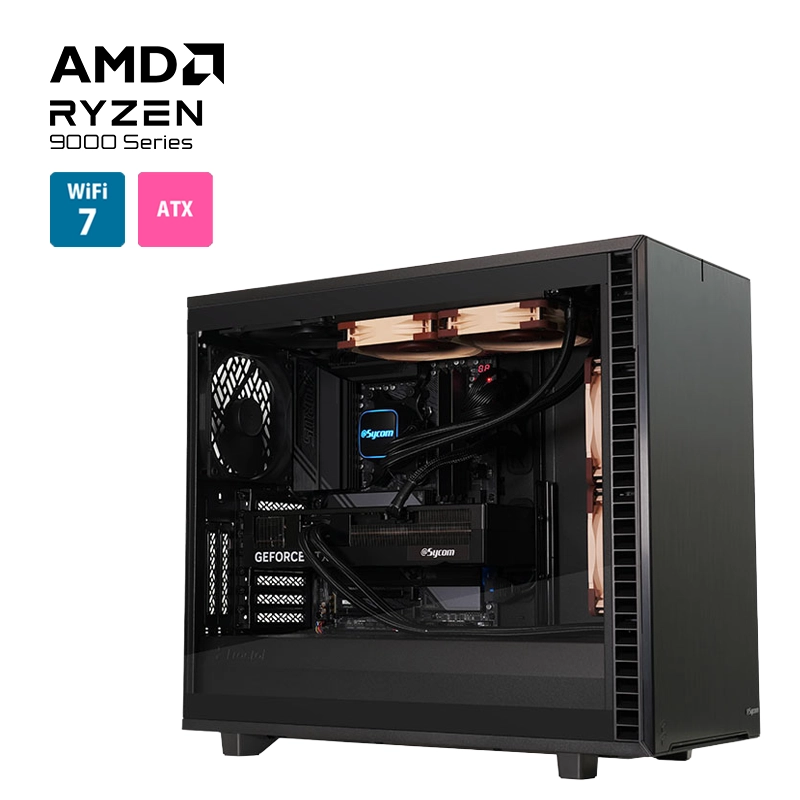
| 【G-Master Hydro X870A】標準構成 | |
|---|---|
| CPU | AMD Ryzen 7 9700X(3.8GHz、8コア/16スレッド) |
| メモリ | DDR5-5600 32GB(16GB×2) |
| マザーボード | AMD X870 チップセット |
| SSD | 1TB(NVMe/M.2 SSD) |
| ビデオカード | サイコムオリジナル Hydro LC Graphics® GeForce RTX5070 Ti |
| 外形寸法 | 幅240×奥行き547×高さ475mm |
8.まとめ
パソコンを使用中の「フリーズ」は非常に困難な状況。長時間の作業や複雑な処理などもすべて台無し。強制終了ともなると、作業を一からやり直さなければならないことも珍しくありません。
まさに突然のフリーズはできるだけ避けたいところですが、完全に固まってしまう前であれば対処法もありますので、冷静な対応が必須。また、不具合やトラブルの前兆などにも注意しておきましょう。
今回は、パソコンがフリーズしたと思った際の対処法や対策などの紹介してきました。完全に固まってしまうと強制終了せざるをえませんが、その前にできるだけの対策を行って、快適な作業に復旧できるような対処を覚えておきましょう。

北海道の牧場で馬と戯れる日々を経て、パソコン雑誌やWEBニュース媒体の編集長を歴任する。Athlonに心奪われ、Xeonに絶対の忠誠を誓ったのも今や昔。現在は、編集業を中心に、原稿執筆からカメラマン、果てはアニメの宣伝プロデューサーまで、本業不明の生活を送る。ユーザーの心をがっつり掴む各種オウンドメディアを運営中。 プロフィールはこちら
BTOパソコン売れ筋ランキング
(8月1日~8月31日)
-
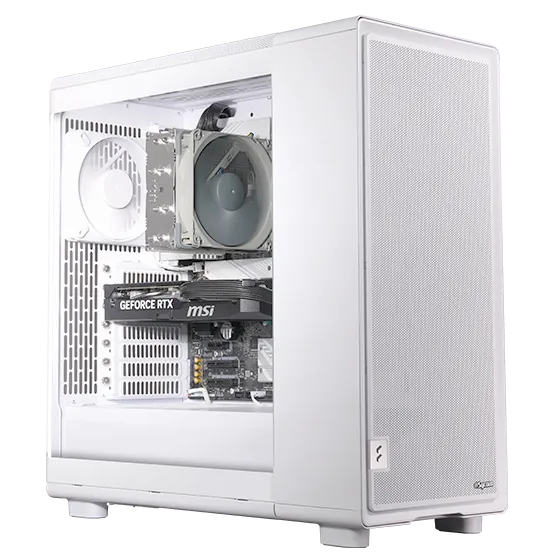

- 1位G-Master Spear 2 X870A
- Zen5アーキテクチャ採用のAMD Ryzen 9000シリーズを搭載するミドルタワー型ゲーミングPC。高性能と高拡張性を実現したゲーマー向けハイエンドモデルです。
-
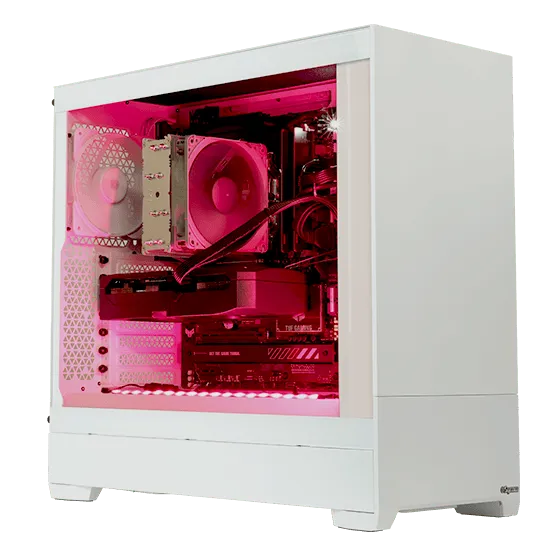

- 2位G-Master Velox II AMD Edition
- コスパ重視のゲーミングPCならコレ!メーカー・型番も明記された安心のオプションパーツからカスタマイズができる、BTOパソコンが初めての方にもオススメな高品質ゲーミングPCです。
-
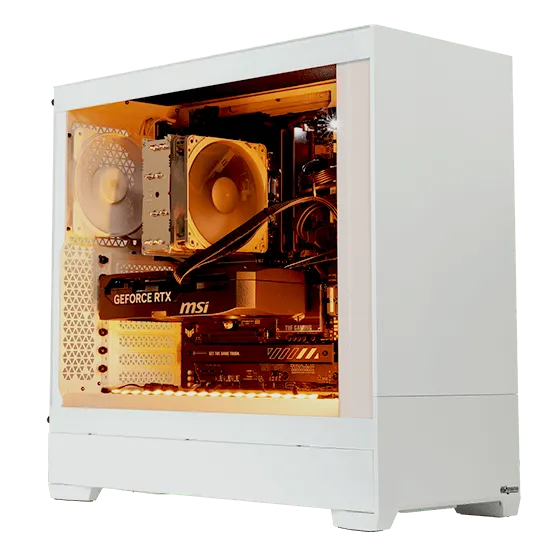

- 3位G-Master Velox III AMD Edition
- 高品質なパーツを採用した納得の標準構成と厳選されたオプションパーツでシンプルなカスタマイズが楽しめる新機軸のゲーミングPC!AMD Ryzen 9000シリーズ搭載モデルです。
-
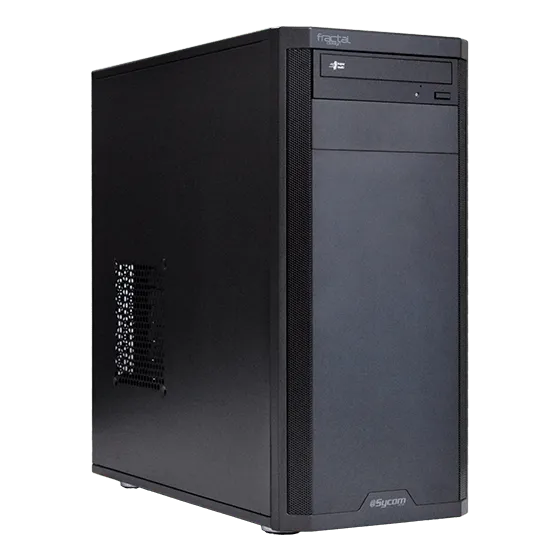
- 4位Radiant GZ3600X870A
- Zen5アーキテクチャ採用のAMD Ryzen 9000シリーズ搭載ATXミドルタワー型モデル。BTOならではのカスタマイズの幅が広いスタンダードなモデルです。
-
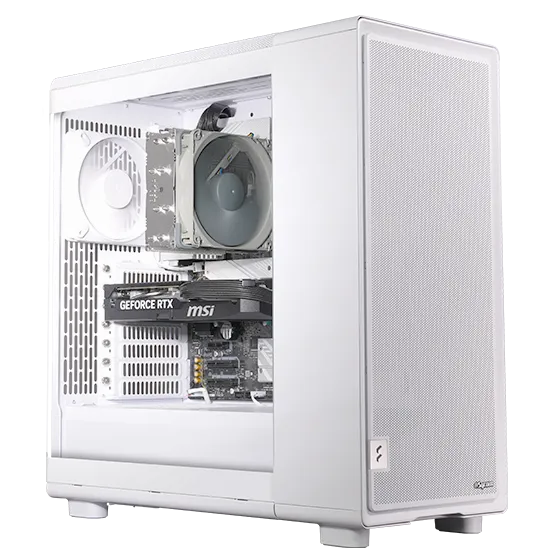
- 5位G-Master Spear 2 Z890i
- AI時代の新CPU、Intel Core Ultraプロセッサを搭載するミドルタワー型ゲーミングPC。高性能と高拡張性を実現したゲーマー向けハイエンドモデルです。
-
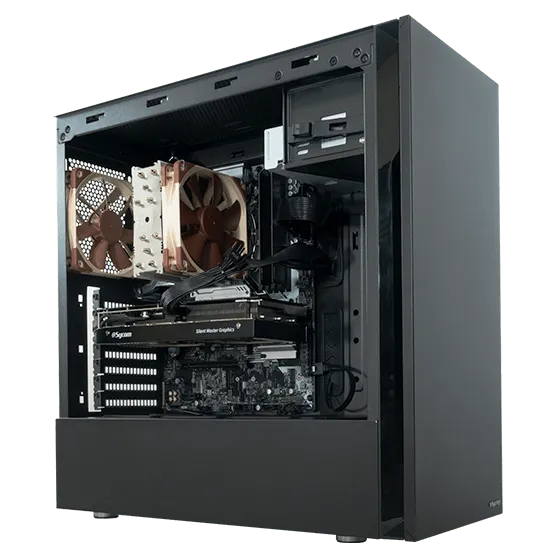
- 6位Silent-Master NEO B850A
- こだわりのNoctua製空冷CPUクーラーを採用し、エアーフローと静音性のバランスを極めた静音PC。AMD Ryzen 9000シリーズを搭載するATXミドルタワー型モデル。
-
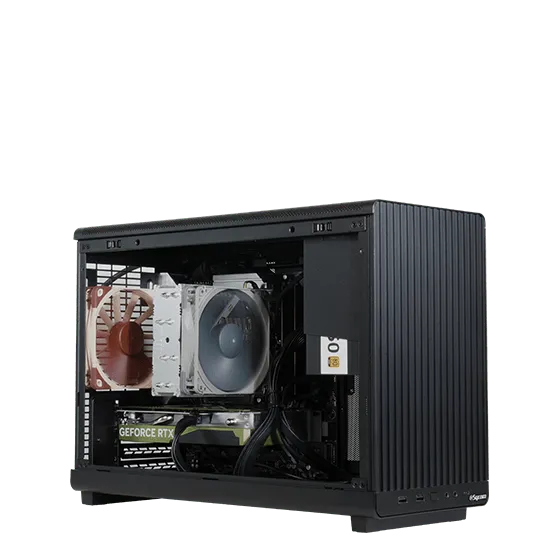
- 7位G-Master Spear Mini B850A
- AMD Ryzen 9000シリーズを搭載する容量26.3リットルとコンパクトながら幅広いカスタマイズ性とミニマルなデザインを持ち合わせたゲーミングPC。
-
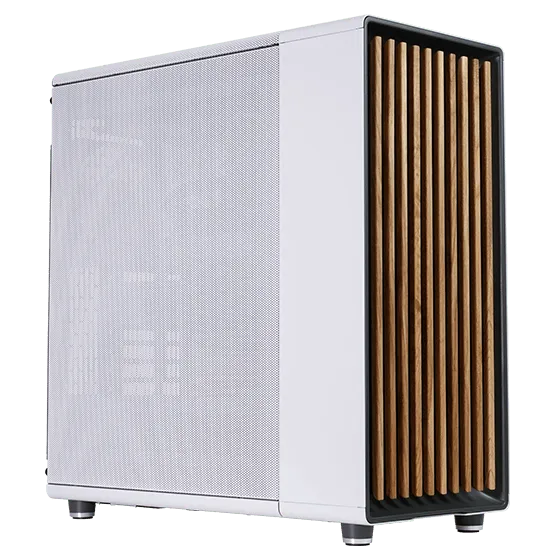
- 8位Premium Line X870FD-A
- 「いいものを永く」のコンセプトで標準2年保証、無償オーバーホールなど末永くご愛用いただくためのアフターサービスが充実した、AMD Ryzen 9000シリーズ搭載のプレミアムPC。
-
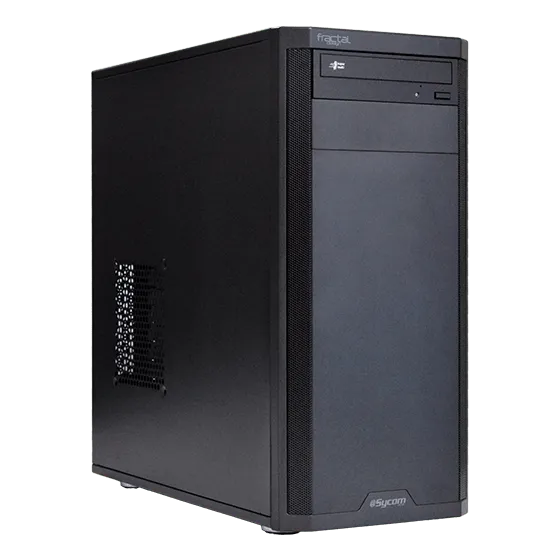
- 9位Radiant GZ3600Z890
- 最新のIntel Core Ultraプロセッサを搭載するATXミドルタワー型モデル。BTOならではのカスタマイズの幅が広いスタンダードなモデルです。
-
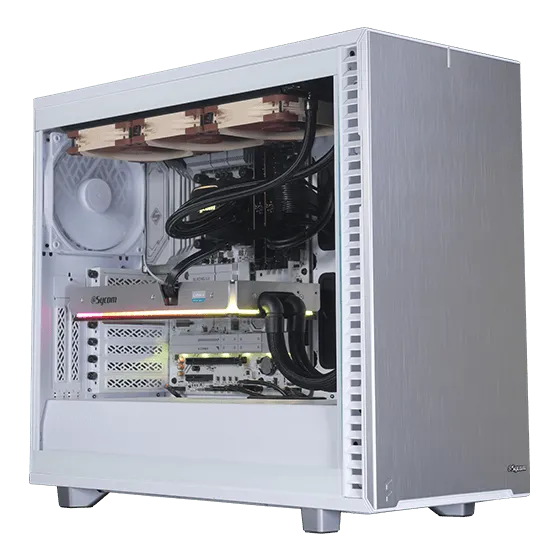
- 10位G-Master Hydro Extreme X870A
- BTO初、サイコム独自に水冷化したGeForce RTX5090搭載!Zen5アーキテクチャ採用のAMD Ryzen 9000シリーズとの組み合わせで、最高のパフォーマンスながら冷却性能と静音性のバランスを高次元で両立したデュアル水冷ゲーミングPC。