
「起動が遅い」「突然落ちる」「最近フリーズが増えた」……このようなパソコンのトラブルは、さまざまな要因が重なり、なかなかに原因を切り分けるのが困難ですが、その理由のひとつとしてストレージ、SSDが挙げられることも少なくありません。
SSDはパソコンのデータを保存する重要なパーツですが、当然のこととして、寿命やトラブルは大きな問題。決して簡単に壊れるパーツではありませんが、「いつトラブルが起きても慌てない」ように日頃から備えておくことが、結果として被害を最小限に抑えるポイントとなります。
今回は、SSDの寿命の目安やトラブルの予兆などを中心に、その対策や換装・増設方法を紹介していますので、ぜひ参考にしてみてください。
目次
1.SSDの寿命は何年?換装・増設の判断基準
SSDの寿命は、単純に「何年使ったか」というように、使用期間の長さだけで決まるものではありません。使用頻度、書き込み量、発熱の大きさ、パソコン全体の古さなど、いくつかの条件が寿命に影響してくるからです。
年数だけで判断すると、まだ使えるSSDを早く手放したり、逆に限界が近いSSDを使い続けてしまう可能性があります。そのため、換装や増設を考える場合は、寿命の目安と現在の状態を切り分ける視点が重要。まずは一般的な寿命感をしっかりと押さえて、そのうえで自分のSSDがどういった段階にあるのかを確認してみましょう。
1-1.SSDの寿命は通常使用で5~10年程度が目安
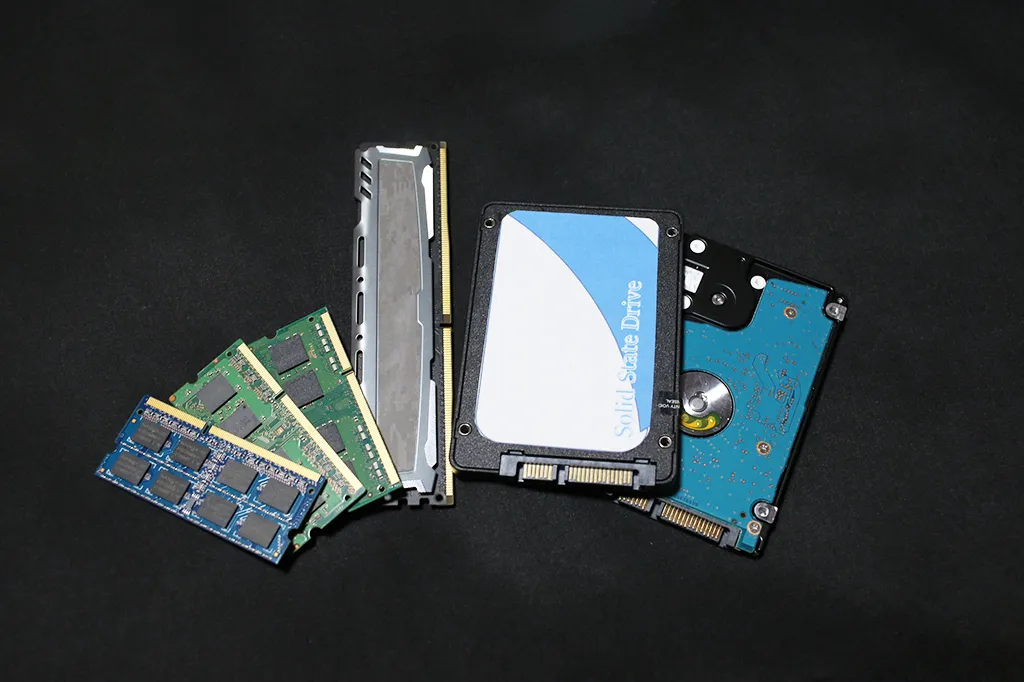
一般的にSSDの寿命は、5〜10年がひとつの目安と言われています。毎日使っていても、極端に大きな量のデータを書き込み続けない限りは、すぐに使えなくなってしまうことはありません。
ただし、この年数はあくまで目安の範囲。同じように5年間使用したとしても、文書作成やインターネット閲覧が中心のパソコンと、映像編集や大容量データのやり取りが多いパソコンでは、SSDに掛かる負荷には大きな差があります。
実際、5〜10年が目安としても、5年と10年では大きく違ってくることも事実。これが、年数だけで一律に判断できない理由の一つとも言えます。
1-2.寿命は「TBW」「使用時間」「温度」がポイント
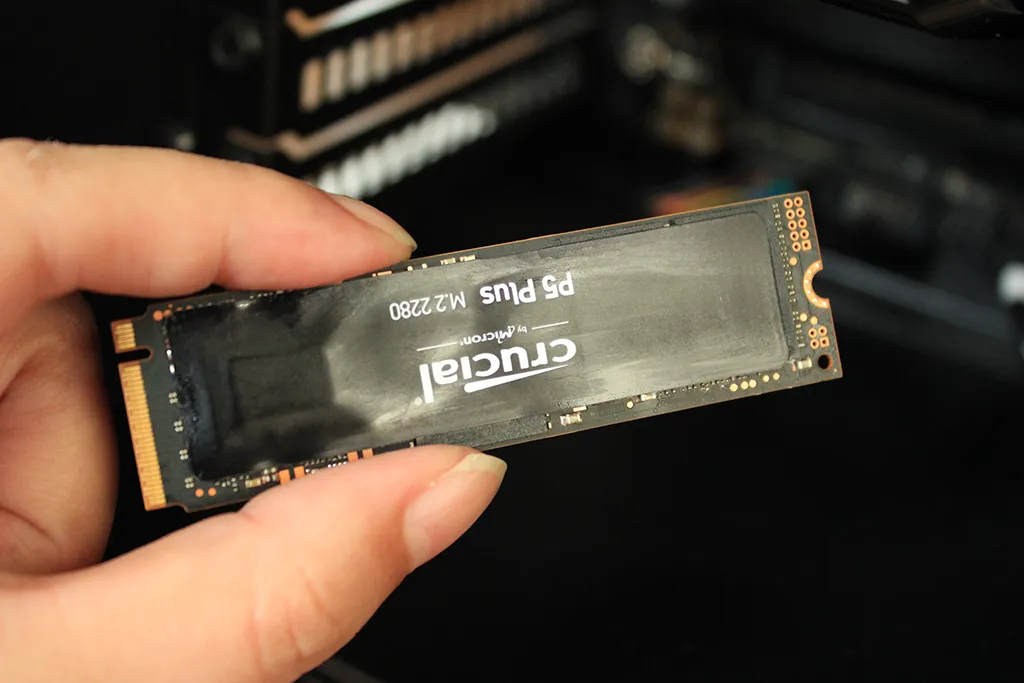
具体的に、SSDの寿命を考えるうえで指標となるのは、「TBW」「通電時間」「温度」の3点です。特に「合計でどれくらいのデータ量を書き込むことができるか」を示す「TBW(Total Bytes Written)」は、重要な指標となっています。
どれだけの書き込みを重ねたかの目安である「TBW」とともに、「通電時間」はどのくらいSSDが使用されているかを判断する材料になります。そして、SSDは高温状態が続くと劣化が早まるため「温度」も寿命に対して大きな影響を与える要因となるのです。
1-3.換装・増設・パソコン買い替えの判断基準
寿命とは別に、ストレージの空き容量が不足している場合は「増設」の一択。現在使用しているSSDに問題もなく、別のスロットや接続方法に空きがある場合は、SSDを増設し、保存先を増やすだけでも使い勝手が大いに改善します。
一方、動作不安定やエラーなどトラブルが発生しているのであれば、できるだけ早期に「換装」したほうがよいでしょう。SSDの故障はデータの損失に直結します。問題が起こりそうであればまずはバックアップを行い、換装の準備を始めましょう。
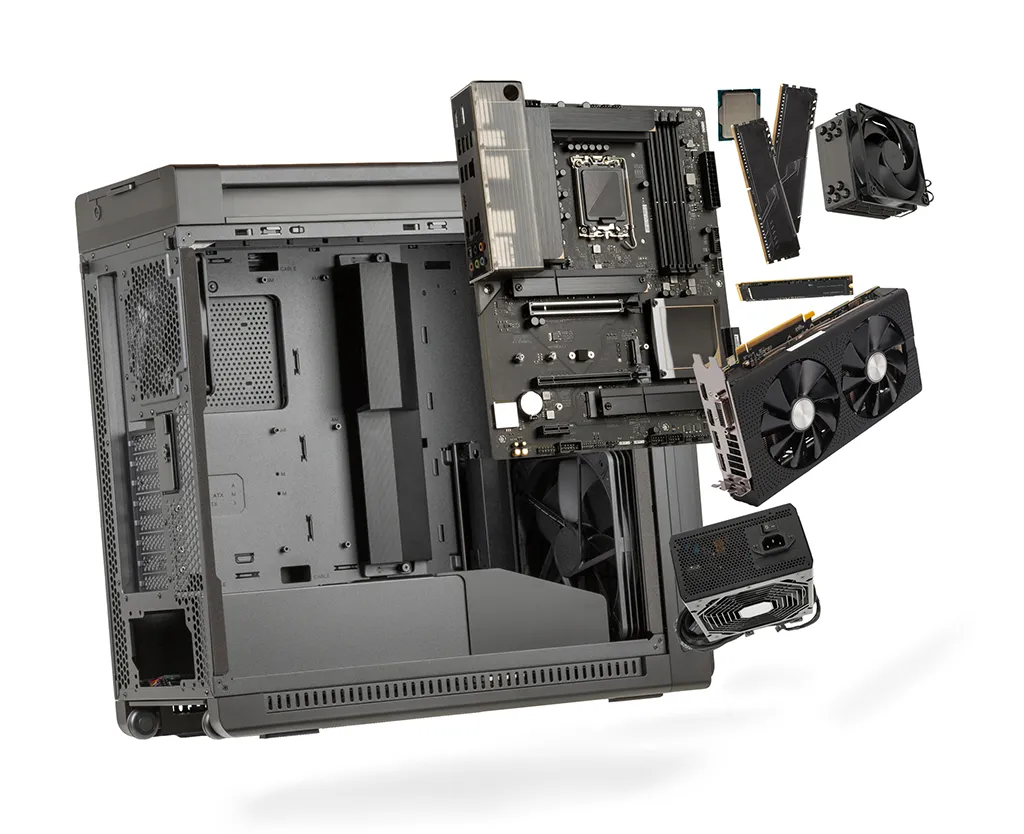
そして、パソコン自体が古く、CPUやメモリなどが世代遅れになってしまっている環境では、SSDだけを最新モデルに変更しても、全体の快適さにはつながりません。SSDに限らず、様々なパーツが寿命に近づいているのであれば、パソコン本体の買い替えまでを検討したほうが良いでしょう。
2.SSDの寿命が近いときに出やすい症状
SSDに限らず、ストレージ類は突然、まったく使えなくなってしまうこともありますが、その前段階として、わずかな不調の積み重ねが大きなトラブルに繋がってしまうことが少なくありません。以前より遅い、固まった感じがする、保存に失敗するなど、細かな変調が続く場合は、注意が必要となります。
もちろん、こういった症状はSSD以外のパーツが原因でも起こり得ることです。メモリ不足、ソフトウェアの不具合、熱暴走などの可能性も否定できません。HDDのように異音がするといった明確な症状が起こりにくいため、いかにわずかな予兆を感じられるかが重要となります。
2-1.OSの起動やアプリの動作が遅くなる
SSDの劣化が進むと、OSの起動やソフトウェアの立ち上がりが以前より遅く、そして重く感じられることがあります。かつて感じられたようなレスポンスが出にくくなり、読み書きのたびに待ち時間が増えてしまうことがあります。
この現象は、単なる容量不足でも起こってしまうことがあり、特に空き容量の少ないSSDは、本来の速度を発揮しにくくなります。また、ストレージではなくメモリ不足なども要因となりえますので、SSDの寿命かどうかは、慎重に切り分ける必要があります。
2-2.フリーズ・ブルースクリーン・エラーが増える
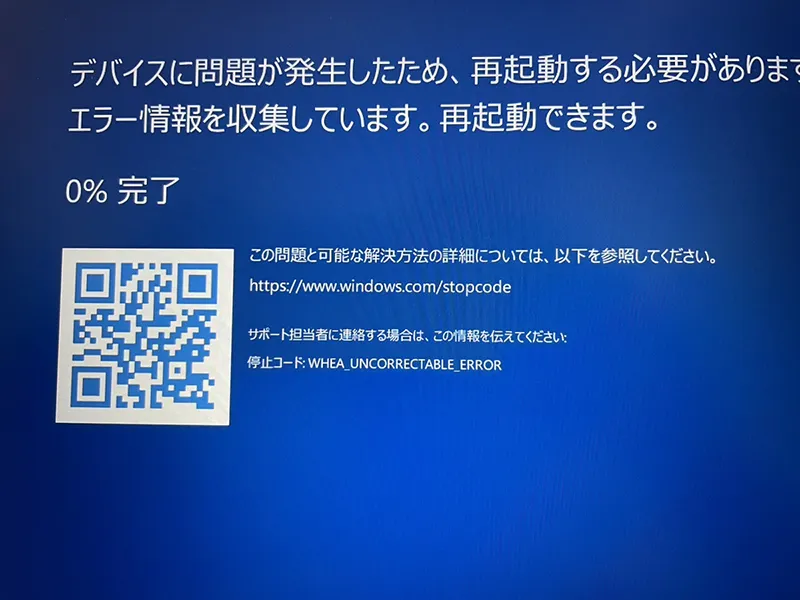
「パソコンで作業中に突然固まる」、「頻繁に再起動がかかる」、「ブルースクリーンが増える」といった症状も、SSDの劣化が原因で起こる現象です。システムファイルの読み込みに失敗したり、一時的にアクセスが不安定になったりすると、OS全体の挙動にも影響が出てしまいます。
こうした症状が単発ではなく、頻繁に繰り返される場合は、まずはデータのバックアップを優先しましょう。この現象も、メモリなどのSSDとは異なるパーツが原因である可能性もありますが、まずはデータの保全が第一。まだ大丈夫と油断せず、状態が悪化してしまうことを前提に動くことが重要となります。
2-3.ファイル破損や保存エラーが起きる
「保存したはずのファイルが開けない」、「コピー中に失敗する」、「更新内容が反映されない」などの症状は、SSDに書き込みエラーが発生している可能性が高いと考えられます。
データの破損、損失は、パソコンで作業を行ううえで、絶対に避けなければなりません。ファイル、データに異常が発生していると考えられる場合は、バックアップなど早めの対応が必須。もちろんSSD以外のパーツが原因の場合もありえますが、できるだけ早くSSDを換装するなどの対処を行ったほうがよいでしょう。
2-4.SSDが認識しない・突然消える
「SSDがエクスプローラーに表示されない」、「BIOS(UEFI)で認識されない」などの症状は、かなり危険な領域で、すでに寿命を迎えている可能性もあります。もちろん、マザーボード側の不具合や、接触不良などが原因の場合もありますが、基本的にはSSD側のトラブルと考えたほうが良いでしょう。
なにより、認識されてないSSDはもはや操作不能です。復旧業者によるサルベージなども最後の手段として考えられますが、こういった状態に陥る前に、バックアップや換装などの手段が講じられるように準備しておくことが重要となります。
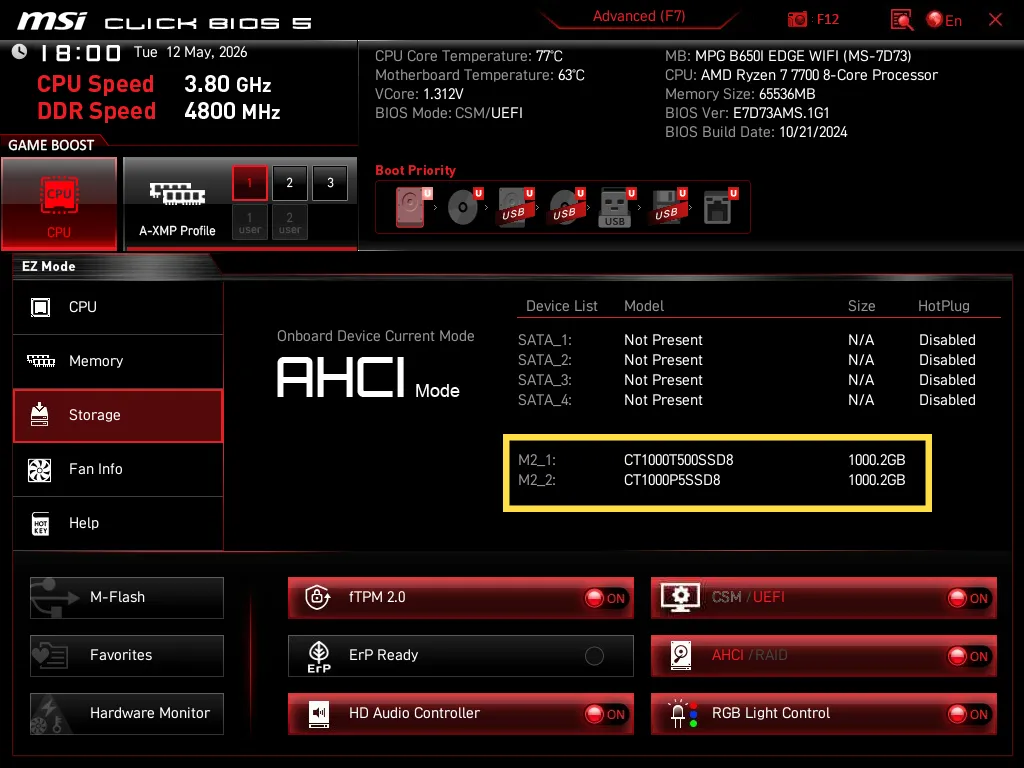
3.今のSSDの状態を確認する方法
SSDの寿命を見極めるために重要なことは、なんとなくの感覚ではなくしっかりと数値で状態を確認することです。
もちろん、トラブルの予兆は感覚が重要となりますが、書き込み量や温度などはツールを使って確認することが基本。異常の有無を早めに把握することができれば、突然の故障を前にバックアップや換装などの対応が取りやすくなるのです。
3-1.「CrystalDiskInfo」で健康状態を確認する
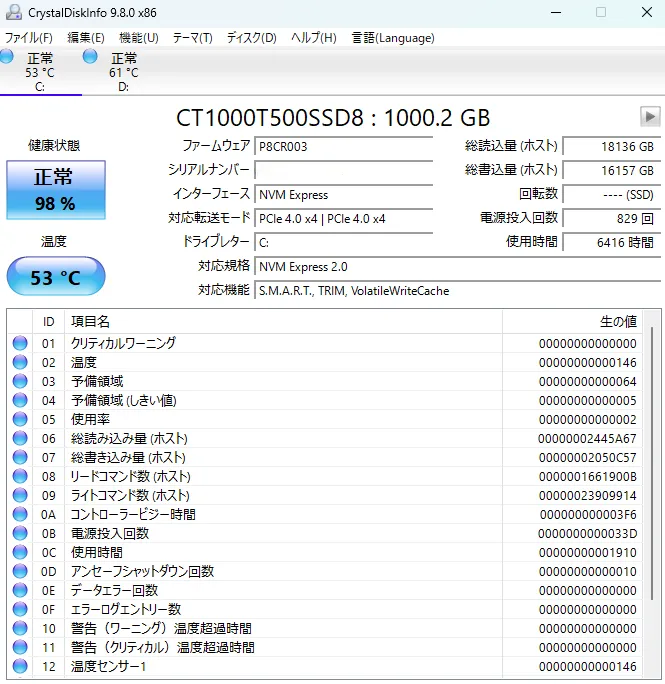
SSDの状態を確認するツールとしてよく使用されるのが「CrystalDiskInfo(https://crystalmark.info/ja/software/crystaldiskinfo/)」です。SSDの健康状態や通電時間、温度、各種情報をまとめて確認しやすくなっていますので、初めての方でも状況を把握しやすいのが特徴です。
健康状態が「注意」や「異常」になっていないか、温度が高すぎないか、使用時間がかなり長くなっていないかなど、ひとつひとつの項目をチェックしてみましょう。
3-2.メーカー公式ツールでSSDの状態を確認する
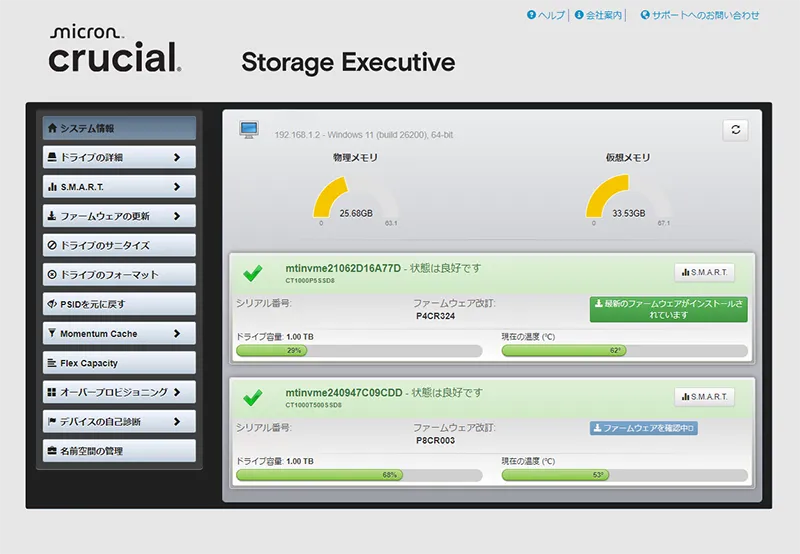
SSDメーカーによっては、専用の管理ツールを提供している場合があります。専用ツールでは、健康状態や温度確認のほか、ファームウェアの更新や寿命目安の確認など、製品にあった情報が見やすくまとめられているため、非常にわかりやすくSSDの状態を確認することができます。
先に紹介した「CrystalDiskInfo」のようなツールでも、SSDに関する様々な情報が表示され、状態把握には十分に役立ちますが、専用ツールが用意されているのであれば、併用することによって、万全の体制で備えることをおすすめします。
3-3.総書き込み量・TBWから寿命の目安を確認する
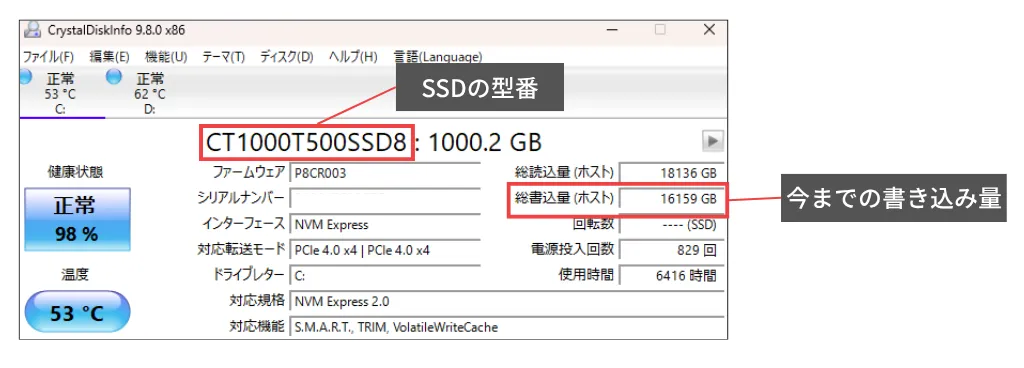
ツールを使うことでSSDの状態を把握することは、SSDの寿命を知るうえで非常に重要ですが、特に注目したい値は、総書き込み量(TBW)です。つまり、これまでの書き込み量と「TBW」の差を確認することによって、大まかではありますが、SSDの寿命を推し量ることができるからです。
実際、TBWの値というのは非常に大きく、通常使用であれば、そう簡単に埋まる数字ではありません。そして、たとえTBWに達したからと言って、すぐに壊れたり、トラブルが発生するわけでもありません。ただし、SSDの寿命の目安として、TBWは重要な指標ですから、必ず確認するようにしましょう。
4.SSDを換装・増設する前に確認すること
SSDを換装・増設する場合、容量は非常に大事な要素ですが、容量だけを見て選べばよいというわけではありません。一口にSSDと言っても種類があり、パソコン側が対応していなければ使用することができません。
購入後に「取り付けられない」「速度が出ない」「思ったほど使い勝手が変わらない」といったことにならないように、しっかりと事前に確認するようにしましょう。
4-1.パソコンがSSDの換装・増設に対応しているか確認する
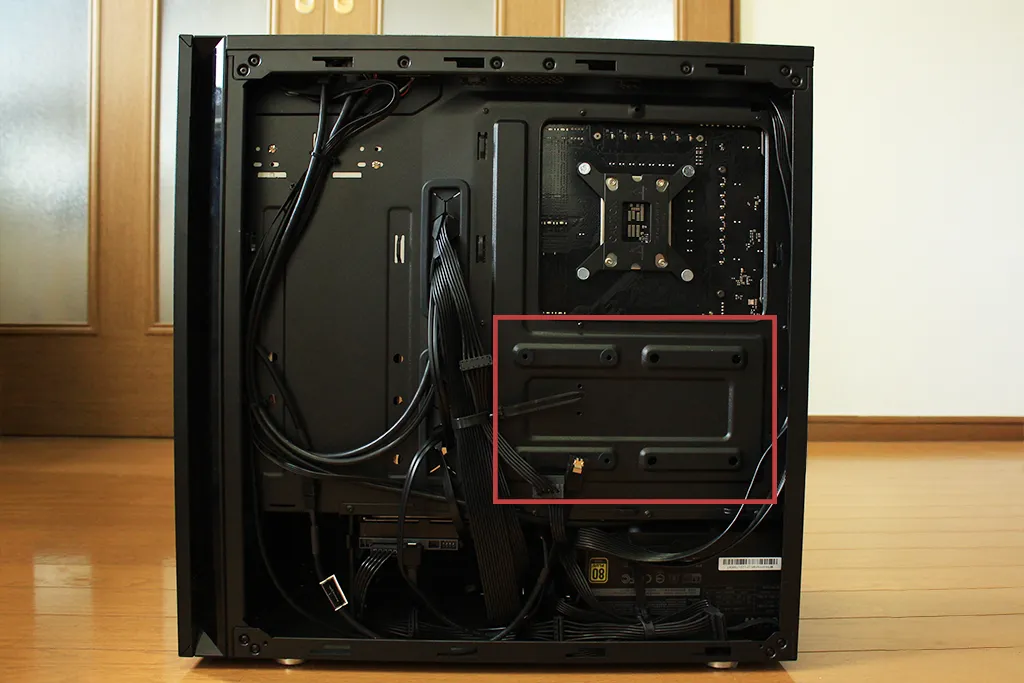
まず最初に確認すべきなのは、ご自身のパソコンがSSDの換装や増設に対応しているかどうかです。換装は載せ替えですので、基本的には問題ありませんが、パソコンによっては手軽に取り外しのできない状態で装着されており、専用工具などを使わないと換装できないということもありえます。
一方、増設については、空いているスロットや拡張ベイが必須。新たに追加する物理的なスペースが確保できなければ増設は不可能です。そのため、まずは物理的に換装・増設の余地があるかをチェックしておきましょう。
4-2.SSDの種類・規格を確認する
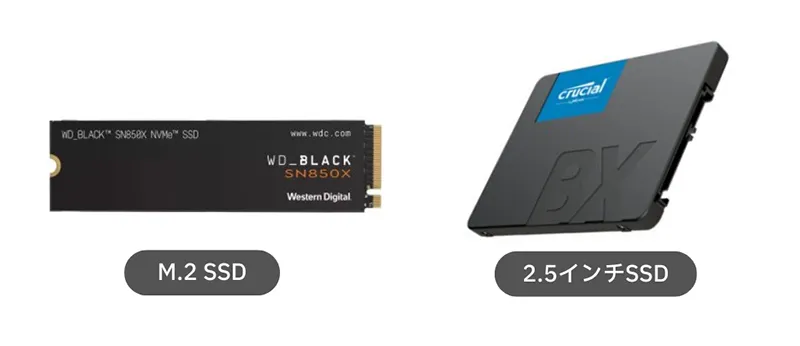
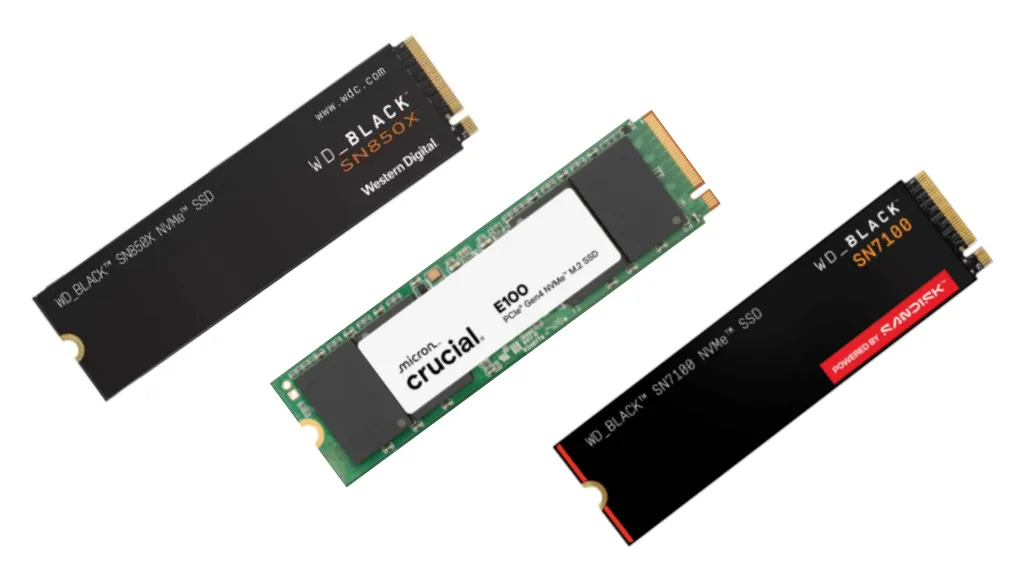
かつてのSSDは、SATA接続の2.5インチ型が主流でしたが、現在ではマザーボードに直接装着するNVMe接続のM.2 SSDが主流となりつつあります。M.2 SSDには、SATA接続のものが存在するなど、見た目は似ていても互換性がなく、使用できない場合もあります。
換装するのであれば同じ規格、増設するのであればスロットなどが空いている規格のSSDを用意するのが必須。特にM.2 SSDは、規格だけでなく、速度やサイズなどにも違いがありますので、注意しましょう。
4-3.用途に合ったSSD容量を選ぶ
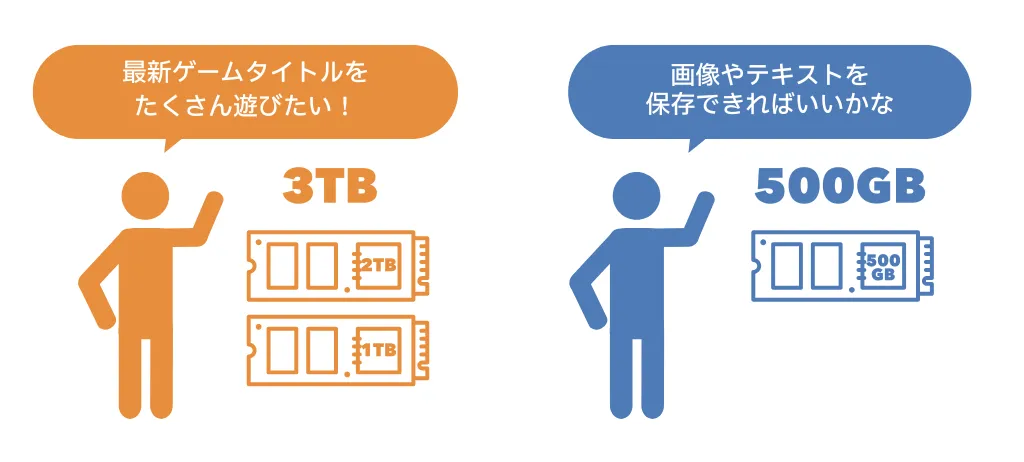
SSDなどストレージの容量は、いくらあっても困るものではありませんが、ある一定以上の容量を持つSSDは、GB単価もあがり、コストパフォーマンス的にはあまりおすすめできなくなります。もちろん、ある程度の余裕は必要ですが、予算などを考慮すると、必要最小限に抑えたほうが賢明かもしれません。
容量選びは、現在の状況だけでなく、これからの用途や目的も考える必要があります。オフィス系ソフトやインターネット閲覧などがメインの用途であれば、特に大容量は必要ではありませんが、写真や動画をたくさん保存したり、編集などを行う場合は、それなりの容量が必要となります。
また、OSやソフトウェアをインストールするシステムドライブか、データの保存をメインとしたデータドライブなのかでも、容量が変わってきます。基本的には、システムドライブは速度重視、データドライブは容量重視で選んだほうがよいでしょう。
4-4.耐久性を見るなら「TBW」や「保証期間」に注目
SSDをできるだけ長く使いたいのであれば、容量や速度面だけではなく、耐久性にも注目です。先にも述べた通り、総書き込み量の指標となる「TBW」はもちろん、メーカーの保証期間もしっかりチェックしておきましょう。
メーカー保証があっても、データが損失してしまえば取り返すことはできませんが、データだけでなくSSD自体も失ってしまうのは、かなりの損失です。完全に壊れてしまう前に対策することが重要。その際にメーカー保証があれば、環境を再度構築することができるわけです。
4-5.外付けSSDと内蔵SSDのどちらを選ぶべきか
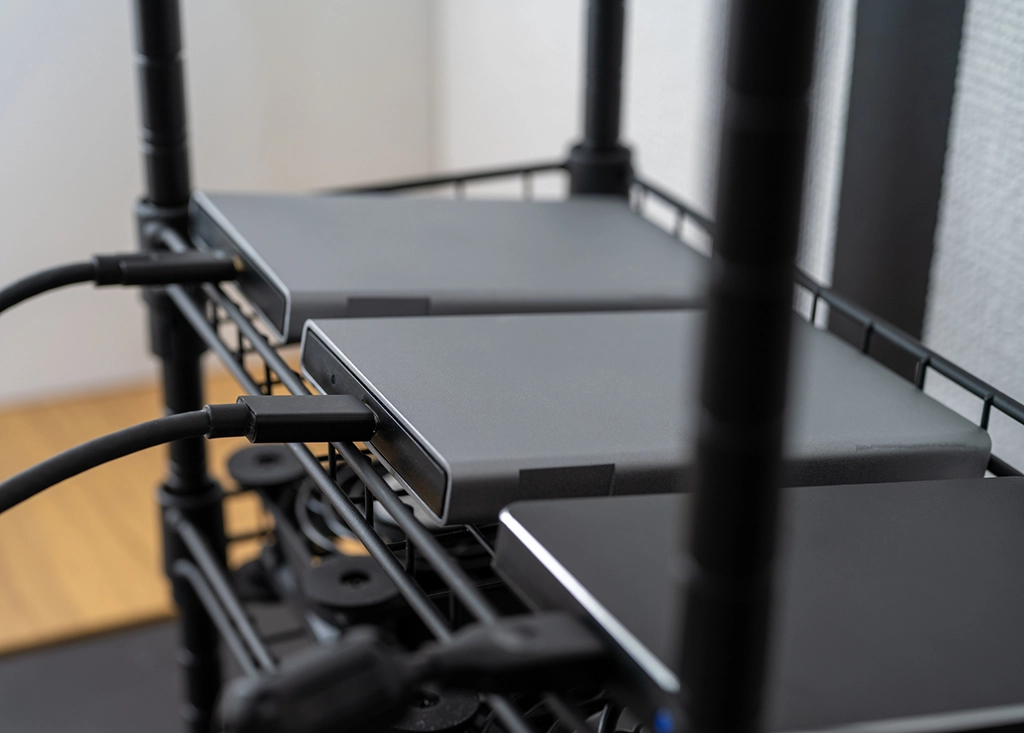
SSDの換装・増設はそれほど難しい作業ではありませんが、初心者の方や知識・経験にあまり自信のない方にとっては、少々ハードルが高い作業かもしれません。そういった方におすすめなのが“外付けSSD”。USBなどで手軽に接続できるので、すでに重宝されている方もいらっしゃるのではないでしょうか。
非常に便利な外付けSSDですが、基本的にはデータドライブ用であり、システムドライブとして利用できないわけではありませんが、OSやソフトウェアをインストールするSSDは内蔵型がおすすめ。速度面でも基本的に内蔵型のほうが有利ですので、そのあたりも考慮して、外付けか内蔵かを選びましょう。
5.2.5インチSSDの換装・増設手順
SSDの換装・増設作業は特別に難しい作業ではありませんが、初心者の方や知識・経験にあまり自信のない方にとって、決して低くはないハードルかもしれません。しかし、基本的な流れさえ押さえておけば、初心者の方でも問題なく作業ができるはずです。
なお本記事では2.5インチSSDの換装・増設手順を中心に解説します。M.2 SSDについては、参考記事を参照してみてください。
こちらもCHECK
-
-
「M.2」と「NVMe」は何が違う?SSD選びの最新事情を解説!購入後に失敗しないためのコツを紹介
パソコンのストレージを増設・換装などをしようとした際、従来のHDDやSSDとは異なり、「M.2 SSD」「NVMe SSD」などの名称に出会い、少し戸惑ってしまう方もいるのではないでしょうか。 もちろ ...
5-1.作業前の準備:バックアップ・工具・静電気対策
SSDをはじめストレージ関連の作業を行う場合は、まず最初にデータのバックアップが重要です。何の問題もなくスムーズに作業が進めば問題はありませんが、万が一のトラブルも想定して、事前に必ずバックアップを取るようにしましょう。
2.5インチSSDを装着する場合、多くのPCケースでは、プラスドライバーを使用して、ミリネジで2.5インチベイに固定します。ただし、PCケースによっては、ネジを使用せずに固定できるタイプもありますし、マウンタを使用して3.5インチベイに固定するタイプもあります。このあたりは、PCケースの仕様によって異なりますので、事前にマニュアルなどでしっかりとチェックしておきましょう。
さらに、マザーボードとSSDを接続するためのSATAケーブルも必要となりますし、電源ユニットからSSD給電用の電源ケーブルが確保できるかも確認します。なお、SSDを固定するためのネジやSATAケーブルなどはPCケースやマザーボードに付属しています。
BTOメーカーなどでパソコン本体を購入した場合、基本的には付属品として用意されていますが、そのあたりの事前確認も重要です。そして、SSDの換装・増設作業を行う前に、ドアノブで放電を行うなど、静電気対策を行っておくことも忘れずに。
5-2.2.5インチSSDを増設する
SSDを増設する場合は、まずパソコンの電源を落とし、電源ケーブルなどを外し、PCケースの側板などを開けて、パソコン内部にアクセス。空いている拡張ベイにSSDを固定した後、SATAケーブルでマザーボードと接続します。その際に電源ケーブルを装着するのも忘れずに。
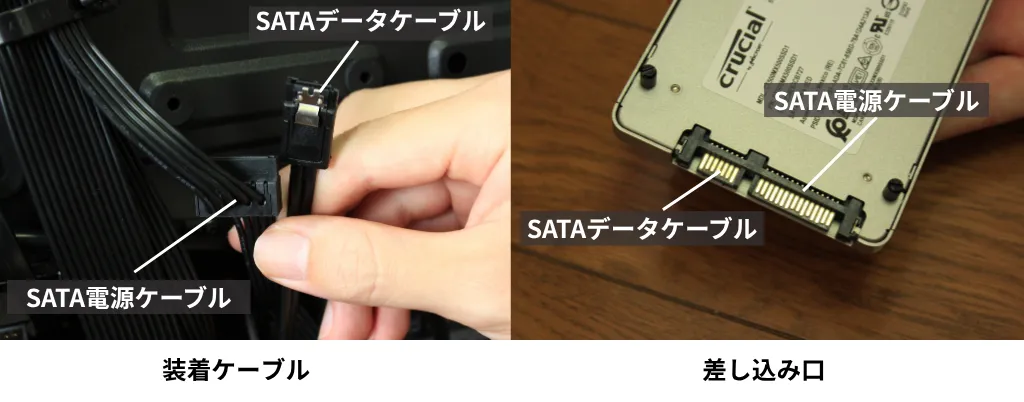
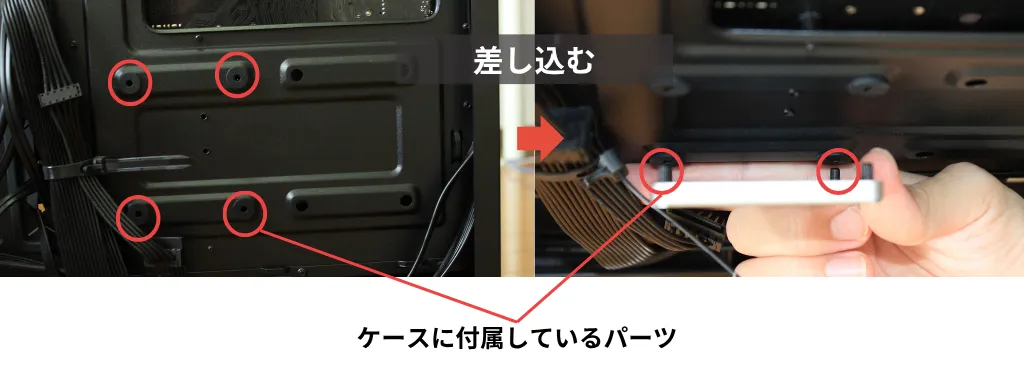
取り付け後は、パソコンを起動し、まずはBIOS(UEFI)でちゃんと認識されているかを確認。問題なければそのままOSを起動し、「ディスクの管理」でフォーマットなどを行えば、新たなドライブとして利用できるようになります。
5-3.SSDを換装する:システムドライブにする場合
新たに換装・増設したSSDをシステムドライブとしつつ、現在の環境をそのまま維持したいという方は、クローン作成ソフトや引っ越しソフトなどを使用するのがベスト。その場合は一時的に接続して、データ移行後にあらためてしっかりと装着することになります。
一方、現在の環境を残さず、新たにOSをクリーンインストールする場合は、これまでのシステムドライブを外し、新たなSSDにOSをインストールすることになります。クリーンインストールの場合、旧環境は引き継げませんが、まさにクリーンな状態でパソコンを操作できるようになります。
5-4.換装・増設したSSDが認識しない場合の対処法
せっかく取り付けたSSDがBIOS(UEFI)で認識されていない場合は、コネクタの挿し込み不足や接触不良、ケーブルの不具合などをチェック。また、電源ケーブルがしっかりと繋がれているかも確認しましょう。物理的な単純ミスは意外と多いので、落ち着いてチェックしてみましょう。
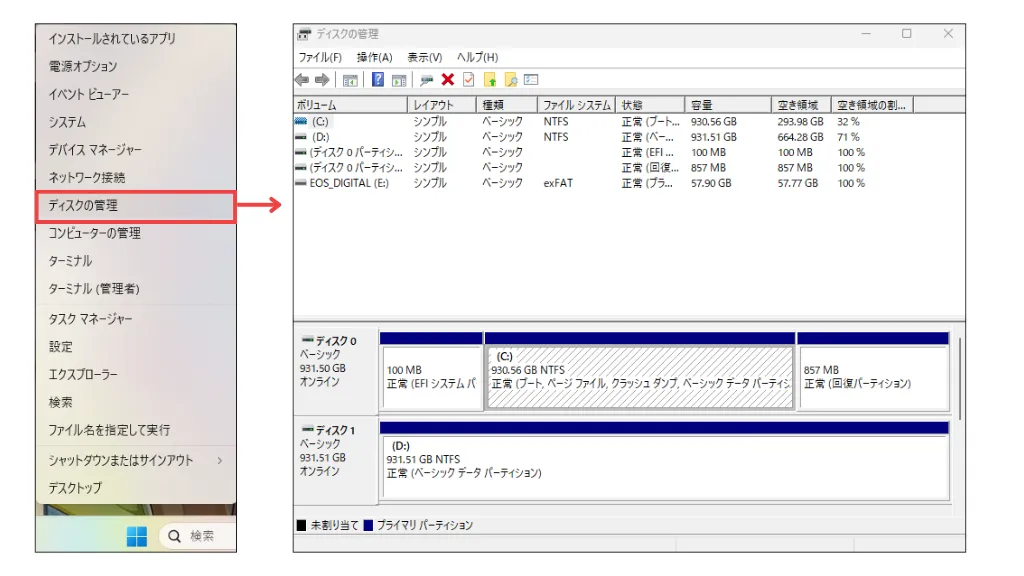
BIOS(UEFI)で認識されているが、OS側でドライブが見えない場合は、「ディスク管理」画面をチェック。装着したドライブが表示されていれば、初期化などを行うことで、無事にドライブとして利用可能となります。
5-5.古いSSDのデータ消去と処分方法
換装して取り外した古いSSDには、個人情報や仕事のデータが残っている可能性があります。壊れてしまっているSSDでも、データをサルベージすることは可能であり、場合によっては情報漏洩のリスクにもつながります。
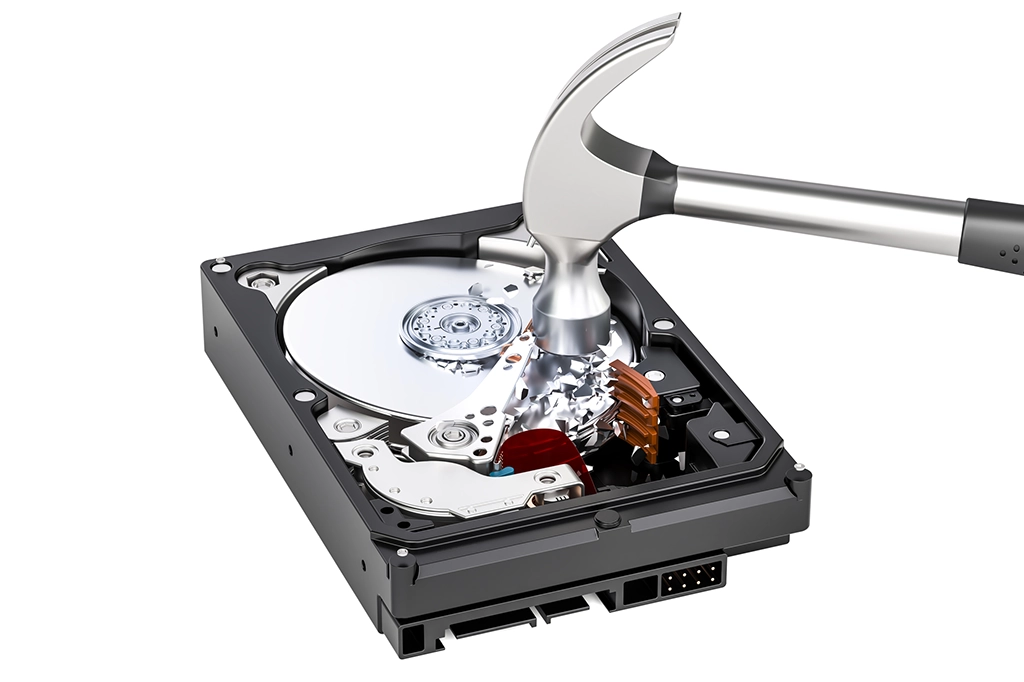
もし取り外したSSDを廃棄などの処分を行う場合は、換装前にデータ消去ソフトなどを使ってデータを完全に消してしまうか、取り外し後、物理的に破壊するなどの措置が必要。避けられるリスクはできるだけ避けるようにしましょう。
6.SSDを長く安全に使うためのコツ
SSDをはじめとするストレージは消耗品ではありますが、あまり頻繁に交換することもできませんので、できるだけ長く使いたいという方が多いと思います。そのためにはできるだけ負荷を避けつつ、無理のない状態で利用するのがベストな解決策となります。
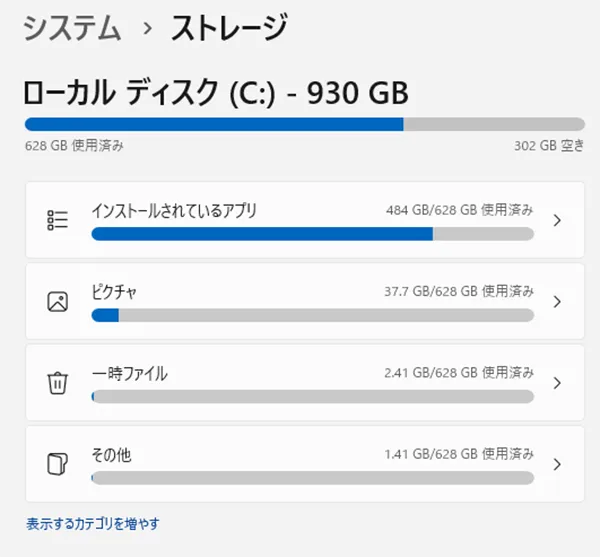
6-1.空き容量を十分に確保する
SSDは空き容量が少なくなると、動作や書き込み効率が落ちやすいのがひとつの特徴。空き容量を残さずにギリギリまで使用するという運用は、速度低下はもちろん、管理の難しさにもつながってきます。
空き容量は最低でも25%以上は確保しておくのがベスト。不要なファイルは定期的に整理を行い、空き容量に余裕のある状態を保つようにするのが重要です。空き容量が不足してきたら、早期の換装・増設、外付けドライブの活用などを検討しましょう。
6-2.高温を避けて冷却を意識する
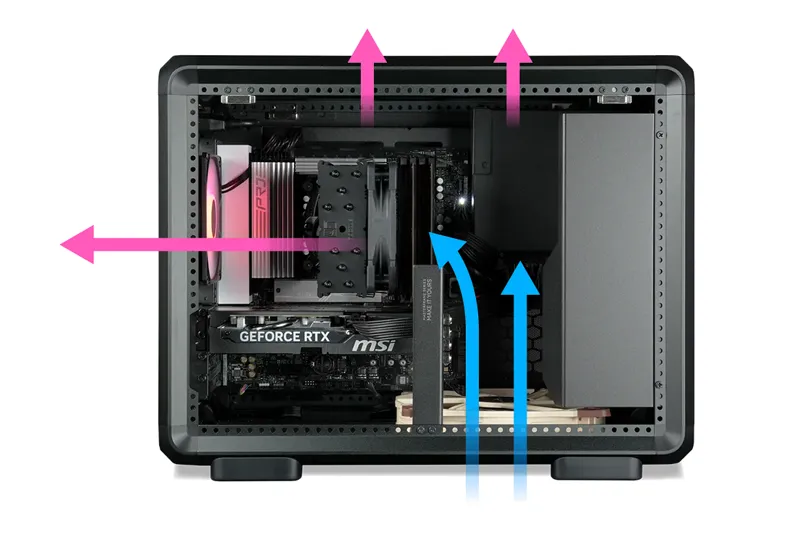
SSDにとって発熱はとても大きな問題で、決して無視してはいけない問題。長時間の高負荷作業や通気性の悪い環境では温度が上がりやすく、SSD自体の劣化はもちろんですが、基本的なパフォーマンスにも大きな影響を与えます。
そのため、PCケース内のエアフローをしっかりと見極め、SSDを装着した拡張ベイもしっかり風が通り抜けているかを確認。できるだけ発熱が抑えられる環境を意識しましょう。
6-3.大切なデータは定期的にバックアップする
SSDのトラブルおよび寿命対策として、もっとも確実なのは、定期的にデータをバックアップすることです。バックアップさえ万全であれば、突然のトラブルや不具合も大きな事故とならずに済む可能性が高まります。
写真や映像、各種作業データや設定情報など、優先順位を決めつつ、しっかりとバックアップを確保するようにしましょう。一見、問題なく思えても、突然のトラブルも起こり得るのがSSDです。寿命とは別の視点でも、バックアップは非常に重要な作業となります。
7.パソコンが古い場合はSSDの換装・増設より買い替えも検討
SSDだけを新しくしても、パソコン本体が古かったり、スペックが不足している場合は、容量増以上の効果は感じられないかもしれません。逆に、せっかくの速度などが、CPUの性能やメモリの容量不足などによって、十分な性能を発揮できないこともありえます。
つまり、長く使っているパソコンを、SSDの換装や増設で延命するよりも、用途や予算に応じて、新たなパソコンを購入することも視野に入れてみましょう。
7-1.サイコムのBTOパソコンなら用途に合わせて容量や性能を選べる
BTOメーカー・サイコムは、幅広く自由にカスタマイズできるところが魅力のひとつ。CPUやビデオカード、メモリ容量はもちろんのこと、ストレージ周りも柔軟かつ豊富なカスタマイズメニューが用意されています。
もちろん標準構成でも十分な容量のストレージが搭載されていますが、せっかくBTOパソコンを購入するのであれば、カスタマイズはぜひ挑戦してみたいところ。容量や速度面について自身の理想を考慮しつつ、用途や予算にあわせて最適なSSD、そしてストレージ環境を構築してみましょう。
7-2.ビジネス&カジュアルに最適なスタンダードモデル「Radiant GZ3600Z890」
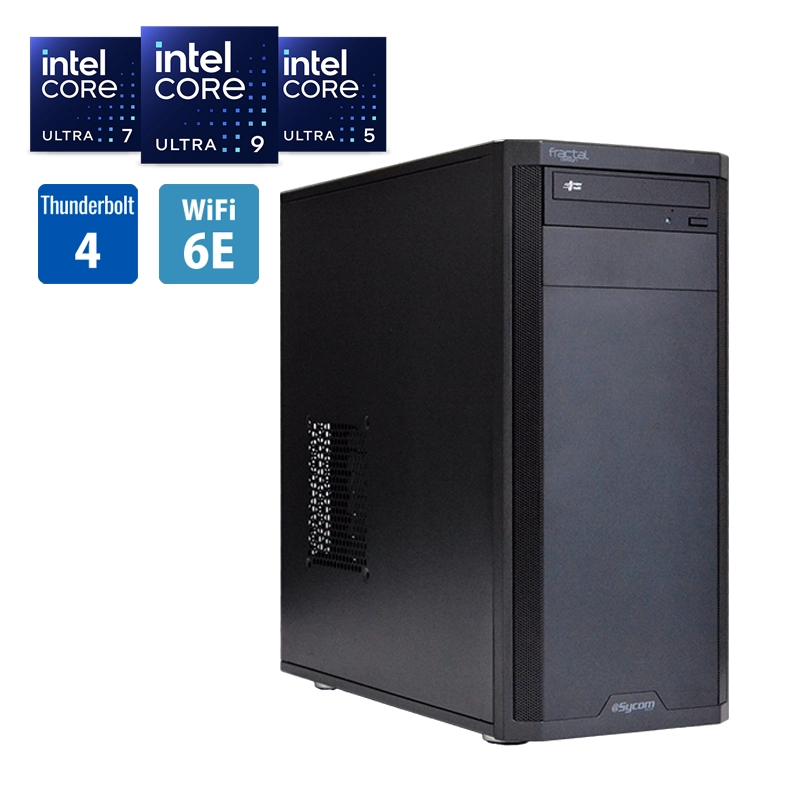
サイコムのスタンダードPC「Radiant」シリーズは、ビジネスやカジュアル用途に最適なシンプル構成で、ビデオカードではなく、CPU内蔵のグラフィック機能を活かした、まさにスタンダードな1台。「Radiant GZ3600Z890」は、「Intel Core Ultra」を採用したIntelプラットフォームのATXミドルタワー型パソコンとなっています。
シンプルだからこそ幅広い拡張性を実現しており、CPUのパワーアップやビデオカードの搭載に加えて、柔軟かつ幅広いストレージ構成が構築可能。標準構成では、NVMe接続のM.2 SSDを500GB搭載していますが、メインドライブの増量はもちろん、さらに2台のSSDを増設できるので、ご自身の考えるストレージ構成にも挑戦しやすい1台となっています。
Radiant GZ3600Z890
| 【Radiant GZ3600Z890】標準構成 | |
|---|---|
| CPU | Intel Core Ultra 5 245K(4.2GHz、14コア/14スレッド) |
| メモリ | DDR5-5600 16GB(8GB×2) |
| マザーボード | Intel Z890 チップセット |
| SSD | 500GB(SATA/2.5インチ SSD) |
| ビデオカード | CPU内蔵グラフィック |
| 外形寸法 | 幅195×奥行き450×高さ442mm |
7-3.定番のハイエンドゲーミングPC「G-Master Spear X870A」
サイコムといえばゲーミングPCが人気ですが、その中核をなすスタンダードゲーミングPCが「G-Master Spear」シリーズ。幅広いプレイスタイルに対応する自由なカスタマイズ性が魅力で、「G-Master Spear X870A」は、「AMD Ryzen 9000」シリーズを採用したAMDプラットフォームのラインナップとなっています。
標準構成ではビデオカードに「NVIDIA GeForce RTX 5060 Ti」を搭載。ゲーミング・スタンダードの名に恥じない、最新ゲームも楽しめるしっかりとした構成となっています。ストレージは、NVMe接続のM.2 SSDを1TB搭載。増量したり、PCIe Gen5の高速SSDに変更するなどのカスタマイズはもちろん、さらに2台までSSDを増設できる拡張性の高さも注目です。
G-Master Spear X870A
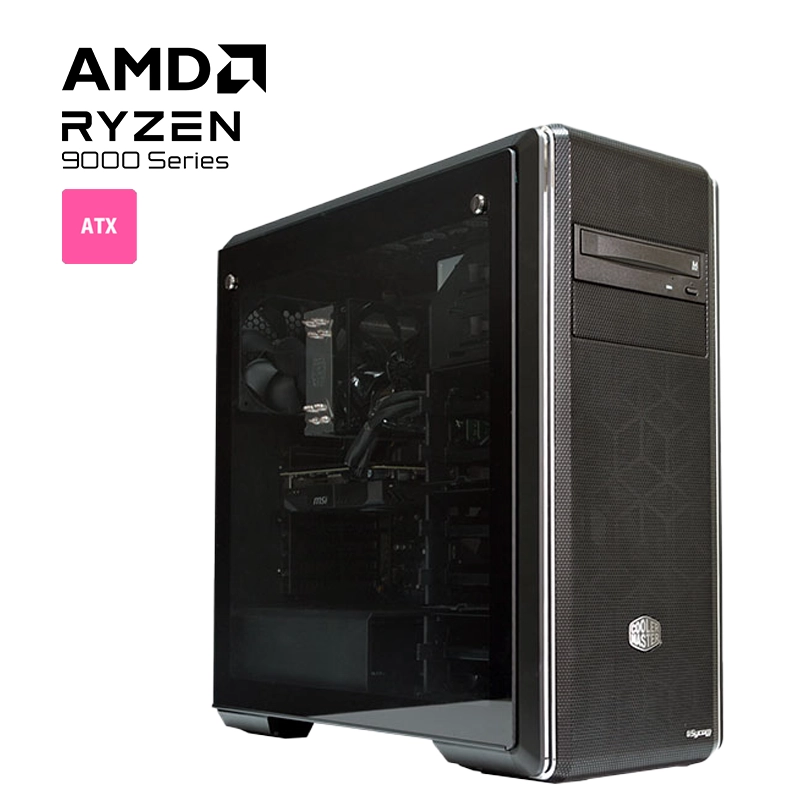
| 【G-Master Spear X870A】標準構成 | |
|---|---|
| CPU | AMD Ryzen 7 9700X (3.8GHz、8コア/16スレッド) |
| メモリ | DDR5-5600 32GB(16GB×2) |
| マザーボード | AMD X870 チップセット |
| SSD | 1TB(NVMe/M.2 SSD) |
| ビデオカード | NVIDIA GeForce RTX 5060 Ti(16GB) |
| 外形寸法 | 幅220×奥行き506×高さ493mm |
7-4.映像編集に特化したクリエイティブPC「Lepton Motion Pro II B850A」
映像編集に特化したクリエイティブPCとして人気の高かった「Lepton Motion Pro」の新モデルとなる「Lepton Motion Pro II」は、マイクロATXミニタワー型のコンパクトかつスタイリッシュな外観も魅力の1台となっています。
コンパクトサイズでありながら、映像編集に最適な構成かつパフォーマンスを備えており、「Lepton Motion Pro II B850A」は、標準構成でCPUに「AMD Ryzen 9000」シリーズ、ビデオカードに「NVIDIA GeForce RTX 5060 Ti」を採用しています。ストレージも標準で2TBと十分な容量のM.2 SSDを搭載。さらにコンパクトサイズでありながら、追加で2台のSSDやHDDを搭載できる高い拡張性を備えています。
Lepton Motion Pro II B850A
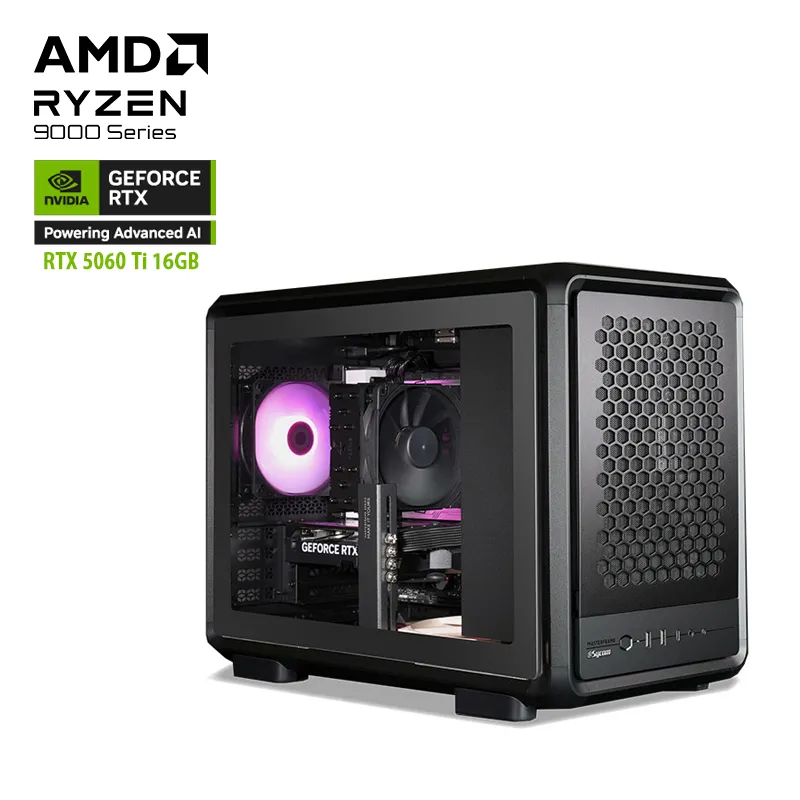
| 【Lepton Motion Pro II B850A】標準構成 | |
|---|---|
| CPU | AMD Ryzen 7 9700X (3.8GHz/8コア/16スレッド) |
| メモリ | DDR5-5600 32GB(16GB×2) |
| マザーボード | ASRock B850M Pro RS WiFi |
| SSD | 2TB(NVMe/M.2 SSD) |
| ビデオカード | NVIDIA GeForce RTX5060 Ti (16GB) |
| 外形寸法 | 幅261×奥行き471×高さ373mm |
8.まとめ
パソコンを使用するうえで非常に重要なデータやファイルをしっかりと保存・保管する存在であるストレージ。その中でも現在の主流となるSSDを使用していく中で、寿命やトラブルについては常に注意する必要があります。
一般的には5年〜10年程度が目安と言われていますが、これはあくまでも目安。そして、この幅広い期間を考えると、常にバックアップなどの対策は必須ですし、少しの予兆も見逃さないようにすることが、長くSSDを、ひいてはパソコンを活用するための秘訣と言えるかもしれません。
今回は、2.5インチ型のSSDを中心に、その寿命の目安やトラブルの予兆、そしてその対策、さらには換装・増設方法などを紹介しました。ぜひ本記事を参考にして、快適なパソコンライフをお過ごしください。

父親の影響で、中学生からパソコンの自作を始める。秋葉原のPCショップでアルバイトをしながら学生生活を過ごし、現在は通信会社の子会社でシステムエンジニアとして勤務。週末は副業でPCやデジタルガジェット系のライターをしながら、今もアキバ通いを続けてます。BTOパソコンは奥が深いです、単に道具として使うだけではなくパーツ選びも楽しみましょう!
BTOパソコン売れ筋ランキング
(8月1日~8月31日)
-
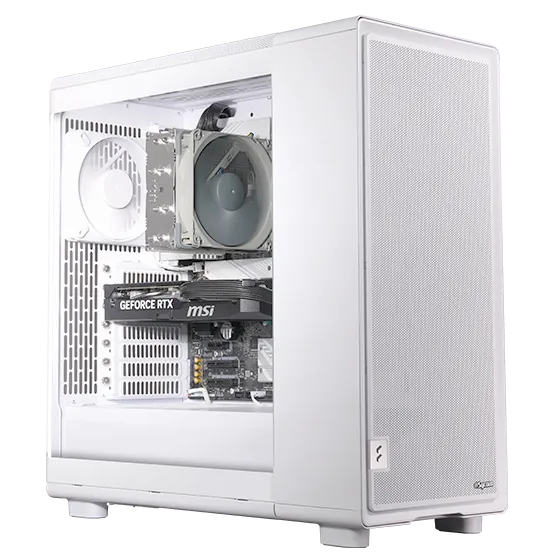

- 1位G-Master Spear 2 X870A
- Zen5アーキテクチャ採用のAMD Ryzen 9000シリーズを搭載するミドルタワー型ゲーミングPC。高性能と高拡張性を実現したゲーマー向けハイエンドモデルです。
-
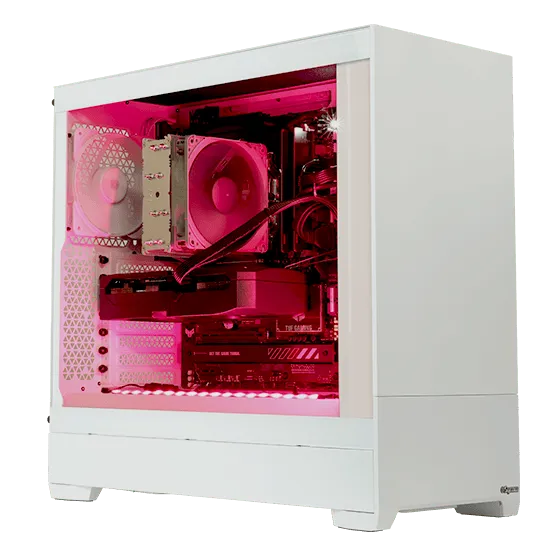

- 2位G-Master Velox II AMD Edition
- コスパ重視のゲーミングPCならコレ!メーカー・型番も明記された安心のオプションパーツからカスタマイズができる、BTOパソコンが初めての方にもオススメな高品質ゲーミングPCです。
-
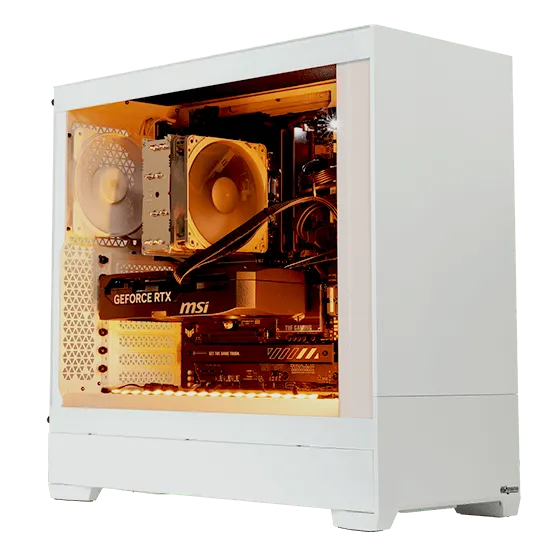

- 3位G-Master Velox III AMD Edition
- 高品質なパーツを採用した納得の標準構成と厳選されたオプションパーツでシンプルなカスタマイズが楽しめる新機軸のゲーミングPC!AMD Ryzen 9000シリーズ搭載モデルです。
-
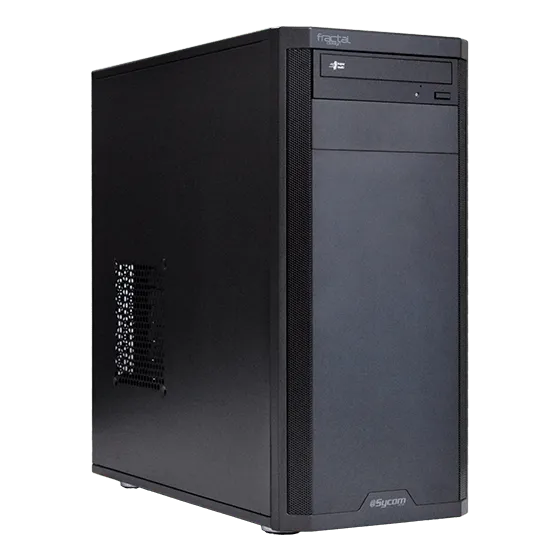
- 4位Radiant GZ3600X870A
- Zen5アーキテクチャ採用のAMD Ryzen 9000シリーズ搭載ATXミドルタワー型モデル。BTOならではのカスタマイズの幅が広いスタンダードなモデルです。
-
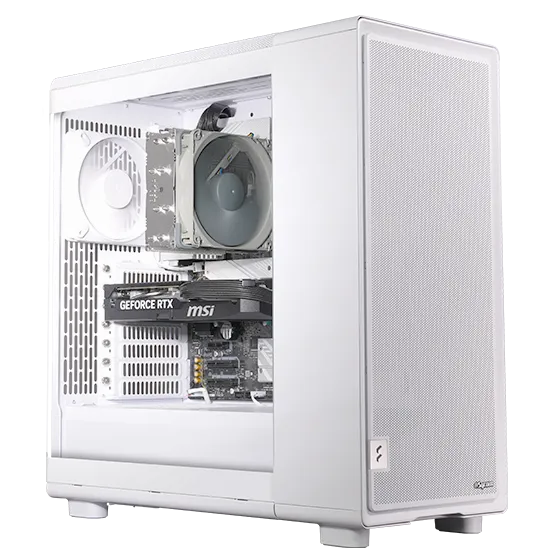
- 5位G-Master Spear 2 Z890i
- AI時代の新CPU、Intel Core Ultraプロセッサを搭載するミドルタワー型ゲーミングPC。高性能と高拡張性を実現したゲーマー向けハイエンドモデルです。
-
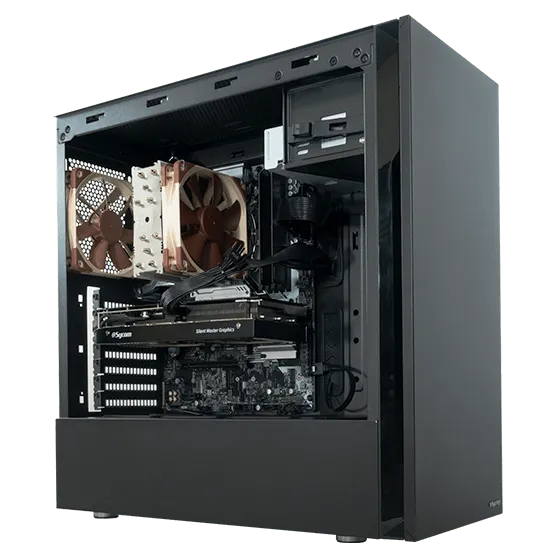
- 6位Silent-Master NEO B850A
- こだわりのNoctua製空冷CPUクーラーを採用し、エアーフローと静音性のバランスを極めた静音PC。AMD Ryzen 9000シリーズを搭載するATXミドルタワー型モデル。
-
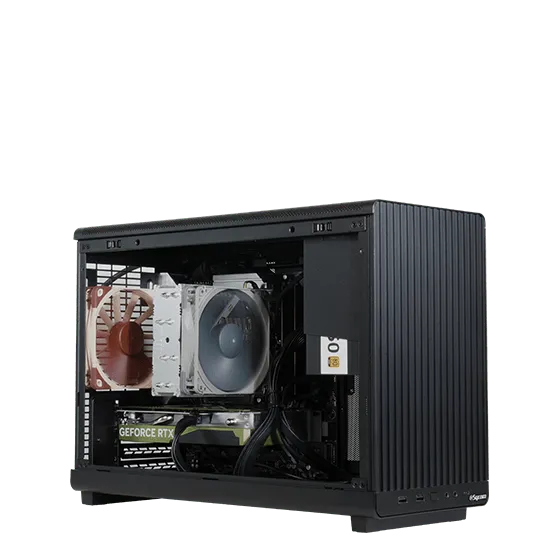
- 7位G-Master Spear Mini B850A
- AMD Ryzen 9000シリーズを搭載する容量26.3リットルとコンパクトながら幅広いカスタマイズ性とミニマルなデザインを持ち合わせたゲーミングPC。
-
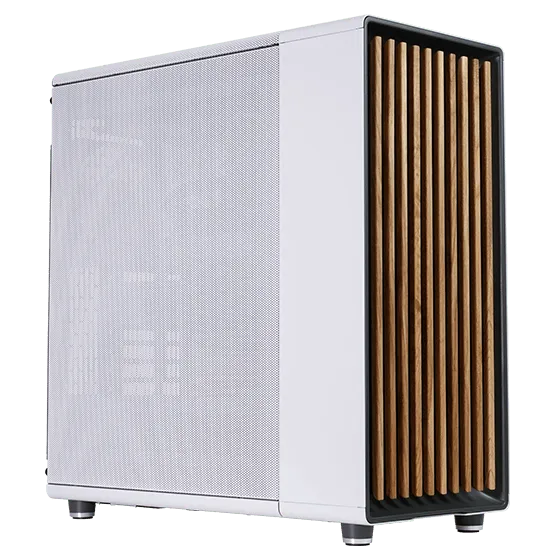
- 8位Premium Line X870FD-A
- 「いいものを永く」のコンセプトで標準2年保証、無償オーバーホールなど末永くご愛用いただくためのアフターサービスが充実した、AMD Ryzen 9000シリーズ搭載のプレミアムPC。
-
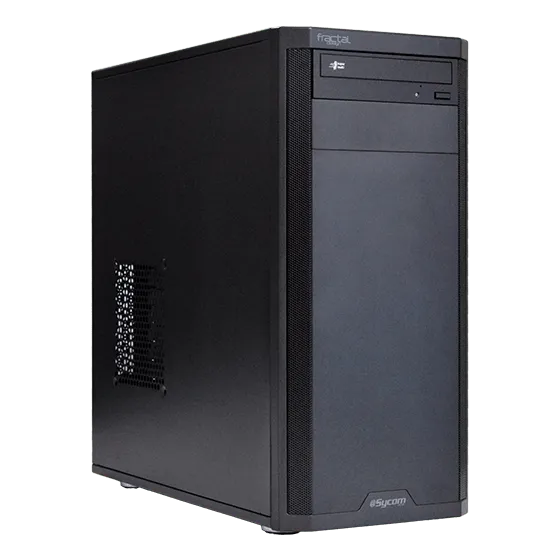
- 9位Radiant GZ3600Z890
- 最新のIntel Core Ultraプロセッサを搭載するATXミドルタワー型モデル。BTOならではのカスタマイズの幅が広いスタンダードなモデルです。
-
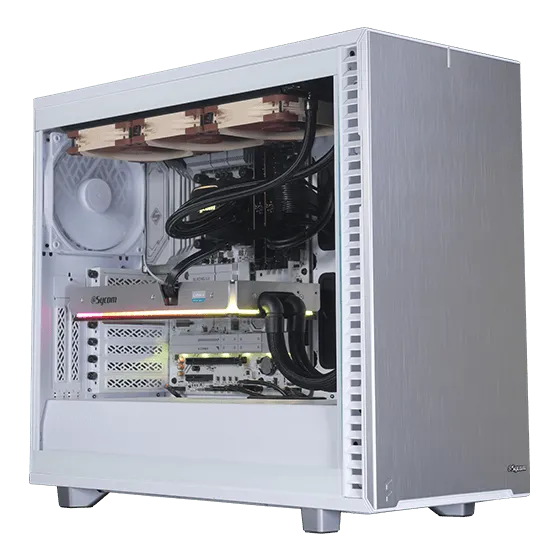
- 10位G-Master Hydro Extreme X870A
- BTO初、サイコム独自に水冷化したGeForce RTX5090搭載!Zen5アーキテクチャ採用のAMD Ryzen 9000シリーズとの組み合わせで、最高のパフォーマンスながら冷却性能と静音性のバランスを高次元で両立したデュアル水冷ゲーミングPC。