

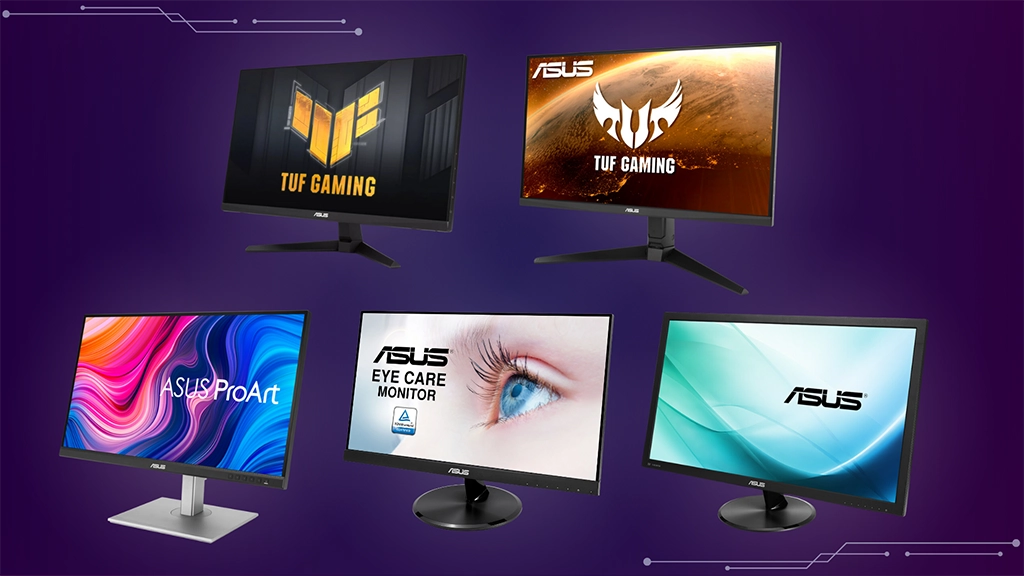
パソコンを構成するパーツには、CPUやメモリ、ビデオカード、ストレージなど様々なものがありますが、実際に使用するにあたって、その使い勝手や使い心地に関しては、周辺機器のほうがその影響が大きいかもしれません。
どんなに高性能のパーツを組み込んでも、キーボードやマウスがなければ基本的に操作することはできませんし、モニターがなければ何も表示することができません。特にモニターは、ゲームや映像編集での重要性はもちろん、WEB閲覧、メール、オフィス系ソフトを使用するためにもなくてはならない重要な周辺機器となります。
本記事では、「画面サイズ」「解像度」「リフレッシュレート」「応答速度」「パネルの種類」「入力端子(インタフェース)」などモニター選びのポイントとなる要素を中心に、用途に応じた最適なスペックを紹介していきますので、自分の用途にはどの項目が重要かをチェックして、モニター選びの参考にしてみてください。
目次
1.モニター選びのチェックポイント
1-1.画面サイズ
モニターを選ぶ際は、まず「画面サイズ」に注目です。最近では大画面モニターの価格も下がっており、以前よりも導入のハードルも大きく下がっています。一般的に画面サイズは「●型」と表記されますが、これはモニターの表示領域の対角線の長さをインチで表したものです。
例えば「19型」モニターであれば、表示領域の対角線が19インチであることを示しています。
ここで注意しておきたいのは、同じ「19型」でも、表示領域の「アスペクト比」(横縦比)が4:3あるいは5:4の「スクエア型」と、16:9あるいは16:10の「ワイド型」があるところです。
いずれも対角線の長さは19インチですが、スクエア型(4:3)は横38.6cm×縦29.0cmであるのに対し、ワイド型(16:9)は42.1cm×23.7cmとなります。
現在では、映像なども16:9が主流であるように、モニターもワイド型が主流となっており、特に大画面モニターのほとんどがワイド型を採用しています。また、さらに横幅を広げた21:9の「ウルトラワイド型」のモニターも多く登場しています。
画面サイズが大きくなれば、それだけ作業スペースが広くなるので、作業効率も向上します。しかし、大型になれば、それだけの設置場所が必要となりますし、モニターとの距離がある程度確保できないと、逆に全体が見えにくくなるというデメリットが生じますので、自身の環境や用途にあった画面サイズのモニターを選ぶようにしましょう。
なお、一般的には、ビジネス用途はスクエア型、パーソナル用途はワイド型と言われており、細かな作業が多い映像編集や大迫力で楽しめるゲーム用途にはワイド型がおすすめとなりますが、先にも述べた通り、大画面モニターのほとんどがワイド型となっていますし、ワイド型がビジネス用途に向かないということもありませんので、特に理由がなければ、用途を問わず、ワイド型を選んでも問題はありません。

1-2.解像度
解像度は画面を表示するドット数を表しており、解像度が高いほど、つまりドット数が多いほど、精細な表示が可能となります。
一般的に解像度は、「1920×1080」といったように、横と縦のドット数で表現します。このドット数の比率が、先にも述べたアスペクト比と呼ばれるもので、16:9のモニターは「1920×1080」の解像度が基本となっています。なお、「1920×1080」という解像度は「フルHD」とも呼ばれ、パソコン用のモニターだけでなくて、いわゆる液晶テレビなどのパネルにも採用されています。
しかし、最近では、さらに高解像度のモニターも数多く登場しています。よく耳にする「4K」や「8K」といった言葉は、この解像度を意味するもので、「4K」は「3840×2160」、「8K」は「7680×4320」となります。つまり、「4K」はフルHDを縦横2倍にした4倍、「8K」はフルHDを縦横4倍にした16倍の情報を表示することができるわけです。ちなみに、この「4K」というのは、横の解像度が3840、つまり約4000(4K)であることから命名されたものです。
「フルHD」「4K」「8K」のほかにも、解像度にはそれぞれ通称がつけられています。逆に解像度ではなくて、通称のみが店頭で表示されていることもありますので、おもな解像度の通称を覚えておくと便利です。
| 通称 | 解像度 | アスペクト比 |
| SXGA | 1280×1024 | 5:4 |
| UXGA | 1600×1200 | 4:3 |
| フルHD | 1920×1080 | 16:9 |
| WUXGA | 1920×1200 | 16:10 |
| QXGA | 2048×1536 | 4:3 |
| WQHD | 2560×1440 | 16:9 |
| WQXGA | 2560×1600 | 16:10 |
| UWQHD+ | 3840×1600 | 21:9 |
| 4K | 3840×2160 | 16:9 |
| 8K | 7680×4320 | 16:9 |
| 5K2K | 5120×2160 | 21:9 |
1-3.リフレッシュレート
リフレッシュレート(Hz)は、モニターが1秒間に何回画像を更新できるかを表す指標で、例えばリフレッシュレートが60Hzのモニターであれば、1秒間に表示される画像が60回更新されることになります。つまり、リフレッシュレートが高いほど滑らかな映像を表示できるようになるわけです。
このリフレッシュレートの値が大きな意味を持つのがゲーム用途です。ゲーミングPC、ひいてはビデオカードのパフォーマンスを計測する際は、対象となるゲームのフレームレート(fps)が重要となります。このfpsは、1秒間に何枚の画像を描画できるかを表す指標で、fpsの値が大きいほど、描画が滑らかになり、プレイの快適さも向上します。
つまり、1秒間に何回画像を更新できるかを示す「リフレッシュレート」と、1秒間に何枚の画像を描画できるかを示す「フレームレート(fps)」は表裏一体となるもので、例えば100fpsでの描画ができるハイスペックなゲーミングPC(ビデオカード)を使っても、モニターのリフレッシュレートが60Hzであれば、60fps分しか表示できないわけです。
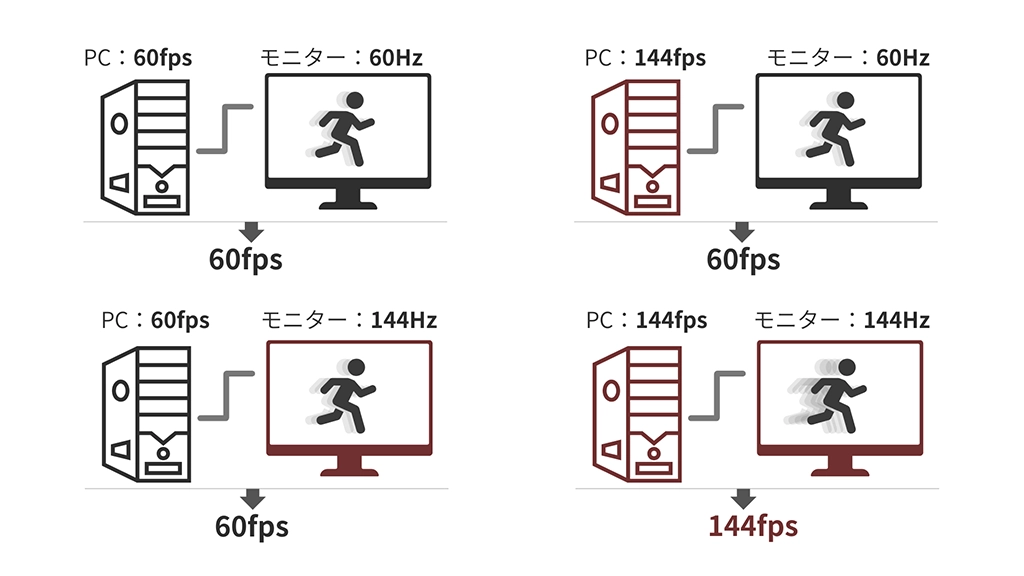
それゆえ、ゲーミングモニターと呼ばれるゲーム向けのモニターは144Hzや240Hzといった高いリフレッシュレートが特徴となっていますし、逆にゲーム用途でなければ、それほど高いリフレッシュレートは必要ないことになります。
現在販売されているモニターのリフレッシュレートは30~60Hzのものが多く、動画視聴や一般的なゲーム用途であれば、ほとんど不満なく使用できます。
快適にゲームがプレイできる基準は60fpsと言われていますが、ハイエンドのゲーミングPCを使ってそれ以上のフレームレートで楽しむのであれば、リフレッシュレートの高いゲーミングモニターの使用をおすすめします。

1-4.応答速度
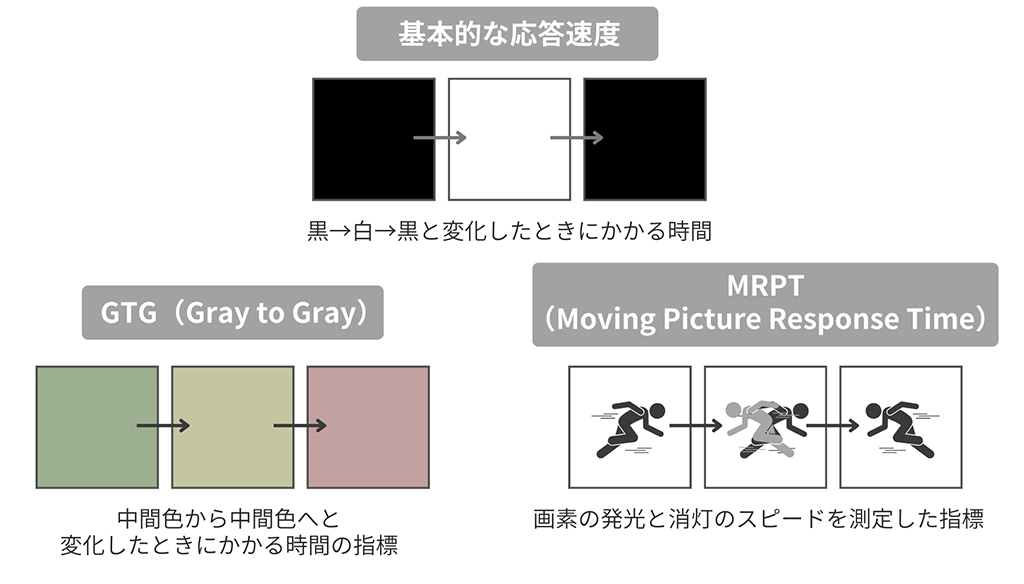
リフレッシュレートは、モニターに映し出された映像が1秒間に何回更新されるかを表す指標ですが、それに対して「応答速度」は、映像の色を更新するのにかかる時間を表す指標となっており、応答速度が遅いと、画面の色の更新が遅れるため、残像やブレが発生しやすくなります。
応答速度は基本的に「黒→白→黒」と変化したときにかかる時間を示します。
しかし、実際の映像において「黒→白→黒」と切り替わるシーンはほとんどなく、多くの場合は「中間色→中間色→中間色」という変化になります。
そこで、この速度を計測したものが「GTG(Gray to Gray)」と呼ばれ、より実状にあった数値として、特にゲーミングモニターで多く採用されています。
そのほか、応答速度には「MPRT(Moving Picture Response Time)」と呼ばれる、画素の発光と消灯のスピードを測定した指標もあります。
それぞれ計測方法が異なるものの、応答速度の数値が低いものほど、映像の動きがなめらかになる点は同じですが、
「黒→白→黒」の変化を計測した数値がもっとも低くなるほか、「黒→白→黒」は速いのに中間色の変化は遅いというモニターもありますので、
「GTG」あるいは「MPRT」と表記された応答速度のほうが信頼性は高くなります。
なお、リフレッシュレートは「画像」、応答速度は「色」の切り替えを示す指標ですが、リフレッシュレートよりも応答速度のほうが遅い場合には残像が発生してしまいます。
例えば、リフレッシュレートが60Hzのモニターの場合、画像の更新頻度は1秒間に60回となるため、1秒(s)=1000msなので、切り替わりの速度は1000(ms)÷60(回)=約16.67msとなります。つまり、応答速度が16.7msよりも遅いと残像が発生するわけです。
同様にリフレッシュレートが240Hzの場合は、1000(ms)÷240(回)=約4.17msとなりますので、より速い応答速度が求められるようになります。高いリフレッシュレートのゲーミングモニターは応答速度も速いため、あまり木にする必要はありませんが、この関係性についても覚えておくと良いでしょう。
| リフレッシュレートと応答速度の関係 | ||
|---|---|---|
| リフレッシュレート | 更新速度 | 必要な応答速度 |
| 60Hz | 約16.67ms | 16ms以下 |
| 75Hz | 約13.33ms | 13ms以下 |
| 144Hz | 約6.94ms | 6ms以下 |
| 180Hz | 約5.56ms | 5ms以下 |
| 240Hz | 約4.17ms | 4ms以下 |
| 360Hz | 約2.78ms | 2ms以下 |
1-5.パネルの種類
現在、パソコン用の液晶モニターの多くはTFT液晶(Thin Film Transistor Liquid Crystal)と呼ばれる、薄膜トランジスタを使ったアクティブマトリックス方式のパネルが採用されています。
このTFT液晶には、液晶分子の制御方式によって、「TN方式」「VA方式」「IPS方式」の3種類があり、それぞれにメリット・デメリットがあります。
「TN方式」は、低コストでありながら機能性が高く、幅広い選択肢が魅力です。ただし、視野角が狭く、画質的には他方式よりも劣るのが一般的です。
「VA方式」は、コントラスト比の高さが特徴で、黒色がもっともキレイに見えるパネルと言われています。そのため、メリハリのある映像を楽しむことができますが、応答速度が遅く、リフレッシュレートも低めとなります。
一方、「IPS方式」は色の再現性に優れており、3つの方式の中ではもっとも欠点が少ないパネルとなります。視野角も広いため、大型モニターでも色の変化が起こりにくいという特徴もありますが、応答速度は「TN方式」に軍配が上がります。
3つの方式のメリット・デメリットをまとめたものが下の表となりますが、「TN方式」はゲーミング用途、「VA方式」は動画鑑賞に向いており、「IPS方式」はオールマイティーに利用できる方式と言えます。
| 画質 | コントラスト | 対応速度 | 視野角 | コスト | |
| TN方式 | △ | △ | ◎ | △ | ◎ |
| VA方式 | ○ | ◎ | △ | ○ | ○ |
| IPS方式 | ◎ | ○ | ○ | ◎ | △ |
なお、「応答速度」は「TN方式」がもっとも速くなりますが、技術の進歩に応じて、「VA方式」や「IPS方式」の応答速度も向上しており、現在では、ほとんど遜色のない速度を実現しています。
そのほか、スマートフォンなどのディスプレイに採用されている「有機EL」のパソコン用モニターも登場しており、注目を集めています。
「有機EL」はコントラストが高く、色再現性に優れ、応答速度も速いなど、非常に高性能であり、現在はまだまだ高価ですが、低価格化も進んでいますので、今後のさらなる普及が期待されています。
1-6.入力端子(インタフェース)
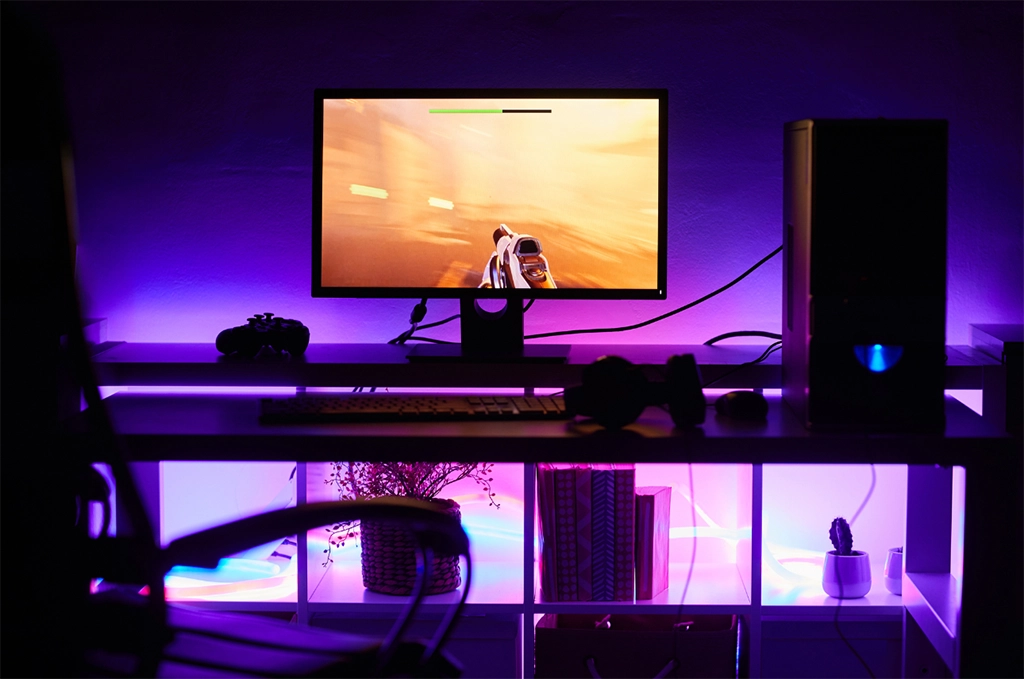
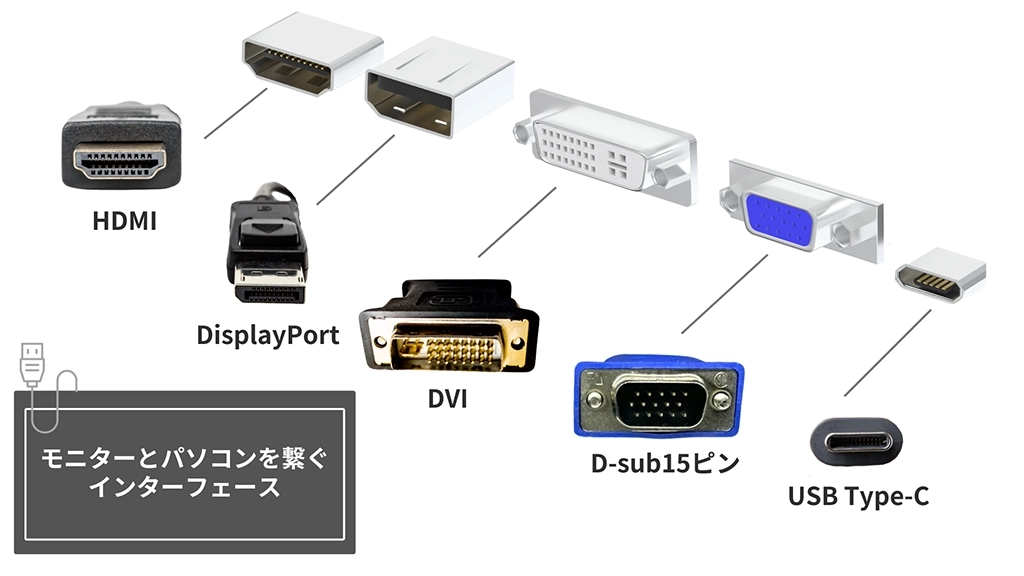
モニターとパソコンを繋ぐインターフェースには、「HDMI」「DisplayPort」「DVI」「D-sub15ピン」など様々な種類があり、最近ではDP Alt modeなどに対応した「USB Type-C」を採用するモニターも登場しています。
こちらもCHECK
-

-
複雑化する「USB」規格を通信速度やコネクタ形状で整理 - 主流となった「USB Type-C」の魅力もチェック
「USB」(Universal Serial Bus)は、パソコンと様々な周辺機器を接続することで、データのやりとりや充電などを行うことができる、現在ではもっとも主流の規格となっています。 近年では、 ...
基本的には、パソコン側の映像出力端子と同じ入力端子を備えたモニターを選ぶのがベストです。
変換コネクタなどを使って、異なる種類の端子を利用することもできますが、性能をフルに発揮するためには、同じ種類のインタフェースを利用したほうがよいでしょう。
また、「HDMI」や「DisplayPort」は、世代によって性能が異なります。複数の端子を備えているモニターには、端子によって対応する世代が異なる場合もありますので、マニュアルなどで事前にしっかりとチェックしておく必要があります。
ここまでモニターのスペックを紐解いてきましたが、これ以外にも「最大輝度」「コントラスト比」「視野角」といった要素もあり、モニターを選ぶ際には、用途に応じてそれぞれの優先順位を決めておく必要があります。
また、「スピーカー」や「VESAマウント」への対応なども、用途や自分の環境において必要かどうかをあらかじめ検討しておきたいところです。
2.パソコンに最適なモニターを選ぼう
2-1.用途に応じた最適なモニター
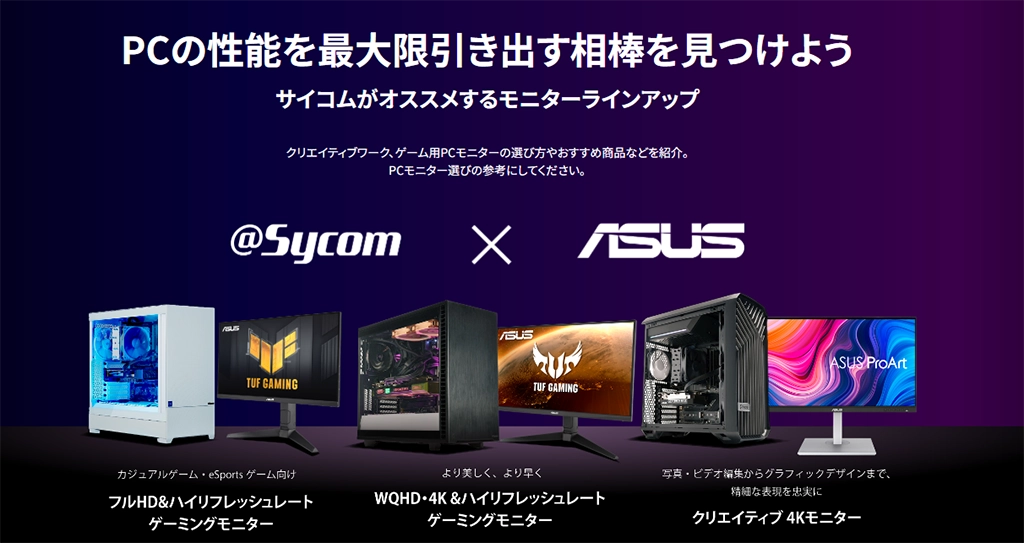
BTOメーカー・サイコムでは、液晶モニターをパソコンとセットで購入することができます。そこで今回は、サイコムで購入できるASUS製液晶モニターのラインナップを、用途にあわせて紹介していきましょう。
2-2.初心者から使えるゲーミングモニター
23.8型の「TUF Gaming VG249QL3A」と27型の「TUF Gaming VG279Q1R」は、ゲーマー向けに設計されたフルHD(1920×1080)の高速IPSゲーミングモニターです。「TUF Gaming VG249QL3A」は180Hz、「TUF Gaming VG249Q1R」は144Hzと高いリフレッシュレートが魅力で、IPS方式を採用していますが、応答速度も1msと高速なのが特徴です。
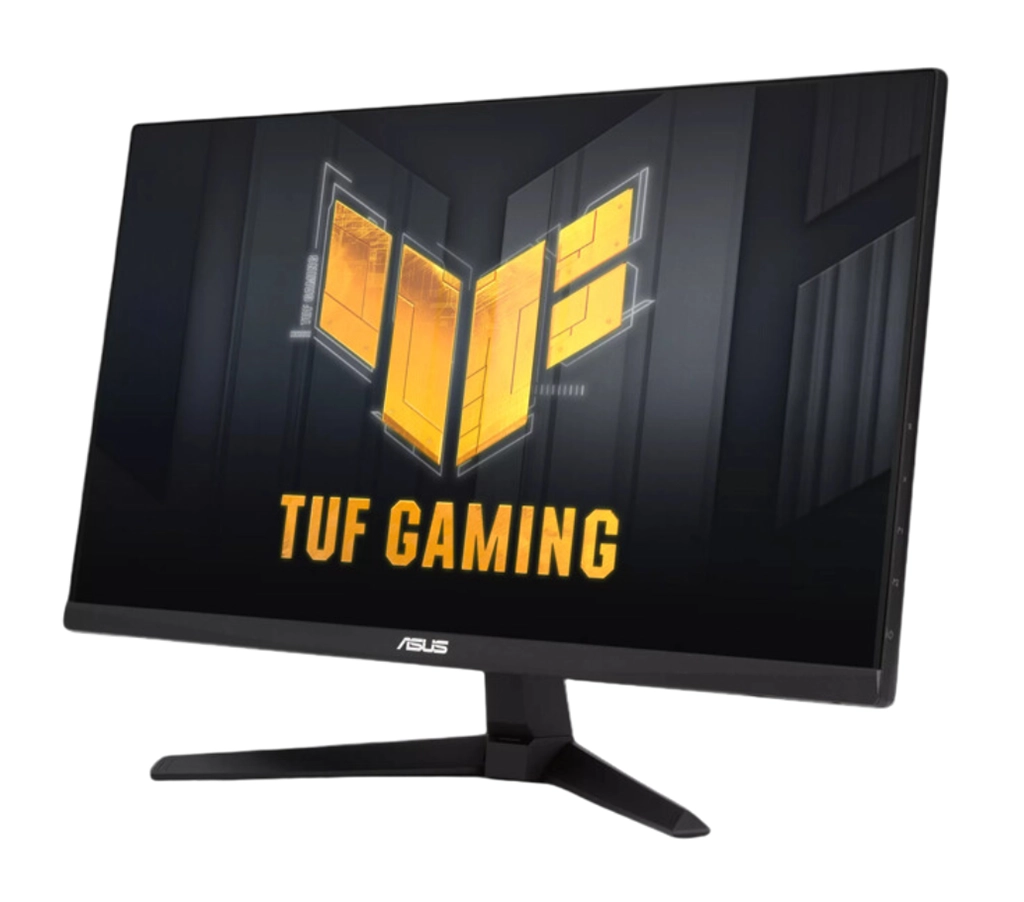
| TUF Gaming VG249QL3A | |
|---|---|
| 画面サイズ | 23.8型ワイド |
| パネルタイプ | IPS方式 |
| 最大解像度 | フルHD(1920×1080) |
| リフレッシュレート(最大) | 180Hz |
| 応答速度 | 1ms(GTG) |
| 映像出力 | DisplayPort 1.2×1 HDMI(v2.0)×2 |
| スピーカー | 2W×2 |
| VESAマウント | 100×100mm |
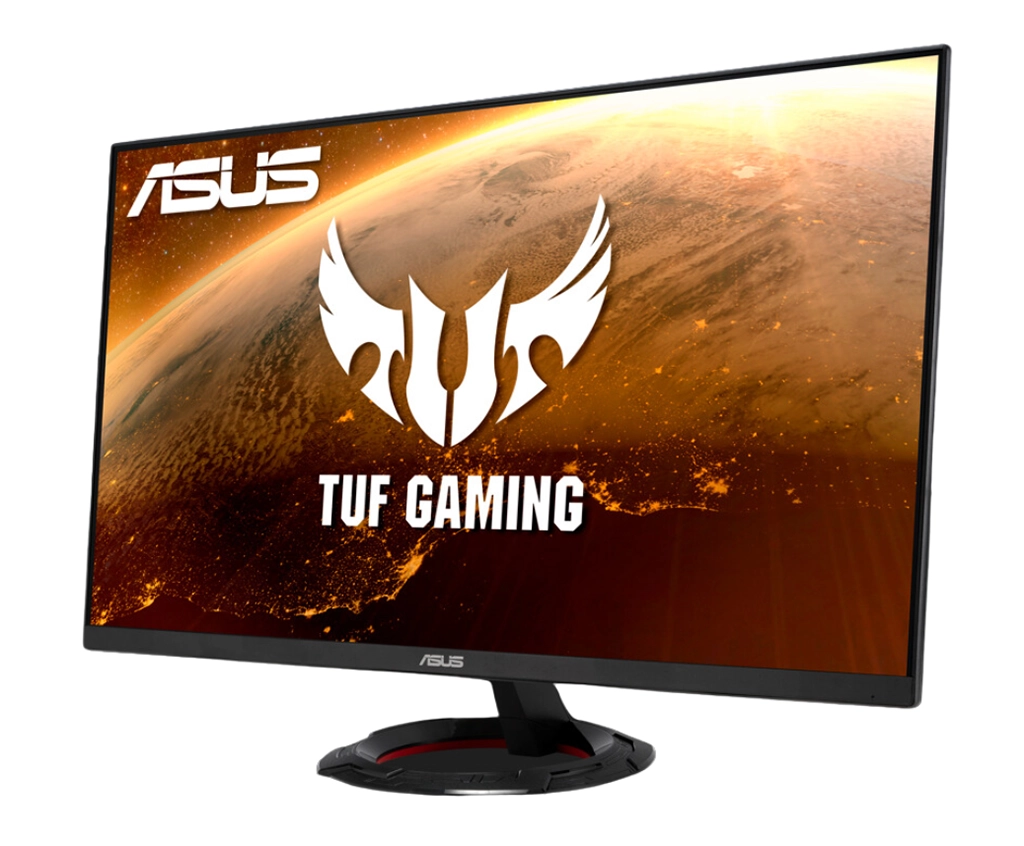
| TUF Gaming VG279Q1R | |
|---|---|
| 画面サイズ | 27型ワイド |
| パネルタイプ | IPS方式 |
| 最大解像度 | フルHD(1920×1080) |
| リフレッシュレート(最大) | 144Hz |
| 応答速度 | 1ms(MRPT) |
| 映像出力 | DisplayPort 1.2×1 HDMI(v2.0)×2 |
| スピーカー | 2W×2 |
| VESAマウント | 75×75mm |
サイコムのラインナップでは、エントリー向けゲーミングPC「G-Master VELOX II」との組み合わせがおすすめ。ビデオカードは「GeForce RTX 4060」「同 4060 Ti」「同 4070」クラスのパフォーマンスを存分に引き出せるゲーミングモニターとなっています。
G-Master Velox II Intel Edition
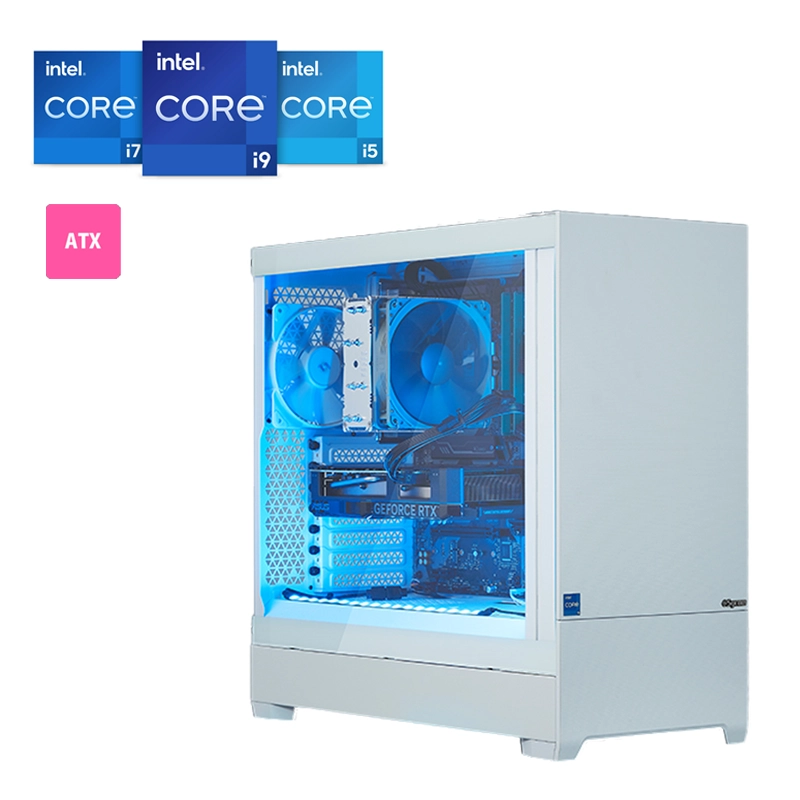
| 【G-Master Velox II Intel Edition】標準構成 | |
|---|---|
| CPU | Intel Core i5-14400F (2.5GHz、10コア/16スレッド) |
| メモリ | DDR4-3200 16GB(8GB×2) |
| マザーボード | Intel B760 チップセット |
| SSD | 1TB(NVMe/M.2 SSD) |
| ビデオカード | NVIDIA GeForce RTX 5060(8GB) |
| 外形寸法 | 幅215×奥行き473.5×高さ454mm |
2-3.ハイエンドPCの性能を引き出す
27型の「TUF Gaming VG27AQL1A」はWQHD(2560×1440)、28型の「TUF Gaming VG28UQL1A」は4K(3840×2160)の高解像度を誇るIPS方式のゲーミングモニターで、「TUF Gaming VG27AQL1A」は170Hz、「TUF Gaming VG28UQL1A」は144Hzの高リフレッシュレートをサポートしています。
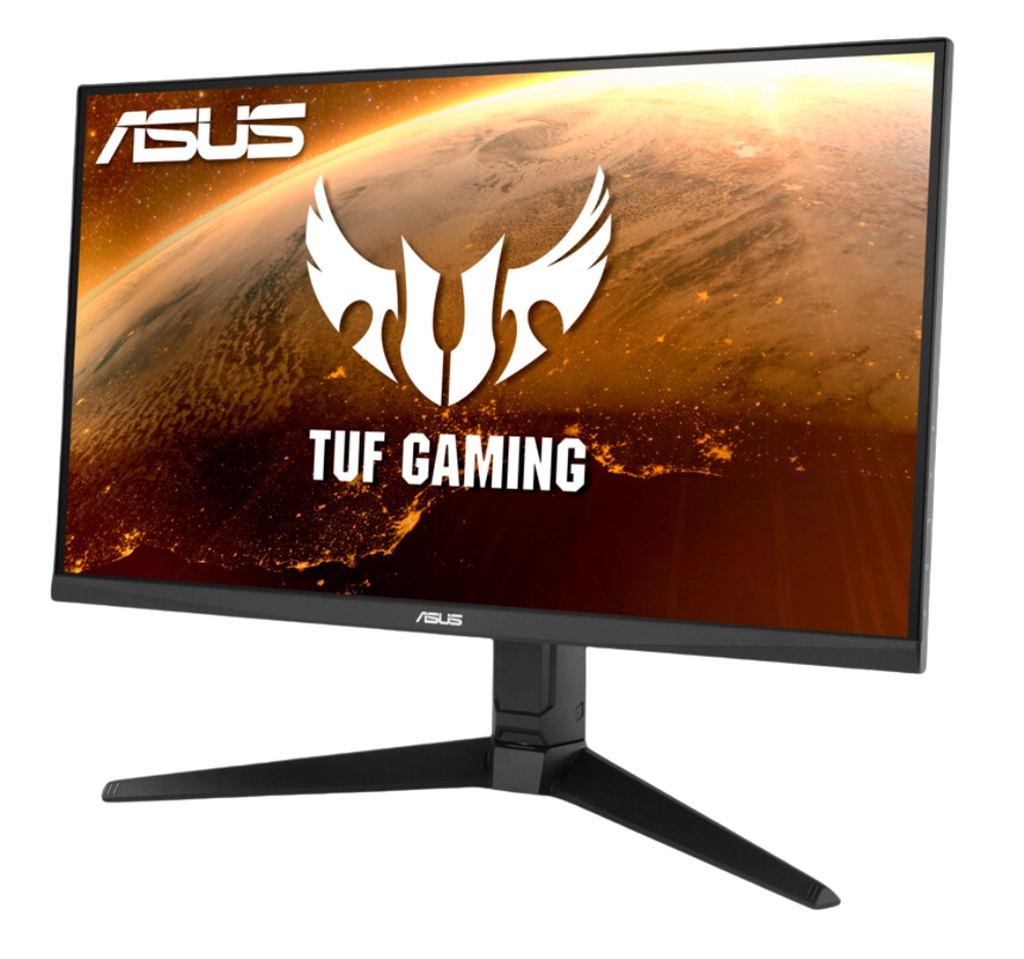
| TUF Gaming VG279Q1R | |
|---|---|
| 画面サイズ | 27型ワイド |
| パネルタイプ | IPS方式 |
| 最大解像度 | WQHD(2560×1440) |
| リフレッシュレート(最大) | 170Hz |
| 応答速度 | 1ms(MRPT) |
| 映像出力 | DisplayPort 1.2×1 HDMI(v2.0)×2 |
| スピーカー | 2W×2 |
| VESAマウント | 100×100mm |
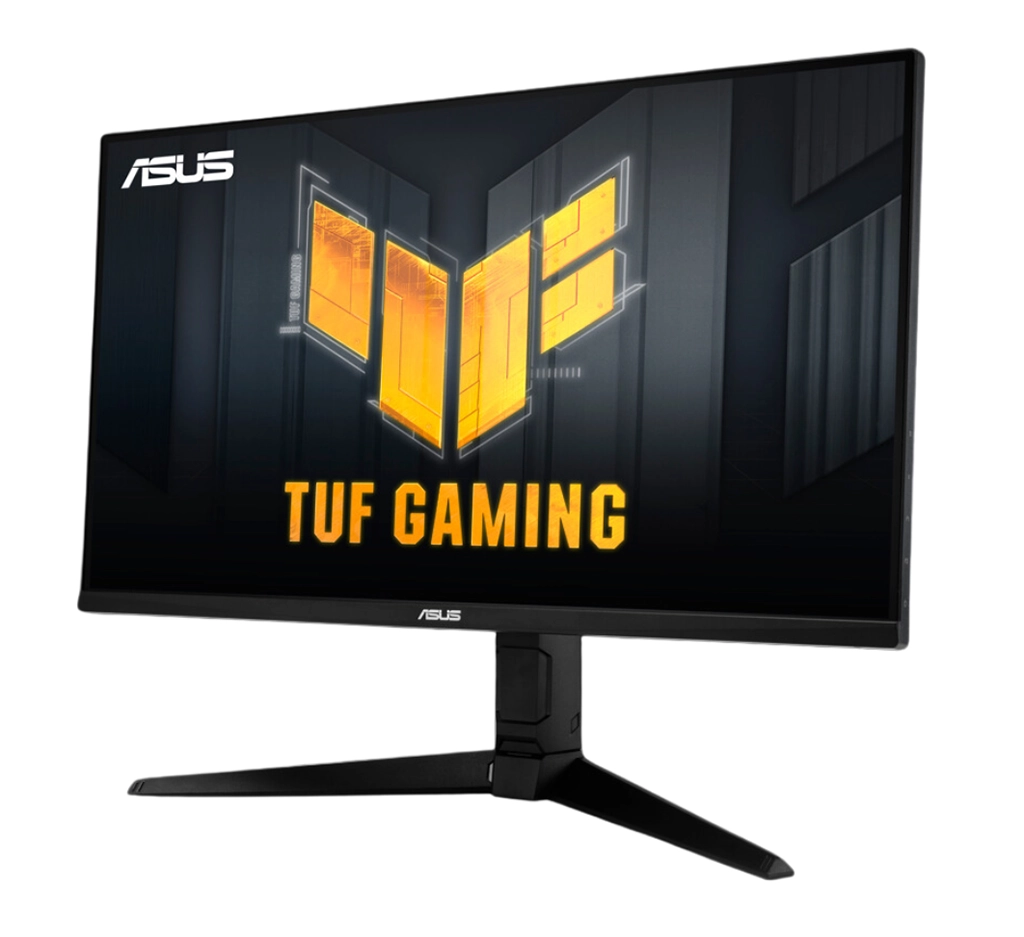
| TUF Gaming VG28UQL1A | |
|---|---|
| 画面サイズ | 28型ワイド |
| パネルタイプ | IPS方式 |
| 最大解像度 | 4K(3840×2160) |
| リフレッシュレート(最大) | 144Hz |
| 応答速度 | 1ms(GTG) |
| 映像出力 | DisplayPort 1.2×1 HDMI(v2.1)×2 HDMI(v2.0)×2 |
| スピーカー | 2W×2 |
| VESAマウント | 100×100mm |
WQHD、4Kといった高解像度を活かすためには、やはりパソコンも「G-Master Spear Z790/D5」や「G-Master Hydro X670A」といったハイエンドモデルを組み合わせたいところ。
逆に言えば、「GeForce RTX 4070 Ti」「同 4080」「同 4090」「Radeon RX 7800 XT」「同 7900 XTX」といったハイエンドビデオカードを利用するのであれば、WQHD/170Hzや4K/144Hzといった高スペックのモニターを用意して、パフォーマンスをフルに楽しみましょう。
※現在は販売終了いたしました。
\ 新型モデルはこちら /
G-Master Spear Z890
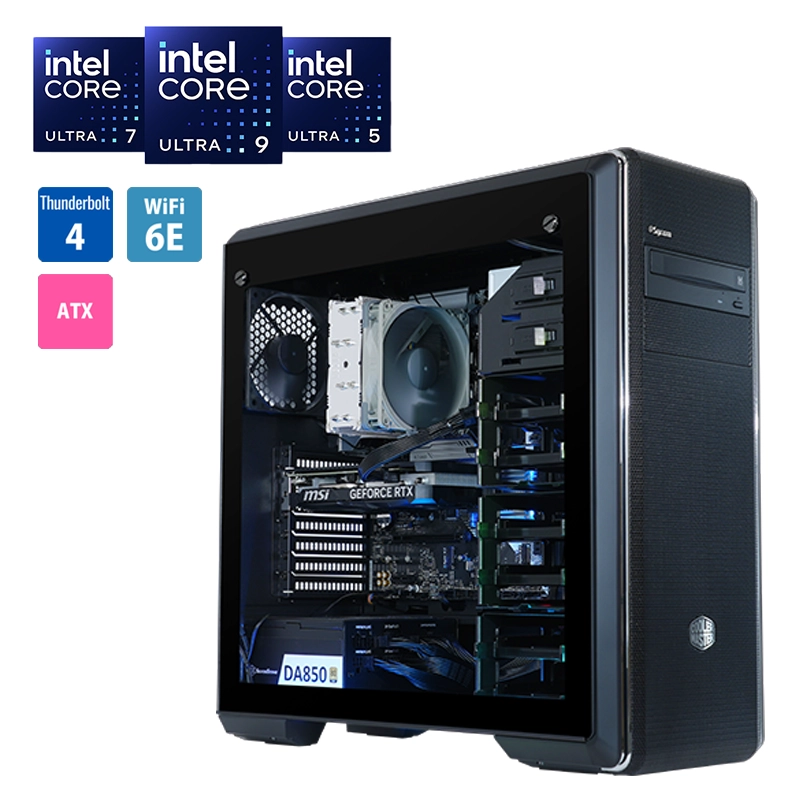
| 【G-Master Spear Z890】標準構成 | |
|---|---|
| CPU | Intel Core Ultra 7 265K(3.9GHz、20コア/20スレッド) |
| メモリ | DDR5-5600 32GB(16GB×2) |
| マザーボード | Intel Z890 チップセット |
| SSD | 1TB(NVMe/M.2 SSD) |
| ビデオカード | NVIDIA GeForce RTX 5060 Ti(16GB) |
| 外形寸法 | 幅220×奥行き506×高さ493mm |
G-Master Hydro X870A
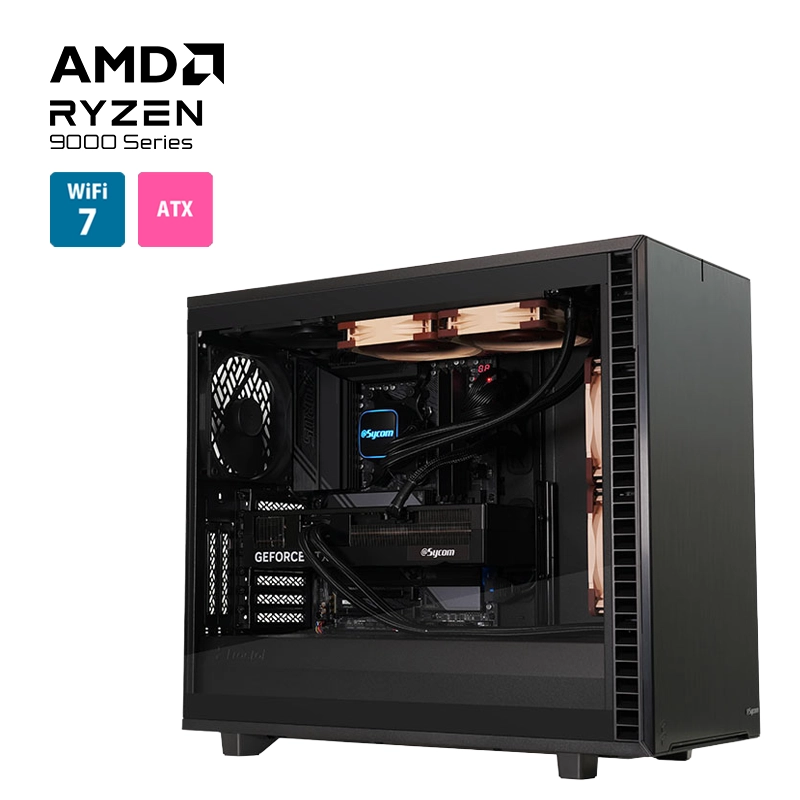
| 【G-Master Hydro X870A】標準構成 | |
|---|---|
| CPU | AMD Ryzen 7 9700X(3.8GHz、8コア/16スレッド) |
| メモリ | DDR5-5600 32GB(16GB×2) |
| マザーボード | AMD X870 チップセット |
| SSD | 1TB(NVMe/M.2 SSD) |
| ビデオカード | サイコムオリジナル Hydro LC Graphics® GeForce RTX5070 Ti |
| 外形寸法 | 幅240×奥行き547×高さ475mm |
2-4.映像編集などにおすすめのクリエイターモデル
27型の「ProArt PA279CV-R」は、178度の広視野角を備えた4K(3840×2160)解像度のLEDバックライトを搭載したIPSモニター。写真・ビデオ編集からグラフィックデザインまで、クリエイティブなプロのニーズに応える27型モニターで、出荷前のプレキャリブレーションとCalMAN認証により業界最高の色精度(ΔE<2)を保証し、業界標準のsRGBとRec.709を100%カバーしています。データ転送やDisplayPortをサポートするUSB-Cポートを搭載しており、ケーブル1本で65Wの充電にも対応しています。
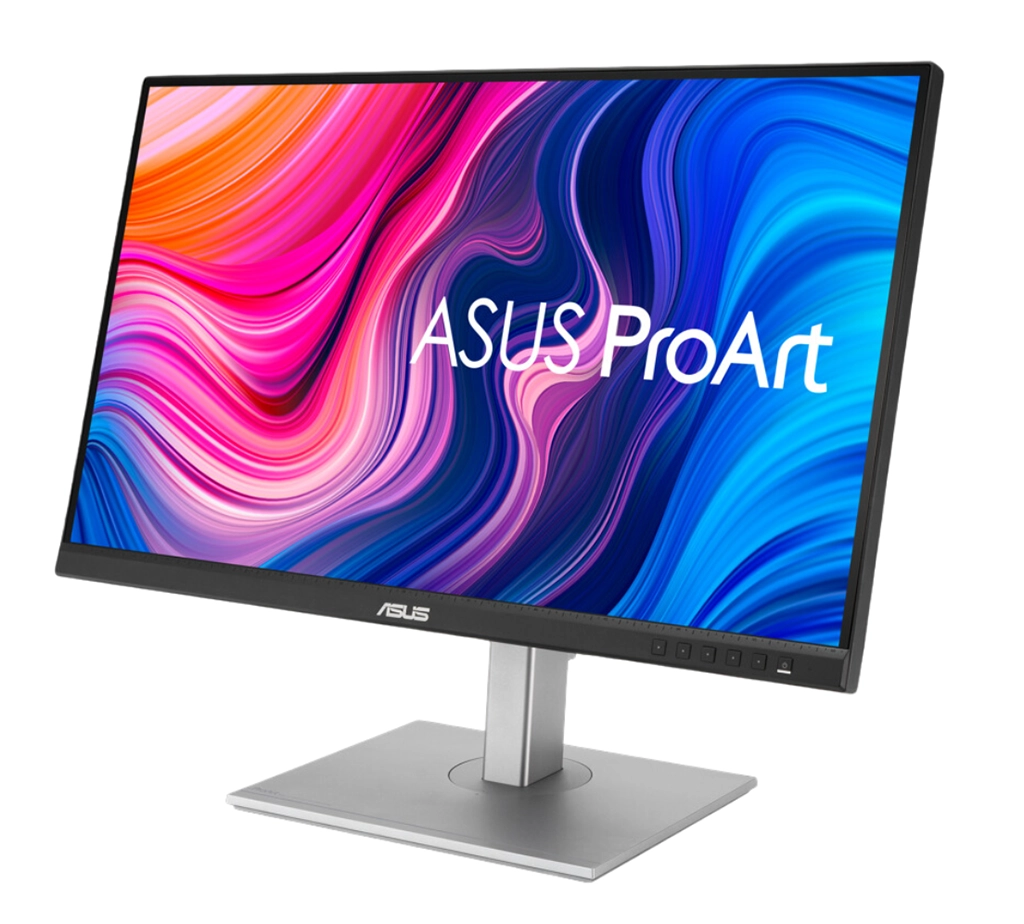
| ProArt PA279CV-R | |
|---|---|
| 画面サイズ | 27型ワイド |
| パネルタイプ | IPS方式(LEDバックライト) |
| 最大解像度 | 4K(3840×2160) |
| リフレッシュレート(最大) | 60Hz |
| 応答速度 | 5ms(GTG) |
| 映像出力 | DisplayPort×1 HDMI×2 USB-C×1 |
| スピーカー | 2W×2 |
| VESAマウント | 100×100mm |
クリエイター向けのモニターにはやはり映像編集に特化したクリエイター向けパソコン「Lepton Motion ProZ790/D5」がベストマッチ。大型モニターを活かした4K編集をする場合は、カスタマイズでCPUをパワーアップすると操作の快適性もさらに向上します。
超コンパクトなサイズながらパワフルな性能が魅力の「Premium Line B760FD-Mini/T/D5」など品質重視の「Premium Line」シリーズとの組み合わせもおすすめです。
※現在は販売終了いたしました。
\ 新型モデルはこちら /
Lepton Motion Pro Z890
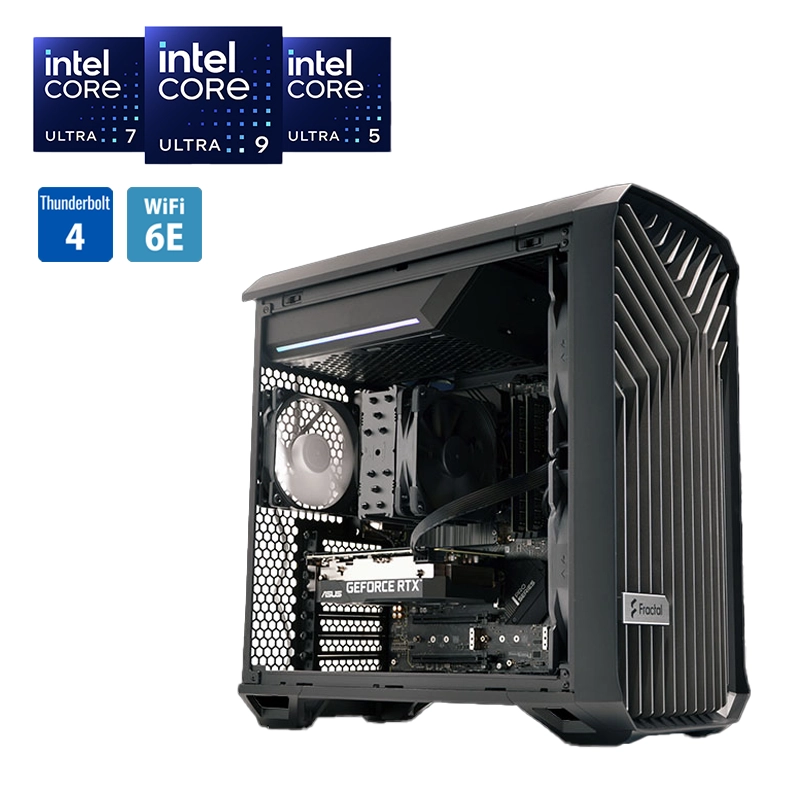
| 【Lepton Motion Pro Z890】標準構成 | |
|---|---|
| CPU | Intel Core Ultra 7 265K(3.9GHz、20コア/20スレッド) |
| メモリ | DDR5-5600 32GB(16GB×2) |
| マザーボード | Intel Z890 チップセット |
| SSD | 1TB(NVMe/M.2 SSD) |
| ビデオカード | NVIDIA GeForce RTX 5060 Ti(16GB) |
| 外形寸法 | 幅222×奥行き450×高さ467mm |
Premium Line Mini B860FD/T
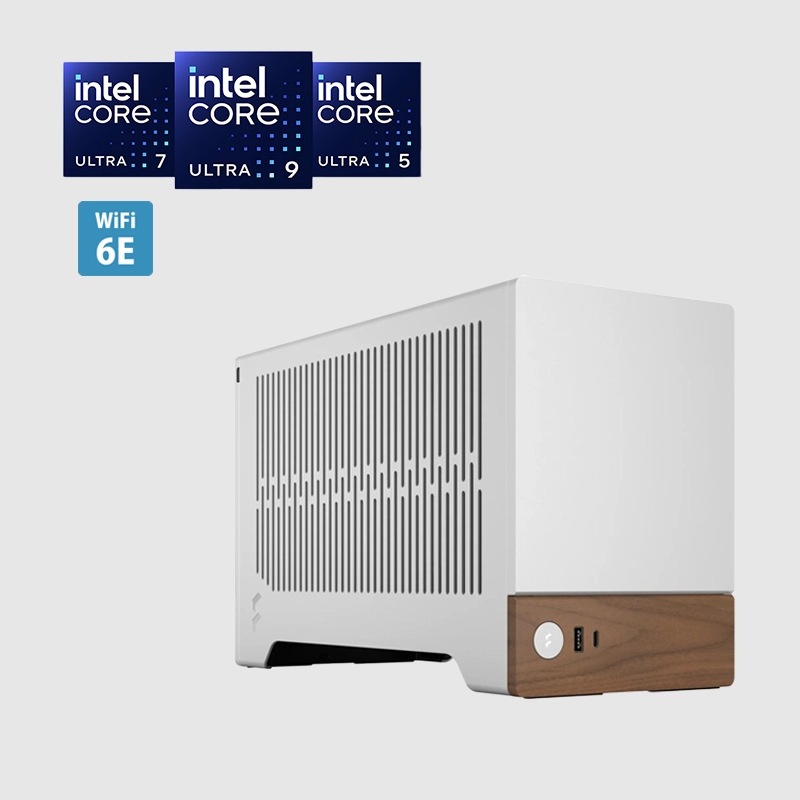
| 【Premium Line Mini B860FD/T】標準構成 | |
|---|---|
| CPU | Intel Core Ultra 5 235(3.4GHz、14コア/14スレッド) |
| メモリ | DDR5-5600 32GB(16GB×2) |
| マザーボード | Intel B860 チップセット |
| SSD | 1TB(NVMe/M.2 SSD) |
| ビデオカード | NVIDIA GeForce RTX 5060 Ti(16GB) |
| 外形寸法 | 幅153×奥行き343×高さ218mm |
2-5.ビジネスの現場でも活躍するスタンダードモデル
24型ワイドの「VP248H-R」と21.5型ワイドの「VP229HE-J」は、フルHD(1920×1080)対応のスタンダードな液晶モニターで、「VP248H-R」はTN方式、「VP229HE-J」はIPS方式を採用。
画面のカクつきやチラつき、フレームレートの低下を解消するAdaptive-Sync/FreeSync機能を搭載しており、ブルーライト軽減機能やフリッカーフリー技術など目に負担を掛けないモニターに仕上がっています。
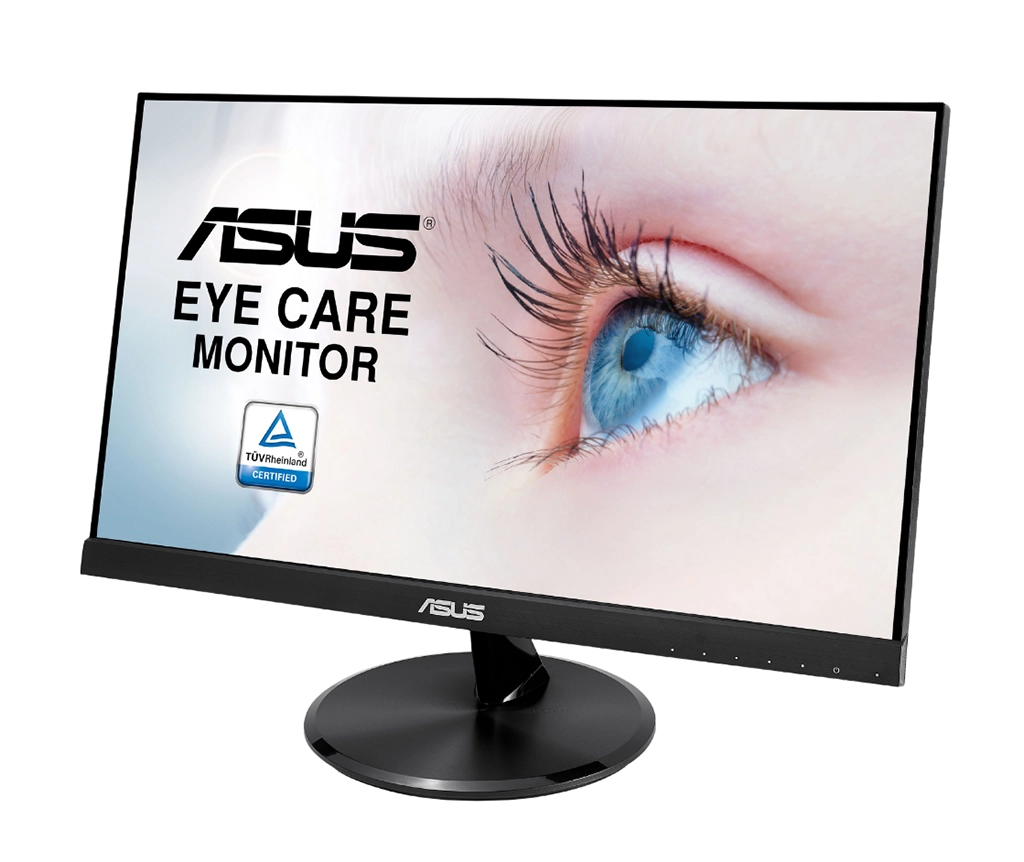
| VP248H-R | |
|---|---|
| 画面サイズ | 24型ワイド |
| パネルタイプ | TN方式 |
| 最大解像度 | フルHD(1920×1080) |
| リフレッシュレート(最大) | 75Hz |
| 応答速度 | 1ms(GTG) |
| 映像出力 | HDMI×1 D-sub15ピン×1 |
| スピーカー | 1.5W×2 |
| VESAマウント | 100×100mm |
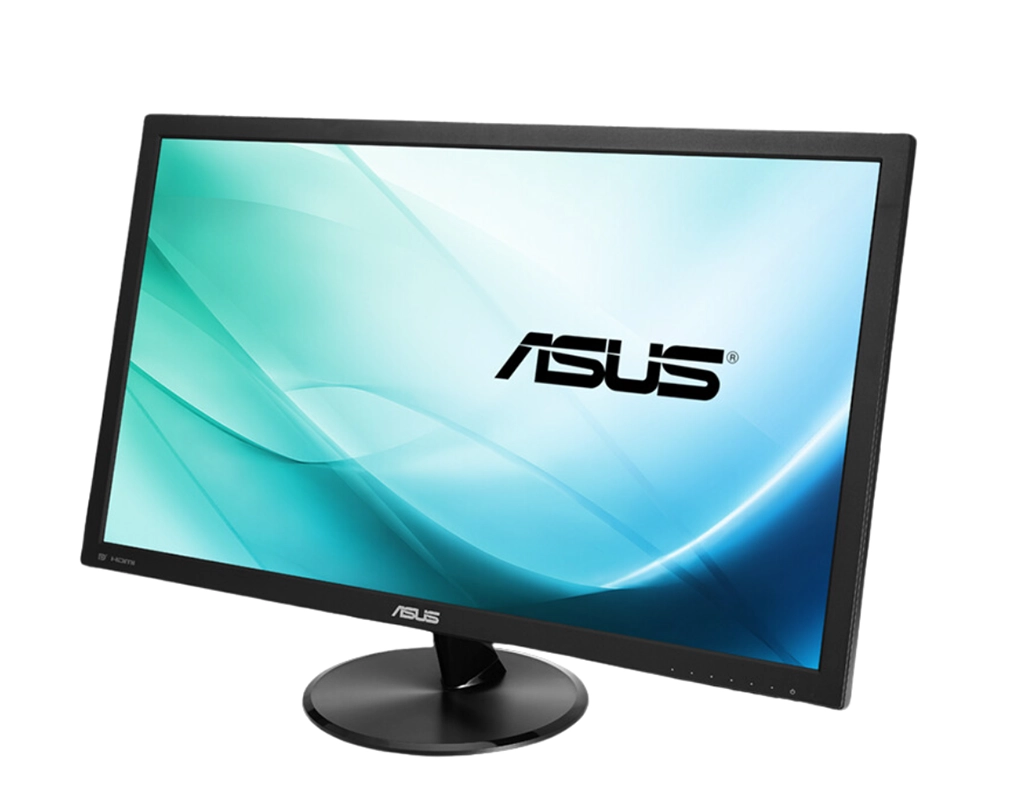
| VP229HE-J | |
|---|---|
| 画面サイズ | 21.5型ワイド |
| パネルタイプ | IPS方式 |
| 最大解像度 | フルHD(1920×1080) |
| リフレッシュレート(最大) | 75Hz |
| 応答速度 | 5ms(GTG) |
| 映像出力 | HDMI×1 D-sub15ピン×1 |
| スピーカー | - |
| VESAマウント | 100×100mm |
ゲーミング用途でも十分に使える性能を備えていますが、目に優しいモニターとしてビジネス用途におすすめ。「Radiant GZ3500Z790/D5」や「Radiant SPX3100B660」など、CPU内蔵のグラフィック機能を使うモデルとの相性も抜群です。
※現在は販売終了いたしました。
\ 新型モデルはこちら /
Radiant GZ3600Z890
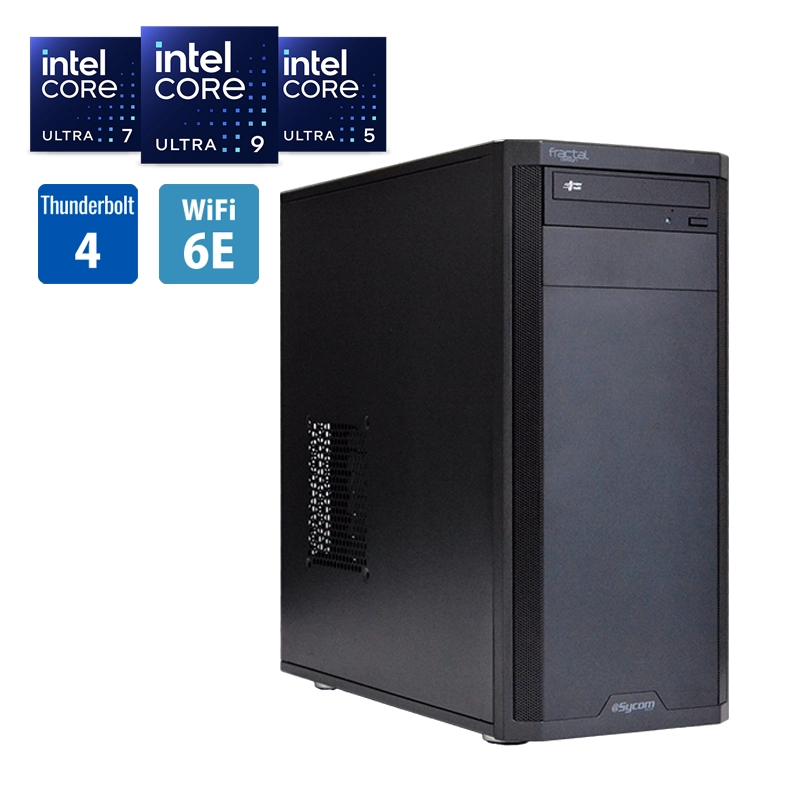
| 【Radiant GZ3600Z890】標準構成 | |
|---|---|
| CPU | Intel Core Ultra 5 245K(4.2GHz、14コア/14スレッド) |
| メモリ | DDR5-5600 16GB(8GB×2) |
| マザーボード | Intel Z890 チップセット |
| SSD | 500GB(SATA/2.5インチ SSD) |
| ビデオカード | CPU内蔵グラフィック |
| 外形寸法 | 幅195×奥行き450×高さ442mm |
Radiant SPX3100B760
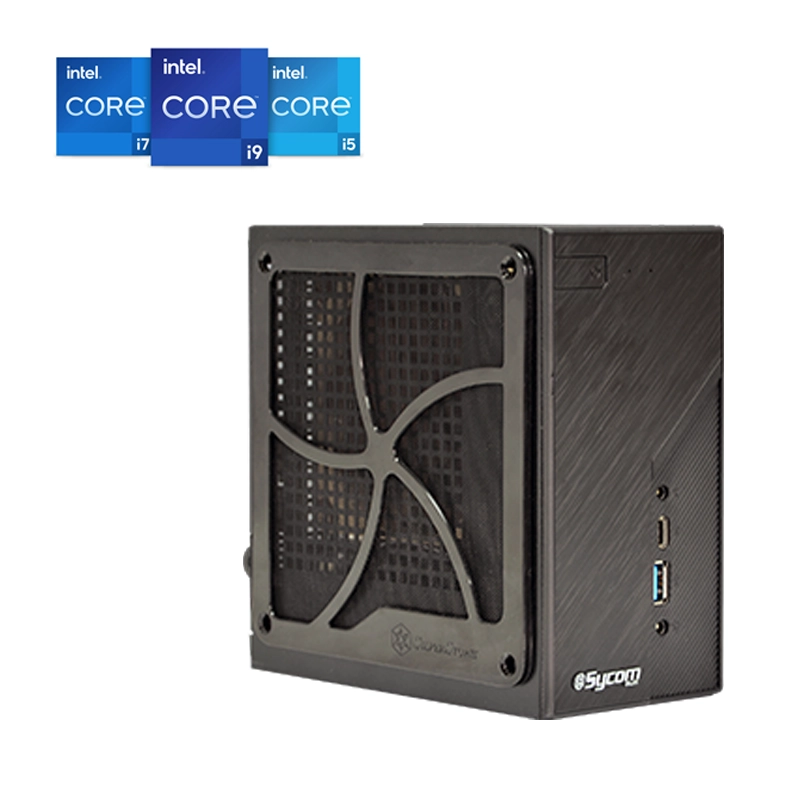
| 【Radiant SPX3100B760】標準構成 | |
|---|---|
| CPU | Intel Core i3-14100(3.5GHz、4コア/8スレッド) |
| メモリ | DDR4-3200 16GB(8GB×2) |
| マザーボード | Intel B760 チップセット |
| SSD | 500GB(SATA/2.5インチSSD) |
| ビデオカード | CPU内蔵グラフィック |
| 外形寸法 | 幅80×奥行き155×高さ155mm |
3.まとめ
パソコンを使う上でモニターは非常に重要な存在であり、CPUやビデオカードと同様に、しっかりと自分の用途に合った製品を選ぶ必要があります。
今回は、モニターの基本的な知識を中心にモニター選びのポイントを解説しました。ゲーム用途はもちろん、映像や画像を扱うクリエイティブな用途においてもモニターは大変重要なパーツです。
パソコンを購入する際には、CPUやビデオカードだけでなく、自分の用途にあったモニターを選び、そしてその性能に最適なパソコンを組み合わせることで、快適なパソコンライフをお過ごしください。

父親の影響で、中学生からパソコンの自作を始める。秋葉原のPCショップでアルバイトをしながら学生生活を過ごし、現在は通信会社の子会社でシステムエンジニアとして勤務。週末は副業でPCやデジタルガジェット系のライターをしながら、今もアキバ通いを続けてます。BTOパソコンは奥が深いです、単に道具として使うだけではなくパーツ選びも楽しみましょう!
BTOパソコン売れ筋ランキング
(3月1日~3月31日)
-
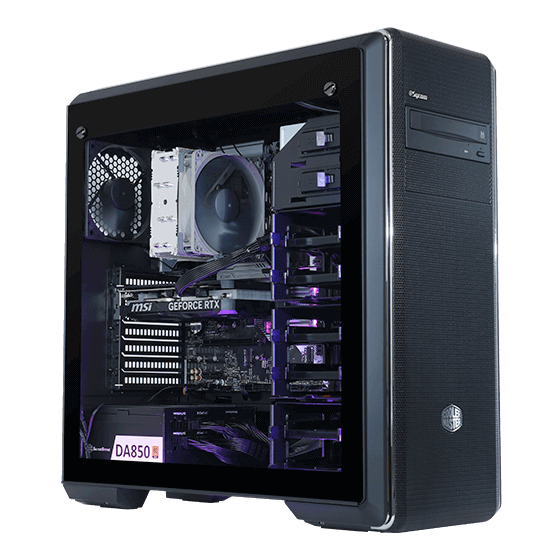

- 1位G-Master Spear X870A
- Zen5アーキテクチャ採用のAMD Ryzen 9000シリーズを搭載するミドルタワー型ゲーミングPC。高性能と高拡張性を実現したゲーマー向けハイエンドモデルです。
-
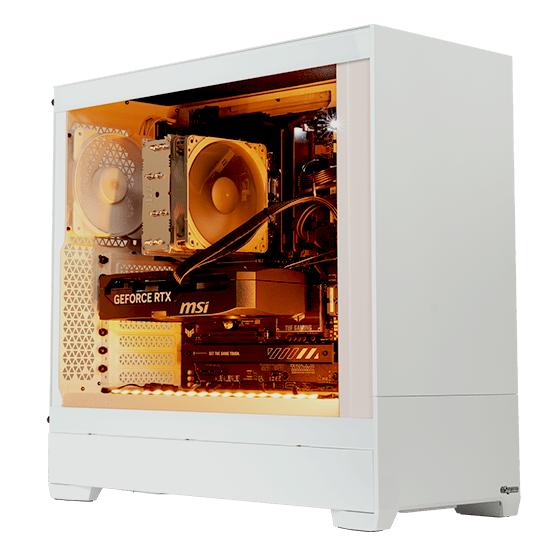

- 2位G-Master Velox III AMD Edition
- 高品質なパーツを採用した納得の標準構成と厳選されたオプションパーツでシンプルなカスタマイズが楽しめる新機軸のゲーミングPC!AMD Ryzen 9000シリーズ搭載モデルです。
-
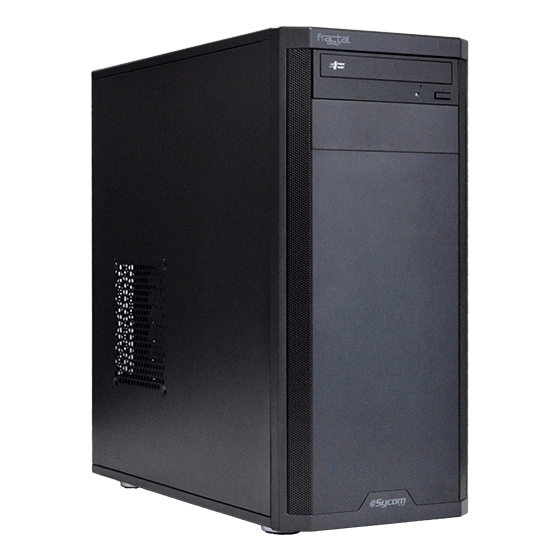

- 3位Radiant GZ3600X870A
- Zen5アーキテクチャ採用のAMD Ryzen 9000シリーズ搭載ATXミドルタワー型モデル。BTOならではのカスタマイズの幅が広いスタンダードなモデルです。
-
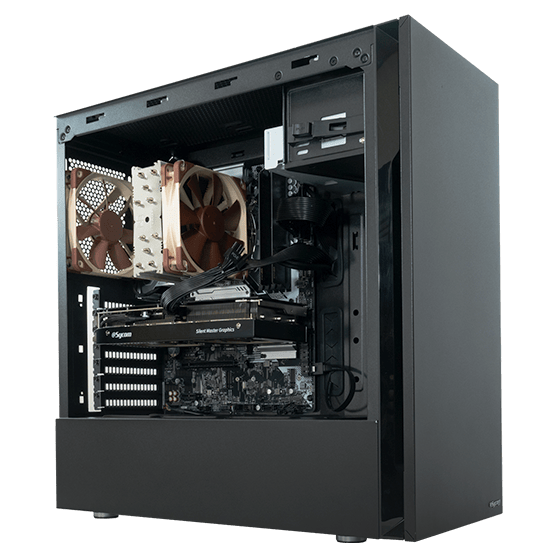
- 4位Silent-Master NEO B850A
- こだわりのNoctua製空冷CPUクーラーを採用し、エアーフローと静音性のバランスを極めた静音PC。AMD Ryzen 9000シリーズを搭載するATXミドルタワー型モデル。
-
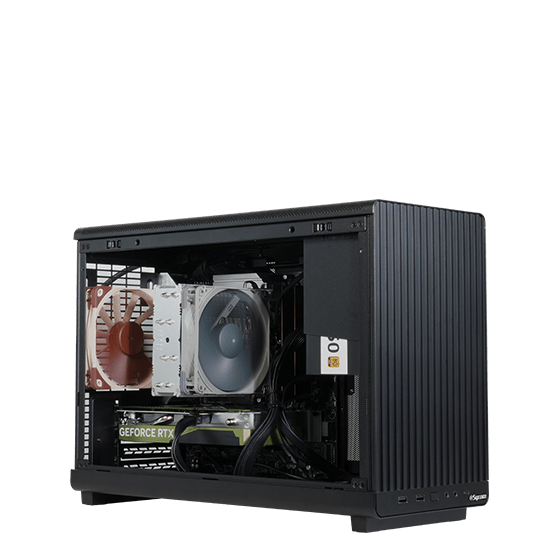
- 5位G-Master Spear Mini B850A
- AMD Ryzen 9000シリーズを搭載する容量26.3リットルとコンパクトながら幅広いカスタマイズ性とミニマルなデザインを持ち合わせたゲーミングPC。
-
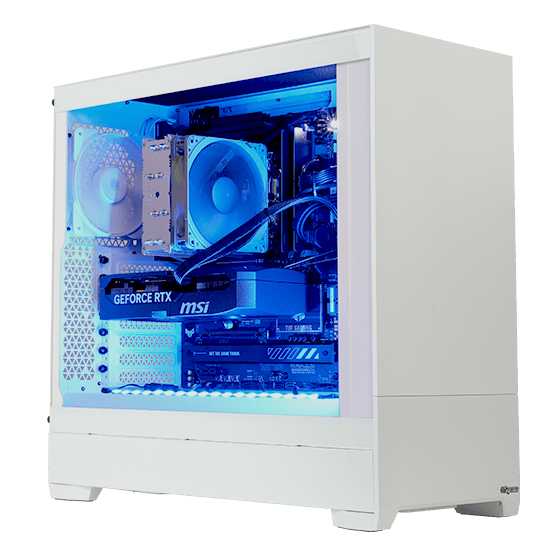
- 6位G-Master Velox II Intel Edition
- 高品質なパーツを採用した納得の標準構成と厳選されたオプションパーツでシンプルなカスタマイズが楽しめる新機軸のゲーミングPC!第14世代インテル(R)Core(TM)プロセッサ搭載モデルです。
-
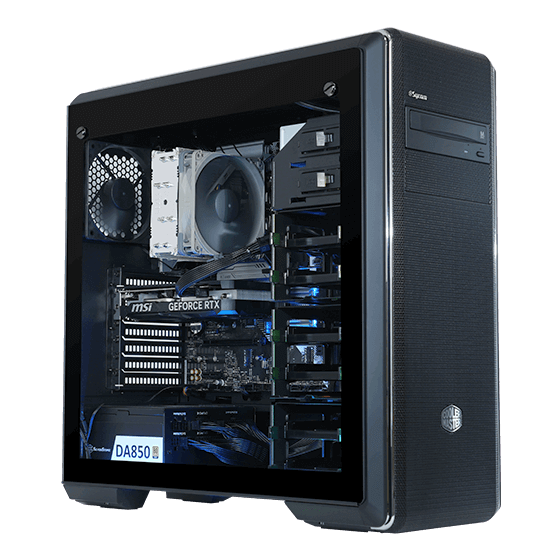
- 7位G-Master Spear Z890
- AI時代の新CPU、Intel Core Ultraプロセッサを搭載するミドルタワー型ゲーミングPC。高性能と高拡張性を実現したゲーマー向けハイエンドモデルです。
-
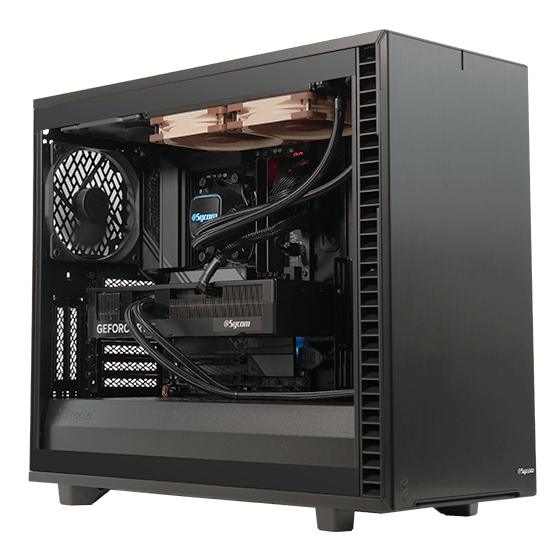
- 8位G-Master Hydro X870A
- 冷却性能と静音性のバランスを高次元で両立したデュアル水冷ゲーミングPC。AMD Ryzen 9000シリーズとサイコム独自に水冷化したGeForce RTX5070Tiの組み合わせで快適なゲーミング環境を実現します。(オプションでGeForce RTX5080もご選択いただけます)
-
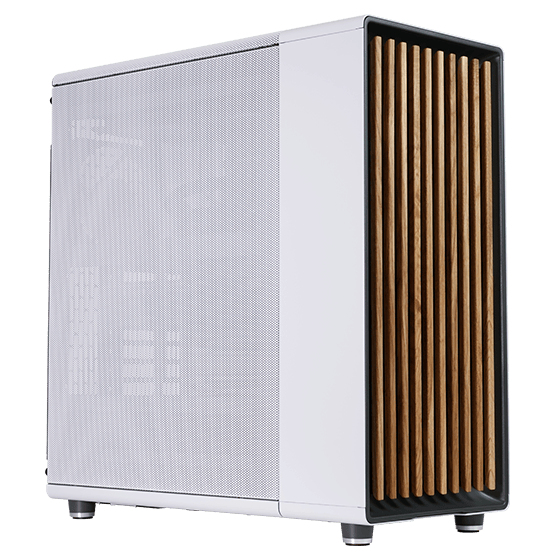
- 9位Premium Line X870FD-A
- 「いいものを永く」のコンセプトで標準2年保証、無償オーバーホールなど末永くご愛用いただくためのアフターサービスが充実した、AMD Ryzen 9000シリーズ搭載のプレミアムPC。
-
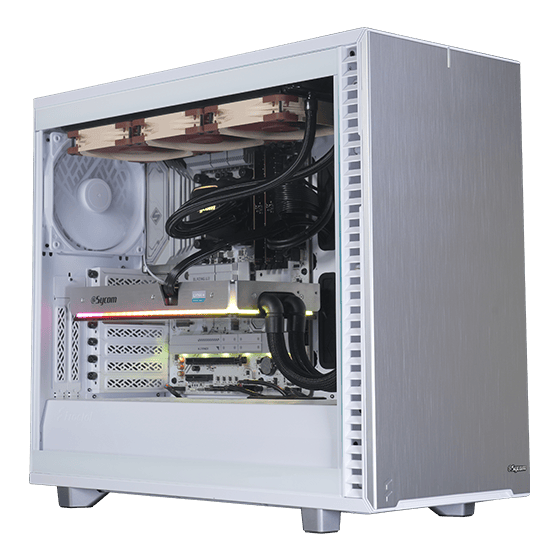
- 10位G-Master Hydro Extreme X870A
- BTO初、サイコム独自に水冷化したGeForce RTX5090搭載!Zen5アーキテクチャ採用のAMD Ryzen 9000シリーズとの組み合わせで、最高のパフォーマンスながら冷却性能と静音性のバランスを高次元で両立したデュアル水冷ゲーミングPC。