

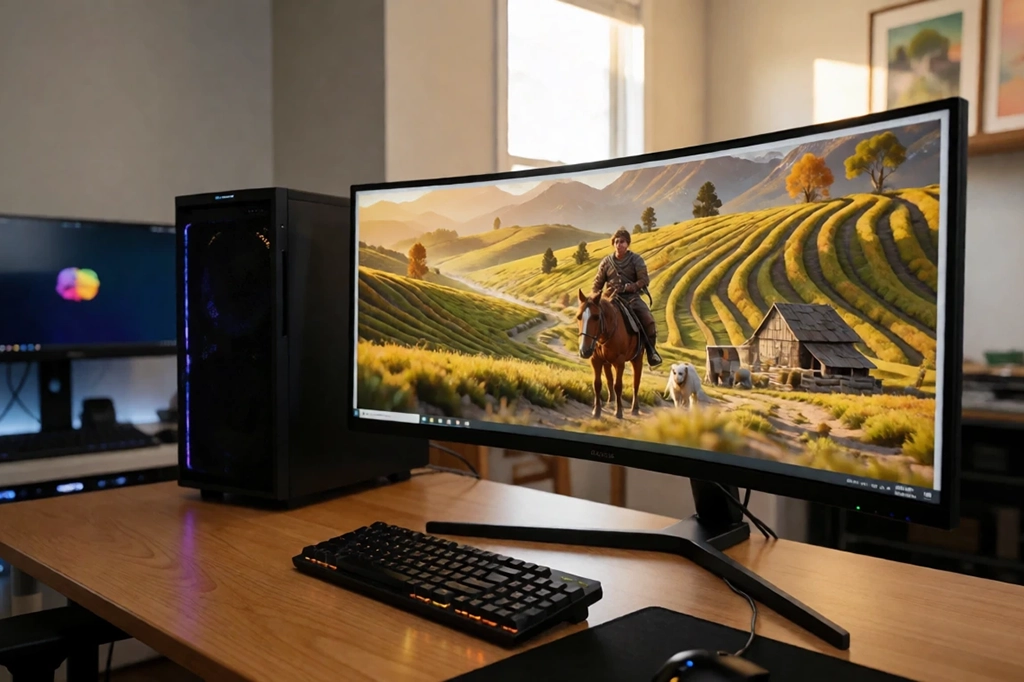
ChatGPTやGeminiをはじめ、さまざまな生成AIが広く利用されるようになりました。中でも画像生成AIに特化したAIが「Stable Diffusion」です。文章で指示するだけで、写真のような画像からイラストまで、幅広いテイストの画像を生成できます。
ChatGPTやGeminiでも画像の生成はできますが、絵柄や細かな設定まで自由に調整できるのが「Stable Diffusion」の強み。使い方に慣れれば、思いどおりの画像を生成できるようになります。画像生成をとことん楽しみたい方は、特に注目してほしいAIです。
今回は、「Stable Diffusion」の特徴をはじめ、ローカル環境で使う際の注意点や、必要なパソコンのスペックなどを解説します。導入を検討している方は、ぜひ参考にしてみてください。
1.「Stable Diffusion」とは?
「Stable Diffusion」は、入力したテキストなどから画像を生成するAIです。人物や風景など、さまざまな画像を幅広い表現で描き出せます。Webサービスとして使えるだけでなく、ご自身のパソコンに導入して使う「ローカル環境」でも利用でき、より細やかな設定が可能になるのが最大の特徴です。
1-1.テキストから画像を生成するAI
「Stable Diffusion」では、「どのような画像を作りたいか」をテキストで入力するだけで、その内容に沿った画像を生成します。この入力するテキストを「プロンプト」と呼び、画像の特徴や背景、構図、光の当たり方、雰囲気などを書き込むことで、仕上がりの方向性を細かく調整できます。
1-2.「Stable Diffusion」でできること
「Stable Diffusion」でできるのは、テキスト(プロンプト)から画像を作ることだけではありません。主な使い方は、次の4つです。
- 文章から画像を作る(txt2img)
- 手持ちの画像をもとに、別の画像を作る(img2img)
- 画像の一部だけを描き直す(インペイント)
- 画像を大きく、きれいにする(アップスケール)
また、「モデル」と呼ばれるデータを切り替えることで、写真風やイラスト風など、画像の雰囲気を変えられるのもポイント。モデルは画像生成AIの頭脳にあたる部分で、どのモデルを使うかによって得意な絵柄が変わります。
2.「Stable Diffusion」と他の画像生成AIとの違い
画像を生成できるAIは「Stable Diffusion」だけではありません。「ChatGPT」や「Gemini」にも画像生成機能が備わっており、「Midjourney」のような画像生成専門のサービスもあります。
その中で「Stable Diffusion」がほかのサービスと大きく異なるのは、モデルや設定を細かく調整できる点と、ローカル環境、つまりご自身のパソコンでも画像を生成できる点です 。具体的な違いを、サービスごとに見ていきましょう。
2-1.「ChatGPT」や「Gemini」との違い
「ChatGPT」や「Gemini」は対話型のAIですが、どちらにも画像生成機能が備わっています。 「Gemini」の画像生成機能を「Nano Banana(現在はNano Banana 2.1) 」という名前で知っている方も多いはずです。
使い方は、 生成したい画像をチャットで伝えるだけ。「背景を夕焼けにして」といった感じで、会話を続けながら修正を加えることもできます。専門的な設定は必要なく、思い立ったらすぐに使える手軽さが魅力です。
一方、「Stable Diffusion」では、使用するモデルや画像サイズ、ステップ数などを自分で設定する必要があります。手間はかかりますが、そのぶん細かいところまで思いどおりに調整可能。同じ設定で何十枚も生成するといった使い方にも向いています。
手軽にすばやく画像を作りたいなら「ChatGPT」や「Gemini」、時間をかけて作り込みたいなら「Stable Diffusion」がおすすめです。
2-2.「Midjourney」との違い
「Midjourney」は、画像生成を専門とするWebサービスです。絵画のような芸術性の高い画像を生成できることでも知られ、WebサイトとDiscordから利用できます。高性能なパソコンは不要ですが、利用には月額料金がかかります。
一方、「Stable Diffusion」は、ローカル環境で使えば基本的に無料で利用できるものの、ある程度スペックの高いパソコンが必要です。なお、開発元のStability AIが提供するオンラインサービスを使う場合は、サービスやプランに応じた料金が発生します。
月額料金を払ってでも手軽に完成度の高い画像を作りたいなら「Midjourney」、高スペックのパソコンが用意でき、生成枚数を気にせず使いたいなら「Stable Diffusion」が適しています。
2-3.「Stable Diffusion」が向いている人
ここまで見てきたとおり、ローカル環境での「Stable Diffusion」は、次のような使い方をしたい方に向いています。
- 同じ条件で大量の画像を生成したい
- 絵柄や設定を、細かいところまで自分で決めたい
- 生成工程を細かく管理したい
- 作った画像や指示の内容を、外部のサービスに送りたくない
ただし、ローカル環境で使うには、ある程度のスペックが必要で、モデルを管理する手間もかかります(詳しくは後述します)。「とにかく簡単に1枚作りたい」という方は、「ChatGPT」や「Gemini」のほうが便利でしょう。手軽さを重視するか、細かなカスタマイズ性や自由度を重視するかによって、適した画像生成AIは変わってきます。
| ChatGPT・Gemini | Midjourney | Stable Diffusion(ローカル環境) | |
| 使い方 | チャットで指示 | テキストで指示 | テキストと設定で細かく指示 |
| 始めやすさ | すぐに使える | 有料プランへの登録が必要 | ソフトとモデルの導入が必要 |
| 料金 | 無料でも使える(利用上限あり) | 有料(月額制) | 基本的に無料 |
| 自由度 | サービスの範囲内 | サービスの範囲内 | モデルや設定を自由に変更可能 |
3.「Stable Diffusion」の始め方
「Stable Diffusion」を使う方法は、大きく分けて2つあります。Webサービスを利用する方法と、ローカル環境を構築する方法です。初めての方は、まずWebサービスで使い勝手をチェック。本格的に利用したくなった段階で、ローカル環境の構築を検討してみましょう。
3-1.Webサービスで使う
「Stable Diffusion」に対応したWebサービスなら、ブラウザ上でプロンプトを入力するだけで画像を生成可能。環境の構築も不要なので、気軽に始められます。
代表的な公式サービスは、開発元のStability AIが提供する「Brand Studio(旧DreamStudio)」です。そのほか「Hugging Face Spaces」などで「Stable Diffusion」系のモデルを試すこともできます。
画像生成はサービス提供側のGPUで処理されるため、高性能なビデオカードを搭載していないパソコンやスマートフォンからでも使えます。料金は月額制や従量課金など、サービスによってさまざまです。無料プランやトライアルが用意されていれば、まずはそこで試してみるとよいでしょう。
| サービス名 | 提供元 | 特徴 | 無料での利用 |
| Brand Studio | Stability AI | 旧DreamStudio。画像生成や編集に対応したクリエイティブ制作プラットフォーム | 無料トライアルあり |
| Stable Diffusion Online | Black Technology LTD. | プロンプトを入力して生成ボタンを押すだけのシンプルな画面 | 無料プランあり(毎日10クレジット付与) |
| Leonardo.Ai | Leonardo Interactive | 独自モデルやFLUXなど複数のモデルを選べる。機能が多く本格的な制作向き | 無料プランあり(毎日150トークン付与) |
| Hugging Face Spaces | Hugging Face | 開発者が公開したデモをブラウザで試せる。新しいモデルを試しやすい | 無料のデモが多数 |
3-2.ローカル環境を構築して使う
ローカル環境で「Stable Diffusion」を使うには、画像を作るためのデータ(モデル)と、操作用のソフト(UIツール)をパソコンにインストールします。
環境を構築すれば、画像はパソコン内で生成されます。画像生成時にインターネットへ接続する必要がなく、基本的に生成するたびに料金がかかることもありません。モデルや追加データを自由に入れ替えられるので、好みの絵柄を追求したい方や、大量の画像を生成したい方には特におすすめです。
一方で、パソコンにはある程度高いスペックが求められます。特に重要なのが、ビデオカードのVRAM容量です。必要な容量はモデルや設定によって異なり、新しい世代のモデルほど多くのVRAMを必要とする傾向があります。快適に使うなら、VRAM容量に余裕のあるビデオカードを選びましょう。
3-3.ローカル環境の主なUIツール
「UIツール」とは、「Stable Diffusion」をパソコンで操作するためのソフトウェアです。代表的なものとして、「ComfyUI」「AUTOMATIC1111」「Forge」などが挙げられ、いずれも無料で使用できます。
なお、開発元のStability AIは、ローカル環境で使うUIツールとして「ComfyUI」を推奨しています。 一方、長らく定番として使われてきた「AUTOMATIC1111」は、2026年10月現在、v1.10.1を最後に新しいリリースが出ておらず、更新がほぼ止まっている点に注意しましょう。
| UIツール | 特徴 | 向いている方 |
| ComfyUI | 処理の流れを、箱を線でつなぐように組み立てる。自由度が高い | 細かく作り込みたい方 |
| AUTOMATIC1111 | 文章や設定を入力するだけのわかりやすい画面。解説記事が多い | まず基本を覚えたい方 |
| Forge | AUTOMATIC1111とほぼ同じ画面で、動作が軽い | パソコンの性能に余裕がない方 |
3-4.Webサービスとローカル環境の選び方
初めての方や手軽に試したい方はWebサービス、操作に慣れてきて、じっくりと使い込みたい方はローカル環境がおすすめです。両者の違いを表にまとめました。
| Webサービス | ローカル環境 | |
| 必要なパソコン | 高性能なビデオカードは不要 | VRAM容量の大きいビデオカードが必要 |
| 手軽さ | 登録すればすぐ使える | ソフトとモデルの導入が必要 |
| 料金 | 無料プランもあるが有料が中心 | 基本的に無料 |
| 自由度 | サービスの範囲内 | モデルやUIツールを自由に選べる |
4.「Stable Diffusion」の基本的な使い方
「Stable Diffusion」で画像を作る基本の流れは、「モデルを選ぶ」「プロンプトを入力する」「設定を決めて生成する」の3ステップです。操作に慣れてきたら「LoRA」で絵柄を調整したり、結果を見ながら作り直したりして、仕上がりを高めていきます。
一見難しそうに思えますが、最初からすべてを覚える必要はありません。まずはモデルを選んでプロンプトを入力し、画像を生成して全体の流れをつかみましょう。
4-1.「モデル」を選ぶ
「モデル」は、画像生成AIの頭脳にあたるデータです。どのモデルを使うかによって、写真風、イラスト風、アニメ風など、得意な絵柄が変わります。「Stable Diffusion」のモデルには世代があり、新しいモデルほど高画質になる反面、求められるパソコンのスペックも高くなる傾向にあります。
| モデル(世代) | 特徴 |
| Stable Diffusion 1.5 | 動作が軽く、性能が控えめなPCでも動かしやすい |
| SDXL(Stable Diffusion XL) | 高解像度の画像を作れる。派生モデルやLoRAが豊富 |
| Stable Diffusion 3.5 | 新しい世代で、プロンプトの内容を画像に反映しやすい |
このほかにも、「Stable Diffusion 1.5」や「SDXL」をベースに有志が作成した「派生モデル」も数多く公開されています。
4-2.「プロンプト」を入力する
「プロンプト」は、どんな画像を作りたいかをAIに伝えるための文章です。「夕暮れの湖」「走っている犬」のように内容を言葉で指示すると、「Stable Diffusion」はそれをもとに画像を生成します。
「Stable Diffusion」のプロンプトは、英語で入力するのが基本です。これは、多くのモデルが英語の文章で学習しているためで、英語が苦手な方は、翻訳ツールで訳した文を入力したり、翻訳用の拡張機能を導入したりする方法があります。
「プロンプト」は、画像に入れたい要素を並べて入力します。
- 何を描くか:人物、動物、建物など
- どこで:背景や場所
- どんな様子か:服装、ポーズ、表情
- どう見せるか:構図、明るさ、画風
たとえば「a dog running in a park, sunny day, photo」と入力すると、「晴れた日に公園を走る犬の写真」が生成されます。
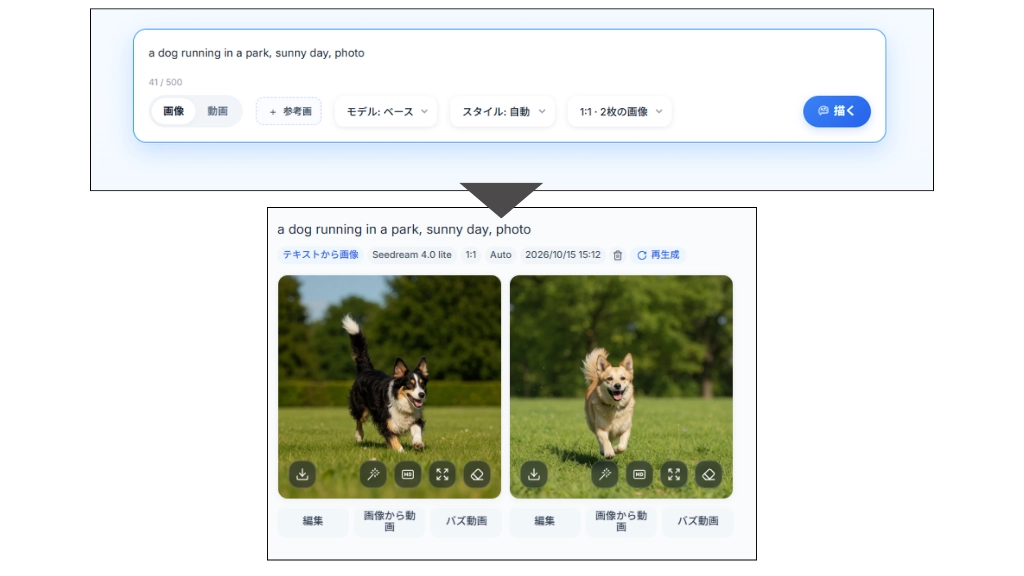
想定した画像が生成されない場合は、プロンプトを一度に大きく書き換えるのではなく、背景だけ、構図だけなど、1カ所ずつ直していくのがコツです。どこを変えると結果がどう変わるかを確認しながら進めましょう。
また、モデルによって書き方のコツが異なる場合もあります。配布ページに掲載されているおすすめの書き方を参考にするとよいでしょう。
4-3.画像サイズや生成設定を決める
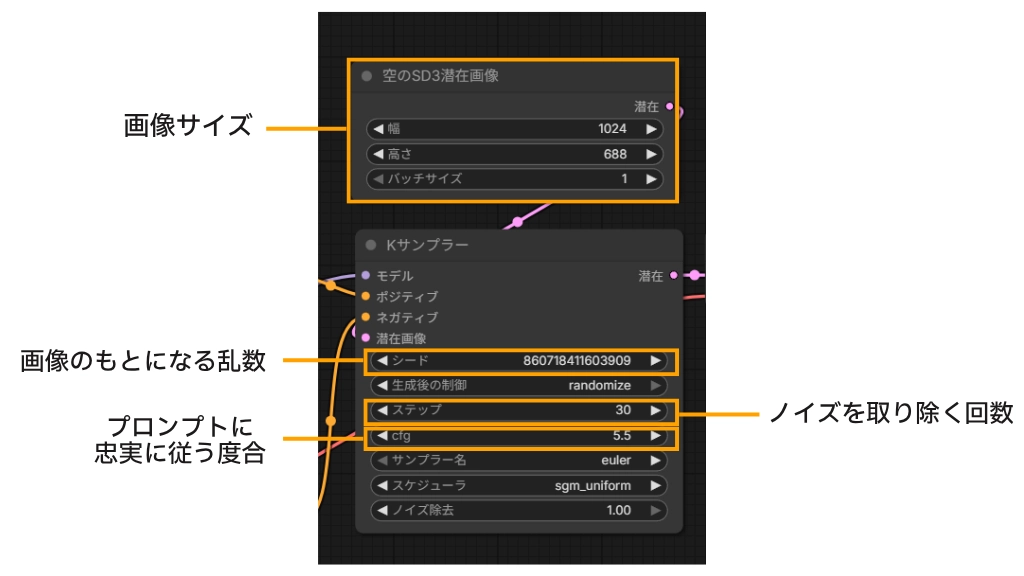
プロンプトのほかに、画像のサイズや生成に関する細かな設定も指定できます。
- 画像サイズ:縦と横の大きさ。大きくするほどVRAM容量が必要となり、生成時間も長くなる
- ステップ数:ノイズを取り除く回数。増やすと丁寧に仕上がるが、時間がかかる
- CFG Scale:プロンプトにどれだけ忠実に従うかの度合い
- Seed:画像のもとになる乱数。ほかの設定や実行環境などの条件が同じであれば、同じ値を使うことで同様の画像を再現しやすくなる
操作に慣れるまでは、モデルの推奨値やUIの初期設定のままでも問題ありません。大きな画像が必要な場合は、標準サイズで生成してからアップスケールする方法もあります。
4-4.「LoRA」で絵柄を調整する
「LoRA(ローラ:Low-Rank Adaptation)」は、モデルに組み合わせて使う小さな追加ファイルです。モデルを「絵を描く人」だとすると、LoRAは「この画風で描いて」「このキャラクターを描いて」と伝える追加指示書のようなもの。モデルを入れ替えることなく、絵柄や特徴を変えられます。
LoRAを使えば、次のような調整ができます。
- 水彩画風、ドット絵風など、特定の画風にする
- 特定のキャラクターや服装を再現する
- 背景や小物の描き込みを細かくする
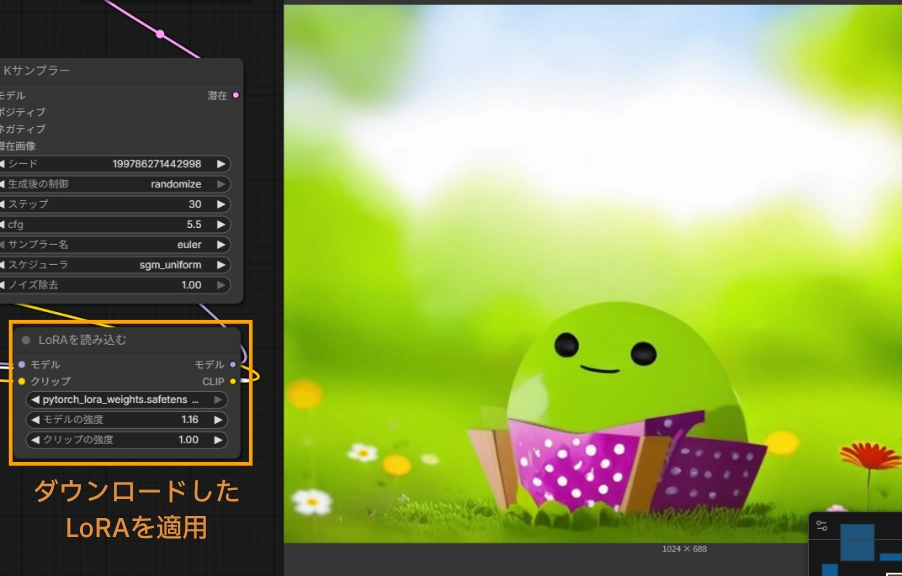
LoRAを使うときは、ファイルを所定のフォルダに入れ、UIツールで選択するだけです。効果量は数値で調整できますが、強くしすぎると絵が崩れることもあります。まずは配布ページに書かれた推奨値で試してみましょう。
複数のLoRAを同時に使うこともできますが、組み合わせによって結果が大きく変わります。慣れるまでは、ひとつずつ試してそれぞれの効果を確認するのがおすすめです。また、LoRAは対応するモデルの世代が決まっています。SDXL用のLoRAは、Stable Diffusion 1.5のモデルでは使用できないので注意しましょう。
4-5.生成画像を確認して再生成する
画像生成は、1回で思いどおりの結果になることはなかなかありません。生成された画像を確認し、気になるところを修正して再生成。この繰り返しで、理想の1枚に近づけていきます。
どこを修正すべきかは、気になるところによって変わります。
| 気になるところ | 修正すべきポイント | 例 |
| 描かれている内容が違う | プロンプト | 走る犬を描きたいのに座っている → プロンプトに「running」を加える |
| 全体の雰囲気が違う | モデルやLoRA | 写真風にしたいのにイラスト調になる → 写真風のモデルに変える |
| 細部が粗い、ぼやける | 画像サイズや設定 | 輪郭が甘い → ステップ数を増やす |
再生成する際は、一度にすべてを修正するのではなく、1カ所ずつ手を加えていくのがおすすめです。まとめて変更してしまうと、どの修正が結果に影響したのかがわからなくなるためです。
ここで役に立つのが「Seed(シード)」です。Seedは画像生成のもとになる数値で、ほかの条件や実行環境などが同じであれば、同じ値を使うことで似た画像を再現しやすくなります。気に入った構図の画像ができたらSeedを固定し、プロンプトや設定を少しずつ変えていけば、構図や全体の傾向をある程度保ちながら、細部を調整できます。逆に、構図そのものを変更したい場合は、Seedをランダムに戻して何枚か生成し、気に入ったものを選びましょう。
5.「Stable Diffusion」を利用するときの注意点
「Stable Diffusion」で生成した画像を公開したり、仕事で使ったりする際は、守るべきルールがあります。特に利用条件は、使用したモデルやLoRAごとに異なります。「Stable Diffusionで作った画像だから大丈夫」とひとくくりに考えないようにしましょう。
5-1.ライセンスと商用利用条件の確認
仕事や販売など、商用利用を考えている方は、まず使用したモデルのライセンス(利用条件)を確認しましょう。開発元であるStability AIは、Stable Diffusion 3.5 Medium、Stable Diffusion 3.5 Large、Stable Diffusion 3.5 Large Turbo、SDXL Turboなどを「Core Models」に指定しています。これらのCore Modelsは、年間売上が100万ドル未満の個人や組織であれば、Community Licenseの条件のもと、無料で商用利用できますが、商用目的で利用する個人や組織の年間売上が100万ドルを超える場合は、Enterprise Licenseが必要となります。
一方、有志が作成した派生モデルやLoRAには、別の条件が設けられている場合があります。中には「商用利用不可」とされているものもあるので、配布ページなどで必ず利用条件を確認してください。
5-2.生成画像の著作権と利用方法
AIで生成した画像であっても、他人の権利を侵害すれば問題になります。特に注意したいのが著作権、商標権、肖像権です。特定の作品やキャラクター、実在の人物にそっくりな画像は、使い方によってはトラブルにつながるおそれがあります。広告や販売物に利用するときは、とりわけ慎重に判断するようにしましょう。
Stability AIの利用ポリシーでも、知的財産権やプライバシー権など、他人の権利を侵害する使い方は禁止されています。「生成できること」と「自由に公開・販売できること」は別です。この点を念頭に置いて利用してください。
5-3.モデルや拡張機能の配布元
ローカル環境では、モデルやLoRA、拡張機能をインターネットからダウンロードして追加します。ファイルの中には読み込むときにプログラムが動作するものもあるため、出所のわからないファイルは避けるのが基本です。モデルやLoRAについては、任意コード実行のリスクを抑えやすい「safetensors」形式を選ぶことをおすすめします。
入手先には、AI分野のオープンソースプラットフォーム「Hugging Face」や、開発者が案内している配布ページを選びましょう。ダウンロード数や知名度だけで判断せず、更新日や開発元も確認したうえで導入してください。
6.「Stable Diffusion」に必要なPCスペック
「Stable Diffusion」をWebサービスで使う場合は、高性能なパソコンを用意する必要はありません。一方、ローカル環境で使うなら、パソコンにもある程度の性能が求められます。ここでは、ビデオカードを中心に、パーツ選びの目安を紹介します。
6-1.ビデオカードはVRAM容量で選ぶ
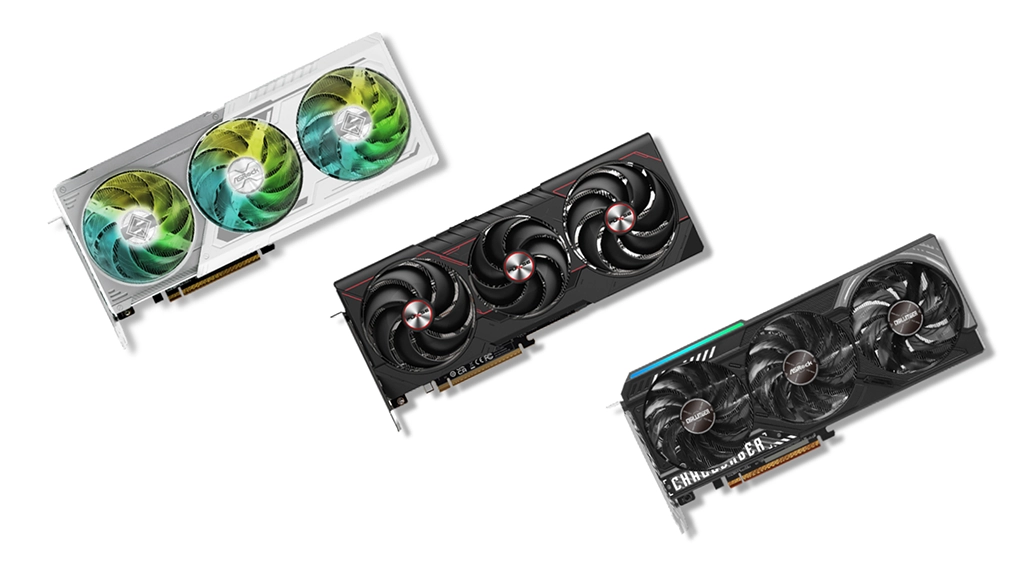
生成AIを使う上で、ビデオカード選びは重要なポイントです。「Stable Diffusion」も例外ではありません。特に重視したいのがVRAM(ビデオメモリ)容量で、容量不足の場合、生成に時間がかかったり、生成自体ができなかったりします。
必要なVRAM容量は、使用するモデルによって異なります。Stable Diffusion 1.5などの初期モデルであれば4GB以上でも動作可能とされていますが、生成できる画像サイズはかなり制限されます。
一方、Stable Diffusion 3.5 Mediumについては、Stability AIがフル性能での動作に必要なVRAMとして、テキストエンコーダーを除いて9.9GBを挙げています。そのため、12GB程度がひとつの目安となり、できれば16GB以上を搭載したビデオカードがおすすめです。
なお、GPUはAMD製でも動作しますが、基本的にはNVIDIA製が推奨されています。ゲーミングPCの購入を考えていて、「Stable Diffusion」などの生成AIにも使いたい方は、NVIDIA製GPUを搭載したモデルを選ぶとよいでしょう。
6-2.CPU・メモリ・ストレージの目安
「Stable Diffusion」の処理のほとんどはビデオカード(GPU)で行われるため、CPUの最低要件などは特に示されていません。とはいえ、CPUはパソコン全体の処理を担う重要パーツで、UIツールの操作感にも影響します。処理のボトルネックにならないよう、ビデオカードとのバランスを考えて選びましょう。
メインメモリは、初期モデルなら8GB以上とされていますが、世代を重ねるごとに必要とされる容量が増えています。Stable Diffusion 3.5 Mediumを利用する場合は16GB以上を目安とし、快適に使うのであれば32GB以上が推奨となります。画像生成AIを使うときは、ブラウザや画像編集ソフトを同時に開くことも多いため、メモリ容量には余裕を持たせておきたいところです。
ストレージは、モデルやLoRAの追加、生成した画像の保存などを考慮して、1TBクラスのSSDをおすすめします。
6-3.冷却性能と電源容量にも余裕を持たせる
画像生成では、ビデオカードに長時間負荷がかかり続けるため、発熱も大きくなります。ケース内のエアフローを確保するなど、冷却性能にも気を配りましょう。
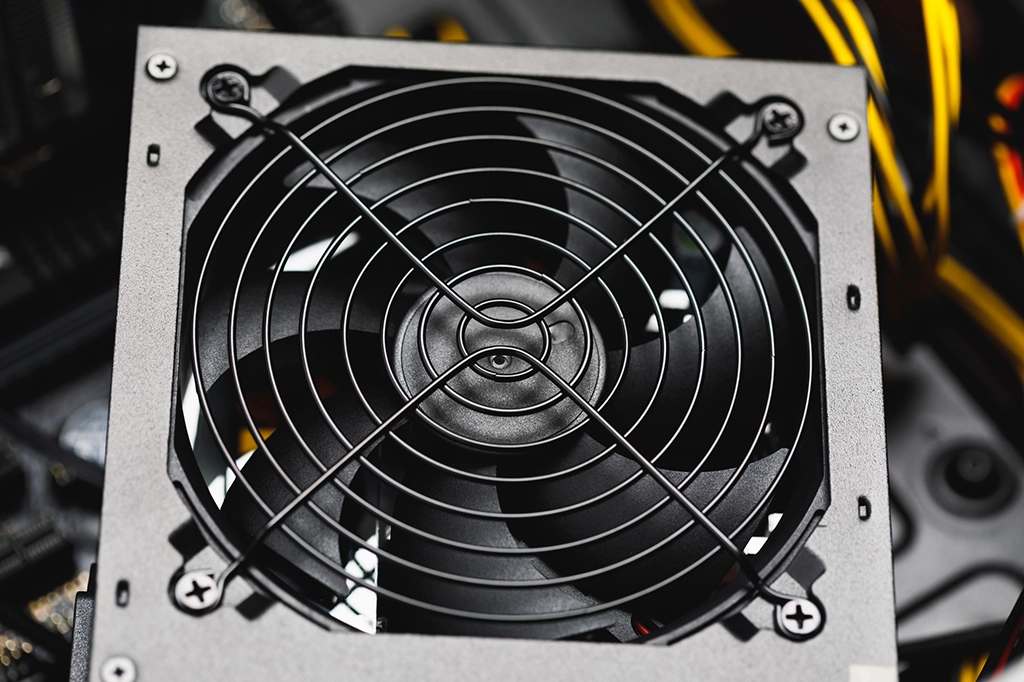
また、「Stable Diffusion」に向けてビデオカードをグレードアップする場合は、電源容量も必ず確認してください。 特にハイエンドのビデオカードは消費電力が大きいため、それに見合った容量の電源ユニットが必要です。
7.「Stable Diffusion」におすすめ!サイコムのBTOパソコン
7-1.「Lepton Motion Pro II」シリーズ
「Lepton Motion Pro II」は、映像編集に特化したクリエイティブPCとして人気の「Lepton Motion Pro」シリーズの最新モデルです。
マイクロATXのミニタワー型でありながら、パワフルなパフォーマンスを発揮。「Intel Core Ultra」を搭載したIntelプラットフォームと「AMD Ryzen 9000」シリーズを搭載したAMDプラットフォームを展開しています。
サイズはコンパクトでありながらも、タワー型ワークステーションにも劣らないエアフローや拡張性、堅牢性を備えており、高負荷時でも安定性と静音性を両立します。標準構成では、メモリにDDR5-5600を32GB(16GB×2)、ビデオカードは「NVIDIA GeForce RTX 5060 Ti(16GB)」を搭載。このままでも「Stable Diffusion」などの画像生成AIに対応できるスペックですが、メモリの増量やビデオカードのグレードアップで、さらに快適に使えます。
Lepton Motion Pro II B860i
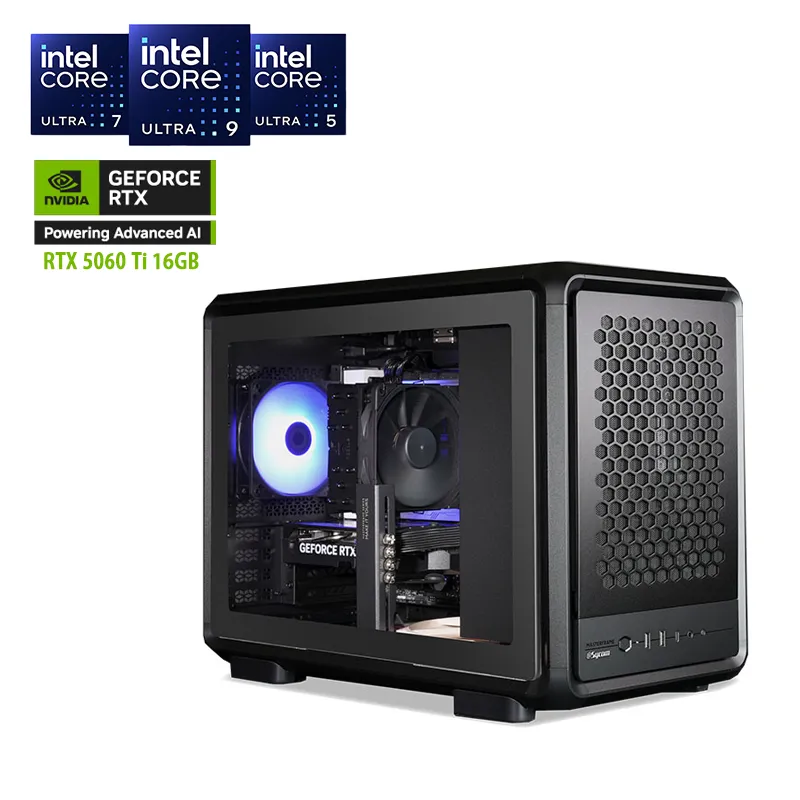
| 【Lepton Motion Pro II B860i】標準構成 | |
|---|---|
| CPU | Intel Core Ultra 7 270K Plus(3.7GHz/24コア/24スレッド) |
| メモリ | DDR5-5600 32GB(16GB×2) |
| マザーボード | ASRock B860M Pro RS WiFi |
| SSD | 2TB(NVMe/M.2 SSD) |
| ビデオカード | NVIDIA GeForce RTX5060 Ti (16GB) |
| 外形寸法 | 幅261×奥行き471×高さ373mm |
Lepton Motion Pro II B850A
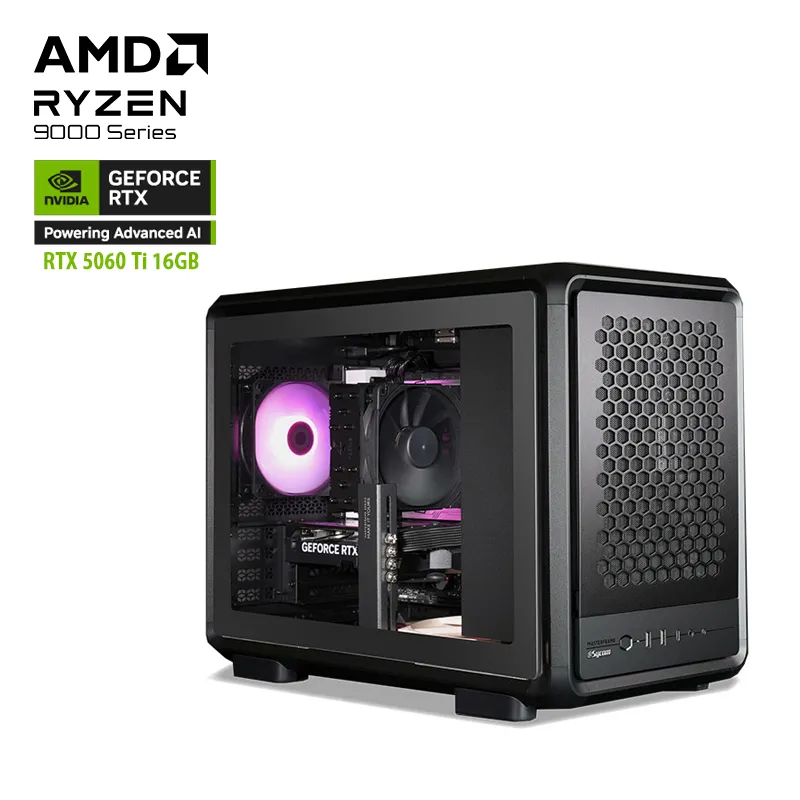
| 【Lepton Motion Pro II B850A】標準構成 | |
|---|---|
| CPU | AMD Ryzen 7 9700X (3.8GHz/8コア/16スレッド) |
| メモリ | DDR5-5600 32GB(16GB×2) |
| マザーボード | ASRock B850M Pro RS WiFi |
| SSD | 2TB(NVMe/M.2 SSD) |
| ビデオカード | NVIDIA GeForce RTX5060 Ti (16GB) |
| 外形寸法 | 幅261×奥行き471×高さ373mm |
7-2.「Lepton Hydro」シリーズ
「Lepton Hydro」シリーズは、サイコムのクリエイティブPCを牽引するハイエンドモデルです。 パソコン内の2大熱源であるCPUとビデオカード(GPU)を、2基の独立した水冷ユニットで冷却する「デュアル水冷」を採用し、高負荷時でも高いパフォーマンスを引き出します。「CPUは「Intel Core Ultra」や「AMD Ryzen」に加え、「AMD Ryzen Threadripper」を搭載したモデルもラインナップしています。
標準構成では、サイコム独自の水冷仕様「NVIDIA GeForce RTX 5080」を搭載。16GBのVRAMを搭載しているため、「Stable Diffusion」などの画像生成AIにも対応できます。水冷仕様となっているので、水冷による高い冷却性能で、長時間の安定稼働も期待できるでしょう。 さらに高いパフォーマンスを求める方は、水冷仕様の「GeForce RTX 5090」である「Hydro LC Graphics Plus GeForce RTX 5090 32GB」を搭載した「Lepton Hydro Extreme」シリーズもチェックしてみてください。
Lepton Hydro WSX870A
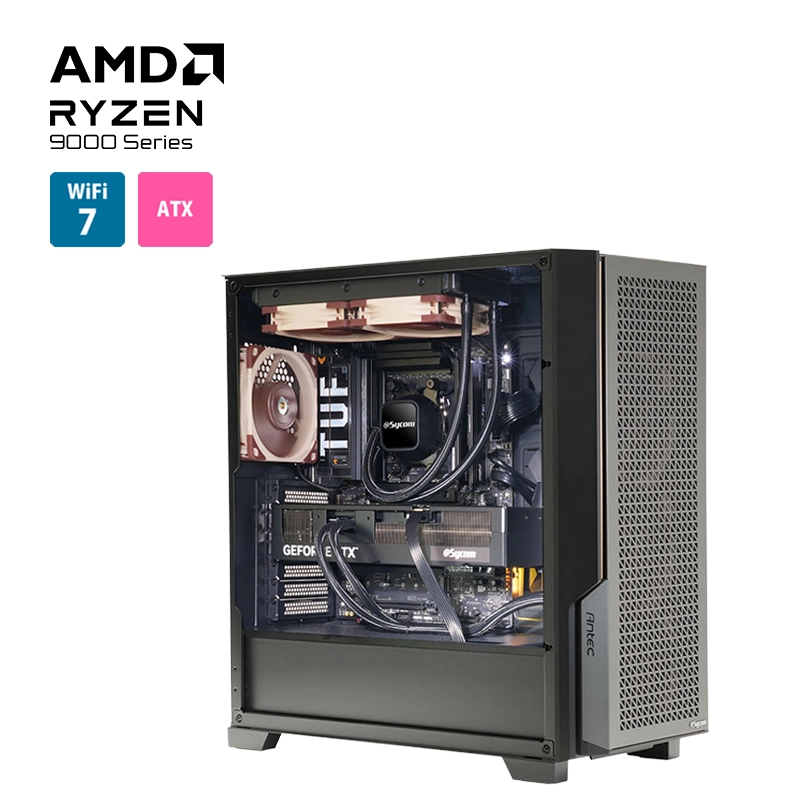
| 【Lepton Hydro WSX870A】標準構成 | |
|---|---|
| CPU | AMD Ryzen 9 9950X(4.3GHz、16コア/32スレッド) |
| メモリ | DDR5-5600 32GB(16GB×2) |
| マザーボード | AMD X870 チップセット |
| SSD | 1TB(NVMe/M.2 SSD) |
| ビデオカード | サイコムオリジナル Hydro LC Graphics® GeForce RTX5080 |
| 外形寸法 | 幅220×奥行き469×高さ490mm |
Lepton Hydro WSZ890
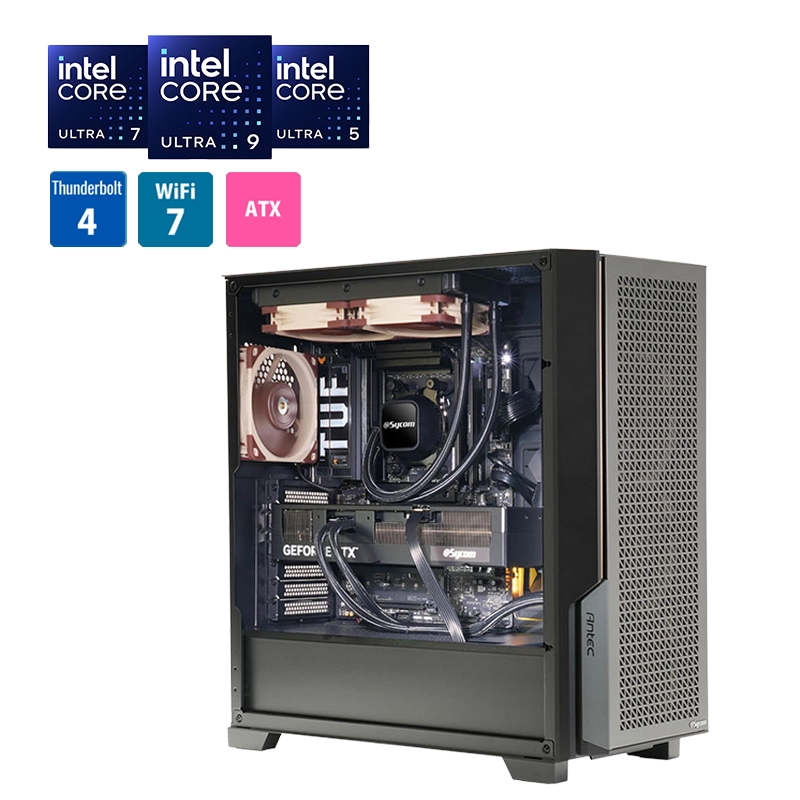
| 【Lepton Hydro WSZ890】標準構成 | |
|---|---|
| CPU | Intel Core Ultra 7 270K Plus (3.7GHz/24コア/24スレッド) |
| メモリ | DDR5-5600 32GB(16GB×2) |
| マザーボード | Intel Z890 チップセット |
| SSD | 1TB(NVMe/M.2 SSD) |
| ビデオカード | サイコムオリジナル Hydro LC Graphics® GeForce RTX5080 |
| 外形寸法 | 幅220×奥行き469×高さ490mm |
Lepton Hydro Extreme WSX870A
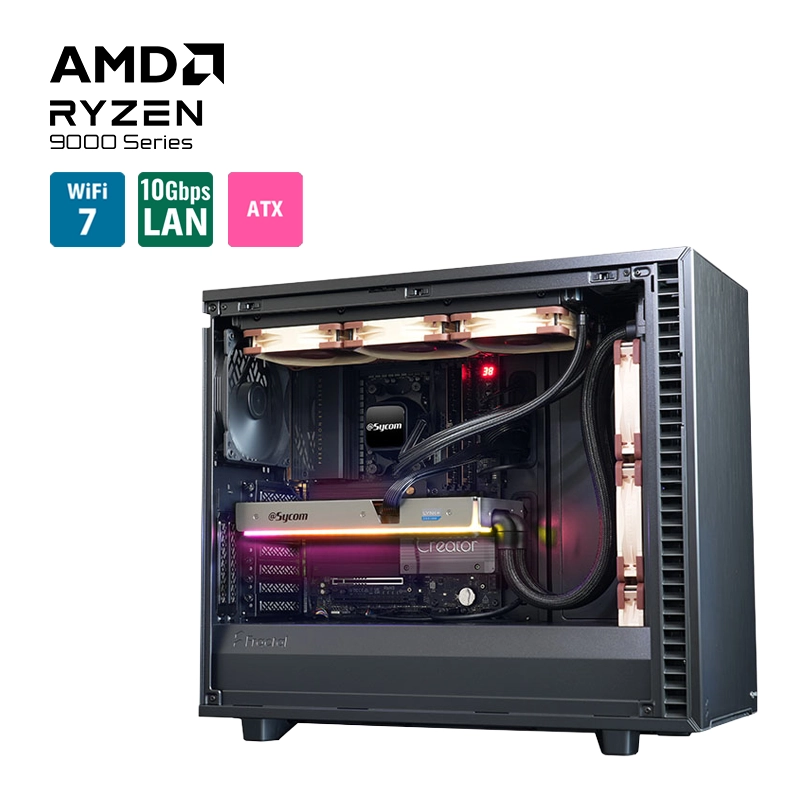
| 【Lepton Hydro Extreme WSX870A】標準構成 | |
|---|---|
| CPU | AMD Ryzen 9 9950X3D(4.3GHz/16コア/32スレッド) |
| メモリ | DDR5-5600 64GB(32GB×2) |
| マザーボード | ASRock X870 Taichi Creator |
| SSD | 2TB(NVMe/M.2 SSD) |
| ビデオカード | サイコム オリジナル Hydro LC Graphics® Plus GeForce RTX5090 32GB |
| 外形寸法 | 幅240×奥行き547×高さ475mm |
7-3.「Silent Master」シリーズ
パソコンを使ううえでは、性能だけでなく作業環境も大切です。 なかでも静音性を重視したい方におすすめなのが、サイコムのこだわりが詰まった静音PC「Silent Master」シリーズ。
厳選したパーツを組み合わせ、高いパフォーマンスを保ちながら、優れた冷却性能と静音性を実現しています。その性能はサイコムが公的第三者機関の無響室で独自に検証しており、まさに折り紙つきの静音PCです。
「Silent Master」シリーズは、3つのラインナップを展開しています。
「Silent Master NEO」は、Noctua製の空冷CPUクーラーとケースファンを採用し、エアフローと静音性のバランスを突き詰めたモデルです。「Silent Master PRO」は、ファンレスCPUクーラーと低電圧版CPUを組み合わせ、静音性をさらに追求しました。そして「Silent Master Noctua Edition」は、Noctua初のケースと水冷CPUクーラーを採用。冷却性能を大幅に高めたことで、よりハイスペックな構成も選べます。
静かな環境で画像生成AIを快適に使いたい方は、ぜひ注目してみてください。
Silent-Master NEO B850A
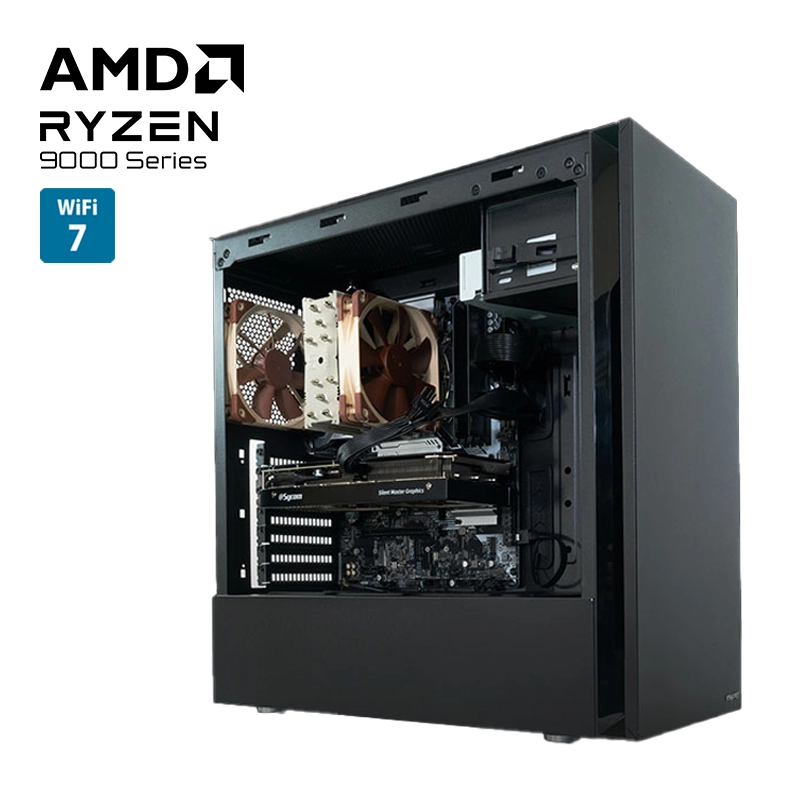
| 【Silent-Master NEO B850A】標準構成 | |
|---|---|
| CPU | AMD Ryzen 5 9600X(3.9GHz、6コア/12スレッド) |
| メモリ | DDR5-5600 16GB(8GB×2) |
| マザーボード | AMD B850 チップセット |
| SSD | 1TB(NVMe/M.2 SSD) |
| ビデオカード | 【Silent Master Graphics】NVIDIA GeForce RTX 5060 Ti 16GB |
| 外形寸法 | 幅209×奥行き478×高さ470.5mm |
Silent-Master PRO Z890
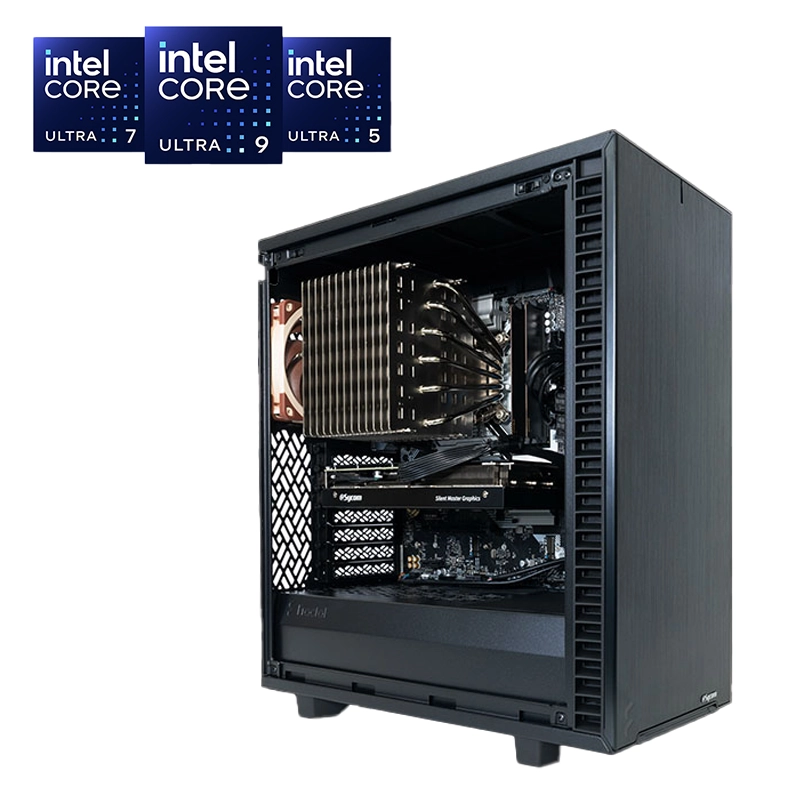
| 【Silent-Master PRO Z890】標準構成 | |
|---|---|
| CPU | Intel Core Ultra 7 265T(1.5GHz、20コア/20スレッド) |
| メモリ | DDR5-5600 32GB(16GB×2) |
| マザーボード | Intel Z890 チップセット |
| SSD | 1TB(NVMe/M.2 SSD) |
| ビデオカード | 【Silent Master Graphics】 NVIDIA GeForce RTX 5060 Ti 16GB |
| 外形寸法 | 幅210×奥行き427×高さ474mm |
Silent Master Noctua Edition Z890i
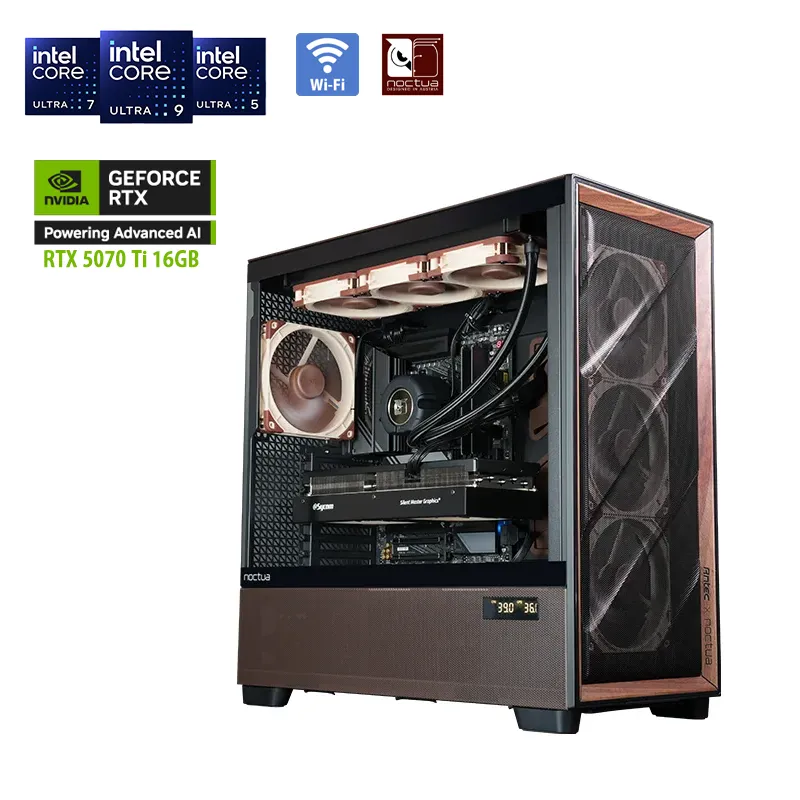
| 【Silent Master Noctua Edition Z890i】標準構成 | |
|---|---|
| CPU | Intel Core Ultra 7 270K Plus (3.7GHz/24コア/24スレッド) |
| メモリ | DDR5-5600 32GB(16GB×2) |
| マザーボード | Intel Z890チップセット |
| SSD | 1TB(NVMe/M.2 SSD) |
| ビデオカード | 【Silent Master Graphics】NVIDIA GeForce RTX5070Ti 16GB |
| 外形寸法 | 幅245×奥行き530×高さ545mm |
8.まとめ
「Stable Diffusion」は、入力したテキストなどから画像を生成するAIです。Webサービスでも使えますが、ローカル環境、つまりご自身のパソコンで使えるのが大きな魅力です。
ローカル環境なら、基本的に生成するたびに料金が発生することはないため、数を気にせず画像を生成可能。 その代わり、環境を構築するための知識に加え、ある程度の性能を持つパソコン、特にVRAM容量に余裕のあるビデオカードが欠かせません。
今回は、「Stable Diffusion」の特徴を中心に、ローカル環境で使う際の注意点や必要なパソコンのスペックを解説しました。高性能なビデオカードを搭載したゲーミングPCをお持ちの方は、ゲーミング以外の使い道として「Stable Diffusion」を試してみてはいかがでしょうか。

父親の影響で、中学生からパソコンの自作を始める。秋葉原のPCショップでアルバイトをしながら学生生活を過ごし、現在は通信会社の子会社でシステムエンジニアとして勤務。週末は副業でPCやデジタルガジェット系のライターをしながら、今もアキバ通いを続けてます。BTOパソコンは奥が深いです、単に道具として使うだけではなくパーツ選びも楽しみましょう!
BTOパソコン売れ筋ランキング
(9月1日~9月30日)
-
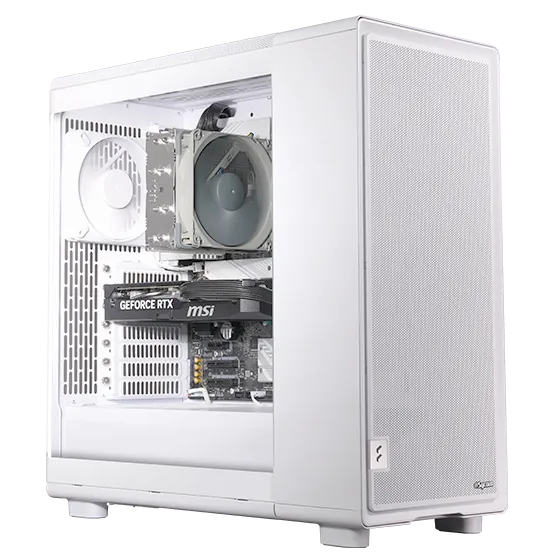

- 1位G-Master Spear 2 X870A
- Zen5アーキテクチャ採用のAMD Ryzen 9000シリーズを搭載するミドルタワー型ゲーミングPC。高性能と高拡張性を実現したゲーマー向けハイエンドモデルです。
-
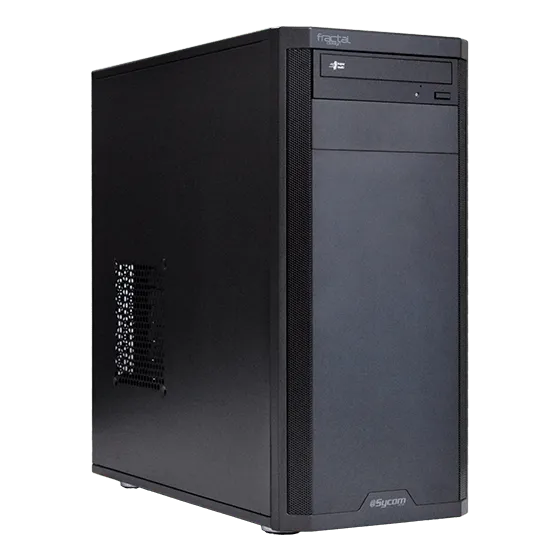

- 2位Radiant GZ3600X870A
- Zen5アーキテクチャ採用のAMD Ryzen 9000シリーズ搭載ATXミドルタワー型モデル。BTOならではのカスタマイズの幅が広いスタンダードなモデルです。
-
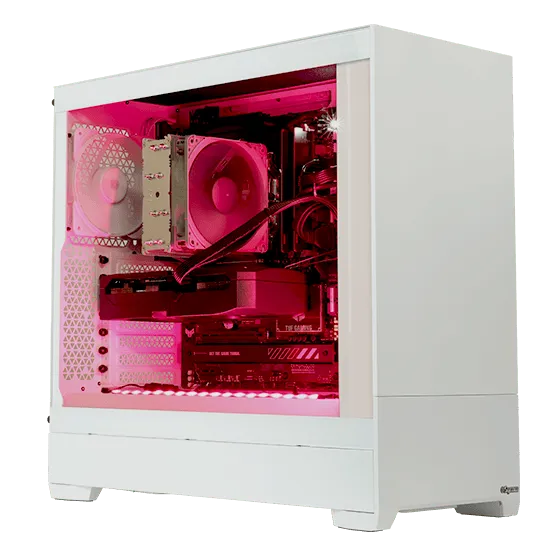

- 3位G-Master Velox II AMD Edition
- コスパ重視のゲーミングPCならコレ!メーカー・型番も明記された安心のオプションパーツからカスタマイズができる、BTOパソコンが初めての方にもオススメな高品質ゲーミングPCです。
-
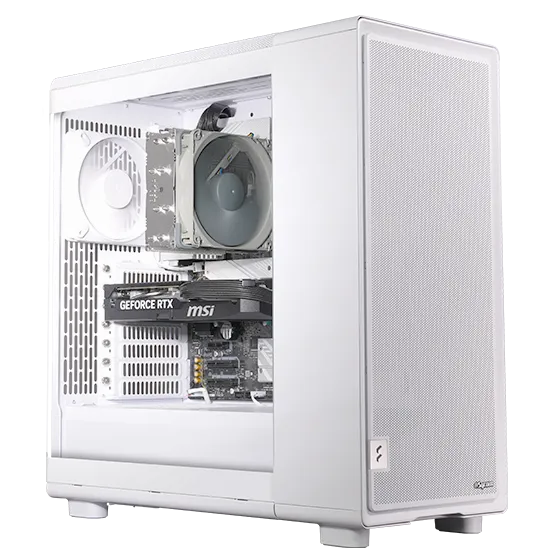
- 4位G-Master Spear 2 Z890i
- AI時代の新CPU、Intel Core Ultraプロセッサを搭載するミドルタワー型ゲーミングPC。高性能と高拡張性を実現したゲーマー向けハイエンドモデルです。
-
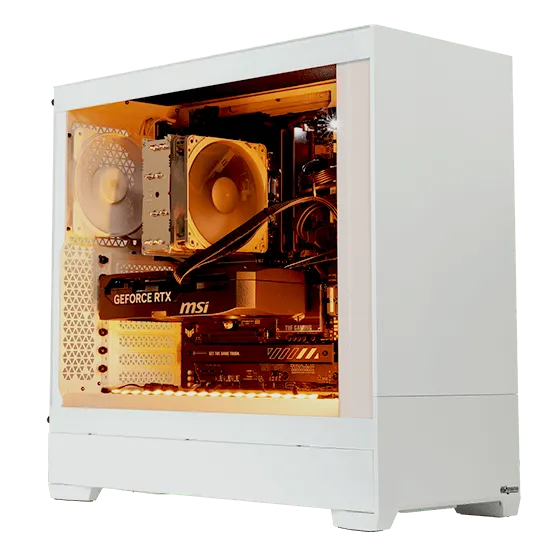
- 5位G-Master Velox III AMD Edition
- 高品質なパーツを採用した納得の標準構成と厳選されたオプションパーツでシンプルなカスタマイズが楽しめる新機軸のゲーミングPC!AMD Ryzen 9000シリーズ搭載モデルです。
-
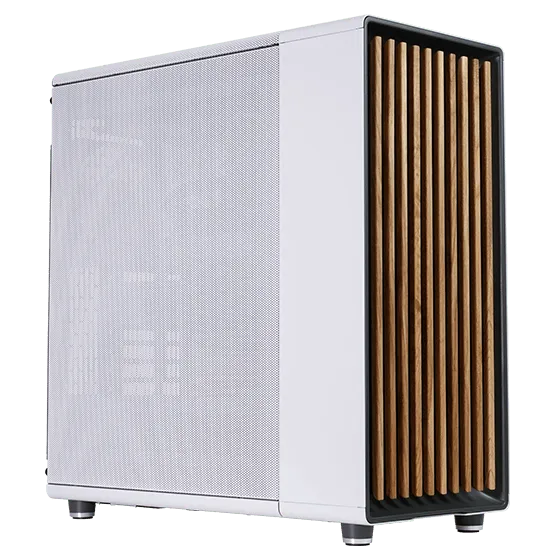
- 6位Premium Line X870FD-A
- 「いいものを永く」のコンセプトで標準2年保証、無償オーバーホールなど末永くご愛用いただくためのアフターサービスが充実した、AMD Ryzen 9000シリーズ搭載のプレミアムPC。
-
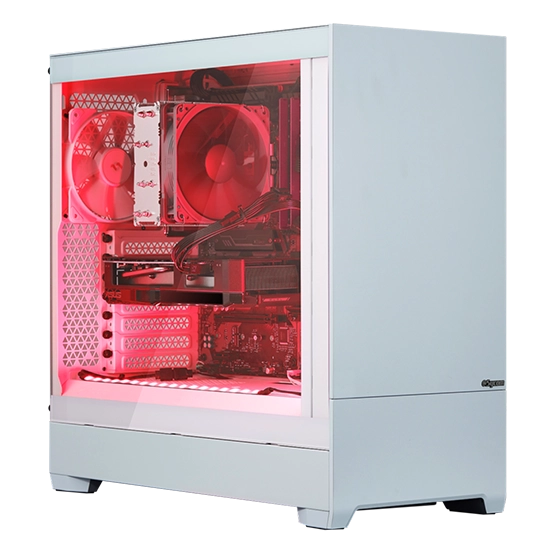
- 7位G-Master Velox Campio Edition 2026
- EAA!!主催「ゲーマー国勢調査」W受賞記念の200台限定モデル。AMD RyzenプロセッサとRADEONシリーズを搭載するハイパフォーマンスなPCにキーボード、マウス、マウスパッドをセット。さらに3年保証が付いたお買い得モデルです。
-
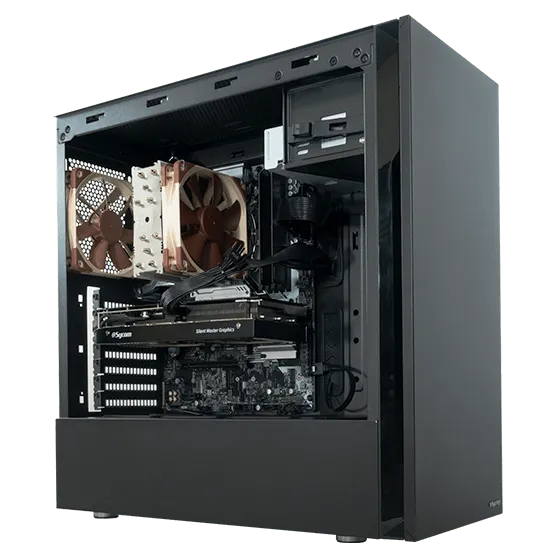
- 8位Silent-Master NEO B850A
- こだわりのNoctua製空冷CPUクーラーを採用し、エアーフローと静音性のバランスを極めた静音PC。AMD Ryzen 9000シリーズを搭載するATXミドルタワー型モデル。
-
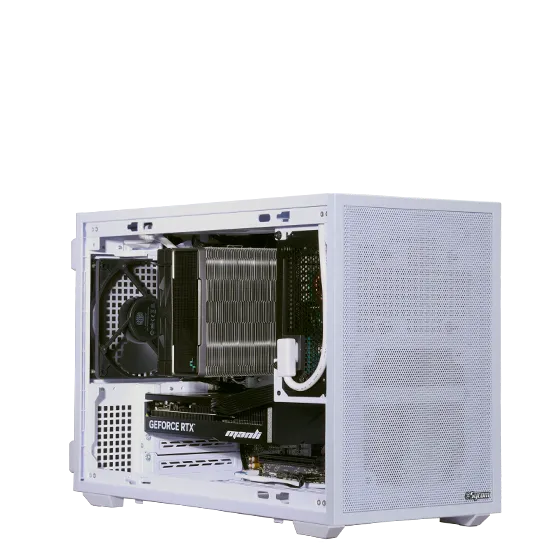
- 9位G-Master Velox Mini 2 B850A
- ゲーミングPCはもっと小さくても良い。縦置きも可能な容量21.3リットル筐体にAMD RyzenプロセッサとGeForceシリーズを搭載するコンパクト&パワフルなゲーミングPC。
-
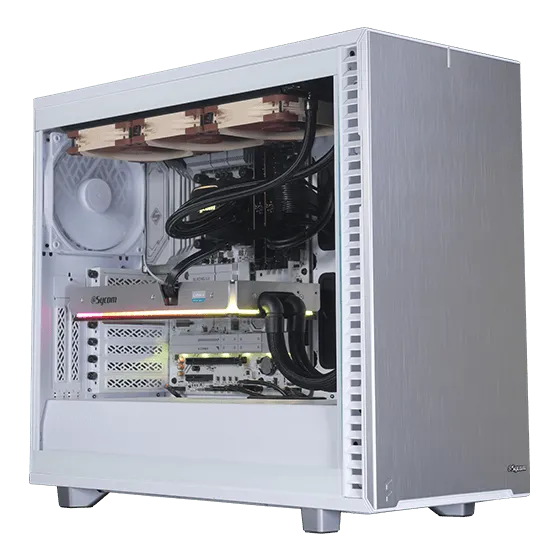
- 10位G-Master Hydro Extreme X870A
- BTO初、サイコム独自に水冷化したGeForce RTX5090搭載!Zen5アーキテクチャ採用のAMD Ryzen 9000シリーズとの組み合わせで、最高のパフォーマンスながら冷却性能と静音性のバランスを高次元で両立したデュアル水冷ゲーミングPC。