

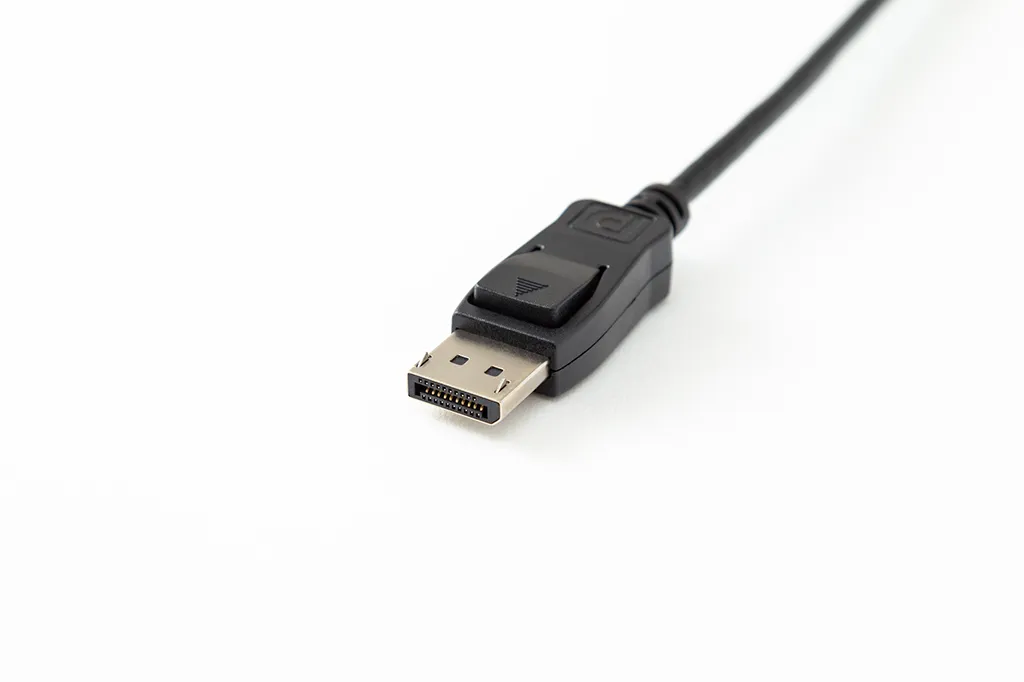
パソコンとPCモニターを接続するために使用する端子は、時代によって大きく異なりますが、現在は「DisplayPort」と「HDMI」が主流。特に「DisplayPort」に対するニーズが高まっています。
テレビや家庭用ゲーム機、デジタル家電などに搭載されている「HDMI」と異なり、パソコン中心に採用が進む「DisplayPort」ですが、はたして両者の違いはどこにあり、どちらを使用するのが最適解なのでしょうか。
そこで今回は「DisplayPort」の基礎知識を中心に、「HDMI」との違いや最適な用途、実際に使用する場合の注意点などを紹介していきますので、ぜひ参考にしてみてください。
目次
1.「DisplayPort」の基礎知識
1-1.「DisplayPort」とは?
「DisplayPort(ディスプレイポート)」は、映像と音声をデジタル信号でモニターに送るための接続規格のひとつで、主にパソコンとPCモニターを接続するための用途として普及。業界標準化団体である「VESA(Video Electronics Standards Association)」が策定した規格で、「DP」と称されることもあります。
「DVI」の後継として、「HDMI」がテレビやデジタル家電の接続などに幅広く使われるのに対し、「DisplayPort」は、コスト削減や小型化、さらなる高速化を目指すことによってパソコン周辺機器との親和性が高く、高い解像度やリフレッシュレートでの表示において強みを持っているのが特徴となっています。
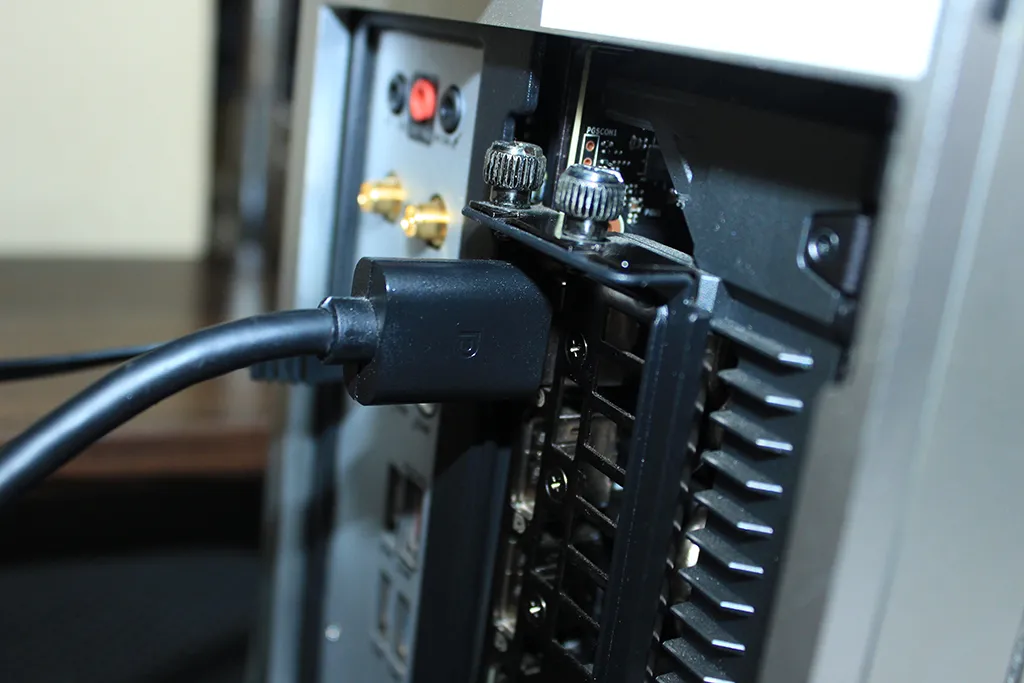
1-2.「DisplayPort」の形状と見分け方
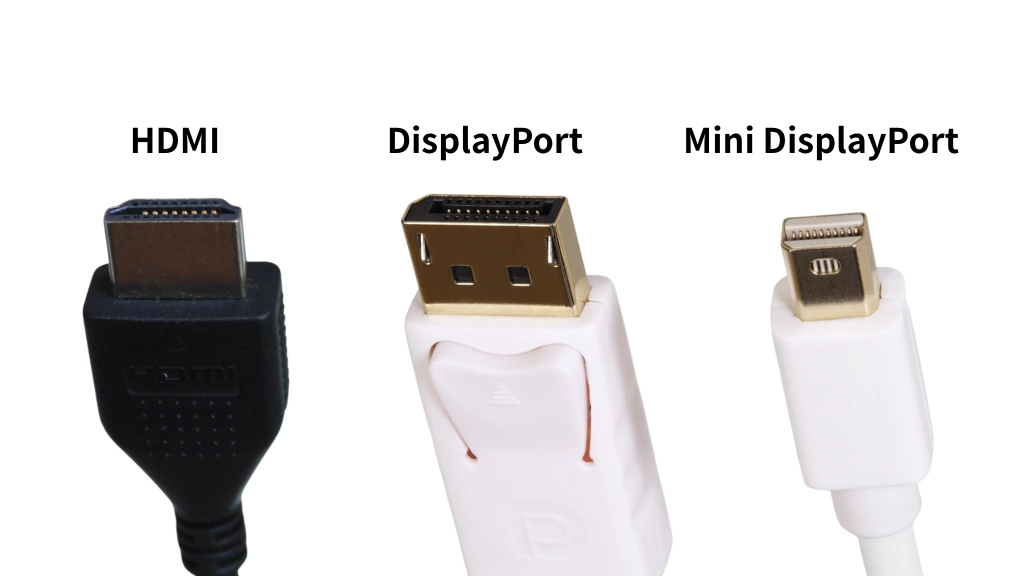
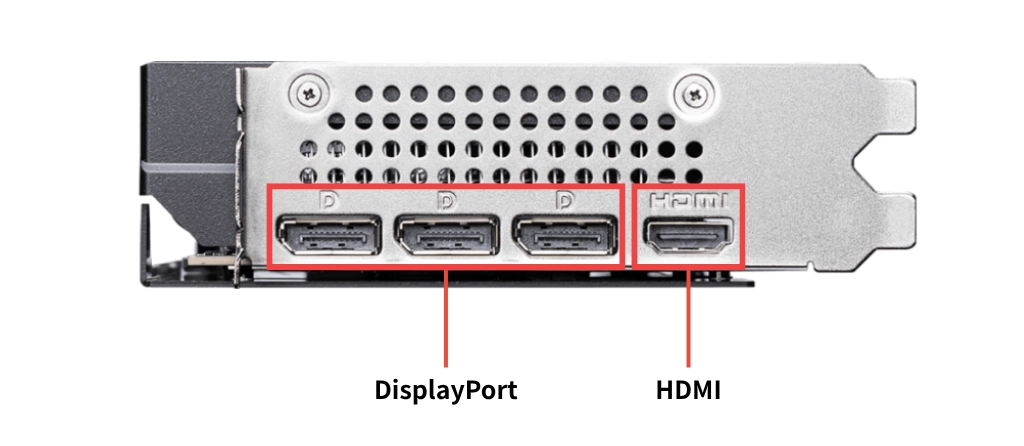
「DisplayPort」は横長の形状で、片側の角が斜めにカットされている非対称なデザインを採用。端子にケーブルを接続する際、誤った向きでの装着ができない設計となっています。
一見、「HDMI」端子とよく似た形状をしていますが、「HDMI」は両サイドが斜めにカットされているほか、サイズも異なりますので、基本的には装着は不可。無理に挿し込んで端子を破損させないように注意してください。
なお、「DisplayPort」には、ノートPCや小型デバイス向けに小型化された「Mini DisplayPort(ミニディスプレイポート)」と呼ばれる規格も用意されています。
1-3.パソコン・周辺機器で使われる映像出力端子
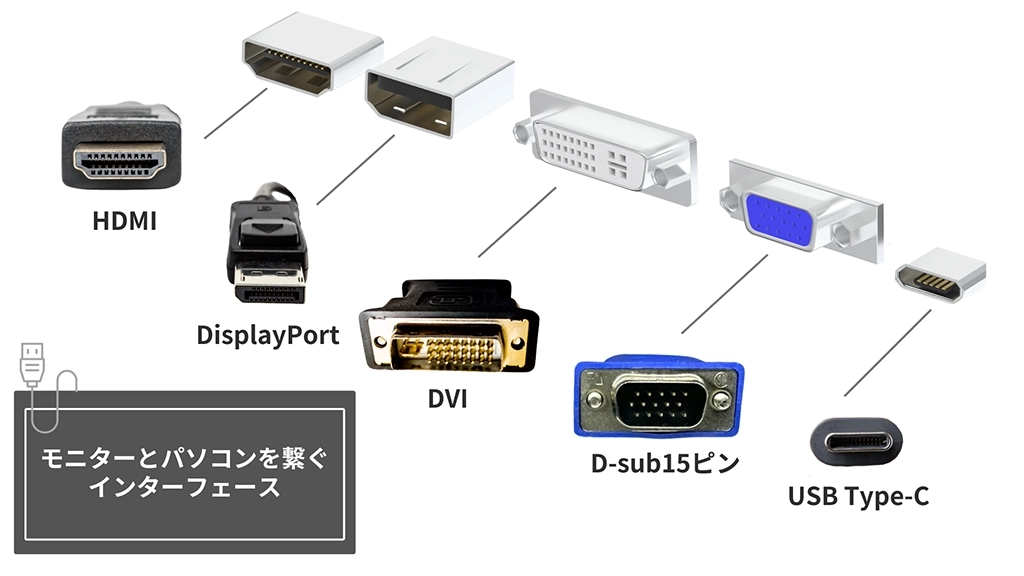
パソコンとモニターを接続するための映像用端子には複数の種類があり、それぞれ形状や規格が異なります。かつてアナログで接続されていた時代は「D-Sub15ピン」とも呼ばれる「VGA」端子が幅広く利用されていましたが、デジタル時代への過渡期には「DVI」端子が主流となりました。
そして現在の高解像度・高リフレッシュレートが求められる時代となり、「HDMI」、そして「DisplayPort」がメインとなり、多くのビデオカードには、「HDMI」と「DisplayPort」の両端子が搭載されています。
また、最近では「DisplayPort Alt Mode」に対応した「USB Type-C」が映像用端子として使用される製品も増えつつあります。「USB Type-C」は、映像や音声だけでなく、高い給電能力も備えているため、ケーブルの簡略化が可能。今後のさらなる採用増が予想されます。
2.「DisplayPort」と「HDMI」の違い
映像用端子として、テレビやデジタル家電向けに幅広く利用される「HDMI」とパソコン向けに開発された「DisplayPort」は、非常によく似た立ち位置となっており、特にパソコン向けの端子としては、単純に機器側の有無で使い分けられることが多くなっています。
しかし、両者は用途や性能に違いがあり、その違いをしっかり認識していないと、本来のパフォーマンスを発揮できないことがありますので注意が必要です。
2-1.接続できる機器の違い
「DisplayPort」は主にパソコンやビデオカード、PCモニターを中心とした機器に採用されている端子ですが、「HDMI」はパソコンに限らず、テレビや家庭用ゲーム機、BDレコーダーなどの家庭用AV機器などに幅広く搭載されており、デジタル家電における普及率が非常に高くなっています。
実際、パソコンとPCモニターを接続する際は「DisplayPort」が使用されることが多く、ビデオカードに搭載されている出力端子も、「HDMI」1基に対し、「DisplayPort」3基といったパターンが数多く見られます。一方、家庭用大型テレビやデジタル家電、プロジェクターなどの機器については、「HDMI」の使用が一般的となっています。
2-2.解像度やリフレッシュレートの違い
家電を中心に発展した「HDMI」に対して、「DisplayPort」は高解像度・高リフレッシュレートへの対応を目指して開発された映像用端子という経緯からも、高解像度・高リフレッシュレートの環境構築であれば、「DisplayPort」の使用が最適となります。
解像度やリフレッシュレートの上限は各規格のバージョンによって異なりますが、現行の最新バージョンである「DisplayPort 2.1b」であれば、4K環境でも240Hzのリフレッシュレートを実現可能となっています。しかし、一方の「HDMI 2.1b」の場合、「DSC(ディスプレイストリーム圧縮)」に対応している環境であれば4K/240Hzも可能ですが、基本的には4K/120Hzとなってしまうため、いわゆる高解像度ゲーミングモニターへの接続に対して最適解ではないことがわかります。
なお、「HDMI」には、さらに伝送能力を高め、4K/480Hzにも対応した「HDMI 2.2」もすでに策定されていますが、現時点では対応製品はほとんどなく、高解像度・高リフレッシュレート環境でゲームを楽しみたい方は、「DisplayPort」での接続がおすすめとなります。
2-3.音声出力やHDR対応の違い
「DisplayPort」も「HDMI」も、いずれの規格も映像信号だけでなく、音声信号の伝送にも対応していますので、映像と音声をまとめて1本のケーブルで伝送が可能。この点についてはいずれの端子を使用しても違いはありません。特にパソコン環境の場合、PCモニター側にスピーカーやイヤホンジャックが用意されていないことも多いので、あまり気にする必要はないかもしれません。
また、明部と暗部の輝度差を広げることによって、リアルな光や影、色などを表現する「HDR(ハイダイナミックレンジ)」については、「HDMI 2.0a」以降、あるいは「DisplayPort 1.3」以降であれば基本的には対応可能となっています。出力側だけでなく、入力側の対応ももちろん必須となりますので、各規格のバージョンについてはマニュアルなどでしっかりチェックしておく必要があります。
3.「DisplayPort」と「HDMI」のどちらが最適か
3-1.高リフレッシュレートのゲーミングPC環境
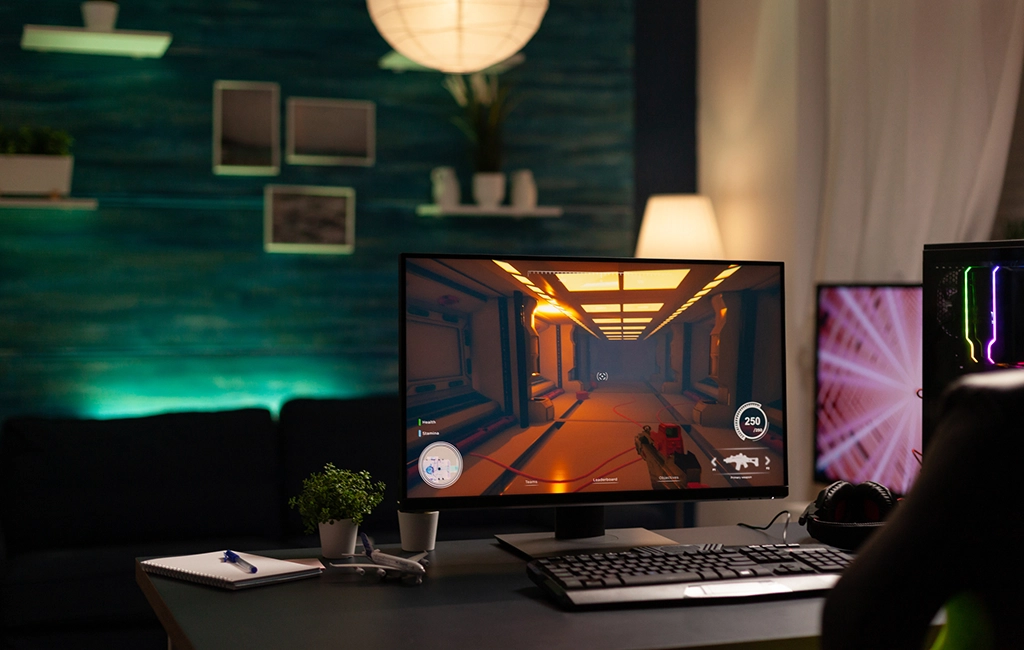
先にも述べた通り、「DisplayPort」は、高解像度・高リフレッシュレート環境の構築を目指した規格。つまり、高リフレッシュレート環境が望ましいゲーミングPCにおいては、「DisplayPort」での接続が重要となります。
「HDMI」での高リフレッシュレート環境は条件付きとなることが多く、特にバージョンが古いとフルHD環境でも120Hzで頭打ちとなることもあります。つまり、144Hzを超えるPCモニターに接続しても、そのパフォーマンスをフルに発揮することができないのです。
高リフレッシュレート環境でのプレイは、視点移動や敵の動きの滑らかさに影響が大きく、FPSゲームやレースゲームでの操作性にも繋がります。ゲーミングモニターの性能を引き出し、快適なプレイ環境を構築するのであれば、「DisplayPort」での接続がおすすめとなります。
3-2.4K・WQHDモニターでの高解像度表示
「DisplayPort」は、高解像度での出力も念頭に開発されている規格なので、WQHDや4Kといった高解像度モニターにもしっかり対応。1画面に表示できる情報量が増えれば、それだけ作業効率も向上するため、ゲーミングPCに限らず、ビジネス用途においても、高解像度モニターの需要は高まっています。
ただし、「HDMI」での接続でも、リフレッシュレートこそ高くはないものの、WQHDや4Kといった解像度での出力には十分対応可能。実際、4K/60Hzに対応した「HDMI 2.0」は10年以上前の規格ですので、解像度に関しては、いずれを利用しても特に問題はないでしょう。
3-3.マルチモニター環境による作業効率化
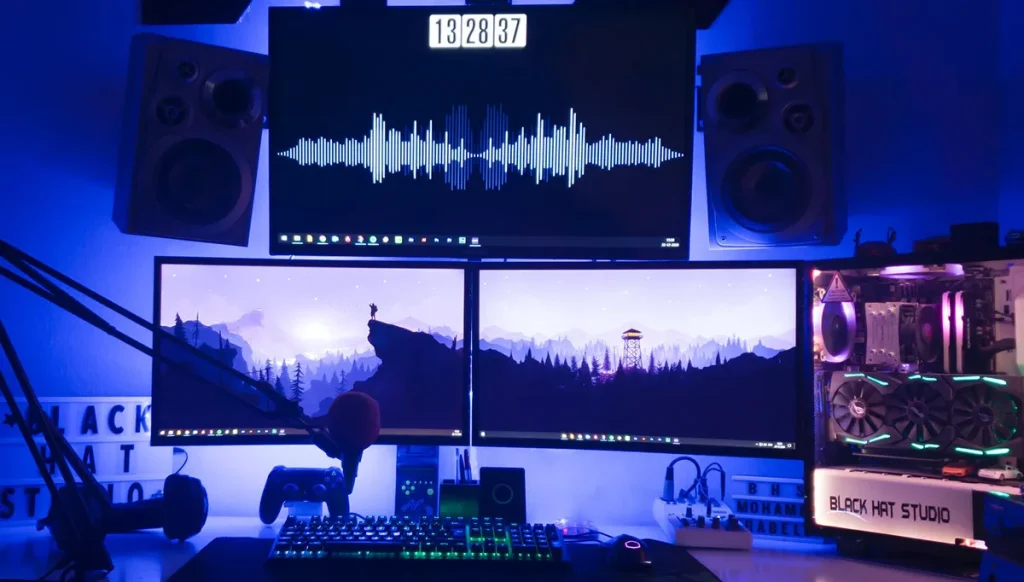
最近では、複数のモニターを使ったマルチモニター環境を構築する方が、仕事場だけでなく、家庭においても増えています。複数画面を使用することによって、作業スペースが広くなり、たくさんのソフトウェアを同時に閲覧・展開できるため、作業効率も格段に向上。設置スペースなどの問題ももちろんありますが、より快適な環境が構築できることは間違いありません。
マルチモニター環境の構築においては、基本的に「DisplayPort」も「HDMI」も同じ。各規格の伝送能力、すなわち“伝送帯域幅”の問題により、高解像度・高リフレッシュレートのモニターを複数使用すると、帯域不足に陥りますので、伝送能力の高い「DisplayPort」のほうが有利ではありますが、複数の4Kモニターを繋げるような環境でなければ、いずれの規格でも特に問題なく使用できます。
ただし、最近のビデオカードは、「DisplayPort」3基+「HDMI」1基という構成が多く、「HDMI」だけではマルチモニター環境を構築することができません。このあたりはビデオカードの仕様次第となりますが、「HDMI」+「DisplayPort」、あるいは「DisplayPort」のみでの構成が現実的となります。
なお、「DisplayPort」は、複数のモニターをケーブルで数珠つなぎにしてマルチモニター環境を構築する「デイジーチェーン」と呼ばれる技術に対応しています。モニター側の対応も必要となりますが、「HDMI」と異なり、「DisplayPort」は1基でもマルチモニター環境の構築が可能となっている点も注目です。
3-4.動画編集やデザイン作業での活用
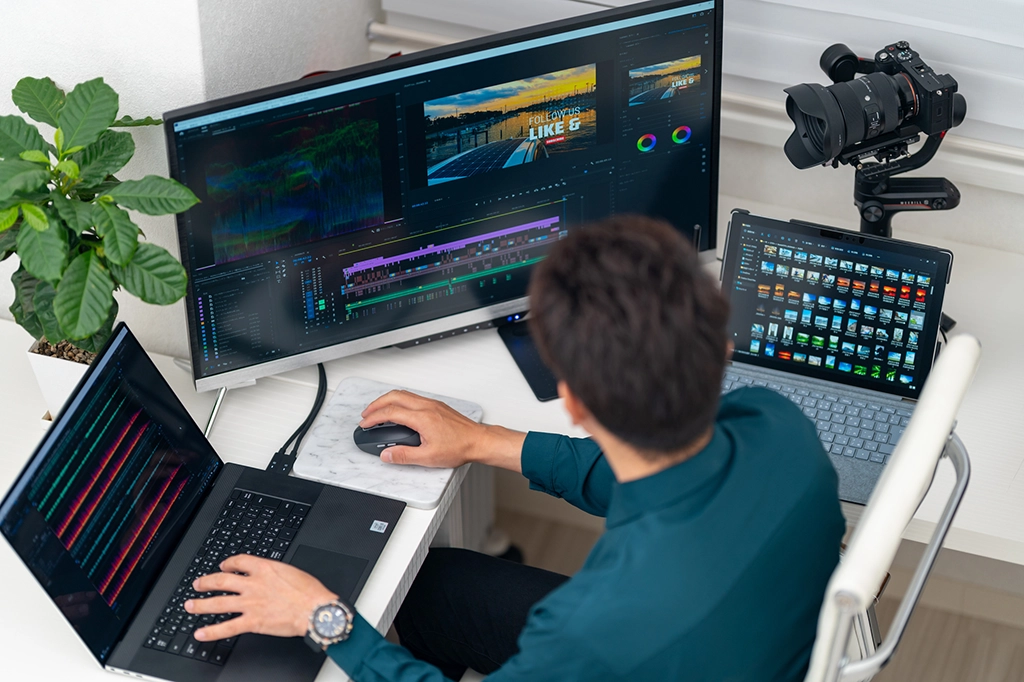
動画編集やデザイン作業に関して言えば、どのような作業環境を構築するかによって、「HDMI」か「DisplayPort」の選択は異なります。ここまでお話してきた通り、作業スペースの確保などを目的に高解像度環境を構築したり、カクつきのない滑らかなプレビュー環境を求めて高リフレッシュレートの環境で作業を行うのであれば「DisplayPort」がおすすめです。
しかし、あまり高度な編集を行わないというカジュアルユースの方であれば「HDMI」環境でも特に問題なく作業が行えますし、フルHD/60Hzなどの環境であれば、いずれを使用してもほとんど差はありません。これは映像編集などのクリエイティブに限らず、ゲーミングPCにおいても同様です。現時点では高みを狙うのであれば「DisplayPort」にアドバンテージはありますが、あくまでもPCモニターのスペック次第である点も注意しましょう。
4.DisplayPortケーブルの選び方・注意点
パソコンとPCモニターを「DisplayPort」を使って接続する際、DisplayPortケーブルを使用することになります。
DisplayPortの規格にバージョンがあるように、DisplayPortケーブルにも規格に沿ったものが用意されていますので、DisplayPortケーブルであれば何でもよいわけではないことに注意しましょう。
4-1.DisplayPortケーブルは大きく分けて3種類
DisplayPortケーブルは、バージョン毎にラインナップが用意されており、1.2~2.1まで、それぞれに対応するケーブルが販売されていますが、大きく分けると、「1.2」「1.4」「2.1」の3種類を目にする機会が多いと思われます。
基本的には下位互換性が保たれていますので、ご自身のパソコン(ビデオカード)やPCモニターの規格が不明の場合でも、「2.1」のケーブルを使用すれば問題なく使用可能。ただし、当然値段も高くなりますので、環境にあったケーブルを選んだほうが良いでしょう。
ご自身の環境が「フルHD/240Hz」や「WQHD/165Hz」までであれば「1.2」でも対応可能。「WQHD/240Hz」や「4K/120Hz」などの高解像度ゲーミングモニターを使用するのであれば「1.4」、さらに高解像度かつ高リフレッシュレート環境を構築するのであれば「2.1」のケーブルを使用することが必要となります。
なお、ビデオカードやPCモニターが「DSC(Display Stream Compression:ディスプレイストリーム圧縮)と呼ばれる技術に対応している場合、「1.4」でも「4K/144Hz」以上の環境に対応可能となっていますので、使用する際は「DSC」の対応状況もチェックしておきましょう。
| バージョン | 解像度/リフレッシュレート |
| 1.2 | フルHD/240Hz、WQHD/165Hz |
| 1.4 | WQHD/240Hz、4K/120Hz、4K/144Hz(DSC使用) |
| 2.1 | 4K/240Hz、8K/60Hz、8K/120Hz(DSC使用) |
4-2.「DisplayPort 2.1」はVESA認証も注目
「DisplayPort 2.1」のケーブルは、最大80Gbpsの帯域を確保する必要があるため、ケーブルに求められる品質も高くなっています。そこで標準化団体のVESAでは認証プログラムを実施し、性能の保証を行っています。
「DisplayPort 2.1」ケーブルのVESA認証には、最大40Gbpsの帯域を保証する「DP40」、最大54Gbpsを保証する「DP54」、最大80Gbpsを保証する「DP80」といった3種類が用意されています。「DP40」でも「1.4」の最大32.4Gbpsを上回る帯域が保証されていますので、高品質な「1.4」ケーブルとして使用することは、安心感という意味でも十分な価値があるといえます。
4-3.ケーブルの長さにも注意
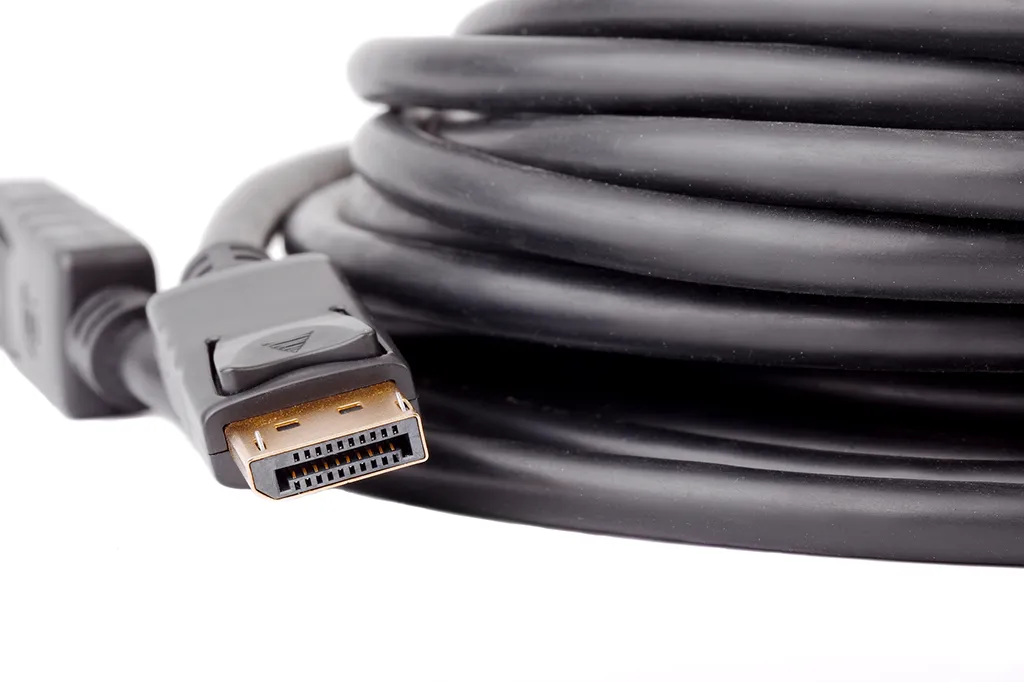
DisplayPortケーブルは、長さに関する規定は特に設けられていないため、10mを超えるようなケーブルも販売されています。しかし、ケーブルが長くなると、ノイズや信号の減衰などによって、高解像度の安定した出力が難しくなってしまいます。
そのため、高解像度・高リフレッシュレートの環境で安心して使用するためには2m以下のケーブルがおすすめです。5m以上の長さが必要な環境で使用する場合は、アクティブケーブルと呼ばれる信号増幅機能のついたケーブルや光ファイバーケーブルを使うことが必須。コストは増えますが、安定した出力が期待できます。
4-4.安いケーブルやラッチ付きケーブルを選ぶ際の注意点
一般的な相場よりも値段の安いケーブルを選ぶ際は注意が必要です。安いケーブルはすべて使えないわけではありませんが、「映れば良い」程度の認識に留めておくのが無難でしょう。
高解像度・高リフレッシュレートの環境を構築するのであれば、品質の高いケーブル、可能であればVESA認証を取得した「2.1」ケーブルを使用することをおすすめします。
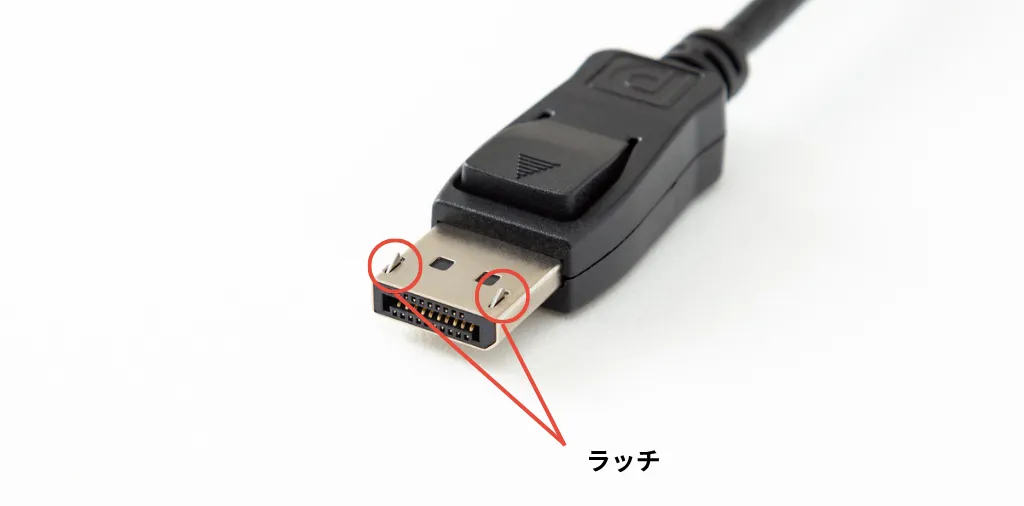
また、DisplayPortケーブルには、装着した際の抜け落ちを防ぐ“ラッチ”がコネクタ部分に用意されていることがあります。作業中のトラブルなどで抜けてしまうことがない点は非常にありがたい存在ですが、ラッチの存在を忘れている、あるいは外し方を知らないなどの理由で、力任せに引っ張ってしまうなどのトラブルが発生する可能性があります。ケーブルの着脱を行う場合は、ラッチの有無をしっかりと確認しておきましょう。
4-5.「HDMI」への変換が可能
パソコン側に「DisplayPort」、モニター側に「HDMI」しかない場合は、「変換アダプタ/ケーブル」を使用することによって解決することができます。ただし、これは「DisplayPort」→「HDMI」の一方通行であり、パソコン側「HDMI」→モニター側「DisplayPort」といった変換を行う製品は非常に少なくなっています。
これは、「DisplayPort」と「HDMI」の伝送する映像信号が異なることが原因で、多くの「DisplayPort」は、「HDMI」の形式で映像信号を送ることができる「Dual Mode」をサポートしているため、簡単な変換アダプタ/ケーブルでも対応が可能となっています。
なお、「Dual Mode」は、「DisplayPort 1.3」以降のオプション機能であり、すべての「DisplayPort」がサポートしているわけではありません。非対応の場合は、信号変換機能のついたアクティブタイプの変換アダプタ/ケーブルが必須。これは、「HDMI」→「DisplayPort」の場合も同様で、数は少ないですが、「HDMI」→「DisplayPort」に対応する変換アダプタも販売されています。
変換アダプタ/ケーブルは非常に便利な存在ですが、多くの場合、解像度やリフレッシュレートが制限されてしまう点は注意が必要です。
5.「DisplayPort」接続のよくあるトラブルと対処法
5-1.モニターの入力切替とケーブルの挿し込みを確認する
パソコンとPCモニターを「DisplayPort」ケーブルで繋いだのに、モニターに映像が出力されない……そんなときはまず、コネクタがそれぞれの「DisplayPort」端子に接続されているかをあらためてチェックしましょう。多くの「DisplayPort」のコネクタ部分にはラッチが用意されていますので、ラッチがカチッと固定されるまでしっかりと装着できているかを確認します。
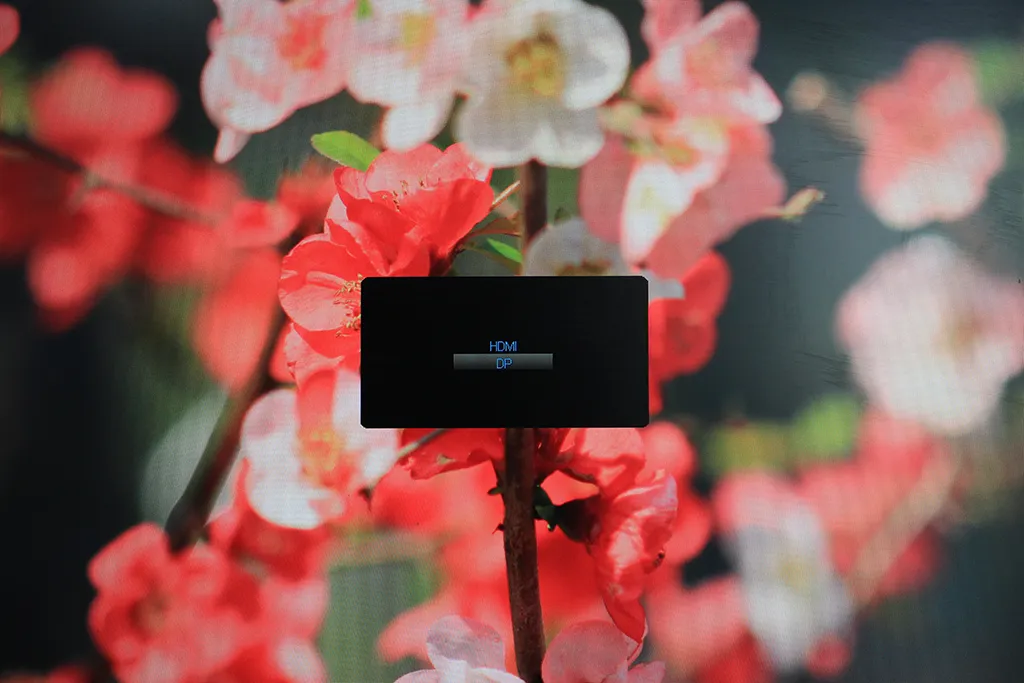
ケーブルの接続に問題がない場合、モニター側の入力設定をチェック。入力先が「DisplayPort」以外になっていないかを確認し、接続している「DisplayPort」を正しく選択しましょう。
5-2.ビデオカードの「DisplayPort」に正しく挿さっているかを確認
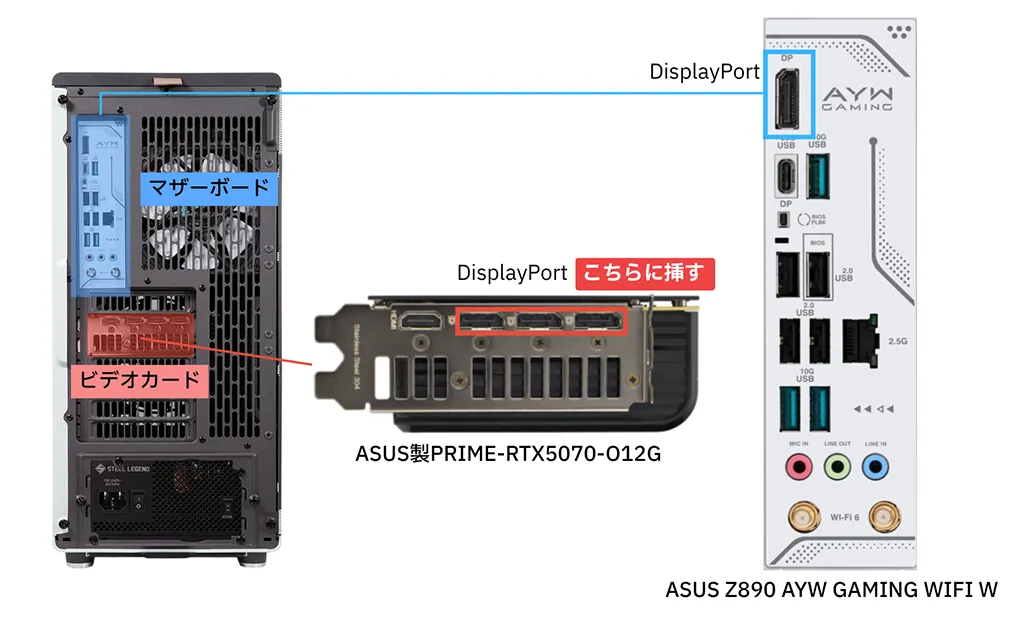
ケーブルの接続自体に問題がない場合は、接続している「DisplayPort」端子が正しいかどうかを確認します。つまり、ビデオカードを利用しているのにも関わらず、マザーボードのバックパネル部分にある「DisplayPort」端子に接続していないかどうかをチェックします。
基本的に、マザーボードに搭載されている「DisplayPort」は、CPUに内蔵されているグラフィック機能を利用する際に使用します。つまり、グラフィック機能を内蔵していないCPUの利用時には映像出力は行われません。なお、マザーボードの仕様によっては、バックパネルからビデオカードの映像出力が可能な場合もあるのですが、やはり、ビデオカードを利用する場合は、ビデオカードの「DisplayPort」とモニターの「DisplayPort」を正しく繋ぐようにしましょう。
5-3.原因がわからない時の切り分け方
物理的な接続に問題がない場合、WindowsなどOS側の問題という可能性もありますが、モニターが表示されないことには確認のしようがありません。その場合、少し手間ではありますが、「HDMI」で接続してみて、正しく表示されるかを確認してみましょう。「HDMI」で表示されるのであれば、モニター本体やOS設定などよりも、「DisplayPort」自体や接続に利用したケーブルが原因である可能性が高まります。
初心者の方や、パソコンに関する知識や経験にあまり自信のない方にとって、原因の切り分けというのは非常に難しくはありますが、接続する端子やケーブルを変更するなど、ひとつひとつの手順を追いながら、原因を確認していくことは、将来的な知識や経験に必ず繋がるはずです。
6.「DisplayPort」を活かすならサイコムのBTOパソコン
6-1.サイコムのBTOパソコンなら用途に合わせて構成を選べる
BTOメーカー・サイコムのBTOパソコンは、ゲーミングPCを中心に、パフォーマンスはもちろん、静音性や冷却性能にこだわった様々なラインナップが用意されています。さらに、用途や目的、さらには予算にあわせて細やかなカスタマイズが可能。
ビデオカードはもちろん、オプションでPCモニターも数多く取り揃えられていますので、「DisplayPort」を活かした構成も自在に選ぶことができます。

6-2.スタンダードにゲーミング性能を追求:「G-Master Spear」シリーズ
サイコムのゲーミングPCブランド「G-Master」シリーズにおいてその中核をなす定番のスタンダードモデルが「G-Master Spear」シリーズです。ミドルタワー型の人気モデルで、「Intel Core Ultra」や「Intel Core i」、さらには「AMD Ryzen」をCPUに採用した4つのベースモデルがラインナップされています。
Intelプラットフォーム、AMDプラットフォームともに標準構成で「NVIDIA GeForce RTX 5060 Ti」を搭載しているため、最新PCゲームを高画質で楽しむことが可能。もちろん搭載ビデオカードには「DisplayPort」が用意されていますので、高解像度・高リフレッシュレートの環境構築にも最適です。カスタマイズ性が高く、CPUやビデオカード、メモリ、ストレージなども、用途や予算に応じて変更可能。プレイしたいゲームにあわせて、自分好みのスペックに仕上げることができるのが「G-Master Spear」シリーズの魅力といえます。
G-Master Spear Z890
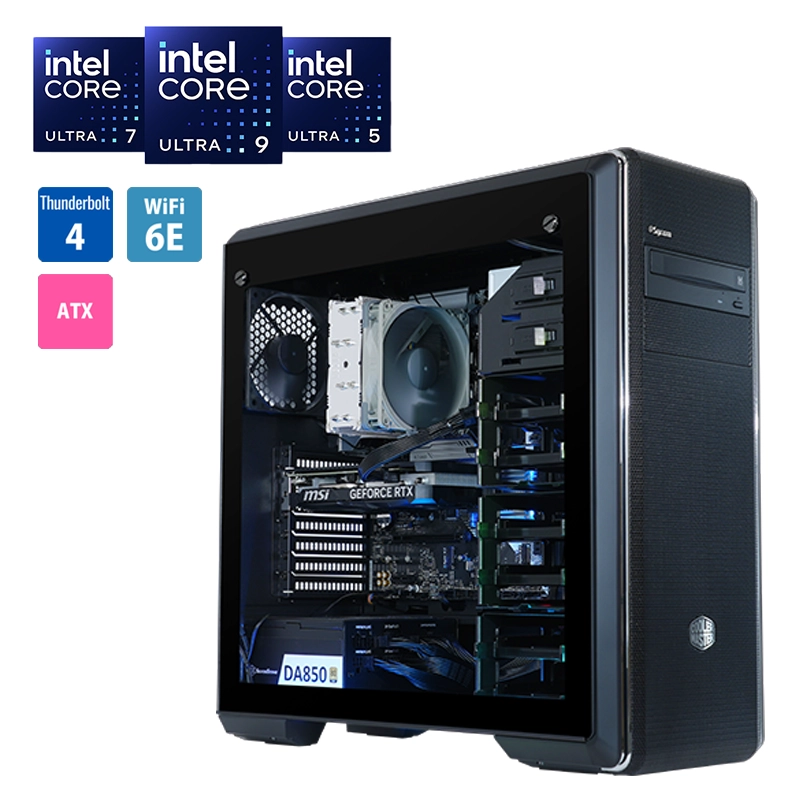
| 【G-Master Spear Z890】標準構成 | |
|---|---|
| CPU | Intel Core Ultra 7 265K(3.9GHz、20コア/20スレッド) |
| メモリ | DDR5-5600 32GB(16GB×2) |
| マザーボード | Intel Z890 チップセット |
| SSD | 1TB(NVMe/M.2 SSD) |
| ビデオカード | NVIDIA GeForce RTX 5060 Ti(16GB) |
| 外形寸法 | 幅220×奥行き506×高さ493mm |
G-Master Spear X870A
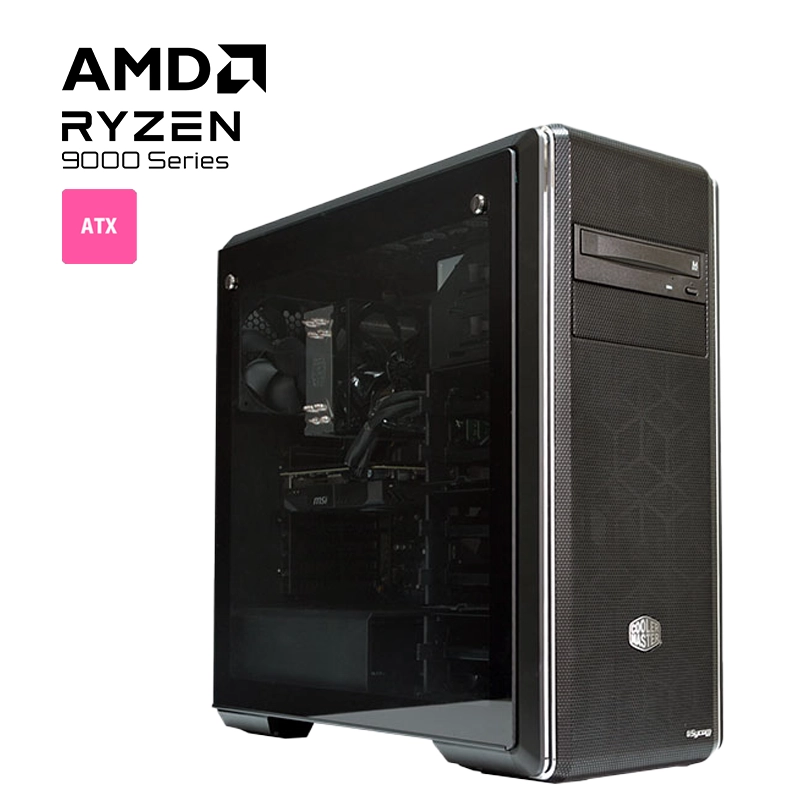
| 【G-Master Spear X870A】標準構成 | |
|---|---|
| CPU | AMD Ryzen 7 9700X (3.8GHz、8コア/16スレッド) |
| メモリ | DDR5-5600 32GB(16GB×2) |
| マザーボード | AMD X870 チップセット |
| SSD | 1TB(NVMe/M.2 SSD) |
| ビデオカード | NVIDIA GeForce RTX 5060 Ti(16GB) |
| 外形寸法 | 幅220×奥行き506×高さ493mm |
6-3.映像編集に特化したクリエイティブPC:「Lepton Motion Pro II」シリーズ
サイコムの映像編集に特化したクリエイティブPC「Lepton Motion Pro」シリーズに、コンパクトでスタイリッシュな外観と、エアフロー、静音性、堅牢性、拡張性などのファクターを併せ持つ新製品「Lepton Motion Pro II」シリーズが登場。「Intel Core Ultra」搭載のIntelプラットフォームと「AMD Ryzen 9000」シリーズ搭載のAMDプラットフォームから選ぶことができます。
本モデルは、Micro-ATXのミニタワー型というコンパクトなサイズ感でありながら、ATXミドルタワー型に引けを取らない拡張性や柔軟なカスタマイズ性が魅力。標準構成のビデオカードは「NVIDIA GeForce RTX 5060 Ti」を採用していますが、「NVIDIA GeForce RTX 5090」やプロフェッショナル向けの「NVIDIA RTX PRO 6000 Blackwell」などにカスタマイズが可能。「DisplayPort」の特性を活かした高解像度の環境を構築し、快適な映像編集を楽しむことができます。
Lepton Motion Pro II B860i
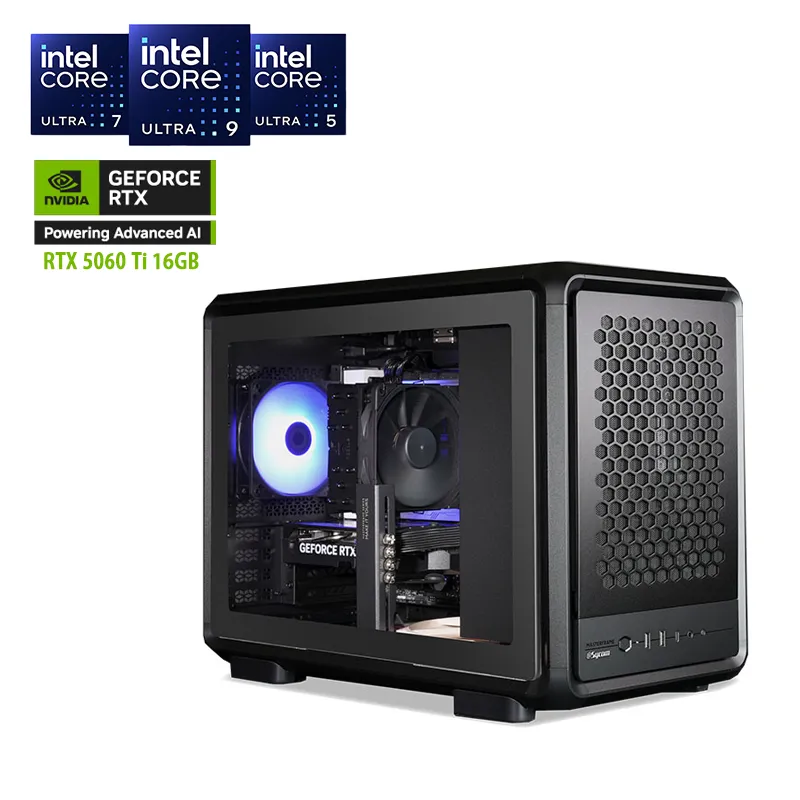
| 【Lepton Motion Pro II B860i】標準構成 | |
|---|---|
| CPU | Intel Core Ultra 7 270K Plus(3.7GHz/24コア/24スレッド) |
| メモリ | DDR5-5600 32GB(16GB×2) |
| マザーボード | ASRock B860M Pro RS WiFi |
| SSD | 2TB(NVMe/M.2 SSD) |
| ビデオカード | NVIDIA GeForce RTX5060 Ti (16GB) |
| 外形寸法 | 幅261×奥行き471×高さ373mm |
Lepton Motion Pro II B850A
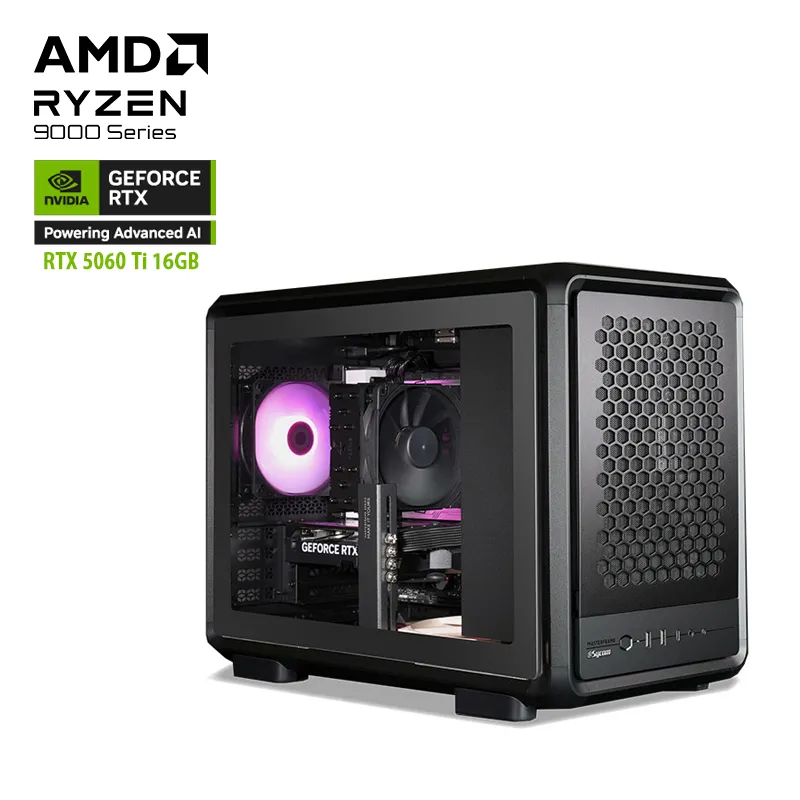
| 【Lepton Motion Pro II B850A】標準構成 | |
|---|---|
| CPU | AMD Ryzen 7 9700X (3.8GHz/8コア/16スレッド) |
| メモリ | DDR5-5600 32GB(16GB×2) |
| マザーボード | ASRock B850M Pro RS WiFi |
| SSD | 2TB(NVMe/M.2 SSD) |
| ビデオカード | NVIDIA GeForce RTX5060 Ti (16GB) |
| 外形寸法 | 幅261×奥行き471×高さ373mm |
6-4.「デュアル水冷」でウルトラハイエンドを目指す:「G-Master Hydro」シリーズ
パソコン内の2大熱源となるCPUとビデオカード(GPU)を、2基の独立した簡易水冷ユニットで冷却する「デュアル水冷」によって、最大限のパフォーマンスを引き出す「G-Master Hydro」シリーズは、サイコムのゲーミングPCにおけるフラッグシップモデル。ピーク時には標準の空冷CPUクーラーよりも10~15℃ほど低く冷却することが可能となっています。
CPUはもちろん、ビデオカードも簡易水冷ユニットを組み合わせており、メンテナンスフリーで使用できるのが大きな特徴。「NVIDIA GeForce RTX 50」シリーズでは、「RTX 5070 Ti」と「RTX 5080」の2モデルがラインナップされているほか、ハイエンドモデルとなる「RTX 5090」に360mmラジエーターを組み合わせた「Hydro LC Graphics Plus」を搭載した「G-Master Hydro Extreme」、容量26.1リットルのコンパクトな筐体にデュアル水冷を搭載した「G-Master Hydro Cube」シリーズも注目のラインナップ。「DisplayPort」の性能を最大限に活かせるパフォーマンスが期待できます。
G-Master Hydro Z890
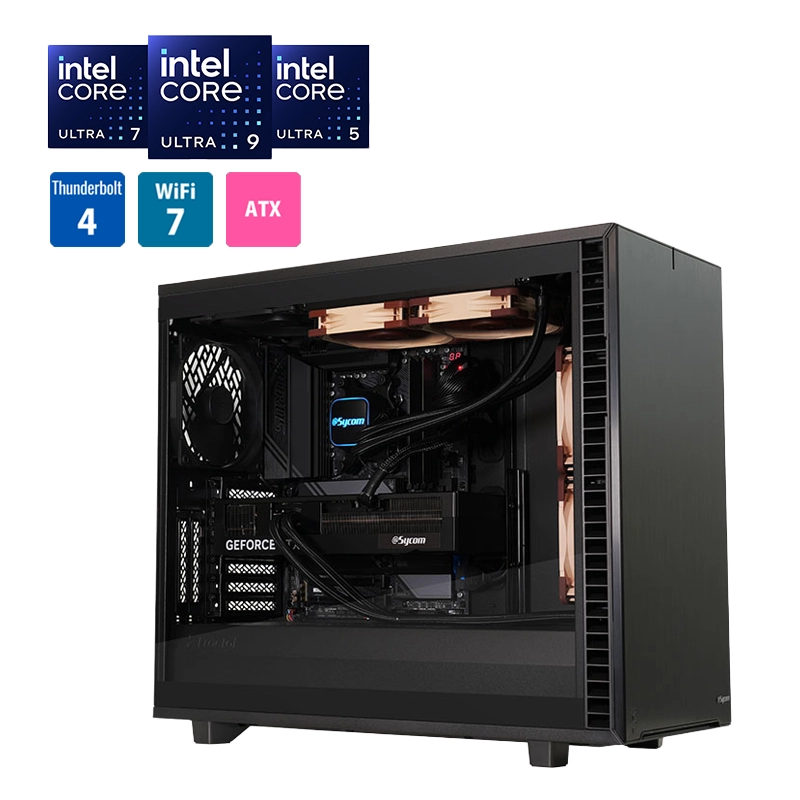
| 【G-Master Hydro Z890】標準構成 | |
|---|---|
| CPU | Intel Core Ultra 7 265K(3.9GHz、20コア/20スレッド) |
| メモリ | DDR5-5600 32GB(16GB×2) |
| マザーボード | Intel Z890 チップセット |
| SSD | 1TB(NVMe/M.2 SSD) |
| ビデオカード | サイコムオリジナル Hydro LC Graphics® GeForce RTX5070 Ti |
| 外形寸法 | 幅240×奥行き547×高さ475mm |
G-Master Hydro Extreme X870A
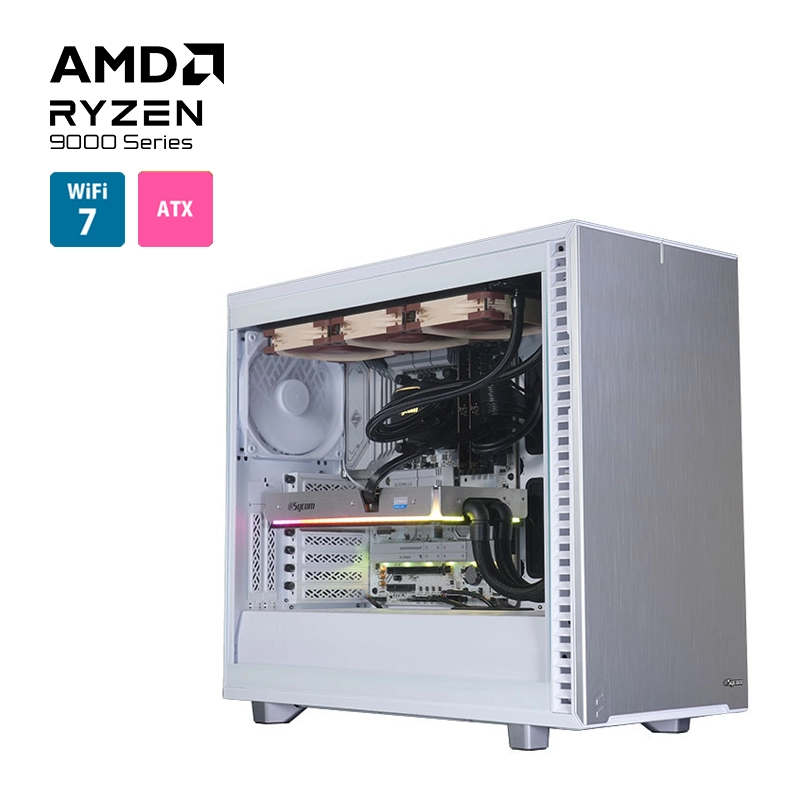
| 【G-Master Hydro Extreme X870A】標準構成 | |
|---|---|
| CPU | AMD Ryzen 9 9950X3D(4.3GHz/16コア/32スレッド) |
| メモリ | DDR5-5600 64GB(32GB×2) |
| マザーボード | AMD X870E チップセット |
| SSD | 2TB(NVMe/M.2 SSD) |
| ビデオカード | サイコム オリジナル Hydro LC Graphics® Plus GeForce RTX5090 32GB |
| 外形寸法 | 幅240×奥行き547×高さ475mm |
G-Master Hydro B850 Cube
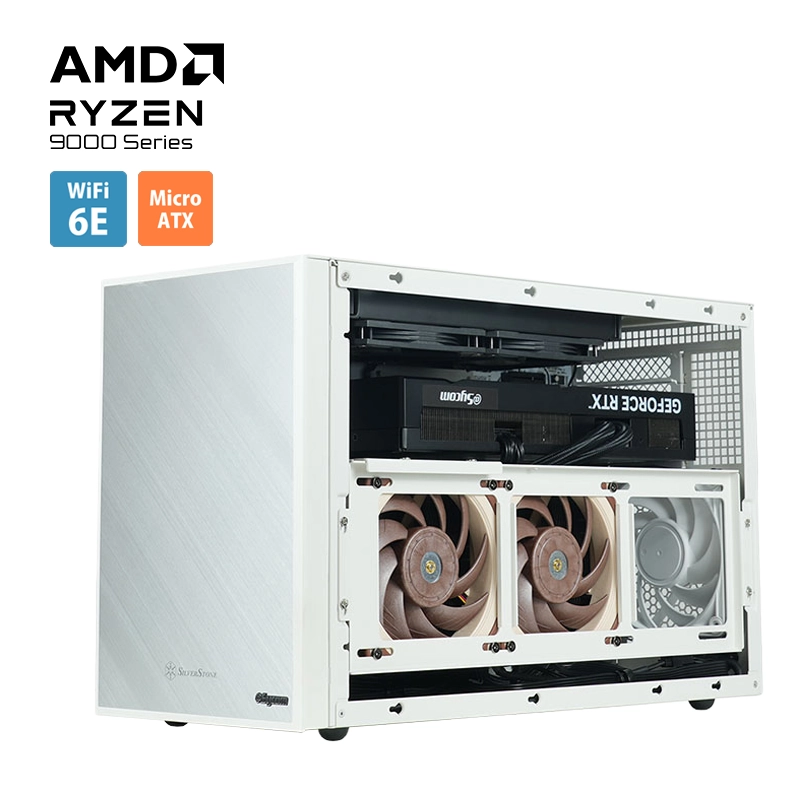
| 【G-Master Hydro B850 Cube】標準構成 | |
|---|---|
| CPU | AMD Ryzen 7 9700X(3.8GHz、8コア/16スレッド) |
| メモリ | DDR5-5600 16GB(8GB×2) |
| マザーボード | AMD B850 チップセット |
| SSD | 1TB(NVMe/M.2 SSD) |
| ビデオカード | サイコムオリジナル Hydro LC Graphics® GeForce RTX5070 Ti |
| 外形寸法 | 幅202×奥行き451×高さ286mm |
7.サイコムが取り扱うPCモニターを紹介
サイコムでは、同社のBTOパソコンを購入する際に、様々なPCモニターをオプションとして選択することができます。ここでは、その一部のラインナップを紹介しますので、映像用端子とあわせてチェックしてみてください。
7-1.4K対応のゲーミングモニター:「TitanArmy P275MV MAX」
耐久性に優れた量子ドットを採用したTitanArmy製の27型4K対応のゲーミングモニター「TitanArmy P275MV MAX」は、フルHDデュアルモートに対応しており、4K時のリフレッシュレートが170Hzであるのに対し、フルHD時は340Hzの高リフレッシュレートを実現します。
「Fast IPS」パネルを採用し、1ms(OD時)の応答速度を実現。また、最大1400nitsの超高輝度による高いHDR性能を発揮するほか、独自のDyDsモードにより、高リフレッシュレート時の残像感やブレを低減します。映像用端子として、DisplayPort 1.4×1、HDMI 2.1×2、そしてUSB Type-C×1が用意されています。
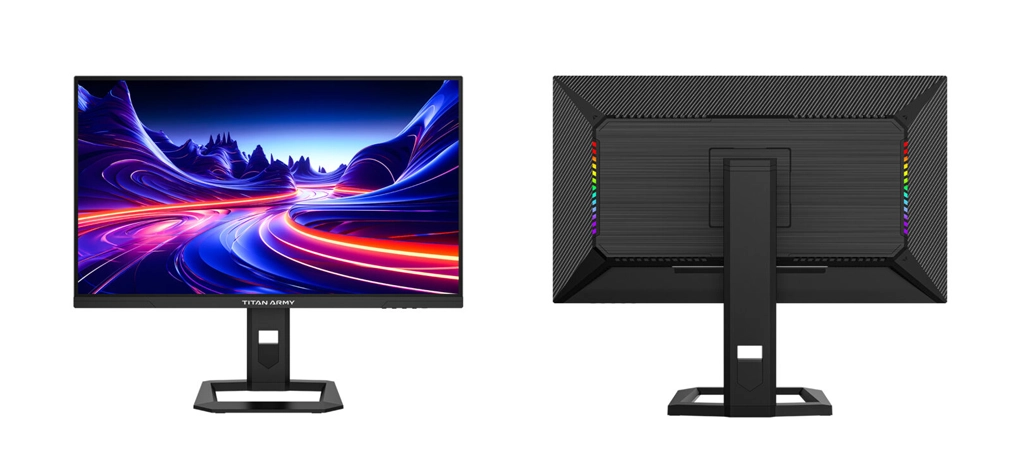
| パネルサイズ | 27型ワイド |
| パネル種類 | Fast IPS & QDLED(量子ドット) |
| 解像度 | 4K(3840×2160) |
| リフレッシュレート | 170Hz(4K) / 340Hz(フルHD) |
| 応答速度 | 1ms(OD時)/5ms(通常時) |
| 表面仕様 | ノングレア |
| 映像用端子 | DisplayPort 1.4×1、HDMI 2.1×2、USB Type-C×1 |
7-2.独自の「Game Assist」機能を搭載:「ASRock PG27QFT2C」
マザーボードでおなじみのASRock製WQHD(2560×1440)対応の27型ゲーミングモニターで、フルフラットIPSパネルを採用。最大180Hzのリフレッシュレートに加え、AMD FreeSync Premiumに対応しており、ティアリングやスタッタリングのないスムーズな映像が楽しめます。
画面中央に照準を表示し、エイミング精度を向上させる「クロスヘア表示」やフレームレートをリアルタイムで画面上に表示する「FPSカウンター」などの「Game Assist」機能や暗部のディテールを強調し、影に隠れた情報を見やすく表示する「ダークブースト」機能を搭載。映像用端子は、DisplayPort 1.4×1、HDMI 2.0×2という構成になっています。
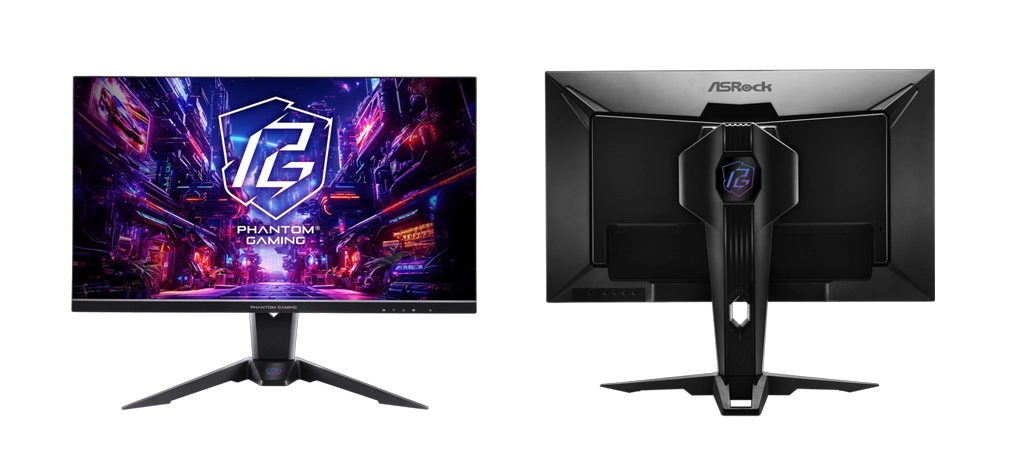
| パネルサイズ | 27型ワイド |
| パネル種類 | IPS |
| 解像度 | WQHD(2560×1440) |
| リフレッシュレート | |144Hz(HDMI)/180Hz(DisplayPort) |
| 応答速度 | 1ms(MPRT)/5ms(GTG) |
| 表面仕様 | ノングレア |
| 映像用端子 | DisplayPort 1.4×1、HDMI 2.0×2 |
7-3.クリエイティブ用途に最適:「ASUS ProArt PA248CRV」
写真・映像編集からグラフィックデザインまで、クリエイティブなプロのニーズにも応えるクリエイターに最適な「ASUS ProArt」シリーズの「ASUS ProArt PA248CRV」は、WUXGA(1920×1200)に対応した24.1型モニターで、178度の広視野角を備えたIPSパネルを採用しています。
CI-P3 97%とsRGB 100%の広い色域をカバーし、Calman Verified認証済みの優れた色精度を誇ります。映像用端子は、DisplayPort 1.4×1、HDMI 1.4×2、そしてUSB Type-C×1という構成になっており、デイジーチェーン用のUSB Type-Cも用意されています。
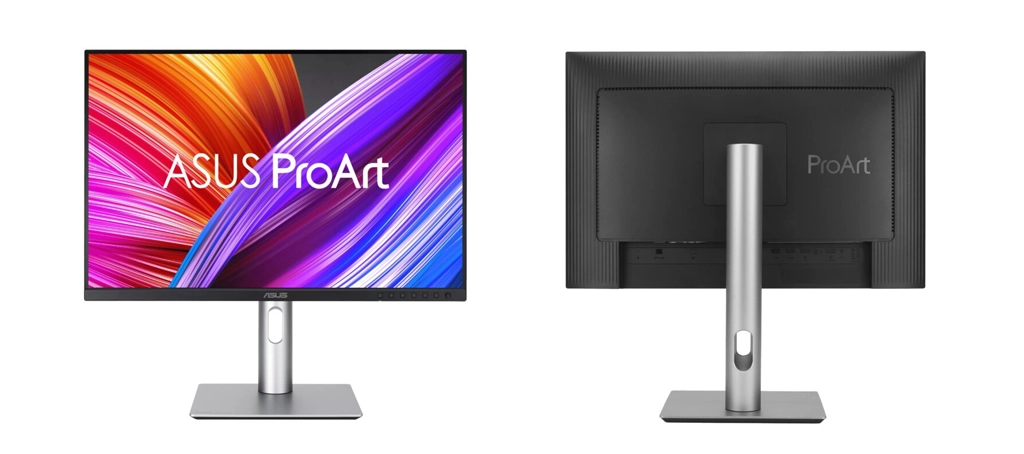
| パネルサイズ | 24.1型ワイド |
| パネル種類 | IPS |
| 解像度 | WUXGA(1920×1200) |
| リフレッシュレート | 75Hz |
| 応答速度 | 5ms(GTG) |
| 表面仕様 | ノングレア |
| 映像用端子 | DisplayPort 1.4×1、HDMI 1.4×2、USB Type-C×1、USB Type-C(デイジーチェーン用)×1 |
8.まとめ
高解像度・高リフレッシュレートの環境構築を目指して、パソコン向けの映像用端子として開発された「DisplayPort」は、まさに現在の主流であり、特にゲーミングPCを最高の環境で活用するためには、欠かせない端子となっています。
性能の向上が進むPCモニターですが、特にゲーミングモニターにおいては、さらなる高解像度、さらなる高リフレッシュレートの製品が数多くリリースされており、その性能を引き出すためには、「DisplayPort」の規格をしっかりと押さえて、最適な環境を構築する必要があります。
今回は、今後のさらなる進化が期待される「DisplayPort」の基礎知識を中心に、「HDMI」との違い、「DisplayPort」を使用する際の注意点などを解説しました。特にゲーミングPCを最高の環境で楽しみたい方は、ぜひ本記事を参考にして、「DisplayPort」を活かした環境構築を目指してみてください。

父親の影響で、中学生からパソコンの自作を始める。秋葉原のPCショップでアルバイトをしながら学生生活を過ごし、現在は通信会社の子会社でシステムエンジニアとして勤務。週末は副業でPCやデジタルガジェット系のライターをしながら、今もアキバ通いを続けてます。BTOパソコンは奥が深いです、単に道具として使うだけではなくパーツ選びも楽しみましょう!
BTOパソコン売れ筋ランキング
(6月1日~6月30日)
-
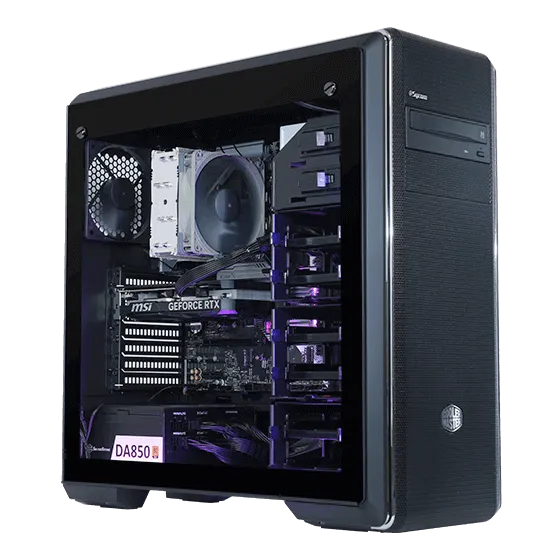

- 1位G-Master Spear X870A
- Zen5アーキテクチャ採用のAMD Ryzen 9000シリーズを搭載するミドルタワー型ゲーミングPC。高性能と高拡張性を実現したゲーマー向けハイエンドモデルです。
-
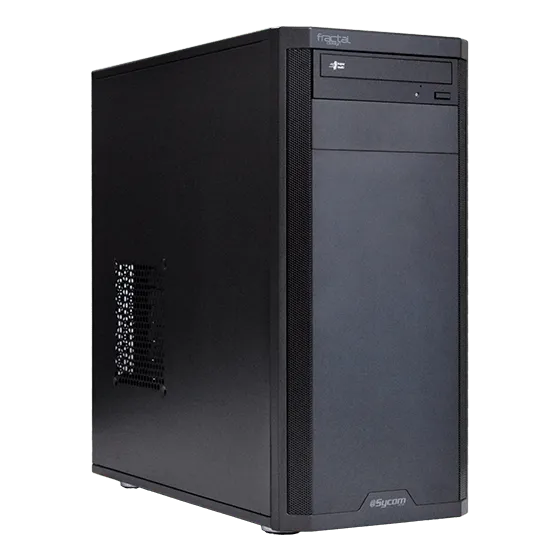

- 2位Radiant GZ3600X870A
- Zen5アーキテクチャ採用のAMD Ryzen 9000シリーズ搭載ATXミドルタワー型モデル。BTOならではのカスタマイズの幅が広いスタンダードなモデルです。
-
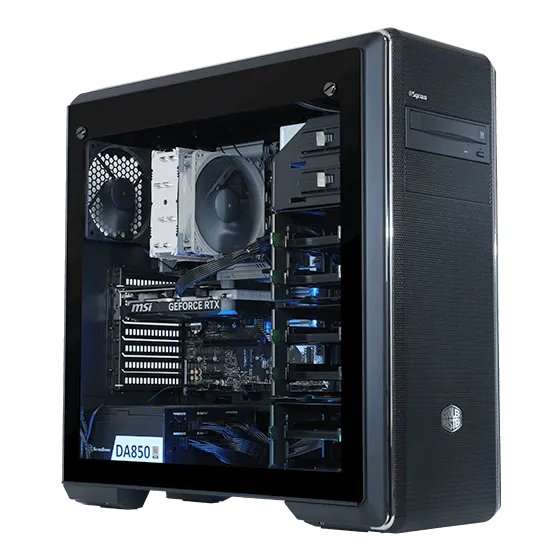

- 3位G-Master Spear Z890
- AI時代の新CPU、Intel Core Ultraプロセッサを搭載するミドルタワー型ゲーミングPC。高性能と高拡張性を実現したゲーマー向けハイエンドモデルです。
-
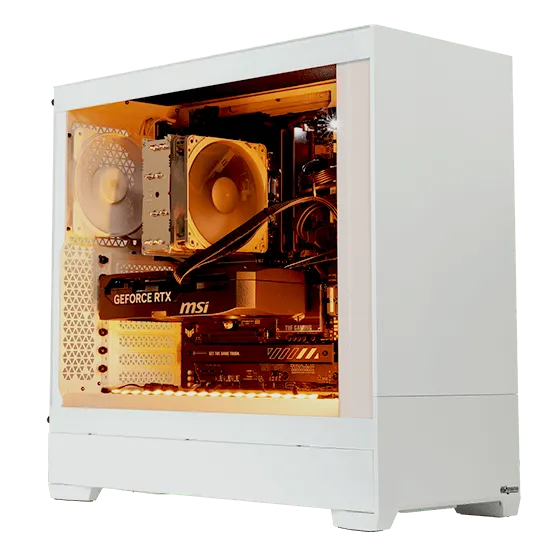
- 4位G-Master Velox III AMD Edition
- 高品質なパーツを採用した納得の標準構成と厳選されたオプションパーツでシンプルなカスタマイズが楽しめる新機軸のゲーミングPC!AMD Ryzen 9000シリーズ搭載モデルです。
-
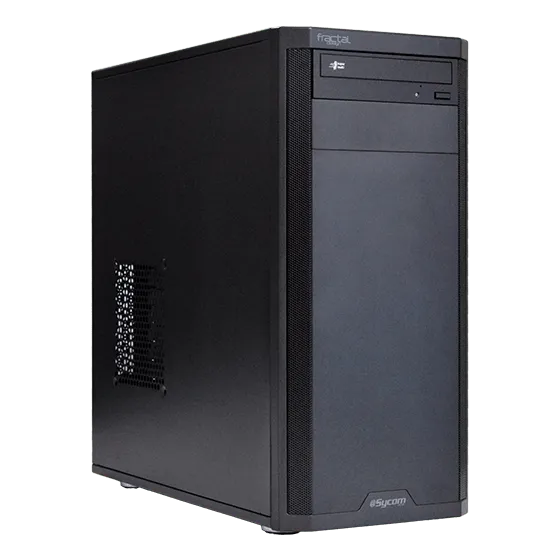
- 5位Radiant GZ3600Z890
- 最新のIntel Core Ultraプロセッサを搭載するATXミドルタワー型モデル。BTOならではのカスタマイズの幅が広いスタンダードなモデルです。
-
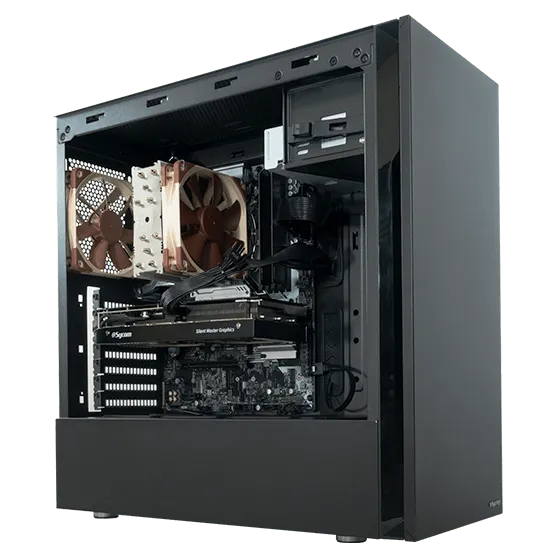
- 6位Silent-Master NEO B850A
- こだわりのNoctua製空冷CPUクーラーを採用し、エアーフローと静音性のバランスを極めた静音PC。AMD Ryzen 9000シリーズを搭載するATXミドルタワー型モデル。
-
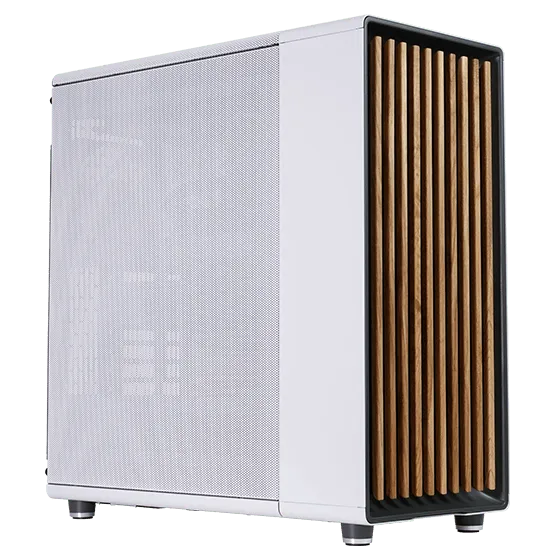
- 7位Premium Line X870FD-A
- 「いいものを永く」のコンセプトで標準2年保証、無償オーバーホールなど末永くご愛用いただくためのアフターサービスが充実した、AMD Ryzen 9000シリーズ搭載のプレミアムPC。
-
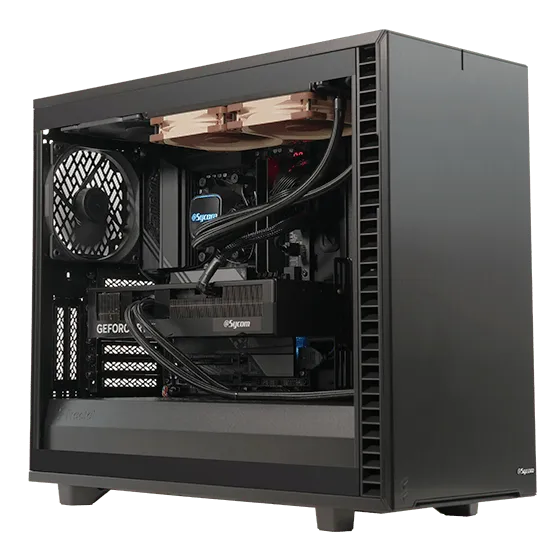
- 8位G-Master Hydro X870A
- 冷却性能と静音性のバランスを高次元で両立したデュアル水冷ゲーミングPC。AMD Ryzen 9000シリーズとサイコム独自に水冷化したGeForce RTX5070Tiの組み合わせで快適なゲーミング環境を実現します。(オプションでGeForce RTX5080もご選択いただけます)
-
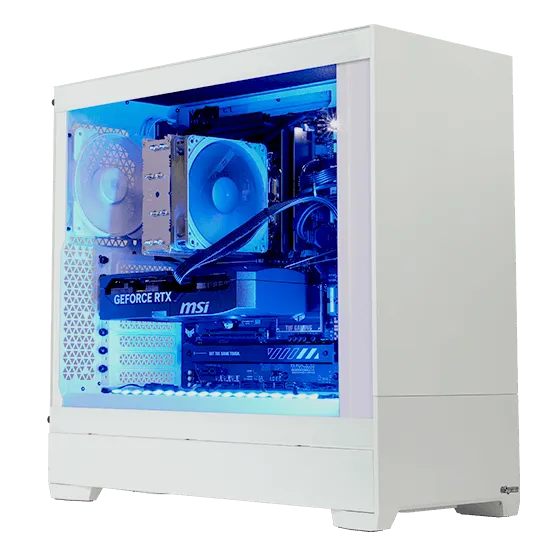
- 9位G-Master Velox III Intel Edition
- 高品質なパーツを採用した納得の標準構成と厳選されたオプションパーツでシンプルなカスタマイズが楽しめる新機軸のゲーミングPC!Intel Core Ultraプロセッサ搭載モデルです。
-
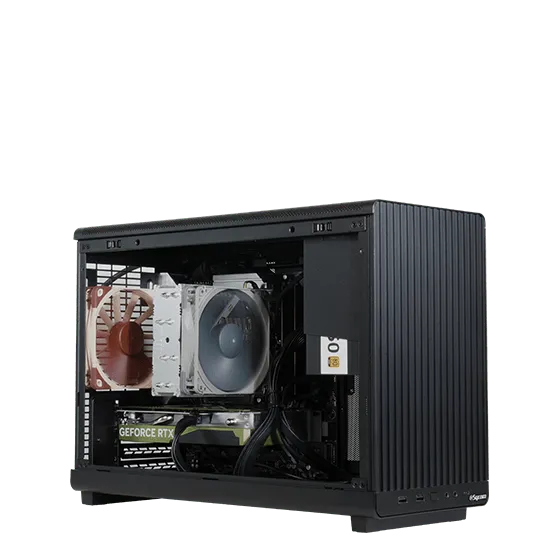
- 10位G-Master Spear Mini B850A
- AMD Ryzen 9000シリーズを搭載する容量26.3リットルとコンパクトながら幅広いカスタマイズ性とミニマルなデザインを持ち合わせたゲーミングPC。