


配信やSNSなどで話題の「VRChat」は、バーチャル空間において、アバター姿で世界中の人々と会話したり、ユーザーが作った多数のワールドを冒険したりと、多彩な楽しみ方ができる人気のソーシャルVRプラットフォームです。
そんなVRChatに興味はあっても、「VR」と聞くと、専用の機材や難しい設定が必要そうで、ちょっと尻込みしてしまうかもしれません。ですが、ゲーミングPCがあれば、あとは手順どおりに進めるだけ。VRヘッドセットのような専用機材がなくても楽しめます。
本記事では、VRChatを楽しむために必要なパソコンのスペックや周辺機器の解説を中心に、インストール方法や楽しむための注意事項などを紹介します。VRChat導入の参考にしてみてください。
1.「VRChat」を始める前に必要なものは?
1-1 .「VRChat」とは?
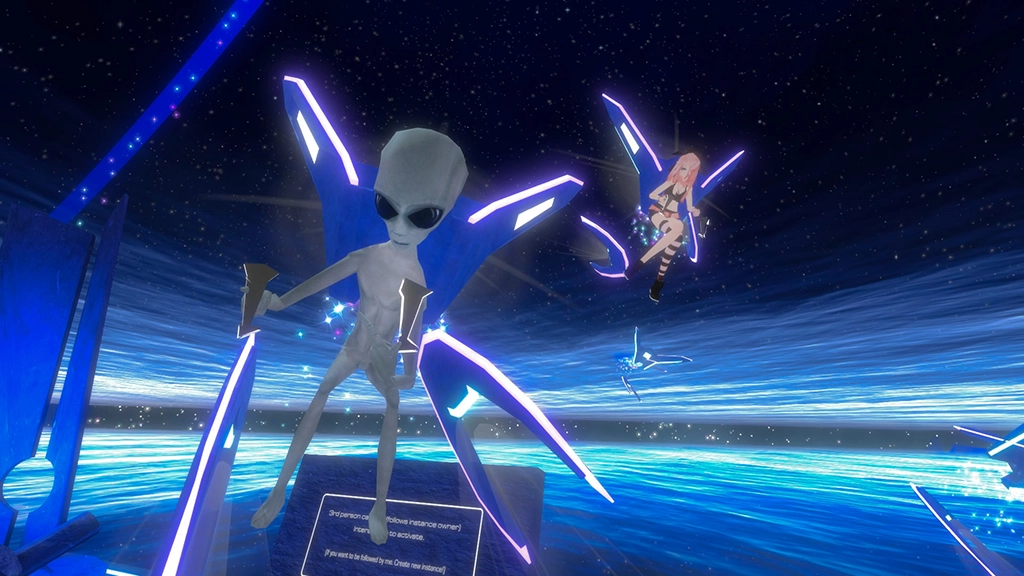
「VRChat」は、ユーザーがアバターを通して、バーチャル空間で世界中の人々とコミュニケーションを楽しめるソーシャルVRプラットフォームです。会話はもちろん、ゲームをプレイしたり、イベントに参加したりと、多彩な楽しみ方が用意されています。
VRChat内には、「ワールド」と呼ばれる多数のメタバース空間が広がっており、ユーザーは、アバター姿でワールドに入り、さまざまな交流を楽しめます。また、アバターやワールドをユーザー自身が作成できるのもVRChatの魅力のひとつです。
1-2.VRゴーグルなしでも遊べる?
VRChatは名前にVRと入っているため、「VRゴーグルが必要?」と思う方も多いのではないでしょうか。ですが、VRChatを楽しむうえでVRゴーグルは必須のアイテムではありません。パソコンの画面を見ながら、キーボードとマウスで操作する「デスクトップモード」が用意されており、ゴーグルなしでも遊べます。
デスクトップモードでは、手の動きや身体表現などVRゴーグルならではの楽しみ方は制限されます。ただ、ワールドの探索や会話、フレンドとの交流といった基本的な遊び方はしっかり体験できます。もちろんVRゴーグルがあれば、操作感や没入感は向上しますが、まずはデスクトップモードで雰囲気をつかみ、ある程度慣れてからVRゴーグルの導入を検討するほうが、出費を抑えられるのでおすすめです。
なお、VRChatは、VRゴーグルやスマートフォンでも遊べますが、本記事では、パソコンを使ったデスクトップモードでの楽しみ方を中心に紹介します。

1-3.パソコンの動作環境を確認する
VRChatを快適に楽しむためには、パソコンのスペックにも注意が必要です。下記で紹介している動作環境を目安に、必要スペックを満たせるパソコンを用意しましょう。
特に多くのユーザーが集まるワールドは負荷が高くなりやすく、ギリギリのスペックでは動作が重く感じられることも珍しくありません。
| 【VRChatの最低システム要件】 | |
|---|---|
| CPU | Intel Core i5-4590 / AMD FX 8350 相当以上 |
| メモリ | 4GB |
| GPU | GeForce GTX 970 / Radeon R9 290 相当以上 |
| ストレージ | 21.5GB(アプリケーション用に約1.5GB、残りはコンテンツキャッシュ用) |
デスクトップモードで快適に楽しみたい場合は、16GB以上のメモリは搭載したいところ。大人数ワールドやVRモードまで想定する場合は、32GB以上のメモリに加えて、VRAMが16GB以上のビデオカードを利用することをおすすめします。
また、アバター制作などでUnityや3D制作ソフトを使用する場合は、32GB~64GBのメモリを搭載しておくとよいでしょう。
1-4.マイク・イヤホンなどの周辺機器を用意する
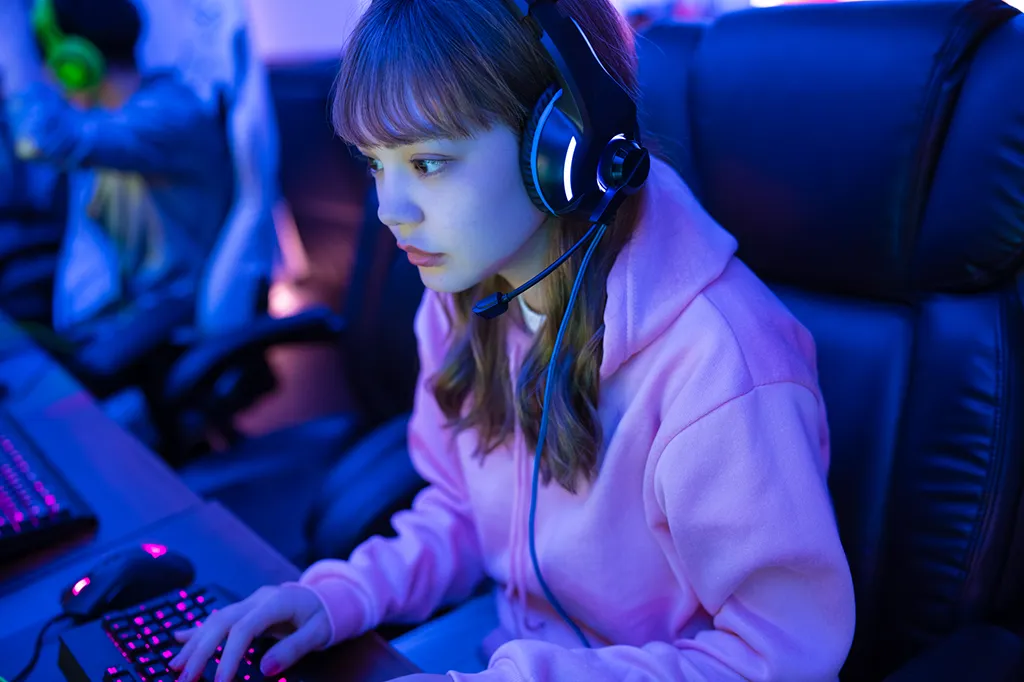
VRChatには様々な楽しみ方がありますが、やはりその中心はボイスチャットによる交流です。相手の声を聞き、自分の声を届けるためには、マイクとイヤホン(ヘッドホン)が欠かせません。
もちろんスピーカーも利用できますが、マイクが相手の声を拾ってしまったり、エコーやハウリングが起こったりするため、あまりおすすめはできません。とはいえ、本格的な機材を揃える必要はありません。手持ちのマイク付きイヤホンやヘッドセットでも十分に楽しめます。
2.「VRChat」の始め方・導入手順
2-1.「Steam」をインストールする
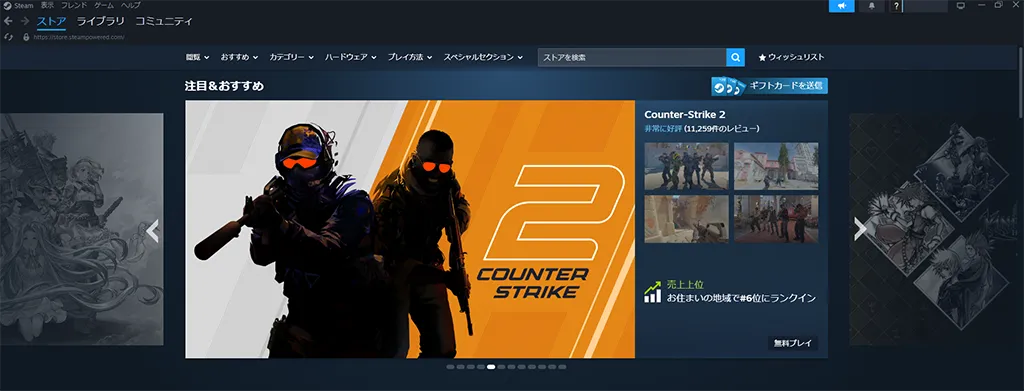
本記事では、Steamを利用してVRChatをインストールする方法を紹介します。ご自身のパソコンにSteamを導入していない方は、まず公式サイトからダウンロードしてインストールし、アカウントもあわせて登録しておきましょう。
2-2.「Steam」から「VRChat」をインストール
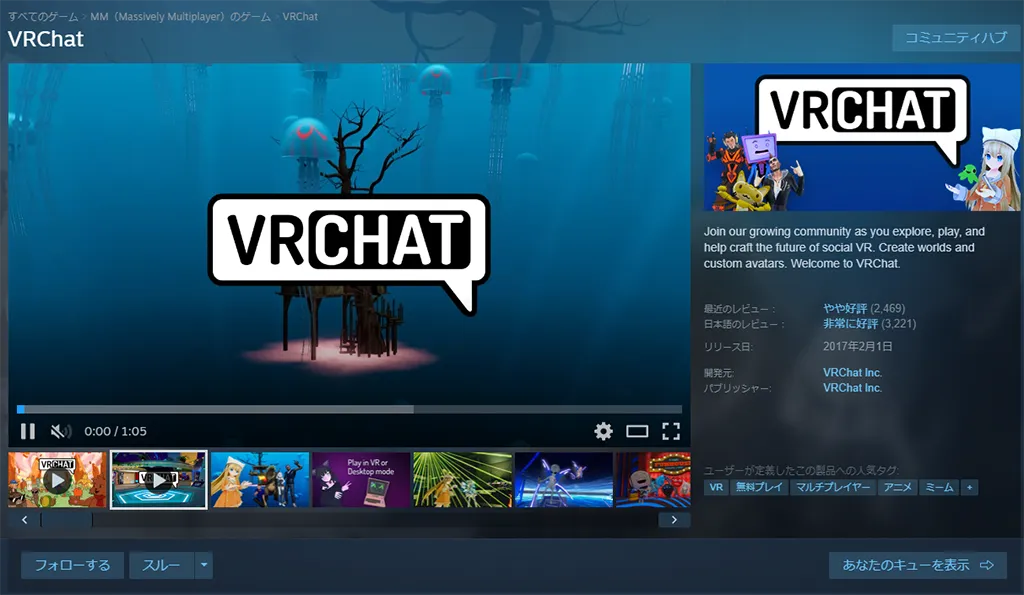
Steamを起動したら、「ストアを検索」に『VRChat』と入力。検索結果からVRChatを選択すると、詳細ページが表示されます。ページ中程の「ゲームをプレイ」をクリックし、インストールを開始しましょう。インストールに必要な時間は通信環境によって異なりますが、容量はそれほど大きくありません。
2-3.「VRChat」のアカウントを作成する
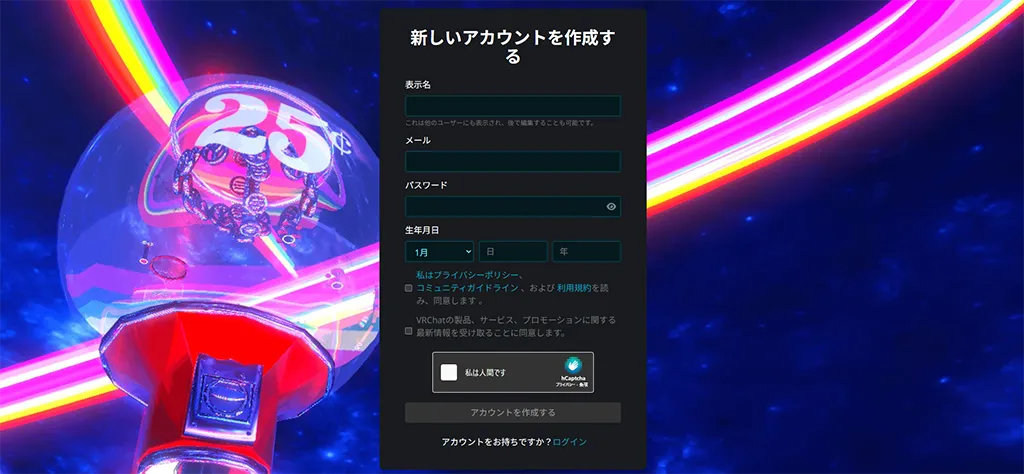
インストール完了後、ショートカットアイコン、あるいはSteamのライブラリからVRChatを起動して、アカウントを作成します。起動画面の「アカウントを作成」をクリックすると、VRChat公式サイトのアカウント作成画面に移ります。ここで「Display Name(表示名)」「Email(メール)」「Password(パスワード)」「Date of Birth(生年月日)」などを入力して「Create Account(アカウントを作成する)」をクリックしてください。
すると、登録したメールアドレス宛にメールが届きます。本文にある「Click here to confirm your e-mail address!」と書かれたリンクをクリックすると登録が完了し、個人ページが表示されます。
なお、VRChatのアカウントは、インストール前でも作成しておくこともできます。導入予定のある方は、公式サイトで事前に登録を済ませておくとよいでしょう。
2-4.「VRChat」にログインする
アカウントを作成したら、あらためてVRChatの起動画面からログインします。起動画面では、VRChatアカウントまたは利用しているプラットフォームのアカウントでログインできます。本記事では『VRChat』を選択してください。
初回ログイン時は、「ユーザー名またはメールアドレス」と「パスワード」の入力が求められます。続いて登録したメールアドレス宛に送られてくる「ワンタイムコード」を入力し、「プライバシーポリシー」の承認を済ませれば完了です。
3.初回ログイン後にやっておきたい初期設定
3-1.言語設定を「日本語」にする方法
VRChatは環境によって、初期状態からすでに言語設定が日本語になっている場合もあります。もし英語表記の場合は、日本語に切り替えておきましょう。
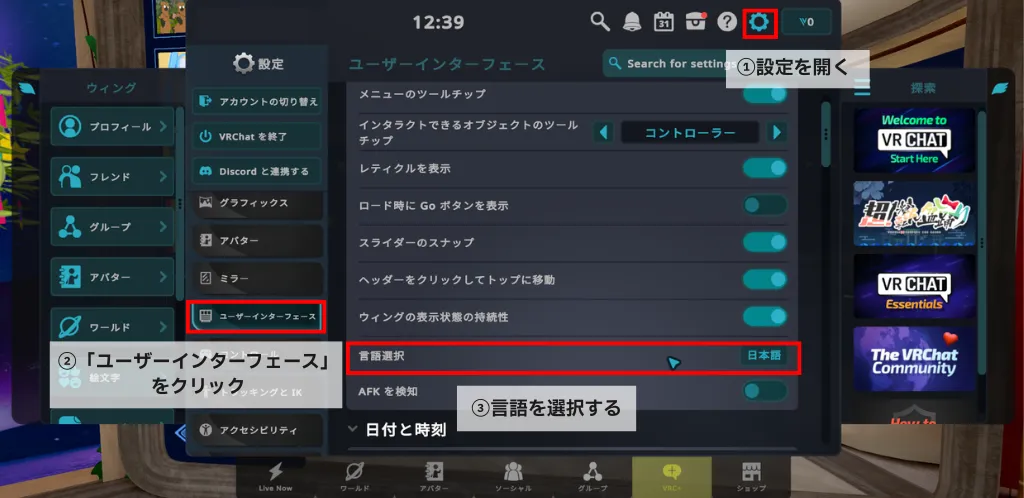
日本語に切り替える方法は2つあります。ひとつは起動画面の右下にある「言語」で「日本語」を選ぶだけです。もうひとつは、ログイン後に「Launch Pad」と呼ばれるメインメニューから設定する方法です。
Launch Padは「Esc」キーで開けます。メニューが表示されたら、歯車アイコンの「Settings」をダブルクリックし、左側のメニューから「User Interface」タブを選択。「Preferred Language」で「日本語」を選ぶと、その場で表示が切り替わります。
なお、日本語で表示されるのはメニューや設定などのUI部分です。ワールド内のテキストや一部ヘルプの内部テキストは、英語表示のままの場合があります。
3-2.マイクとオーディオを調整する
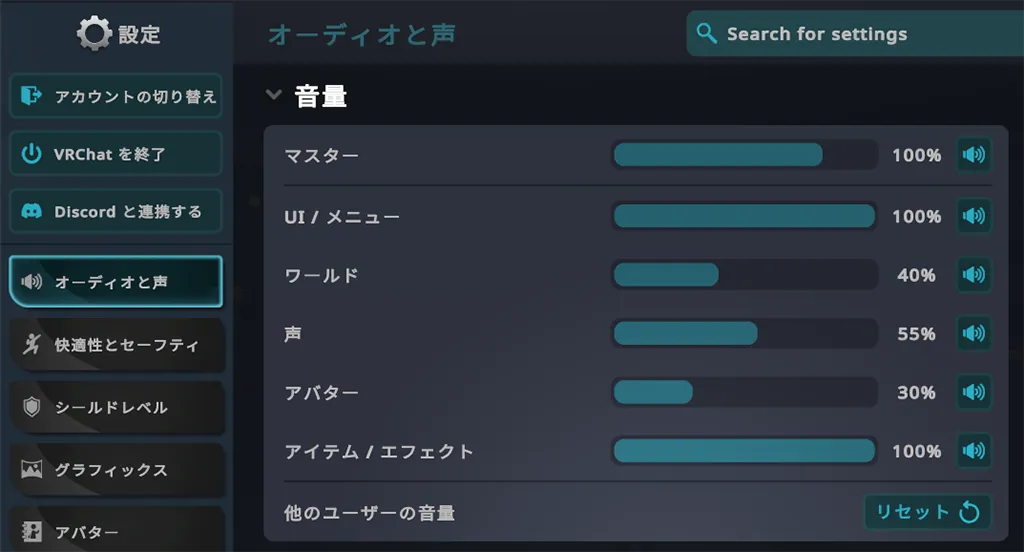
マイクとオーディオの調整は、Launch Padのスピーカーアイコンをクリックして行います。
音量は、「マスター」のほか、「UI/メニュー」「ワールド」「声」など細かく設定できます。いずれもVRChatを楽しみながら、不都合があれば適宜変更するとよいでしょう。
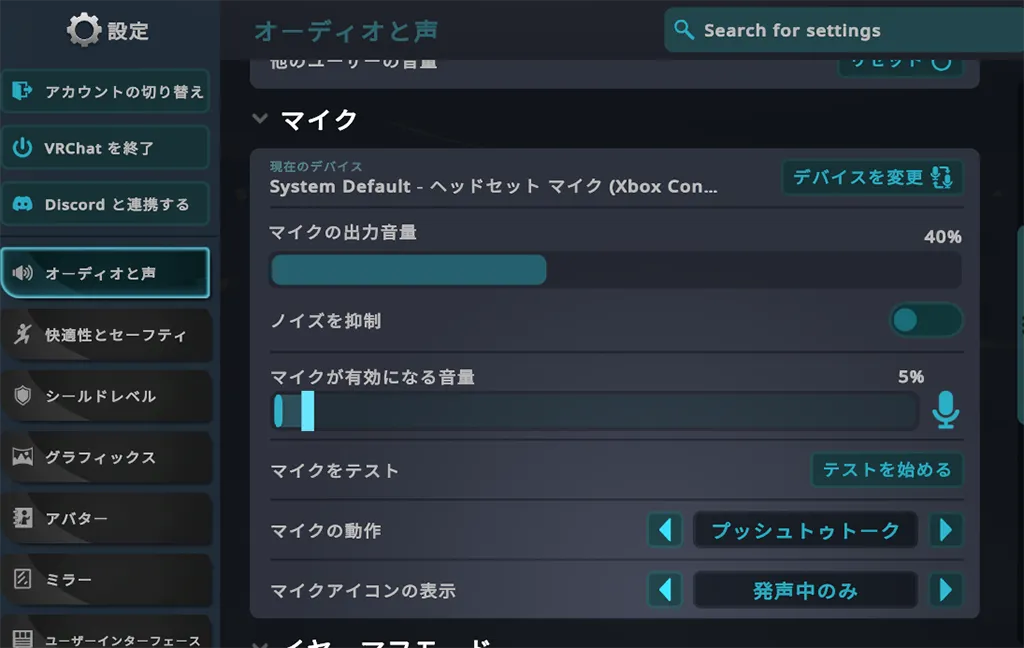
一方マイクは、「現在のデバイス」で、ボイスチャットに使用するマイクが選択されているかを確認します。「マイクの出力音量」は100%でも問題ありませんが、相手に音割れなどを指摘された場合は、適切な数値に調整しましょう。
続いて、実際に声を出しながら「マイクが有効になる音量」を調節します。「マイクをテスト」を使えば、実際の音量を確認できます。「マイクの出力音量」を100%にしても声が小さい場合は、Windowsの「サウンドの設定」で入力のボリュームを調整してみてください。
3-3.快適・安全に遊ぶために「シールドレベル」を設定
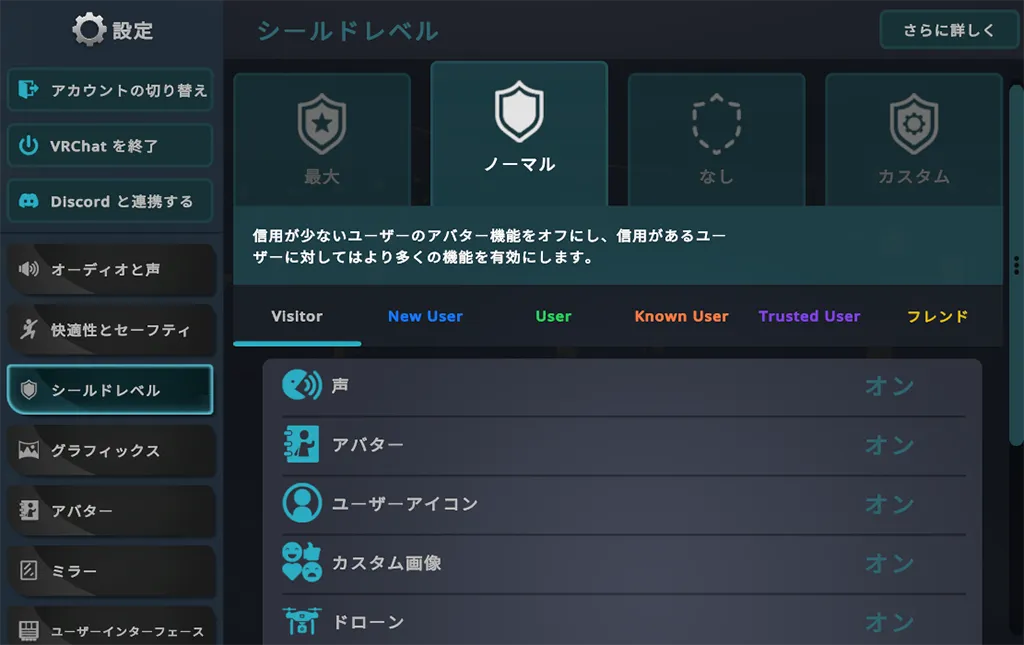
VRChatには、ほかのユーザーのアバターや演出の表示を制限できる「シールドレベル」と呼ばれる仕組みがあります。相手のトラストランク(利用実績に応じた区分)やフレンドかどうかによって、表示内容を段階的に制御できます。
シールドレベルの設定は、クイックメニューの「セーフティ」から行います。「最大」がもっとも安全なモードとなり、すべてのトラストランクに対してアバター機能の大半をオフにします。負荷の高いアバターによる動作の重さや、不快な表示への対策として有効です。またトラストランクごとに、表示内容を細かく調整することもできます。
3-4.ミュート・ブロック・通報の使い方
VRChatでは、相手の声が聞こえないようにする「ミュート」、接触を避ける「ブロック」、問題行為を報告する「通報」といった機能も用意されています。
- 【ミュート】相手の声だけを遮断する機能
相手の音声のみを遮断します。声が大きすぎる、雑音がひどいといった場面での手軽な対処法です。ミュートしたことは相手に通知されません。
- 【ブロック】相手との関わりを断つ機能
相手のアバター表示や音声を遮断し、互いに干渉できない状態にします。つきまといなど、ミュートするだけでは抑えられない迷惑行為への対処に有効です。
- 【通報(レポート)】悪質な行為を運営へ報告する機能
ハラスメントなど明確な違反行為については、ユーザーメニューから運営に通報できます。ブロックとあわせて活用しましょう。
ミュート・ブロック・通報は、いずれも対象ユーザーのメニューを開くことで設定できます。
4.「VRChat」初心者が最初にやるべきこと
4-1.まずは基本操作をじっくりと練習
最初のステップは、移動・視点操作・メニューの開き方といった基本操作の習得です。初回ログイン時に訪れる「VRChat Home」は、自分専用の拠点とも言えるワールド。ここで前後左右の移動やジャンプなどを試してみましょう。
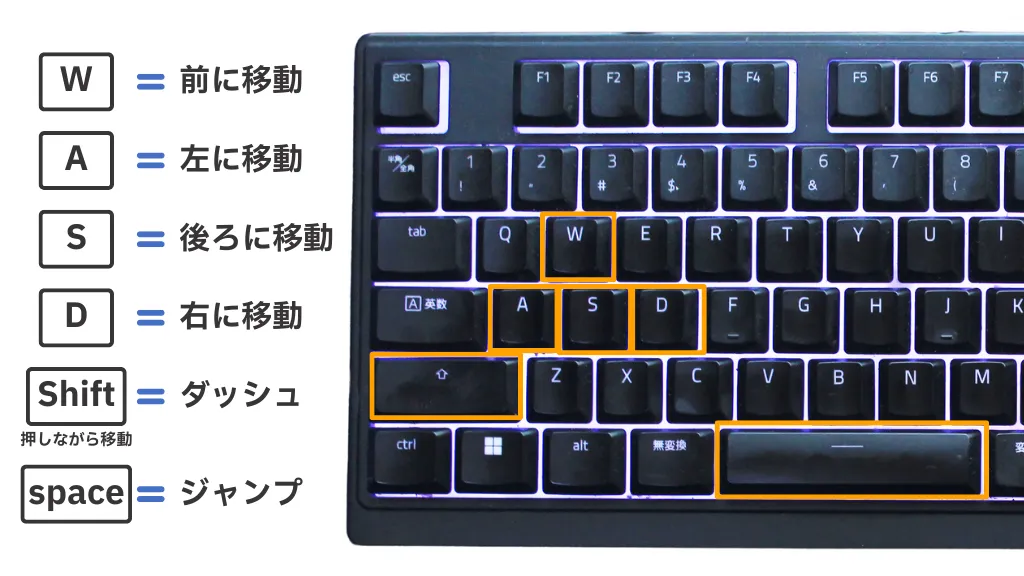
デスクトップモードでの移動は、多くのゲームでおなじみの「WASD形式」です。「W」で前、「A」で左、「D」で右、「S」で後ろに移動します。慣れていない方は、少しずつ操作に馴染んでいきましょう。ちなみに「Space」キーを押すとジャンプができます。
4-2.ワールド検索と「インスタンス」の概念
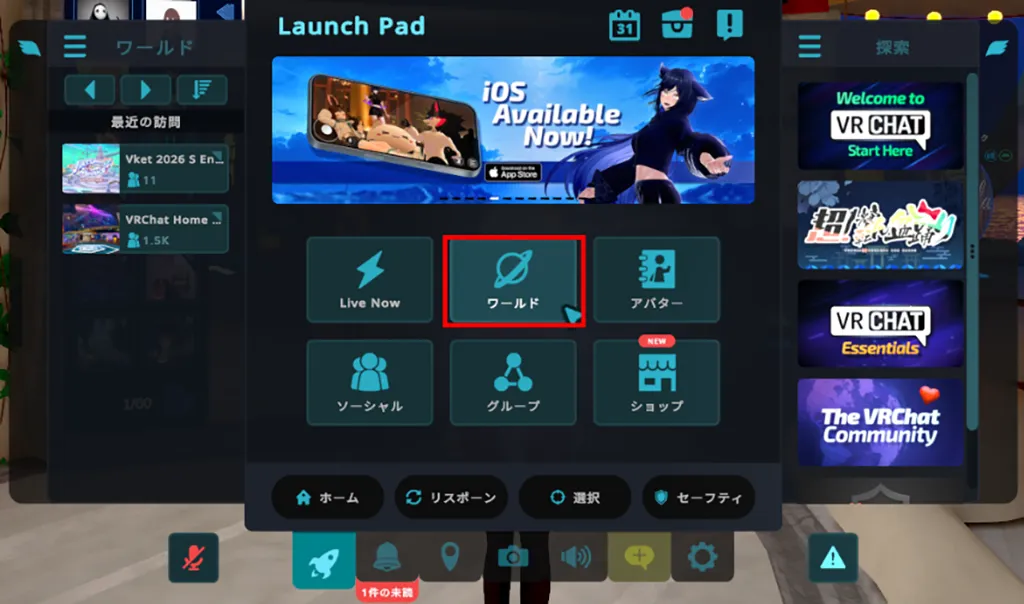
訪れるワールドは、メニューの検索機能から探すのが基本になります。ここで押さえておきたいのが「インスタンス」という概念です。
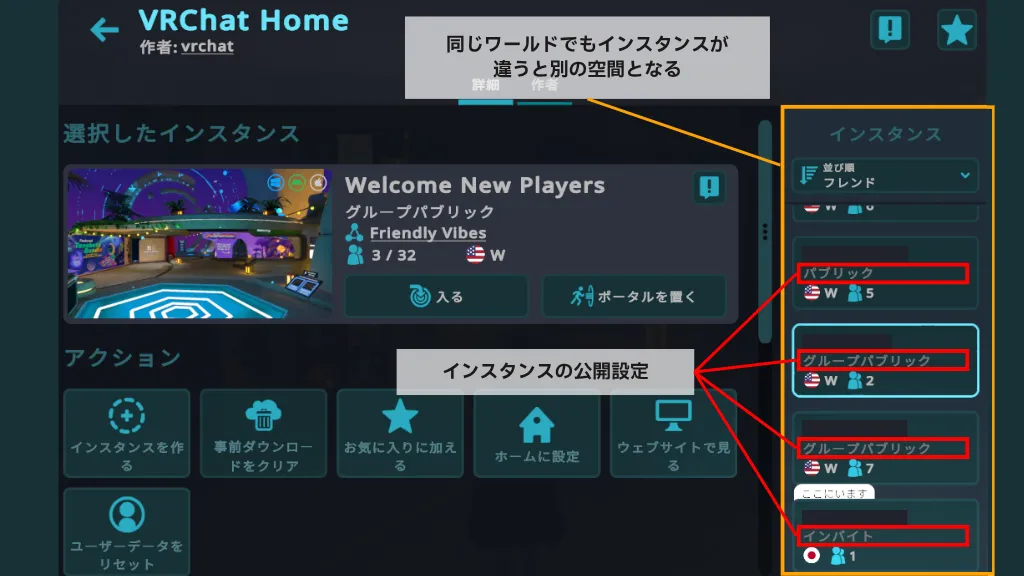
人が多いワールドは、アクセスが集中しないように、複数のインスタンスと呼ばれる部屋に分かれている場合があり、この一つひとつをインスタンスと呼びます。つまり、同じワールドでも、インスタンスが異なれば出会えません。フレンドと合流したい場合は「Join」機能を使えば相手のインスタンスに直接移動できます。
なお、インスタンスには種類があり、誰が入れるかがそれぞれ異なります。誰でも参加できる『Public』、参加者のフレンドも入れる『Friends+』、招待を受けたユーザーが参加できる『Invite』などがあります。
4-3.日本人向けワールドで雰囲気に慣れる
ある程度操作に慣れたら、最初の目的地として日本人ユーザーが多く集まる初心者向けワールドに向かいましょう。日本語で交流できる場所を選べば、VRChatの雰囲気をつかみながら、基本マナーも自然に身につきます。
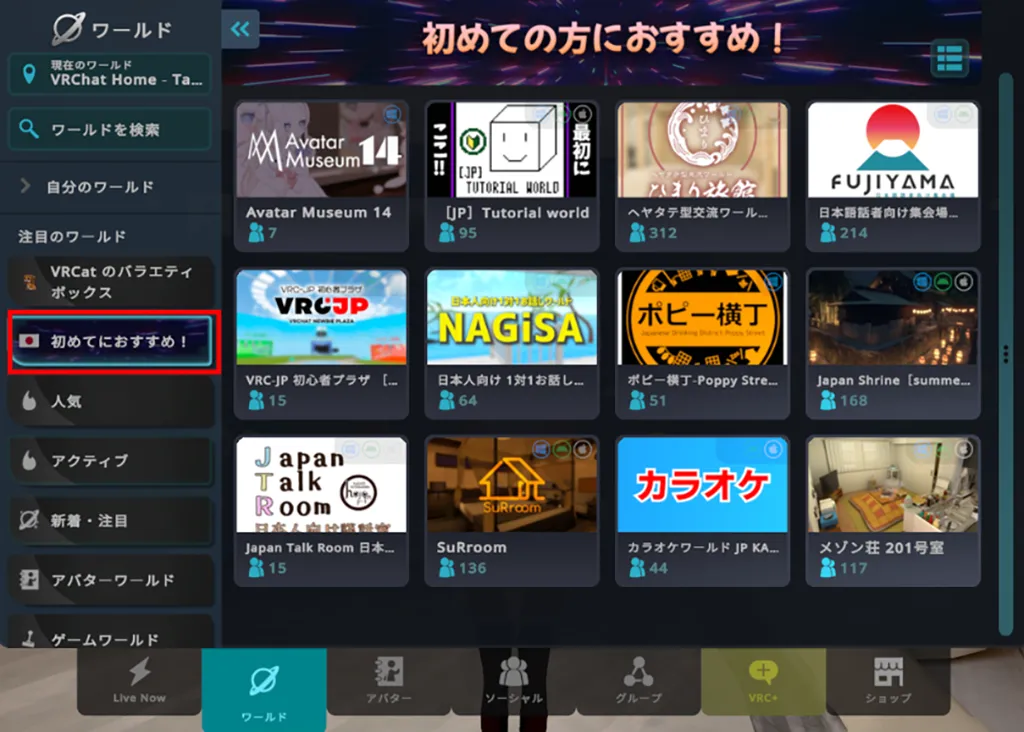
操作方法に不安のある方には「[JP]Tutorial World」がおすすめです。また、Launch Padの「ワールド」→「初めてにおすすめ!」のメニューから、面白そうなワールドを選んでみるのもよいでしょう。慣れるまでは会話など気にせず、ワールドの雰囲気を味わうだけでも十分楽しめます。
4-4.フレンド申請の送り方と合流方法
VRChatにも慣れてきて、気の合う相手と出会えたら、フレンド申請を送ってみましょう。フレンドになれば、次回以降に合流しやすくなります。
フレンド申請の方法は、VRChat内の場合、相手のプロフィール画面から直接送れます。相手のIDがわかっていれば、公式サイトからの申請も可能です。なお、いずれも、相手が承認して初めてフレンドとなります。
フレンドになれば、「Join」で、同じインスタンスに直接移動できます。ただし、インスタンスの状況や公開範囲によっては「Join」できない場合もあります。いきなり合流するのではなく、事前に声をかけておいたり、「Request Invite(リクイン)」を送って招待を求めたりと、相手の状況にあわせて行動するのがマナーです。
4-5.アバターの変更に挑戦!無料アバターも注目
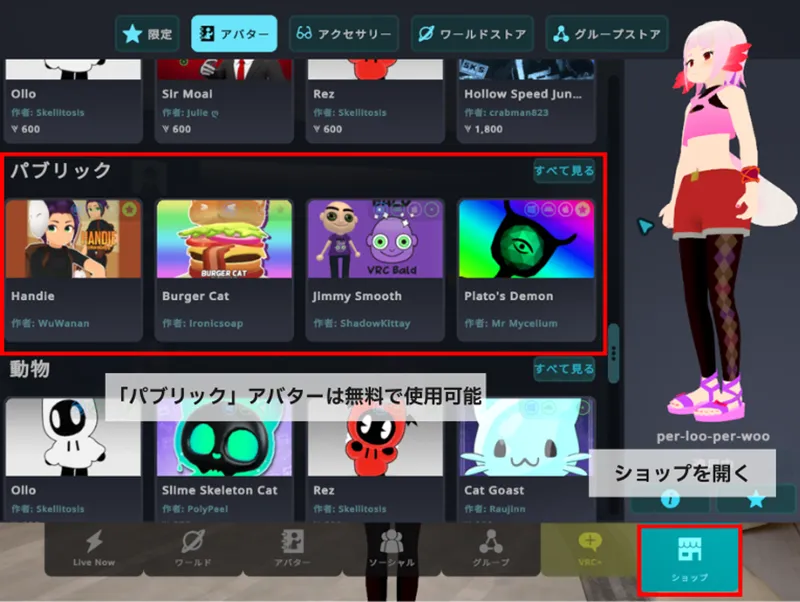
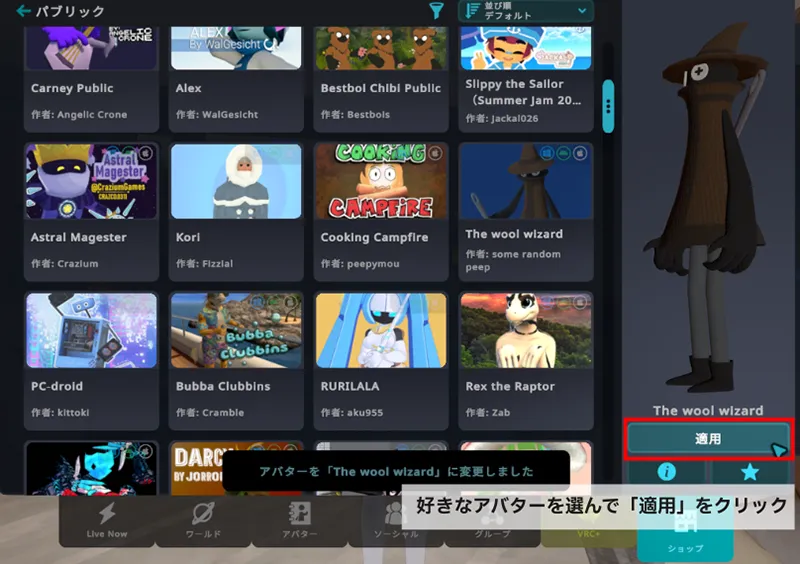
アバターとは、バーチャル空間内で操作する自分の「分身」のことです。VRChatでは、あらかじめ用意されたアバターや、アバターワールドで公開されている『パブリックアバター』へ変更できます。Unityを使えば、自由にアバターを制作できますが、Unityや3Dモデリングの知識のない方にはハードルが高い方法です。
こちらもCHECK
-
-
ゲーム開発に挑戦するなら「Unity」がおすすめ!人気のゲームエンジンを活かすパソコンのスペックを徹底解説
ゲーミングPCを購入して快適な環境でゲームをプレイする……のはもちろんですが、せっかくのハイスペックPCだけに、ほかの用途にも活用してみたいところ。ゲームが好きなので、プレイするだけでなく自分でゲーム ...
アバターを変更すると、見た目の印象はもちろん、動き方も変化します。好みのデザインなら、遊ぶ楽しさもぐっと増すはずです。アバターはショップでも購入できますが、ワールド上で公開されている「パブリックアバター」など、無料で利用できるものも多数用意されています。
特に「アバターワールド」と呼ばれるワールドには、多数のアバターが展示されていますので、一度チェックしてみてください。
5.「VRChat」を遊ぶときの注意点
5-1.パーソナルスペースとコミュニケーションのマナー
VRChatは仮想空間ですが、現実社会と同様、相手との距離感への配慮が欠かせません。相手の目の前に急に近づく、身体に重なる、無言で追いかけるといった行動は、不快に受け取られる可能性があります。
会話に入るときは、挨拶や短い声かけから始めるのが自然です。すでに会話中のグループに合流する場合は、流れを見極めてから会話に加わったほうが受け入れられやすいでしょう。
相手が反応しない、距離を取る、その場を離れるといった様子を見せたら、無理に追わないことです。VRChatでは自由に過ごしたいという人も多いため、相手の過ごし方を尊重する姿勢を心がけましょう。
5-2.大音量・迷惑行為などのNG行為
大音量の音楽、叫び声、効果音の連発などは、周囲のユーザーに負担をかけやすい行為です。自分では楽しいつもりでも、相手の環境では不快な音になりかねません。また、他人の会話を妨げる、しつこくつきまとう、相手が嫌がる発言を続ける行為などは絶対に避けましょう。
VRChatは交流の場ですが、そこでの過ごし方は人それぞれです。迷惑行為を受けた側は、ミュートやブロックで距離を取れます、独りよがりにならないよう、相手の反応を見ながら音量や距離感などを調整していきましょう。
5-3.撮影・録画・配信時に気をつけるべきこと
ワールド内の様子を撮影・録画・配信する際に注意したいのが、画面に写り込むユーザーへの配慮です。事前の声かけはもちろん、ワールドやイベントごとに定められた撮影ルールをしっかりと確認しましょう。
無断での配信や晒し行為はトラブルの原因になります。画像や動画の公開を考えている方は、トラブルを避けるためにも、周囲のユーザーに配慮した行動を心がけてください。
5-4.画面が重い・起動しない・声が出ない時の対処法
画面が重い場合は、「シールドレベル」の変更などで、表示するアバターを減らしたり、描画設定を下げることで改善することがあります。それでも解消しない、あるいはパソコンのスペックに不安がある方は、CPU・メモリ・ビデオカードのアップグレードも検討しましょう。
声が出ないなどのトラブルは、VRChatのマイク設定やパソコン側の「サウンドの設定」を確認してください。マイク本体の故障といったハードウェアの不具合も考えられます。また、相手側の設定が原因の可能性もあるので、どちらに問題があるかの見極めも大切です。
VRChatが起動しないときは、ひとまずパソコンを再起動して様子を見ましょう。アップデート直後や通信状況によって、一時的に起動しにくい場合もあります。それでも起動しなければ、再インストールも試してみてください。
6.「VRChat」に最適なサイコムのBTOパソコン
6-1.初心者におすすめのゲーミングPC:「G-Master Velox III」シリーズ
サイコムのエントリー向けゲーミングPCとして人気の高い「G-Master Velox」シリーズの最新モデルが「G-Master Velox III」。Intel Core Ultraを搭載したIntelプラットフォームと、AMD Ryzen 9000シリーズを搭載したAMDプラットフォームの2種類を用意しています。BTOパソコンもゲーミングPCも初めて、という方に最適なモデルとなっています。
標準構成でもVRChatは動きますが、大人数のワールドまで快適に楽しむなら、メモリの増設とVRAM16GB以上のビデオカードへの換装がおすすめです。予算に余裕があれば、CPUを「Intel Core Ultra 7 270K Plus」や「AMD Ryzen 7 9800X3D」へグレードアップする選択肢もあります。
G-Master Velox III Intel Edition
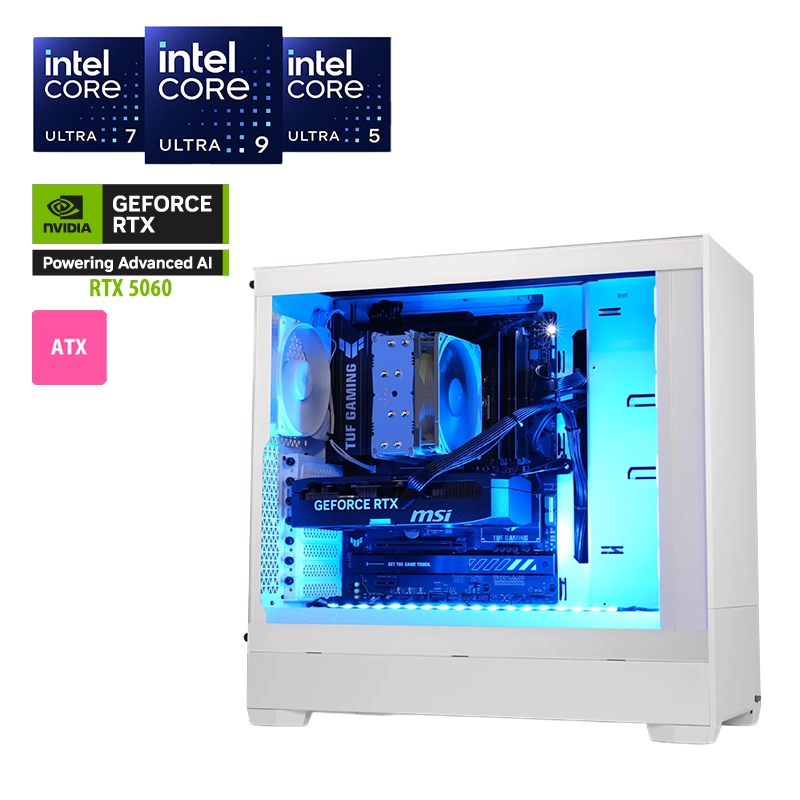
| 【G-Master Velox III Intel Edition】標準構成 | |
|---|---|
| CPU | Intel Core Ultra 5 225F(3.3GHz/10コア/10スレッド) |
| メモリ | DDR5-5600 16GB(16GB×1) |
| マザーボード | Intel B860チップセット |
| SSD | 1TB(NVMe/M.2 SSD) |
| ビデオカード | NVIDIA GeForce RTX 5060(8GB) |
| 外形寸法 | 幅215×奥行き473.5×高さ454mm |
G-Master Velox III AMD Edition
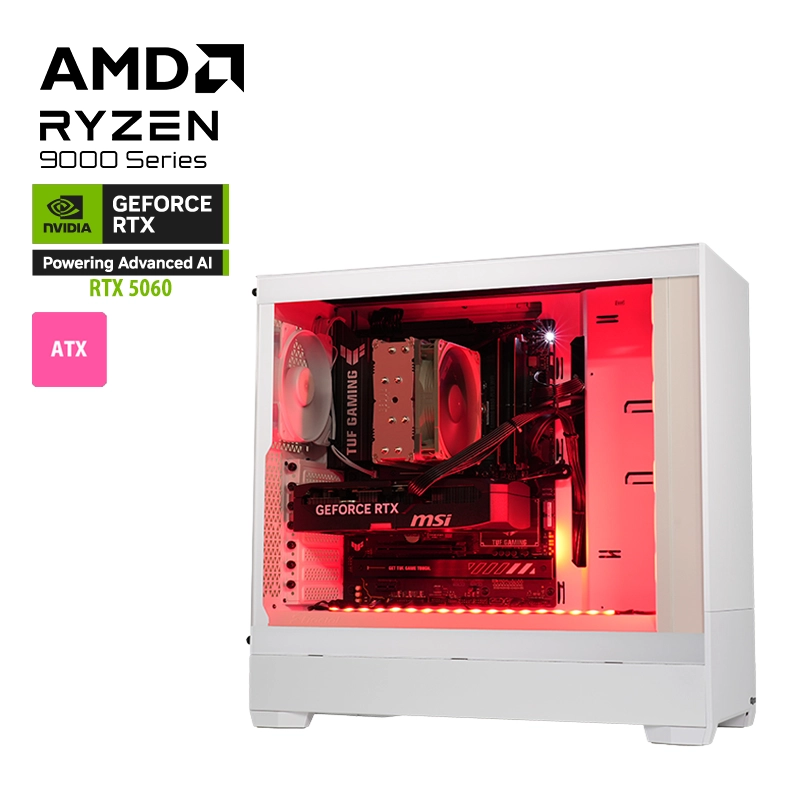
| 【G-Master Velox III AMD Edition】標準構成 | |
|---|---|
| CPU | AMD Ryzen 5 9600(3.8GHz/6コア/12スレッド) |
| メモリ | DDR5-5600 16GB(16GB×1) |
| マザーボード | AMD B850チップセット |
| SSD | 1TB(NVMe/M.2 SSD) |
| ビデオカード | NVIDIA GeForce RTX 5060(8GB) |
| 外形寸法 | 幅215×奥行き473.5×高さ454mm |
6-2.スタンダードゲーミングPCに最新版が登場:「G-Master Spear 2」シリーズ
サイコムのゲーミングPCブランド「G-Master」の中核を担うスタンダードモデル「G-Master Spear」シリーズ。その新モデルが「G-Master Spear 2」シリーズです。
従来モデルのコンセプトを再構築し、標準ケースを刷新。クリーンで洗練された外観、エアフロー改善による冷却性能・静音性の向上、日常的なメンテナンスのしやすさ、そして高いカスタマイズ性を実現しています。
CPUには「Intel Core Ultra」、第14世代の「Intel Core i」、さらに「AMD Ryzen 9000」シリーズを搭載した3モデルがラインナップ。標準構成でもVRChatを楽しめます。高解像度のVRゴーグルや大人数ワールドでの利用を想定する場合は、メモリやビデオカードを上位構成へカスタマイズすることで、より快適な動作が期待できます。
Unityを使ったアバター作成にも十分対応できますが、メモリを64GBに増やしたり、よりハイグレードのビデオカードにカスタマイズすれば、制作環境はさらに快適になります。
G-Master Spear 2 Z890i
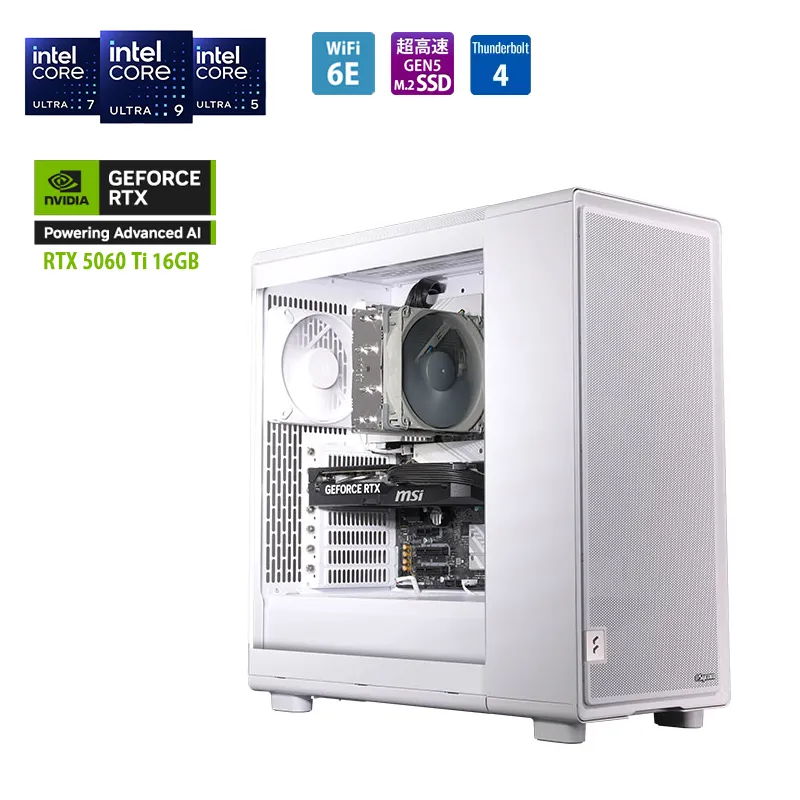
| 【G-Master Spear 2 Z890i】標準構成 | |
|---|---|
| CPU | Intel Core Ultra 7 270K Plus (3.7GHz/24コア/24スレッド) |
| メモリ | DDR5-5600 32GB(16GB×2) |
| マザーボード | Intel Z890チップセット |
| SSD | 1TB(NVMe/M.2 SSD PCI-E Gen5) |
| ビデオカード | NVIDIA GeForce RTX 5060 Ti (16GB) |
| 外形寸法 | 幅215×奥行き447×高さ469mm |
G-Master Spear 2 B760i D4
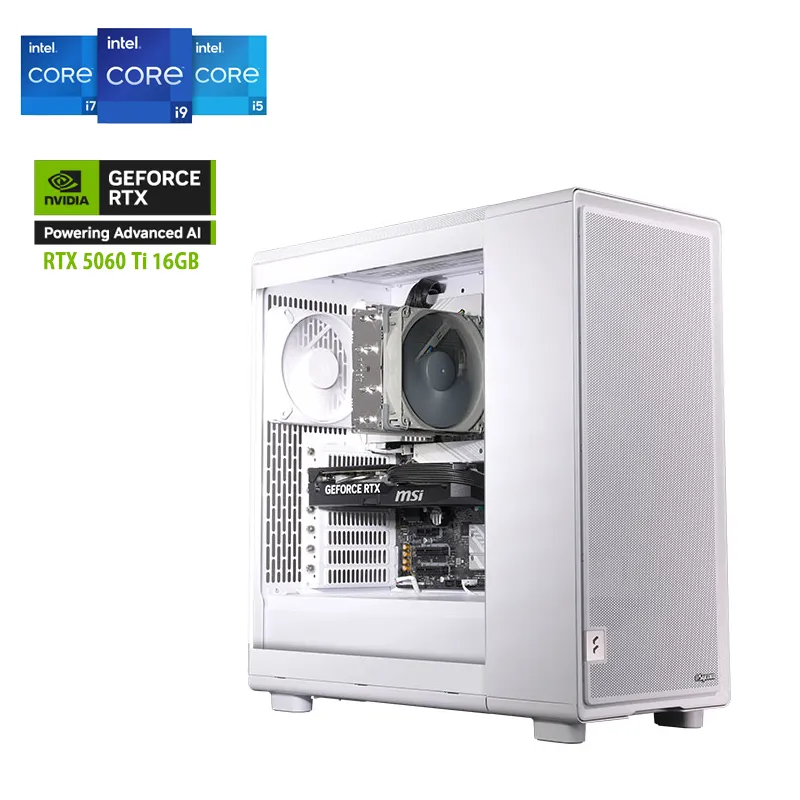
| 【G-Master Spear 2 B760i D4】標準構成 | |
|---|---|
| CPU | Intel Core i7-14700F(2.1GHz/20コア/28スレッド) |
| メモリ | DDR4-3200 16GB(8GB×2) |
| マザーボード | Intel B760チップセット |
| SSD | 1TB(NVMe/M.2 SSD PCI-E Gen4) |
| ビデオカード | NVIDIA GeForce RTX 5060 Ti (16GB) |
| 外形寸法 | 幅215×奥行き447×高さ469mm |
G-Master Spear 2 X870A
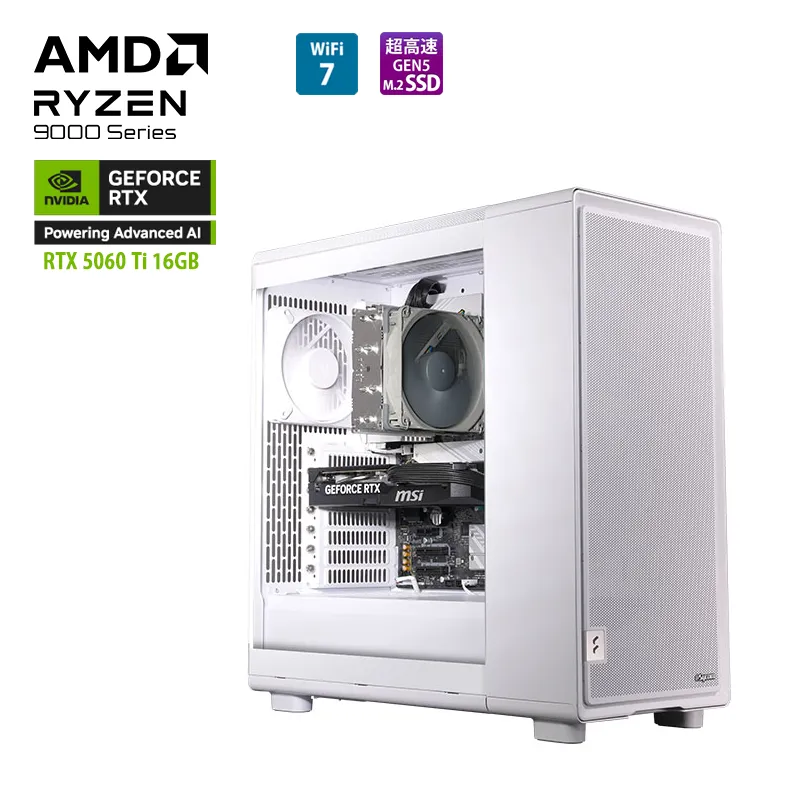
| 【G-Master Spear 2 X870A】標準構成 | |
|---|---|
| CPU | AMD Ryzen 7 9700X(3.8GHz/8コア/16スレッド) |
| メモリ | DDR5-5600 32GB(16GB×2) |
| マザーボード | AMD X870チップセット |
| SSD | 1TB(NVMe/M.2 SSD PCI-E Gen5) |
| ビデオカード | NVIDIA GeForce RTX 5060 Ti (16GB) |
| 外形寸法 | 幅215×奥行き447×高さ469mm |
6-3.冷却性能と静音性を高い次元で両立する静音PC:「Silent Master」シリーズ
VRChatでボイスチャットを楽しみたい方にとって、パソコンの騒音はできるだけ抑えたいところです。そんな方におすすめなのが、サイコムのこだわりが詰まった静音PC「Silent Master」シリーズ。
厳選されたパーツの組み合わせにより、高いパフォーマンスを保ちながら、高い冷却性能と静音性を両立しています。冷却性能と静音性はサイコムが独自に公的第三者機関の無響室にて検証。まさに折り紙つきの静音PCとなっています。
「Silent Master」シリーズでは3つのシリーズを展開。Noctua製の空冷CPUクーラーとケースファンを採用し、エアフローと静音性のバランスを突き詰めた「Silent Master NEO」。ファンレスCPUクーラーと低電圧版CPUの組み合わせ、静音性を追求した「Silent Master PRO」。そしてNoctua初のPCケースと水冷CPUクーラーにより、冷却性能を大幅に引き上げ、よりハイスペックな構成を可能とした「Silent Master Noctua Edition」です。静かな環境でVRChatを楽しみたい方はぜひ検討してみてください。
Silent Master Noctua Edition X870A
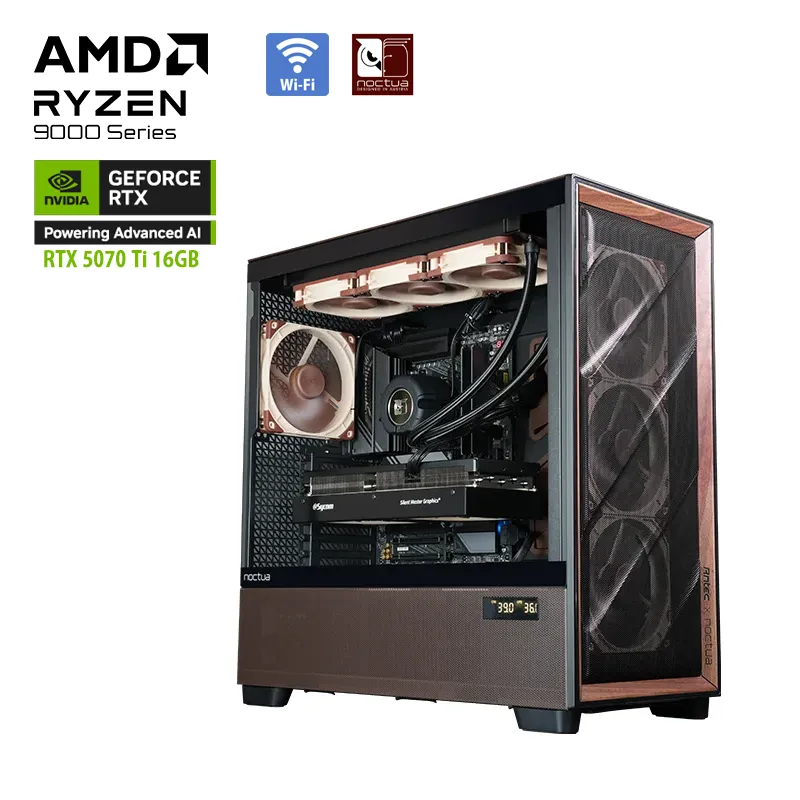
| 【Silent Master Noctua Edition X870A】標準構成 | |
|---|---|
| CPU | AMD Ryzen 7 9800X3D(4.7GHz/8コア/16スレッド) |
| メモリ | DDR5-5600 32GB(16GB×2) |
| マザーボード | AMD X870E チップセット |
| SSD | 1TB(NVMe/M.2 SSD) |
| ビデオカード | 【Silent Master Graphics】NVIDIA GeForce RTX5070Ti 16GB |
| 外形寸法 | 幅245×奥行き530×高さ545mm |
Silent-Master PRO Z890
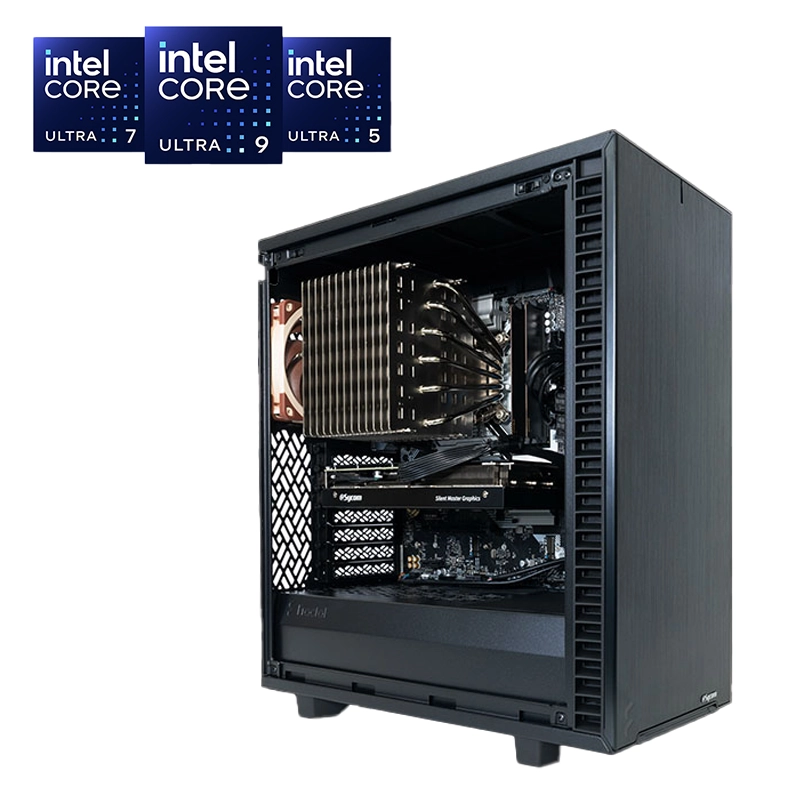
| 【Silent-Master PRO Z890】標準構成 | |
|---|---|
| CPU | Intel Core Ultra 7 265T(1.5GHz、20コア/20スレッド) |
| メモリ | DDR5-5600 32GB(16GB×2) |
| マザーボード | Intel Z890 チップセット |
| SSD | 1TB(NVMe/M.2 SSD) |
| ビデオカード | 【Silent Master Graphics】 NVIDIA GeForce RTX 5060 Ti 16GB |
| 外形寸法 | 幅210×奥行き427×高さ474mm |
Silent-Master NEO B850A
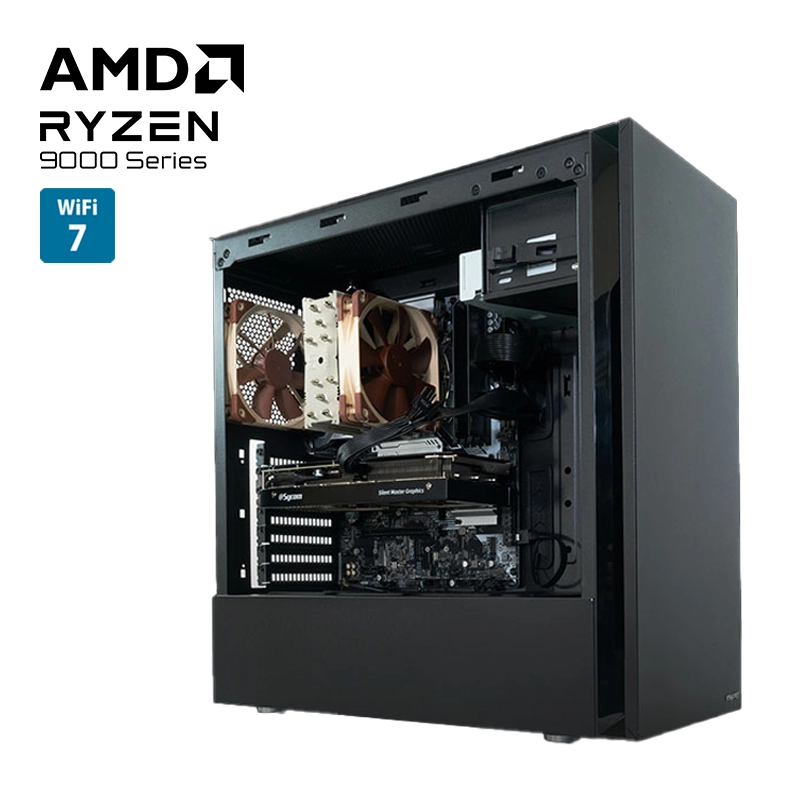
| 【Silent-Master NEO B850A】標準構成 | |
|---|---|
| CPU | AMD Ryzen 5 9600X(3.9GHz、6コア/12スレッド) |
| メモリ | DDR5-5600 16GB(8GB×2) |
| マザーボード | AMD B850 チップセット |
| SSD | 1TB(NVMe/M.2 SSD) |
| ビデオカード | 【Silent Master Graphics】NVIDIA GeForce RTX 5060 Ti 16GB |
| 外形寸法 | 幅209×奥行き478×高さ470.5mm |
7.まとめ
VRChatは、アバターを通して、世界中の人々と交流したり、イベントに参加したりできるソーシャルVRプラットフォームです。多彩な遊び方が用意されており、多くのユーザーで賑わっています。
スマートフォンからも利用できますが、機能面やビジュアル面での制約が多いため、じっくりと楽しみたい方には、パソコンがおすすめ。デスクトップモードなら、VRゴーグルがなくても会話やイベントを存分に楽しめます。
VRChatを快適に動かすには、ある程度ハイスペックのパソコンが必要となりますが、最新ゲームがプレイできるゲーミングPCなら十分対応できます。
今回は、VRChatを楽しむために必要なパソコンのスペックや周辺機器の解説を中心に、VRChatの基礎知識を紹介しました。ぜひ本記事を参考にVRChatの世界を堪能してみてください。
BTOパソコン売れ筋ランキング
(9月1日~9月30日)
-
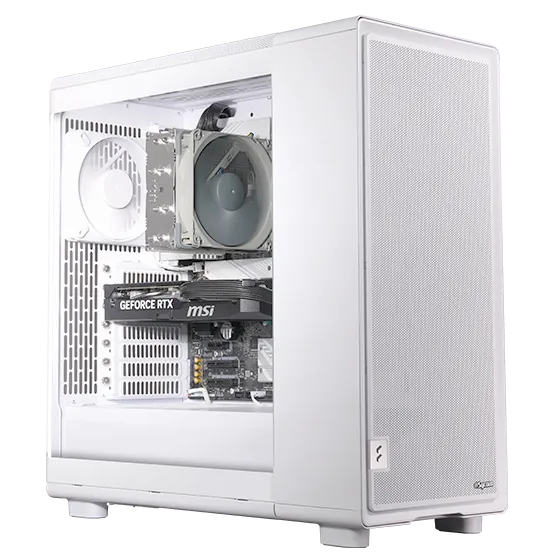

- 1位G-Master Spear 2 X870A
- Zen5アーキテクチャ採用のAMD Ryzen 9000シリーズを搭載するミドルタワー型ゲーミングPC。高性能と高拡張性を実現したゲーマー向けハイエンドモデルです。
-
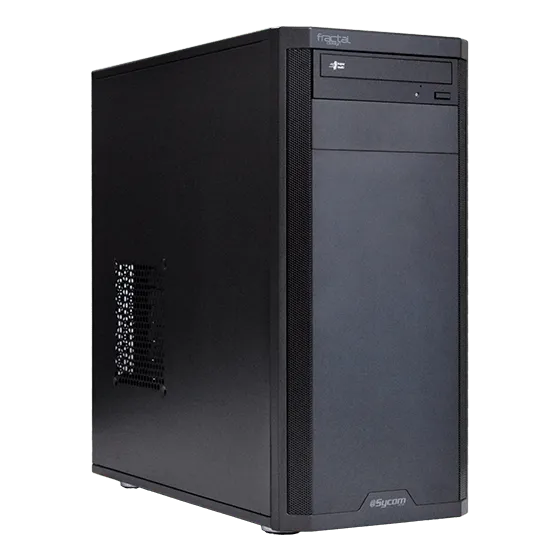

- 2位Radiant GZ3600X870A
- Zen5アーキテクチャ採用のAMD Ryzen 9000シリーズ搭載ATXミドルタワー型モデル。BTOならではのカスタマイズの幅が広いスタンダードなモデルです。
-
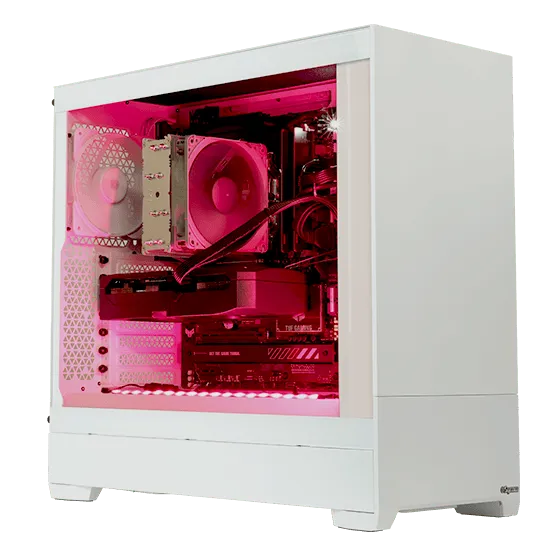

- 3位G-Master Velox II AMD Edition
- コスパ重視のゲーミングPCならコレ!メーカー・型番も明記された安心のオプションパーツからカスタマイズができる、BTOパソコンが初めての方にもオススメな高品質ゲーミングPCです。
-
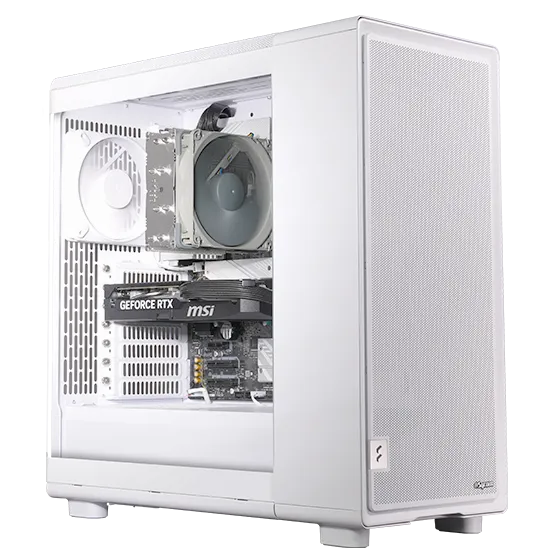
- 4位G-Master Spear 2 Z890i
- AI時代の新CPU、Intel Core Ultraプロセッサを搭載するミドルタワー型ゲーミングPC。高性能と高拡張性を実現したゲーマー向けハイエンドモデルです。
-
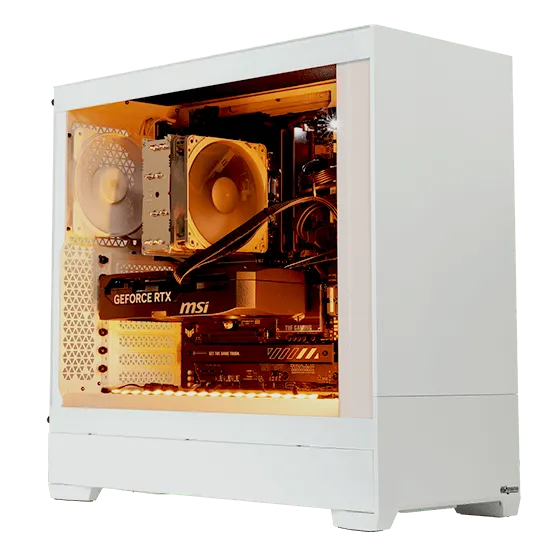
- 5位G-Master Velox III AMD Edition
- 高品質なパーツを採用した納得の標準構成と厳選されたオプションパーツでシンプルなカスタマイズが楽しめる新機軸のゲーミングPC!AMD Ryzen 9000シリーズ搭載モデルです。
-
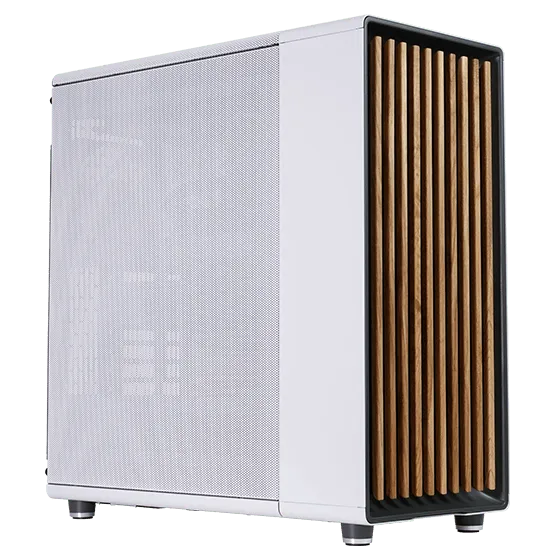
- 6位Premium Line X870FD-A
- 「いいものを永く」のコンセプトで標準2年保証、無償オーバーホールなど末永くご愛用いただくためのアフターサービスが充実した、AMD Ryzen 9000シリーズ搭載のプレミアムPC。
-
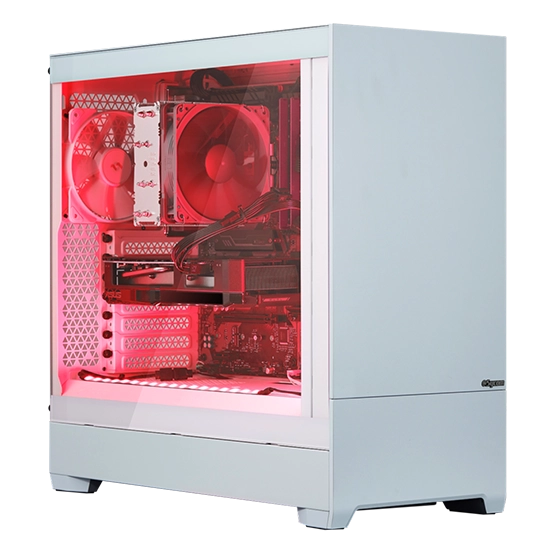
- 7位G-Master Velox Campio Edition 2026
- EAA!!主催「ゲーマー国勢調査」W受賞記念の200台限定モデル。AMD RyzenプロセッサとRADEONシリーズを搭載するハイパフォーマンスなPCにキーボード、マウス、マウスパッドをセット。さらに3年保証が付いたお買い得モデルです。
-
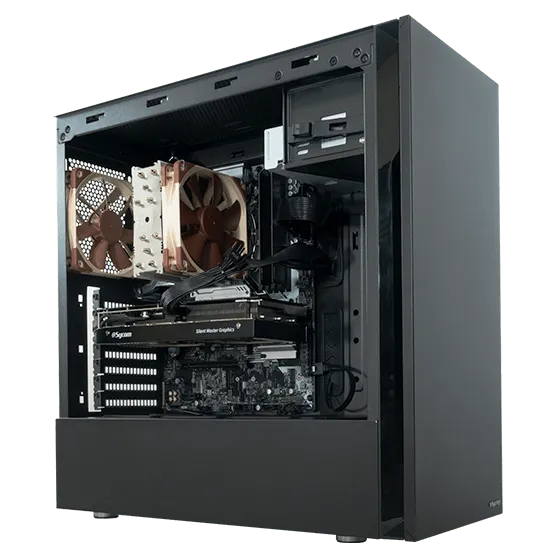
- 8位Silent-Master NEO B850A
- こだわりのNoctua製空冷CPUクーラーを採用し、エアーフローと静音性のバランスを極めた静音PC。AMD Ryzen 9000シリーズを搭載するATXミドルタワー型モデル。
-
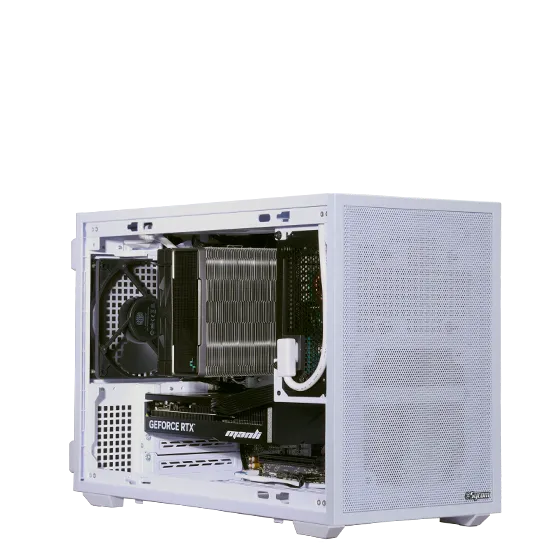
- 9位G-Master Velox Mini 2 B850A
- ゲーミングPCはもっと小さくても良い。縦置きも可能な容量21.3リットル筐体にAMD RyzenプロセッサとGeForceシリーズを搭載するコンパクト&パワフルなゲーミングPC。
-
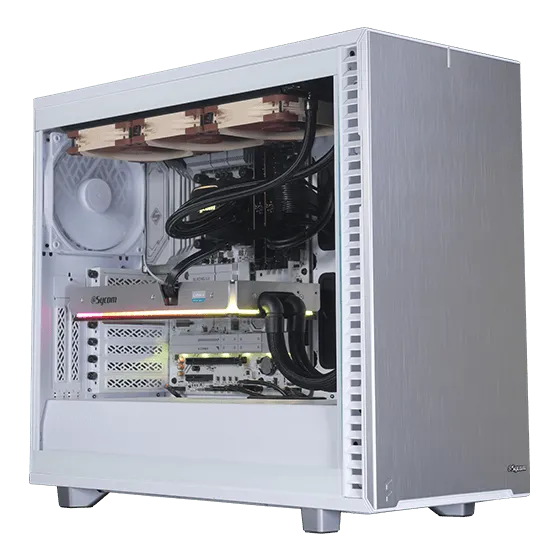
- 10位G-Master Hydro Extreme X870A
- BTO初、サイコム独自に水冷化したGeForce RTX5090搭載!Zen5アーキテクチャ採用のAMD Ryzen 9000シリーズとの組み合わせで、最高のパフォーマンスながら冷却性能と静音性のバランスを高次元で両立したデュアル水冷ゲーミングPC。