

「Adobe Premiere (旧称:Adobe Premiere Pro)」は、Adobeが提供する動画編集ソフト。ハリウッド映画から YouTube動画まで、あらゆる規模の映像制作で使われ、業界標準とも呼ばれる存在です。
本格的なソフトではあるものの、決してプロ専用ではありません。ただし機能が多いぶん、使いこなすまでには少し時間がかかります。チュートリアルやマニュアルを参考に一歩ずつ進めれば、基本操作から高度な編集まで着実に身につけられます。
そこで今回は、1本の動画が完成するまでの工程をダイジェストで紹介しながら、「Premiere」の魅力に迫っていきます。さらに、「Premiere」を快適に使いこなすために必要なパソコンのスペックも解説します。
1.「Adobe Premiere」の特徴
1-1.「Adobe Premiere」とは
「Adobe Premiere」は、Adobeが提供する動画編集ソフト。撮影した映像に音声や画像などの素材を組み合わせ、1本の動画に仕上げるために必要な機能を網羅しています。
「Adobe Premiere」には、「Premiere」のほかに、初心者でも簡単に扱える「Premiere Elements」も用意されています。対して「Premiere」は、その名の通り、プロの現場でも使用される本格派。ハリウッドの映画制作などでも活躍する“業界標準”で、ハイクオリティな動画編集スキルをマスターしたい方におすすめです。
1-2.「Adobe Premiere」でできること
「Premiere」は、プロの現場で活躍するソフトですが、決してプロ専用というわけではありません。複数の動画を必要な長さに切り分け、意図した順番につなげる作業はもちろん、映像の上に画像や文字を重ねる、BGMや効果音を追加するといった、動画編集の基本となる機能をひと通りカバーしています。
そのほか、映像の明るさや色味の調整、AIによる話し声の文字起こし、字幕の作成、音声ノイズの軽減などにも対応。編集後は目的・用途にあわせて形式や画質を設定し、動画ファイルとして書き出せます。素材の整理からカット編集、テロップの追加、音声調整、色の補正、書き出しまで、一連の作業を同じソフト内で進められる点も大きな強みです。
また、短いSNS動画から長時間の映像まで、幅広い用途に対応できるほか、「Photoshop」「Illustrator」といったAdobe製品との連携も「Premiere」ならではの特徴といえます。
1-3.「Premiere」による基本的な編集の流れ
「Premiere」での基本的な編集の流れは、新規プロジェクトの作成からスタート。編集に使う動画や画像、音声などの素材をプロジェクトパネルへ読み込み、完成イメージに合わせた画面サイズやフレームレートでシーケンスを作成します。
シーケンスを作成した後は、素材をタイムラインに配置し、不要な部分のカットやクリップを並べ替えながら、動画全体の流れを組み立てていきます。骨格ができたら、テロップや字幕、BGM、効果音を追加して、映像の見やすさと音声の聞きやすさなどを整えます。
ひと通り完成したら、最初から通しで再生して仕上がりを確認。 、映像のつなぎ目やテロップ、音量のバランスなどをチェックし、問題がなければ用途にあった画質・形式で動画ファイルとして書き出します。
次章からは、この一連の流れから重要なポイントをピックアップして解説していきます。
2.プロジェクトを作成する
「Premiere」で編集する場合、まずは「プロジェクト」を作成します。プロジェクトとは、読み込んだ素材の情報やタイムライン上の編集内容、エフェクトや文字の設定などを記録しておく作業ファイル。編集の途中でソフトを終了しても、保存したプロジェクトファイルを開けば、その状態から作業を再開できます。
2-1.新規プロジェクトを作成して保存先を決める
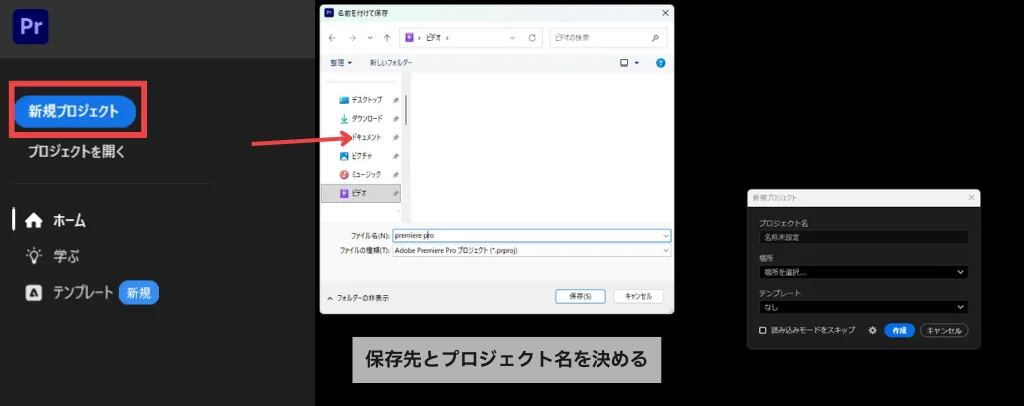
「Premiere」のホーム画面から左上の「新規プロジェクト」を選び、プロジェクト名と保存場所を指定します。プロジェクト名に決まりはありませんが、後から見たときに内容がわかるものにしておくと、探す手間が省けます 。データを他の人に渡す可能性があるなら、文字化けを避けるため半角英数字にしておくのが無難です。
保存場所は、動画素材や画像、音声をまとめた作業用フォルダー内がおすすめ。素材とプロジェクトファイルが同じ場所にあれば、別のドライブへ移すときも迷いません。なお外付けストレージで作業する場合、接続が外れると素材へのリンクが切れてしまうため、ケーブルの抜き差しには注意が必要です。
なお、新規プロジェクト画面では、素材の選択やシーケンスの新規作成、自動文字起こしなど「読み込み時の設定」もあわせて設定できます。
2-2.編集画面の基本的な見方を覚える
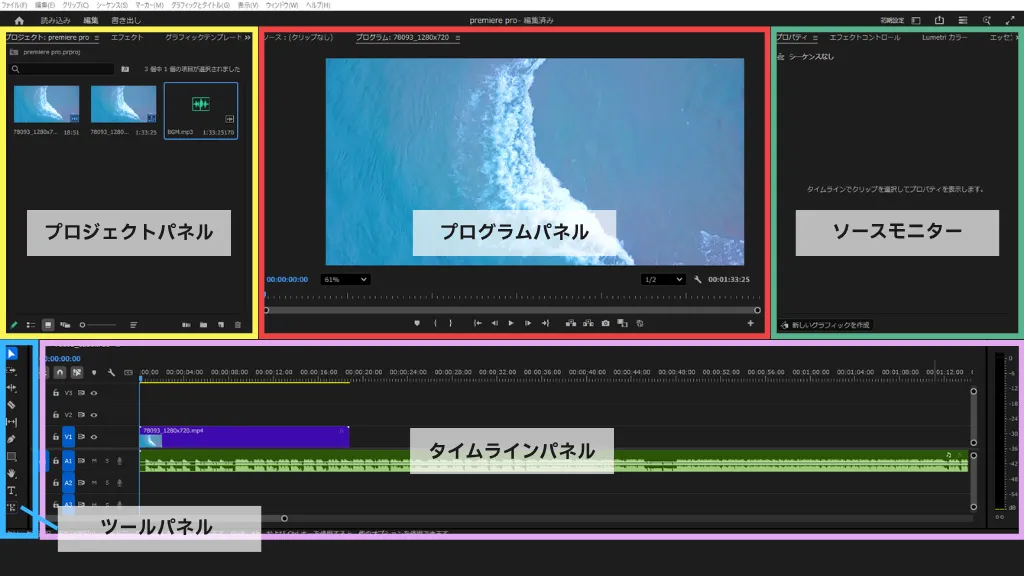
編集画面は複数のパネルで構成されています。読み込んだ素材を管理する「プロジェクトパネル」、素材単体の内容が確認できる「ソースモニター」、編集中の映像をプレビューする「プログラムモニター」、クリップを並べる「タイムラインパネル」などが主なものです。
すべてを一度に理解する必要はありません。「素材を探す場所」「編集する場所」「完成状態を確認する場所」というように、大まかな役割をつかむのが出発点。作業を繰り返すうちに、それぞれの機能は自然に身についていきます。
なお、パネルが閉じてしまったり配置が崩れたりした場合は、「ウィンドウ」メニューから個別に再表示できるほか、ワークスペースのリセットで保存した状態にまとめて戻せます。
3.動画・画像・音声素材を読み込む
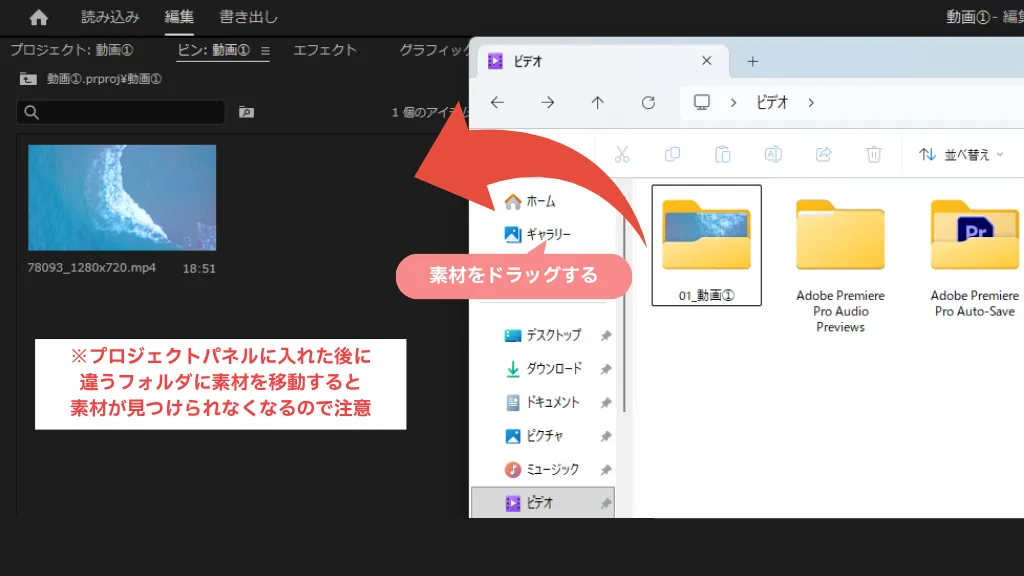
編集に使う動画や画像、音声などの素材は、あらかじめプロジェクト内に読み込んでおきます。読み込んだ素材はプロジェクトパネルに表示されるので、そこから必要なものを選んでタイムラインに配置します。
素材数が多い場合は、動画、画像、BGM、効果音などの種類ごとに「ビン」を作っておくのがおすすめ。 ビンはプロジェクトパネル内で使えるフォルダーのようなもので、素材をまとめておけば、作業中に目当てのファイルを探し回らずに済みます。
3-1.編集に使う素材をプロジェクトに読み込む
編集に使用する素材は、新規プロジェクトの作成画面で選択するほか、「ファイル」から読み込む、プロジェクトパネルへドラッグするなどの方法でも追加できます。読み込んだ後は、ファイル名や動画の長さ、サムネイルなどに目を通し、必要な素材がそろっているかをしっかりと確認しておきましょう。
プロジェクトパネルの素材は、元ファイルの保存場所を参照しているだけの状態です。読み込み後に元ファイルの名前や保存場所を変更するとリンクが切れてしまうため、編集が完了するまではフォルダー構成を変更しないようにしましょう。
3-2.素材をタイムラインに配置する
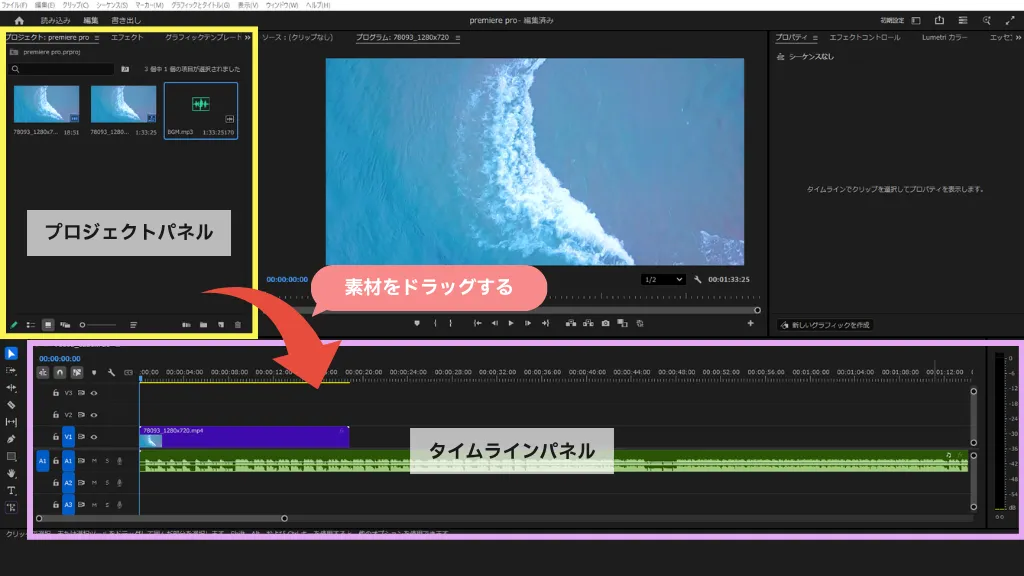
プロジェクトパネルから素材をタイムラインへドラッグすると、「クリップ」として配置されます。なお、動画素材に音声が含まれている場合は、映像と音声がそれぞれのトラックに分かれて置かれます。
タイムラインは左から右へ時間が進みます。 クリップを置いた位置が基本的な再生順になり、映像を上下のトラックに重ねた場合は、上のトラックにあるものが前面に表示されます。これはテロップや画像を重ねるときも同じ仕組みです。
3-3.動画にあったシーケンスを作成する
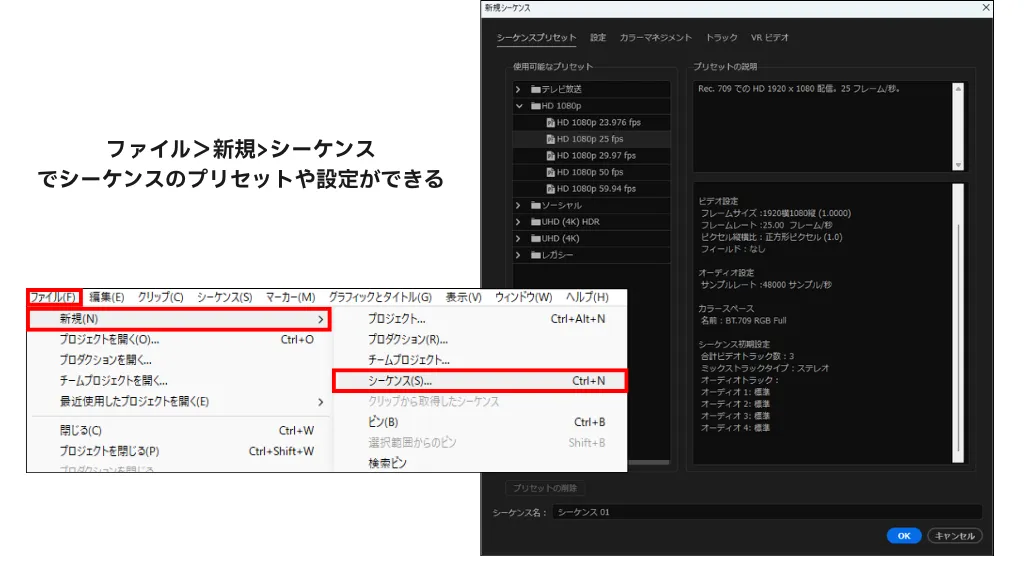
「シーケンス」は、動画を組み立てる編集用の土台。画面サイズやフレームレート、音声の設定などをあらかじめ決めておくもので、 この上に素材をクリップとして並べることで編集を進めます。
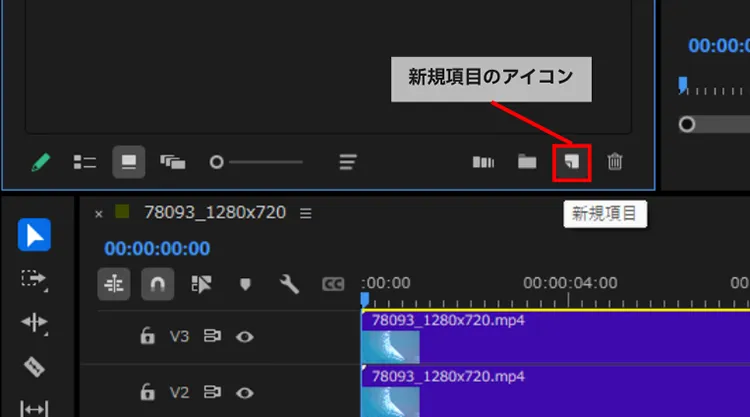
シーケンスは、「ファイル」→「新規」→「シーケンス」で作成しますが、初心者のうちはメインで使う動画素材をプロジェクトパネルの「新規項目」へドラッグし、その素材にあわせたシーケンスを作成するとわかりやすいでしょう。
なお、縦向き動画と横向き動画では必要な画面サイズが異なります。撮影や編集に入る前に、完成形の向きと用途を決めておきましょう。
4.動画をカットしてつなげる
素材をタイムラインに配置したら、不要な場面を削り、必要な場面だけを残して動画の流れを作ります。映像の内容を決定づける作業になるので、テロップや細かな演出より先に済ませておきたい工程です。
進め方としては、 まずは大きな不要部分を削り、そこから言い間違いや無音部分などといった細部を詰めていくのが効率的です。最初から1フレーム単位で整えようとするのではなく、まずは動画全体の長さとテンポをつかむことを優先します。
4-1.不要な部分をカットする
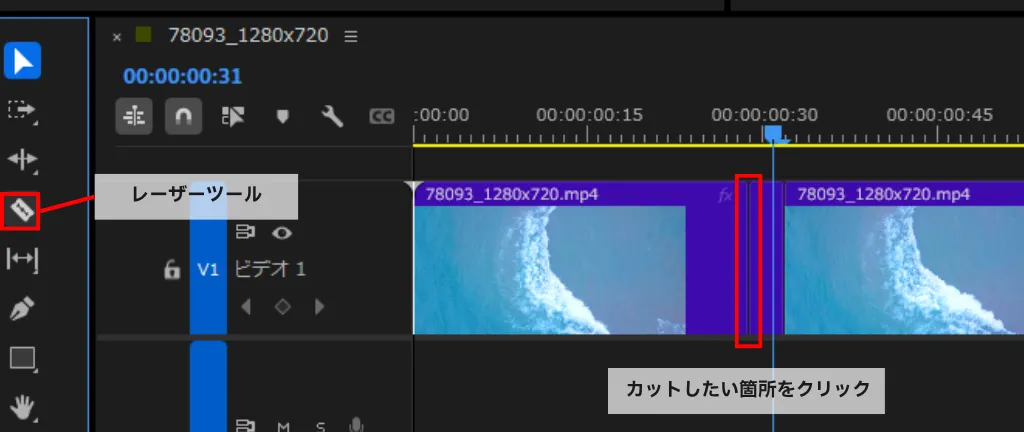
タイムライン上のクリップを分割する場合は、レーザーツールでカットしたい範囲 の始点と終点をクリックして切れ目を入れます。分割後に対象部分を選択して削除することによって、必要な場面だけを残せます。
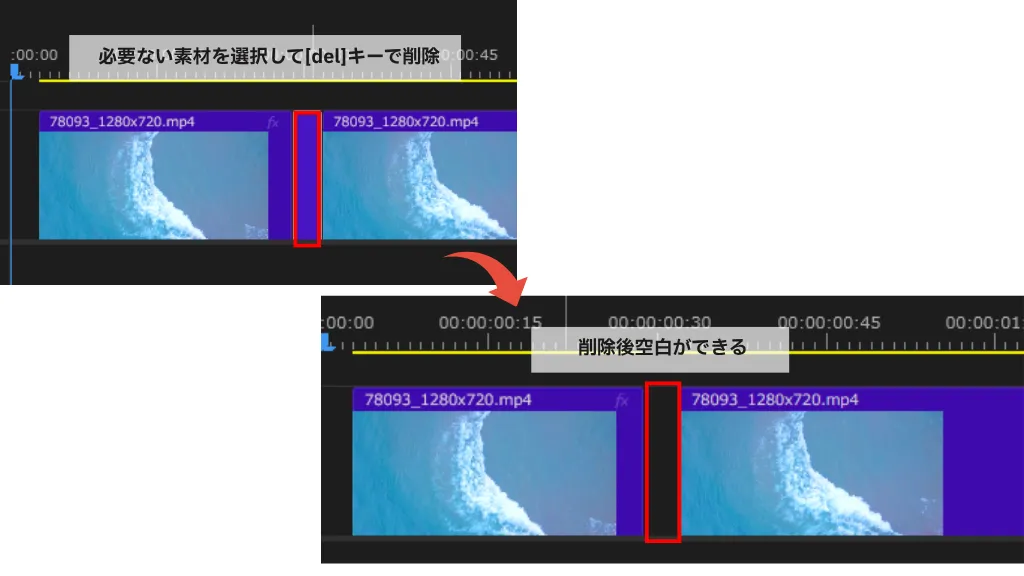
ただし削除しただけでは、その分の空白が残ったままです。空白を選択してもう一度削除するか、右クリックから「リップル削除」を選べば、後ろのクリップが前に詰まってつながります。
クリップの先頭や末尾を短くするだけなら 、端をドラッグして短くする方法でも調整できます。これは、元の素材ファイル自体が切り取られるわけではなく、タイムライン上で使用される範囲を変更しているだけなので、あとから伸ばし直すこともできます。
4-2.クリップを並べ替えて動画の流れを整える
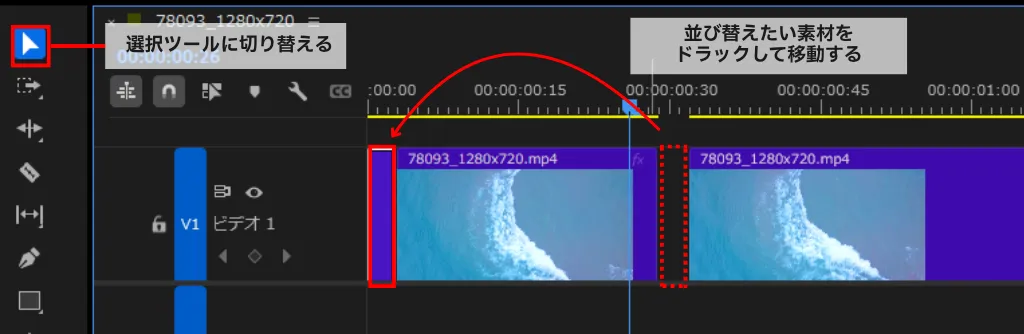
クリップは、タイムライン上で左右にドラッグして順番を変更できます。話の順序や見せたい場面の優先度にあわせて、内容が自然につながる位置へ移動する作業となります。
このとき気をつけたいのが、移動先にすでにクリップがある場合です。そのままドラッグすると重なった部分が上書きされてしまうため、「Ctrl」キーを押しながらドラッグしましょう。既存のクリップを押し出す形で挿入されます。
また、映像と音声は通常リンクされていますが、 リンクが外れていたり、複数トラックを使用したりすると、片方だけが動いてズレが生じることがあります。 クリップの移動後は、必ず再生して確認するようにしましょう。
4-3.空白を削除してクリップを詰める
不要部分を通常の削除で取り除くと、その分がタイムライン上に空白として残ります。後ろのクリップを前へ詰めてつなげる必要があります。
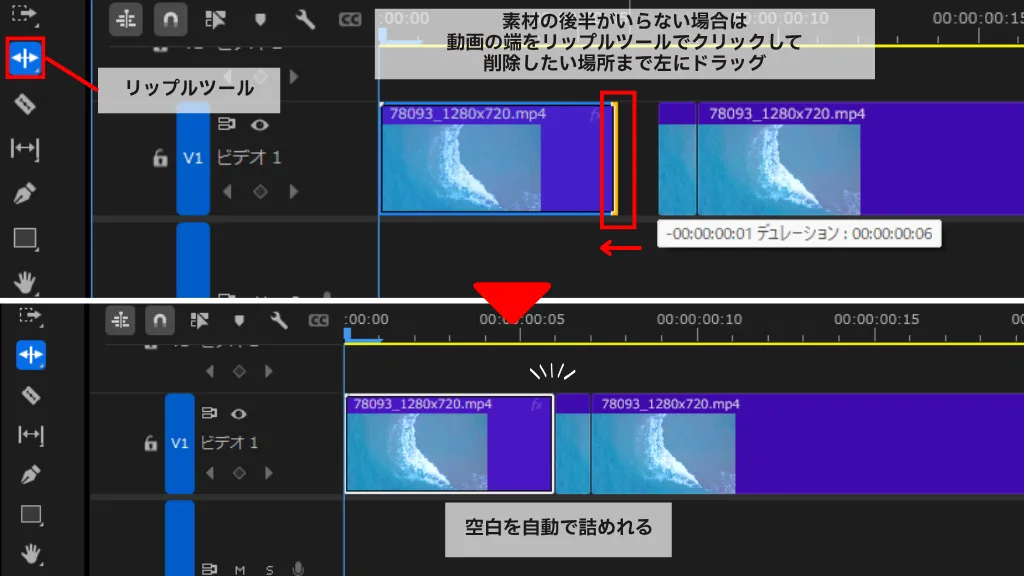
空白と後続クリップをまとめて詰めたい場合は、「リップル編集」や「リップル削除」が便利です。空白を右クリックして選ぶか、ショートカットの「Shift + Delete」で実行できます。クリップの端をドラッグしながら詰めたい場合は、ツールパネルの「リップル編集ツール」を使うと、短くした分だけ後ろが自動で前に寄ります。
なお複数のトラックを使っている場合、リップル操作は他のトラックにも影響します。テロップやBGMが意図せず動くこともあるため、実行後はタイムライン全体を見て確認しておきましょう。
5.テロップ・字幕を入れる
カット編集が済んで動画の流れが固まったら、必要に応じてテロップや字幕などを追加していきます。話している内容を補足する文章や人物名、場所、要点など、目的に応じて表示する内容を整理しておきましょう。
すべての発言を文字にするだけでなく、重要な言葉だけを強調する使い方も効果的です。ただし文字量を増やしすぎると画面が窮屈になり、映像そのものが見えにくくなります。どこにどれだけテロップを入れるかは、編集者の腕の見せどころといってもよいでしょう。
5-1.横書き文字ツールでテロップを追加する
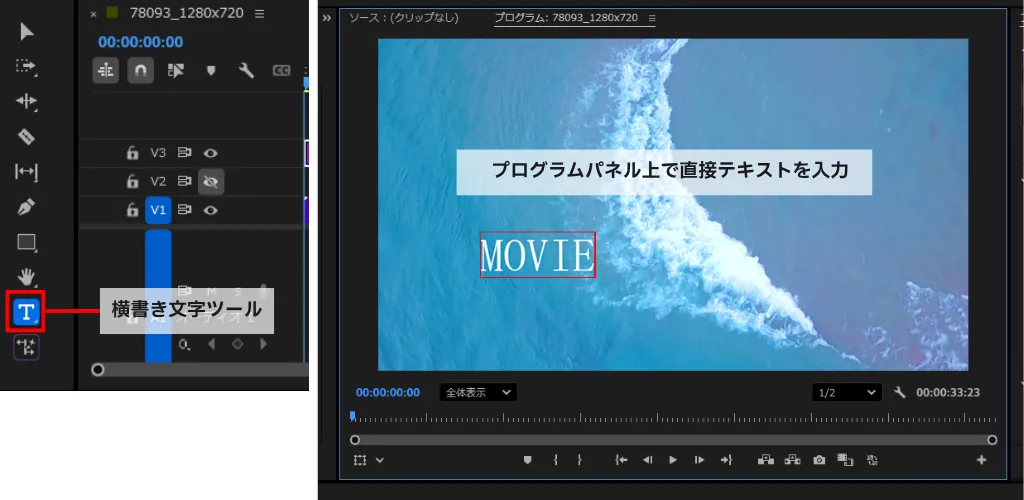
ツールバーから横書き文字ツール(Tのアイコン) を選択し、プログラムモニター上をクリックして文字を入力します。入力した文字はグラフィッククリップとしてタイムライン上に追加され、映像の上に重ねて表示されます。
文字を入れる位置は、映像内の人物や商品など、重要な要素を隠さない場所を基準に調整しましょう。テロップが複数になるときは、表示位置や基準となる文字サイズを揃えておくと、動画全体に統一感が出ます。
5-2.テロップの見た目と表示時間を整える
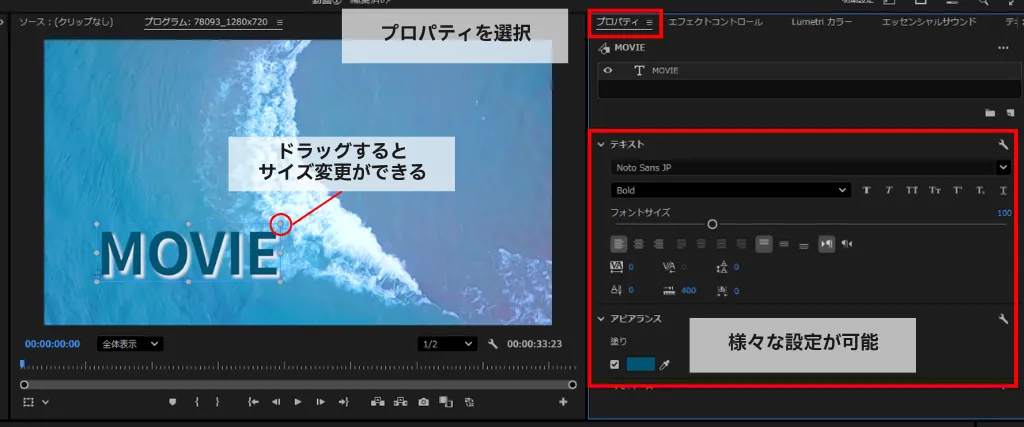
作成したテロップを選択すると、プロパティパネルでフォント、文字サイズ、色、アウトライン、配置などを調整できます。映像と文字の色が近いと文字が沈んでしまうため、 境界線で縁取りをつけたり、背景などを加えたりすると読みやすくなります。
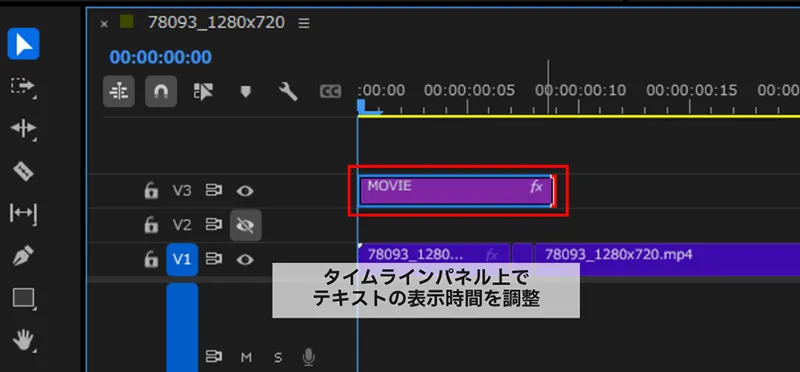
テロップの表示時間は、タイムライン上にあるグラフィッククリップの長さで調整します。表示時間が短すぎると読み切れず、長すぎると次の場面まで残ってしまいます。目安は、声に出して読んでちょうど終わるくらい。 実際に映像を再生しながら、無理なく目で追えるかを確かめましょう。
5-3.文字起こしから字幕を自動生成する
「音声テキスト化」を使うと、動画内の話し声が文字起こしされ、その内容をもとにしたキャプションを追加できます。テキストパネルの「文字起こし」タブを開き、言語などを設定して解析を実行。完了後に「キャプションの作成」を選べば、字幕がタイムラインに並びます。
ただし、生成されたテキストは万能ではありません。聞き取れていない箇所があったり、固有名詞が別の言葉に変換されていたりすることは珍しくないため、必ず確認しましょう。
また、内容だけでなく区切り位置や表示タイミングが実際の発話と合っているかも見ておきましょう。
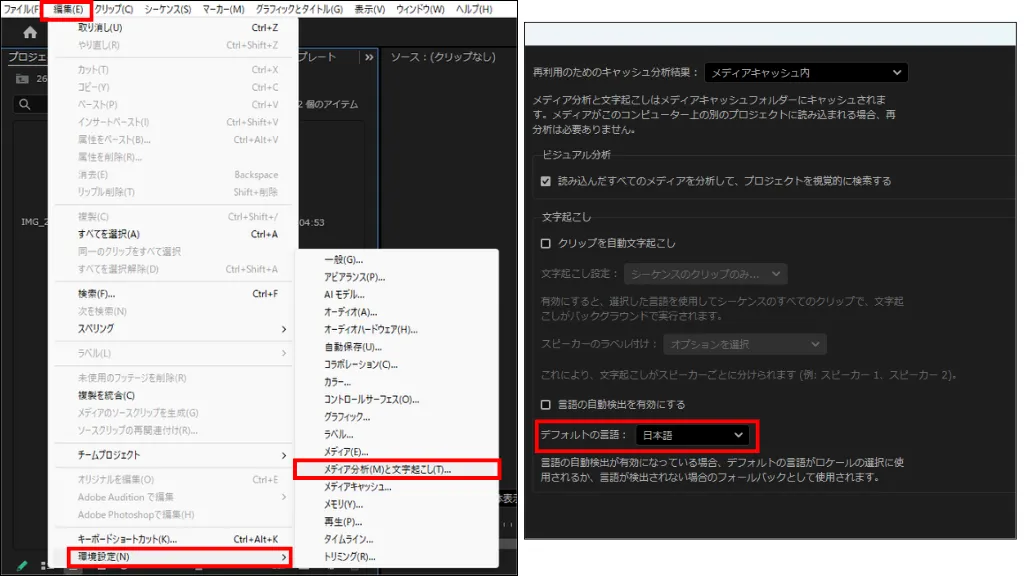
- ①環境設定を確認
「編集>環境設定>メディア分析と文字起こし」をクリックし、デフォルトの言語が日本語になっているか確認する。
- ②テキストパネルの文字起こしタブで「文字起こしを開始」をクリック
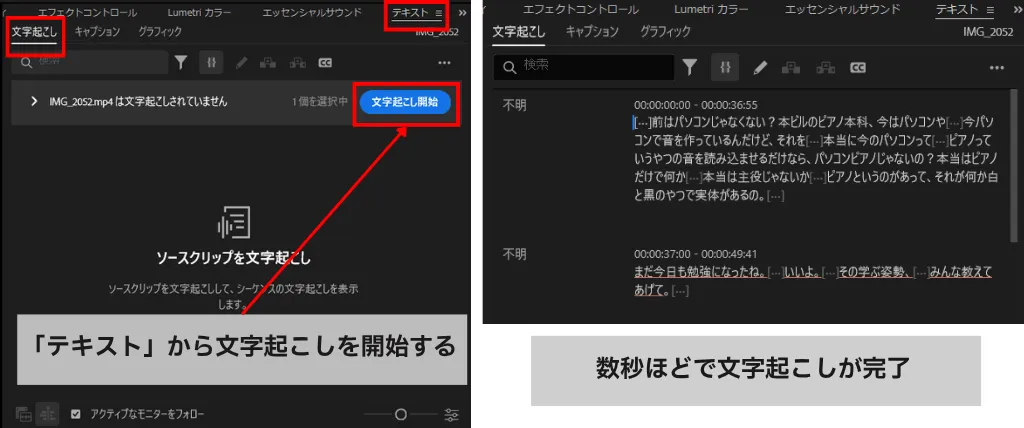
- ③キャプションタブに移行し、「文字起こしからキャプションを作成」>「キャプション環境設定」で設定し、「キャプションを作成」をクリック
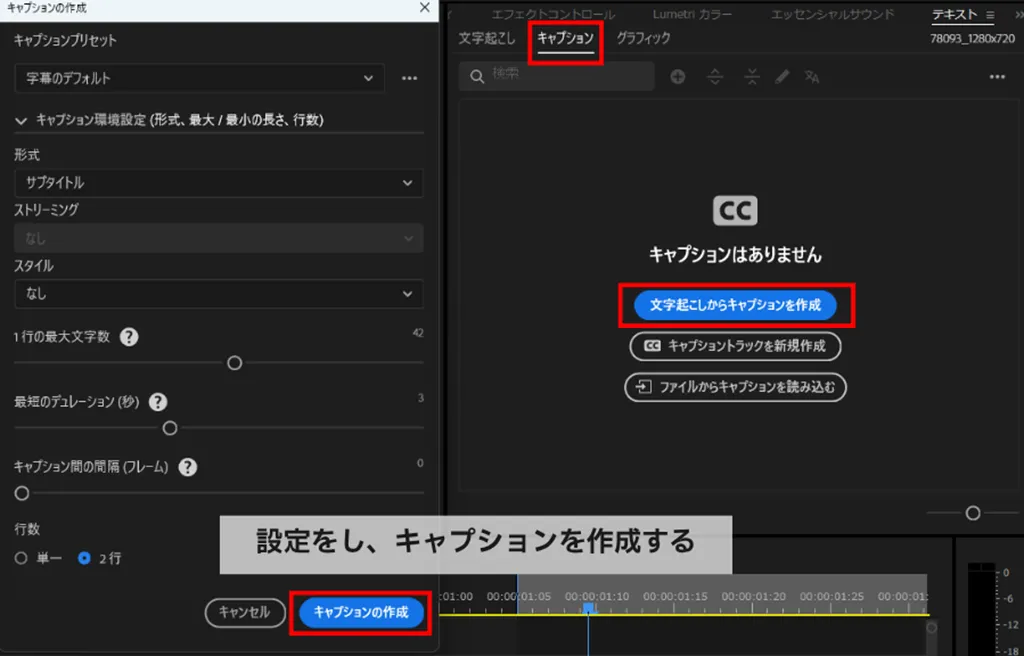
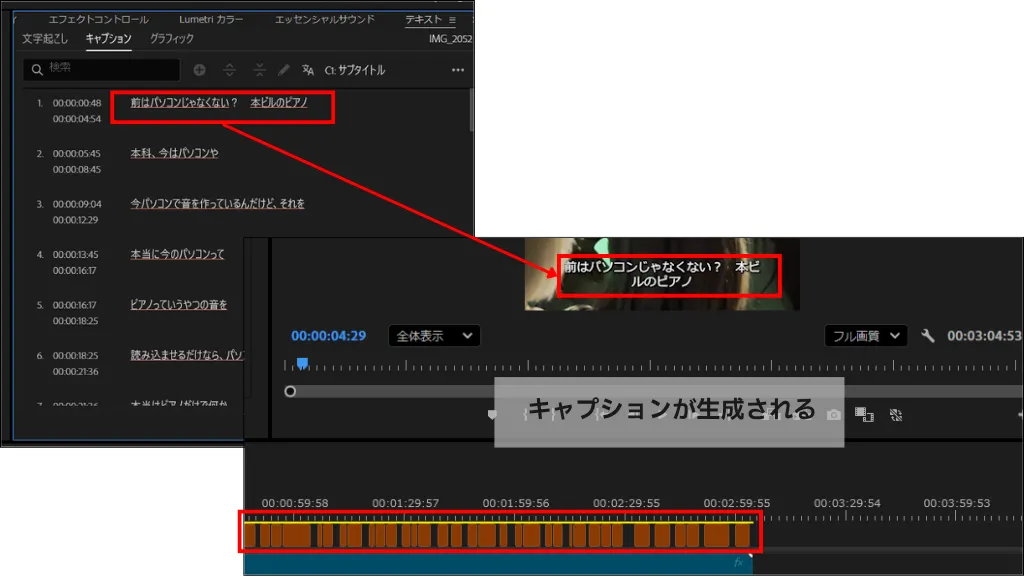
- ④テキストを修正する場合は、該当するキャプションをダブルクリックして編集する。
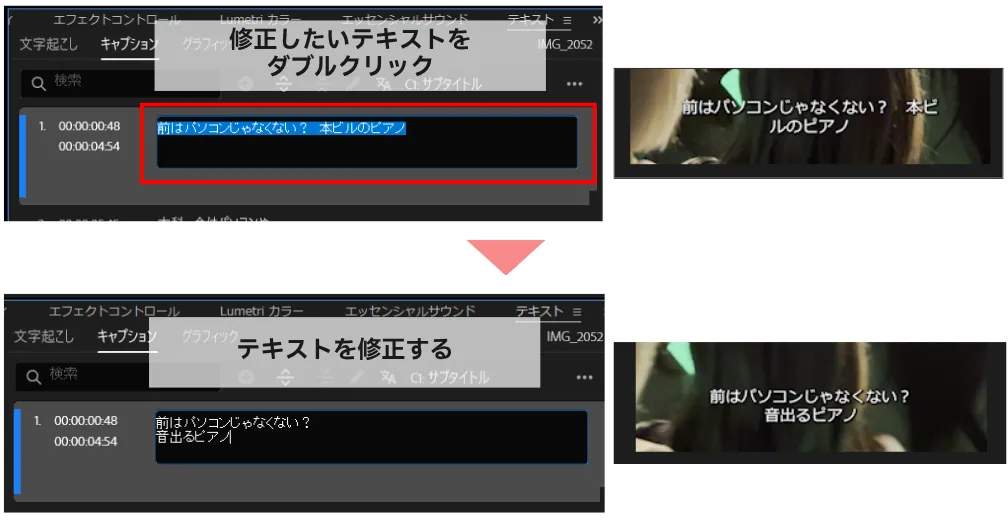
6.BGMと音声を調整する
動画は映像だけでなく、音声も大きく印象を左右する 要素。話し声、BGM、効果音をただ重ねるのではなく、聞きやすさを重視しながら、バランスを調整することで、動画のクオリティは大きく変わります。
基本となるのは、どの音を優先するかです。会話を中心とした動画の場合は、まず話し声がはっきり聞こえる状態をつくり、 BGMや効果音はその邪魔をしない音量に抑えます。 ただし場面によっては、あえて音を前に出して盛り上がりを演出する手もあります。 何度か聞き比べながら、その動画に合った配分を探りましょう。
6-1.BGMや効果音を追加する
BGMや効果音も、動画素材と同じようにプロジェクトに読み込んで使用します。映像内の音声とは別のオーディオトラックに配置すれば、音量や開始位置などを個別に調整できます。
BGMが動画の尺よりも長い場合は、余った部分をカットします。ただし切っただけでは音楽が唐突に始まり、途中でぶつりと切れてしまいます。
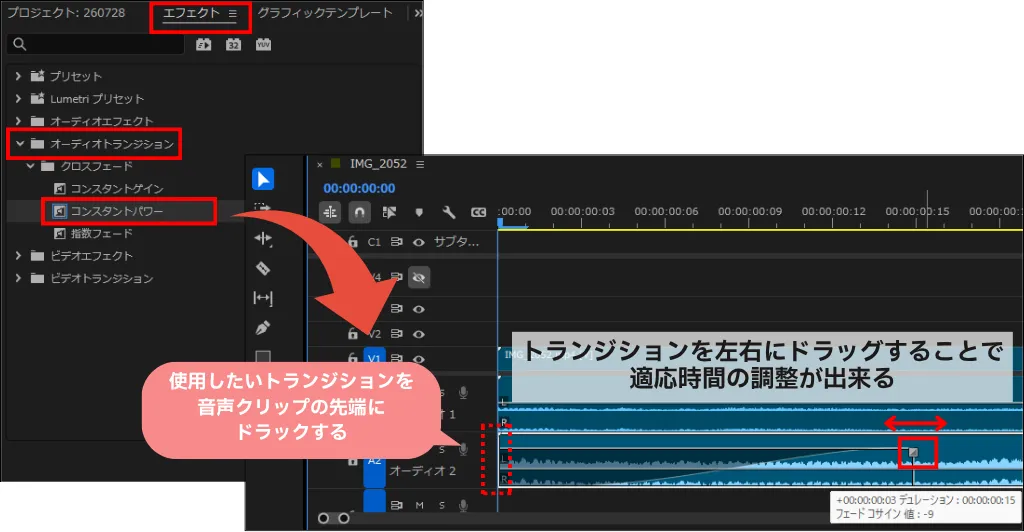
エフェクトパネルの「オーディオトランジション」→「クロスフェード」から「コンスタントパワー」をクリップの先頭と末尾にドラッグしておくと、なめらかに立ち上がり、自然に消えていきます。
6-2.話し声とBGMの音量バランスを整える
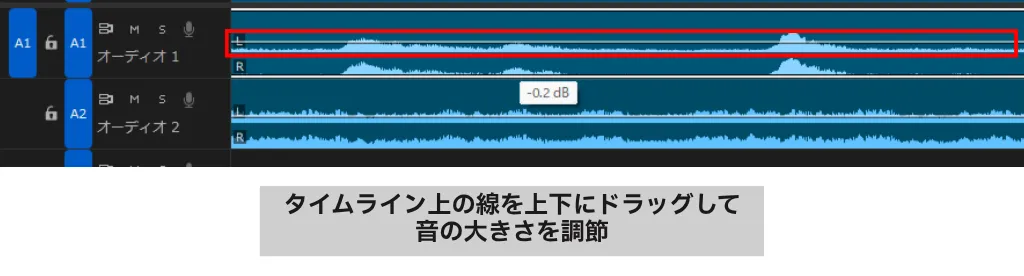
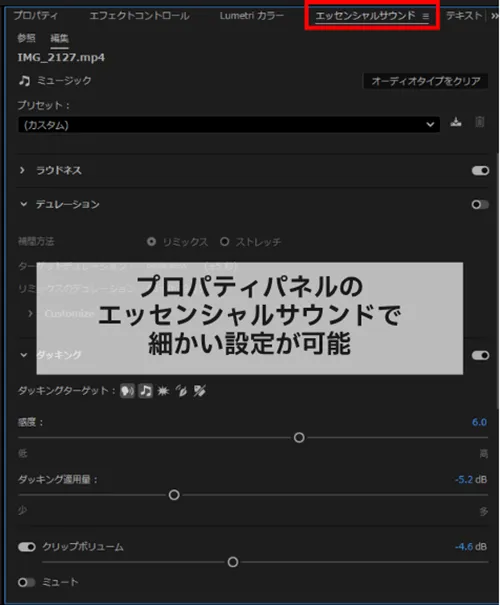
話し声とBGMが重なってしまう場面では、話している内容が無理なく聞き取れるかどうかが判断の基準になります。 クリップごとの音量は、 タイムライン上の音量線やプロパティパネル、エッセンシャルサウンドパネルで調整できます。
エッセンシャルサウンドパネルでは、音声を「会話」「ミュージック」「効果音」「環境音」に分類し、種類に応じた処理をまとめて適用できます。なかでも便利なのが、会話に合わせてBGMを自動で下げる「ダッキング」。BGMクリップを「ミュージック」に設定してダッキングにチェックを入れ、「キーフレームを生成」をクリックすると、話し声のある区間だけ音量が下がります。
6-3.ノイズを軽減して声を聞きやすくする
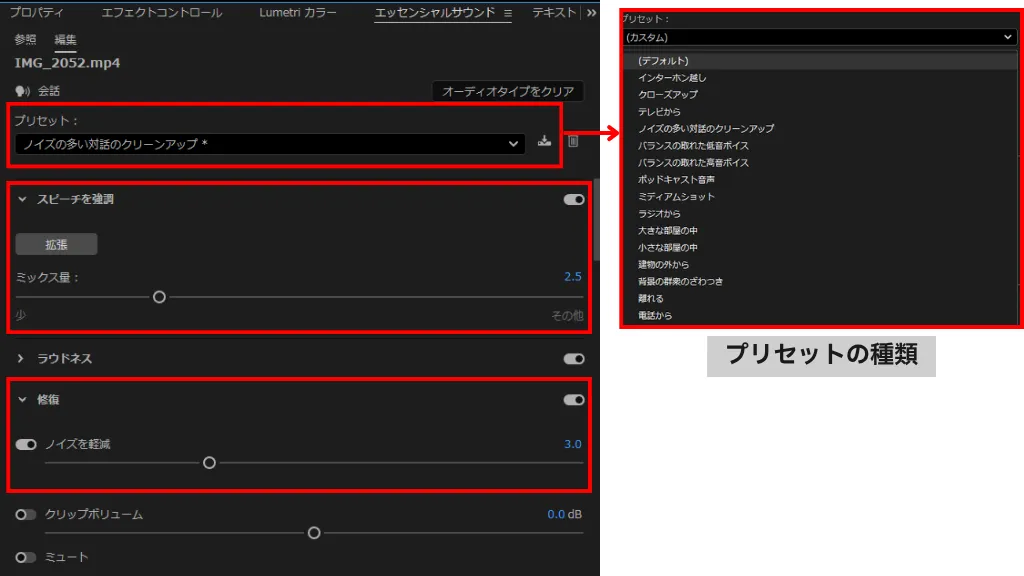
収録した音声に、エアコンの動作音や環境音が混じっている場合は、エッセンシャルサウンドの出番です。 「会話」のプリセットから「ノイズの多い対話のクリーンアップ」を選ぶだけで、必要なエフェクトと数値が自動で設定されます。さらに調整したいときは「修復」の「ノイズを軽減」でスライダーを動かします。
より踏み込んだ処理をしたいときは、AIを使った「スピーチを強調」も選択肢に入ります。ワンクリックで背景ノイズを減らし、声の明瞭さを引き上げてくれる機能です。
ただし、ノイズ軽減を強くかけすぎると声が不自然になったり、一部の音が欠けてしまったりすることもあります。ノイズを完全に消すことより、話の内容が自然に聞こえることを優先しましょう。
7.編集した動画を書き出す
編集が一通り完了したら、用途や目的に応じた動画ファイルとして書き出します。書き出す前には、タイムラインを最初から最後まで再生し、不要な空白、文字・テロップの間違い、音声の途切れなどがないかを確認しておきましょう。
7-1.書き出す範囲と保存先を設定する
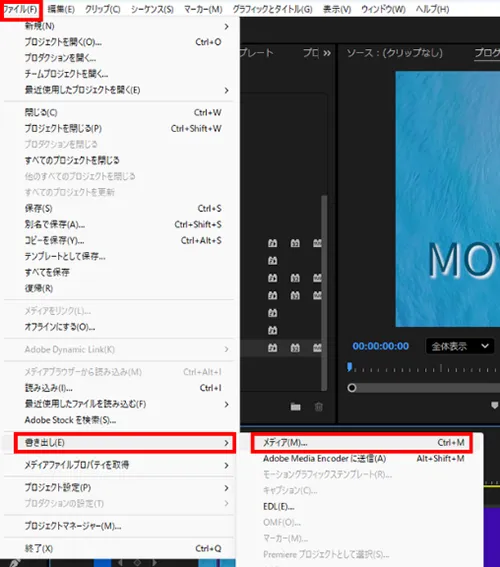
書き出したいシーケンスを選択し、「ファイル」→「書き出し」→「メディア」で書き出し画面を開きます。動画全体だけでなく、イン点とアウト点を指定して一部分だけを出力することも可能です。
書き出しをする前に、ファイル名と保存先を指定します。ファイル名は任意ですが、後から見たときに内容がわかるようにしておくと管理がしやすくなります。また、書き出したファイルは形式や長さによってかなり大きくなるため、保存先は空き容量に余裕のあるドライブを選びましょう。
7-2.用途にあった設定でMP4を書き出す
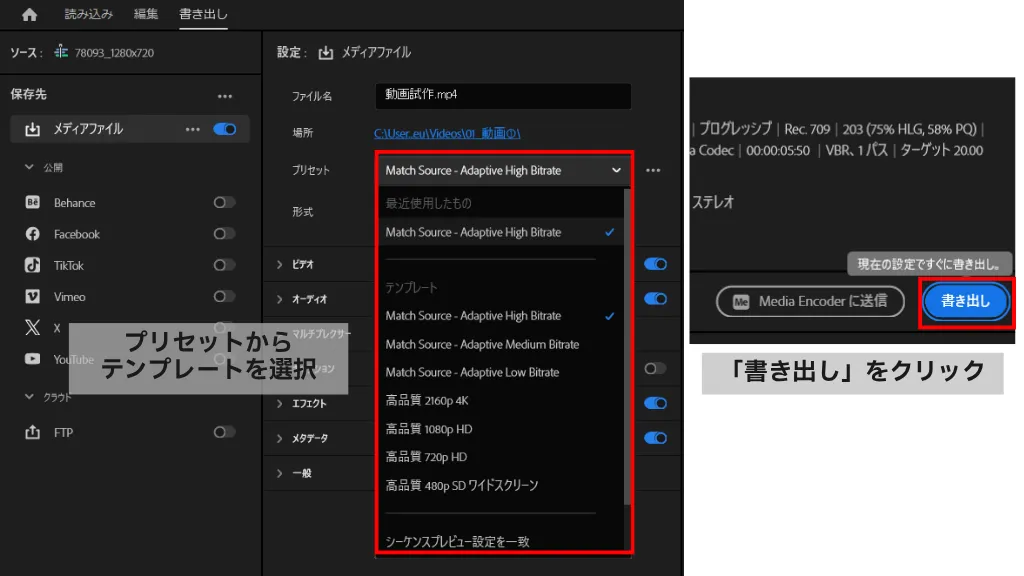
続いて「プリセット」で、書き出す動画の画質を選択。テンプレートの一覧から「高品質 1080p HD」など、用途にあった設定を選びます。さらに「形式」でファイル形式を指定。一般的なMP4動画を作成する場合は「H.264」を選択しましょう。
基本はこの二つを決めて「書き出し」をクリックするだけですが、「ビデオ」や「オーディオ」などの各項目を開けば、解像度やフレームレート、ビットレートまで細かく指定できます。すぐに触る必要はないものの、どんな項目があるかを一度眺めておくと、あとで調整が必要になったときに迷いません。
7-3.書き出した動画の映像と音声を確認する
書き出しが終われば編集作業は完了。ただし、そのまま動画配信サイトにアップしたり友人と共有したりする前に、ひと手間かけておきたいところです。完成したファイルを、普段使っている動画プレーヤーで一度再生してみてください。
編集画面のプレビューと、書き出し後のファイルは別物です。映像や音声が途中で途切れていないか、テロップや字幕の内容と表示タイミングは合っているか。あらためて通しで見ると、編集中には気づかなかったミスが見つかることもあります。ここで問題がなければ、ようやく完成です。
8.「Adobe Premiere」に必要なパソコンスペック
8-1.「Adobe Premiere」の動作環境
「Premiere」を動作させるために必要なパソコンスペックは、Adobe公式によると下記のようになっています。
| 最小動作環境 | 推奨動作環境 | |
| CPU | 第6世代の「Intel Core i」/「AMD Ryzen 1000」シリーズ 以降 Advanced Vector Extensions 2 (AVX2)サポートが必須 | 第11世代の「Intel Core i」/「AMD Ryzen 3000」シリーズ 以降 |
| メモリ | 8GB | (HD)16GB/(4K以上)32GB |
| GPU | VRAM:4GB | VRAM:8GB |
| ストレージ | 空き容量8GB以上 素材用に追加の高速ドライブ | 内蔵高速SSD 素材用に追加の高速ドライブ |
| OS | Windows 11 v24H2 | Windows 11 v24H2 |
最小動作環境はHDビデオの編集を想定したもので、推奨動作環境はHD、4K、またはそれ以上の解像度での編集を想定したものとなっています。快適な操作を求める場合は、推奨動作環境以上のスペックを目安にするとよいでしょう。
8-2.「Premiere」を快適に操作するために
動画編集ソフトを快適に操作するためには、CPU、メモリ、ビデオカード(GPU)が重要となりますが、これは「Premiere」でも同様です。
CPUは、動画のデコードやエンコード、エフェクト処理など、「Premiere」の快適性を左右する重要なパーツです。処理内容によって重視される性能が異なりますが、最新の「Intel Core Ultra」や「AMD Ryzen 9000」シリーズの場合、コア数の多い「7」グレード以上を用意したいところです。
メモリに関しては、4K以上の編集で32GB以上の搭載が推奨されていますが、4Kに限らず、快適さを求めるのであれば32GBは最低ライン。特に動画編集は「Photoshop」やブラウザなど、複数のソフトを同時に使うことが多いため、可能であれば64GB以上の搭載を目指しましょう。
一方、動画編集ソフトにおける重要度が高まっているビデオカード(GPU)ですが、「Premiere」はGPUアクセラレーションに対応しているため、高解像度動画の編集やエフェクト処理、ハードウェアエンコードを快適に行う場合は、十分なVRAMを備えたビデオカードの搭載をおすすめします。
また、動作環境を見てもわかるとおり、VRAM(ビデオメモリ)の容量も見逃せません。高解像度での編集やエフェクト処理を多用する場合、VRAM容量が少ないとパフォーマンスが大きく低下する可能性があります。推奨動作環境では8GBとなっていますが、16GB以上のビデオカードであれば安心して作業できます。
| 「Adobe Premiere」おすすめパソコンスペック | |
|---|---|
| CPU | 「Intel Core Ultra 7」、「AMD Ryzen 7」以上 |
| メモリ | 32GB以上 |
| GPU | VRAM:16GB以上(NVIDIA GeForce RTX 5060 Ti/5070 Ti以上、AMD Radeon RX 9060 XT以上) |
| ストレージ | M.2 SSD(NVMe) |
9.「Adobe Premiere」におすすめ!サイコムのBTOパソコン
9-1.「Lepton Motion Pro II」シリーズ
映像編集に特化したクリエイティブPCとして人気の「Lepton Motion Pro」シリーズの最新モデルとして登場した「Lepton Motion Pro II」は、マイクロATXのミニタワー型でありながら、パワフルなパフォーマンスを発揮。「Intel Core Ultra」を搭載したIntelプラットフォームと「AMD Ryzen 9000」シリーズを搭載したAMDプラットフォームがそれぞれ展開されています。
外観はコンパクトでありながらも、タワー型ワークステーションにも劣らぬエアフロー、静音性、拡張性、堅牢性を実現。高負荷時でも安定性と静音性を両立します。また、メモリはDDR5-5600を32GB(16GB×2)、ビデオカードは「NVIDIA GeForce RTX 5060 Ti(16GB)」を標準で搭載。標準構成でも「Premiere」を快適に操作できる十分なスペックを備えていますが、メモリの増量やビデオカードのグレードアップなどのカスタマイズによって、さらに快適性を向上できます。
Lepton Motion Pro II B860i
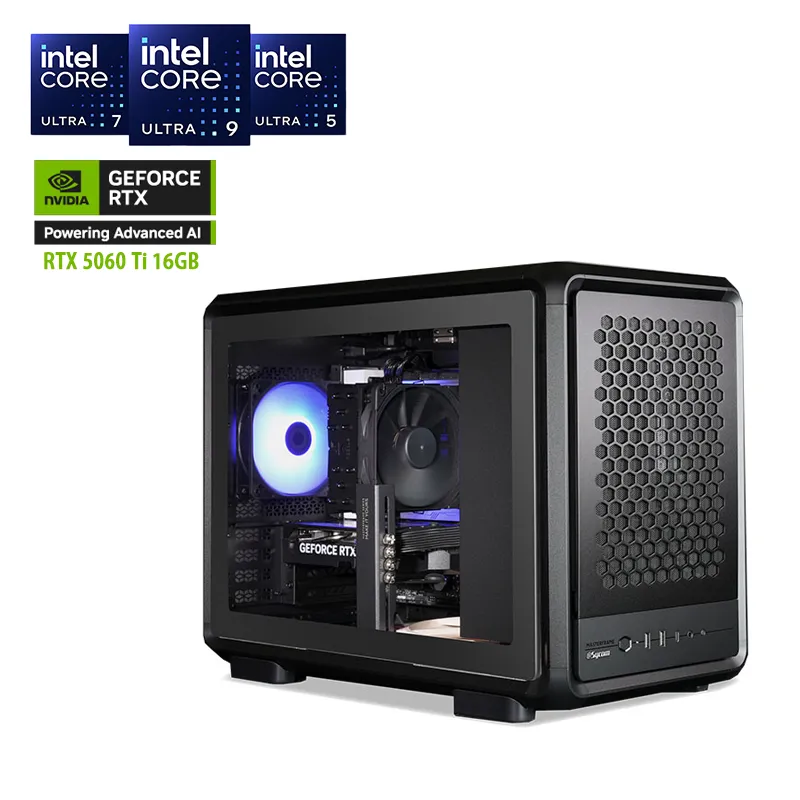
| 【Lepton Motion Pro II B860i】標準構成 | |
|---|---|
| CPU | Intel Core Ultra 7 270K Plus(3.7GHz/24コア/24スレッド) |
| メモリ | DDR5-5600 32GB(16GB×2) |
| マザーボード | ASRock B860M Pro RS WiFi |
| SSD | 2TB(NVMe/M.2 SSD) |
| ビデオカード | NVIDIA GeForce RTX5060 Ti (16GB) |
| 外形寸法 | 幅261×奥行き471×高さ373mm |
Lepton Motion Pro II B850A
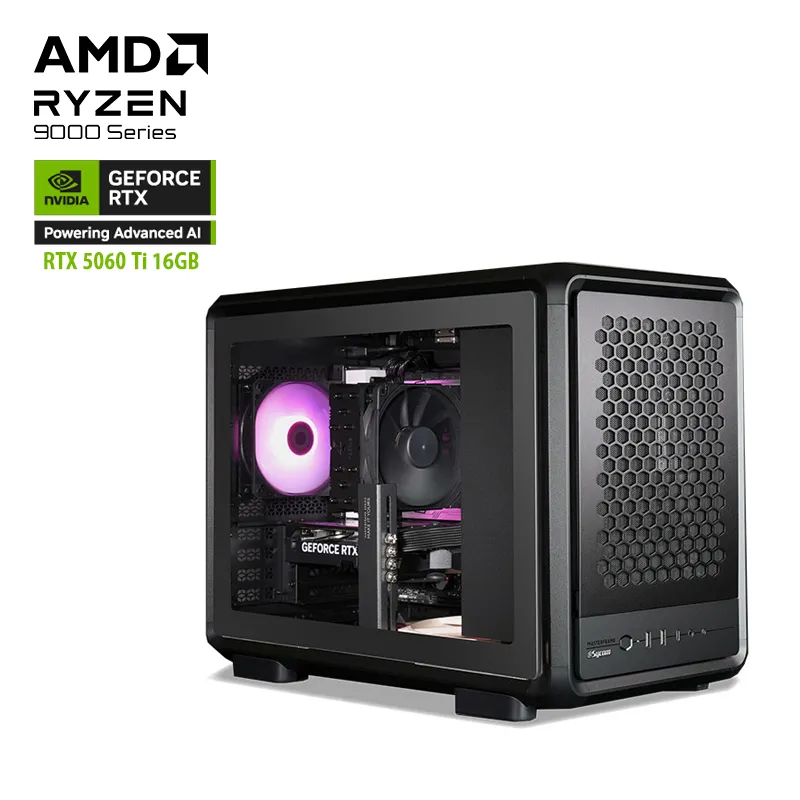
| 【Lepton Motion Pro II B850A】標準構成 | |
|---|---|
| CPU | AMD Ryzen 7 9700X (3.8GHz/8コア/16スレッド) |
| メモリ | DDR5-5600 32GB(16GB×2) |
| マザーボード | ASRock B850M Pro RS WiFi |
| SSD | 2TB(NVMe/M.2 SSD) |
| ビデオカード | NVIDIA GeForce RTX5060 Ti (16GB) |
| 外形寸法 | 幅261×奥行き471×高さ373mm |
9-2.「Lepton Hydro」シリーズ
パソコン内の2大熱源となるCPUとビデオカード(GPU)を、2基の独立した水冷ユニットで冷却する「デュアル水冷」によって、最高のパフォーマンスを引き出す「Lepton Hydro」シリーズは、サイコムのクリエイティブPCを牽引するハイパフォーマンスモデル。「Intel Core Ultra」や「AMD Ryzen」のほか、「AMD Ryzen Threadripper」を搭載したモデルもラインナップされています。
標準構成で水冷仕様の「NVIDIA GeForce RTX 5080」を搭載。CPU、ビデオカードともに高いパフォーマンスが期待できるため、4Kや8Kといった高解像度動画の編集にも適した構成です。さらに高いパフォーマンスを目指す方は、「GeForce RTX 5090」の水冷仕様となる「Hydro LC Graphics Plus GeForce RTX 5090 32GB」を搭載した「Lepton Hydro Extreme」シリーズもチェックしてみてください。
Lepton Hydro WSX870A
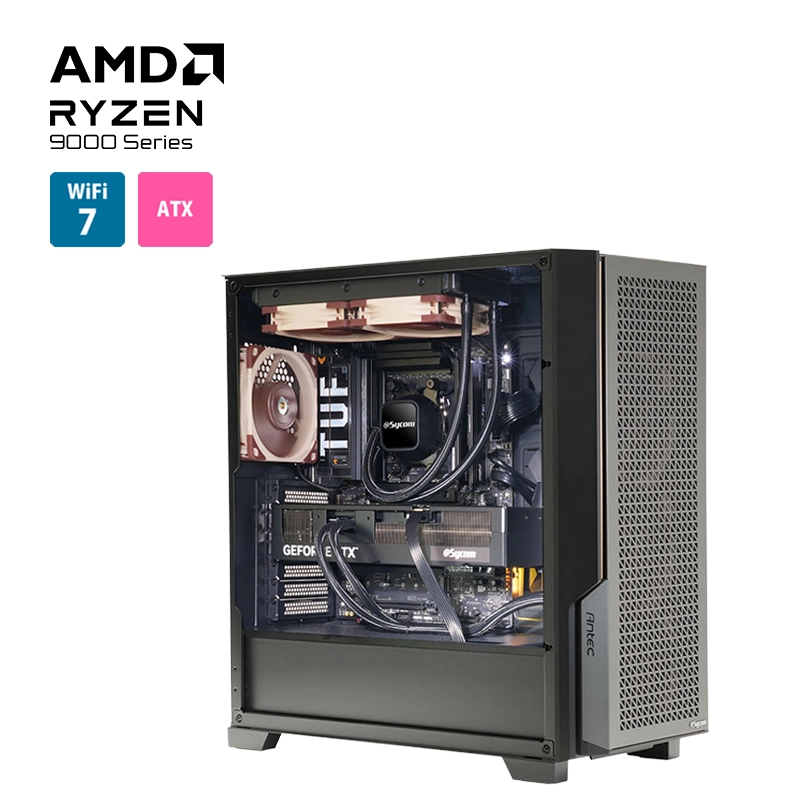
| 【Lepton Hydro WSX870A】標準構成 | |
|---|---|
| CPU | AMD Ryzen 9 9950X(4.3GHz、16コア/32スレッド) |
| メモリ | DDR5-5600 32GB(16GB×2) |
| マザーボード | AMD X870 チップセット |
| SSD | 1TB(NVMe/M.2 SSD) |
| ビデオカード | サイコムオリジナル Hydro LC Graphics® GeForce RTX5080 |
| 外形寸法 | 幅220×奥行き469×高さ490mm |
Lepton Hydro Extreme WSZ890i
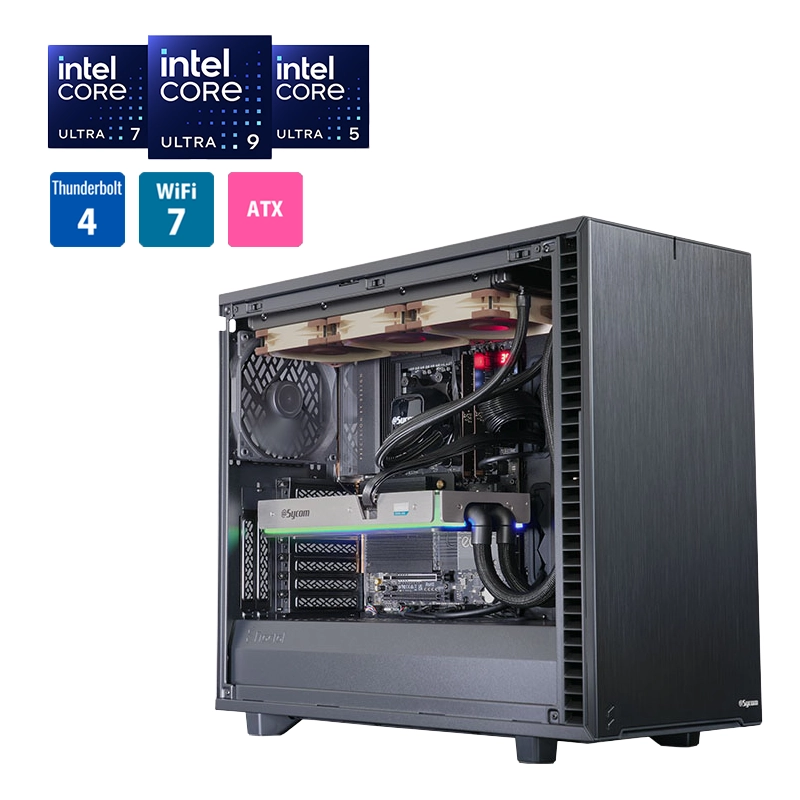
| 【Lepton Hydro Extreme WSZ890i】標準構成 | |
|---|---|
| CPU | Intel Core Ultra 9 285K(3.7GHz/24コア/24スレッド) |
| メモリ | DDR5-5600 64GB(32GB×2) |
| マザーボード | ASRock Z890 Steel Legend WiFi |
| SSD | 2TB(NVMe/M.2 SSD) |
| ビデオカード | サイコム オリジナル Hydro LC Graphics® Plus GeForce RTX5090 32GB |
| 外形寸法 | 幅240×奥行き547×高さ475mm |
Lepton Hydro Extreme WSTRX50A
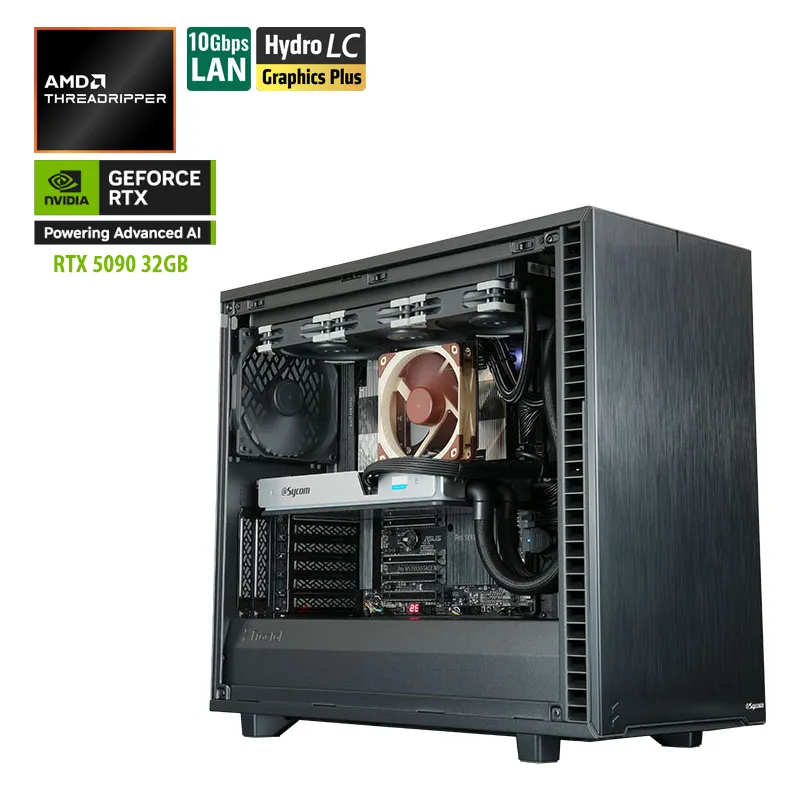
| 【Lepton Hydro Extreme WSTRX50A】標準構成 | |
|---|---|
| CPU | AMD Ryzen Threadripper 9970X(4.0GHz/32コア/64スレッド) |
| メモリ | ECCレジスタードDDR5-5600 64GB(16GB×4) |
| マザーボード | ASUS Pro WS TRX50-SAGE WIFI |
| SSD | 2TB(NVMe/M.2 SSD/Gen 5) |
| ビデオカード | サイコム オリジナル Hydro LC Graphics® Plus GeForce RTX5090 32GB |
| 外形寸法 | 幅240×奥行き547×高さ475mm |
9-3.「Silent Master」シリーズ
動画編集をする際、パソコンの性能はもちろんですが、作業環境も重要。できるだけ静かな環境で作業したい方におすすめなのが、サイコムのこだわりが詰まった静音PC「Silent Master」シリーズ。厳選されたパーツの組み合わせにより、高いパフォーマンスを保ちながら、高い冷却性能と静音性を実現しています。冷却性能と静音性はサイコムが独自に公的第三者機関の無響室にて検証。まさに折り紙つきの静音PCとなっています。
「Silent Master」シリーズでは、Noctua製空冷CPUクーラーとケースファンを採用し、エアフローと静音性のバランスを突き詰めた「Silent Master NEO」、ファンレスCPUクーラーと低電圧版CPUの組み合わせによって静音性を追求した「Silent Master PRO」、そしてNoctua初のPCケースと水冷CPUクーラーの採用により、冷却性能を大幅に引き上げるとともに、よりハイスペックな構成を可能とした「Silent Master Noctua Edition」といった3つのラインナップを展開。「Premiere」を静かな環境で、快適に操作したい方はぜひ注目してみてください。
Silent-Master NEO Z890
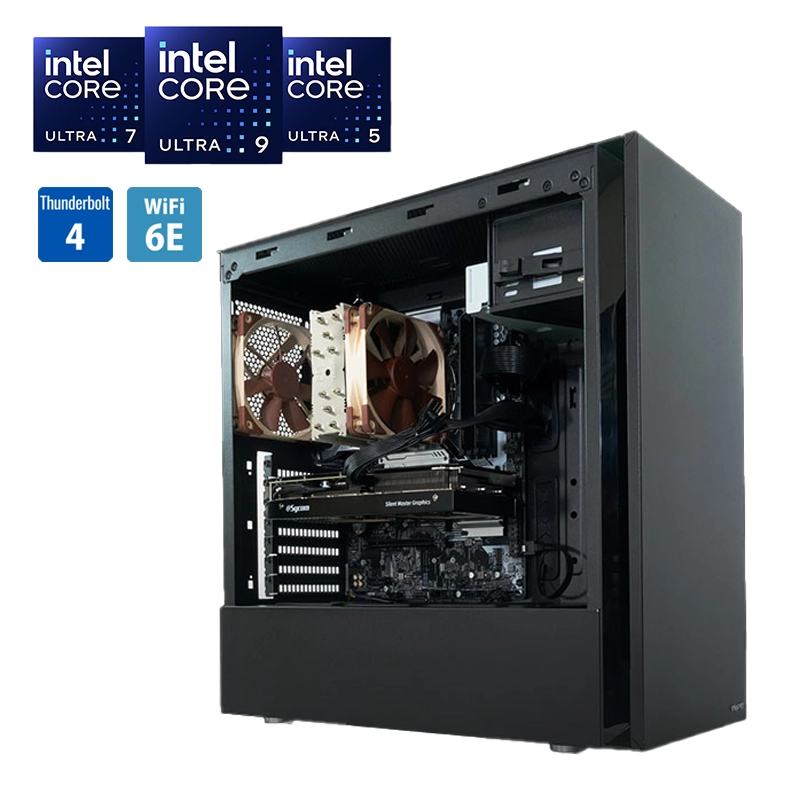
| 【Silent-Master NEO Z890】標準構成 | |
|---|---|
| CPU | Intel Core Ultra 5 245K(4.2GHz、14コア/14スレッド) |
| メモリ | DDR5-5600 16GB(8GB×2) |
| マザーボード | Intel Z890 チップセット |
| SSD | 1TB(NVMe/M.2 SSD) |
| ビデオカード | 【Silent Master Graphics】NVIDIA GeForce RTX5060Ti 16GB |
| 外形寸法 | 幅209×奥行き478×高さ470.5mm |
Silent Master PRO Mini B860
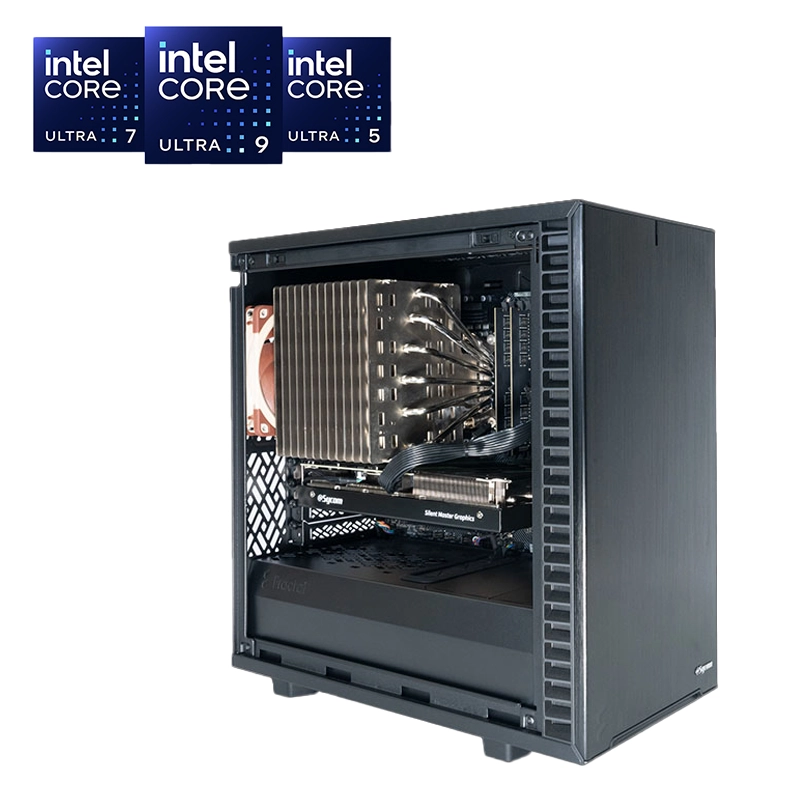
| 【Silent Master PRO Mini B860】標準構成 | |
|---|---|
| CPU | Intel Core Ultra 7 265T(1.5GHz、20コア/20スレッド) |
| メモリ | DDR5-5600 32GB(16GB×2) |
| マザーボード | Intel B860 チップセット |
| SSD | 1TB(NVMe/M.2 SSD) |
| ビデオカード | 【Silent Master Graphics】 NVIDIA GeForce RTX 5060 Ti 16GB |
| 外形寸法 | 幅205×奥行き399×高さ406mm |
Silent Master Noctua Edition X870A
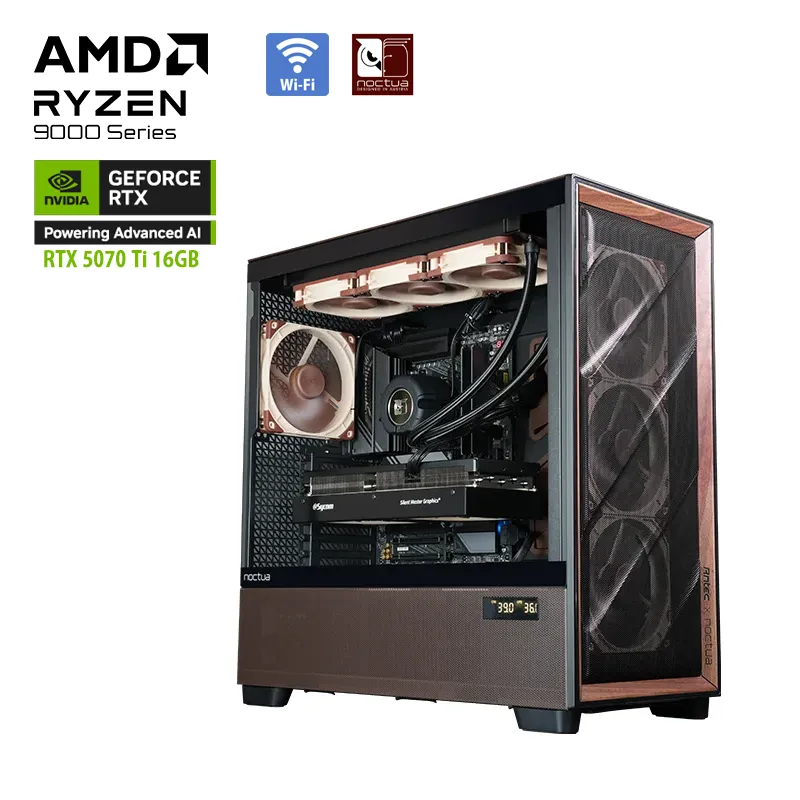
| 【Silent Master Noctua Edition X870A】標準構成 | |
|---|---|
| CPU | AMD Ryzen 7 9800X3D(4.7GHz/8コア/16スレッド) |
| メモリ | DDR5-5600 32GB(16GB×2) |
| マザーボード | AMD X870E チップセット |
| SSD | 1TB(NVMe/M.2 SSD) |
| ビデオカード | 【Silent Master Graphics】NVIDIA GeForce RTX5070Ti 16GB |
| 外形寸法 | 幅245×奥行き530×高さ545mm |
10.まとめ
今回は「Adobe Premiere」による動画編集の基本的な流れを紹介しました。「Premiere」はプロの現場でも活躍する動画編集ソフトですが、YouTubeなどの動画配信サイトにアップする動画の作成にも対応するなど、幅広い用途で活用できます。
また、快適に作業をするために必要となるパソコンのスペックも決して低くはありません。動画編集にチャレンジしたいと考えている方は、これを機会に、ご自身のパソコン環境を見直してみてください。
なお、「Premiere」は、ほかのAdobe製品と同様、基本的にはサブスクリプションで提供されています。個人向けの単体プランでは、月額3,280円(年間プラン・月々払い)で、支払い方法によって金額が変わります。 決して安価ではありませんが、興味のある方は7日間の無料体験版で使い勝手を試してみてはいかがでしょうか。

父親の影響で、中学生からパソコンの自作を始める。秋葉原のPCショップでアルバイトをしながら学生生活を過ごし、現在は通信会社の子会社でシステムエンジニアとして勤務。週末は副業でPCやデジタルガジェット系のライターをしながら、今もアキバ通いを続けてます。BTOパソコンは奥が深いです、単に道具として使うだけではなくパーツ選びも楽しみましょう!
BTOパソコン売れ筋ランキング
(9月1日~9月30日)
-
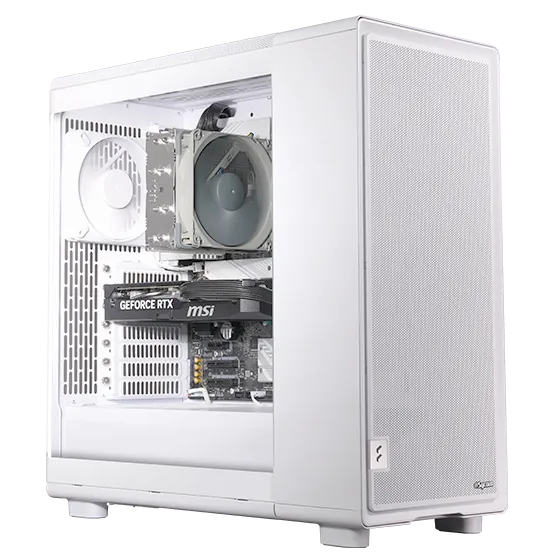

- 1位G-Master Spear 2 X870A
- Zen5アーキテクチャ採用のAMD Ryzen 9000シリーズを搭載するミドルタワー型ゲーミングPC。高性能と高拡張性を実現したゲーマー向けハイエンドモデルです。
-
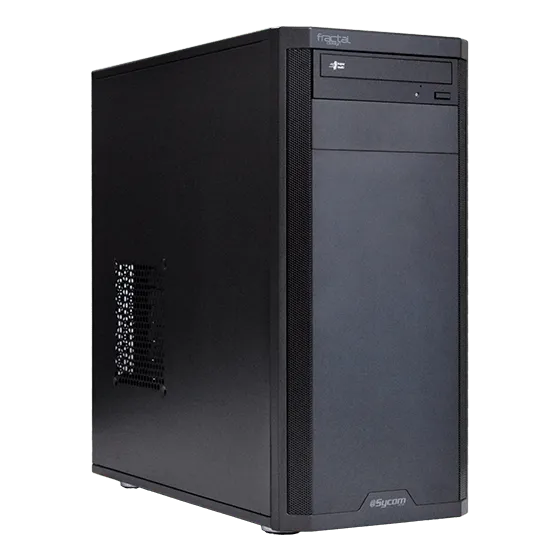

- 2位Radiant GZ3600X870A
- Zen5アーキテクチャ採用のAMD Ryzen 9000シリーズ搭載ATXミドルタワー型モデル。BTOならではのカスタマイズの幅が広いスタンダードなモデルです。
-

- 3位G-Master Velox II AMD Edition
- コスパ重視のゲーミングPCならコレ!メーカー・型番も明記された安心のオプションパーツからカスタマイズができる、BTOパソコンが初めての方にもオススメな高品質ゲーミングPCです。
-
- 4位G-Master Spear 2 Z890i
- AI時代の新CPU、Intel Core Ultraプロセッサを搭載するミドルタワー型ゲーミングPC。高性能と高拡張性を実現したゲーマー向けハイエンドモデルです。
-
- 5位G-Master Velox III AMD Edition
- 高品質なパーツを採用した納得の標準構成と厳選されたオプションパーツでシンプルなカスタマイズが楽しめる新機軸のゲーミングPC!AMD Ryzen 9000シリーズ搭載モデルです。
-
- 6位Premium Line X870FD-A
- 「いいものを永く」のコンセプトで標準2年保証、無償オーバーホールなど末永くご愛用いただくためのアフターサービスが充実した、AMD Ryzen 9000シリーズ搭載のプレミアムPC。
-
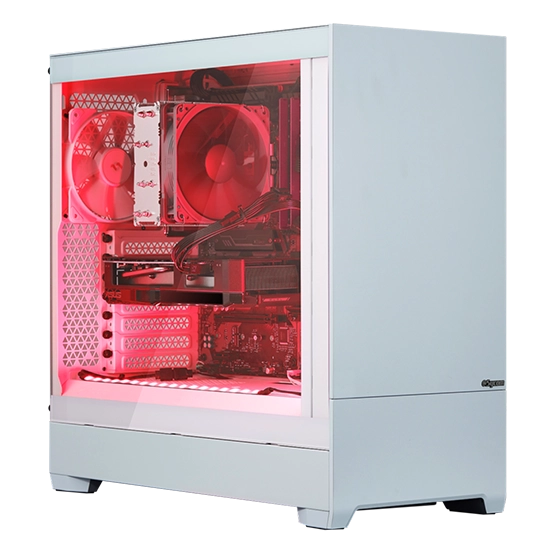
- 7位G-Master Velox Campio Edition 2026
- EAA!!主催「ゲーマー国勢調査」W受賞記念の200台限定モデル。AMD RyzenプロセッサとRADEONシリーズを搭載するハイパフォーマンスなPCにキーボード、マウス、マウスパッドをセット。さらに3年保証が付いたお買い得モデルです。
-
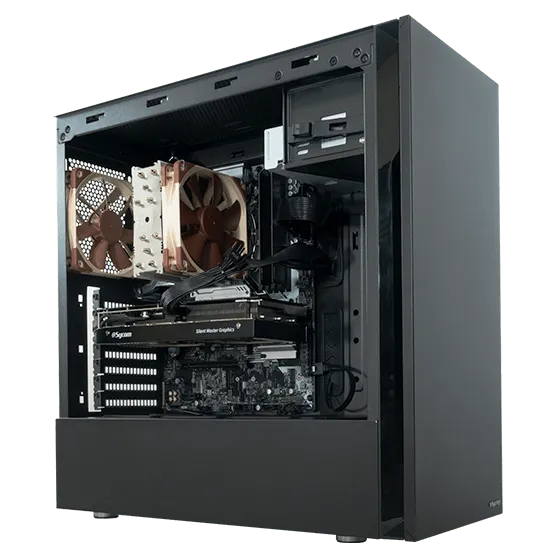
- 8位Silent-Master NEO B850A
- こだわりのNoctua製空冷CPUクーラーを採用し、エアーフローと静音性のバランスを極めた静音PC。AMD Ryzen 9000シリーズを搭載するATXミドルタワー型モデル。
-
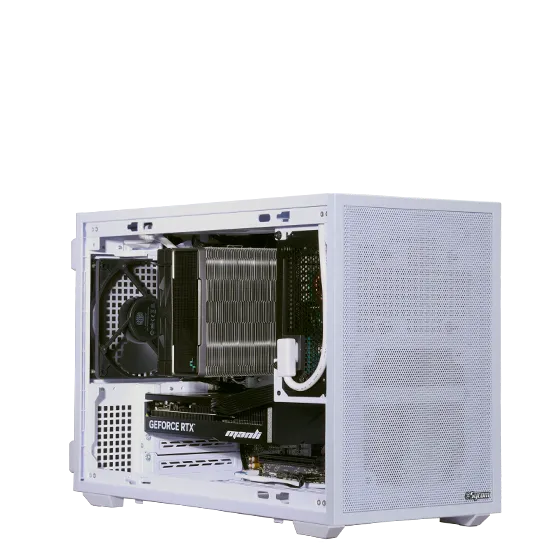
- 9位G-Master Velox Mini 2 B850A
- ゲーミングPCはもっと小さくても良い。縦置きも可能な容量21.3リットル筐体にAMD RyzenプロセッサとGeForceシリーズを搭載するコンパクト&パワフルなゲーミングPC。
-
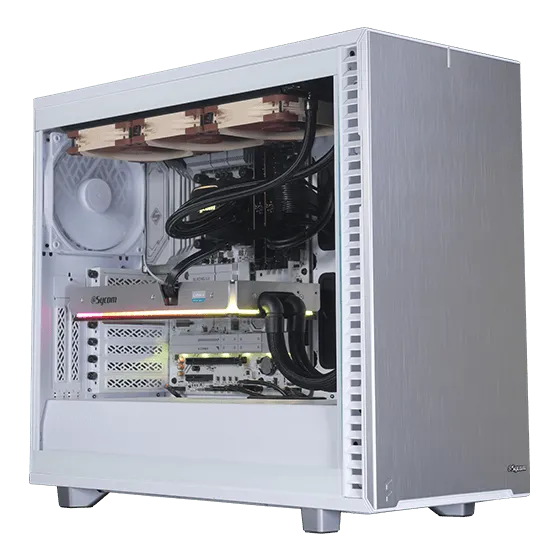
- 10位G-Master Hydro Extreme X870A
- BTO初、サイコム独自に水冷化したGeForce RTX5090搭載!Zen5アーキテクチャ採用のAMD Ryzen 9000シリーズとの組み合わせで、最高のパフォーマンスながら冷却性能と静音性のバランスを高次元で両立したデュアル水冷ゲーミングPC。