

パソコンのストレージを増設・換装などをしようとした際、従来のHDDやSSDとは異なり、「M.2 SSD」「NVMe SSD」などの名称に出会い、少し戸惑ってしまう方もいるのではないでしょうか。
もちろん従来型のSATAケーブルで接続するHDDやSSDも健在ですが、現在の主流はマザーボード上に直接装着する「M.2 SSD」であり、「NVMe SSD」となりますので、まずはその基本を知ることがストレージ問題の解決につながります。
本記事では、「M.2 SSD」および「NVMe SSD」についての基礎知識から、購入前の確認ポイント、取り付け方法などを紹介していますので、ぜひ参考にしてみてください。
目次
1.「M.2 SSD」と「NVMe SSD」とは?
1-1.「M.2(エムドットツー)」はSSDの“形状の規格”
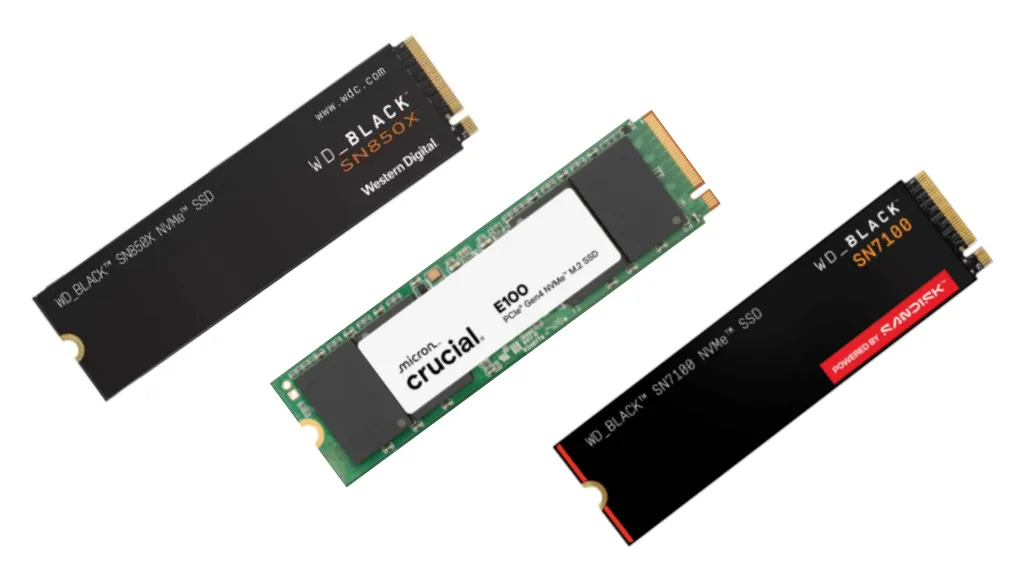
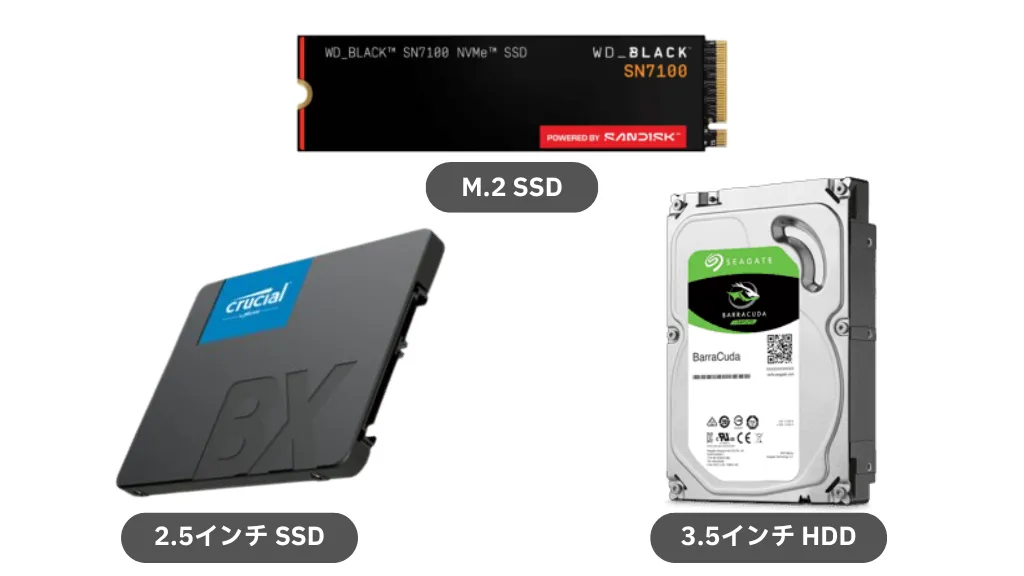
「M.2 SSD」は、細長い板のような見た目をしたSSD。従来のHDDや2.5インチSSDのようにケーブルを使って接続するのではなく、マザーボードの専用スロットに直接取り付けることで利用するのが基本となります。
配線の手間が要らず、見た目もすっきりしやすいのが大きなメリット。PCケースの拡張ベイなども不要のため、省スペースPCなどでも利用しやすいのもアドバンテージですが、一般的なミドルタワー型でも幅広く利用される、現在主流のストレージとなっています。
1-2.「NVMe(エヌブイエムイー) 」はデータの“転送方式”
一方、「NVMe SSD」の「NVMe」は“Non-Volatile Memory Express”の略で、PCI Express接続のSSDのデータを高速でやり取りするために設計された高速な通信規格を意味する用語です。
M.2 SSDで使用される通信規格は、大きく分けて「NVMe」と「SATA」の2種類があります。「SATA」は従来通りの規格ですが、「NVMe」はPCI Expressを利用することでSSD向けに最適化された新しい方式。「SATA」よりも、読み込み・書き込みの速度を出しやすいのが特徴で、現在の主流となっています。
| 【規格別データ転送速度の違い】 | ||
|---|---|---|
| 接続インターフェース | 規格 | データ転送速度(理論値) |
| SATA | SATA 3.0 | 約600MB/秒 |
| NVMe | PCIe Gen3 x4 | 約4GB/秒 |
| NVMe | PCIe Gen4 x4 | 約8GB/秒 |
| NVMe | PCIe Gen5 x4 | 約16GB/秒 |
1-3.「M.2 SSD」を買うならNVMe接続を選ぼう
つまり、「M.2」はSSDの形状の規格を指す言葉で、「NVMe」はSSDのデータをやり取りするための通信規格を示す言葉です。そのため、一言で「M.2 SSD」といっても、決して「NVMe」接続とは限らず、従来の「SATA」接続の製品も存在しますので、見た目だけ判断しないように注意しましょう。
近年では、SSDもかなり容量が増大しており、利用機会は非常に増えています。OSやソフトウェアの起動速度やゲームのロード時間の短縮にも、高速なSSDは必須。さらに、小型化・省スペース化も重要なキーワードとなっていますので、マザーボード上に直接装着できるM.2タイプのNVMe SSDは非常に価値の高い存在となっています。M.2 SSDを利用するのであれば、高速なNVMe接続のものを選ぶのがおすすめです。
2.M.2 SSDを買う前に確認したい5つのポイント
2-1.まずはM.2スロットがあるかをチェック
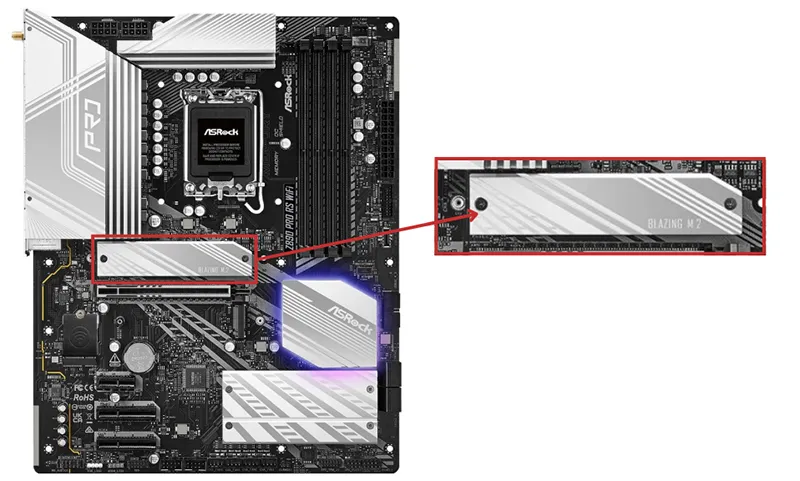
「M.2 SSD」を利用する場合、マザーボード上に「M.2スロット」が用意されていることが大前提。スロットのないマザーボードでは、基本的に使用できません。
M.2スロットは、細長い端子が横向きに配置された小さなコネクタで、近くに「M.2」や「M2_1」などと印字されていたりします。最近のマザーボードでは、SSDの発熱対策で、ヒートシンクがあらかじめ被せられていることもありますので、マザーボードのマニュアルなどを参照しながら、しっかりチェックしましょう。
2-2.パソコンによって使えるサイズが違う
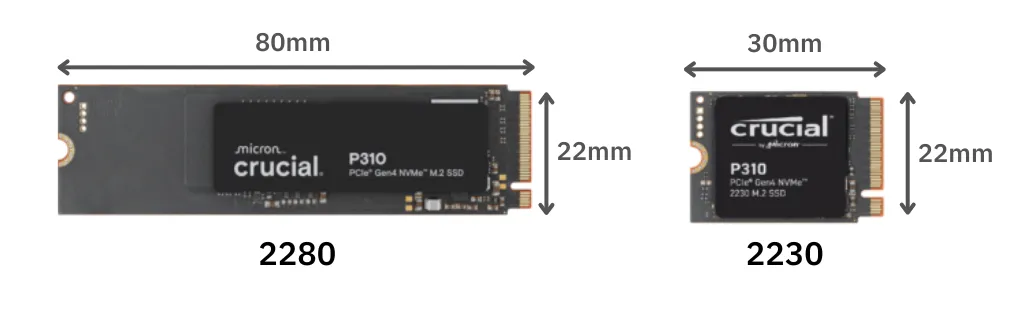
M.2 SSDのサイズはひとつではなく、複数のサイズが用意されています。M.2 SSDの基板サイズは「2230」「2242」「2280」などと表記されますが、例えば「2280」の場合は、「幅22mm・長さ80mm」というサイズを意味しています。
現在、よく使用されているサイズは「2280」。「2230」や「2242」などの小型サイズは、ノートPCやスペースの限られるコンパクトPCなどで採用されることが多くなっています。
サイズが合っていないと、取り付け自体が不可能となりますので、M.2 SSDを利用する方は、あらかじめ、自分のパソコンやマザーボードがどのサイズに対応しているかを確認する必要があります。
2-3.端子部分の切り欠きにも注意
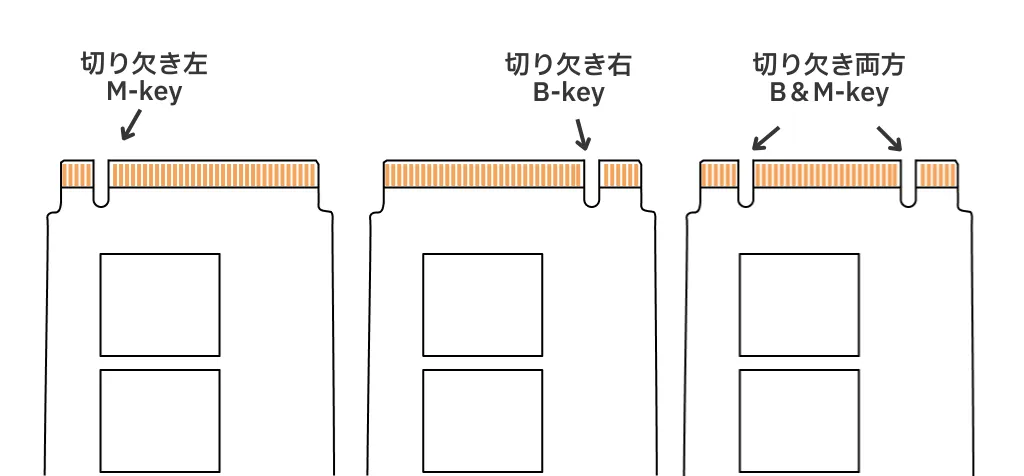
M.2 SSDの端子部分には「Key(キー)」と呼ばれる切り欠きがあります。そのため、この切り欠きとスロット内の突起が一致しないと物理的に装着することができません。
NVMe接続の場合は切り欠きが左寄りの「M-Key」、SATA接続の場合は切り欠きが右寄りの「B-Key」、または両サイドに切り欠きのある「B&M-Key」と呼ばれるものが使用されます。
「B&M-Key」は形状的には両タイプのスロットに装着することができますが、あくまでも物理的に装着できるだけ。切り欠きの位置があっていても、スロット側がその接続方式に対応していないと使用できませんので注意しましょう。
2-4.NVMe対応かSATA対応かを確認する
マザーボード上のM.2スロットの接続方式については、マザーボードのマニュアルをしっかりとチェックしましょう。NVMe接続はPCI Expressを利用したものなので、基本的には「PCIe Gen4 x4」などと表記されます。
両対応のスロットであれば、NVMe接続のSSDでもSATA接続のSSDでも基本的に使用可能。もちろん、転送速度などは接続方式に準じるものとなります。
2-5.ヒートシンクの有無を確認しておく
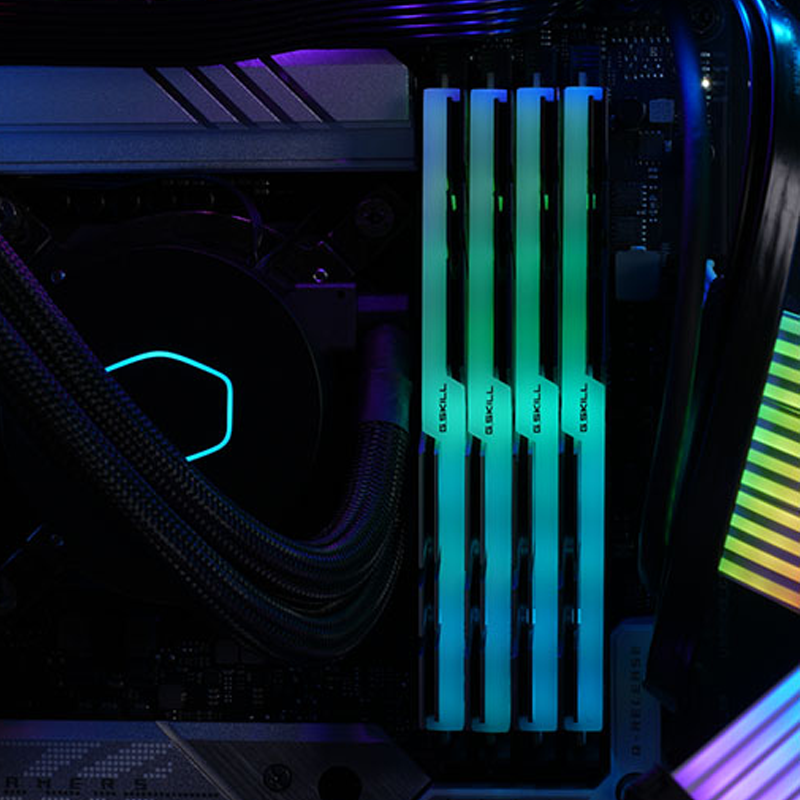
M.2 SSDは発熱が大きく、さらにチップがむき出しになっていることが多いため、熱対策が必須。そのため、多くの場合、ヒートシンクをSSDの表面に取り付けることで、効率的な放熱を行っています。
ヒートシンクがあらかじめSSDに装着されている製品もありますが、多くの場合は、マザーボード上に用意されているヒートシンクを利用することになります。M.2 SSDを装着したあとは、忘れずにヒートシンクでカバーするようにしましょう。
マザーボードにヒートシンクがなく、SSDにも付属していない場合、特に大容量データの連続書き込みなど長時間の作業が多い方は、別途ヒートシンクを購入・装着することも検討しましょう。
3.NVMe SSD選びのポイント
3-1.用途にあわせて保存容量を選ぶ
SSD選びでまず最初に決めなければいけないのが容量です。用途や予算によって、選ぶべき容量は異なってきますが、大容量のM.2 SSDは非常に高価なので、無理のない容量を選びましょう。
特にゲーミングPCの場合は、ゲーム自体の必要容量も大きくなっており、今後のアップデートなども考慮すると、ある程度の余裕は必要です。現時点では、1TBのM.2 SSDがおすすめラインとなります。
なお、写真や動画、クリエイティブ用途での素材などは、M.2 SSDではなく、別の大容量HDDやSSDなどを利用することも検討しましょう。
| 用途別ストレージ容量の目安 | |
|---|---|
| ビジネス・軽めの用途 | 500GB〜 |
| ゲーミングPC | 1TB〜 |
| クリエイティブPC | 2TB〜 |
3-2.コスパ的には「Gen4」が狙い目
NVMe SSDは、PCI Expressの世代によってデータ転送速度が異なります。基本的に世代が上がるにつれて、理論値では2倍の速度向上となりますので、できるだけ新しい世代の製品を使用したほうが、快適な環境につながります。
とはいえ、Gen5などの新しい世代のSSDは当然価格も高くなりますので、予算との相談も必須。現時点では体感として圧倒的な差を感じられるということもありませんので、価格面を重視するのであれば、Gen4でも十分な満足度が得られるかもしれません。
ただし、Intel、AMDともにGen5を活用する体制は整いつつありますので、予算的に問題がなければGen5への移行も検討しましょう。
3-3.耐久性や保証期間を確認しておく
SSDの信頼性を判断するうえで重要な指標となるのが「TBW」と「保証期間」です。「TBW(Total Bytes Written)」は、総書き込みバイト数を示すもので、SSDが故障するまでに書き込めるデータの総量を意味するものです。
つまり、TBWの値が大きいほど耐久性の高さを示すことになりますので、いわばSSDの寿命と捉えることもできます。もちろん、TBWの値を超えると即壊れてしまうということはありませんが、信頼性については担保されない状態と言えます。
例えば1TBモデルで「600TBW」のSSDがあった場合、TBWはTB単位で示されますので、1日の書き込み量が50GB程度だとすると、単純計算で30年以上は利用可能ということになります。もちろんTBWは絶対の指標ではなく、TBWに達することなく故障することもあり、実際の寿命はTBWだけに依存するものではありませんが、SSD選びのひとつの目安として覚えておきたい指標となっています。
「保証期間」も同様にチェックが重要。保証期間の長さは耐久性と一致するものではありませんが、安心感という意味では、保証期間の長い製品を選ぶことをおすすめします。
4.取付の準備・手順やデータ移行の方法
4-1.取り付けに必要な工具を用意する
M.2 SSDの取り付けに必要な道具は、プラスの精密ドライバー(#1サイズ)1本となりますが、マザーボードによってはネジ止め不要で固定できるものもありますので、マニュアルなどをチェックしておきましょう。
また、静電気防止手袋や懐中電灯などのライトも事前に準備しておけば、作業に便利。M.2 SSDの取り付け自体は難しいものではありませんので、リラックスして作業に挑みましょう。
なお、作業を始めるまでに、PCの電源を完全にオフにし、電源ケーブルも抜いておきます。
4-2.「M.2 SSD」の取り付け手順
M.2 SSDの取り付け方法は、以下の4ステップとなります。
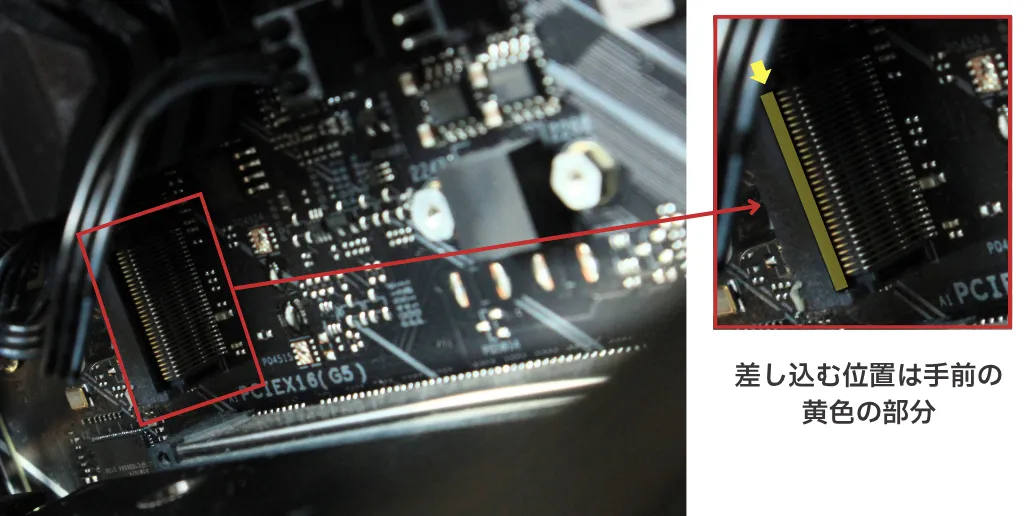
【ステップ1】PCケースを開けてM.2スロットを見つける
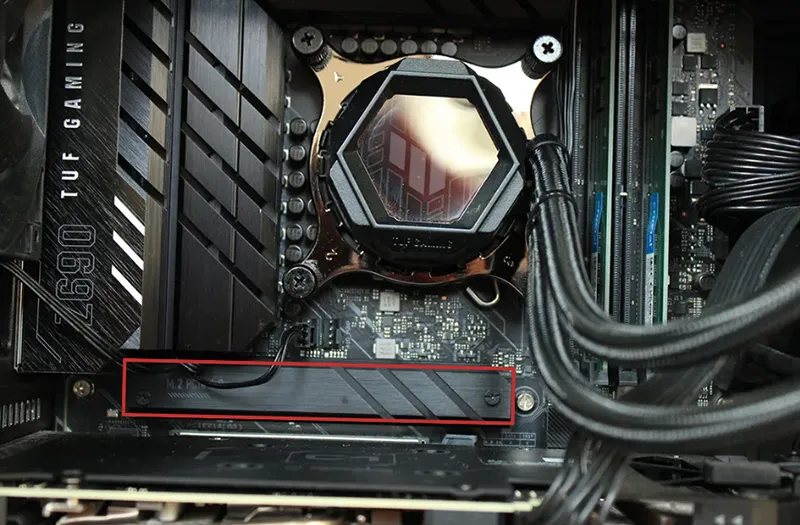
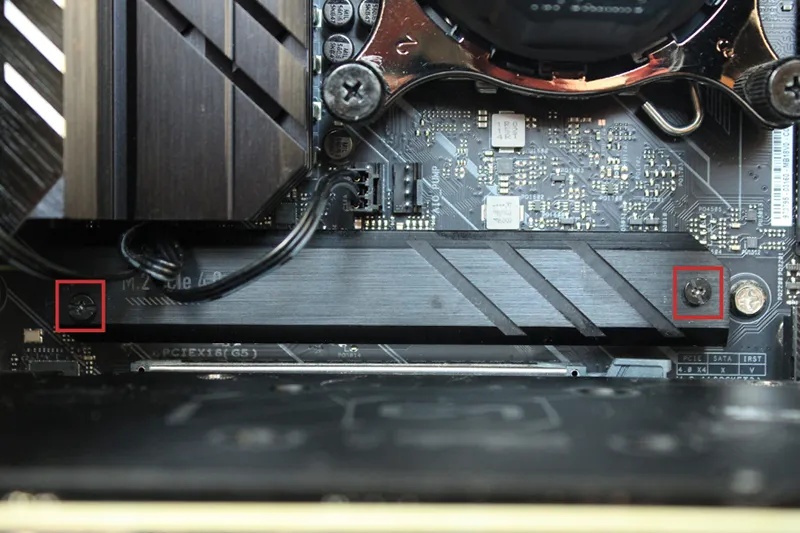
パソコンの側板を外し、マザーボード上のM.2スロットを確認しましょう。ヒートシンクカバーがあらかじめ設置されている場合は先に外しておきます。M.2スロットは、スロットによってデータ転送速度や装着できるサイズが異なる場合がありますので、こちらも事前にしっかりチェックしておきましょう。
【ステップ2】M.2 SSDを斜めに挿し込む
M.2 SSDの端子部分を、M.2スロットに向けて、約30度の角度で斜めに挿し込みます。この際に、M.2 SSDの切り欠きとスロットの仕切りの位置がちゃんとあっているか確認。正しい向きであれば軽い力で挿し込むことができます。
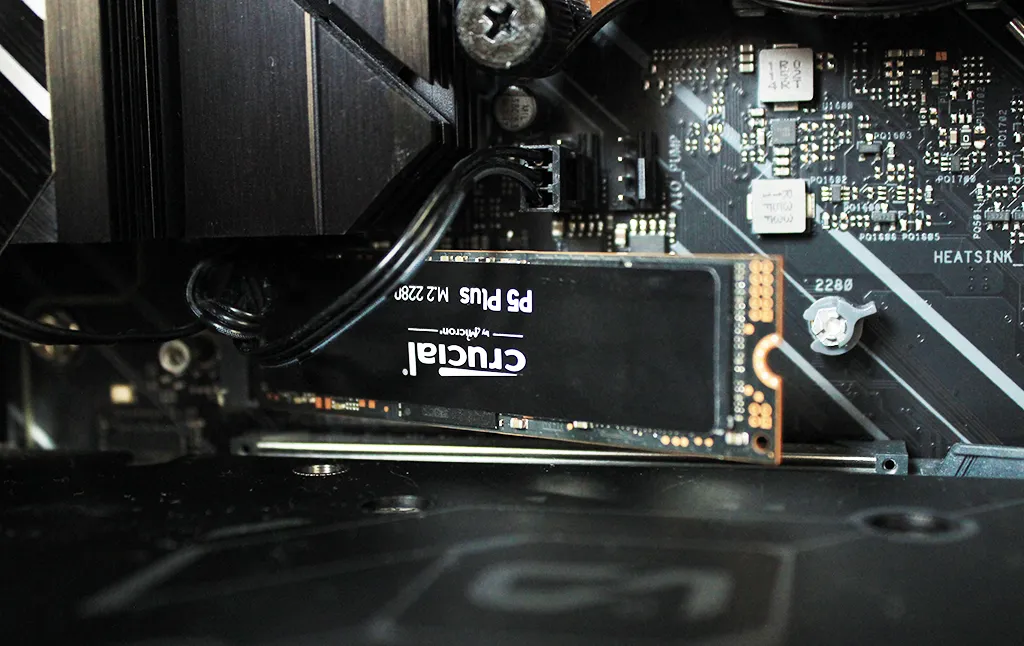
【ステップ3】SSDを倒してネジで固定する
SSDをマザーボード側にゆっくり倒し、ネジで固定します。軽く止まるところまで締めれば問題ありません。マザーボードによってはネジでの固定が不要なものもあります。
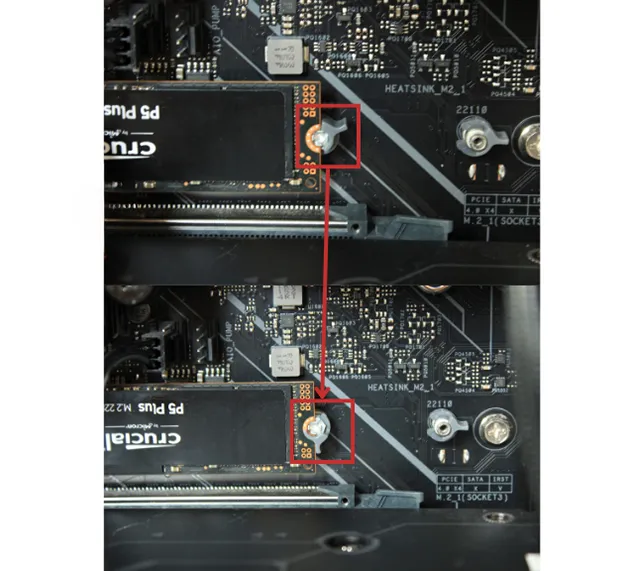
【ステップ4】ヒートシンクを取り付ける
付属のヒートシンクがある場合は、あらためてM.2 SSDの上に被せて装着し、固定します。
4-3.「M.2 SSD」が認識されない時の対処
M.2 SSDの取り付け作業が終わったら、パソコンの電源を入れて、BIOS(UEFI)で、取り付けたM.2 SSDがちゃんと認識されているかを確認します。もし認識されていない場合は、以下のような原因が考えられます。
- 【原因1】SSDがしっかりと装着できていない
M.2 SSDを正しい状態になるように挿し直します。
- 【原因2】BIOS(UEFI)でM.2スロットが無効になっている
BIOS(UEFI)で、当該のM.2スロットが「Enabled」など有効になるように設定されているかを確認します。
- 【原因3】SATAとNVMeの規格があっていない
基本的に、SATAとNVMeの場合は切り欠きの位置が異なりますが、「B&M-Key」のようなモデルもありますので、M.2 SSDとスロットそれぞれの規格が一致しているかどうかを確認しましょう。
- 【原因4】SSDが未フォーマット
BIOS(UEFI)では確認できても、Windows上で確認できない場合は、「ディスクの管理」を開き、「ディスクの初期化」→「新しいシンプルボリューム」を作成。ここで認識されていれば、あとはフォーマットするだけで利用可能となります。
4-4.HDDやSSDからデータ移行する方法
M.2 SSDは形状こそ異なるものの、HDDや2.5インチSSDなどと同じストレージです。装着すれば、ほかのストレージと同様の作業が行えます。
新たに装着したM.2 SSDをシステムドライブ(Cドライブ)として利用する場合も、ほかのストレージを利用する場合とまったく同じ。現在のCドライブの内容をクローンソフトなどで丸ごとコピーするか、新たにOSをクリーンインストールすることになります。
なお、M.2 SSDを1枚のみ使用する場合は、転送速度の面からも、データドライブではなく、システムドライブとして使うのが基本。OSやソフトウェアの起動時間や操作性などのストレス解消に直結します。
こちらもCHECK
-

-
新しいパソコンを購入した人は要チェック!データ移行の方法や注意点を徹底解説
新しいパソコンを購入した際、もっとも気になるのが「データ移行」。これまで使っていたパソコンには、思い出の写真や動画、音楽ファイル、日々の業務で使うファイルなど、大切な情報が数多く保存されています。古い ...
4-5.M.2スロットがマザーボードにない場合
M.2 SSDを利用する場合は、マザーボード上にM.2スロットが用意されていることが前提となりますので、スロットのないマザーボードでは基本的に使用できません。
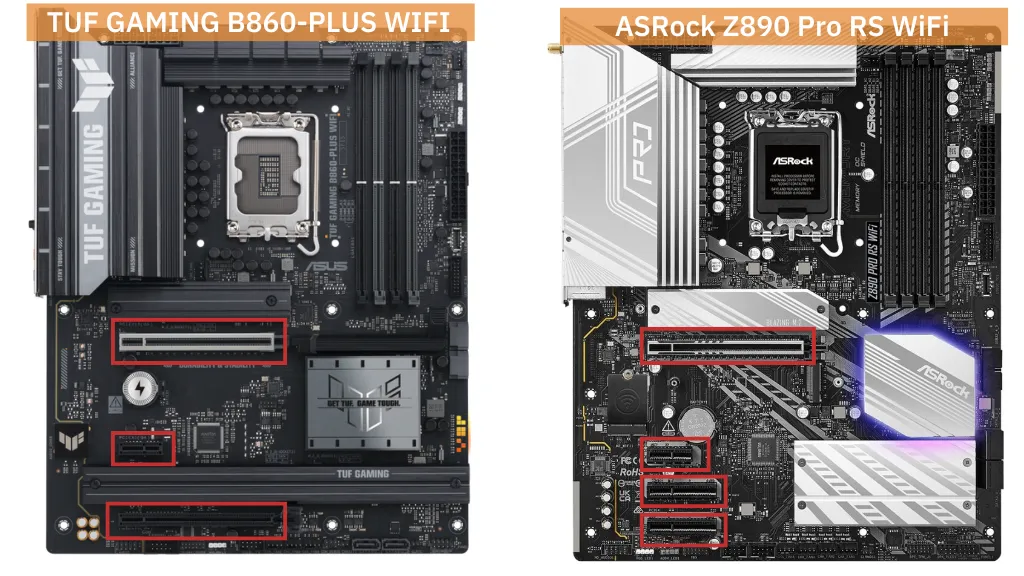
「M.2スロットはないけど、M.2 SSDが使いたい!」という方は、M.2 SSDを搭載できるPCIe接続の拡張ボードを利用しましょう。NVMeはPCIe接続なので、同様のパフォーマンスが期待できます。
ただし、拡張ボードを利用する場合は、PCIeの拡張スロットが必須。自分の使用しているパソコンの拡張スロットに空きがあるかを確認しておきましょう。
5.「NVMe SSD」搭載のおすすめBTOパソコン
5-1.スタンダードにして王道のゲーミングPC:「G-Master Spear」シリーズ
BTOメーカー・サイコムのゲーミングPCにおいてスタンダードモデルに位置づけられる「G-Master Spear」シリーズは、CPUやメモリ、本体サイズによって、様々なバリエーションを展開。第14世代の「Intel Core i」シリーズを採用したモデルや「Intel Core Ultra」搭載モデル、「AMD Ryzen 9000」シリーズ搭載モデルなど、Intel、AMDの両プラットフォームもしっかり用意されています。
標準構成では、ビデオカードに「NVIDIA GeForce RTX 5060 Ti」を採用。最新ゲームも問題なしのパフォーマンスですが、カスタマイズによってさらなる高みを目指すことも可能です。ストレージは、PCIe Gen4対応のM.2 SSDを1TB搭載。こちらもカスタマイズによって増量したり、PCIe Gen5対応のモデルに変更することも可能です。
G-Master Spear X870A
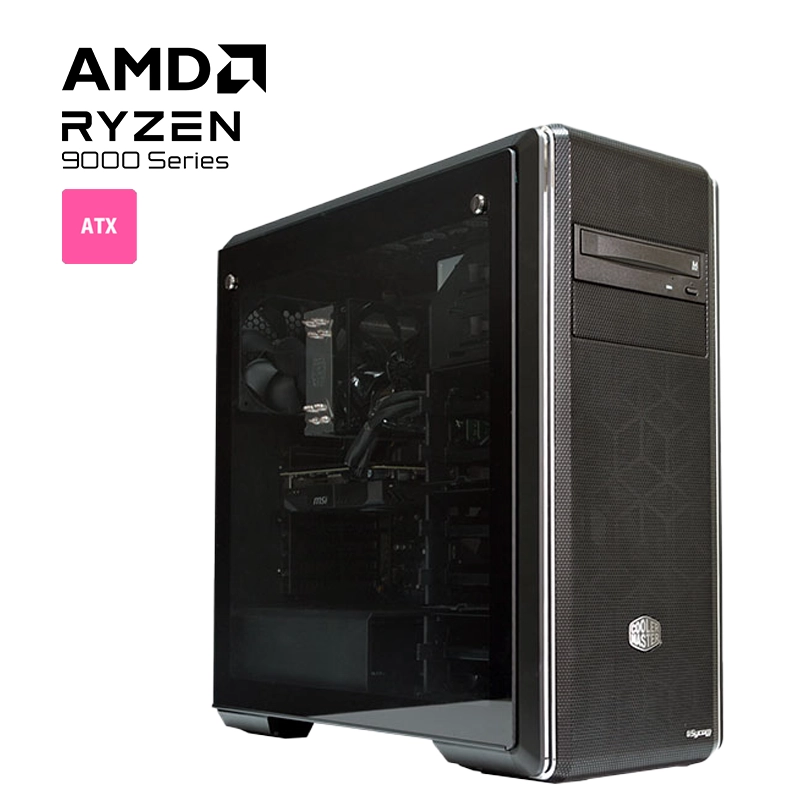
| 【G-Master Spear X870A】標準構成 | |
|---|---|
| CPU | AMD Ryzen 7 9700X (3.8GHz、8コア/16スレッド) |
| メモリ | DDR5-5600 32GB(16GB×2) |
| マザーボード | AMD X870 チップセット |
| SSD | 1TB(NVMe/M.2 SSD) |
| ビデオカード | NVIDIA GeForce RTX 5060 Ti(16GB) |
| 外形寸法 | 幅220×奥行き506×高さ493mm |
G-Master Spear Z890
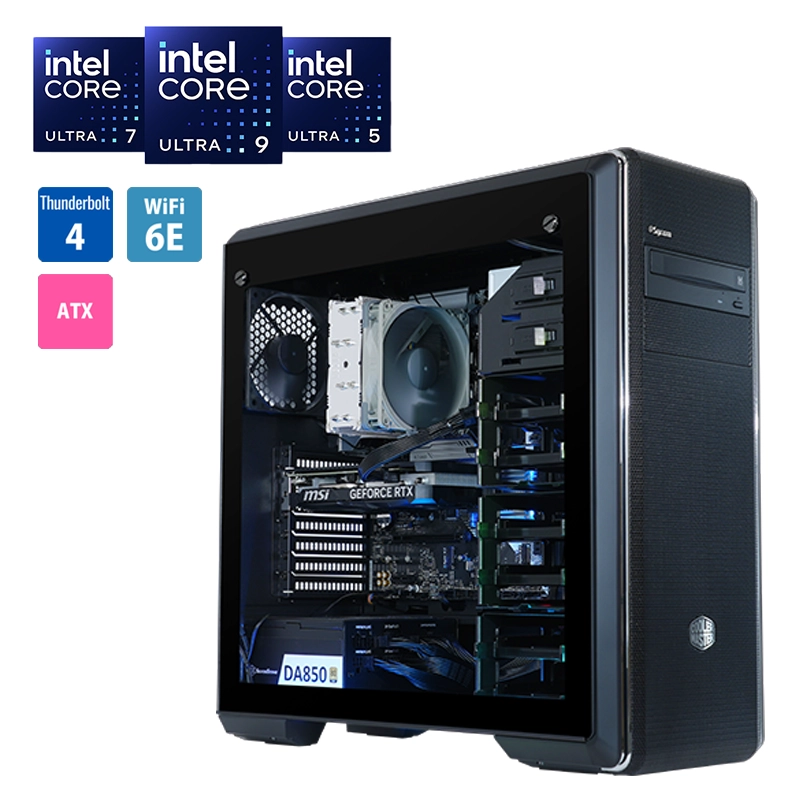
| 【G-Master Spear Z890】標準構成 | |
|---|---|
| CPU | Intel Core Ultra 7 265K(3.9GHz、20コア/20スレッド) |
| メモリ | DDR5-5600 32GB(16GB×2) |
| マザーボード | Intel Z890 チップセット |
| SSD | 1TB(NVMe/M.2 SSD) |
| ビデオカード | NVIDIA GeForce RTX 5060 Ti(16GB) |
| 外形寸法 | 幅220×奥行き506×高さ493mm |
5-2.初めてのゲーミングPCに最適:「G-Master Velox」シリーズ
サイコムのエントリー向けゲーミングPCとして人気の高い「G-Master Velox」シリーズは、初めてのBTOパソコン、そして初めてのゲーミングPCに最適なモデルです。現在、第14世代の「Intel Core i」シリーズや「AMD Ryzen 5000」シリーズにDDR4メモリを組み合わせた「G-Master Velox II」と、「Intel Core Ultra」シリーズや「AMD Ryzen 9000」シリーズにDDR5を組み合わせた「G-Master Velox III」がそれぞれ展開されています。
厳選された標準パーツとシンプルなカスタマイズ性が魅力で、標準構成のままでも最新ゲームを十分に楽しめるパフォーマンスを発揮しますが、予算に余裕のある方はビデオカードのカスタマイズなどにも挑戦してみたい1台。ストレージも標準構成ではPCIe Gen4のM.2 SSDを1TB搭載していますが、増量やPCIe Gen5の超高速次世代SSDへカスタマイズして快適性を向上させるのもおすすめです。
G-Master Velox III AMD Edition
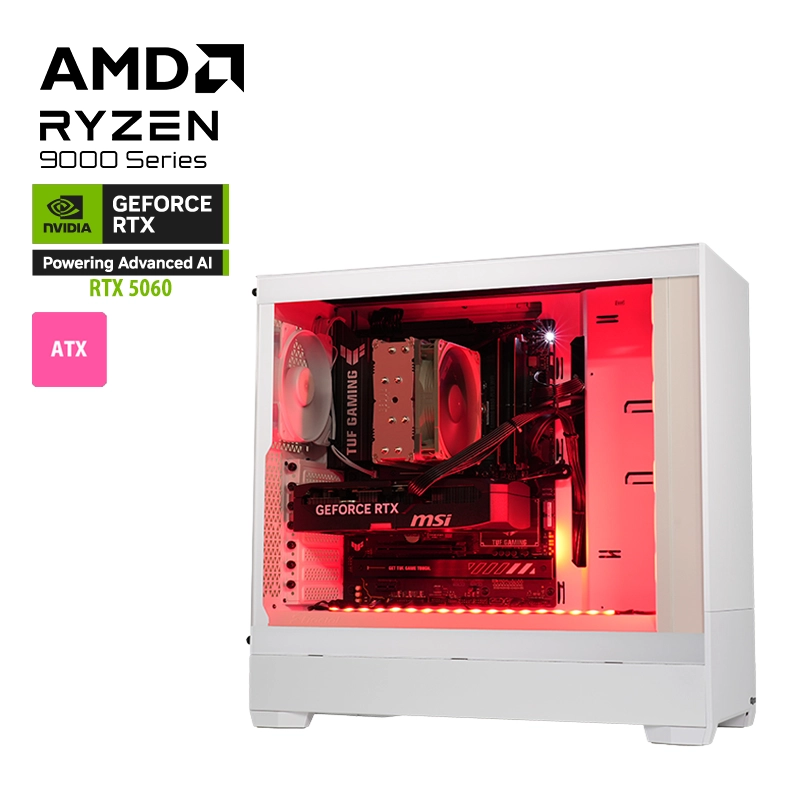
| 【G-Master Velox III AMD Edition】標準構成 | |
|---|---|
| CPU | AMD Ryzen 5 9600(3.8GHz/6コア/12スレッド) |
| メモリ | DDR5-5600 16GB(16GB×1) |
| マザーボード | AMD B850チップセット |
| SSD | 1TB(NVMe/M.2 SSD) |
| ビデオカード | NVIDIA GeForce RTX 5060(8GB) |
| 外形寸法 | 幅215×奥行き473.5×高さ454mm |
G-Master Velox II Intel Edition
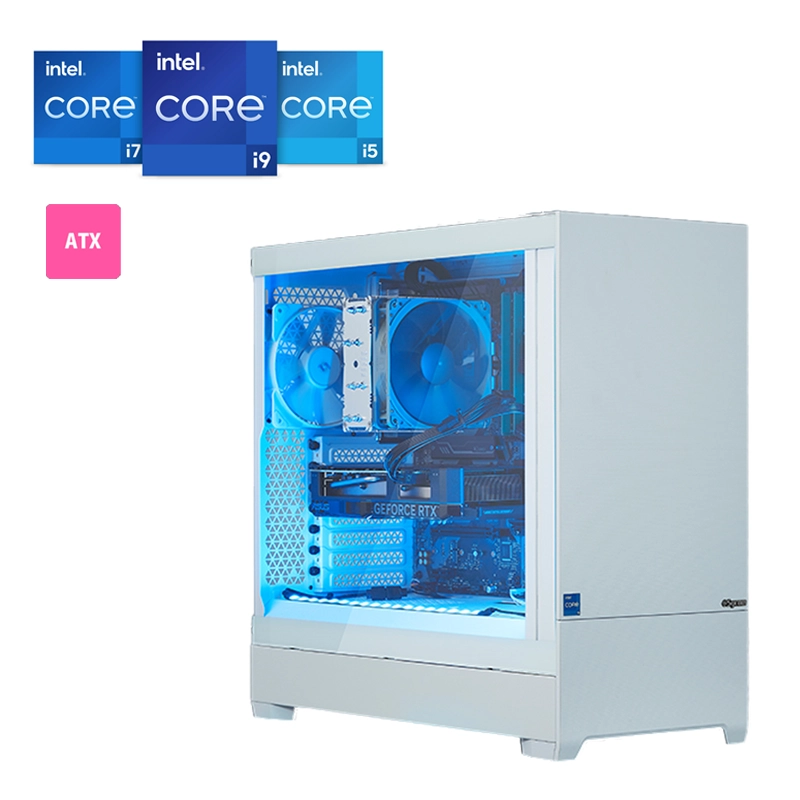
| 【G-Master Velox II Intel Edition】標準構成 | |
|---|---|
| CPU | Intel Core i5-14400F (2.5GHz、10コア/16スレッド) |
| メモリ | DDR4-3200 16GB(8GB×2) |
| マザーボード | Intel B760 チップセット |
| SSD | 1TB(NVMe/M.2 SSD) |
| ビデオカード | NVIDIA GeForce RTX 5060(8GB) |
| 外形寸法 | 幅215×奥行き473.5×高さ454mm |
5-3.映像編集におすすめの最新モデル:「Lepton Motion Pro II」シリーズ
サイコムの映像編集に特化したクリエイティブPC「Lepton Motion Pro」シリーズに、コンパクトでスタイリッシュな外観に、エアフロー、静音性、堅牢性、拡張性などを併せ持つ新製品「Lepton Motion Pro II」シリーズがラインナップ。「Intel Core Ultra」搭載のIntelプラットフォームと「AMD Ryzen 9000」シリーズ搭載のAMDプラットフォームで両展開されています。
本モデルは、Micro-ATXのミニタワー型というコンパクトなサイズ感でありながら、ATXミドルタワー型に引けを取らない拡張性や柔軟なカスタマイズ性が魅力。標準構成のビデオカードは「NVIDIA GeForce RTX 5060 Ti」を採用していますが、「NVIDIA GeForce RTX 5090」やプロフェッショナル向けの「NVIDIA RTX PRO 6000 Blackwell」などにカスタマイズが可能。ストレージもPCIe Gen4のM.2 SSDを2TBと十分な容量となっていますが、さらに増量したり、2枚目のM.2 SSDを追加するなど柔軟な拡張性も注目ポイントとなっています。
Lepton Motion Pro II B860i
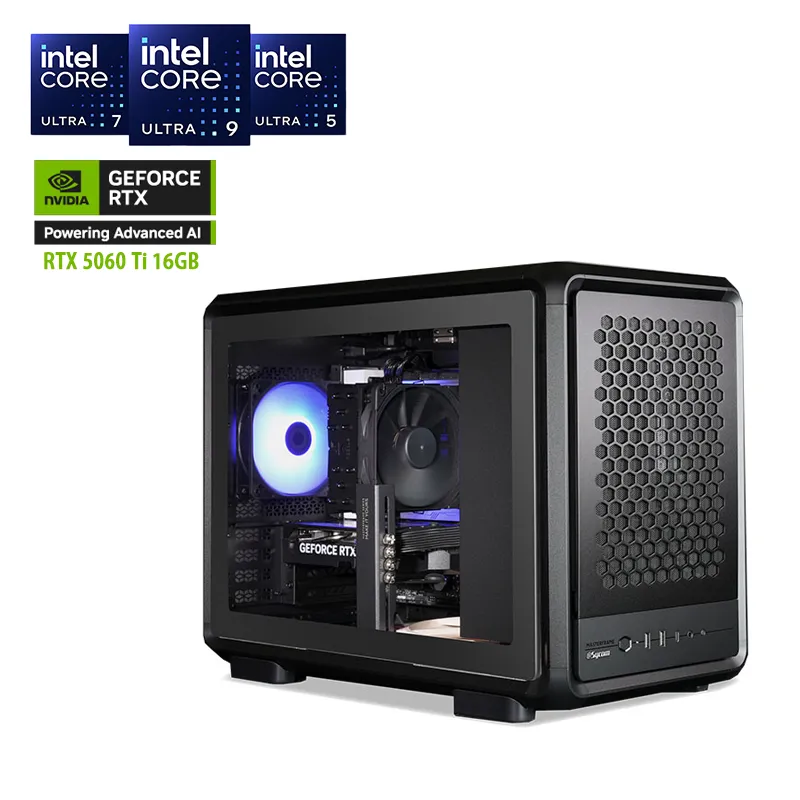
| 【Lepton Motion Pro II B860i】標準構成 | |
|---|---|
| CPU | Intel Core Ultra 7 270K Plus(3.7GHz/24コア/24スレッド) |
| メモリ | DDR5-5600 32GB(16GB×2) |
| マザーボード | ASRock B860M Pro RS WiFi |
| SSD | 2TB(NVMe/M.2 SSD) |
| ビデオカード | NVIDIA GeForce RTX5060 Ti (16GB) |
| 外形寸法 | 幅261×奥行き471×高さ373mm |
Lepton Motion Pro II B850A
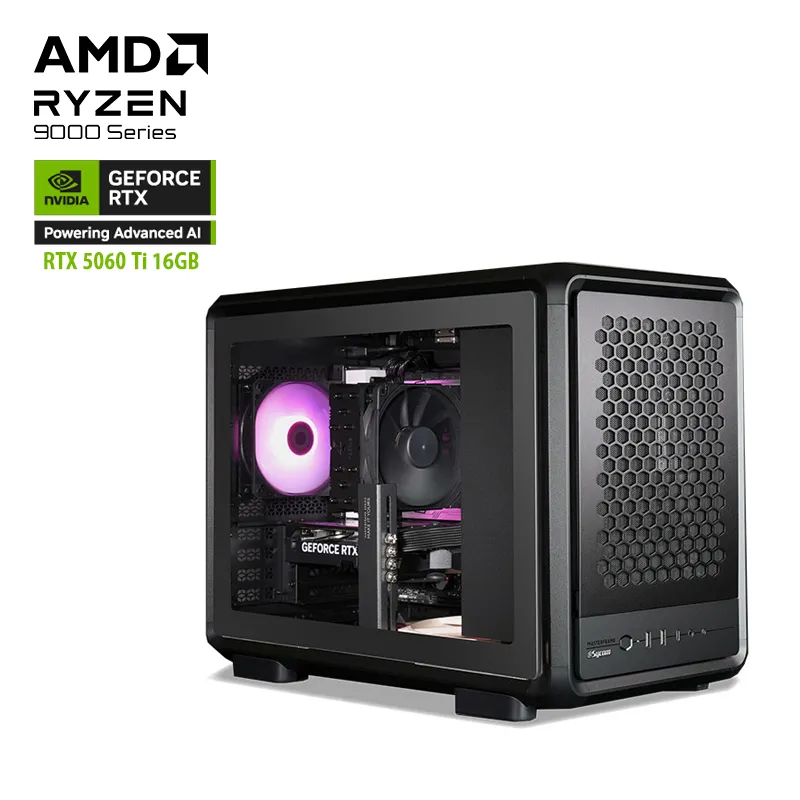
| 【Lepton Motion Pro II B850A】標準構成 | |
|---|---|
| CPU | AMD Ryzen 7 9700X (3.8GHz/8コア/16スレッド) |
| メモリ | DDR5-5600 32GB(16GB×2) |
| マザーボード | ASRock B850M Pro RS WiFi |
| SSD | 2TB(NVMe/M.2 SSD) |
| ビデオカード | NVIDIA GeForce RTX5060 Ti (16GB) |
| 外形寸法 | 幅261×奥行き471×高さ373mm |
6.まとめ
従来のHDDやSSDを超える速度でのデータ転送を実現するNVMe接続の「M.2 SSD」は、パソコンにおけるボトルネックのひとつを解消するための有益なパーツ。利用できるのであれば、必ず利用したいストレージです。
容量面やコスト面では従来のHDDやSSDに一歩及ばないまでも、圧倒的なスピードは非常に魅力的。特にOSやソフトウェアをインストールするシステムドライブはM.2 SSDに設定するのがおすすめです。
今回は、「M.2 SSD」および「NVMe SSD」についての基礎知識や購入前の確認ポイント、取り付け方法などを紹介しました。M.2 SSDの導入を考えている方は、ぜひ本記事を参考にしてみてください。

父親の影響で、中学生からパソコンの自作を始める。秋葉原のPCショップでアルバイトをしながら学生生活を過ごし、現在は通信会社の子会社でシステムエンジニアとして勤務。週末は副業でPCやデジタルガジェット系のライターをしながら、今もアキバ通いを続けてます。BTOパソコンは奥が深いです、単に道具として使うだけではなくパーツ選びも楽しみましょう!
BTOパソコン売れ筋ランキング
(9月1日~9月30日)
-
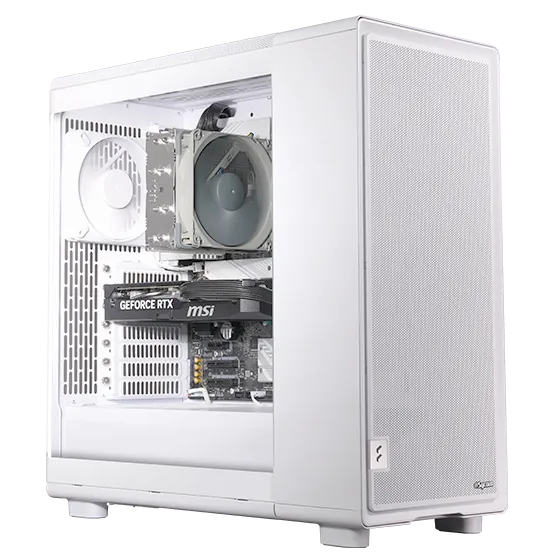

- 1位G-Master Spear 2 X870A
- Zen5アーキテクチャ採用のAMD Ryzen 9000シリーズを搭載するミドルタワー型ゲーミングPC。高性能と高拡張性を実現したゲーマー向けハイエンドモデルです。
-
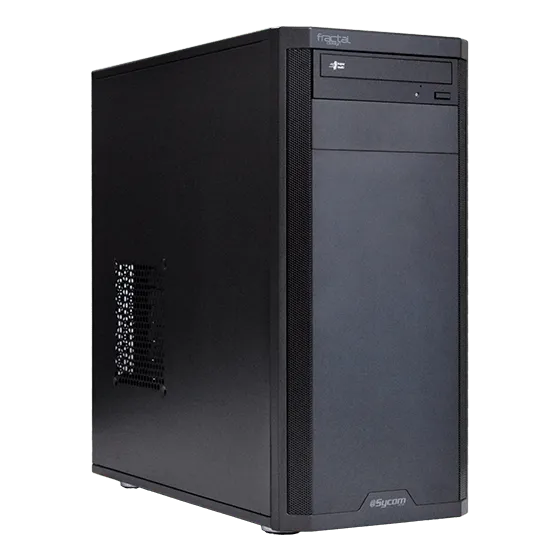

- 2位Radiant GZ3600X870A
- Zen5アーキテクチャ採用のAMD Ryzen 9000シリーズ搭載ATXミドルタワー型モデル。BTOならではのカスタマイズの幅が広いスタンダードなモデルです。
-
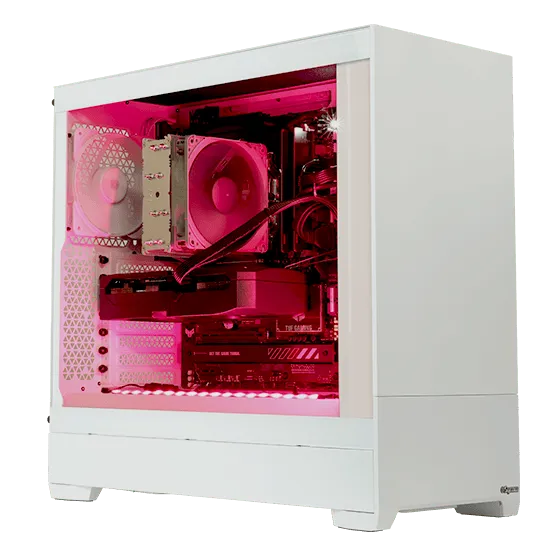

- 3位G-Master Velox II AMD Edition
- コスパ重視のゲーミングPCならコレ!メーカー・型番も明記された安心のオプションパーツからカスタマイズができる、BTOパソコンが初めての方にもオススメな高品質ゲーミングPCです。
-
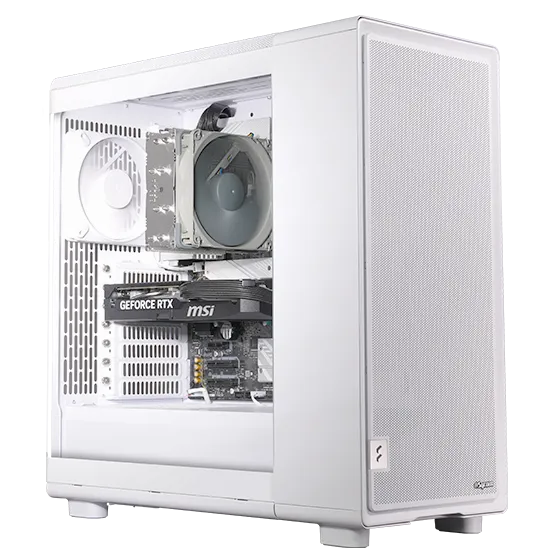
- 4位G-Master Spear 2 Z890i
- AI時代の新CPU、Intel Core Ultraプロセッサを搭載するミドルタワー型ゲーミングPC。高性能と高拡張性を実現したゲーマー向けハイエンドモデルです。
-
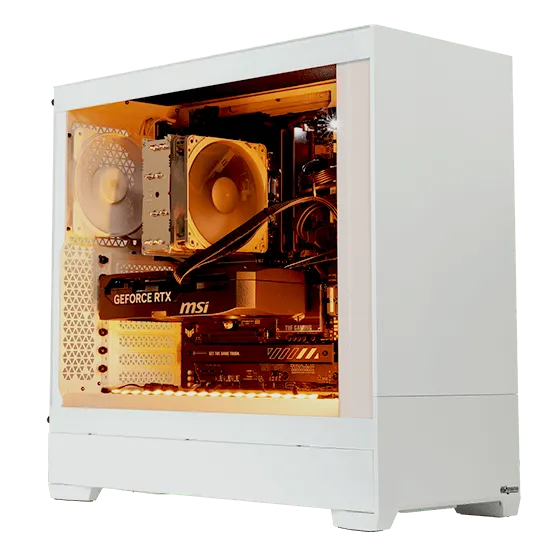
- 5位G-Master Velox III AMD Edition
- 高品質なパーツを採用した納得の標準構成と厳選されたオプションパーツでシンプルなカスタマイズが楽しめる新機軸のゲーミングPC!AMD Ryzen 9000シリーズ搭載モデルです。
-
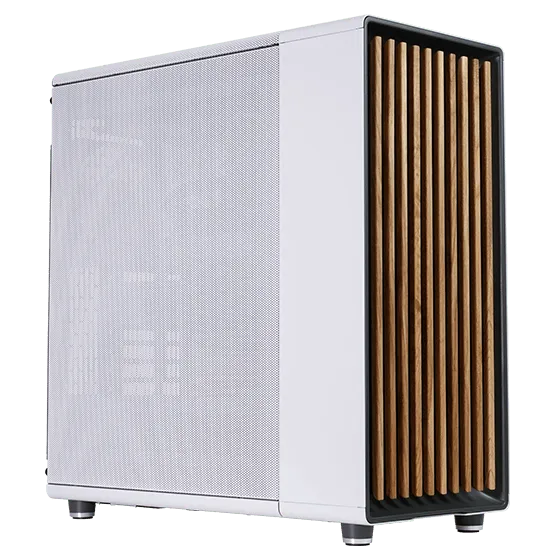
- 6位Premium Line X870FD-A
- 「いいものを永く」のコンセプトで標準2年保証、無償オーバーホールなど末永くご愛用いただくためのアフターサービスが充実した、AMD Ryzen 9000シリーズ搭載のプレミアムPC。
-
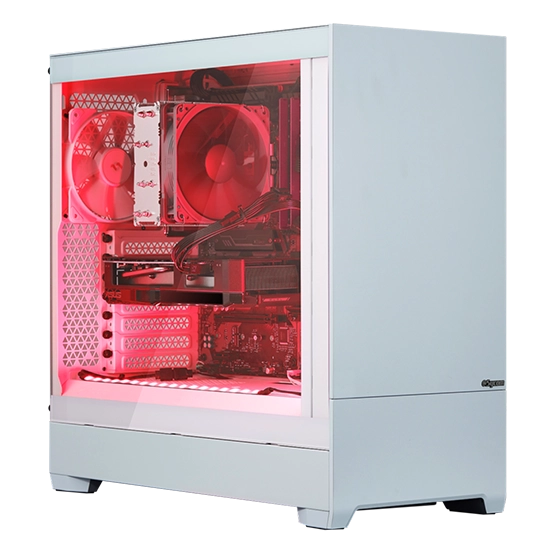
- 7位G-Master Velox Campio Edition 2026
- EAA!!主催「ゲーマー国勢調査」W受賞記念の200台限定モデル。AMD RyzenプロセッサとRADEONシリーズを搭載するハイパフォーマンスなPCにキーボード、マウス、マウスパッドをセット。さらに3年保証が付いたお買い得モデルです。
-
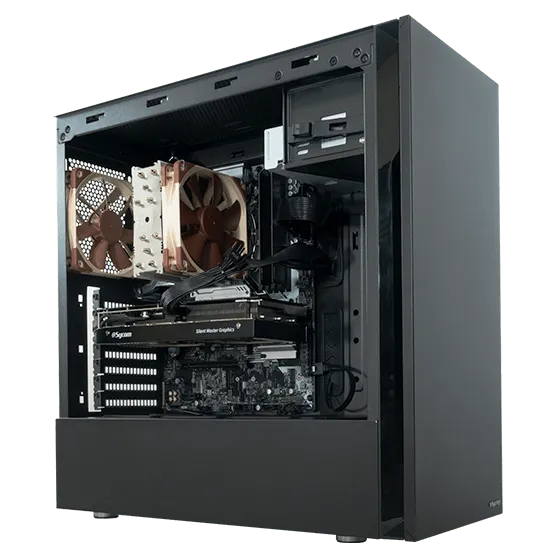
- 8位Silent-Master NEO B850A
- こだわりのNoctua製空冷CPUクーラーを採用し、エアーフローと静音性のバランスを極めた静音PC。AMD Ryzen 9000シリーズを搭載するATXミドルタワー型モデル。
-
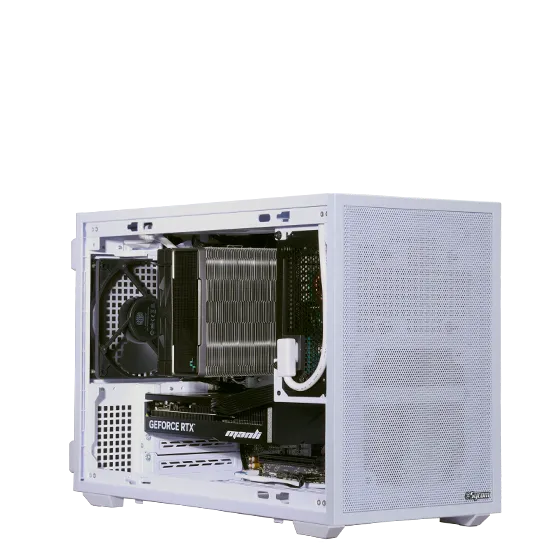
- 9位G-Master Velox Mini 2 B850A
- ゲーミングPCはもっと小さくても良い。縦置きも可能な容量21.3リットル筐体にAMD RyzenプロセッサとGeForceシリーズを搭載するコンパクト&パワフルなゲーミングPC。
-
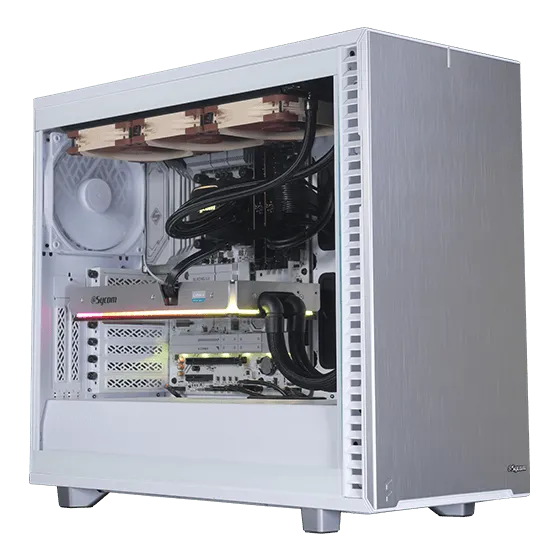
- 10位G-Master Hydro Extreme X870A
- BTO初、サイコム独自に水冷化したGeForce RTX5090搭載!Zen5アーキテクチャ採用のAMD Ryzen 9000シリーズとの組み合わせで、最高のパフォーマンスながら冷却性能と静音性のバランスを高次元で両立したデュアル水冷ゲーミングPC。