

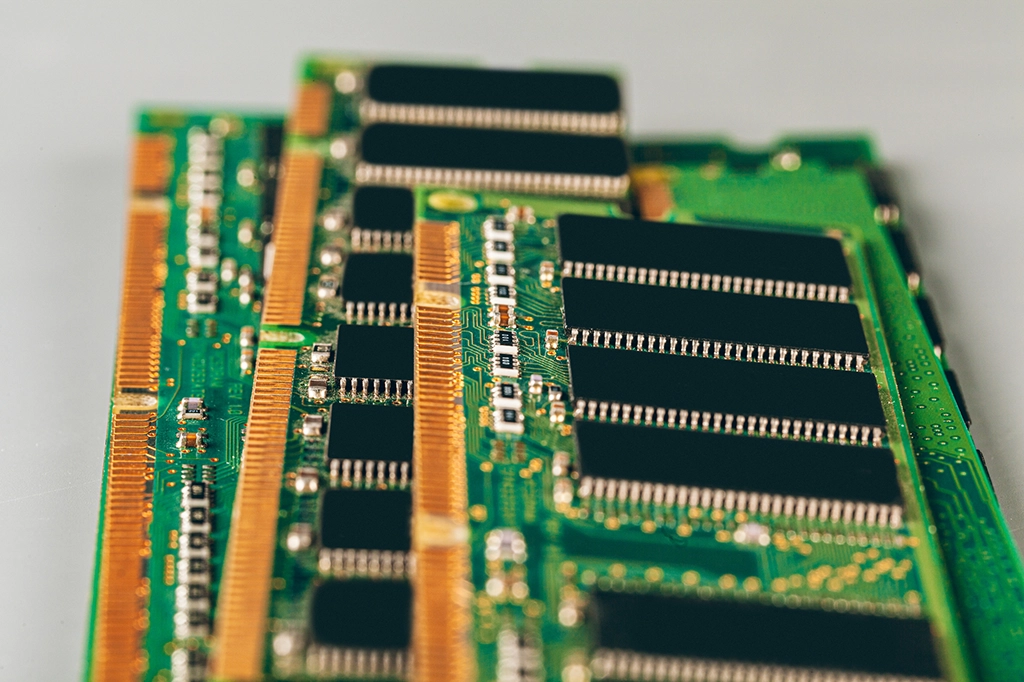
パソコンの動作を快適にするのであれば、メモリの増設や換装はまさに特効薬!もっとも手軽な手段としておすすめですが、メモリには様々なスペックがあり、購入時に迷ってしまう方も少なくありません。
特に、「DDR4」と「DDR5」の違いは何なのか。それぞれにどのような特徴があるか、どのようなシーンや構成で利用するのか、意外とわかっていない方も少なくないかもしれません。
そこで今回は、メモリの中でも「DDR4」と「DDR5」を取り上げ、それぞれの違いや特徴を徹底解説。メモリの換装や増設を考えている方はもちろん、これからパソコンの購入を考えている方も、ぜひチェックしてみてください。
目次
1.DDRメモリの基礎知識
1-1.メモリ(RAM)の役割
メモリはパソコンが処理するデータを保存するパーツであり、RAM(Random Access Memory)と表記されることもあります。データを保存するパーツには、メモリのほかに、HDDやSSDなどのストレージと呼ばれるものもありますが、長期間、永続的にデータを保存するストレージに対して、メモリは一時的に保存するのが特徴となっています。また、メモリ(RAM)自体は、CPUやビデオカード、ストレージにも搭載されていますが、本記事におけるメモリは、マザーボードに直接装着する“メインメモリ”のことを指しています。
さて、いずれもデータを保存する役割を担うメモリとストレージの違いは、保存期間のほか、データ転送速度が挙げられます。データアクセスに必要な時間はメモリのほうが圧倒的に速いのです。CPUとメモリ、ストレージの関係は、しばしば机に例えられることがあり、机に座って処理を行う人をCPUとすると、メモリは机の上、ストレージは引き出しとなります。データをいちいち引き出しから出し入れすると時間が掛かってしまいますが、必要なデータを机の上にすべて出してしまえば、その後の処理は非常にスムーズになります。これと同じように、CPUがデータを処理する場合は、必要なデータがストレージからメモリ上にいったん展開され、そのデータが計算処理に使用されることになるのです。
さらに、机の広さをメモリの容量とすると、机が広い、つまりメモリ容量が多ければ、それだけ多くのデータが展開できますので、引き出しからデータを出し入れする頻度が減り、作業効率も上がるわけです。逆にメモリ容量が少ない、つまり机が狭いと、何度も引き出しからデータを出し入れしなければならなくなるため、処理効率が低下し、作業時間が長くなってしまうのです。
1-2.「DDRメモリ」とは?
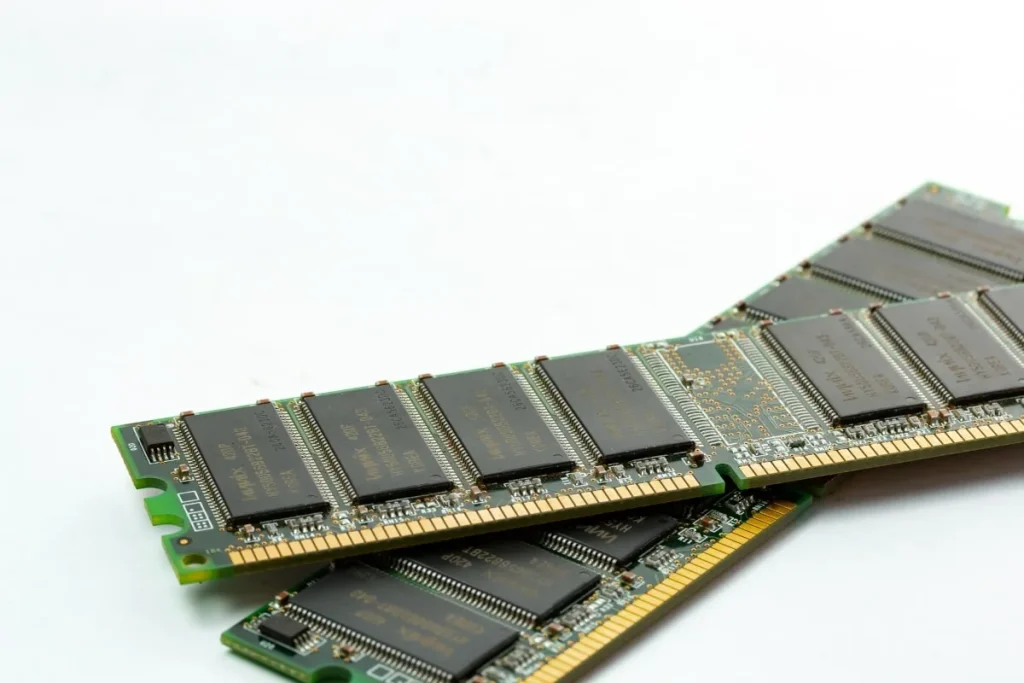
現在主流のメモリは、DDR4やDDR5など、「DDR」と呼ばれるメモリです。この「DDR」は、ダブルデータレート(Double Data Rate)を意味しており、クロック信号の立ち上がりと立ち下がりの両方でデータを転送することが可能。DDRメモリが登場する以前に主流だったSDR(Single Data Rate)のメモリよりも2倍の転送効率を実現しています。
「DDRメモリ」が2000年に登場して以降、規格が何度か刷新されており、2014年に登場した「DDR4」は第4世代、2020年に登場した「DDR5」は第5世代のDDRメモリとなっています。世代によって特徴は異なりますが、基本的には、世代が進むにつれて、データ転送速度の向上、容量の増大、省電力化などが図られています。
| 世代 | 登場時期 |
| DDR | 2001年~ |
| DDR2 | 2003年~ |
| DDR3 | 2007年~ |
| DDR4 | 2014年~ |
| DDR5 | 2020年~ |
1-3.メモリクロックと転送速度の関係
DDR4やDDR5のメモリを購入する際、「DDR4-3200」や「DDR5-5600」といった表記を目にすることがあります。これはメモリチップの規格を表しており、「DDR4-3200」のメモリチップは、3200MHz(バスクロックは1600MHz)で動作するDDR4メモリであることを意味しています。同様に、「DDR5-5600」の場合は、5600MHz(バスクロックは2800MHz)で動作するDDR5メモリということになります。
一方、メモリには「PC4-25600」や「PC5-44800」といった表記が用いられることがあります。これはメモリモジュールの規格を表しており、「PC4-25600」は、データ転送速度が25600MB(25.6GB)/秒のDDR4メモリモジュールであることを意味します。こちらも同様に、「PC5-44800」は、データ転送速度が44800MB(44.8GB)/秒のDDR5メモリモジュールとなります。
| メモリチップ | メモリモジュール | 動作クロック | データ転送速度 |
| DDR4-2666 | PC4-21333 | 2666MHz | 21.3GB/秒 |
| DDR4-3200 | PC4-25600 | 3200MHz | 25.6GB/秒 |
| DDR4-3600 | PC4-28800 | 3600MHz | 28.8GB/秒 |
| DDR5-4800 | PC5-38400 | 4800MHz | 38.4GB/秒 |
| DDR5-5600 | PC5-44800 | 5600MHz | 44.8GB/秒 |
| DDR5-6400 | PC5-51200 | 6400MHz | 51.2GB/秒 |
1-4.メモリのレイテンシとは
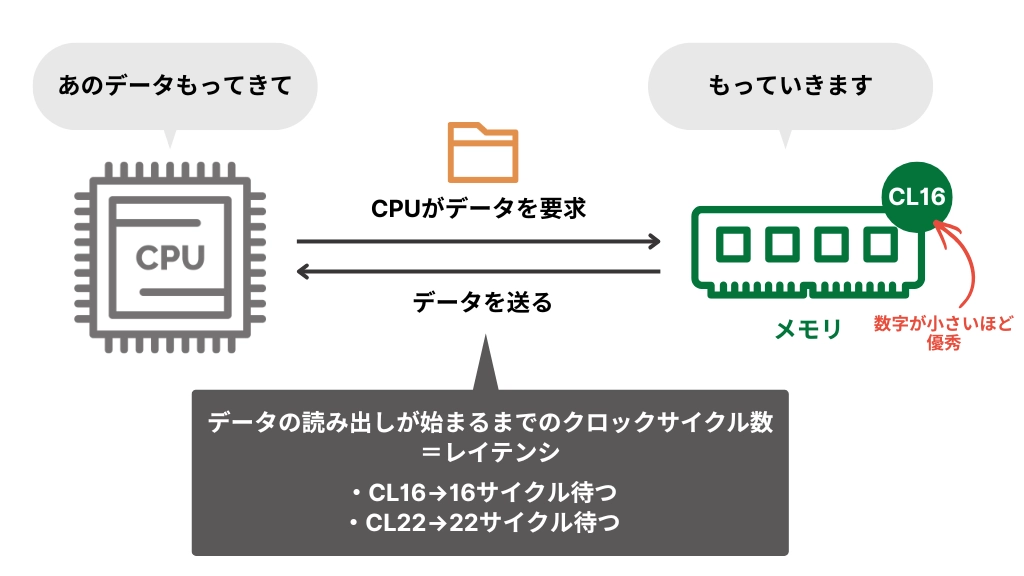
メモリモジュールに貼られたスペックなどを見ると、クロック周波数や転送速度のほかに、「16-18-18-36」といった数値が表記されていることがあります。これはメモリタイミングと呼ばれる数値。最初の数値は「CAS Latency(CL/キャス レイテンシ)」と呼ばれており、データ転送の要求に対してメモリが応答するまでの時間、つまり“遅延”時間を意味する数値となっています。つまり、CL値が小さいメモリは、より高速なアクセスが期待できるわけです。メモリにおける遅延はナノ秒レベルの非常にわずかなものですが、積み重なればその差は非常に大きなものとなります。
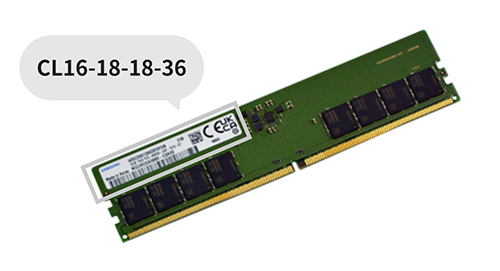
つまり、少しでも高速なメモリアクセスを期待する方は、メモリの動作クロックが高く、レイテンシの低い組み合わせを選ぶのが理想となりますが、こういったメモリは、価格自体も非常に高額になります。これはあくまでもギリギリまで性能を引き出したい方向けであり、コストパフォーマンスを考えれば、あまりこだわる必要はありませんが、知識としてはしっかりと押さえておきたいポイントとなります。
2.DDR4とDDR5の違いを詳しく解説
2-1.転送速度の差が影響する作業は?
「DDR4-3200」と「DDR5-6400」を比較した場合、データ転送速度は、「DDR4-3200」の25.6GB/秒に対して、「DDR5-6400」は51.2GB/秒となっており、その差は2倍となっています。このように圧倒的に高速なDDR5ですが、実際にパソコンを使用した場合、一般的な事務作業やインターネット閲覧などの比較的軽い作業ではその差を感じにくいかもしれません。
しかし、帯域幅を広く使う大容量の動画エンコードや高解像度のテクスチャを多用する最新ゲーム、複数のクリエイティブソフトを同時に立ち上げるマルチタスクにおいては、DDR5の高速性がはっきりと真価を発揮するのです。
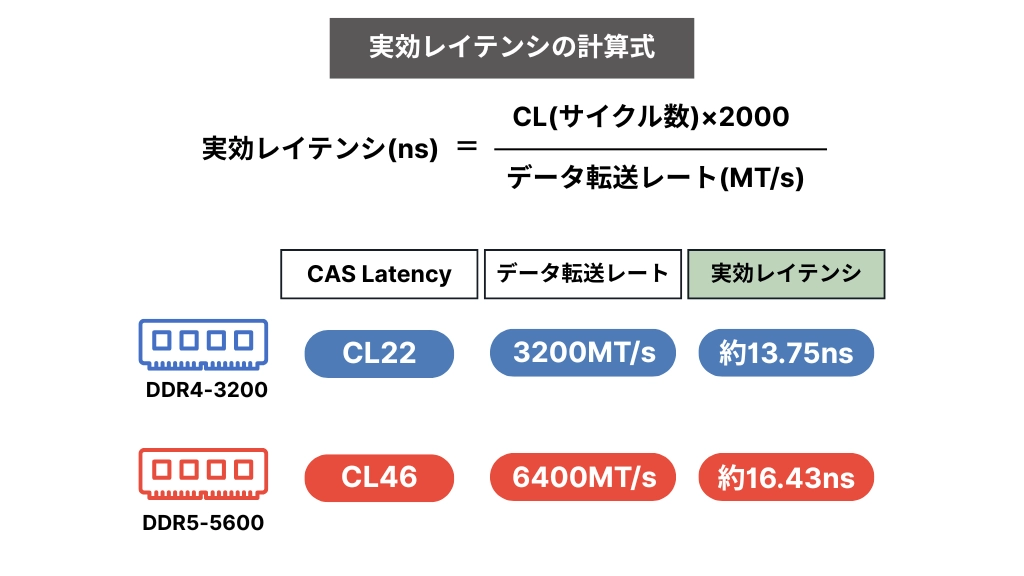
2-2.レイテンシの差と「実効レイテンシ」
DDR5がDDR4と比較して、速度差を体感できない理由として、レイテンシの大きさも理由のひとつとして考えられます。レイテンシーは、メモリがデータの要求に対して応答するまでの時間、いわゆる“遅延”を示す指標。この数値が小さいほど、データのアクセス速度は向上します。
メモリのレイテンシは、半導体の規格標準化を推進するJEDECと呼ばれる組織によって定められています。いわゆるJEDEC準拠と呼ばれるメモリの場合、「DDR4-3200」のCLが「22」であるのに対し、「DDR5-5600」のCLは「46」とかなり大きくなっているのがわかります。メーカー独自の工夫で、レイテンシを低くしたOC(オーバークロック)メモリと呼ばれるメモリもありますが、基本的にはDDR4よりもDDR5のほうがレイテンシの値は大きくなります。
このように、単純なレイテンシではDDR5よりもDDR4のほうが優位に見えますが、ここで重要なのは「実効レイテンシ」です。この「実効レイテンシ」は、メモリのクロック周波数とレイテンシの値から、実際の遅延時間を導き出した指標。DDR5のレイテンシの値は確かに大きいですが、クロック周波数の速さに吸収されるため、実効レイテンシではレイテンシの値ほどの差は見られない傾向にあります。
2-3.低電圧だが発熱は上昇?
DDRは世代を重ねるごとに省電力化が図られています。実際、DDR4の動作電圧は1.2Vですが、DDR5の動作電圧は1.1Vとなっています。ただし、クロック周波数の向上に伴い、実際の消費電力は増加傾向にあると言われています。
また、DDR4の電験管理はマザーボード上で行われていましたが、DDR5は基板上に電源管理用のチップ「PMIC」を搭載することで、より効率的な電源管理が可能となっています。しかし、このPMIC自体が発熱することも含めて、チップ自体も高速動作ゆえにDDR4よりも発熱しやすい傾向にあります。
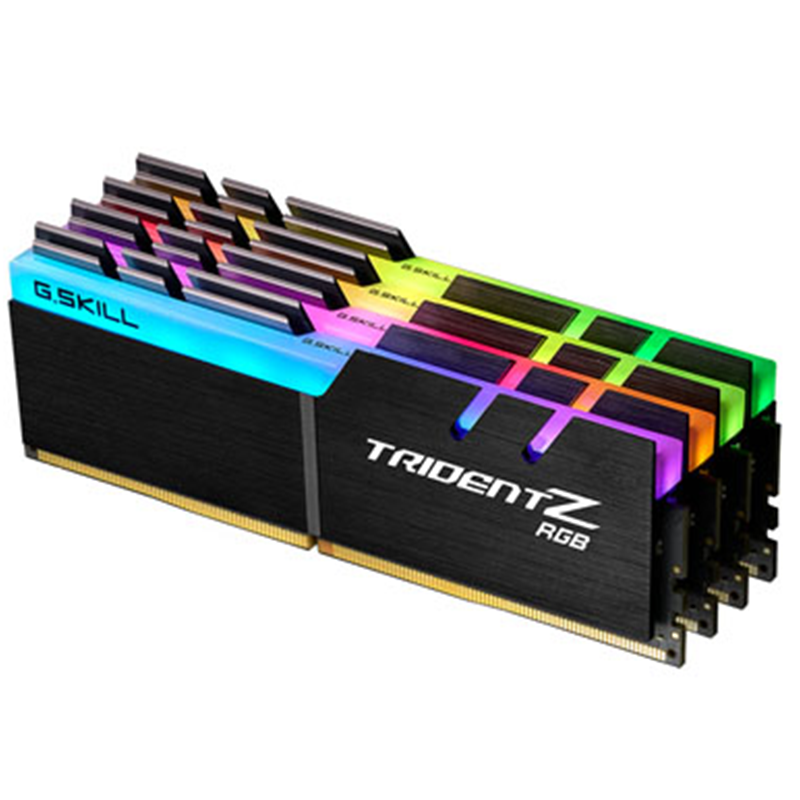
そのため、DDR5メモリを使用する際、特にOC仕様などの高クロックモデルの場合は、動作を安定させるために、ヒートシンクを装着したモデルが推奨されます。
BTOメーカー・サイコムでも、長時間の高負荷状態でも安定動作するよう、冷却効率に優れたヒートシンク付きメモリの取り扱いや、ケース内のエアフロー設計を徹底。DDR5の発熱対策に向けて十全な取り組みが行われています。
2-4.大容量メモリを使うならどちらが有利?
メモリはデータ転送速度を向上させるよりも、単純に容量を増やしたほうが、体感レベルでの快適性が向上する傾向にあります。昨今、メモリの価格が高騰しており、予算的にはかなり厳しいかもしれませんが、可能であれば、大容量のメモリを搭載することをおすすめします。
メモリの容量についても、DDR5はDDR4よりも大容量化されているのが特徴。DDR4メモリは基本的に1枚あたり最大32GBとなっていますが、DDR5メモリはそれ以上の容量のメモリがリリースされています。
ただし、ここで注意しなければならないのが、、DDR5メモリは、4枚挿しで利用すると、CPUやマザーボードの仕様によって動作クロックが下げられてしまうという問題があるところです。例えば「AMD Ryzen 7 9700X」の場合、2枚挿しであればDDR5-5600で動作しますが、4枚挿しの環境ではDDR5-3600での動作となってしまい、せっかくの高速メモリも意味がありません。
メモリモジュールは大容量になるほど割高になる傾向があるため、コストパフォーマンスのよい価格帯のメモリを4枚挿しで使いたいというニーズは少なくありません。DDR4であれば4枚挿しでも問題ありませんが、DDR5を使用する場合は、動作クロックや安定性の面でデメリットがある点も注意しておきましょう。
2-5.DDR4とDDR5に互換性はある?
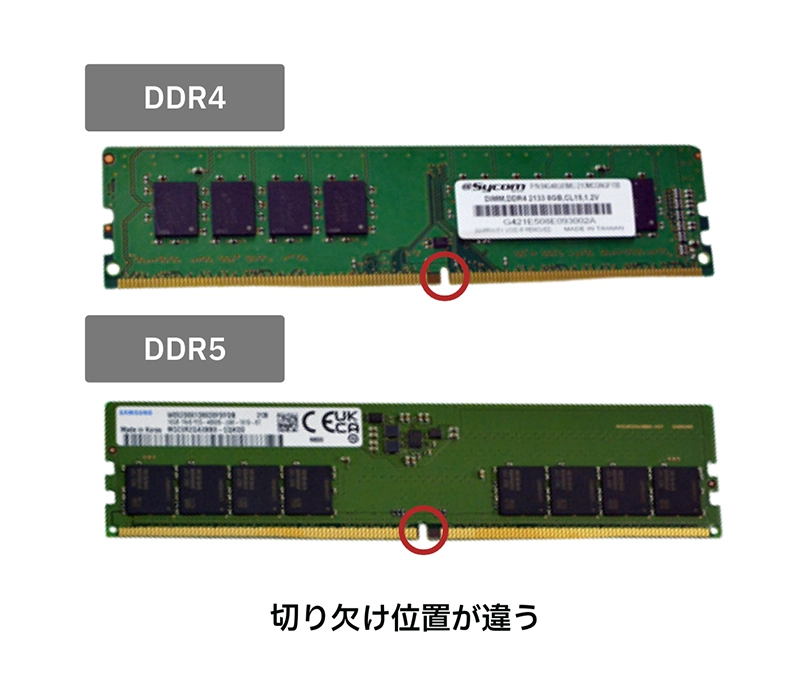
DDR4とDDR5のメモリモジュールを比べると、端子数は同じ288ピンですが、切り欠きの位置が異なるため、物理的にも互換性はなく、DDR4用のマザーボードにDDR5メモリを搭載することはできません。
なお、現行の「Intel Core Ultra」や「AMD Ryzen 9000」シリーズはいずれもDDR5専用なので、互換性について悩む必要はありませんが、第14世代の「Intel Core i」シリーズは、DDR4とDDR5の両メモリをサポートしています。ただし、先にも述べた通り、両者には物理的な互換性がないため、増設や換装を行う場合は、使用しているマザーボードがDDR4用かDDR5用かを事前にしっかりチェックしておきましょう。
3.DDR4からDDR5へのアップグレードは?
3-1.メモリだけの交換では不可能
DR4の環境からDDR5の環境への移行は、メモリ交換だけで済みません。先にも述べた通り、DDR4とDDR5の間に互換性はなく、CPU、そしてマザーボードで使用できるメモリが決まってしまっているからです。DDR4とDDR5の両メモリスロットを備えたマザーボードがASRockからリリースされてはいますが、これはまさに例外的な事由です。
第12~第14世代の「Intel Core i」シリーズであれば、DDR4とDDR5メモリの両方に対応していますので、マザーボードを交換すればDDR5環境への移行は可能です。しかし、第11世代以前の「Intel Core i」シリーズや、「AMD Ryzen 5000」シリーズ以前の環境を使用している方は、マザーボードだけでなく、CPUから変更する必要があります。
| CPU | DDR4 | DDR5 |
| 第12~第14世代 Intel Core i | ○ | ○ |
| Intel Core Ultra | ✕ | ○ |
| AMD Ryzen 5000 | ○ | ✕ |
| AMD Ryzen 7000・9000 | ✕ | ○ |
3-2.DDR4を活かすか、すべてを交換するか
DDR5メモリを使用するために、CPUやマザーボードを交換するというのは、あまり現実的な話ではありません。メモリの価格が非常に高騰している中、既存のメモリを活かしつつ、システムを更新するのであれば、現時点では第14世代の「Intel Core i」シリーズのDDR4環境に移行することになります。
第14世代の「Intel Core i」シリーズは、前世代のCPUとはいえ、現役さながらのパフォーマンスを発揮しますので、決して悪い選択肢ではありません。特にシングルコア性能を活かせるゲーミング分野では依然として人気がありますし、コスト面でもメリットは少なくないでしょう。
ただし、新たにパソコンを購入する方や、CPU・マザーボードも交換するという方は、あえてDDR4を選ぶ必要はなく、DDR5環境にしたほうが、選択肢の広く、自分好みのパソコンに仕上げることができるでしょう。
4.購入前に押さえたいメモリ選びのポイント
4-1.対応マザーボード・CPUで選ぶ
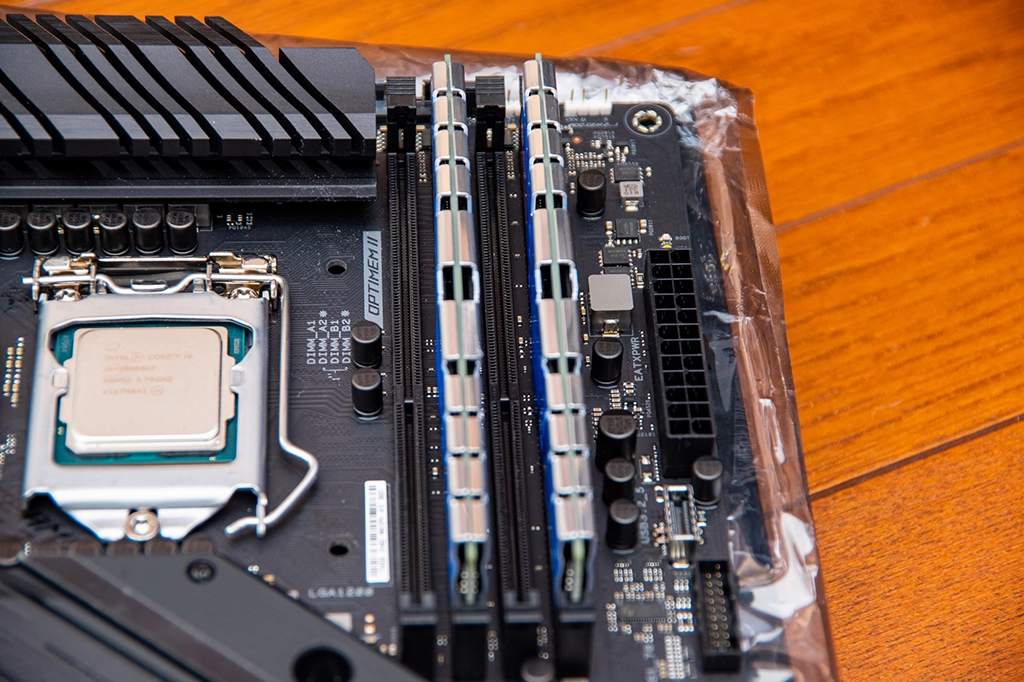
メモリの増設や換装を考えている場合、まず最初に確認したいのが、現在使用しているマザーボードのメモリ対応。ここまでお話している通り、DDR4とDDR5には互換性がありません。DDR4環境にはDDR4メモリ、DDR5環境にはDDR5メモリを装着する必要があります。
対応メモリがわからない場合、メーカー製PCであれば、機種名などで検索したり、マニュアルなどを確認。BTOパソコンや自作PCの場合は、マザーボードの型番から調べることが可能です。また、DDR4とDDR5に両対応しているのは第12世代~第14世代の「Intel Core i」シリーズとなりますので、それ以外のシステムであれば、CPUから対応メモリをチェックすることもできます。
4-2.容量と枚数構成で選ぶ
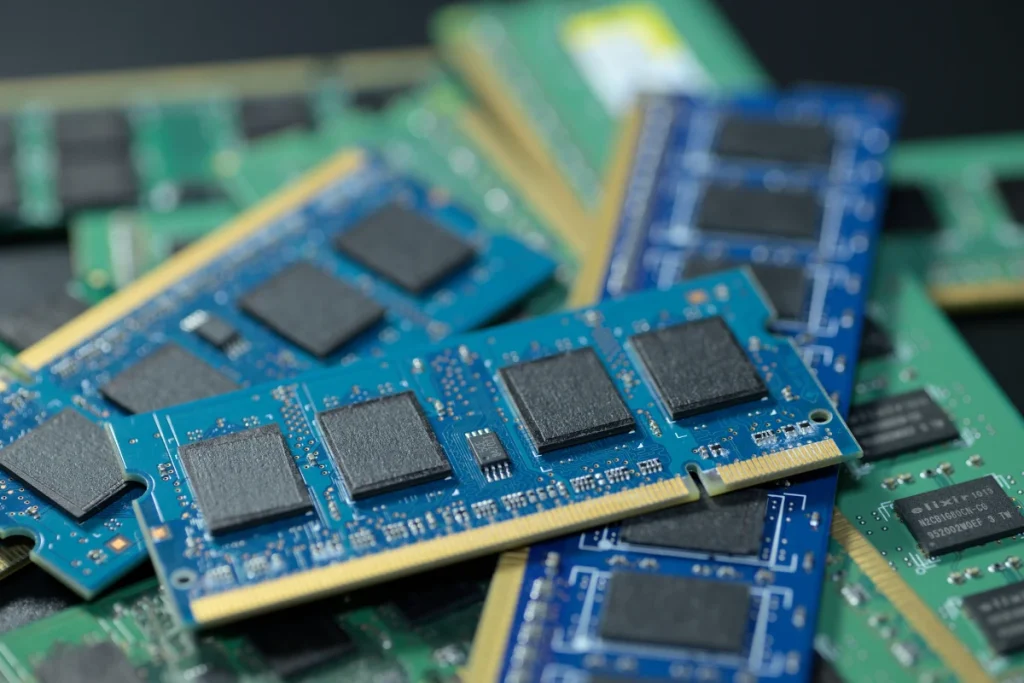
最近のCPUは、メモリ2枚を利用してデータ転送速度を高める「デュアルチャンネル」に対応しているため、メモリは2枚1組で利用するのが基本です。つまり、メモリ容量を16GBにしたい場合は、16GBを1枚ではなく、8GBを2枚搭載するほうが、高いパフォーマンスが期待できます。
なお、デュアルチャンネルで利用する場合、2枚のメモリは、同スペックであることが基本となるため、セットで購入することがおすすめ。現在使用しているメモリに1枚追加することも可能ですが、不具合やトラブルの原因になる場合があります。
また、デュアルチャンネルは4枚挿しの環境でも使用可能ですが、先にも述べた通り、DDR5の4枚挿し環境はあまり推奨されません。DDR5を使用する場合は、大容量メモリを2枚組み合わせて使用するようにしましょう。
4-3.価格の変動をチェックする
2025年の秋以降、データセンターやAI需要の影響もあって世界的なDRAM不足となり、メモリ価格は高騰。ショップなどでは、枚数制限なども行われる状況となっています。そのため、なかなかパソコン購入に気持ちが動きにくい状況ではありますが、価格面だけでいえば、DDR5よりもDDR4のほうが低価格で提供されています。
そのため、コスト面だけを重視するのであれば、DDR4環境を選ぶのは、特に価格高騰の折には、ひとつの正解と言えるかもしれません。将来性やパフォーマンスを考慮してDDR5にするかどうかは、じっくりと吟味したいポイントとなります。
| 【メモリをカスタマイズした際の価格推移】 | |||
|---|---|---|---|
| 標準構成 | カスタマイズ | 価格差 | |
| DDR4-3200 | 8GB×2 | 16GB×2 | +19,590円 |
| DDR5-4800 | 8GB×2 | 16GB×2 | +52,480円 |
4-4.ブランドの信頼性で選ぶ
メモリは、パソコンの安定性に大きな影響を与えるパーツですので、ただ安いという理由だけで購入することはおすすめできません。初期不良程度であれば、購入ショップでも対応してもらえますが、長期的な運用を考えた場合、長期保証がある有名ブランドのメモリを選ぶことをおすすめします。
有名ブランドであっても、相性問題などが発生しやすいのがメモリ。そのため、しっかりとした保証のある製品を選ぶようにしましょう。
5.メモリ選びに迷ったらBTOパソコンにも注目
5-1.メモリにこだわるサイコムの姿勢
BTOメーカー・サイコムは、“Craftsmanship”をキーワードに、職人の集団としてのこだわりを大事にしています。この姿勢はパーツ選定においても徹底されていますが、中でもメモリの品質、そして選定には特別なこだわりを見せています。
同社のホームページには、すべての使用パーツに関して、単純なスペックだけでなく、メーカー名や型番もしっかりと明記されていますが、メモリに関しては、一部を除いて、「メジャーチップ」とのみ記載されています。これは、特定のメーカー名に縛られず、その時々で最も安定性の高い個体(SK Hynix、Micron、Samsungなど)を厳選し、最高品質のメモリを提供したいという思いからです。
メモリは価格はもちろん、品質の変動も大きなパーツですが、サイコムでは、徹底的な検証を重ねることでメモリの品質を保証。メーカー名表記は、パーツの品質を担保するものではありますが、メモリに関しては、あえてメーカーを固定せず、自社での検証を優先することが、サイコムならではのこだわりであり、自信の表れなのです。

5-2.初めてのゲーミングPCに最適:「G-Master Velox」シリーズ
BTOメーカー・サイコムのエントリー向けゲーミングPC「G-Master Velox」シリーズは、初めてのBTOパソコン、そして初めてのゲーミングPCに最適なモデル。現在、第14世代の「Intel Core i」シリーズや「AMD Ryzen 5000」シリーズにDDR4メモリを組み合わせた「G-Master Velox II」と、「Intel Core Ultra」シリーズや「AMD Ryzen 9000」シリーズにDDR5を組み合わせた「G-Master Velox III」がそれぞれ展開されています。
厳選された標準パーツとシンプルなカスタマイズ性が魅力で、標準構成のままでも最新ゲームをフルHD/60fpsでプレイできるパフォーマンスを備えていますが、カスタマイズでさらに上位を目指すことも可能。メモリはいずれのモデルも16GB搭載していますが、「Velox III」は16GB×1の構成となっていますので、デュアルチャンネル構成にカスタマイズすることも検討してみましょう。
G-Master Velox II Intel Edition
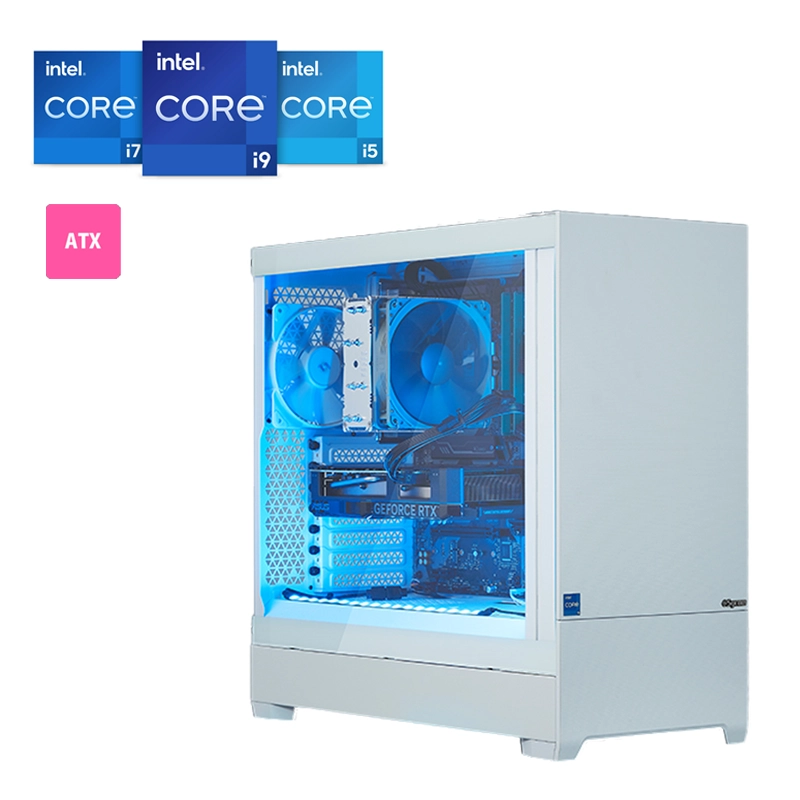
| 【G-Master Velox II Intel Edition】標準構成 | |
|---|---|
| CPU | Intel Core i5-14400F (2.5GHz、10コア/16スレッド) |
| メモリ | DDR4-3200 16GB(8GB×2) |
| マザーボード | Intel B760 チップセット |
| SSD | 1TB(NVMe/M.2 SSD) |
| ビデオカード | NVIDIA GeForce RTX 5060(8GB) |
| 外形寸法 | 幅215×奥行き473.5×高さ454mm |
G-Master Velox III Intel Edition
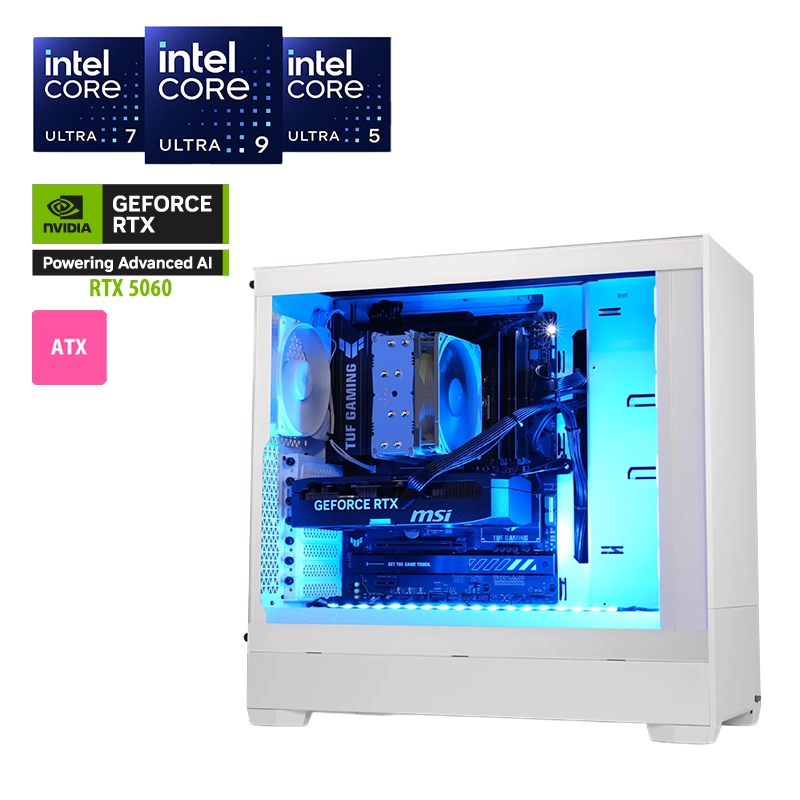
| 【G-Master Velox III Intel Edition】標準構成 | |
|---|---|
| CPU | Intel Core Ultra 5 225F(3.3GHz/10コア/10スレッド) |
| メモリ | DDR5-5600 16GB(16GB×1) |
| マザーボード | Intel B860チップセット |
| SSD | 1TB(NVMe/M.2 SSD) |
| ビデオカード | NVIDIA GeForce RTX 5060(8GB) |
| 外形寸法 | 幅215×奥行き473.5×高さ454mm |
G-Master Velox II AMD Edition
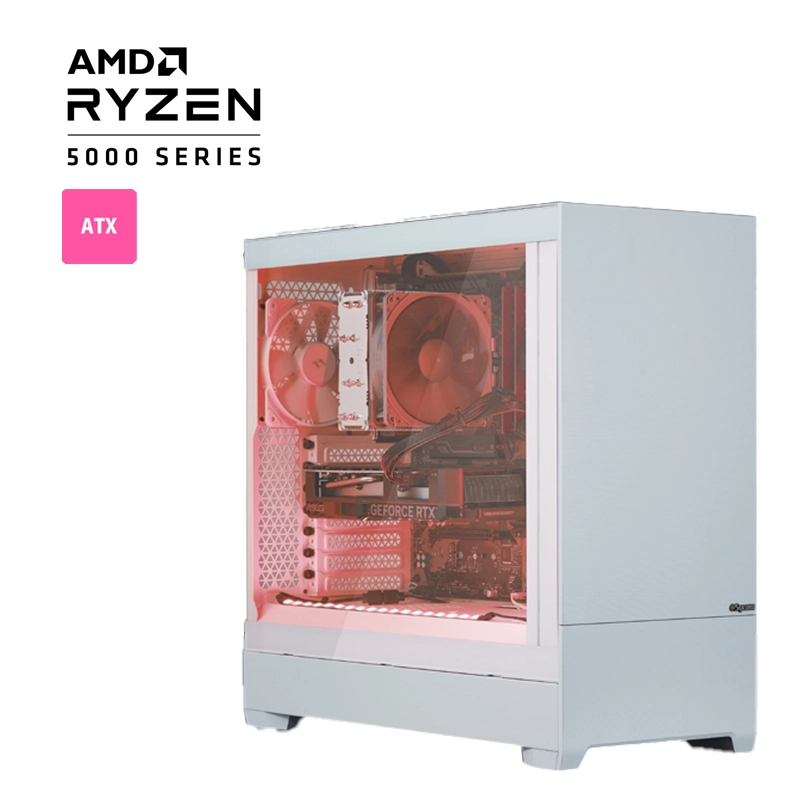
| 【G-Master Velox II AMD Edition】標準構成 | |
|---|---|
| CPU | AMD Ryzen 7 5700X(3.4GHz/8コア/16スレッド) |
| メモリ | DDR4-3200 16GB(8GBx2) |
| マザーボード | AMD X570チップセット |
| SSD | 1TB(NVMe/M.2 SSD) |
| ビデオカード | AMD Radeon RX 9060 (8GB) |
| 外形寸法 | 幅215×奥行き473.5×高さ454mm |
G-Master Velox III AMD Edition
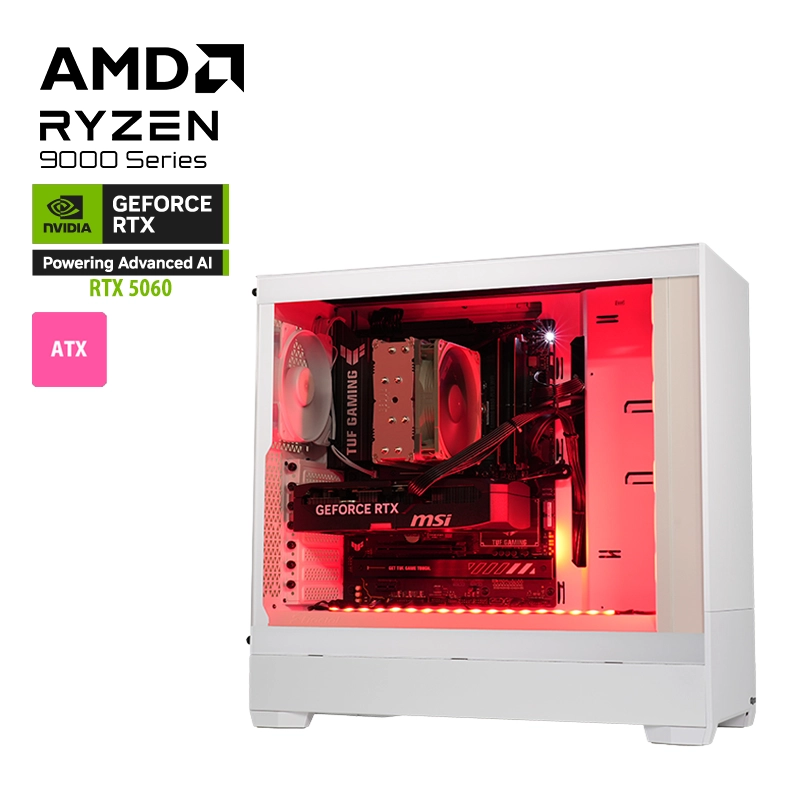
| 【G-Master Velox III AMD Edition】標準構成 | |
|---|---|
| CPU | AMD Ryzen 5 9600(3.8GHz/6コア/12スレッド) |
| メモリ | DDR5-5600 16GB(16GB×1) |
| マザーボード | AMD B850チップセット |
| SSD | 1TB(NVMe/M.2 SSD) |
| ビデオカード | NVIDIA GeForce RTX 5060(8GB) |
| 外形寸法 | 幅215×奥行き473.5×高さ454mm |
5-3.ハイエンド構成も魅力の定番ゲーミングPC:「G-Master Spear」シリーズ
サイコムのゲーミングPCにおいてスタンダードモデルに位置づけられる「G-Master Spear」シリーズは、CPUやメモリ、本体サイズによって、様々なバリエーションが展開されていますが、第14世代の「Intel Core i」シリーズを採用したモデルでは、DDR4モデルの「G-Master Spear B760/D4」とDDR5モデルの「G-Master Spear B760/D5」がそれぞれラインナップされています。
第14世代の「Intel Core i」シリーズに、「NVIDIA GeForce RTX 5060 Ti」を組み合わせた標準構成で、最新ゲームも楽しめるパフォーマンスを発揮。メモリもそれぞれ16GB(8GB×2)が標準で搭載されています。もちろんカスタマイズも可能で、CPUやビデオカードのパワーアップに加え、メモリやストレージの容量アップもしっかり対応。動画配信やプレイ実況、さらにはクリエイティブ用途での活用を考えている方は、メモリ容量も必ず増量しておきたいところです。
G-Master Spear B760/D5
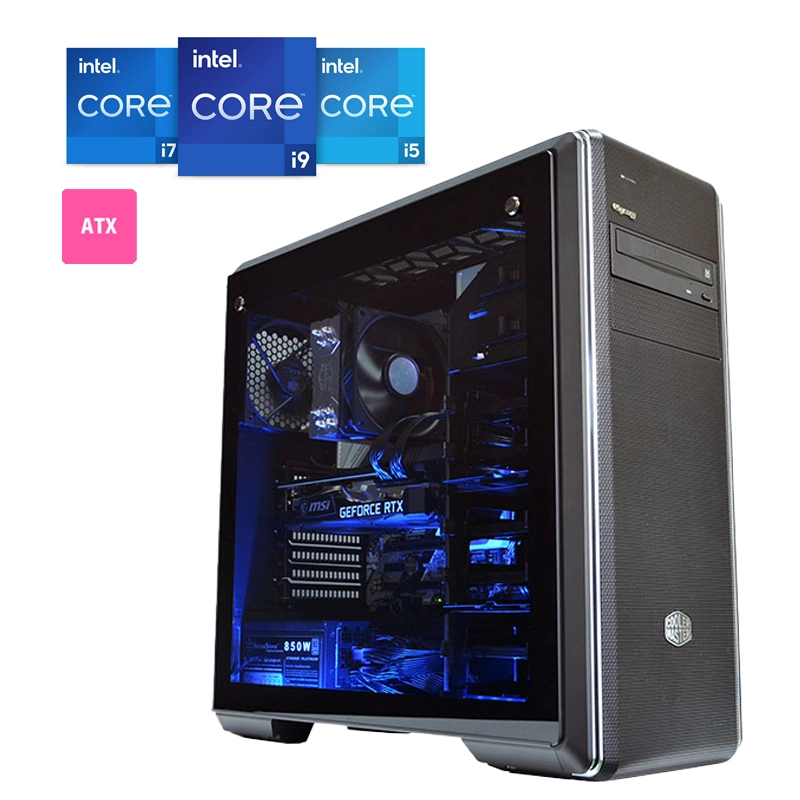
| 【G-Master Spear B760/D5】標準構成 | |
|---|---|
| CPU | Intel Core i7-14700K(3.4GHz、20コア/28スレッド) |
| メモリ | DDR5-4800 16GB(8GB×2) |
| マザーボード | Intel B760 チップセット |
| SSD | 1TB(NVMe/M.2 SSD) |
| ビデオカード | NVIDIA GeForce RTX 5060 Ti(16GB) |
| 外形寸法 | 幅220×奥行き506×高さ493mm |
G-Master Spear B760/D4
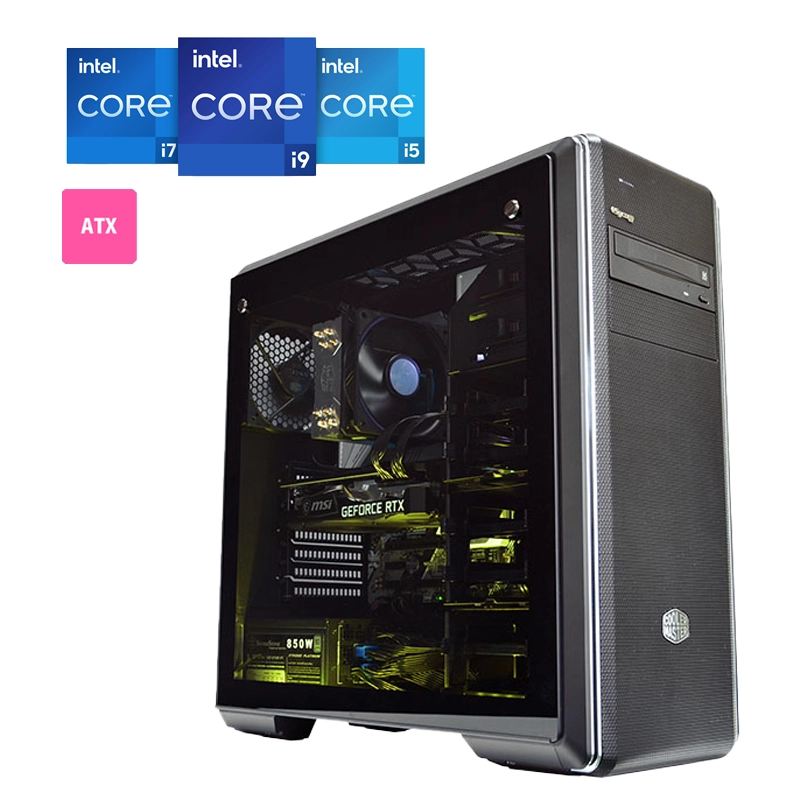
| 【G-Master Spear B760/D4】標準構成 | |
|---|---|
| CPU | Intel Core i7-14700 (2.1GHz、20コア/28スレッド) |
| メモリ | DDR4-3200 16GB(8GB×2) |
| マザーボード | Intel B760 チップセット |
| SSD | 1TB(NVMe/M.2 SSD) |
| ビデオカード | NVIDIA GeForce RTX 5060 Ti(16GB) |
| 外形寸法 | 幅220×奥行き506×高さ493mm |
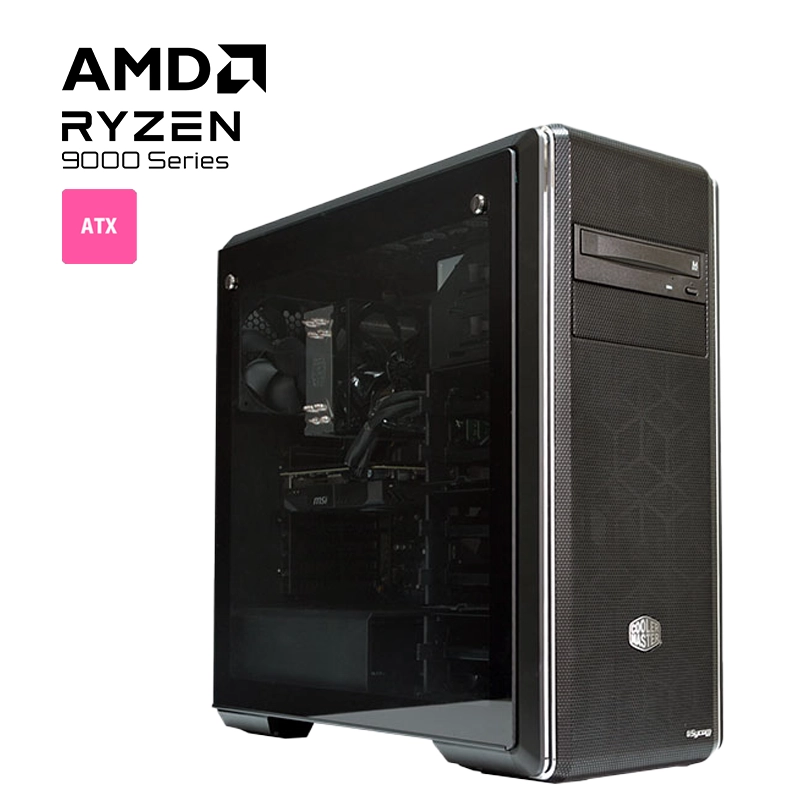
G-Master Spear X870A
| 【G-Master Spear X870A】標準構成 | |
|---|---|
| CPU | AMD Ryzen 7 9700X (3.8GHz、8コア/16スレッド) |
| メモリ | DDR5-5600 32GB(16GB×2) |
| マザーボード | AMD X870 チップセット |
| SSD | 1TB(NVMe/M.2 SSD) |
| ビデオカード | NVIDIA GeForce RTX 5060 Ti(16GB) |
| 外形寸法 | 幅220×奥行き506×高さ493mm |
5-4.優れた静音性と冷却性能が魅力:「Silent-Master Neo」シリーズ
優れた静音性と冷却性能のバランスに加え、カスタマイズ性にも優れた「Silent-Master」シリーズは、サイコムが誇る至高のラインナップ。同社がこだわるNoctua製の空冷CPUクーラーとエアフローの追求、そしてサイコム独自の検証によって生み出された究極の静音パソコンは、ゲーミングPCとしても高いパフォーマンスを発揮します。
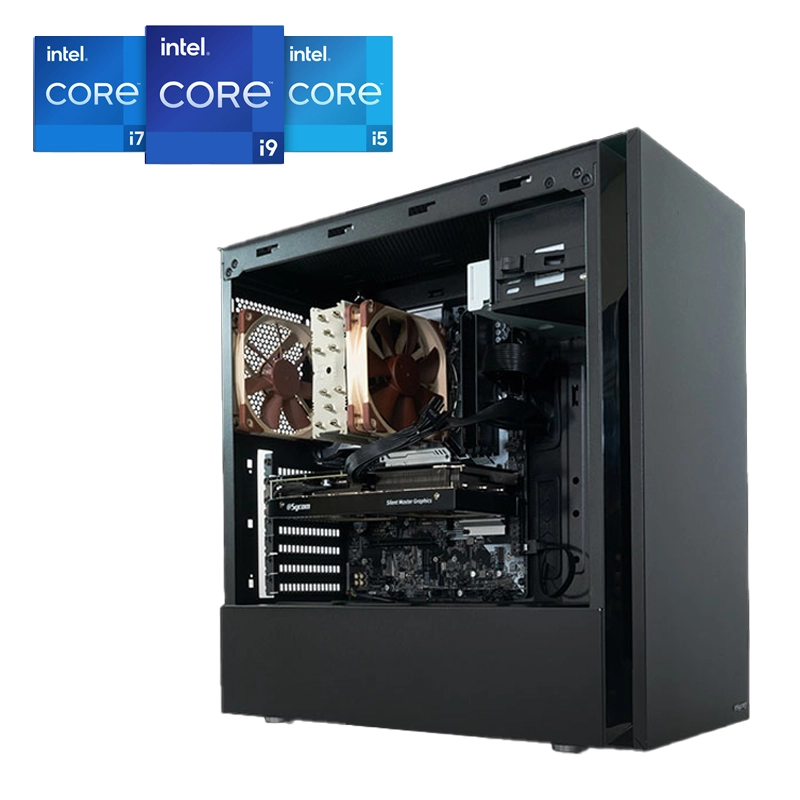
そんな「Silent-Master Neo」シリーズにおいて、メモリにDDR4を採用しているのが、第14世代の「Intel Core i」シリーズを搭載した「Silent-Master NEO B760/D4」。サイコムオリジナル静音空冷ビデオカード「Silent Master Graphics」を標準搭載しており、ゲーミング環境でも高い注目を集めています。もちろん、「Intel Core Ultra」や「AMD Ryzen 9000」シリーズにDDR5メモリを組み合わせたモデルもしっかりラインナップされています。
Silent-Master NEO B760/D4
| 【Silent-Master NEO B760/D4】標準構成 | |
|---|---|
| CPU | Intel Core i5-14600K(3.5GHz、14コア/20スレッド) |
| メモリ | DDR4-3200 16GB(8GB×2) |
| マザーボード | Intel B760 チップセット |
| SSD | 1TB(NVMe/M.2 SSD) |
| ビデオカード | 【Silent Master Graphics】NVIDIA GeForce RTX 5060 Ti 16GB |
| 外形寸法 | 幅209×奥行き478×高さ470.5mm |
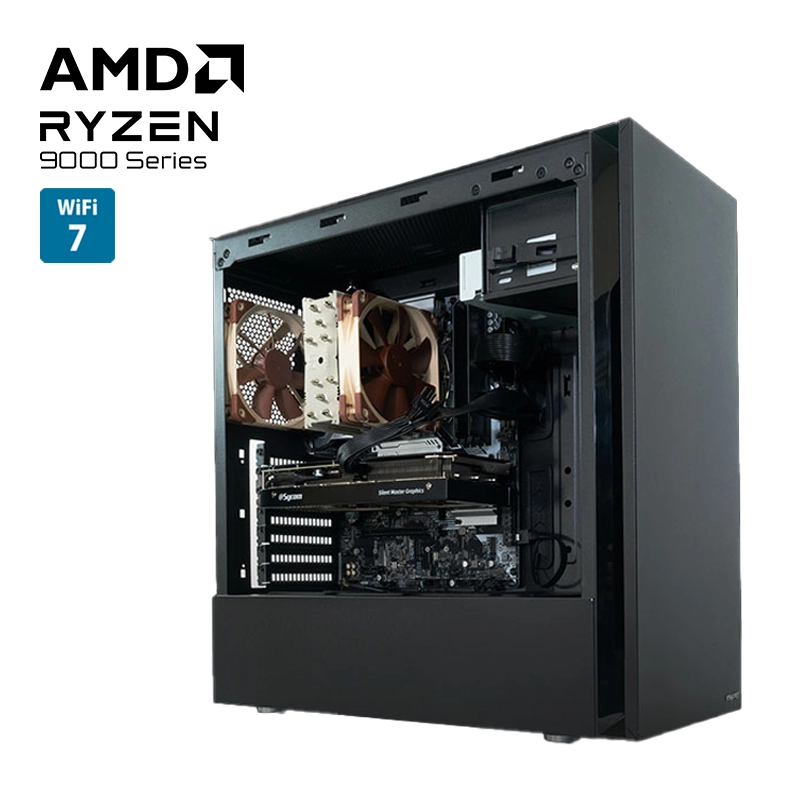
Silent-Master NEO B850A
| 【Silent-Master NEO B850A】標準構成 | |
|---|---|
| CPU | AMD Ryzen 5 9600X(3.9GHz、6コア/12スレッド) |
| メモリ | DDR5-5600 16GB(8GB×2) |
| マザーボード | AMD B850 チップセット |
| SSD | 1TB(NVMe/M.2 SSD) |
| ビデオカード | 【Silent Master Graphics】NVIDIA GeForce RTX 5060 Ti 16GB |
| 外形寸法 | 幅209×奥行き478×高さ470.5mm |
6.まとめ
現行の最新CPUである「Intel Core Ultra」と「AMD Ryzen 9000」シリーズの対応メモリはいずれも「DDR5」。時代は「DDR5」が主流の時代へと移り変わりましたが、「DDR4」もいまだ現役として活躍しています。
ただし、第14世代の「Intel Core i」シリーズや「AMD Ryzen 5000」シリーズを新たに導入する機会は、今後さらに減っていくため、コスト面を重視して「DDR4」を選ぶか、将来性やパフォーマンスから「DDR5」を選ぶかは、重大な選択肢となります。
今回は、「DDR4」と「DDR5」の違いを中心に、その特徴やメモリの選び方などを紹介しました。メモリ価格が高騰している今だからこそ、ぜひ本記事をメモリ選びの参考にしてみてください。

父親の影響で、中学生からパソコンの自作を始める。秋葉原のPCショップでアルバイトをしながら学生生活を過ごし、現在は通信会社の子会社でシステムエンジニアとして勤務。週末は副業でPCやデジタルガジェット系のライターをしながら、今もアキバ通いを続けてます。BTOパソコンは奥が深いです、単に道具として使うだけではなくパーツ選びも楽しみましょう!
BTOパソコン売れ筋ランキング
(3月1日~3月31日)
-
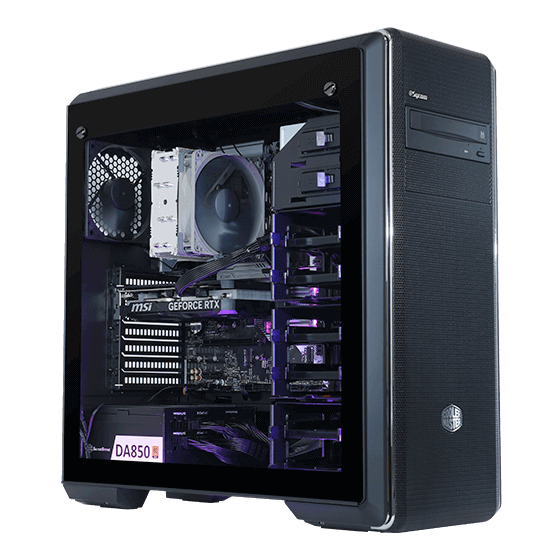

- 1位G-Master Spear X870A
- Zen5アーキテクチャ採用のAMD Ryzen 9000シリーズを搭載するミドルタワー型ゲーミングPC。高性能と高拡張性を実現したゲーマー向けハイエンドモデルです。
-
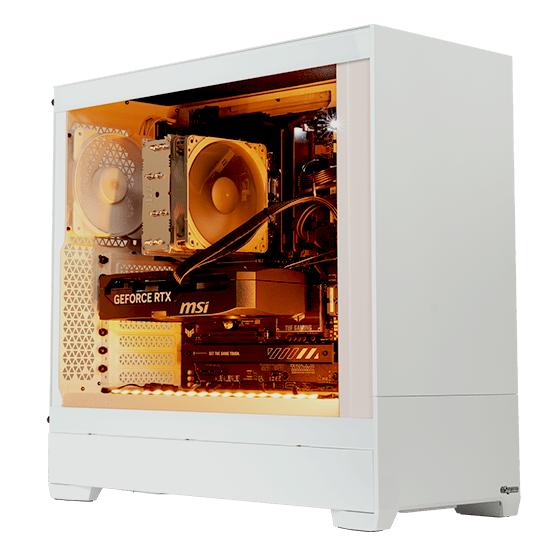

- 2位G-Master Velox III AMD Edition
- 高品質なパーツを採用した納得の標準構成と厳選されたオプションパーツでシンプルなカスタマイズが楽しめる新機軸のゲーミングPC!AMD Ryzen 9000シリーズ搭載モデルです。
-
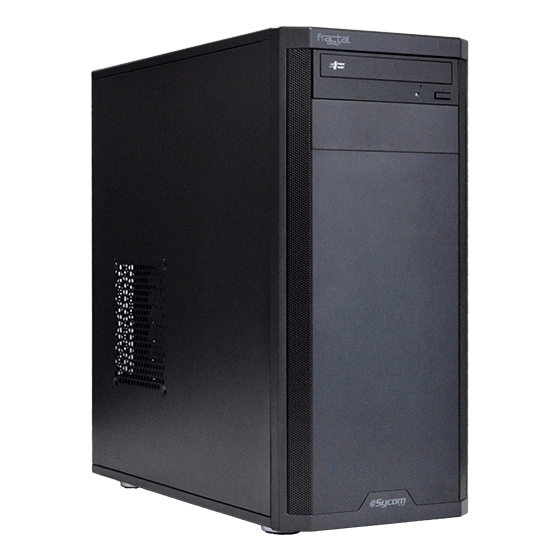

- 3位Radiant GZ3600X870A
- Zen5アーキテクチャ採用のAMD Ryzen 9000シリーズ搭載ATXミドルタワー型モデル。BTOならではのカスタマイズの幅が広いスタンダードなモデルです。
-
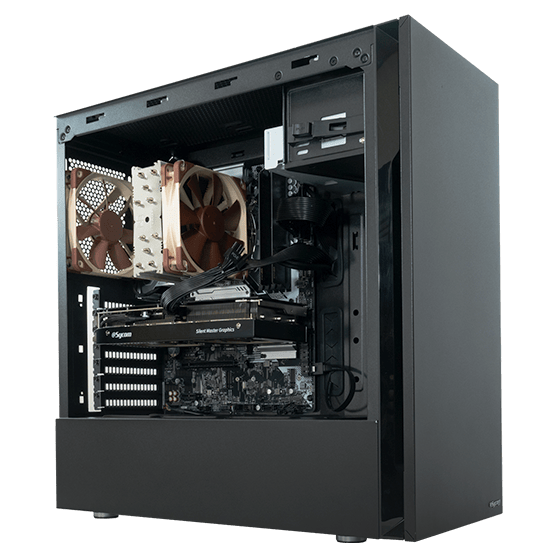
- 4位Silent-Master NEO B850A
- こだわりのNoctua製空冷CPUクーラーを採用し、エアーフローと静音性のバランスを極めた静音PC。AMD Ryzen 9000シリーズを搭載するATXミドルタワー型モデル。
-
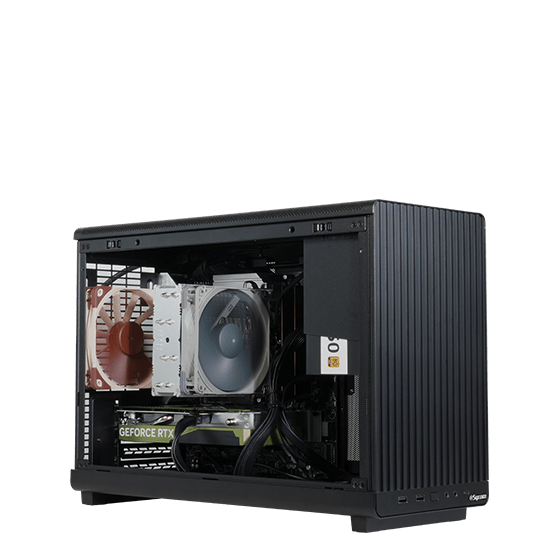
- 5位G-Master Spear Mini B850A
- AMD Ryzen 9000シリーズを搭載する容量26.3リットルとコンパクトながら幅広いカスタマイズ性とミニマルなデザインを持ち合わせたゲーミングPC。
-
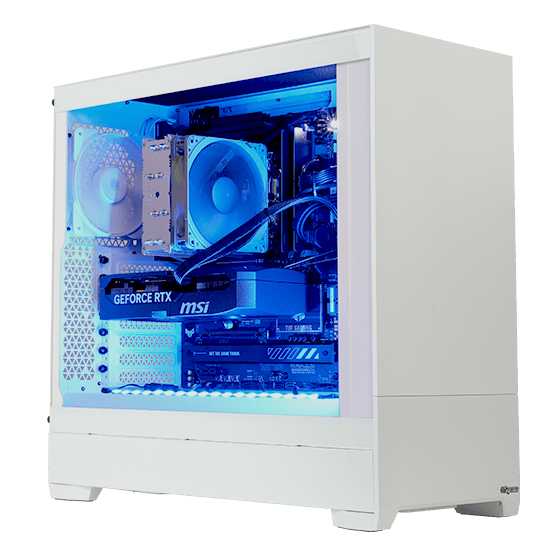
- 6位G-Master Velox II Intel Edition
- 高品質なパーツを採用した納得の標準構成と厳選されたオプションパーツでシンプルなカスタマイズが楽しめる新機軸のゲーミングPC!第14世代インテル(R)Core(TM)プロセッサ搭載モデルです。
-
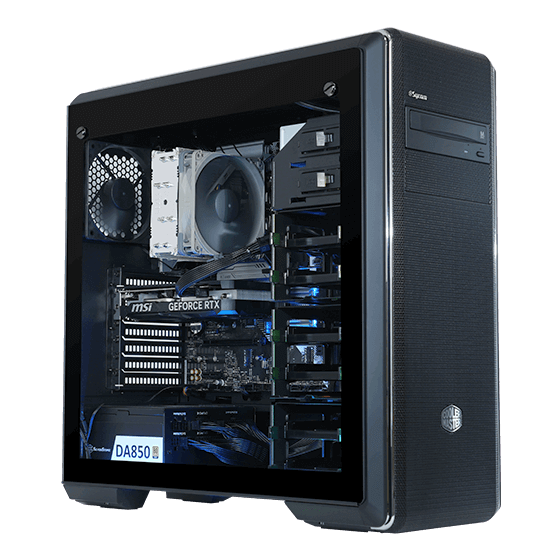
- 7位G-Master Spear Z890
- AI時代の新CPU、Intel Core Ultraプロセッサを搭載するミドルタワー型ゲーミングPC。高性能と高拡張性を実現したゲーマー向けハイエンドモデルです。
-
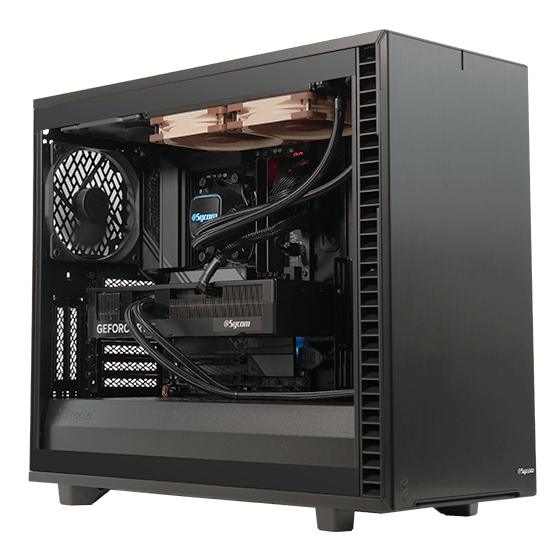
- 8位G-Master Hydro X870A
- 冷却性能と静音性のバランスを高次元で両立したデュアル水冷ゲーミングPC。AMD Ryzen 9000シリーズとサイコム独自に水冷化したGeForce RTX5070Tiの組み合わせで快適なゲーミング環境を実現します。(オプションでGeForce RTX5080もご選択いただけます)
-
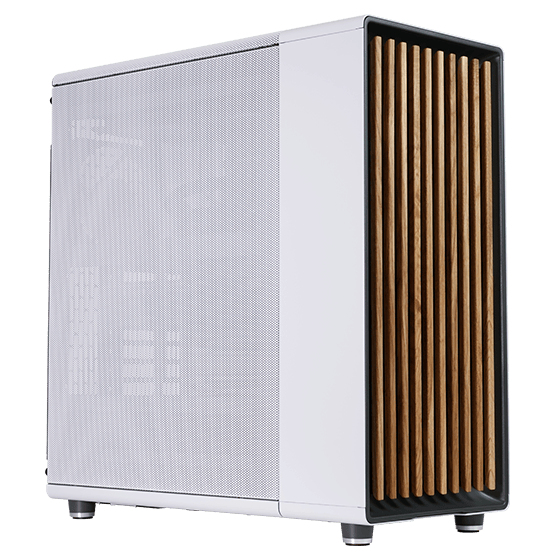
- 9位Premium Line X870FD-A
- 「いいものを永く」のコンセプトで標準2年保証、無償オーバーホールなど末永くご愛用いただくためのアフターサービスが充実した、AMD Ryzen 9000シリーズ搭載のプレミアムPC。
-
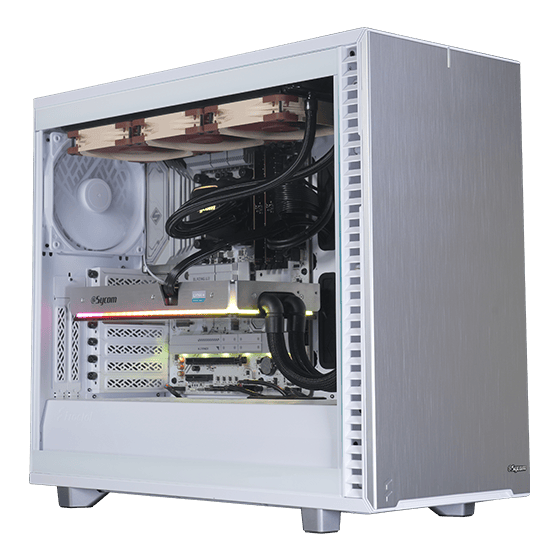
- 10位G-Master Hydro Extreme X870A
- BTO初、サイコム独自に水冷化したGeForce RTX5090搭載!Zen5アーキテクチャ採用のAMD Ryzen 9000シリーズとの組み合わせで、最高のパフォーマンスながら冷却性能と静音性のバランスを高次元で両立したデュアル水冷ゲーミングPC。