

ゲーミングPCを購入する際、ビデオカードやCPUの性能に目が行きがちですが、ストレージも非常に重要なパーツです。ストレージの性能によって、起動時間やロード時間などゲームをプレイするうえでストレスとなる部分に大きな差が生じてくるからです。
さらに、最近のPCゲームは容量も増大しており、ストレージも決して無視できないパーツとなっています。そして、その中でも、読み書き速度が速く、プレイの快適性を高める「SSD」が現在の主流。そこで今回は「SSD」について導入のノウハウを紹介していきます。
本記事では、SSDの基礎知識やメリット、実際にゲームをプレイする場合に必要な容量、SSDの増設方法などを解説していきますので、ぜひ参考にしてみてください。
目次
1.ゲーミングPCにSSDは必須?HDDとの違いとメリット
1-1.「SSD」とは?
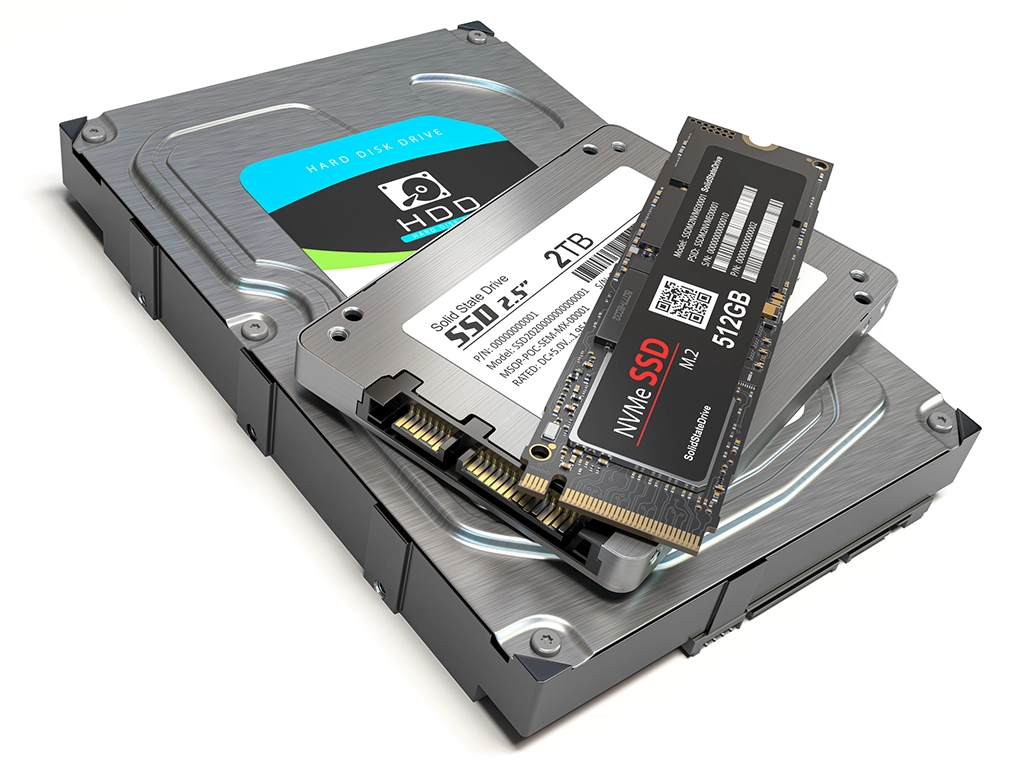
パソコンの主要パーツとなる「ストレージ」は、データなどを長期保存する記憶装置のことで、「HDD(ハードディスクドライブ)」や「SSD(ソリッドステートドライブ)」といった記憶媒体のことを意味する用語となっています。
「SSD」は、データをフラッシュメモリに保存するストレージのこと。データの読み書き速度が速く、内部に可動パーツがないため、衝撃にも強いのが特徴となっています。一方、「HDD」は高速で回転する円盤を内蔵しており、磁気ヘッドを使ってデータの読み書きを行う仕組みとなっているため、SSDに比べると読み書き速度が遅く、衝撃にも弱いという弱点があります。
ストレージの読み書き速度は、ゲームのロードやセーブ、起動時間に大きな影響を与えるため、近年のゲーミングPCはSSDを使用することが主流となっています。
1-2.ゲーミングPCで「SSD」を使うメリット
ゲーミングPCでSSDが推奨される理由は、データの読み書き速度がHDDに比べて高速であることが大きな理由となっています。データの読み書き速度が速いと、
- ゲームの起動が圧倒的に速い
- マップやデータの読み込みがスムーズ
といったメリットに加えて、静音性の高さも大きなポイント。さらに、ゲーム以外の部分でも、例えばOS自体や同時に起動している他ソフトの動作も快適になるというメリットがあります。

1-3.「SSD」と「HDD」、どちらを選ぶべき?
このように、ゲームが主目的の場合、ストレージはSSD一択といっても過言ではありません。もちろんHDDでもゲームをプレイすることは可能ですが、スムーズかつストレスのないプレイを目指すのであれば、SSDをメインストレージとすることをおすすめします。
一方、HDDは、読み書き速度こそSSDに劣りますが、容量あたりの単価が安く、特に大容量モデルになると大きな価格差が生まれます。そのため、読み書き速度をあまり重視しない大容量データの保存やバックアップ用ストレージとしての使い方では、まだまだ大きなアドバンテージがあります。
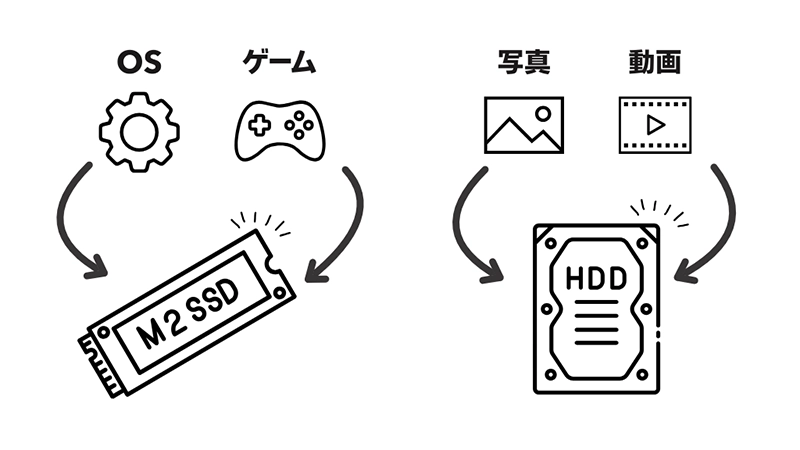
特にゲーム以外の用途でもパソコンを利用する方は、OSやゲームデータはSSD、写真や動画データなどはHDDに保存するといった使い分けも、十分検討に値する構成と言えるでしょう。
2.ゲームに必要なストレージ容量:主要ジャンル別の目安
ここではおもなゲームタイトルのインストール時に必要なストレージ空き容量を紹介します。ここで紹介している容量は、あくまでもゲームをプレイするために最低限必要な容量となっており、DLCやアップデートによってさらに多くの容量が必要となることも珍しくありません。
快適に長くプレイするためには、最低でもこの倍の容量を確保しておくことをおすすめします。
2-1.FPS/TPS
対戦系FPSは1タイトルあたり50〜100GB前後の作品が多く、100GBを超える超大作も珍しくありません。最近では、高解像度テクスチャ・大量のマップ・高品質な音声などのデータが容量を押し上げており、さらにパッチやシーズンごとに少しずつ増えていく傾向があります。
| FPS/TPSゲームの必要容量 | |
|---|---|
| タイトル | 必要容量 |
| APEX LEGENDS | 75GB |
| Counter-Strike 2 | 85GB |
| オーバーウォッチ 2 | 50GB |
| Escape From Tarkov | 80GB |
| Call of Duty: Black Ops 7 | 161GB |
| Battlefield 6 | 55~80GB |
2-2.MOBA/対戦アクション
「League of Legends」や「Dota 2」、格闘ゲームなどのeスポーツ系ゲームは20〜60GB程度が目安。マップ数やキャラ数は多いものの、テクスチャ解像度やシネマティック演出がそれほど多くないため、容量が抑えやすく、他ジャンルと比べると比較的少なめの容量となっているのが特徴です。
| MOBA/対戦アクションゲームの必要容量 | |
|---|---|
| タイトル | 必要容量 |
| League of Legends | 16GB |
| Dota 2 | 60GB |
| Street Fighter 6 | 60GB |
2-3.MMORPG/アクションRPG
「ファイナルファンタジーXIV」や「原神」などのオンラインRPGは初期から100GB以上が必要となることが多く、アップデートによってさらに多くの容量を必要とするタイトルも少なくありません。継続的なイベント・ストーリー・フルボイス対応が続くため、長く遊ぶほど必要容量は多くなっていくのが特徴です。
| MMORPG/アクションRPGゲームの必要容量 | |
|---|---|
| タイトル | 必要容量 |
| ファイナルファンタジーXIV | 140GB |
| 原神 | 150GB(初回インストール時) |
| 崩壊:スターレイル | 20GB |
| ゼンレスゾーンゼロ | 57GB(解凍の過程でさらに58GB以上が必要) |
| Path of Exile 2 | 100GB |
| 鳴潮 | 25GB |
2-4.オープンワールドほか
「グランド・セフト・オートV」や「ホグワーツ・レガシー」など100GB前後のタイトルが多く、巨大なマップ、高解像度テクスチャ、膨大なボイス・カットシーンの増加により、100GB超えが標準に近づきつつある傾向にあります。さらに4Kテクスチャパックなどを導入するとさらに多くの容量を必要とします。
| MMORPG/アクションRPGゲームの必要容量 | |
|---|---|
| タイトル | 必要容量 |
| ホグワーツ・レガシー | 85GB |
| ELDEN RING | 60GB |
| METAL GEAR SOLID Δ: SNAKE EATER | 118GB |
| SILENT HILL f | 50GB |
| グランド・セフト・オートV | 105GB |
| ARK: Survival Evolved | 60GB |
3.ゲーミングPC向けSSDの選び方
3-1.容量の目安はゲーム数とプレイスタイルで変わる
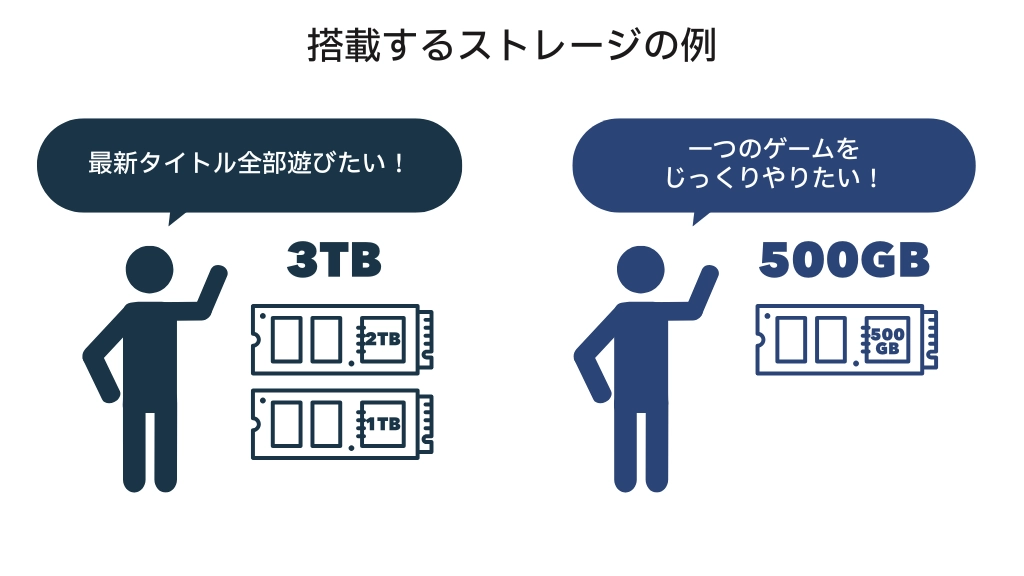
それでは、実際にゲーミングPCを購入する場合、ストレージ容量はどの程度を目安にすれば良いのでしょうか。前章で紹介した通り、最近のゲームは1タイトルで100GBを超える作品も少なくありません。たくさんのタイトルをプレイしたいという方は、それだけ必要容量も多くなることになります。
大きな目安として、ゲームを数本しかプレイしないという方は、500GBでもプレイ自体は可能ですが、ほかのソフトがあまりインストールできなかったり、アップデータがインストールできないなどの問題が生じる可能性も少なくありません。
そのため、今後ゲーミングPCを購入する方は、最低でも1TB、余裕があれば2TB以上のストレージ容量を確保しておいたほうが良いでしょう。ただし、ストレージは容量が増えるとそれに応じて値段も高くなりますので、予算とのバランスにも注意しましょう。
3-2.SSDのタイプはNVMe接続の「M.2 SSD」がおすすめ
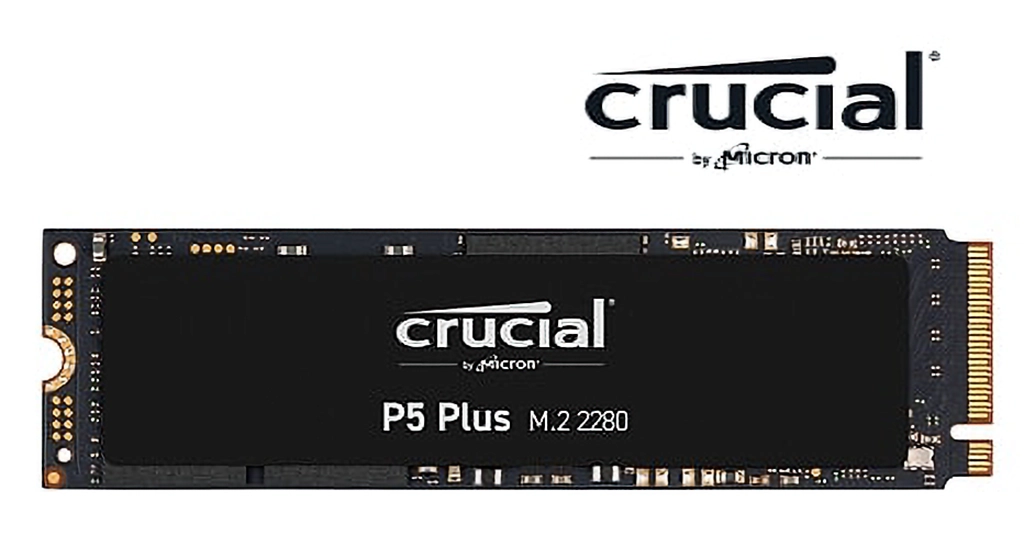
一言でSSDと言っても、かつて主流であった2.5インチタイプのSSDと、モジュールタイプの「M.2 SSD」の大きく2種類が存在します。2.5インチタイプのSSDは、SATAケーブルを使ってマザーボードと接続しますが、M.2 SSDは、マザーボード上のスロットに直接挿し込むことで使用します。
そして、この「M.2 SSD」にも、SATA接続のものと、より高速なPCI Expressを利用した「NVMe」接続のものがあり、NVMe接続のM.2 SSDこそがゲーミングPCにおいては現在の主流となっています。
SATA接続の2.5インチSSDでも、一般的なHDDよりは十分に高速であり、ゲーミング用途でも活躍可能ですが、より快適な環境を目指すのであれば、ややコストは掛かりますが、NVMe接続のM.2 SSDを利用したほうがよいでしょう。
3-3.PCIe規格の違い
NVMe接続のM.2 SSDの接続インタフェースは、PCI Expressの世代によって、「PCI Express Gen3.0(PCIe 3.0)」「PCI Express Gen4.0(PCIe 4.0)」「PCI Express Gen5.0(PCIe 5.0)」といった週類があり、数字が大きくなるほど、つまり世代が新しくなるほどデータ転送速度も高速になります。
単純計算で、世代ごとにデータ転送速度は2倍となっており、「PCIe 3.0」を4レーン使用する「PCIe 3.0(x4)」の最大転送速度(理論値)が約4GB/秒であるのに対し、「PCIe 4.0(x4)」は約8GB/秒、「PCIe 5.0(x4)」は約16GB/秒に達します。この数字はあくまでも理論値ですが、実際に10GB/秒を超える「PCIe 5.0(x4)」の製品もリリースされています。
なお、「PCIe 5.0(x4)」を利用するためには、CPUおよびマザーボードの対応が必須となります。現行の「Intel Core Ultra」や「AMD Ryzen 9000」シリーズを組み合わせたプラットフォームでは基本的に使用可能となっていますが、利用する場合は必ず事前にチェックしておきましょう。
| 【PCI Express世代別データ転送速度の違い】 | |
|---|---|
| 接続インタフェース | 最大転送速度(理論値) |
| SATA | 600MB/秒 |
| PCIe 3.0 x4 | 約4GB/秒 |
| PCIe 4.0 x4 | 約8GB/秒 |
| PCIe 5.0 x4 | 約16GB/秒 |
3-4.発熱や寿命にも注意
ゲーミングPCに組み合わせるSSDとしては、NVMe接続のM.2 SSDで、PCIe 5.0(x4)対応のものが、もっとも快適なプレイ環境を構築できます。しかし、これはあくまでも利用可能な環境である場合に限られますので、マザーボードにM.2スロットがある場合は、対応規格のM.2 SSD、M.2スロットが無い場合は、SATA接続のSSDを利用することになります。
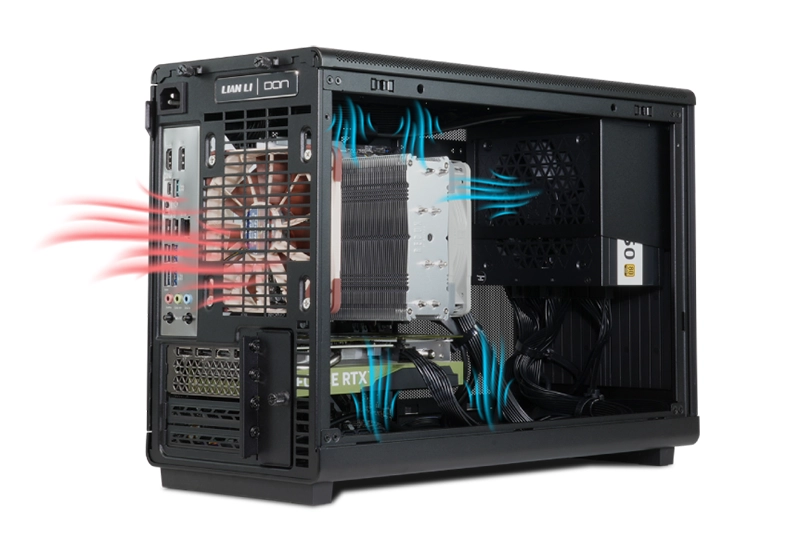
また、NVMe接続のM.2 SSDは消費電力や発熱がかなり大きくなります。電源容量に影響するほどの電力を消費するわけではありませんが、発熱に関してはマザーボードのヒートシンクや専用のヒートシンクを利用する必要があるほか、PCケース内のエアフローにも注意することが必須となります。
なお、SSDには寿命を表す「TBW」と「MTTF」というスペックがあります。「TBW」は“Tera Byte Written”の略で、総書き込みバイト数を意味しており、TBWが示す数値までデータを書き込むことが可能ということを示しています。一方の「MTTF」は“Mean Time To Failure”の略で、平均故障時間を表します。これらの数値はあくまでも目安であり、使い方や環境によって異なりますが、参考値としてチェックしておきたいポイントとなります。
4.SSDの取り付け手順・設定方法
4-1.事前準備
SSDの取り付けを安全に行うために、まずはドアノブなどの金属に触れることで、体内の静電気を外に逃してから作業を行います。
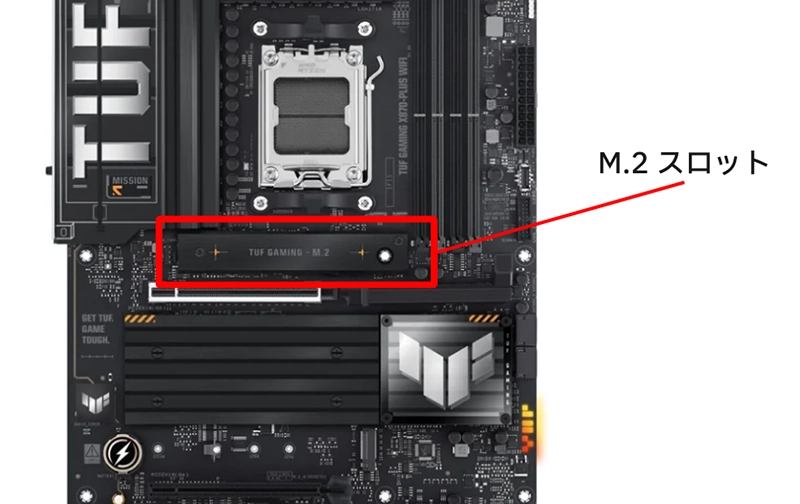
まずはパソコンの電源をシャットダウンし、電源ケーブルを抜きます。そして、さらに電源ボタンを数秒押すことによって、パソコン内の余分な電気を放電します。その後、PCケースの側板を取り外し、マザーボード上の「M.2スロット」の位置を確認します。
M.2 スロットが複数ある場合、スロットによって規格が異なる場合もありますので、必ず事前にマニュアルなどをしっかりとチェックしておきましょう。
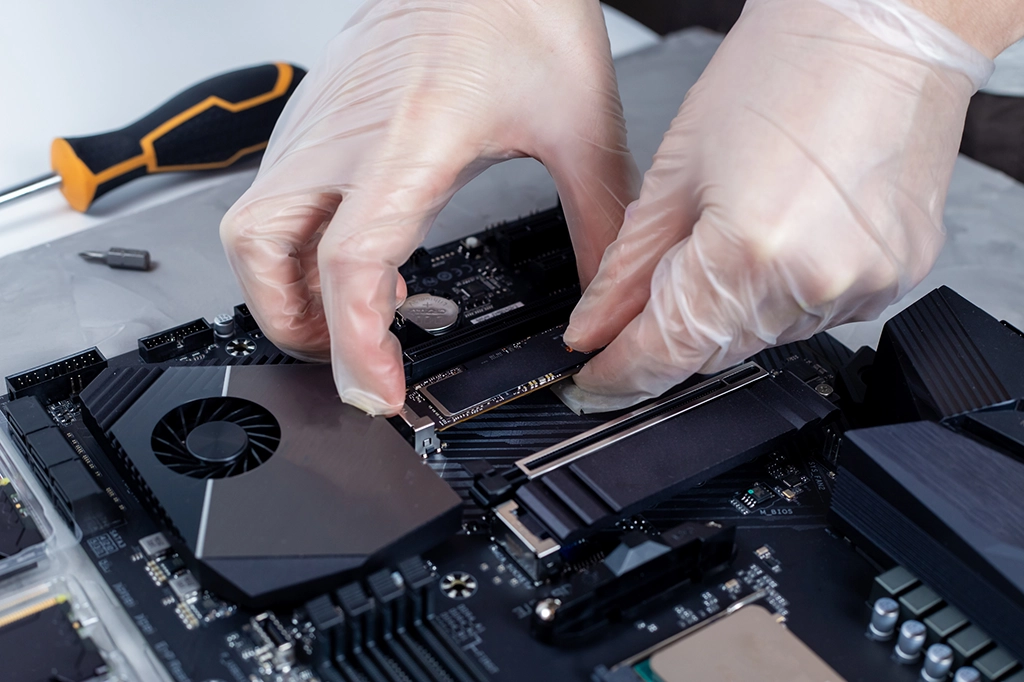
4-2.M.2 NVMe SSDの取り付け方法
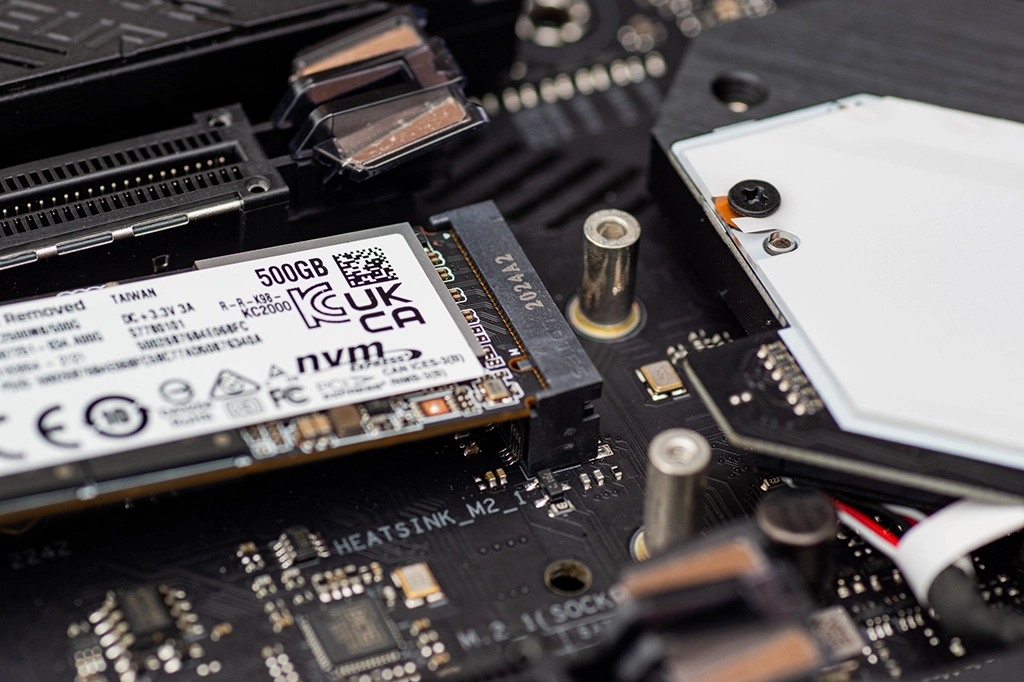
M.2スロットにM.2 SSDを挿し込みます。M.2 SSDの端子には切り欠きがありますので、その位置をスロットにしっかりとあわせましょう。無理な力が掛かると破損の原因となります。
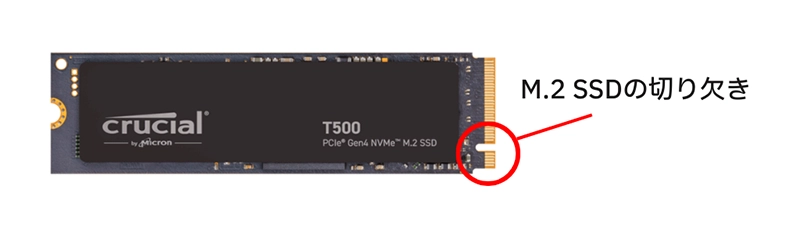
奥まで挿し込めたら、スロット端をネジで固定しますが、マザーボードによっては、ネジ止めはせず、そのままヒートシンクで固定する場合もありますので、このあたりもマニュアルの事前チェックが必須となります。
4-3.SATA SSDの取り付け方法
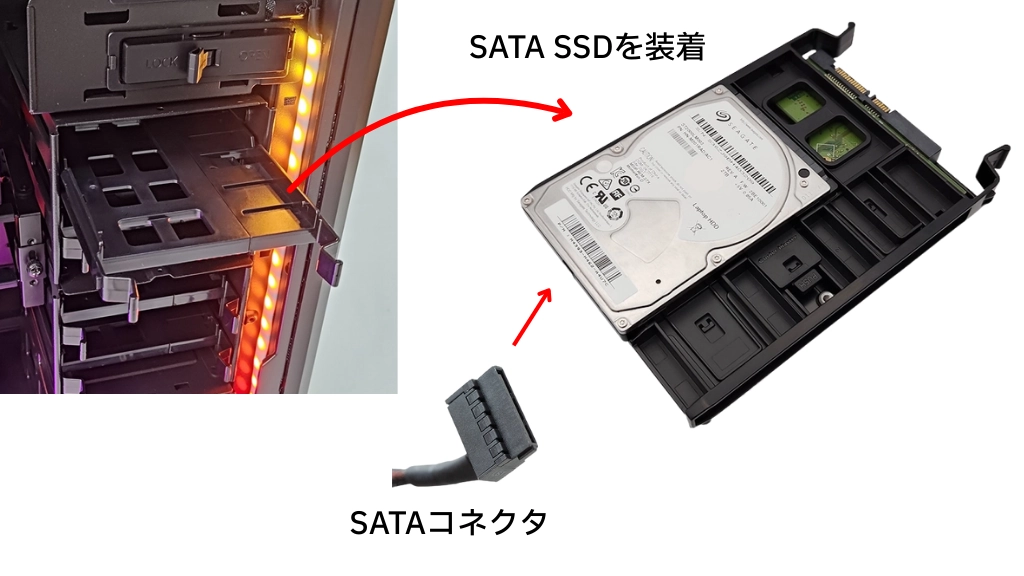
一方、SATA接続の2.5インチSSDを取り付ける場合は、まずPCケースの2.5インチベイにSSDをネジ止めします。その後、マザーボード上のSATAコネクタとSSDのSATAコネクタをSATAケーブルで接続。さらに、電源ユニットから延びるSATA電源ケーブルを電源コネクタに接続すればOKです。
4-4.BIOSで認識チェック
SSDを取り付けたら、一度BIOS(UEFI)でしっかりと認識されているかを確認します。
- パソコンの電源を入れて、起動直後に「Delete」や「F2」キーなどを連打してBIOS(UEFI)画面を開きます。なお、起動するためのキーは、マザーボードによって異なりますので、マニュアルなどをチェックしましょう。
- BIOS(UEFI)で、ストレージ情報(Storage / NVMe Configuration / Bootなどの項目)をチェックして、取り付けたSSDの型番が表示されているかを確認します。
もし、BIOS(UEFI)にてSSDが認識されていない場合は、しっかりと挿し込めているか、ケーブルの接続は問題ないかなど、あらためて取り付け状態をチェックします。
4-5.Windowsでの初期化・フォーマット
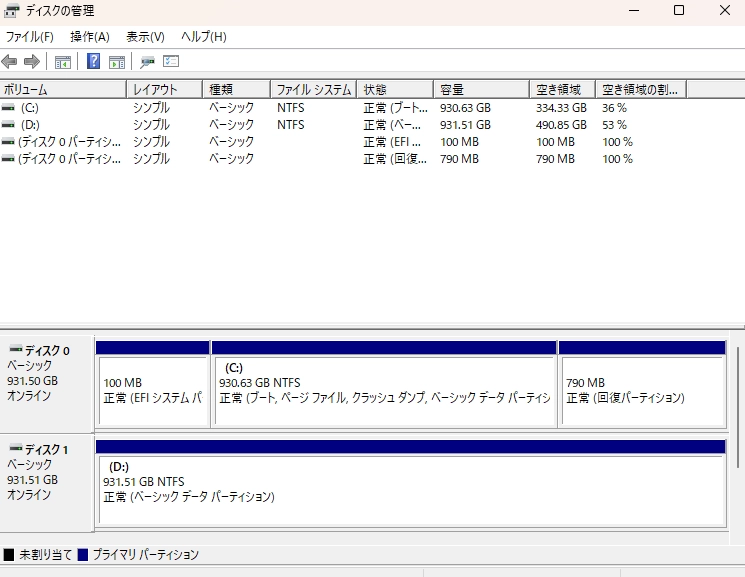
新たに装着したSSDを「ゲームやデータ用ドライブ」として利用する場合は、Windowsを起動して、初期化とフォーマットが必要となります。
- Windowsを起動
- スタートボタンを右クリックして「ディスクの管理」を選択
- 「ディスクの初期化」ウィンドウが表示されたら「GPT」を選択します。
- 初期化したディスクの「未割り当て」部分を右クリックし、「新しいシンプルボリューム」を選択。ウィザードに従ってドライブ文字を任意に割り当てます。ファイルシステムは「NTFS」を選択。必要であれば「ボリュームラベル」(名前)も設定します。
- 完了すると、エクスプローラー上に新しいドライブとして表示されます。
4-6.OSをSSDに入れて起動ドライブにしたい場合
新たに取り付けたSSDを起動ドライブとして使用する場合は、別途WindowsのインストールUSBなどを作成し、新たにOSをインストール。インストール後は、BIOS(UEFI)で、新たなSSDの起動順位が上位になるように設定します。
なお、市販の引っ越しソフトなどを利用すると、現在の環境をそのまま新しいSSDに移すことができますので、ソフトウェアの再インストールなどの手間を省くことが可能です。
4-7.ゲームの移行方法
新しく取り付けたSSDにゲームデータを移行する場合、基本的には再インストールが必要となりますが、市販の引っ越しソフトやクローンソフトを使えば、手軽に移行することが可能です。
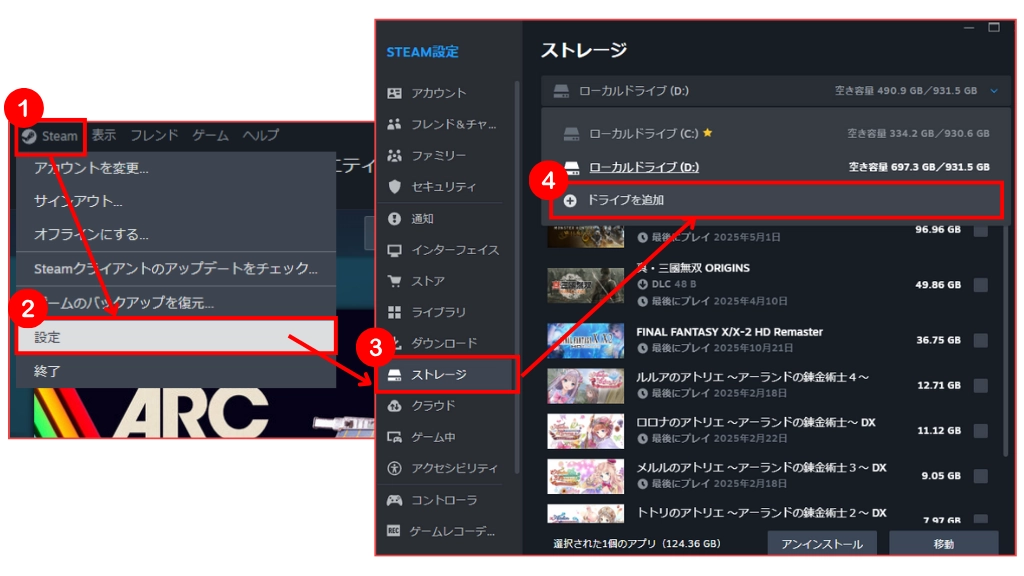
また、Steamで購入したゲームの場合は、Steamの機能を利用して、インストール先を変更・移動することが可能です。
その場合は、Steamクライアントを開き、「Steam」→「設定」から「ストレージ」を選択。現在、ゲームがインストールされているストレージが表示されているので、右側の矢印をクリックし、「+ドライブを追加」で新しいSSDを選択します。後は移行したいゲームを選択し、「移動」先を新SSDに指定すればOKです。
5.SSD増設よりゲーミングPC買い替えすべき目安
5-1.CPUやグラボが古くてゲームが重いとき
ストレージの高速化は、快適なゲーム環境を構築するためには非常に有効な手段ですが、満足の行くプレイができない場合は、ストレージよりもCPUやビデオカードの性能不足が原因である可能性が高いと言えます。
高速SSDを使っても、起動時間やロード時間の短縮は可能ですが、「戦闘中のカクつき」「フレームレートが低い」といった問題は解決できないことが多く、プレイ環境を根本的に解決したい場合は、高速ストレージの導入よりも、CPUやビデオカードの換装、あるいはパソコン本体の買い替えを検討したほうほうが良いでしょう。
5-2.NVMe SSDに対応していない
最近のパソコンであれば、ほとんどの場合、NVMe接続のM.2 SSDに対応していますが、古いマザーボードの場合、M.2スロットがない、あるいはSATA接続のM.2スロットしかないということもあります。
その場合、増設できるのはSATA接続の2.5インチSSDのみで、HDDよりは高速なものの、あまり大きな変化は感じられないかもしれません。PCI Express接続の拡張ボードを使って増設するという手段もありますが、コストが余計に掛かってしまいます。
もし、NVMe接続のM.2スロットのない環境である場合は、思い切って、ゲーミングPC自体の買い替えを検討してみましょう。
5-3.メモリ不足や冷却性能不足で動作が不安定
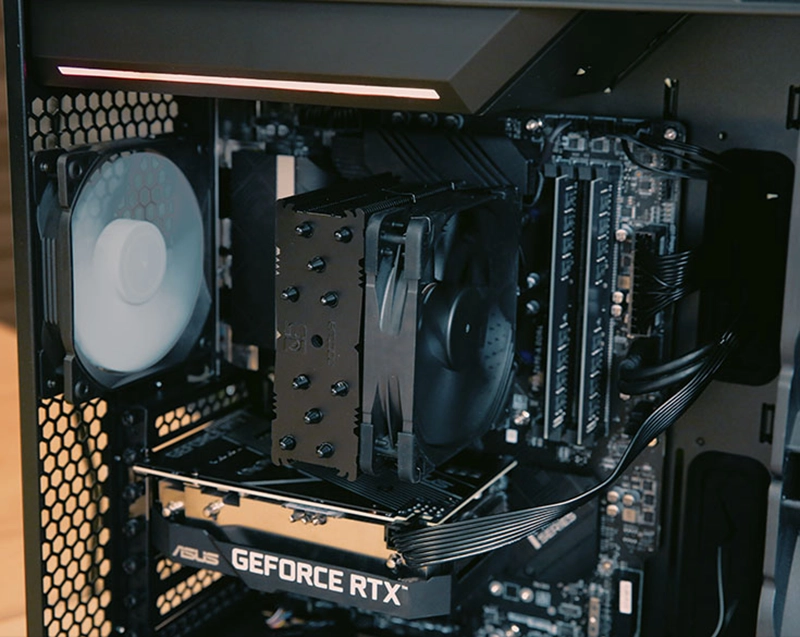
ゲームのプレイが重くなる原因としては、メモリ不足や冷却不足などの理由も考えられます。メモリはパソコン全体の快適さに大きな影響を与えるパーツですので、ゲーム中にカクつきやすい、タスクマネージャーでメモリの使用量がほぼ100%になっているという方は、メモリの増設も検討してみましょう。
また、CPUやビデオカードは、うまく放熱できていないと、サーマルスロットリングが機能して、十分なパフォーマンスが発揮されなくなります。その場合は、冷却ファンがしっかり稼働しているか、PCケース内のエアフローが確保できているかなどをチェック。設置場所なども再検討し、CPUやビデオカードがしっかりと冷却できる環境を確保しましょう。
5-4.パーツ交換に自信のない方
SATA接続の2.5インチSSDにせよ、NVMe接続のM.2 SSDにせよ、取り付けはもちろん、設定自体も非常に簡単で、パソコンに関する知識や経験の少ない方でも、比較的手軽にチャレンジできる作業です。
とはいえ、知識や経験に自信のない方にとっては、それなりのハードルであることは間違いありません。パソコンに詳しくなるための第一歩として、ぜひ挑戦してみていただきたいところではありますが、それで故障してしまっては元も子もありません。
周りに頼れる経験者がいないという方は、メーカーの増設サービスを利用したり、ゲーミングPCの新調を検討してみてください。
6.高速SSD搭載!高品質なゲーミングPCならサイコムがおすすめ
6-1.サイコムが選ばれる理由
サイコムは、BTO(Build To Order)、いわゆる受注生産のパソコンを取り扱うメーカー。特にゲーミングPCやハイエンドPCで高い人気や信頼性を勝ち取っています。
BTOパソコンは、用途や目的に応じて自由に構成を選ぶことが可能ですが、ただパーツを選んで、代わりに組み立ててくれるような“組み立て代行”ではなく、“Craftsmanship”をキーワードに、熟練の職人たちが、パーツの品質と組み立て精度にこだわって生産。冷却性能や静音性を重視した設計にも注目が集まっています。
サイコムでは、ストレージに関しても幅広い選択肢が用意されており、容量や速度、台数など、自分に最適な用途や予算に応じた構成を選ぶことが可能となっています。

6-2.初めてのBTOパソコンにおすすめ「G-Master Velox」
初めてのBTOパソコン選びで最も難しいのがパーツ選び。自由に幅広くパーツ選択ができるのは、BTOパソコンの大きなメリットですが、特に初心者の方にとっては、選択肢が幅広すぎて、逆に悩みが増えてしまうことも少なくありません。そこで注目したいのが、エントリー向けのゲーミングPCの「G-Master Velox」シリーズです。
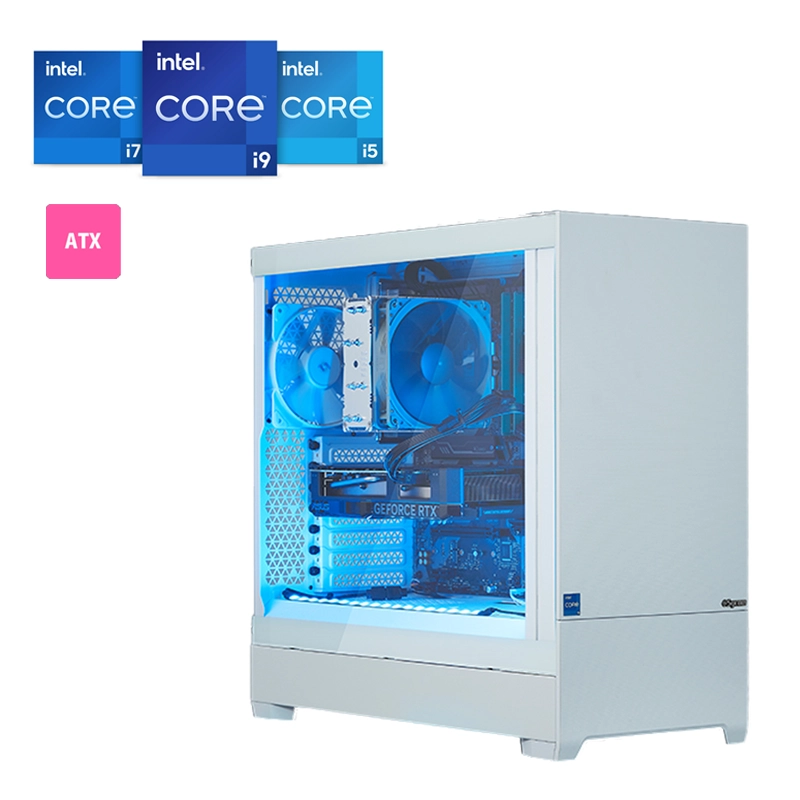
「G-Master Velox」は、厳選された標準パーツとシンプルなカスタマイズ性によって、初めてのBTOパソコンに最適。現在、Intelプラットフォームの「G-Master Velox II Intel Edition」とAMDプラットフォームの「G-Master Velox III AMD Edition」がラインナップされていますが、いずれもビデオカードに「NVIDIA GeForce RTX 5060」を標準搭載するなど最新ゲームにも対応できるパフォーマンスを備えています。ストレージも標準では、NVMe接続のM.2 SSD(PCIe 4.0(x4))を1TB搭載。カスタマイズによって、容量を増やしたり、別途SATA SSDやHDDを追加することも可能となっています。
なお、「G-Master Velox」シリーズには、人気ゲームタイトルに最適化されたモデルも用意されていますので、プレイしたいゲームが決まっている方は、あわせてチェックしてみてください。
G-Master Velox II Intel Edition
| 【G-Master Velox II Intel Edition】標準構成 | |
|---|---|
| CPU | Intel Core i5-14400F (2.5GHz、10コア/16スレッド) |
| メモリ | DDR4-3200 16GB(8GB×2) |
| マザーボード | Intel B760 チップセット |
| SSD | 1TB(NVMe/M.2 SSD) |
| ビデオカード | NVIDIA GeForce RTX 5060(8GB) |
| 外形寸法 | 幅215×奥行き473.5×高さ454mm |
G-Master Velox II AMD Edition
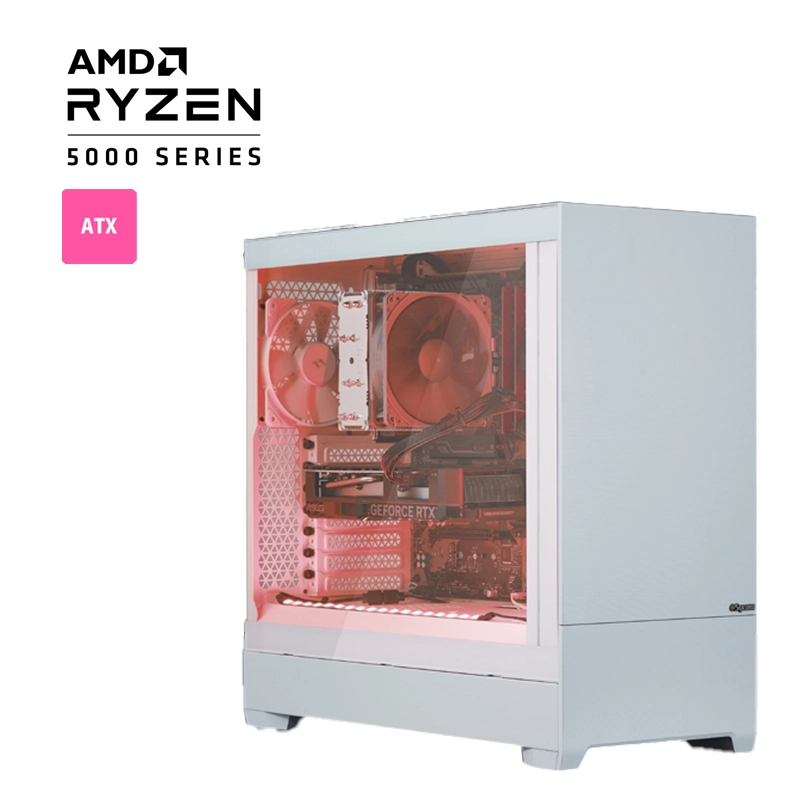
| 【G-Master Velox II AMD Edition】標準構成 | |
|---|---|
| CPU | AMD Ryzen 7 5700X(3.4GHz/8コア/16スレッド) |
| メモリ | DDR4-3200 16GB(8GBx2) |
| マザーボード | AMD X570チップセット |
| SSD | 1TB(NVMe/M.2 SSD) |
| ビデオカード | AMD Radeon RX 9060 (8GB) |
| 外形寸法 | 幅215×奥行き473.5×高さ454mm |
G-Master Velox Mini B860 Intel Edition
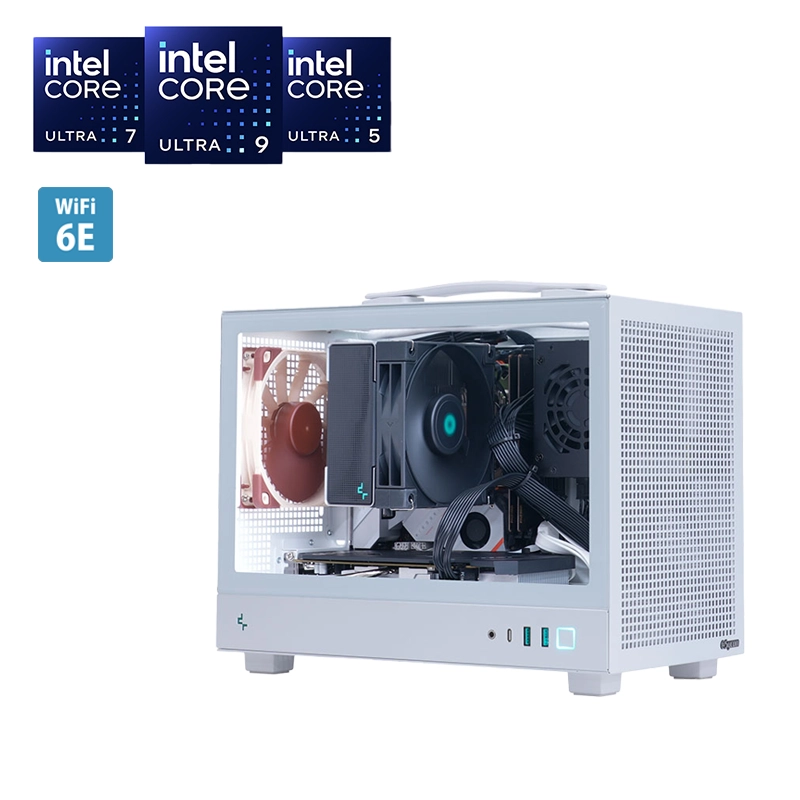
| 【G-Master Velox Mini B860 Intel Edition】標準構成 | |
|---|---|
| CPU | Intel Core Ultra 5 225F(3.3GHz、10コア/10スレッド) |
| メモリ | DDR4-3200 16GB(8GB×2) |
| マザーボード | Intel B860 チップセット |
| SSD | 1TB(NVMe/M.2 SSD) |
| ビデオカード | NVIDIA GeForce RTX 5060(8GB) |
| 外形寸法 | 幅200×奥行き336×高さ283.5mm |
G-Master Velox Mini B850A AMD Edition
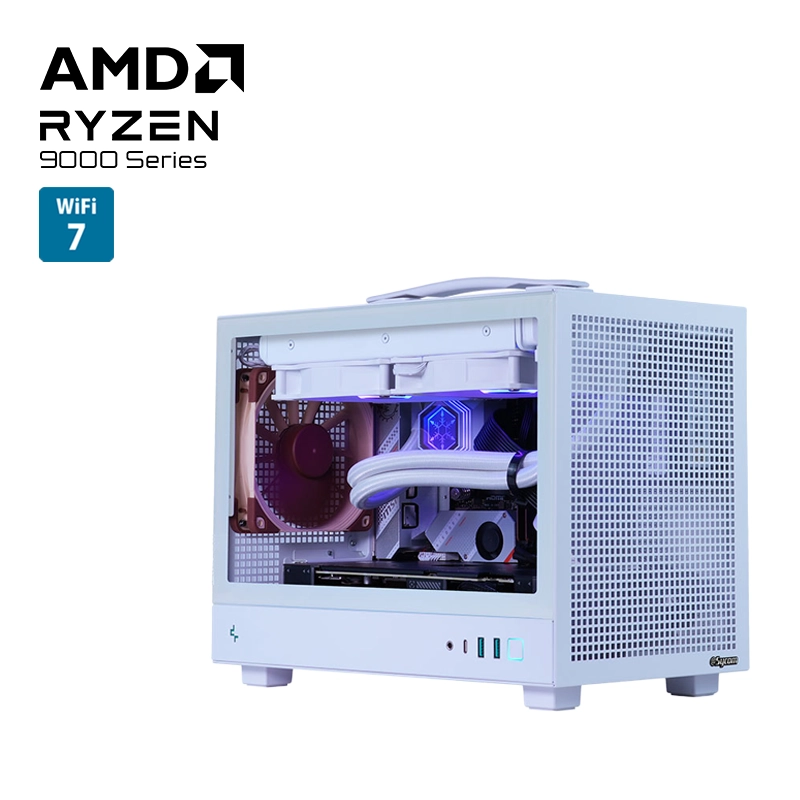
| 【G-Master Velox Mini B850A AMD Edition】標準構成 | |
|---|---|
| CPU | AMD Ryzen 5 9600(3.8GHz、6コア/12スレッド) |
| メモリ | DDR5-5600 16GB(8GB×2) |
| マザーボード | AMD B850 チップセット |
| SSD | 1TB(NVMe/M.2 SSD) |
| ビデオカード | NVIDIA GeForce RTX 5060(8GB) |
| 外形寸法 | 幅200×奥行き336×高さ283.5mm |
6-3.定番のハイエンドゲーミングPC「G-Master Spear」
「G-Master Spear」シリーズは、サイコムのゲーミングPCにおいてスタンダードモデルに位置づけられており、シンプルかつ王道構成のハイエンドゲーミングPCを求める方にはおすすめのラインナップ。「Intel Core Ultra」や「Intel Core i」シリーズ、さらには「AMD Ryzen」をベースとした4つのモデルが用意されています。
標準構成でビデオカードは「NVIDIA GeForce RTX 5060 Ti」を搭載していますが、プレイしたいゲームタイトルや予算に応じたカスタマイズが可能。ストレージも、NVMe接続のM.2 SSD(PCIe 4.0(x4))を1TB搭載しており、標準状態でも十二分なパフォーマンスを体験できますが、高い拡張性を活かして、ストレージ容量を増やしたり、増設するなど、ニーズにあわせてフレキシブルにストレージ構成を選ぶことが可能です。
G-Master Spear Z890
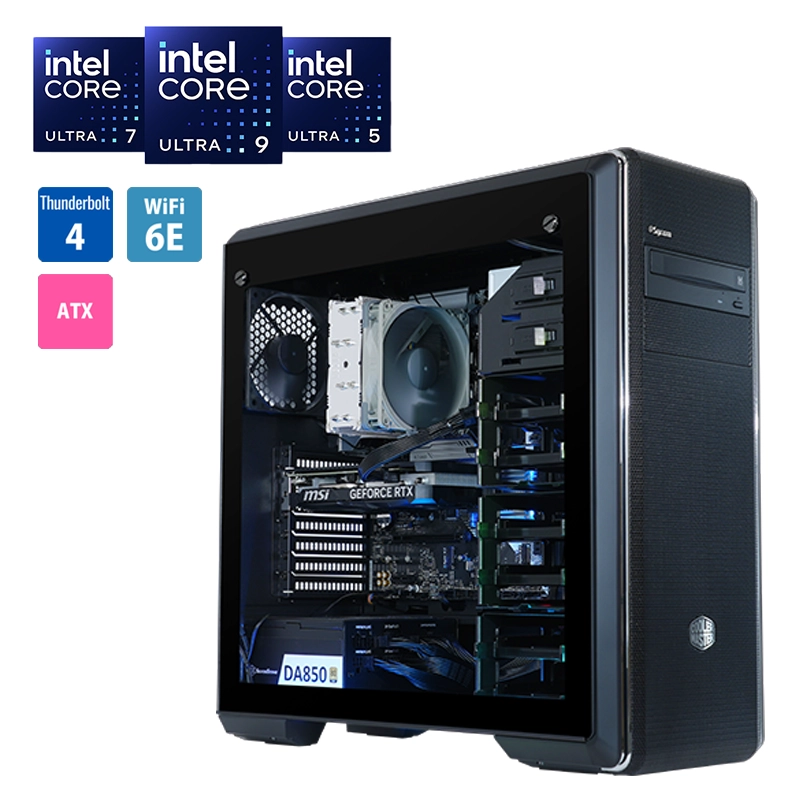
| 【G-Master Spear Z890】標準構成 | |
|---|---|
| CPU | Intel Core Ultra 7 265K(3.9GHz、20コア/20スレッド) |
| メモリ | DDR5-5600 32GB(16GB×2) |
| マザーボード | Intel Z890 チップセット |
| SSD | 1TB(NVMe/M.2 SSD) |
| ビデオカード | NVIDIA GeForce RTX 5060 Ti(16GB) |
| 外形寸法 | 幅220×奥行き506×高さ493mm |
G-Master Spear B760/D5
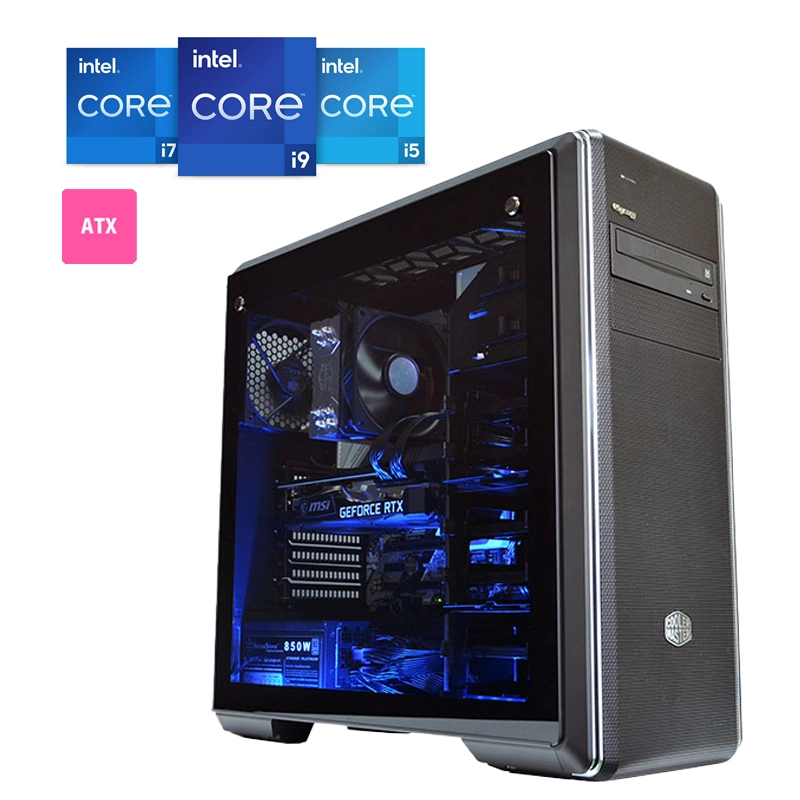
| 【G-Master Spear B760/D5】標準構成 | |
|---|---|
| CPU | Intel Core i7-14700K(3.4GHz、20コア/28スレッド) |
| メモリ | DDR5-4800 16GB(8GB×2) |
| マザーボード | Intel B760 チップセット |
| SSD | 1TB(NVMe/M.2 SSD) |
| ビデオカード | NVIDIA GeForce RTX 5060 Ti(16GB) |
| 外形寸法 | 幅220×奥行き506×高さ493mm |
G-Master Spear X870A
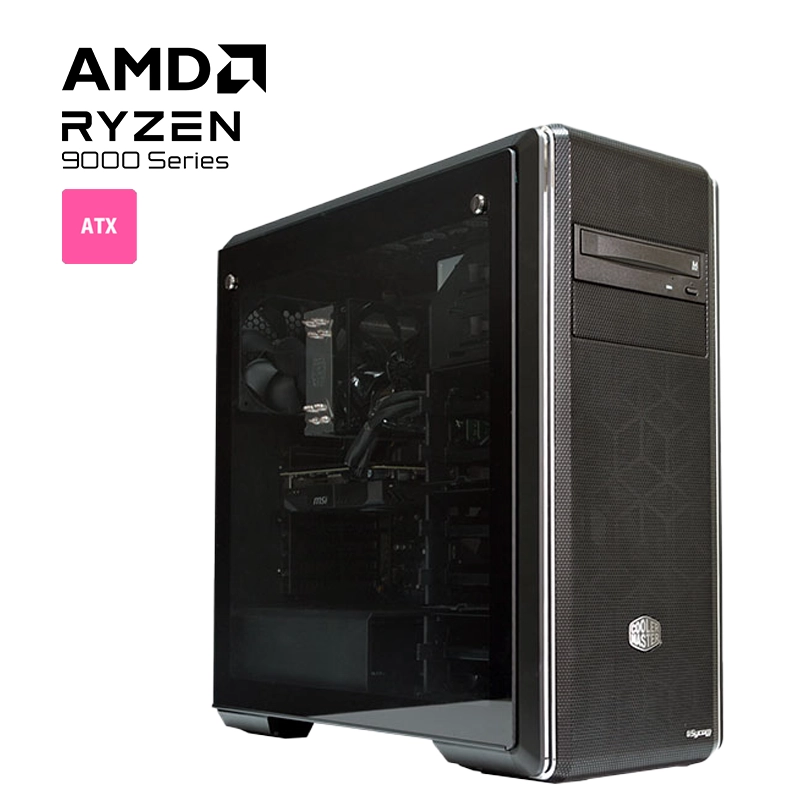
| 【G-Master Spear X870A】標準構成 | |
|---|---|
| CPU | AMD Ryzen 7 9700X (3.8GHz、8コア/16スレッド) |
| メモリ | DDR5-5600 32GB(16GB×2) |
| マザーボード | AMD X870 チップセット |
| SSD | 1TB(NVMe/M.2 SSD) |
| ビデオカード | NVIDIA GeForce RTX 5060 Ti(16GB) |
| 外形寸法 | 幅220×奥行き506×高さ493mm |
6-4.コンパクトでも高性能を実現「G-Master Spear Mini」
容量26.3リットルという、コンパクトなサイズ感でありながら、高いパフォーマンスも期待できる「G-Master Spear Mini」シリーズは、ゲーミングPCに求められる様々なニーズをよりコンパクトかつミニマルなデザインでまとめ上げたミニタワー型モデルです。
コンパクトな筐体に「NVIDIA GeForce RTX 5060 Ti」を組み合わせることで、ゲーミングPCとしての高いパフォーマンスを確保。ストレージはNVMe接続のM.2 SSD(PCIe 4.0(x4))を1TB搭載していますが、2.5インチSSDや3.5インチHDDを装着できるスペースも用意されているなど、拡張性も十分となっています。
G-Master Spear Mini B860
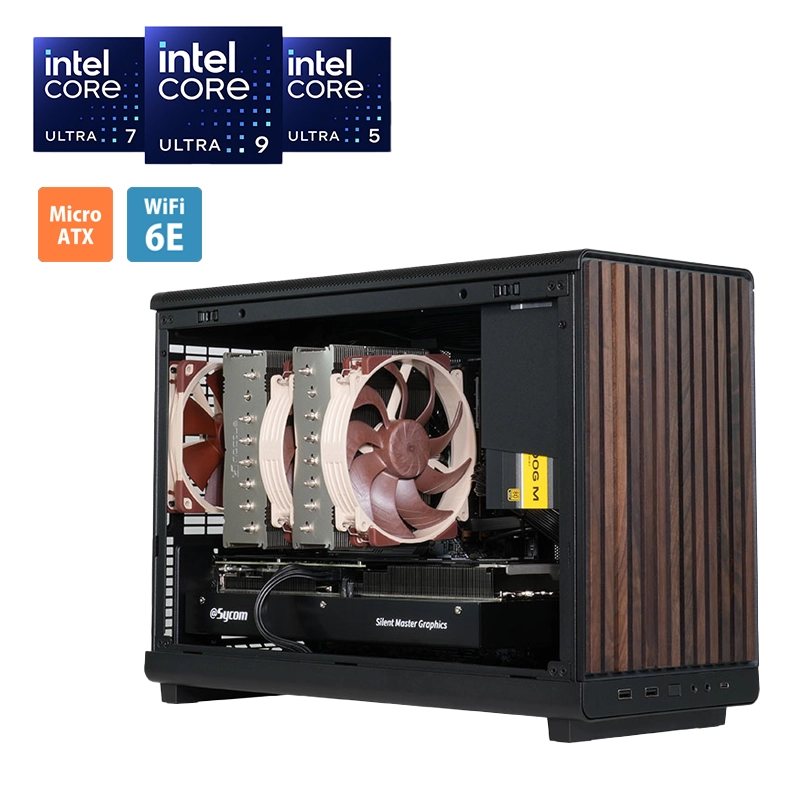
| 【G-Master Spear Mini B860】標準構成 | |
|---|---|
| CPU | Intel Core Ultra 7 265K(3.9GHz、20コア/20スレッド) |
| メモリ | DDR5-5600 16GB(8GB×2) |
| マザーボード | Intel B860 チップセット |
| SSD | 1TB(NVMe/M.2 SSD) |
| ビデオカード | NVIDIA GeForce RTX 5060 Ti(16GB) |
| 外形寸法 | 幅194×奥行き443×高さ321mm |
G-Master Spear Mini B850A
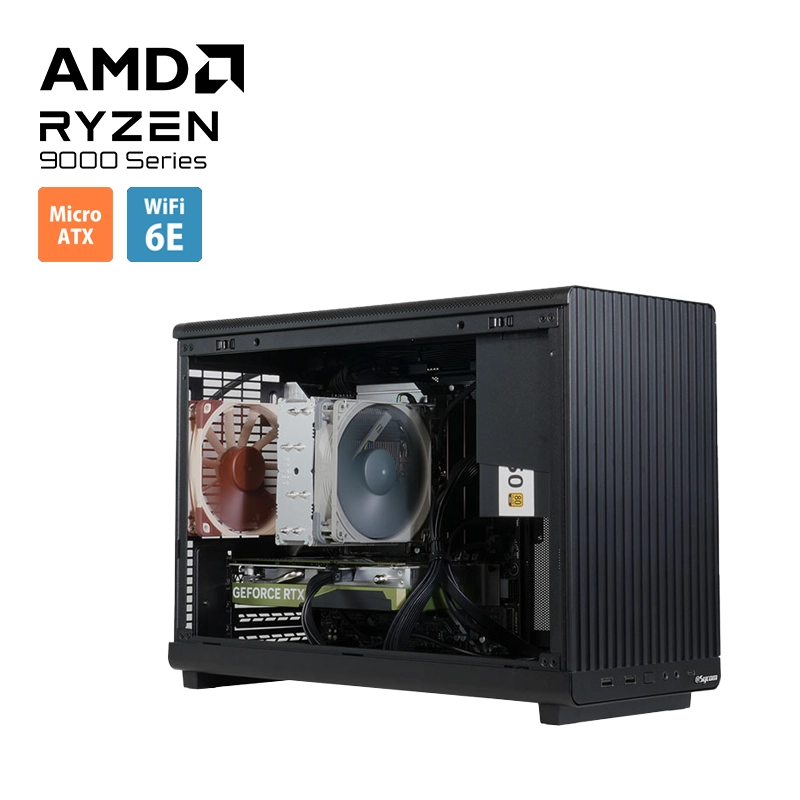
| 【G-Master Spear Mini B850A】標準構成 | |
|---|---|
| CPU | AMD Ryzen 7 9700X(3.8GHz、8コア/16スレッド) |
| メモリ | DDR5-5600 16GB(8GB×2) |
| マザーボード | AMD B850 チップセット |
| SSD | 1TB(NVMe/M.2 SSD) |
| ビデオカード | NVIDIA GeForce RTX 5060 Ti(16GB) |
| 外形寸法 | 幅194×奥行き443×高さ321mm |
7.まとめ
パソコンのデータを長期的に保存するストレージも、現在では「SSD」が主流。その中でも、マザーボード上のスロットに直接装着する「M.2 SSD」は、データ転送速度も高速で、ゲーミングPCにおいてはまさに標準のストレージとなっています。
ストレージの容量はいくら多くても困りませんが、NVMe接続のM.2 SSDは、HDDはもちろん、従来のSATA SSDよりも高額。最低限必要な容量と予算を考慮しながら最適な容量を搭載する必要があります。自分がプレイしたいゲームの必要容量とあわせてしっかりとチェックしておきましょう。
今回は、SSDの基礎知識やメリット、ゲームをプレイするために必要な容量、SSDの増設方法などを解説しました。本記事を参考にして、ぜひストレージにもこだわったゲーミングPC選びを楽しんでください。

父親の影響で、中学生からパソコンの自作を始める。秋葉原のPCショップでアルバイトをしながら学生生活を過ごし、現在は通信会社の子会社でシステムエンジニアとして勤務。週末は副業でPCやデジタルガジェット系のライターをしながら、今もアキバ通いを続けてます。BTOパソコンは奥が深いです、単に道具として使うだけではなくパーツ選びも楽しみましょう!
BTOパソコン売れ筋ランキング
(1月1日~1月31日)
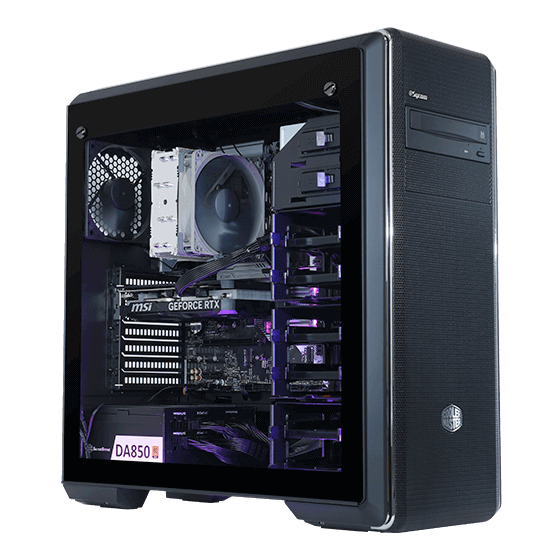

- 1位G-Master Spear X870A
- Zen5アーキテクチャ採用のAMD Ryzen 9000シリーズを搭載するミドルタワー型ゲーミングPC。高性能と高拡張性を実現したゲーマー向けハイエンドモデルです。
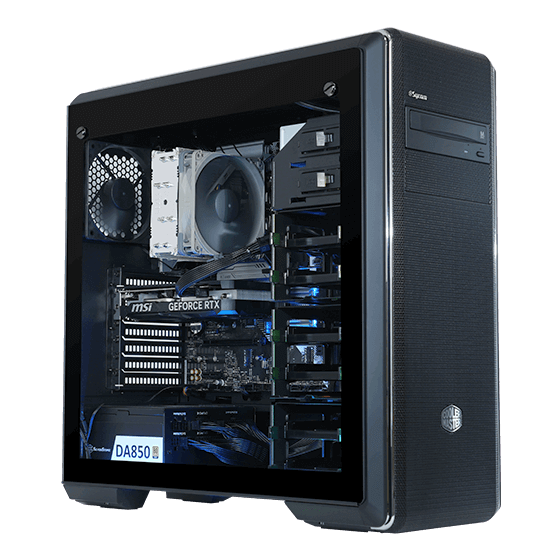

- 2位G-Master Spear Z890
- AI時代の新CPU、Intel Core Ultraプロセッサを搭載するミドルタワー型ゲーミングPC。高性能と高拡張性を実現したゲーマー向けハイエンドモデルです。
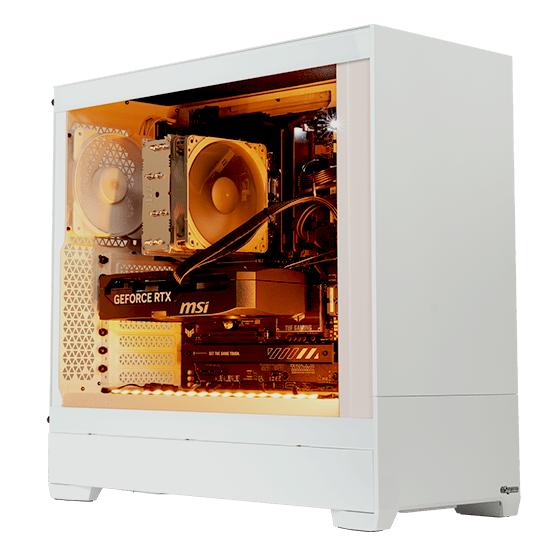

- 3位G-Master Velox III AMD Edition
- 高品質なパーツを採用した納得 of 標準構成と厳選されたオプションパーツでシンプルなカスタマイズが楽しめる新機軸のゲーミングPC!AMD Ryzen 9000シリーズ搭載モデルです。
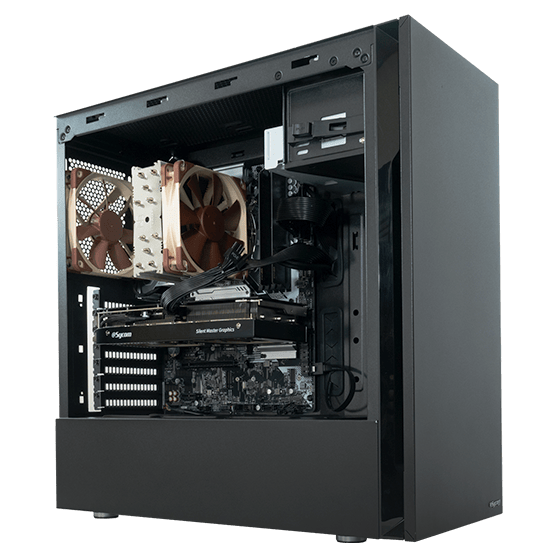
- 4位Silent-Master NEO B850A
- こだわりのNoctua製空冷CPUクーラーを採用し、エアーフローと静音性のバランスを極めた静音 PC。AMD Ryzen 9000シリーズを搭載するATXミドルタワー型モデル。
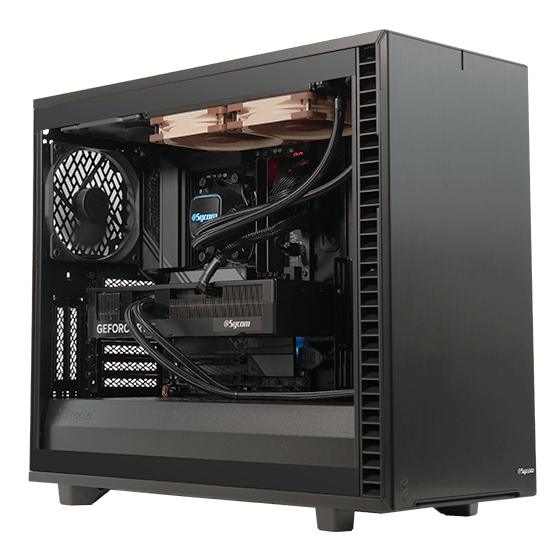
- 5位G-Master Hydro X870A
- 冷却性能と静音性のバランスを高次元で両立したデュアル水冷ゲーミングPC。Zen5アーキテクチャ採用のAMD Ryzen 9000シリーズと、サイコム独自に水冷化したGeForce RTX5070Tiの組み合わせで、快適なゲーミング環境を実現します。(オプションでGeForce RTX5080もご選択いただけます)
★さらにBTO初、独自水冷化したGeForce RTX5090を搭載する上位モデル『G-Master Hydro Extreme X870A』も新発売!
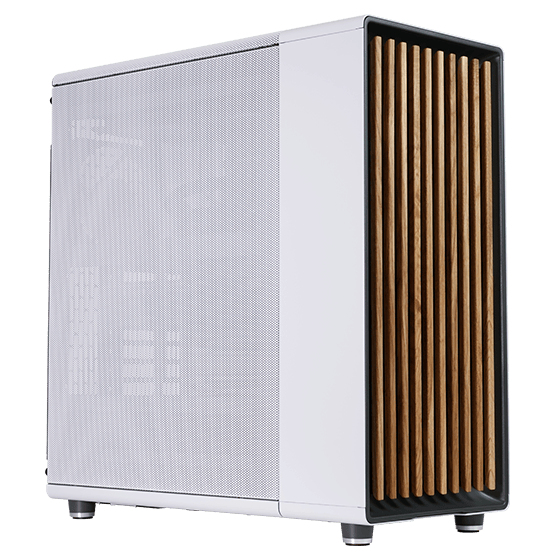
- 6位Premium Line X870FD-A
- 「いいものを永く」のコンセプトで標準2年保証、無償オーバーホールなど末永くご愛用いただくためのアフターサービスが充実した、AMD Ryzen 9000シリーズ搭載のプレミアムPC。
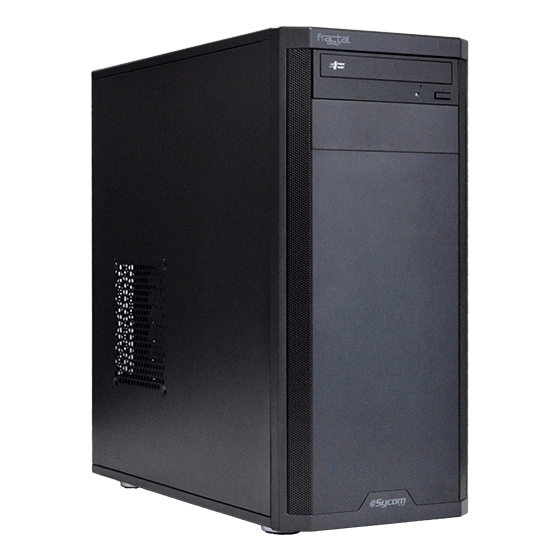
- 7位Radiant GZ3600X870A
- Zen5アーキテクチャ採用のAMD Ryzen 9000シリーズ搭載ATXミドルタワー型モデル。BTOならではのカスタマイズの幅が広いスタンダードなモデルです。
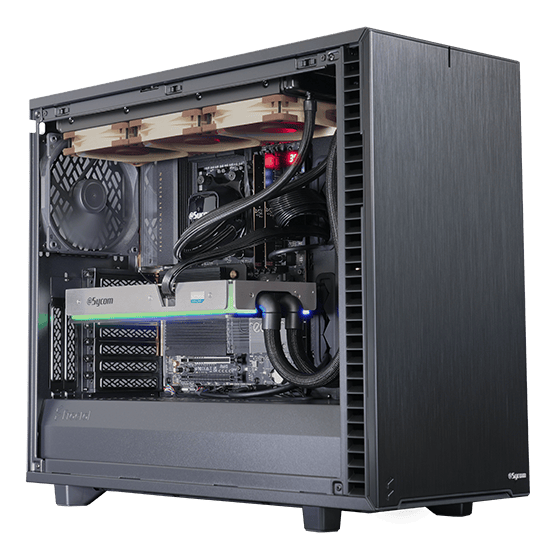
- 8位Lepton Hydro Extreme WSX870A
- 冷却性能と静音性のバランスを高次元で両立したデュアル水冷ワークステーション。Zen5アーキテクチャ採用のAMD Ryzen 9000シリーズと、サイコム独自に水冷化したGeForce RTX5090の組み合わせで最強のクリエイション環境を実現します。
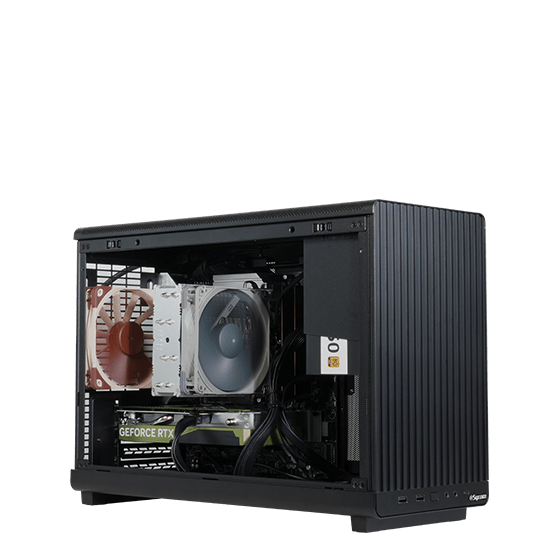
- 9位G-Master Spear Mini B850A
- AMD Ryzen 9000シリーズを搭載する容量26.3リットルとコンパクトながら幅広いカスタマイズ性とミニマルなデザインを持ち合わせたゲーミングPC。
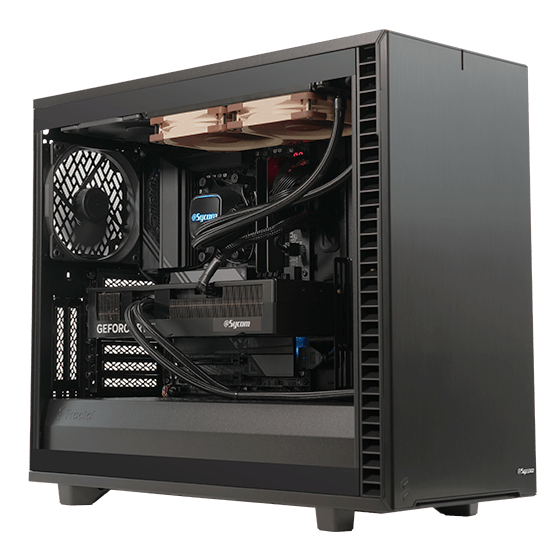
- 10位G-Master Hydro Z890
- 冷却性能と静音性のバランスを高次元で両立したデュアル水冷ゲーミングPC。AI時代の新CPU、Intel Core Ultraプロセッサと、サイコム独自に水冷化したGeForce RTX5070Tiの組み合わせで、快適なゲーミング環境を実現します。(オプションでGeForce RTX5080もご選択いただけます)
★さらにBTO初、独自水冷化したGeForce RTX5090を搭載する上位モデル『G-Master Hydro Extreme Z890i』も新発売!