

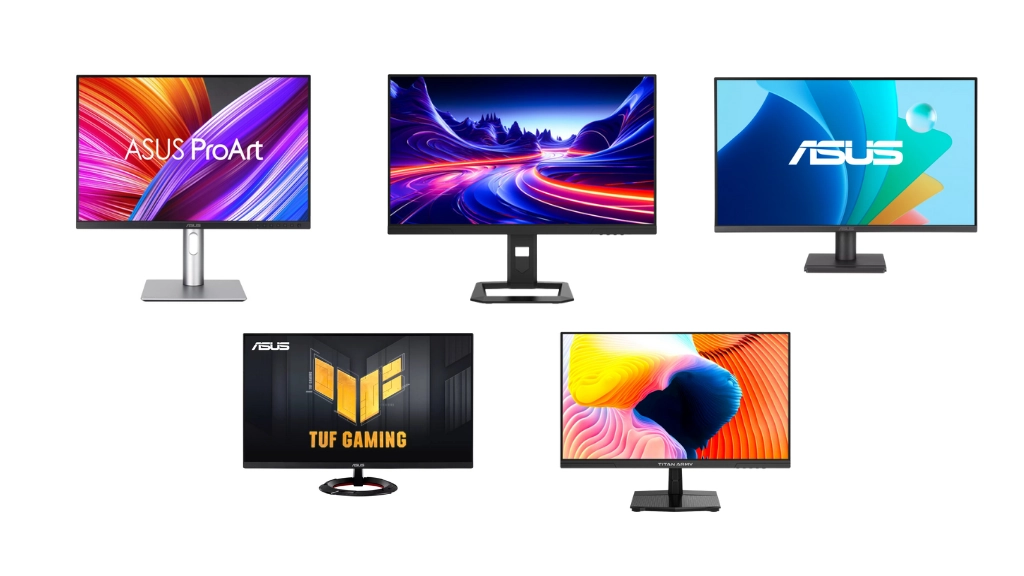
PCモニターは、仕事やゲーム、映像鑑賞など、用途によって最適な1台が大きく異なりますが、その一方で、最適でなくとも使用上は問題のないアイテムでもあります。
もちろん、用途にあった最適なモニターを使用したほうが快適性は高く、生産性の向上にも繋がります。そこで今回は、モニター選びで失敗しないためのポイントを徹底解説していきます。
最適なモニターを選ぶためには、解像度やパネル方式、リフレッシュレート、応答速度などの基本的なスペックを正しく理解することが重要です。本記事では、基本スペックに関する情報から、選択のためのポイント、おすすめモデルなどを紹介していますので、ぜひ参考にしてみてください。
目次
1.PCモニターの種類
1-1.液晶ディスプレイと有機ELディスプレイの違い
モニターはパソコンを使用するうえで欠かせないアイテムです。かつてはブラウン管を使用したCRTディスプレイが一般的でしたが、現在ではいわゆる「液晶ディスプレイ」が主流となっており、PCモニターといえば液晶ディスプレイのことを意味しています。
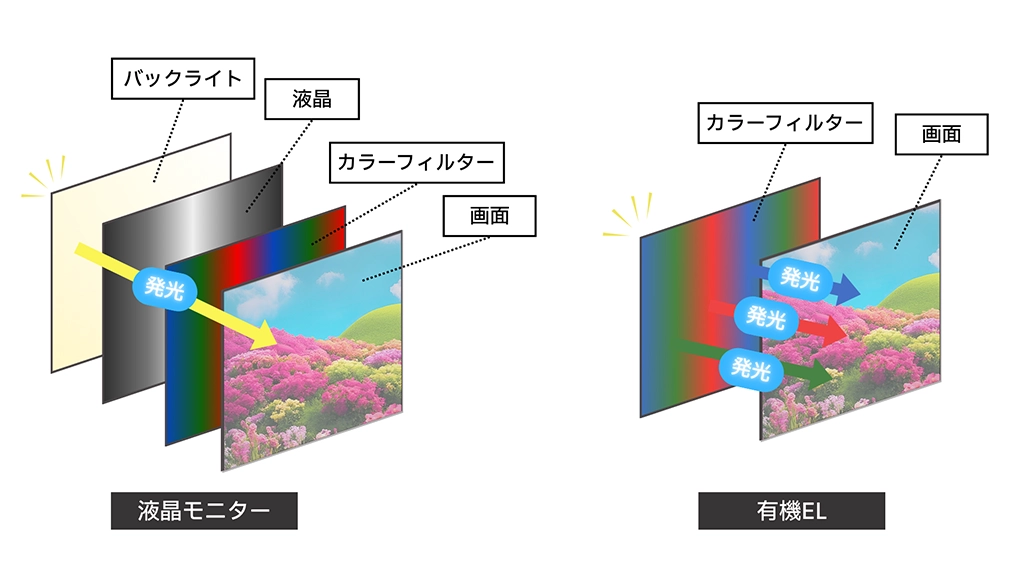
液晶ディスプレイ、すなわちLCD(Liquid Crystal Display)は、液晶分子の性質を利用したディスプレイで、電圧の変化に応じて液晶分子の向きが変わり、白いバックライトからの光の通貨量を制御して、色や明るさを表現します。
一方、最近採用例が増えている有機ELディスプレイは、「OLED(Organic Light Emitting Diode)ディスプレイ」とも呼ばれ、電圧を加えることで自ら発光する有機化合物を使用したディスプレイ。画素自体が発光するため、黒の表現力が高く、コントラストの美しさも特徴で、斜めから見ても明るさや色味に変化が少ないという特性があります。また、一般的な液晶ディスプレイよりも薄くて軽量という点も大きなメリットとなっています。
表現力、コントラスト比の高さ、視野角の広さ、さらに応答速度の速さなど、高性能ゲーミングモニターとしても注目を集めはじめている有機ELディスプレイですが、同じ画像を長時間表示し続けると画面に残像として残ってしまう「焼き付き」が発生しやすいほか、液晶ディスプレイに比べて寿命が短い、価格が高いなどの問題があり、さらに最大輝度が低いことから、直射日光が当たるような明るい場所での視認性の低さも指摘されます。また、発色の鮮やかさ、コントラスト比の高さは、正確性が求められる画像編集などのシーンには不向きとも言われています。
1-2.液晶パネルの種類
有機ELディスプレイに対して、液晶ディスプレイのメリットは、最大輝度の高さ、価格の安さ、寿命の長さ、そしてラインナップの幅広さなどが挙げられます。ここでは液晶ディスプレイを選ぶうえで必ず知っておきたいポイントとして、液晶パネルの種類について解説します。
現在の主流となっている液晶ディスプレイは、薄膜トランジスタ(Thin Film Transistor)によるアクティブマトリックス方式を採用した「TFT液晶」と呼ばれていますが、このTFT液晶には、「TN方式」「VA方式」「IPS方式」といった3種類があり、それぞれにメリット・デメリットがあります。
もっとも一般的な「TN(Twisted Nematic)方式」は、応答速度が速く、コストが安いのが特徴。その一方で、視野角が狭く、色再現性は低め。コストの安さからエントリー向けで、応答速度の速さからゲーミングモニターでも多く採用されています。
コントラスト比が高く、黒の表現に優れる「VA(Vertical Alignment)方式」は、映像鑑賞などの用途に最適。そして、色再現性が高く、視野角の広い「IPS(In Plane Switching)方式」は、正確な色表示が可能であるのに対し、応答速度が遅く、写真編集やデザイン用途向きと言われてましたが、最近では応答速度の速いモデルも登場しており、ゲーミング用途での注目も高まっています。
ゲーミングモニターとして見た場合、応答速度やリフレッシュレートの高さから「TN方式」が多く利用されていますが、応答速度の改善された「IPS方式」の評価もかなり高くなっています。一方、「VA方式」は、高コントラストかつ黒の表現に優れており、映像美を楽しむタイプのゲーム向きと言われています。
| 【液晶パネルの違い】 | |||||
|---|---|---|---|---|---|
| 視野角 | コントラスト | 応答速度 | 色再現性 | 価格 | |
| TN方式 | △ | △ | ◎ | △ | ◎ |
| VA方式 | ○ | ◎ | ○ | ○ | ○ |
| IPS方式 | ◎ | ○ | ○ | ◎ | △ |
1-3.表面処理の違い
液晶ディスプレイの表面処理には「グレア(光沢)」と「ノングレア(非光沢)」の2種類があり、それぞれ見え方や使い勝手に違いがあります。
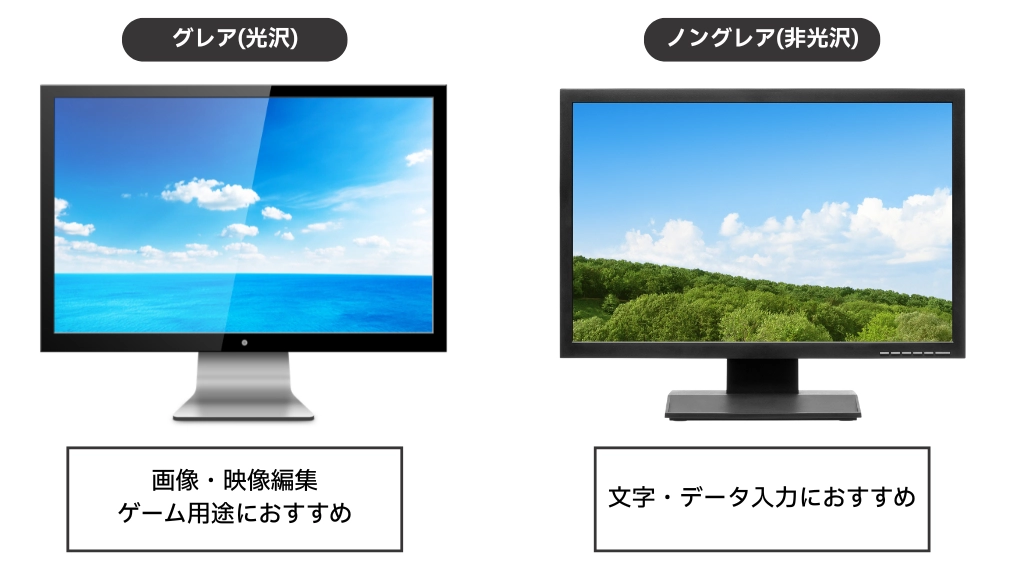
表面がツルツルしていて、光沢の強い「グレア」パネルは、色やコントラストが鮮明で、映像や画像がキレイに見えるのが特徴。黒色も深く引き締まる印象が高評価です。その一方で、光を強く反射し、周囲の映り込みや指紋が気になるのが欠点で、長時間使用すると目が疲れやすい傾向にあります。
一方、「ノングレア」パネルは、表面がマット処理されており、光の反射や映り込みが抑えられているのが特徴で、目が疲れにくく、長時間の作業に向いています。ただし、色やコントラストは「グレア」よりも控えめで、画面全体が少し白っぽく見えることがあります。
「グレア」を選ぶか「ノングレア」を選ぶかは好みの差が大きいのですが、どちらかと言えば、画像・映像、ゲーム用途は「グレア」、文字やデータ入力などの事務作業は「ノングレア」向きとなります。
1-4.形状の違い
液晶ディスプレイの形状には、「フラット(平面)」「曲面(湾曲)」「ウルトラワイド」などの種類があります。
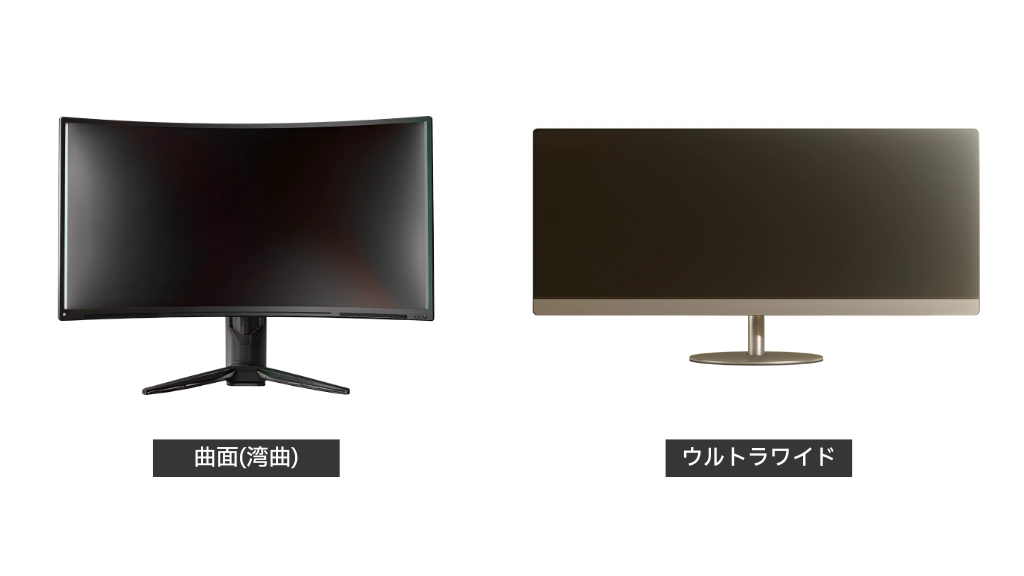
画面が平らで一般的な「フラット」モニターに対して、「曲面」モニターは、画面がカーブした、ユーザーを包み込むような形状になっており、一体感と没入感の高さが特徴です。画面中央から端まで、目線の距離差が少ないため、目の負担や疲労を抑えることが可能で、映像鑑賞やゲーミング用途におすすめの形状となっています。
一方、一般的なPCモニターのアスペクト比は「16:9」ですが、「ウルトラワイド」は「21:9」や「32:9」など、横幅が非常に広くなっているのが特徴。複数のソフトで作業するマルチタスクやエクセルの表計算など広大な作業領域が必要な用途に適した形状となっています。なお、「ウルトラワイド」にも、「フラット」および「曲面」のモデルがありますので、用途に応じてチョイスしましょう。
2.PCモニターのスペックを理解しよう
2-1.解像度
解像度は画面を表示するドット数を意味しており、解像度が高いモニターは、ドット数が多く、より精細な表示が可能です。
解像度は、「1920×1080」のように、横と縦のドット数で表現します。このドット数の比率が“アスペクト比”と呼ばれ、「1920×1080」のモニターのアスペクト比は「16:9」となります。なお、「1920×1080」という解像度は「フルHD」とも呼ばれ、PCモニターだけではなく、液晶テレビなどのパネルにも多く使用されています。
最近では、さらに高解像度のモニターも数多く登場しており、「2560×1440」の「WQHD」の人気も高まっています。なお、「4K」や「8K」も解像度を示した用語で、「4K」は「3840×2160」、「8K」は「7680×4320」となります。「4K」というのは、横の解像度が3840、つまり約4000(4K)であることから、8Kは約8000(8K)であることから命名されたもので、「4K」はフルHDを縦横2倍にした4倍、「8K」はフルHDを縦横4倍にした16倍の情報を表示することができます。
解像度には、「フルHD」「4K」「8K」などの通称がつけられており、店頭などでは解像度ではなく、通称のみが表示されていることもありますので、おもな解像度の通称を覚えておきましょう。
| 通称 | 解像度 | アスペクト比 |
| SXGA | 1280×1024 | 5:4 |
| UXGA | 1600×1200 | 4:3 |
| フルHD | 1920×1080 | 16:9 |
| WUXGA | 1920×1200 | 16:10 |
| QXGA | 2048×1536 | 4:3 |
| WQHD | 2560×1440 | 16:9 |
| WQXGA | 2560×1600 | 16:10 |
| UWQHD+ | 3840×1600 | 21:9 |
| 4K | 3840×2160 | 16:9 |
| 5K | 5120×2880 | 16:9 |
| 8K | 7680×4320 | 16:9 |
2-2.リフレッシュレート
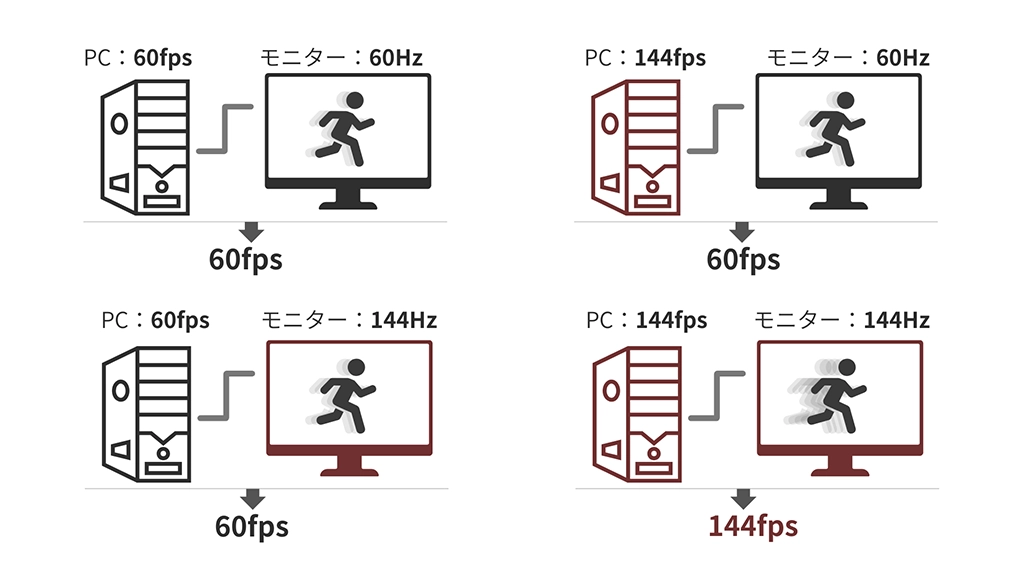
リフレッシュレート(Hz)は、モニターが1秒間に何回画像を更新できるかを表す指標で、例えばリフレッシュレートが60Hzのモニターは、1秒間に表示される画像が60回更新されることになります。つまり、リフレッシュレートが高いほど映像を滑らかに表示することができるわけです。
このリフレッシュレートの値が大きな意味を持つのがゲーム用途です。ゲーミングPC(ビデオカード)のパフォーマンスは、対象となるゲームのフレームレート(fps)で示されますが、このfpsは、1秒間に何枚の画像を描画できるかを表しており、fpsの値が大きいほど、描画が滑らかになり、プレイも快適になります。
つまり、1秒間に何回画像を更新できるかを示す「リフレッシュレート」と、1秒間に何枚の画像を描画できるかを示す「フレームレート(fps)」は表裏一体。100fpsでの描画が可能なゲーミングPC(ビデオカード)を使用しても、モニターのリフレッシュレートが60Hzであれば、60fps分しか表示ができません。
そのため、ハイスペックなゲーミングPC(ビデオカード)でゲームをプレイする場合は、リフレッシュレートが高い、いわゆるゲーミングモニターを使用しないと、せっかくのパフォーマンスをフルで発揮することができないので注意が必要です。
2-3.応答速度
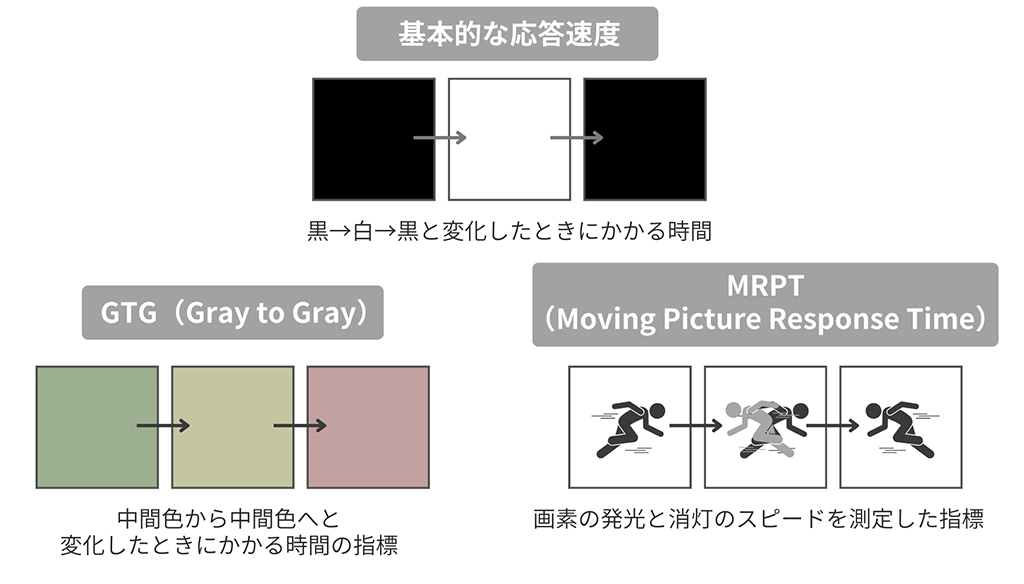
モニターに映し出された映像が1秒間に何回更新されるかを表す「リフレッシュレート」に対して、映像の色を更新するのにかかる時間を表す指標が「応答速度」です。この「応答速度」が遅いと、画面の色の更新が遅れる、残像やブレが発生しやすくなります。
応答速度は基本的に「黒→白→黒」と変化したときにかかる時間を計測します。しかし、実際の映像において「黒→白→黒」と切り替わるシーンはほとんどなく、多くの場合は「中間色→中間色→中間色」といった変化になります。そこで、この速度を計測した「GTG(Gray to Gray)」は、より実状にあった数値として、特にゲーミングモニターで多く採用されています。そのほか、応答速度には「MPRT(Moving Picture Response Time)」と呼ばれる、画素の発光と消灯のスピードを測定した指標もあります。
それぞれ計測方法が異なるものの、応答速度の数値が低いものほど、映像の動きは滑らかになりますが、「黒→白→黒」の変化を計測した数値は比較的低くなる傾向にあるほか、「黒→白→黒」は速いのに中間色の変化は遅いというモニターもありますので、「GTG」あるいは「MPRT」と表記された応答速度のほうが信頼性は高くなります。
このように、リフレッシュレートは「画像」、応答速度は「色」の切り替えを示す指標ですが、リフレッシュレートよりも応答速度のほうが遅い場合には残像が発生してしまいます。例えば、リフレッシュレートが60Hzのモニターの場合、画像の更新頻度は1秒間に60回となります。そして、1秒(s)=1000msなので、切り替わりの速度は1000(ms)÷60(回)=約16.67msとなるため、応答速度が16.7msよりも遅いと残像が発生してしまいます。同様にリフレッシュレートが240Hzの場合は、1000(ms)÷240(回)=約4.17msとなりますので、より速い応答速度が求められます。高リフレッシュレートのゲーミングモニターは応答速度も基本的に速いため、あまり気にする必要はありませんが、この関係性についても覚えておきましょう。
| 【リフレッシュレートと応答速度の関係】 | ||
|---|---|---|
| リフレッシュレート | 更新速度 | 必要な応答速度 |
| 60Hz | 約16.67ms | 16ms以下 |
| 75Hz | 約13.33ms | 13ms以下 |
| 144Hz | 約6.94ms | 6ms以下 |
| 180Hz | 約5.56ms | 5ms以下 |
| 240Hz | 約4.17ms | 4ms以下 |
| 360Hz | 約2.78ms | 2ms以下 |
2-4.色域・キャリブレーション・色再現性
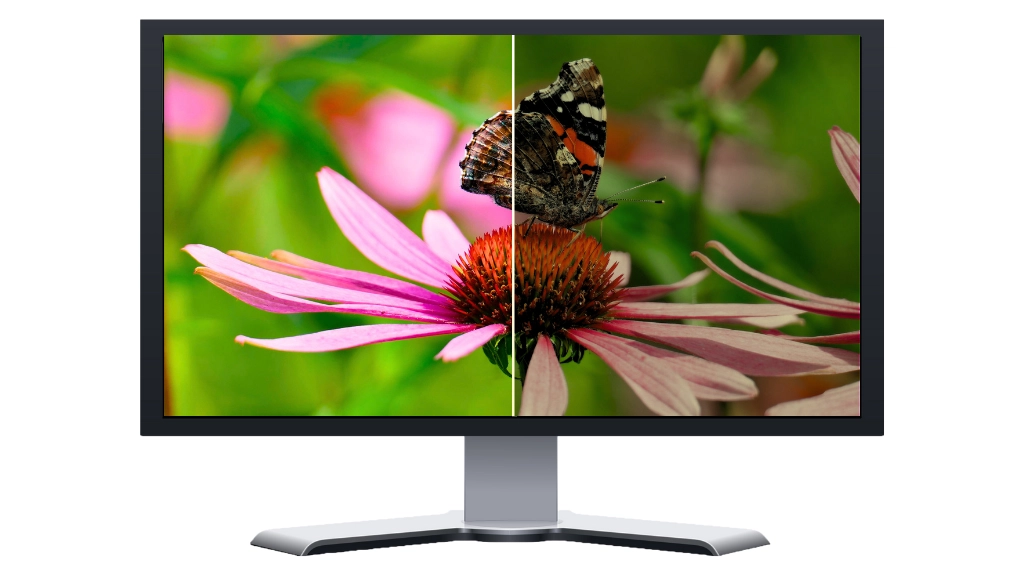
「色域」は、デザイナーや映像編集者にとって重要となる指標で、モニターが表示できる色の範囲を示します。「色域」が広いほど自然で鮮やかな色を表現できることになりますが、「色域」には目的や用途に応じて、さまざまな規格が用意されており、一般的な「sRGB」以外にも、写真編集などに使用されるより広い色域が特徴の「Adobe RGB」やデジタルシネマ向けの「DCI-P3」などがよく使用されます。
PCモニターは、すべて同じように見えても、個体差や経年劣化などによって表示する色にズレが発生します。2台のモニターを並べたときに、表示されている色が異なるという経験をしたことがある人も少なくないかもしれません。そのため、正確な色を維持するためには「キャリブレーション(色補正)」という作業が必要となります。
そして、モニターがどれだけ正確に色を表現できるかを示す指標が「色再現性」です。特に写真や映像編集を行う際に求められる指標で、「色域」の広さだけでなく、「色精度」の高さも求められます。また、この「色再現性」を維持するためには「キャリブレーション」も大事な要素となります。
2-5.「フリッカーフリー」と「ブルーライトカット」
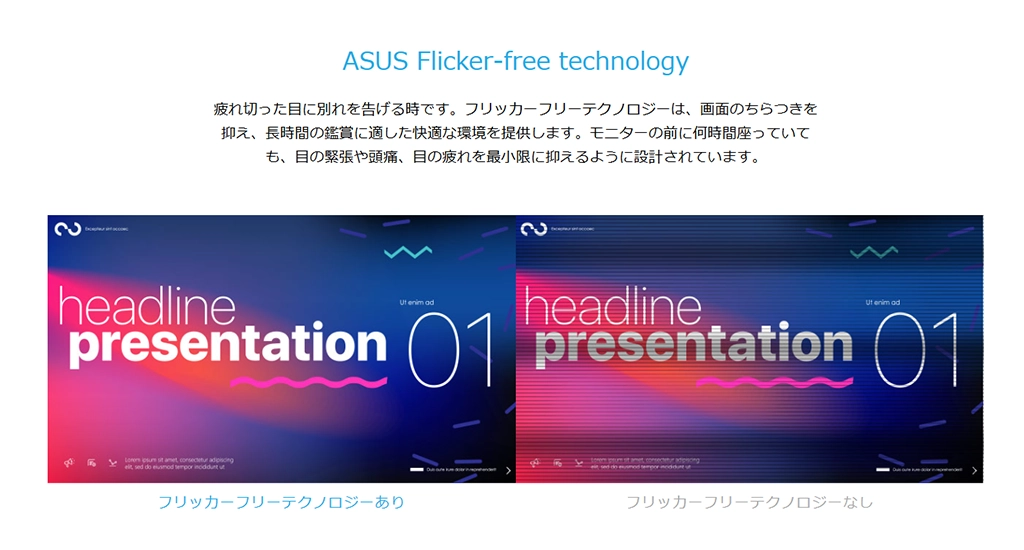
パソコンを使って長時間作業を行うと、目にかかる負担もかなり大きくなります。そこで、「フリッカーフリー」や「ブルーライトカット(削減)」などの機能も重要となります。
「フリッカーフリー」は、画面のちらつき(フリッカー)を抑える機能です。多くのモニターは、明るさを調整するために、バックライトを高速で明滅させます。これがフリッカーの発生原因のひとつとなっていますが、このフリッカーを抑制することで、目への負担を抑えるのが「フリッカーフリー」というわけです。
ブルーライト(青色光)は紫外線に近い可視光線で、目への負担が大きく、睡眠にも影響すると言われています。そこで、ブルーライトを軽減することで、目の負担や睡眠の質低下を防ぐ機能が「ブルーライトカット」です。ただし、ブルーライトは太陽光線にも含まれており、体内時計のリセットにも作用するため、特に昼間の「ブルーライトカット」は不要とも言われています。なお、「ブルーライトカット」は、モニター専用の機能ではなく、ブルーライトカットメガネなどの使用することでも軽減することができますし、Windows 11の場合は「夜間モード」にすることで、ブルーライトを抑えることも可能です。
2-6.ゲーミング用途に最適な機能
ゲーミングモニターを選ぶ場合は、ゲーマー向けに用意された機能についても注目しておきましょう。
「G-SYNC」および「FreeSync」は、ビデオカードが生成するフレームレートとモニターのリフレッシュレートを同期させることで、画面のティアリング(ちらつき)やスタッタリング(カクつき)を防ぎ、ゲームの映像を滑らかに表示させる「可変リフレッシュレート(VRR)技術」です。「G-SYNC」はNVIDIA、「FreeSync」はAMDが開発したもので、それぞれ対応するビデオカード(GPU)とモニターが必要となります。
また、液晶パネルの応答速度を向上させて残像感を軽減する「Overdrive(オーバードライブ)」や、ゲーム内の暗い部分を明るく表示し、敵やアイテムを見つけやすくする「Black Equalizer(ブラックイコライザー)」なども注目の機能。「Overdrive」は動きの速い映像が滑らかに表示されますし、「Black Equalizer」は特にFPSゲームなどで暗闇における視認性を高めるのに役立ちます。
2-7.HDR
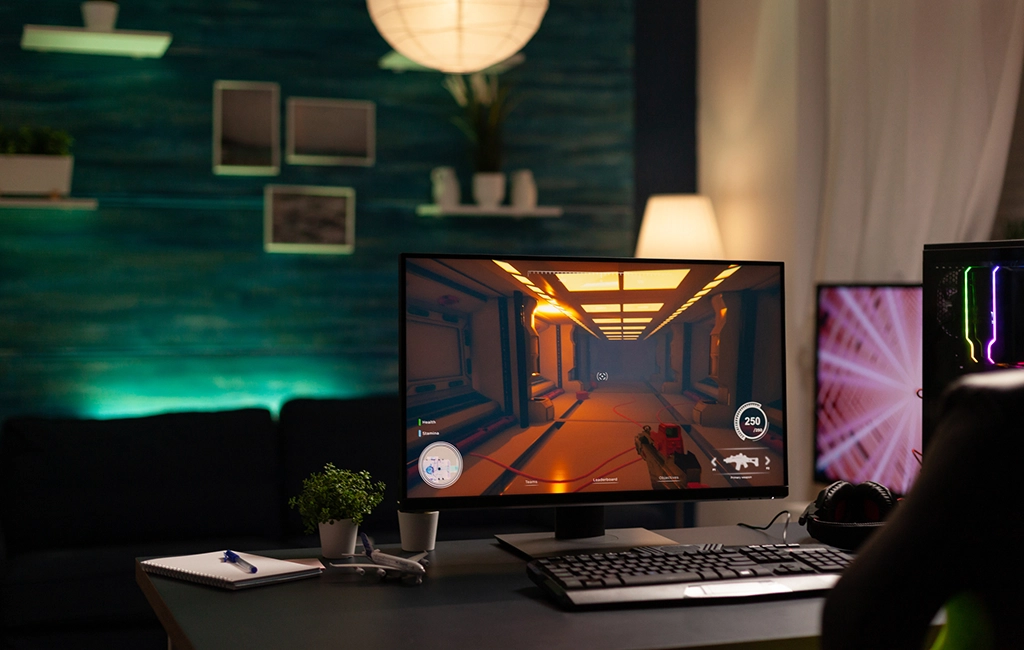
「HDR(ハイダイナミックレンジ)」は“High Dynamic Range”の略で、映像における明るい部分と暗い部分の輝度差(ダイナミックレンジ)を広げて表現する技術です。標準的な映像技術「SDR(Standard Dynamic Range)」に比べて、100倍以上の輝度差を再現できるので、よりリアルで自然な映像を実現することができます。
ゲームでは、明暗の表現が豊かになり、暗いシーンでも敵が見やすくなるなど映像体験が向上。映像では、自然な明暗・色彩で映画館のような高臨場感を味わうことが可能で、写真や動画の編集においても、より正確な色や輝度を扱うことができるようになります。
3.PCモニターを選ぶ際のポイント
3-1.画面サイズと視聴距離の目安を決める
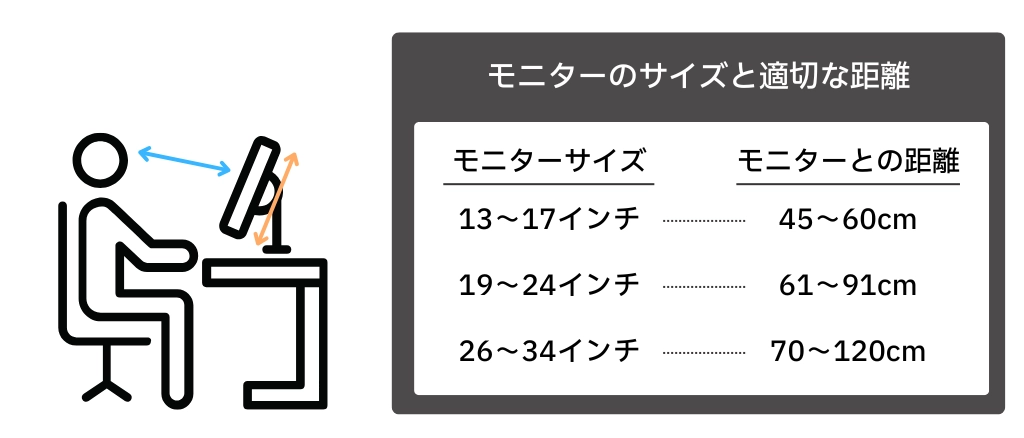
モニターの画面サイズは大きければ大きいほど、迫力感のある映像を楽しむことができますが、距離が近いと視界に画面全体を収められず、視線の移動が増えるなど、目の疲労に直結します。
モニターとの距離は、およそ縦サイズの1.5~2.5倍程度が適切とされていますので、PCモニターを選ぶ場合は、設置スペースやデスクの奥行きなども考慮して、無理のない距離・高さで使えることを重視しましょう。
3-2.解像度とビデオカード(GPU)の関係
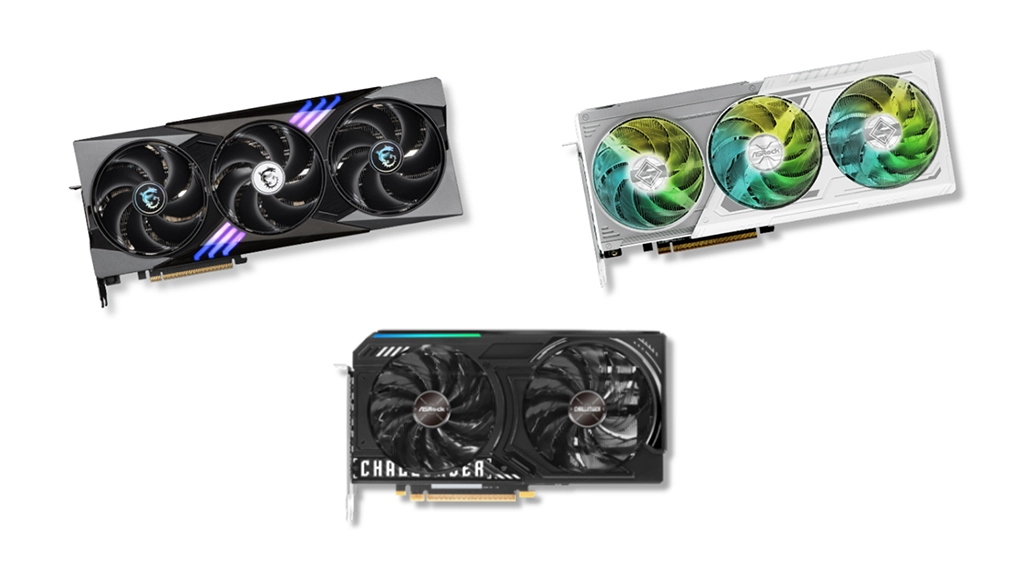
4KやWQHDなどの高解像度モニターは、美しく繊細なグラフィックを楽しむことができますが、そのスペックをフルに活かすためにはビデオカード(GPU)の性能が大きく影響します。
4Kで描画するだけであれば、CPU内蔵のグラフィック機能でも十分対応可能ですが、最新ゲームを高解像度かつ高フレームレートで楽しむためには、高性能ビデオカードが必須。逆にあまり性能の高くないビデオカードを利用している場合は、高解像度+高リフレッシュレートのモニターを組み合わせても、あまり意味がないかもしれません。
高スペックのゲーミングモニターのパフォーマンスをフルに発揮するためには、そのスペックにあったゲーミングPCが必須。モニターを選ぶ際は、パソコンとのバランスにも注意しましょう。
3-3.自分に合ったパネル方式を選ぶ
「1-2 液晶パネルの種類」でも解説した通り、液晶パネルにはそれぞれ特徴があり、最適な用途が異なります。ゲーミングなら「TN方式」、動画視聴なら「VA方式」、クリエイティブ用途なら「IPS方式」というのが一般的ですが、弱点であった応答速度が大きく改善されたことで、ゲーミング用途でも「IPS方式」の評価がかなり高くなっています。
| 【パネル方式の特徴】 | ||
|---|---|---|
| 方式 | 特徴 | 用途 |
| TN方式 | 応答速度に優れ、価格も安い | ゲーミング |
| VA方式 | 高コントラストで引き締まった映像が楽しめる | 動画視聴 |
| IPS方式 | 色再現性が高く、視野角も広い | クリエイティブ用途 |
※IPS方式—応答速度の速いモデルであればゲーミングにも対応○
3-4.接続端子・ケーブル規格をチェック
現在、PCモニターの主要な接続端子は、「HDMI」「DisplayPort」「USB-C」「Thunderbolt」などが挙げられます。変換アダプタなども存在しますが、基本的にはパソコン(ビデオカード)側の接続端子と同じものが搭載されているモニターを選びましょう。
| 接続端子 | 特徴 | |
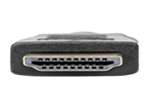 | HDMI | 映像と音声を1本で伝送可能なもっとも一般的な接続端子 |
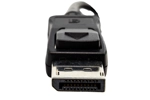 | DisplayPort | 高リフレッシュレートや高解像度に強く、ゲーミングPCと好相性 |
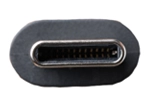 | USB-C/ Thunderbolt | 給電やデータ転送も同時に行え、特にノートPCとの相性が高い |
3-5.高さ・チルト調整・VESAマウント対応
ここまでモニター選びのポイントをいくつか解説してきましたが、スペックだけではなく、使い勝手という点も考慮する必要があります。すなわち、高さや角度などを変更できるモニターであれば、最適なポジショニングをすることで、首や肩の負担を減らし、作業効率を向上させることができます。
特に、モニターの高さを上下できる昇降スタンドは、長時間作業する人には必須。モニターの理想的な高さは「画面の上端が目線の少し下」と言われています。このあたりは個人差もありますが、高さ調整ができるモニターで合えば、最適な高さに設定することが可能。調整機能がないと、台を置くなどの工夫が必要となります。
また、画面を上下方向に傾けることができる「チルト(傾き調整)」も重要。机の高さや椅子の位置にあわせて画面の反射を防ぐ事が可能となります。また、モニターの画面を縦方向に90°回転できる「ピボット」機能も、プログラミングや文書作成、WEB閲覧など縦長のコンテンツを利用する方にとっては注目の機能となります。
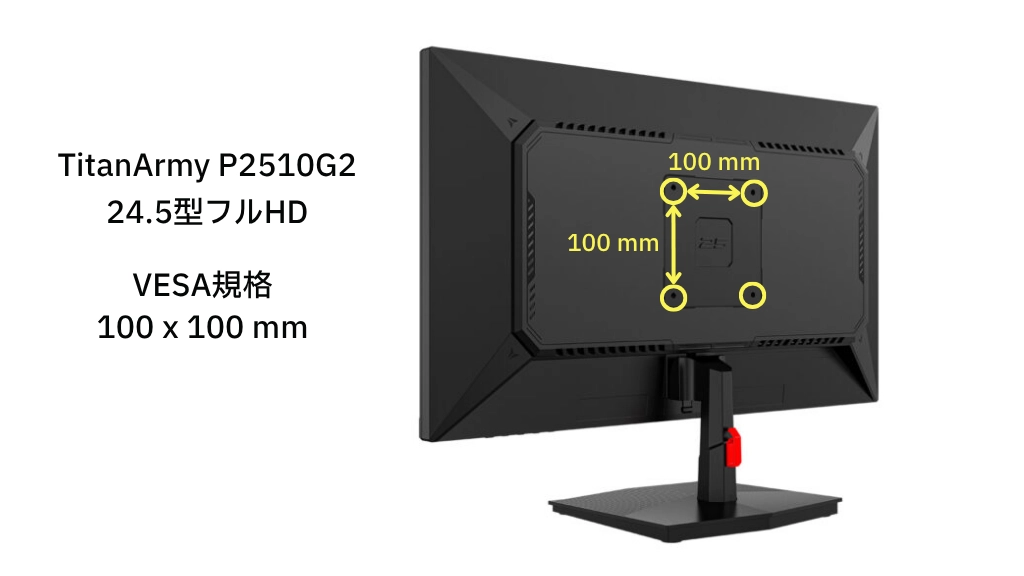
モニターに備え付けのスタンドではなく、モニターアームなどの装着を考えている方は、「VESAマウント」に対応しているかもチェックしておきましょう。「VESAマウント」に対応しているモニターは、背面にVESA規格のネジ穴が用意されており、モニターアームなどとの接続に便利です。モニターアームを使えば、デスク上のスペースを有効活用できるほか、自分の姿勢にあわせて柔軟に位置調整が可能となります。
3-6.予算・ブランド・保証
PCモニターを選ぶ際、ユーザー目線でもっとも重要なのは価格。高性能モニターは当然値段も高くなりますので、どの程度の予算が用意できるかも大事なポイントとなります。
パソコンで行う作業のほとんどはモニターを見ながら行うものであり、モニターの表示は目を中心に、身体への負担に直結します。特にゲーミングにおいては、プレイへの影響が非常に大きくなりますので、可能な限り、高性能なモニターがおすすめ。格安モニターを使っていると、多大なストレスを感じてしまうことも珍しくありません。
| 【価格帯の目安】 | |
|---|---|
| エントリー(~3万円) | 「フルHD」クラスで主に事務作業やライトユーザー向け |
| ミドルレンジ(3~7万円) | 「WQHD」クラスでゲーミングや映像編集にも対応 |
| ハイエンド(7万円~) | 「4K」クラスで色再現性が高く、プロフェッショナルな用途にも対応 |
また、PCモニターは様々なメーカー・ブランドからリリースされていますが、メーカー・ブランドによっても個性があり、最適な用途が異なります。また、大手メーカーであれば、初期不良はもちろん、ドット抜けなどの不具合にも対応してくれることが多く、品質面だけでなく、保証・サポートの面でも安心感が高まります。
4.サイコムが取り扱うPCモニターを紹介
個性的かつハイスペックなゲーミングPCでおなじみのBTOメーカー・サイコムでは、パソコンだけでなく、様々なPCモニターもオプションで選択することができます。ここでは、その主なものをチェックしてみましょう。
4-1.注目のゲーミングモニター
TitanArmy P2510G2
TitanArmy製の24.5型フルHDゲーミングモニター。低遅延かつ視野角が幅広い「Fast IPS」パネルを採用しており、200Hzの高速リフレッシュレートに対応します。
フレームレートの変動による表示の乱れ(ティアリング・スタッタリング)を防止するAdaptive Syncに対応するほか、DC調光方式のバックライトを採用し、目の疲れの原因となるフリッカー(ちらつき)を低減します。
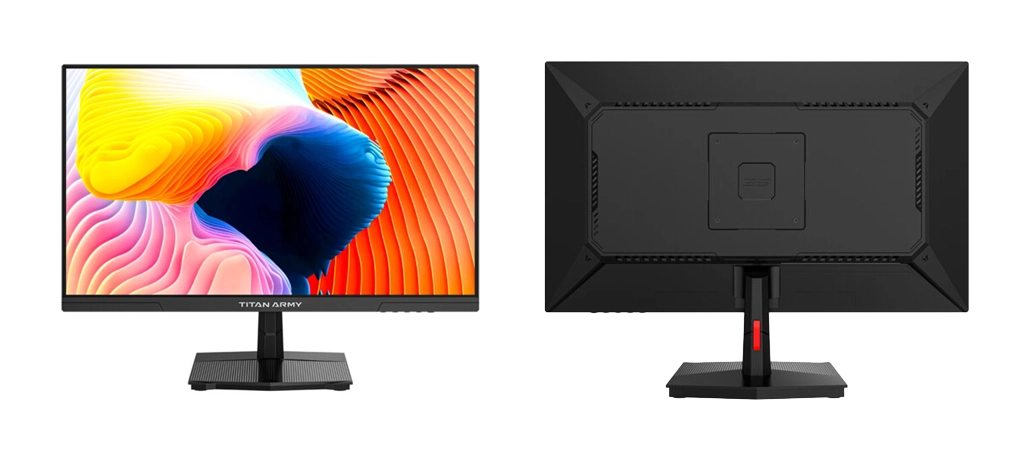
| パネルサイズ | 24.5型ワイド | パネル形式 | Fast IPS |
| 解像度 | フルHD(1920×1080) | リフレッシュレート | 200Hz |
| 応答速度 | 1ms(OD時)/5.8ms(通常時) | 表面仕様 | ノングレア |
TitanArmy P2710R MAX
TitanArmy製の27型WQHD対応ゲーミングモニターで、耐久性に優れた量子ドットを搭載した注目モデルとなっています。
「Fast IPS」パネルを採用し、最大180Hzのリフレッシュレート、1ms(OD時)の応答速度を実現。DC調光方式により従来のバックライトに比べてフリッカー(ちらつき)を抑え、目の負担を軽減します。
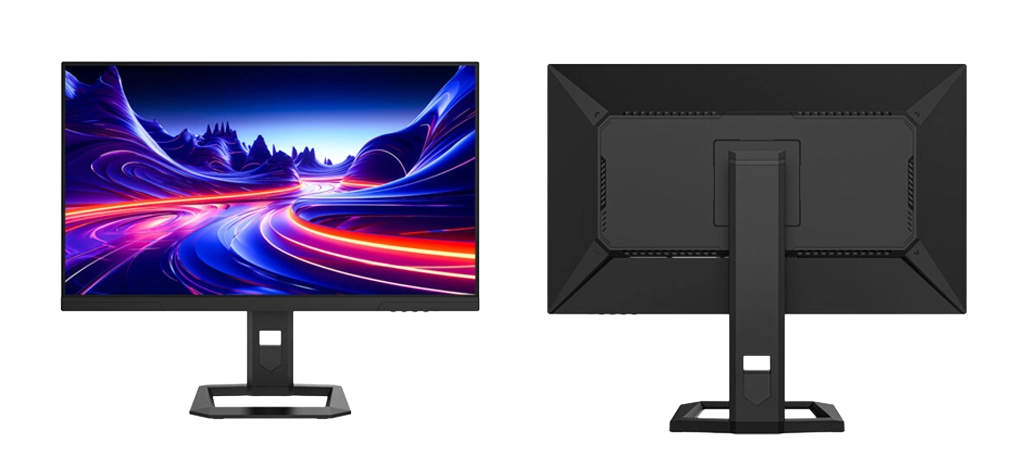
| パネルサイズ | 27型ワイド | パネル形式 | Fast IPS & QDLED(量子ドット) |
| 解像度 | WQHD(2560×1440) | リフレッシュレート | 180Hz(DisplauPort)/144Hz(HDMI) |
| 応答速度 | 1ms(OD時)/5ms(通常時) | 表面仕様 | ノングレア |
4-2.ビジネス用途にも使えるPCモニター
ASUS VA249QG
ASUS製の23.8型フルHDモニターで、スムーズな動画鑑賞や気軽なゲームプレイにも対応できるスタンダードモデル。液晶パネルは「IPS方式」を採用しています。
最大120Hzのリフレッシュレートと1ms(MPRT)の応答速度を備えたSmoothMotionテクノロジーにより、残像のない鮮明でクリアな動画再生を実現。画面のカクつきやチラつき、フレームレートの低下を解消するAdaptive Sync機能も搭載します。
さらに大画面が必要な方は27型の「ASUS VY279HF」も注目です。
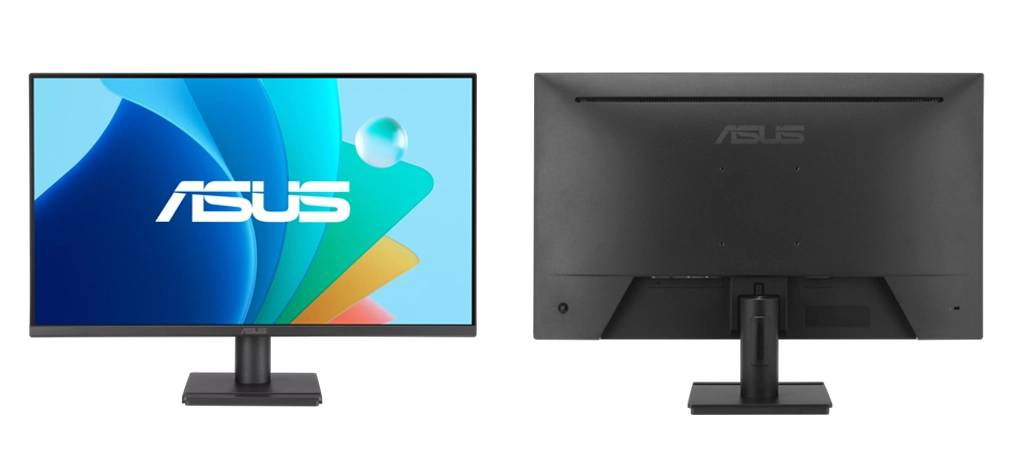
| パネルサイズ | 23.8型ワイド | パネル形式 | IPS |
| 解像度 | フルHD(1920×1080) | リフレッシュレート | 120Hz |
| 応答速度 | 1ms(MPRT) | 表面仕様 | ノングレア |
TitanArmy P2710V MAX
耐久性に優れた量子ドットを採用したTitanArmy(タイタンアーミー)製の27型4K対応のハイエンドモニター。ゲーミング用途にも十分対応できるハイスペックが魅力です。
「Fast IPS」パネルを採用し、160Hzのリフレッシュレート、1ms(GTG)の応答速度を実現。4K対応の大型モニターなので、複数のソフトウェアを同時に使用するマスチタスク作業でも大きな力を発揮します。
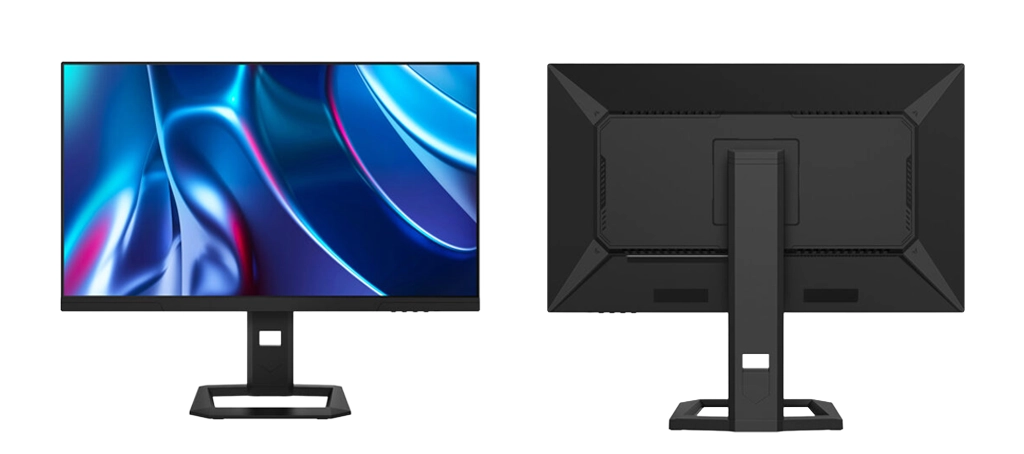
| パネルサイズ | 27型ワイド | パネル形式 | Fast IPS & QDLED(量子ドット) |
| 解像度 | 4K(3840×2160) | リフレッシュレート | 160Hz |
| 応答速度 | 1ms(OD時)/5ms(通常時) | 表面仕様 | ノングレア |
4-3.クリエイティブ用途に最適なPCモニター
ASUS ProArt PA248CRV
ASUS製の24.1型WUXGA対応の高性能モニターで、178度の広視野角を備えた「IPS」パネルを採用しています。
CI-P3 97%とsRGB 100%の広い色域をカバーし、Calman Verified認証済みの優れた色精度を誇ります。また、接続端子として、データや映像信号の伝送と96Wの充電に対応したUSB-Cポートを備えているのも注目ポイントです。
「ASUS ProArt」シリーズは、写真・映像編集からグラフィックデザインまで、クリエイティブなプロのニーズにも応えるクリエイターに最適なラインナップとなっています。
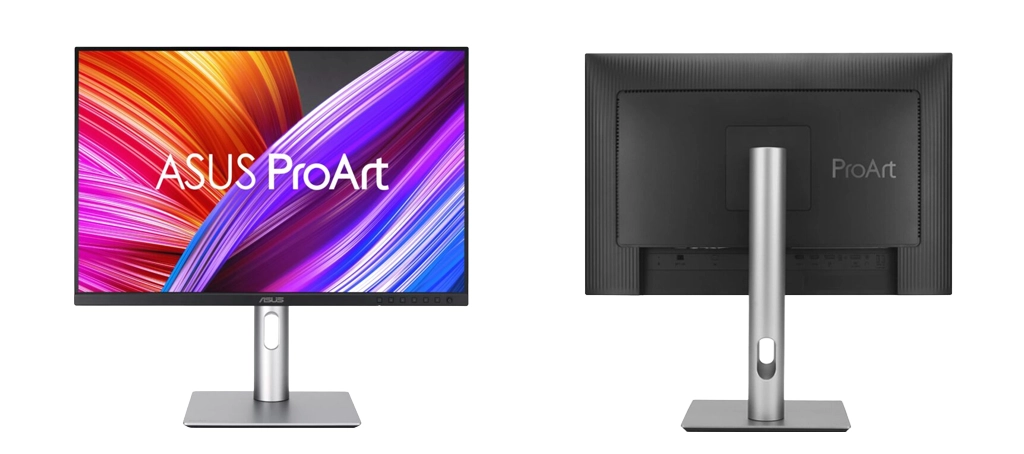
| パネルサイズ | 24.1型ワイド | パネル形式 | IPS |
| 解像度 | WUXGA(1920×1200) | リフレッシュレート | 75Hz |
| 応答速度 | 5ms(GTG) | 表面仕様 | ノングレア |
ASUS ProArt PA27JCV
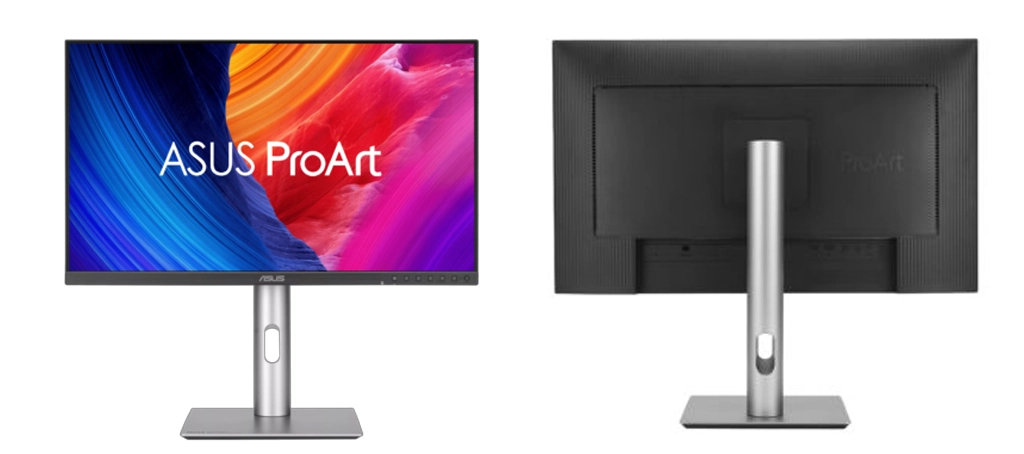
ASUS製の27型5K対応モニターで、写真・ビデオ編集からグラフィックデザインまで、クリエイティブなプロのニーズに応える「ProArt」モデルの1台。
5K(5120×2880)という高解像度に加えて、IPSパネルを採用することで、 178度の広視野角、国際標準色DCI-P3カバー率99%、sRGBカバー率100%の広色域をサポート。Calman Verified認証済みの優れた色精度を備えています。
環境光センサーとバックライトセンサーで起動時から安定した色性能を実現する「Light Syncソリューション」や接続した2台のパソコンを1台のキーボードとマウスで簡単に切り替えて使用することができる「Auto KVM」なども注目です。
ほかにも、4K(3840×2160)対応モデル「ASUS ProArt PA279CRV」も用意されています。
| パネルサイズ | 27型ワイド | パネル形式 | IPS |
| 解像度 | 5K(5120×2880) | リフレッシュレート | 60Hz(最大) |
| 応答速度 | 5ms(GTG) | 表面仕様 | ノングレア |
5.PCモニターに関するよくある質問
5-1.解像度の選び方
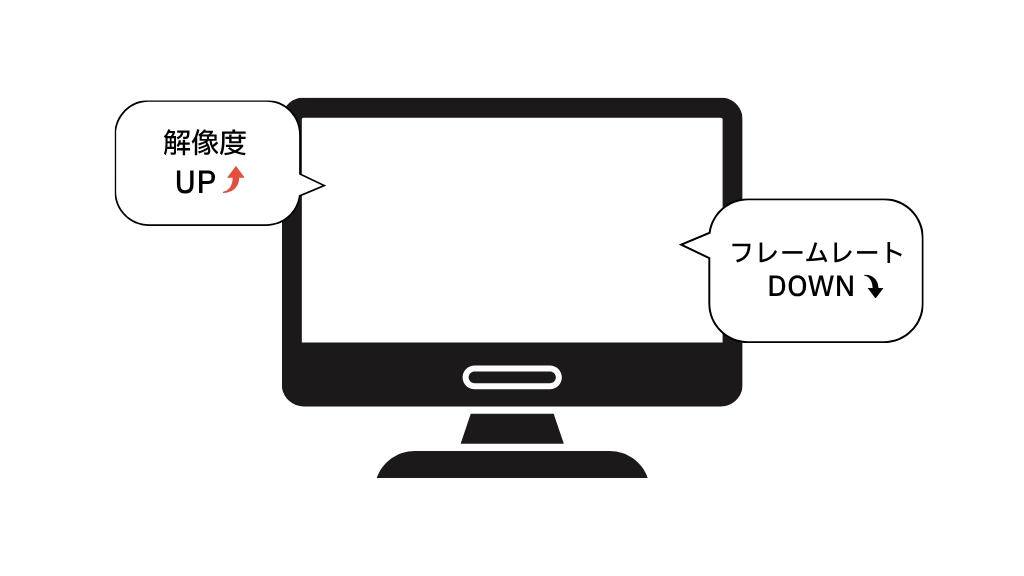
解像度が高ければ、より高精細なグラフィック表現が楽しめますが、ビデオカード(GPU)にも高い性能が求められる。基本的に、解像度を高くすれば、それに応じてフレームレートは下がりますので、ビデオカードの性能が低い場合は、どんなに解像度の高いモニターを利用していても、快適さを求めるのであれば、解像度を落としてプレイすることになります。
つまり、ゲーミングにおいては、美麗なグラフィックとフレームレートはトレードオフの関係にありますので、そのあたりのバランスも考慮して解像度を選ぶ必要があります。一方、ゲーミング以外の用途で言えば、解像度が高くなるにつれて、作業領域も拡大されるため、マルチタスクなどの作業効率が高くなります。
なお、高解像度のモニターは基本的に価格も高くなりますので、結局、最適な解像度は、用途、パソコンのスペック、予算などから総合的に判断する必要があります。
5-2.画面サイズの選び方
モニターのサイズが大きくなると、映像の迫力は増しますが、モニターとの距離によっては、全体を視界に収めることができなくなります。
その意味では、24型モニターは、視界に全体を収めやすく、特にFPSゲームなどの集中力が必要なゲームに最適です。近距離での大型モニターは、視線移動が増えてしまい、目や身体に対する疲労も無視できないものとなります。もちろん、モニターとの距離を確保できるのであれば、27型でも問題なくプレイできますし、より大迫力を楽しむことができます。
| 【画面サイズの目安】 | ||
|---|---|---|
| インチ | 横幅(cm) | 高さ(cm) |
| 21インチ(16:9) | 約46.5 | 約26.2 |
| 22インチ(16:9) | 約48.7 | 約27.4 |
| 23インチ(16:9) | 約50.9 | 約28.7 |
| 24インチ(16:9) | 約53.1 | 約29.9 |
| 25インチ(16:9) | 約55.3 | 約31.1 |
| 26インチ(16:9) | 約57.5 | 約32.3 |
| 27インチ(16:9) | 約59.7 | 約33.6 |
| 28インチ(16:9) | 約61.9 | 約34.8 |
| 29インチ(ウルトラワイド 21:9) | 約67 | 約29 |
| 30インチ(16:9) | 約66.3 | 約37.3 |
| 31インチ(16:9) | 約68.5 | 約38.5 |
| 32インチ(16:9) | 約70.7 | 約39.8 |
5-3.ゲーミングモニターの用途
一般的にゲーミングモニターは、高いリフレッシュレートと速い応答速度が特徴となっているため、ゲーム以外の用途ではオーバースペックとなってしまいますが、ビジネス用途でも問題なく使用することは可能です。
ただし、リフレッシュレートが高く、応答速度の速いモニターは価格が高くなる傾向にあることと、消費電力の増加といったデメリットがある点も覚えておきましょう。
5-4.リフレッシュレートの高さ
リフレッシュレートが高いと、映像を滑らかに表示することが可能となりますが、それは映像が高フレームレートの場合であり、低フレームレートの映像であれば、その効果は発揮されません。高いリフレッシュレートを活かすためには、高いフレームレートを生み出す高性能ビデオカードと組み合わせることが必須となります。
先にも述べた通り、リフレッシュレートの高いモニターは、コストも高く、消費電力も大きくなる傾向にあります。ゲーミングモニターの場合、リフレッシュレートの高さは大きな売りとなりますが、数値に惑わされることなく、使用目的にあった適切なモニターを選ぶようにしましょう。
5-5.液晶ディスプレイの「焼き付き」
同じ画像を長時間表示し続けると画面に残像として残ってしまう「焼き付き」ですが、液晶ディスプレイの場合は非常に起こりにくいと言われています。より正確に言えば、長時間同じ画像を表示していると、「焼き付き」自体は起こるのですが、あくまでも一時的なもので、CRTディスプレイのように永続的な「焼き付き」が起こることはほとんどありません。
あくまでも“一時的”な「焼き付き」ではありますが、スクリーンセーバーを設定するなど、長時間同じ画像が表示され続けるという状態はできるだけ避けたほうが賢明です。特に「VA方式」と「IPS方式」は、この一時的な「焼き付き」が比較的起こりやすいと言われています。
そして、先にも述べた通り、有機ELディスプレイは「焼き付き」が大きなデメリットであり、液晶ディスプレイのように簡単に元に戻すことはできませんので注意しましょう。
6.サイコムの用途別おすすめBTOパソコン
6-1.ビジネス向けPC
Radiant GZ3600Z890
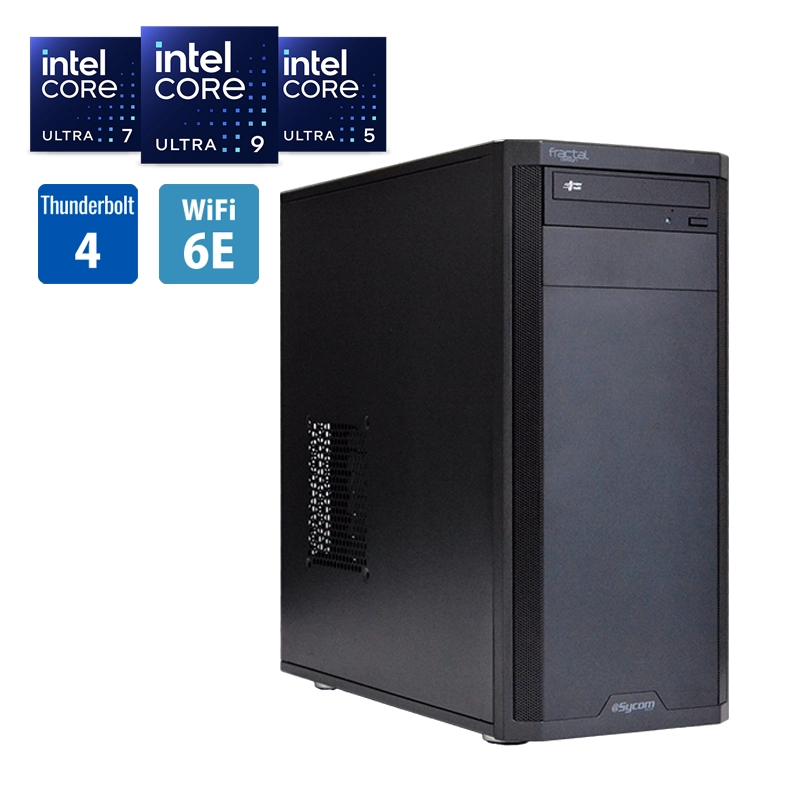
| 【Radiant GZ3600Z890】標準構成 | |
|---|---|
| CPU | Intel Core Ultra 5 245K(4.2GHz、14コア/14スレッド) |
| メモリ | DDR5-5600 16GB(8GB×2) |
| マザーボード | Intel Z890 チップセット |
| SSD | 500GB(SATA/2.5インチ SSD) |
| ビデオカード | CPU内蔵グラフィック |
| 外形寸法 | 幅195×奥行き450×高さ442mm |
Aqua-Master X870A
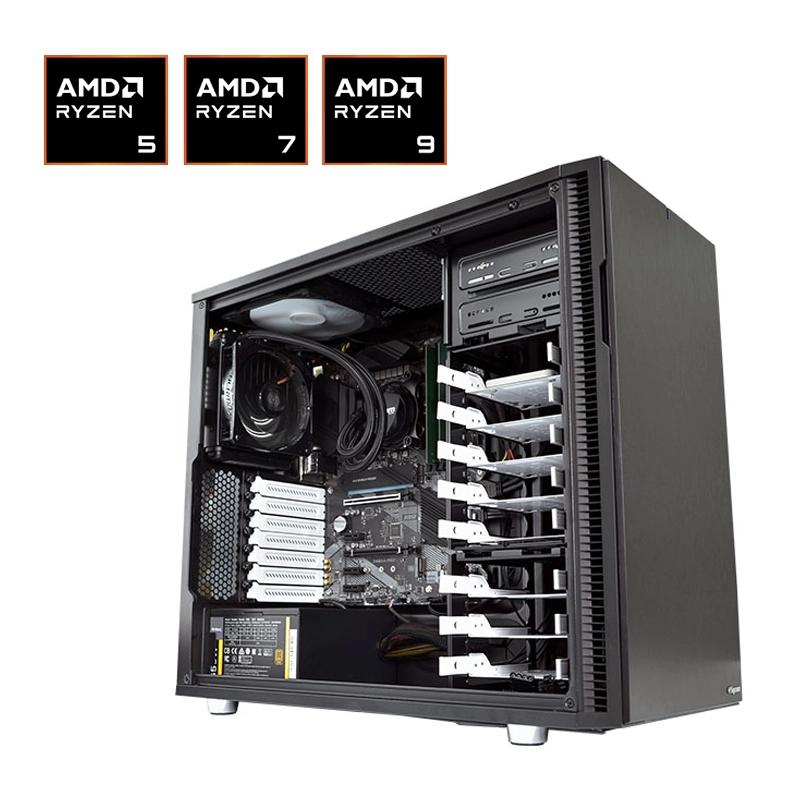
| 【Aqua-Master X870A】標準構成 | |
|---|---|
| CPU | AMD Ryzen 5 9600X(3.9GHz、6コア/12スレッド) |
| メモリ | DDR5-5600 16GB(8GB×2) |
| マザーボード | AMD X870 チップセット |
| SSD | 500GB(SATA/2.5インチSSD) |
| ビデオカード | CPU内蔵グラフィック |
| 外形寸法 | 幅230×奥行き515×高さ460mm |
6-2.ゲーミングPC
G-Master Spear X870A
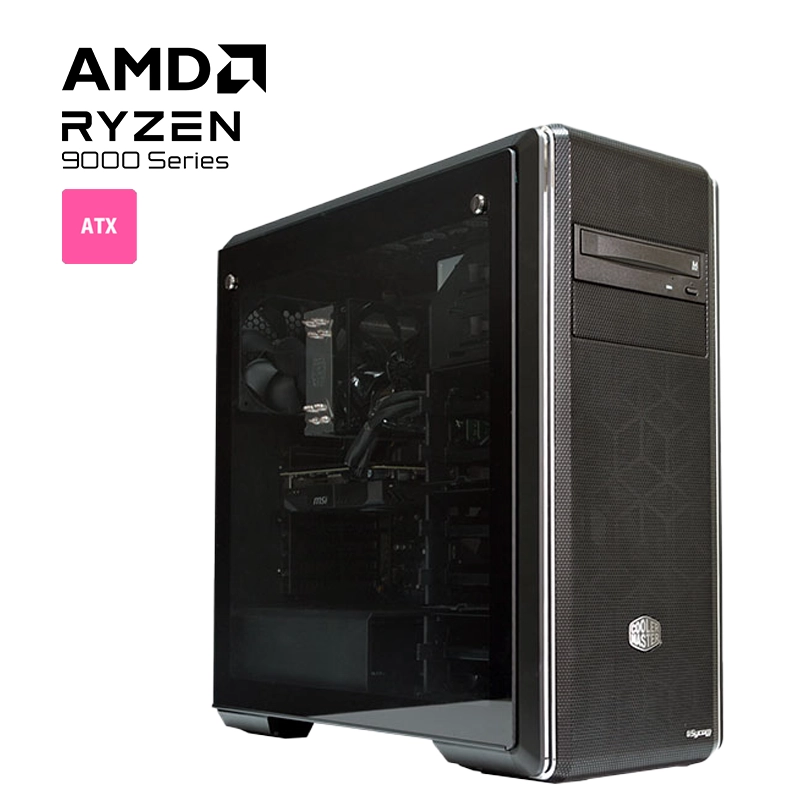
| 【G-Master Spear X870A】標準構成 | |
|---|---|
| CPU | AMD Ryzen 7 9700X (3.8GHz、8コア/16スレッド) |
| メモリ | DDR5-5600 32GB(16GB×2) |
| マザーボード | AMD X870 チップセット |
| SSD | 1TB(NVMe/M.2 SSD) |
| ビデオカード | NVIDIA GeForce RTX 5060 Ti(16GB) |
| 外形寸法 | 幅220×奥行き506×高さ493mm |
G-Master Velox II Intel Edition
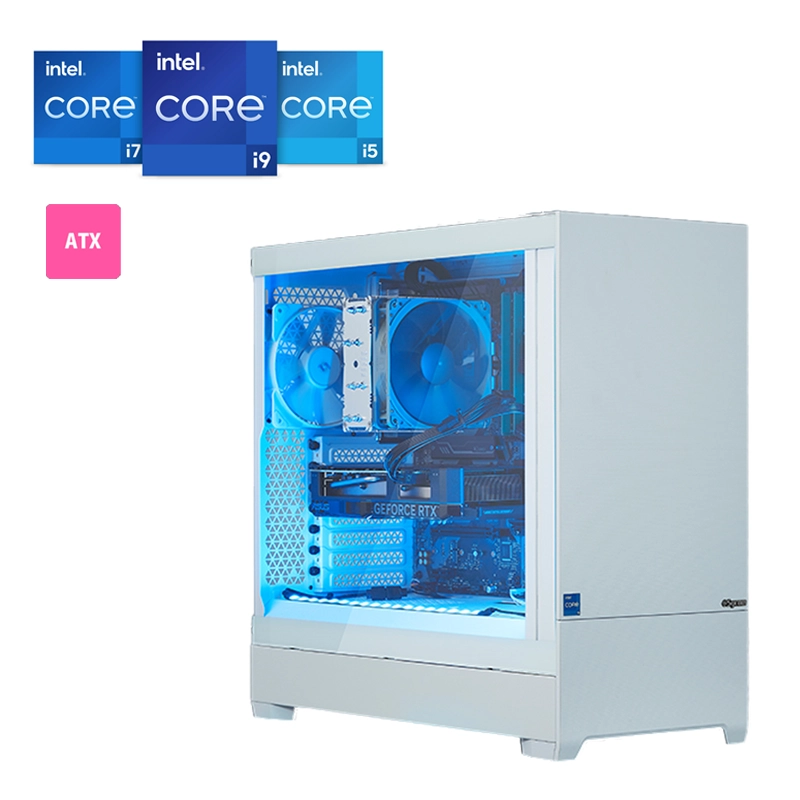
| 【G-Master Velox II Intel Edition】標準構成 | |
|---|---|
| CPU | Intel Core i5-14400F (2.5GHz、10コア/16スレッド) |
| メモリ | DDR4-3200 16GB(8GB×2) |
| マザーボード | Intel B760 チップセット |
| SSD | 1TB(NVMe/M.2 SSD) |
| ビデオカード | NVIDIA GeForce RTX 5060(8GB) |
| 外形寸法 | 幅215×奥行き473.5×高さ454mm |
6-3.クリエイティブ向けPC
Lepton Motion Pro Z890
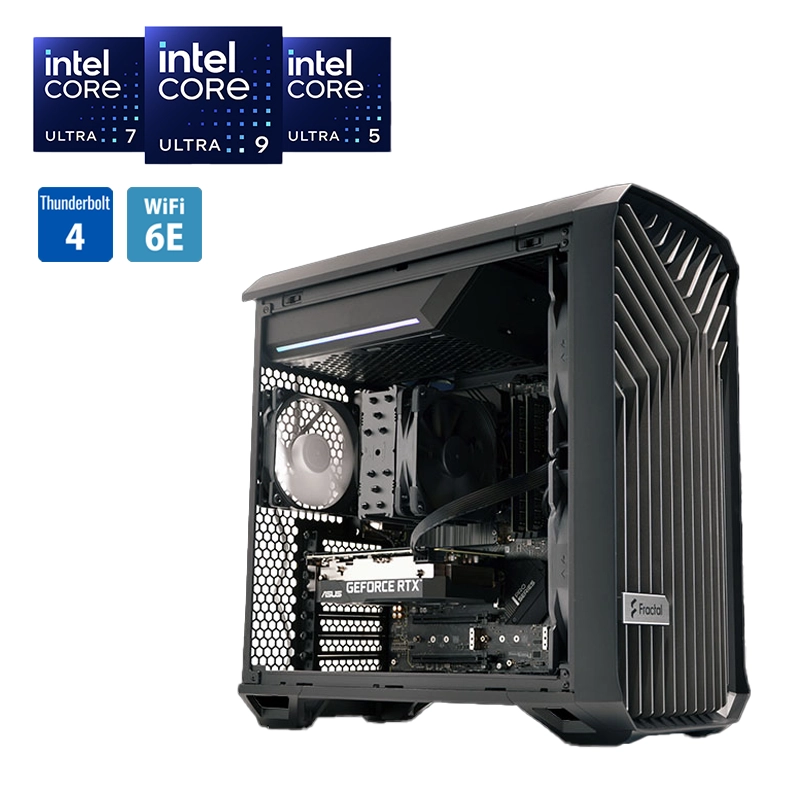
| 【Lepton Motion Pro Z890】標準構成 | |
|---|---|
| CPU | Intel Core Ultra 7 265K(3.9GHz、20コア/20スレッド) |
| メモリ | DDR5-5600 32GB(16GB×2) |
| マザーボード | Intel Z890 チップセット |
| SSD | 1TB(NVMe/M.2 SSD) |
| ビデオカード | NVIDIA GeForce RTX 5060 Ti(16GB) |
| 外形寸法 | 幅222×奥行き450×高さ467mm |
Lepton Motion Pro Mini B860
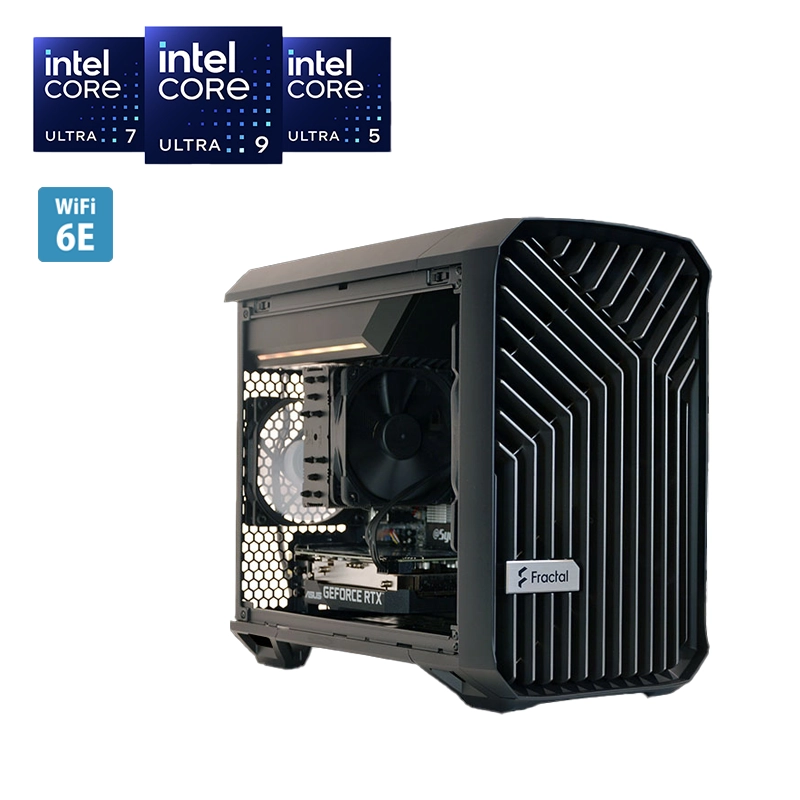
| 【Lepton Motion Pro Mini B860】標準構成 | |
|---|---|
| CPU | Intel Core Ultra 7 265K(3.9GHz、20コア/20スレッド) |
| メモリ | DDR5-5600 32GB(16GB×2) |
| マザーボード | Intel B860 チップセット |
| SSD | 1TB(NVMe/M.2 SSD) |
| ビデオカード | NVIDIA GeForce RTX 5060 Ti(16GB) |
| 外形寸法 | 幅222×奥行き417×高さ374mm |
7.まとめ
自分の用途に最適なモニターを選ぶためには、モニターの基本スペックを知ることが重要です。そして、モニターがいくら高性能でも、組み合わせるパソコンのスペック、特にビデオカードの性能が低いと、十分なパフォーマンスを発揮することができません。
特に、高解像度、高リフレシュレート、そして大型パネルの高性能モニターは、値段も高くなる傾向にあるため、予算も含めて、最適なバランスの1台をチョイスしたいところです。
今回は、PCモニターの基本的なスペックから、選択のポイント、BTOメーカー・サイコムが扱うPCモニターなどを紹介しました。PCモニターは、パソコンを扱う上で、名実ともにもっとも向き合わなければならないパーツです。ぜひ本記事を参考にして、自分に最適なPCモニターを選び、快適なパソコンライフをお過ごしください。

父親の影響で、中学生からパソコンの自作を始める。秋葉原のPCショップでアルバイトをしながら学生生活を過ごし、現在は通信会社の子会社でシステムエンジニアとして勤務。週末は副業でPCやデジタルガジェット系のライターをしながら、今もアキバ通いを続けてます。BTOパソコンは奥が深いです、単に道具として使うだけではなくパーツ選びも楽しみましょう!
BTOパソコン売れ筋ランキング
(10月1日~10月31日)


- 1位G-Master Spear X870A
- Zen5アーキテクチャ採用のAMD Ryzen 9000シリーズを搭載するミドルタワー型ゲーミングPC。高性能と高拡張性を実現したゲーマー向けハイエンドモデルです。


- 2位Radiant GZ3600X870A
- Zen5アーキテクチャ採用のAMD Ryzen 9000シリーズ搭載ATXミドルタワー型モデル。BTOならではのカスタマイズの幅が広いスタンダードなモデルです。


- 3位G-Master Velox Campio Edition 2025
- ※こちらの商品は販売終了しました。
【新登場!】G-Master Velox III AMD Edition

- 4位Radiant GZ3600Z890
- 最新のIntel Core Ultraプロセッサを搭載するATXミドルタワー型モデル。BTOならではのカスタマイズの幅が広いスタンダードなモデルです。

- 5位G-Master Spear Z890
- AI時代の新CPU、Intel Core Ultraプロセッサを搭載するミドルタワー型ゲーミングPC。高性能と高拡張性を実現したゲーマー向けハイエンドモデルです。

- 6位Silent-Master NEO B850A
- こだわりのNoctua製空冷CPUクーラーを採用し、エアーフローと静音性のバランスを極めた静音PC。AMD Ryzen 9000シリーズを搭載するATXミドルタワー型モデル。
- 7位Premium Line Z890FD
- 「いいものを永く」のコンセプトで標準2年保証、無償オーバーホールなど末永くご愛用いただくためのアフターサービスが充実した、Intel Core Ultraプロセッサ搭載のプレミアムPC。

- 8位G-Master Spear Mini B850A
- AMD Ryzen 9000シリーズを搭載する容量26.3リットルとコンパクトながら幅広いカスタマイズ性とミニマルなデザインを持ち合わせたゲーミングPC。

- 9位G-Master Velox II Intel Edition
- 高品質なパーツを採用した納得の標準構成と厳選されたオプションパーツでシンプルなカスタマイズが楽しめる新機軸のゲーミングPC!第14世代インテル(R)Core(TM)プロセッサ搭載モデルです。

- 10位Lepton Hydro WSX870A
- 冷却性能と静音性のバランスを高次元で両立したデュアル水冷ワークステーション。Zen5アーキテクチャ採用のAMD Ryzen 9000シリーズと、サイコム独自に水冷化したGeForce RTX5000シリーズの組み合わせで、最強のクリエイション環境を実現します。