


新しいパソコンを購入した際、もっとも気になるのが「データ移行」。これまで使っていたパソコンには、思い出の写真や動画、音楽ファイル、日々の業務で使うファイルなど、大切な情報が数多く保存されています。古いパソコンも引き続き使用するのでなければ、すべて新しいパソコンに移行したいところです。
パソコンのデータを移行するためには、外付けストレージを使用したり、クラウドサービスを利用するなど様々な選択肢があり、それぞれに特徴や注意点があります。
そこで今回は、データ移行を行う前の準備から、移行する手段や方法、注意点などを解説しています。古いパソコンを捨てて、新しいパソコンを快適に使用したいという方はぜひチェックしてみてください。
目次
1.データ移行を始める前の準備
1-1.移行するデータを整理する
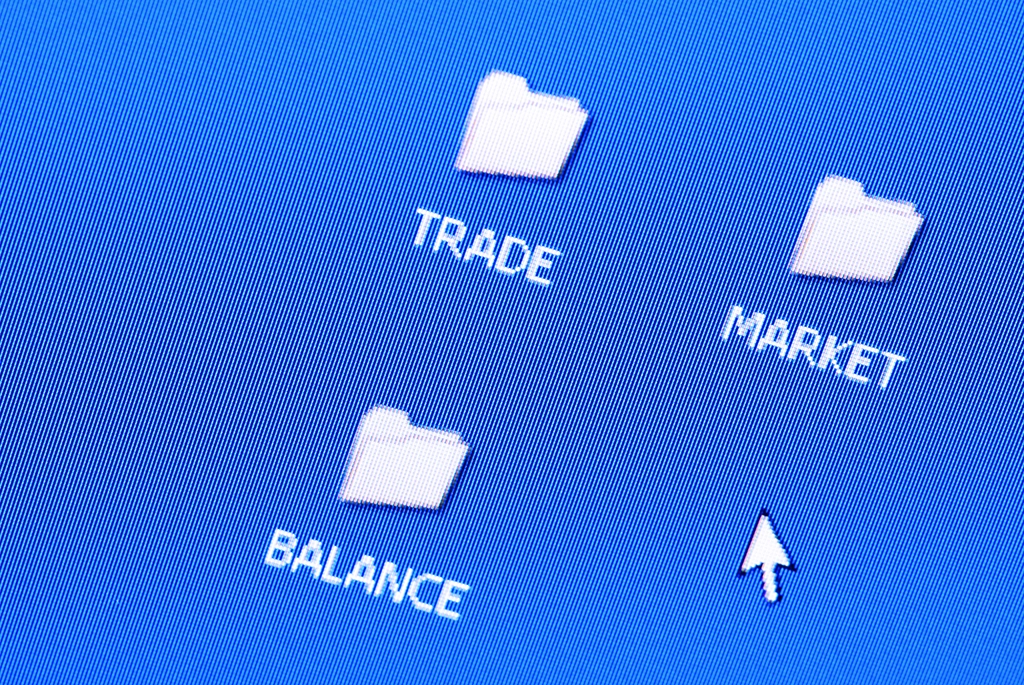
データ移行を始める前に、最初に考えなければならないのは、どのデータを移行するかです。写真や音楽、動画、文書ファイルなど、パソコンには様々なデータが保存されています。その中にはプライベートのものもあれば仕事用のものも。
まずは、どのファイルがどこにあり、移行する必要があるかを検討します。
人によって必要なデータは異なりますし、とりあえずすべてのデータを移行したいという方もいるでしょう。ただ、すべてのデータを移行するのは、手間も時間もかかります。移行作業もスムーズにするためにも、不要なデータは事前に整理しておきましょう。
1-2.移行用の保存先を用意する
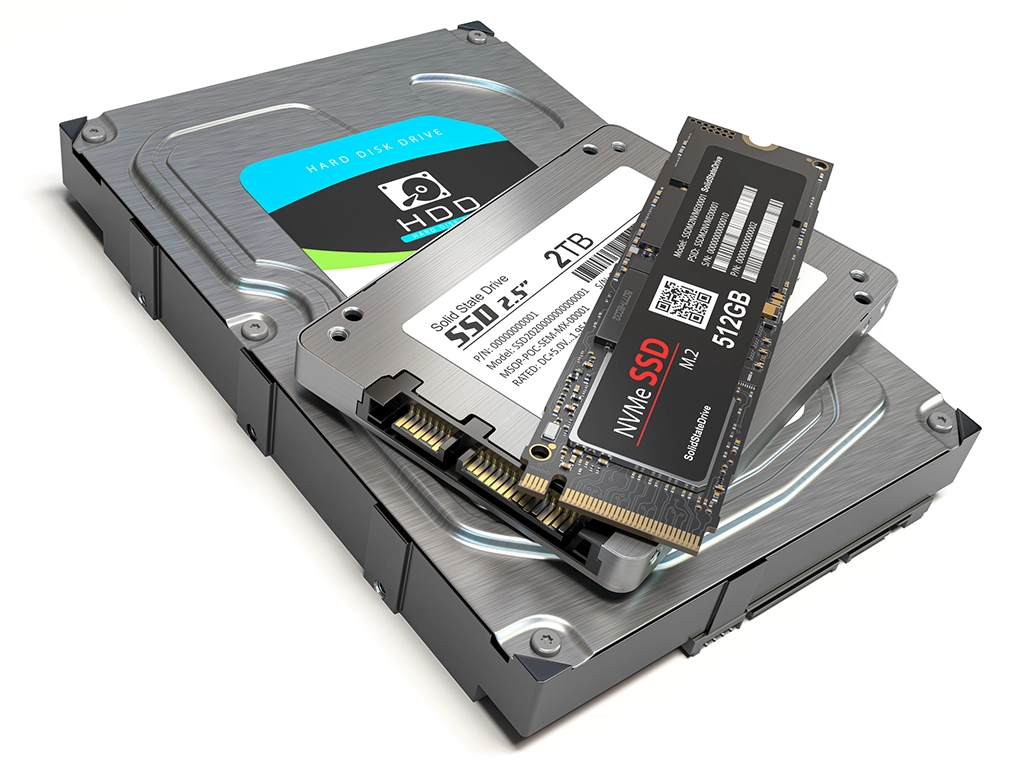
データを新しいパソコンに移すための一時的な保存先を用意します。外付けHDDやUSBメモリ、クラウドストレージなど様々な選択肢がありますが、最低限、移行するデータ量よりも容量の多いストレージが必須となります。
なお、移行用の保存先は移行後にはデータのバックアップ先としても利用することも可能です。
1-3.十分な時間を確保しておく
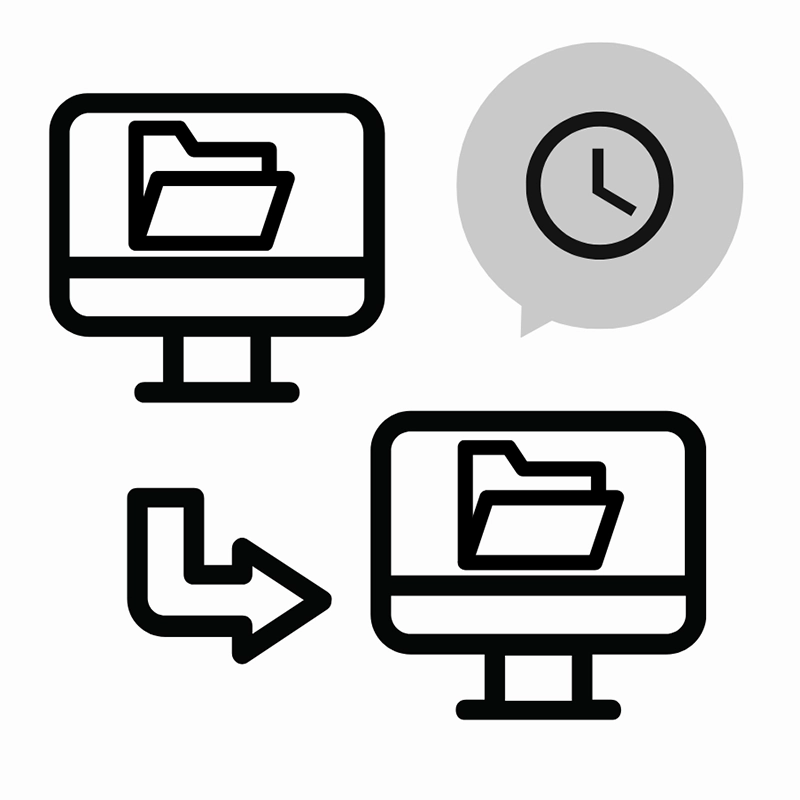
データ移行に必要な時間は、移行方法やデータ量によって大きく異なります。データ量が多くなると、外付けHDDやUSBメモリなどでもかなりの時間がかかりますが、クラウドストレージなどを利用すると数時間でも足りない場合も少なくありません。
データ移行が進まずに、パソコンで予定していた作業ができなくなることもありえますので、データ移行を行う場合は、余裕を持って時間を確保しておきましょう。
2.データ移行の主な方法と手順
2-1.外付けHDD・USBメモリに手動で移行する
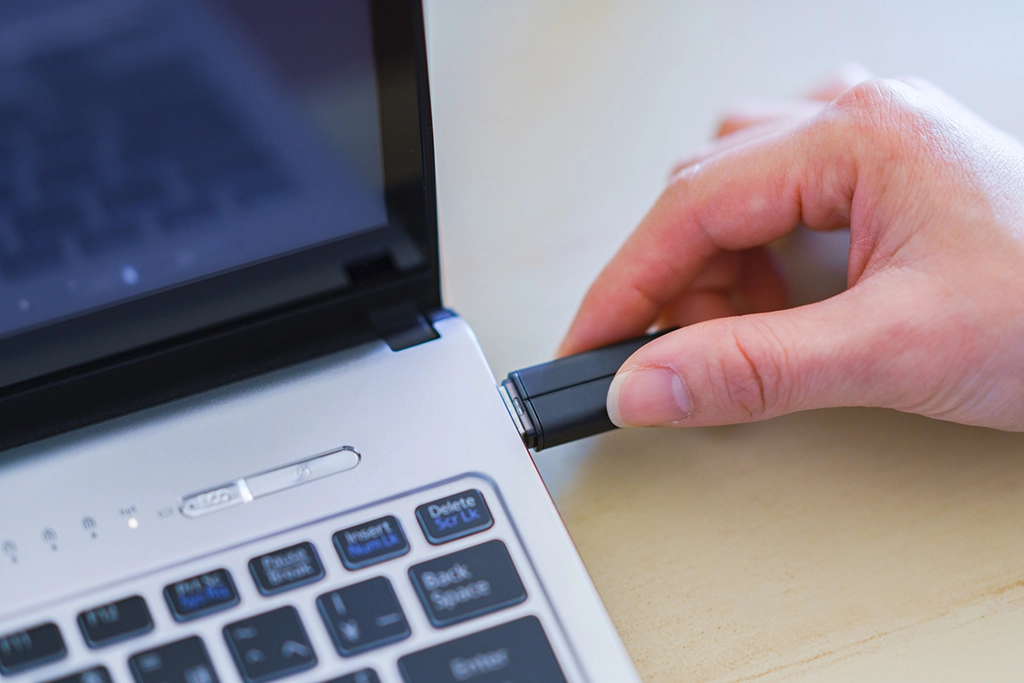
シンプルで最も簡単なのが、古いパソコンからデータを外付けストレージを経由して、新しいパソコンにコピーする方法です。外付けHDDを使うか、USBメモリを使うかの選択基準は移行するデータ量。TB単位のUSBメモリも登場していますが、基本的には移行量が多い場合は外付けHDD、少ない場合はUSBメモリを使ったほうがよいでしょう。
現在はUSBのデータ転送速度もかなり高速になっていますので、データをコピーする時間も以前とくらべて大きく短縮されていますが、SSDタイプの外付けストレージを使用すれば、さらに速く移行作業を終えることができます。
2-2.内蔵HDD・SSDを新しいパソコンに接続
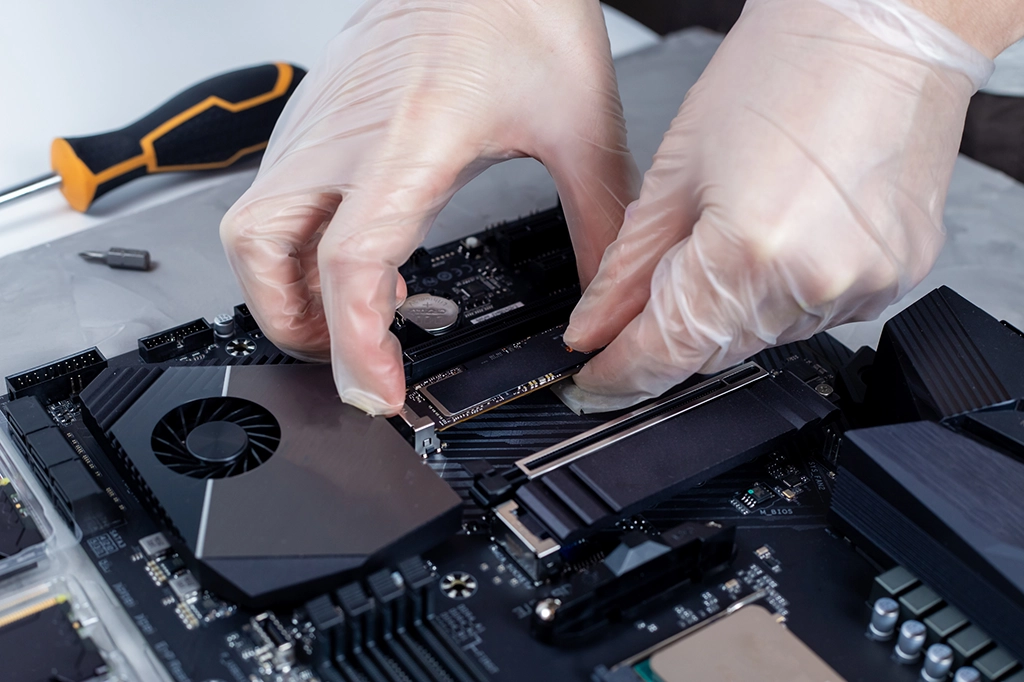
古いパソコンに接続されている内蔵HDD・SSDを取り外し、新しいパソコンに接続してデータを移行するという方法もあります。外付けHDDなどを経由しないため、作業時間が短くなるのはもちろんですが、新しいパソコンに、空きスロットなどを増設する余裕がある場合は、そのまま新しいパソコンで利用することも可能です。
データをコピーする時間が不要になるため、手っ取り早い方法ではあるのですが、パソコン初心者の方には少しハードルが高いかもしれません。この機会に挑戦してみるのも一つの手ですが、作業トラブルによってデータが破損してしまう可能性もありますので、できるだけ詳しい方のサポートを受けながら作業したほうがよいかもしれません。
作業する際に気をつけたいのは、内蔵HDD・SSDの差し替えを行う際、必ずパソコンの電源を一旦落として作業を行うこと。
そして、保存されているデータが、写真・動画・音楽や文書ファイルなどであれば特に問題はありませんが、OSなどのシステムファイルを含む、いわゆるCドライブとして利用していた内蔵HDD・SSDを新しいパソコンに繋げる場合は注意が必要です。
その場合、BIOSにて、ブートデバイスの優先順位を必ず現在のシステムドライブより下位になるようにしておく必要があるからです。
基本的に、古いパソコンで使用していたOSは使用できません。しかし、ブートデバイスの起動順位が高くなっていると、パソコンはそのOSで起動しようとしてしまうため、正常に動作しなくなってしまいます。
そのため、必ず新しいパソコンのOSがインストールされているCドライブから起動するように優先順位を設定しておくことが必要となります。
2-3.クラウドストレージで移行する
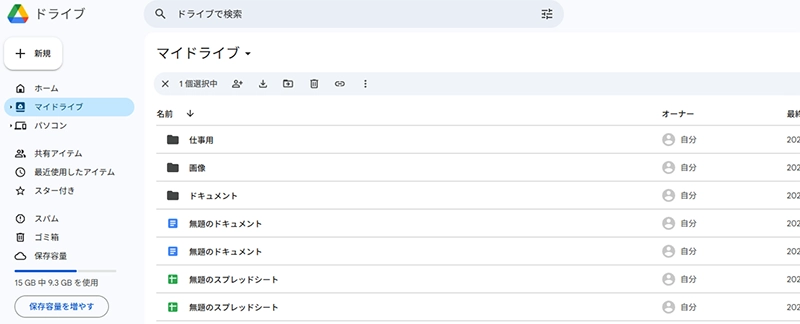
Google DriveやOneDrive、Dropboxなどのクラウドストレージを利用すれば、インターネット経由で手軽にデータを移行することができます。特にWindows環境であれば、OneDriveでのバックアップを有効にしておけば、自動的にデータが同期されているので、新しいパソコンからサインインするだけで、簡単にデータを移行することができます。
ただし、無料プランでは容量が非常に少なく、大容量データを扱う場合は有料プランの契約が必要になる場合があります。
また、インターネット軽油でのデータ移行になりますので、速度はインターネット回線に依存。データ容量が大きくなると、非常に時間がかかってしまう点がデメリットとなります。
2-4.ネットワーク経由で移行する
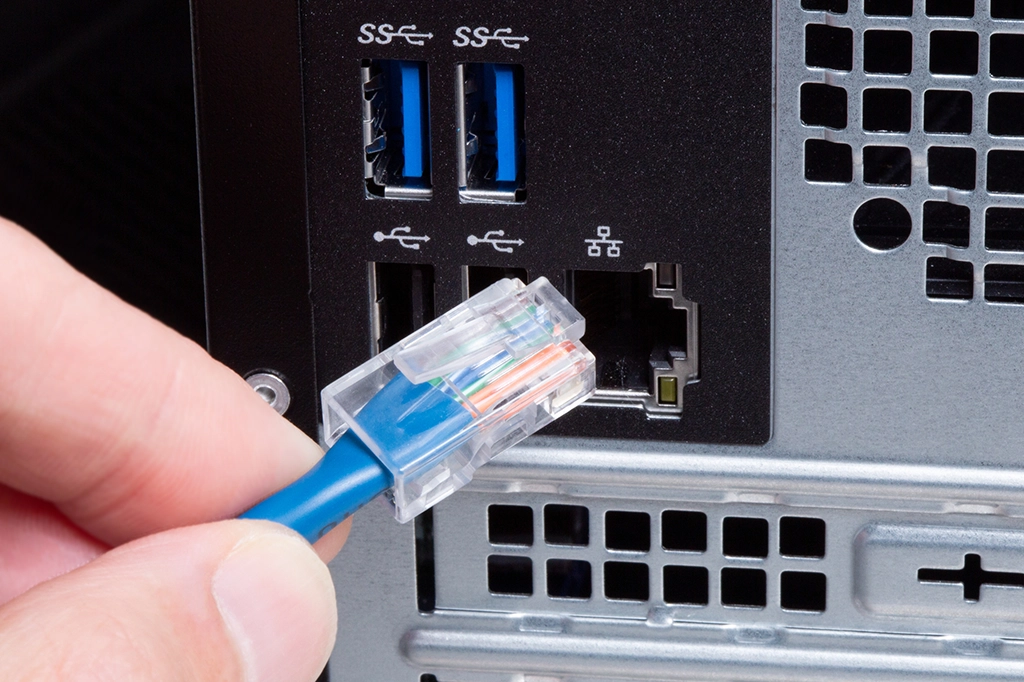
データを移行する際、2台のパソコンをLANケーブルやWi-Fiを利用することによって、パソコン同士をネットワークで繋いでデータを転送することもできます。
パソコン2台を直接繋ぐ場合、基本的にはクロスケーブルと呼ばれるLANケーブルを使用することになりますが、1000BASE-T以降のLANポートであれば、多くの場合自動判別機能を備えていますので、一般的なストレートケーブルで接続することも可能です。
LANケーブルあるいはWi-Fiでネットワークを構築してデータを移行する方法は、別途外付けストレージなどを用意する必要がなく、パソコン間で直接やりとりができるのは大きなメリットですが、一回の移行だけのためにファイル共有の設定を行うのはかなり手間がかかります。
新旧のパソコンを今後も併用するのでなければ、あまり効率のよいやり方とは言えないかもしれません。
なお、LANではなくUSBで2台のパソコンを接続する「USBリンクケーブル」と呼ばれるアイテムも要注目です。「USBリンクケーブル」で接続すれば、2台のパソコンを1台のマウスで操作することが可能となり、データもドロッグ&ドロップで簡単に移行することができる優れものとなっていますので、ややコストは掛かりますが、こちらもチェックしておきましょう。
2-4-1.ネットワーク接続の方法
先にも伸べた通り、ネットワーク経由での移行は、一時的な用途ではかなりコスパの悪い作業ですが、今後も新旧パソコンを併用する場合は、非常に便利に使うことができますので、ここでは簡単にファイル共有の方法を紹介します。
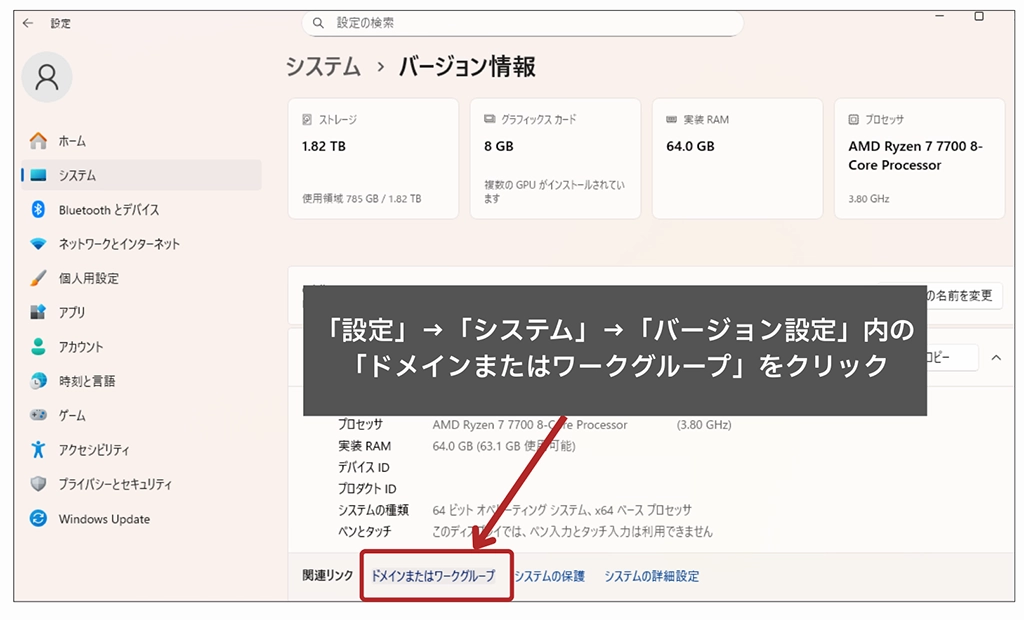
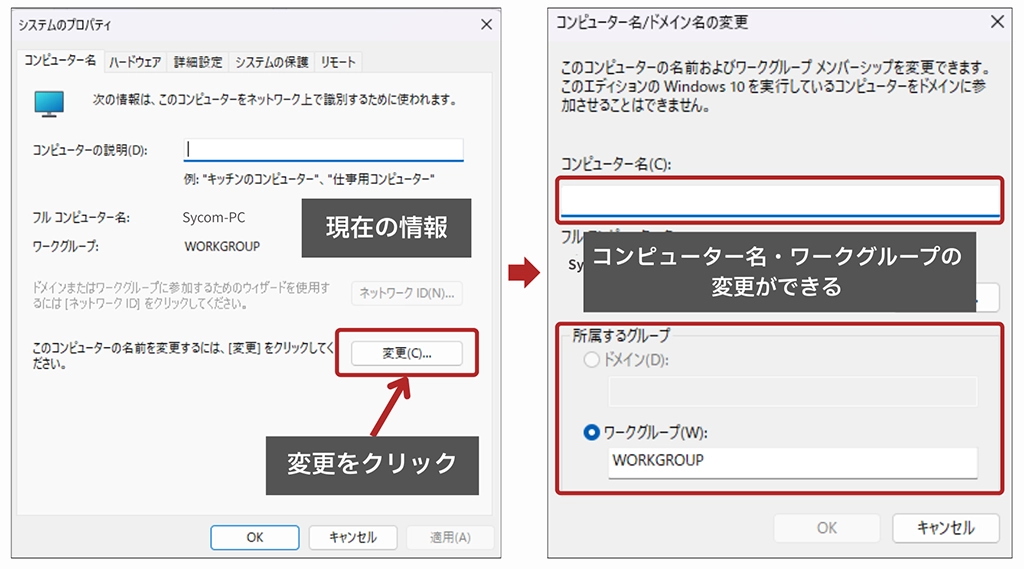
ネットワーク内でパソコンを認識するためには、まずコンピューター名とワークグールプの設定が必要となりますが、本格的なネットワークを構築するのでなければ、特に変更などは不要です。ただし、ワークグループ名(標準ではWORKGROUP)が同じになっているかどうかはチェックしておきましょう。
- コンピューター名とワークグールプの設定方法
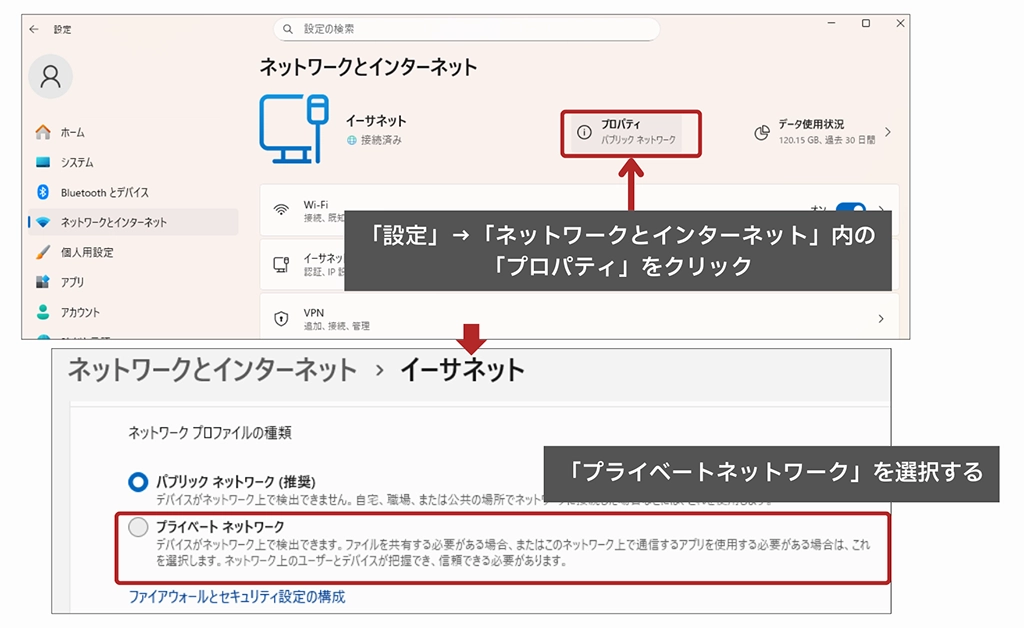
続いては、ファイル共有を行うために必要な設定を行います。スタートメニュー→「設定」から「ネットワークとインターネット」を選択。
使用しているネットワークの接続方法から「プロパティ」を選び、「ネットワークプロファイル」で「プライベート(プライベート ネットワーク)」を選びます。
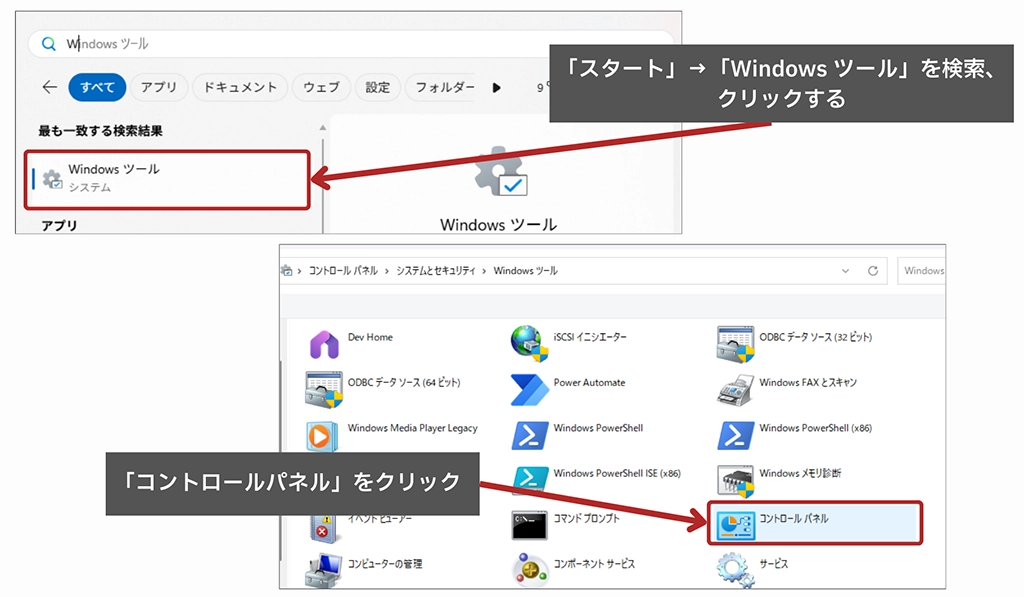
設定後は元の画面に戻り、「ネットワーク共有センター」から「共有の詳細設定の変更」を選びます。なお、このあたりの画面推移はWindows 10と11で少し異なりますが、基本的には同じ手順となります。
- ネットワーク共有センターの開き方(Windows 11)
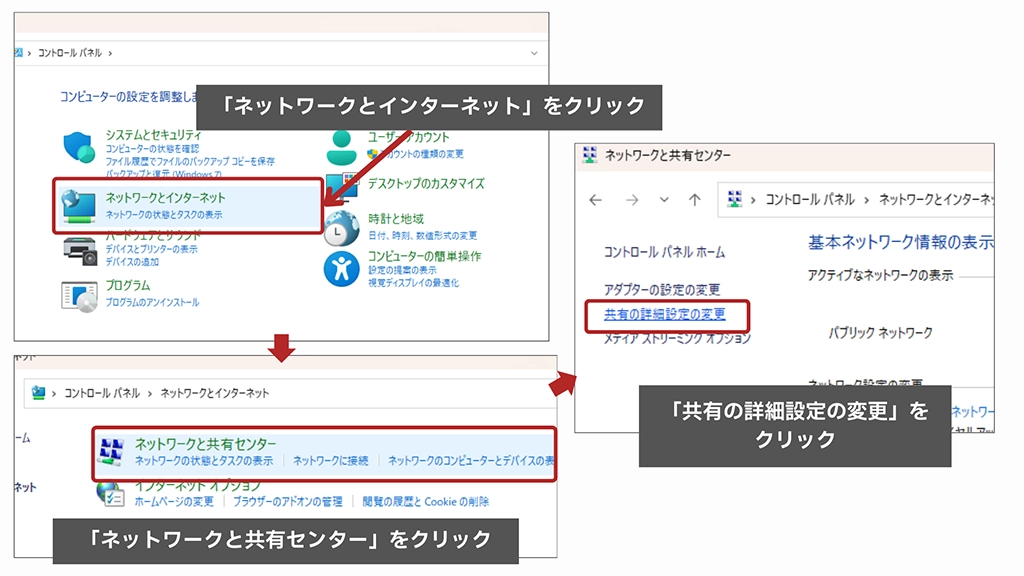
「共有の詳細設定」では、「ネットワーク探索」および「ファイルとプリンターの共有」を有効にします。また、画面下部の「すべてのネットワーク」を開き、「パスワード保護共有」でパスワードの設定を行うことができます。各設定が終わったら一度再起動を行います。
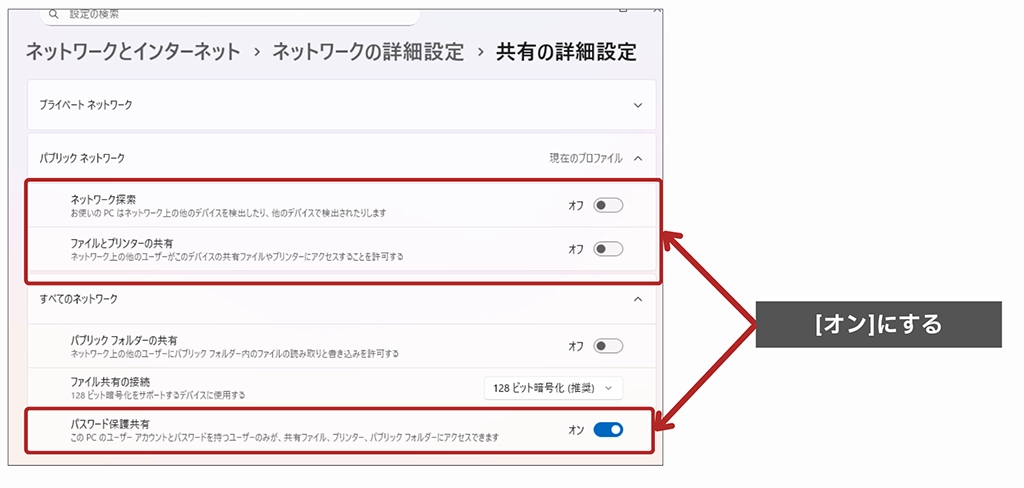
ここまでで「パブリック」フォルダーの共有は可能となりますが、任意のフォルダを共有する場合は、
- 対象のフォルダーを右クリックし、「アクセスを許可する」(Win11では「その他のオプションを確認」→「アクセスを許可する」)から「特定のユーザー」を選択します。
- 続いて表示される「ネットワークアクセス」で上部のドロップリストで「Everyone」を選んで「追加」をクリック。追加したユーザーの「アクセス許可のレベル」を「読み取り」のみか「読み取り/書き込み」かを指定し、最後に「共有」をクリックし、確認画面で「終了」します。
基本はこの手順でファイル共有が可能となりますが、Windowsのバージョンやファイアウォールの有無などによって、なかなかうまく共有できないこともあります。
このあたりも、一時的な移行でネットワーク経由をあまりおすすめできない理由の一つとなります。
2-5.専用ソフトを使う
データ移行用のソフトウェアを利用すれば、設定ファイルやソフトウェアの情報などもまとめて移行できるため、非常に便利です。
ただし、ソフトによって移行できる内容が異なっているので事前のチェックが必要となります。
また、基本的には有料であり、無料で使えるものはデータ量や機能面などに制限があることが多くなっています。
3.ソフトウェアの移行と注意点
3-1.ソフトは基本的に再インストールが必要
音楽や動画、写真、文書などのデータは、基本的にそのままコピー&ペーストで移行すれば問題ありませんが、インストールされているソフトウェアは、単純にフォルダやファイルをコピーするだけでは正常に動作しません。
新しいパソコンで同じソフトを利用する場合は、再インストールする必要がありますので、必ずシリアルナンバーなどを事前に準備しておきましょう。
3-2.古いパソコンのライセンスを解除
Microsoft OfficeやAdobe Photoshop、セキュリティソフトなどのネットワーク経由でライセンス認証を行うソフトウェアの場合は、新しいパソコンであらためて認証を受ける必要がありますが、その際に、古いパソコンでのライセンス解除が必須となります。
解除せずに新しいパソコンにインストールして認証を試みると、ライセンス数の上限に達して利用できなくなる場合があります。また、ライセンス数に余裕がある場合でも、今後、古いパソコンでは利用しないのであれば、忘れずにライセンスを解除しておきましょう。
3-3.Webブラウザの設定移行
ブラウザに保存されているブックマーク・履歴・パスワードなどは、アカウント同期機能を利用することで簡単に移行することができます。
| 【主なブラウザの同期方法】 | |
|---|---|
| Google Chrome | Googleアカウントでログインすれば、自動的にブックマーク・履歴・拡張機能も同期可能 |
| Microsoft Edge | Microsoftアカウントでサインインすれば、ほぼ同様に設定が引き継がれる |
| Firefox | Firefoxアカウントを作成してログインすると、ほかのPCでもブックマークや履歴が利用できる。 |
同期機能を使わない場合は、エクスポート/インポート機能などを利用してブックマークやパスワードを移行することも可能ですが、同期機能を利用したほうが安全かつ確実に移行することができます。
3-4.周辺機器の再設定
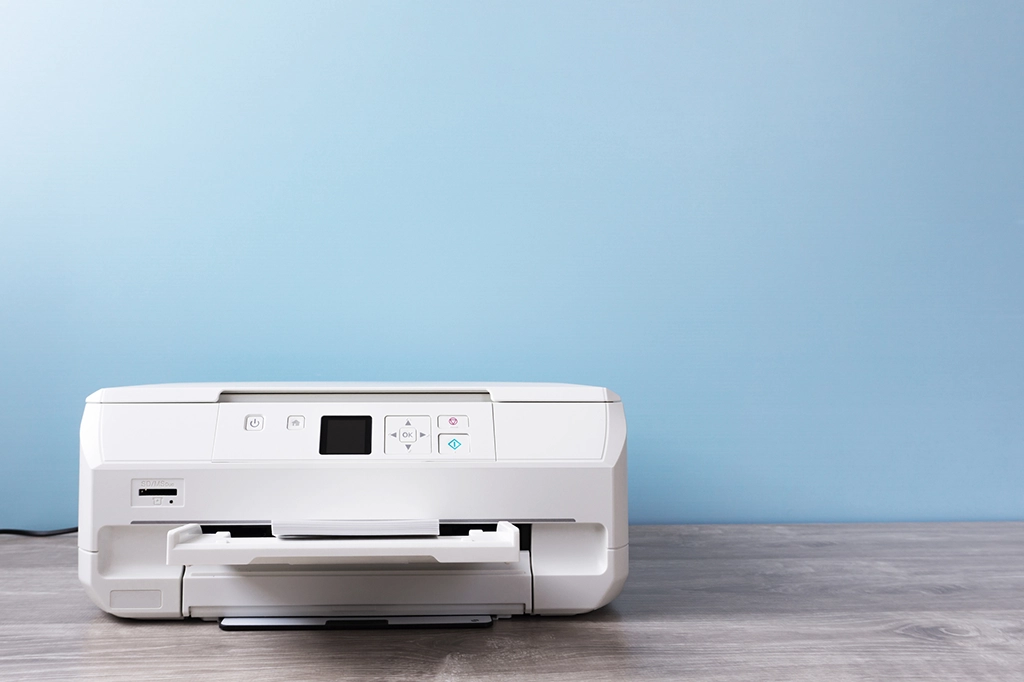
プリンタ・スキャナなどの周辺機器を新しいパソコンに繋ぐと、ドライバーの再インストールが必要になる場合があります。Windows 10/11では、多くの機器が自動認識され、ドライバーも自動でインストールされますが、うまく認識されない場合は、メーカーの公式サイトから最新のドライバーをダウンロードして、手動でインストールしましょう。
ゲーミングマウスやゲーミングキーボードを利用している方は、忘れずに設定ソフトなどをあらためてインストールしておきましょう。
3-5.セキュリティ面での注意点
個人で使用しているパソコンの場合はあまり気にする必要はありませんが、会社などで使用しているパソコンのデータを移行する場合は、移行過程におけるセキュリティリスクにも注意しておきましょう。
クラウド経由で移行する場合は、二段階認証や強力なパスワードを設定する、外付けストレージを利用する場合はBitLockerなどで暗号化するなどの処理を施し、移行後に不要になった外付けストレージは速やかに初期化(完全フォーマット)して処分します。古いパソコンも、今後使用しない場合は移行後のデータを必ず消去しておきましょう。

4.データ移行がうまくいかない時の対処方法
4-1.コピー中にエラーが出た場合
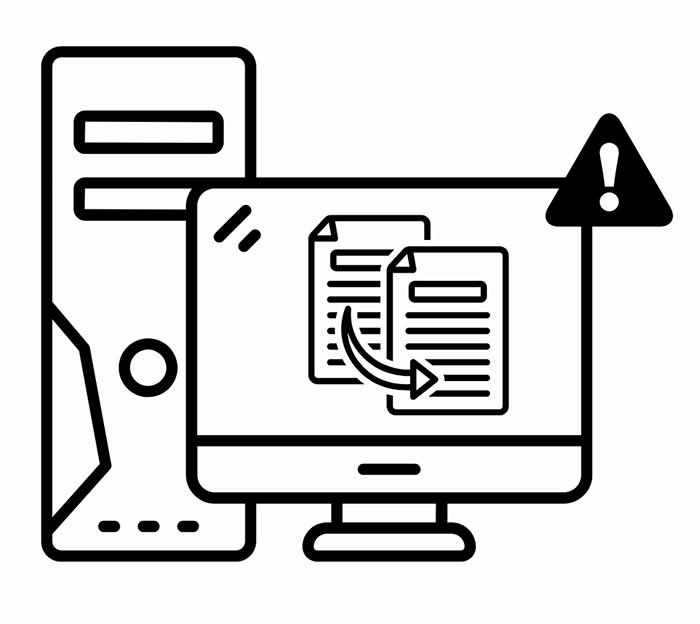
ファイルコピーの途中で「エラーが発生しました」「コピーできません」といったメッセージが出ることがあります。その主な理由としては、「ファイル名が長すぎる」「ファイルが破損している」などが考えられます。
Windowsの場合、パス全体をあわせて260文字を超えるファイルを操作するとエラーになる可能性があります。パス全体なので、ファイル名だけでなく、特に深い階層の場合はフォルダ名も注意が必要です。破損ファイルは古いHDDなどで発生しやすいので、バックアップからの復元や、ファイル修復ソフトなどを利用して復旧してからコピーしましょう。
そのほか、コピー先の空き容量が十分かどうかも要確認。また、コピー先のストレージがFAT32でフォーマットされている場合は、4GB以上のファイルをコピーすることができない点も注意しておきましょう。
4-2.クラウドストレージの容量不足
OneDriveやGoogle Drive、Dropboxなどのクラウドサービスの場合、無料プランには容量制限(通常5GB~15GB程度)があり、写真や動画など大容量データを移行しようとすると、アップロードの途中で停止してしまうことがあります。そのまま無料で利用するのであれば、不要ファイルを削除する、圧縮ファイルにするなどの処置が必要となります。
今後の長期的な利用やバックアップ用途、また業務利用などを考えている方は、この機会に有料プランに移行すれば、安定性・容量・サポート面では安心です。
4-3.ネットワーク転送が遅いときの改善策
特にWi-Fi経由での移行は、同時に接続している数や電波干渉などの影響で、転送速度が遅くなったり、安定しなくなったりする場合があります。
その場合は、Wi-Fiに接続している機器数を減らす、ルーターの近くで作業をするなどの対策が必要になりますので、もし可能であれば有線LANでの接続をおすすめします。
5.データ移行後、古いパソコンを処分するには?
5-1.パソコンの廃棄・リサイクル方法
データの移行後、古いパソコンを処分する際は、PCリサイクル法(資源有効利用促進法)に基づき、メーカー回収や自治体のリサイクルサービスを利用するのが基本となります。
メーカー製パソコンで、本体に「PCリサイクルマーク」がある場合は、メーカーが無償で引き取ってくれますが、マークがない場合は有料での回収になることがあります。また、パソコンを購入した家電量販店などの店舗が、有料または下取りサービスとして回収を行っている場合もあります。回収方法などの詳細は各メーカーの公式サイトや店舗などで確認してみてください。一部の自治体では、小型家電回収ボックスや宅配便回収サービスを提供している場合もあります。
そのほか、民間のパソコン回収業者などを利用する、中古買取店、フリーマーケットなどで売却するのも一つの手です。

5-2.データの消去方法
古いパソコンを廃棄・処分する場合、パソコンに保存されている個人情報やデータは完全に消去する必要があります。
HDDやSSDに保存されているデータは、単に「ゴミ箱に入れて削除」したり「初期化」しただけでは、復元されてしまう可能性があります。
そのまま処分すると、個人情報や機密データの流出リスクがあることを覚えておきましょう。
Windows標準コマンドの「Diskpart」や、「Eraser」「Blancco Drive Eraser」などのデータ消去ツールを利用すれば、記録領域を上書きして復元できない状態にできます。
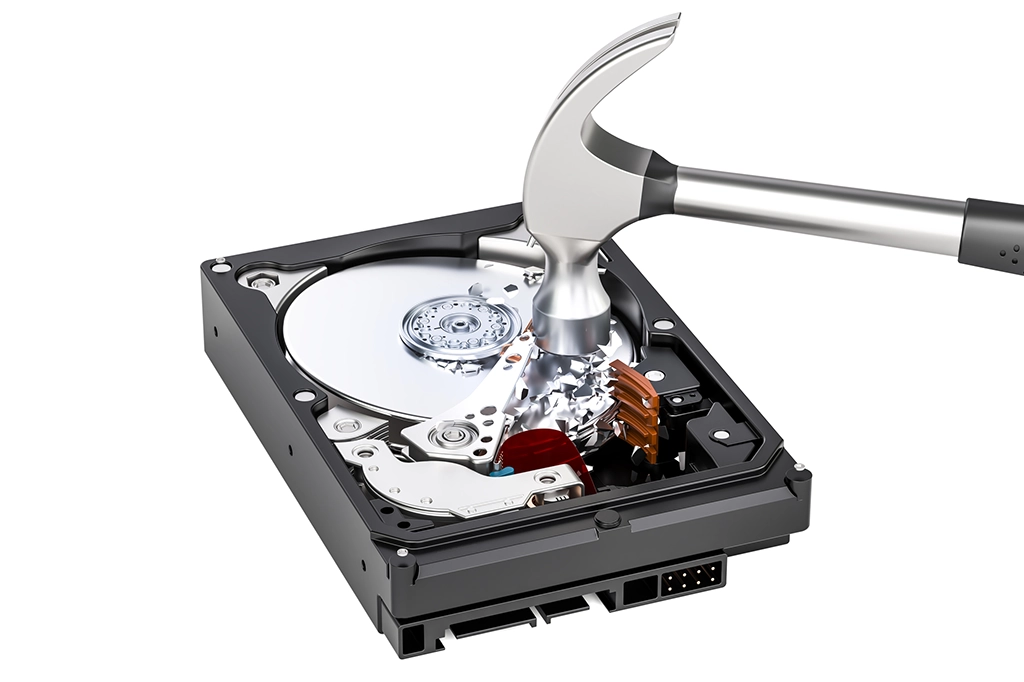
SSDの場合は「セキュアイレース」対応のソフトを使って消去することをおすすめします。ソフトウェアでのデータ消去に不安のある方は、HDDやSSDを取り出して、ドリルで穴を空けるなど、物理的に破壊する方法が最も確実です。
費用はかかりますが、データ消去サービスを提供している事業者に依頼すると、証明書付きで安全に処理してもらえますので、大量のパソコンを一気に処分する場合や情報漏洩を確実に回避したい場合は利用してみましょう。
6.新しいパソコンを買うならサイコムのBTOパソコン
6-1.サイコムのBTOパソコンが選ばれる理由
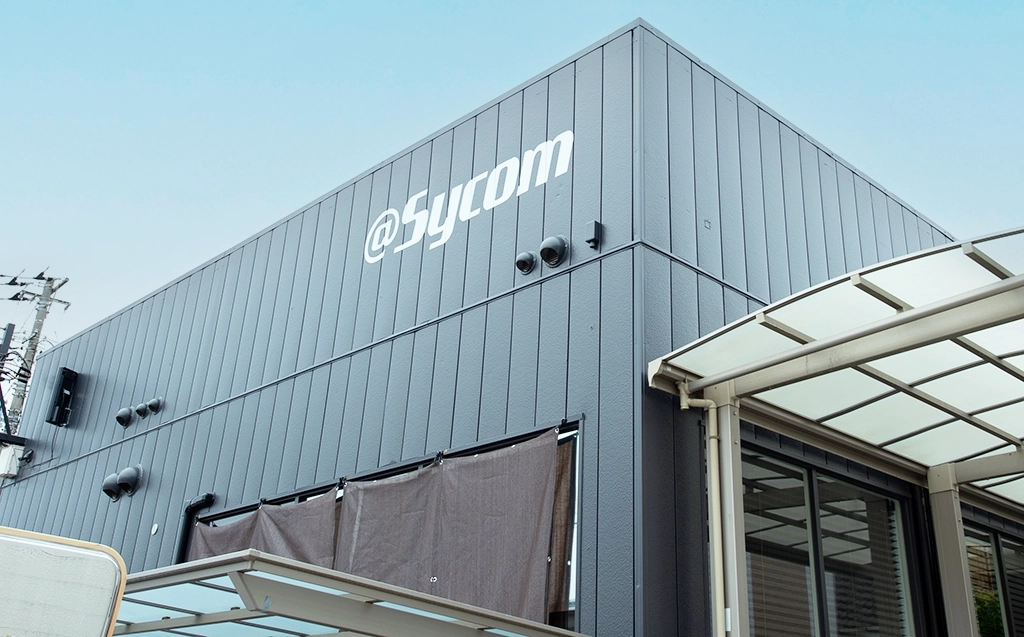
BTOメーカー・サイコムは、インターネットを主戦場に、“Craftsmanship”というキーワードの下、職人の集団としてのこだわりを大事にしています。高品質パーツを厳選し、職人の手によって丁寧に組み上げられたパソコンは、長期間の安定した運用が可能。幅広いラインナップも特徴のひとつとなっていますが、静音性と冷却性能には強いこだわりを持っており、特にハイエンドゲーミングPCでは高い評価を獲得しています。
また、保証・サポート面も万全で、通常1年、有償で3年までの保証に加えて、専門のサポート要員が電話やメールでの相談にも対応してくれます。サポートセンターでは、購入後はもちろん、購入前の相談にも対応してくれますので、初めてのパソコン選びでも心配無用。なお、サイコムでは同社製パソコンの無償回収を行っていますので、パソコンを新調する場合も安心です。
6-2.スタンダードPC「Radiant」シリーズ
サイコムの幅広いラインナップにおいて、スタンダードモデルに位置づけられるのが「Radiant」シリーズ。サイコムといえば、ゲーミングPCを中心としたハイスペックかつハイパフォーマンスPCの印象が強いという方が多いかもしれませんが、「Radiant」シリーズは非常にシンプルかつソリッドな標準構成が特徴となっています。
「Radiant」シリーズの多くは、ビデオカードを搭載せず、CPU内蔵のグラフィック機能を利用したシンプルな構成ですが、サイコムならではの充実したカスタマイズにも対応していますので、自分好みのパソコンを構築するためのベースマシンとしても最適なシリーズとなっています。
Radiant GZ3600Z890
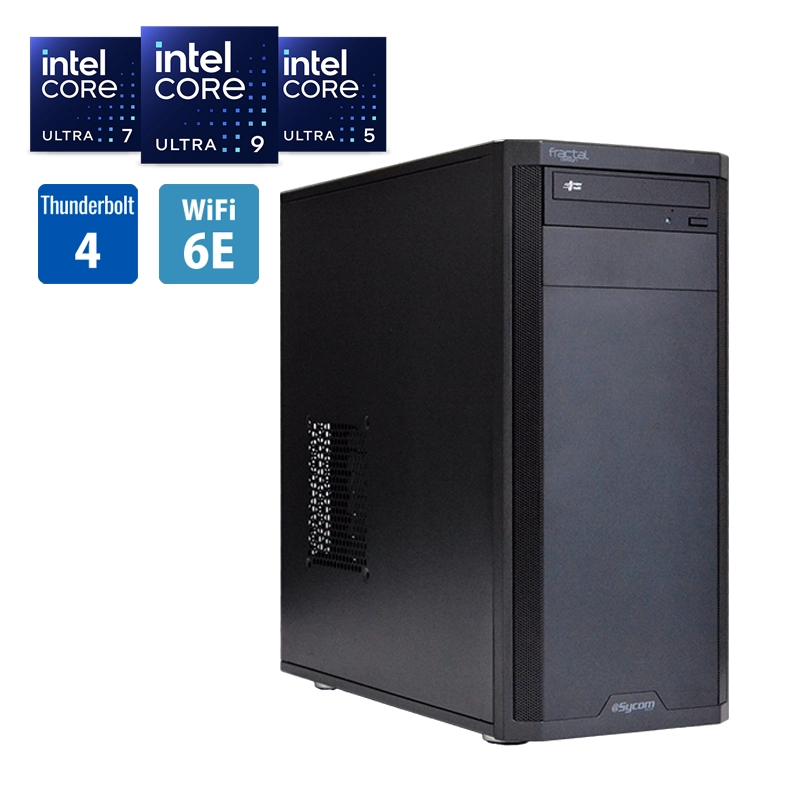
| 【Radiant GZ3600Z890】標準構成 | |
|---|---|
| CPU | Intel Core Ultra 5 245K(4.2GHz、14コア/14スレッド) |
| メモリ | DDR5-5600 16GB(8GB×2) |
| マザーボード | Intel Z890 チップセット |
| SSD | 500GB(SATA/2.5インチ SSD) |
| ビデオカード | CPU内蔵グラフィック |
| 外形寸法 | 幅195×奥行き450×高さ442mm |
Radiant GZ3600X870A
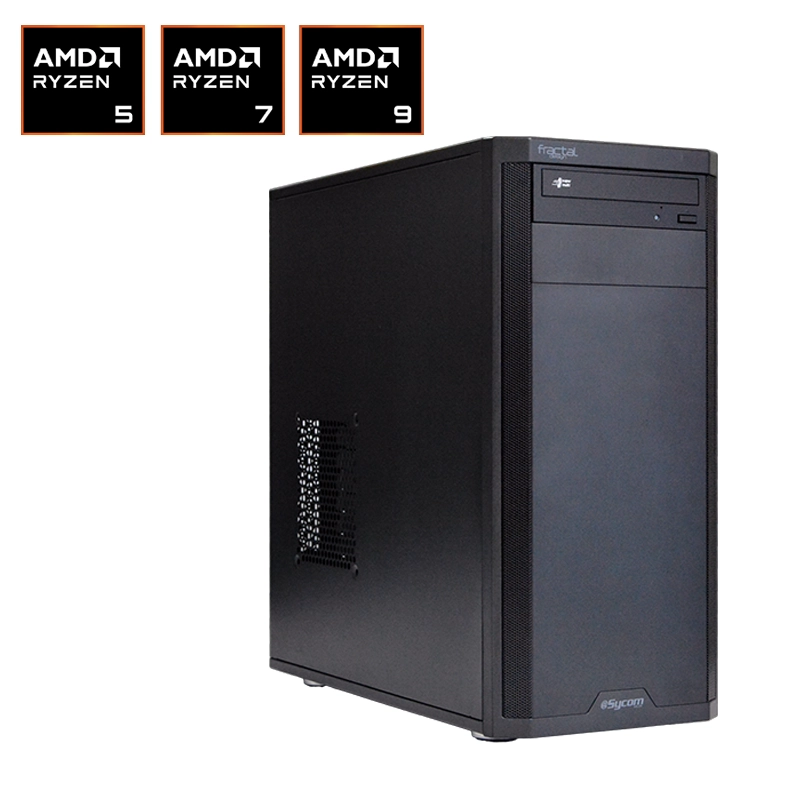
| 【Radiant GZ3600X870A】標準構成 | |
|---|---|
| CPU | AMD Ryzen 5 9600X (3.9GHz、6コア/12スレッド) |
| メモリ | DDR5-5600 16GB(8GBx2) |
| マザーボード | AMD X870 チップセット |
| SSD | 500GB(SATA/2.5インチ SSD) |
| ビデオカード | CPU内蔵グラフィック |
| 外形寸法 | 幅195×奥行き450×高さ442mm |
Radiant VX3600B860
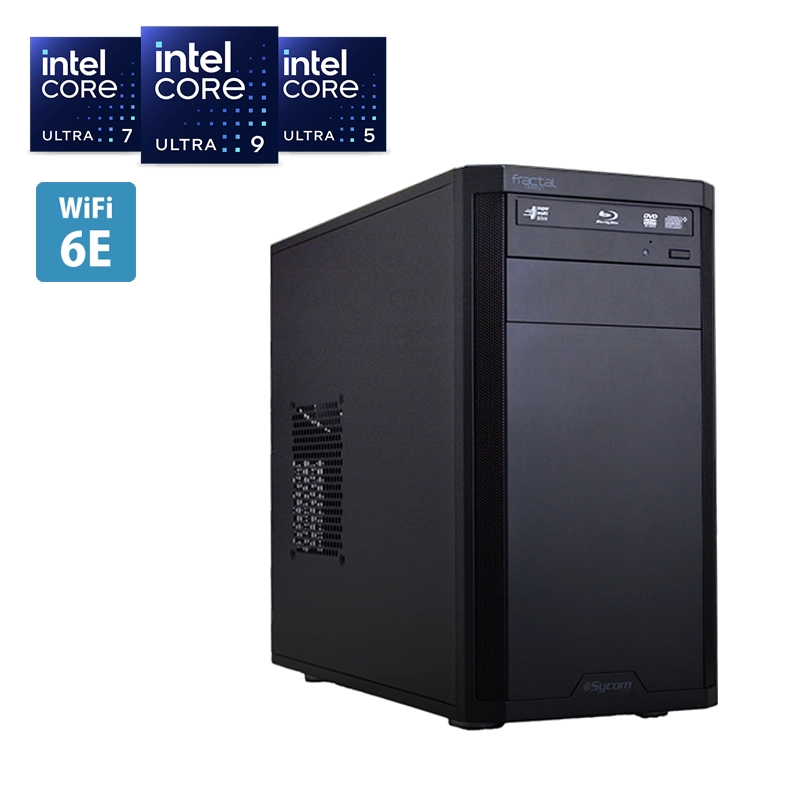
| 【Radiant VX3600B860】標準構成 | |
|---|---|
| CPU | Intel Core Ultra 5 225(3.3GHz、10コア/10スレッド) |
| メモリ | DDR5-5600 16GB(8GB×2) |
| マザーボード | Intel B860 チップセット |
| SSD | 500GB(SATA/2.5インチ SSD) |
| ビデオカード | CPU内蔵グラフィック |
| 外形寸法 | 幅195×奥行き450×高さ380mm |
Radiant SDM3300X600A
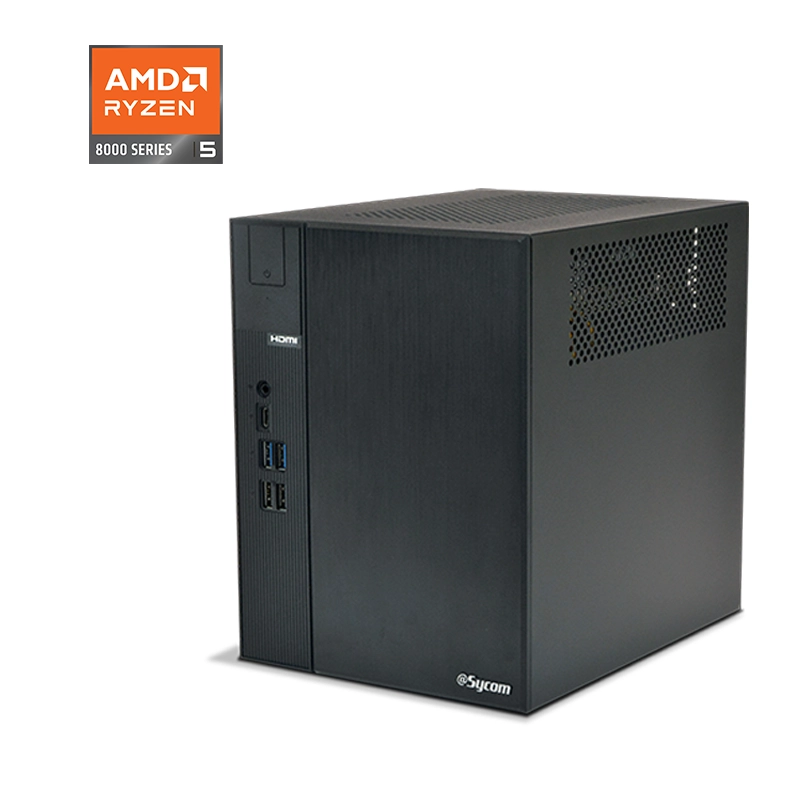
| 【Radiant SDM3300X600A】標準構成 | |
|---|---|
| CPU | AMD Ryzen 5 8600G(4.3GHz、6コア/12スレッド) |
| メモリ | DDR5-4800 16GB(8GB×2) |
| マザーボード | AMD X600 チップセット |
| SSD | 1TB(NVMe/M.2 SSD) |
| ビデオカード | CPU内蔵グラフィック |
| 外形寸法 | 幅168×奥行き219.3×高さ218.3mm |
Radiant SPX3300X600A/4U
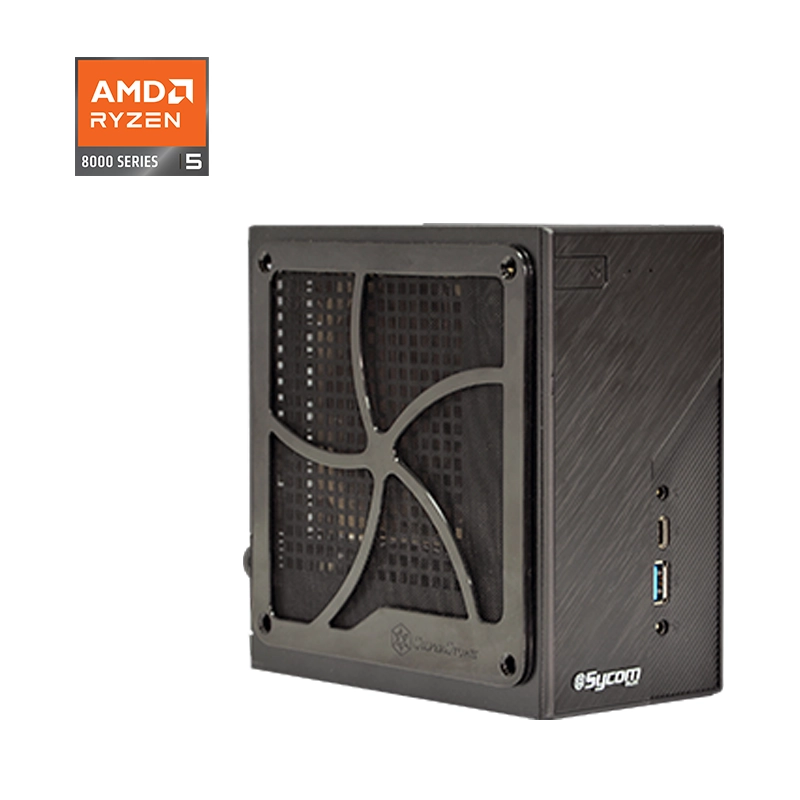
| 【Radiant SPX3300X600A/4U】標準構成 | |
|---|---|
| CPU | AMD Ryzen 5 8600G(4.3GHz、6コア/12スレッド) |
| メモリ | DDR5-4800 SO-DIMM 16GB(8GB×2) |
| マザーボード | AMD X600 チップセット |
| SSD | 500GB(NVMe/M.2 SSD) |
| ビデオカード | CPU内蔵グラフィック |
| 外形寸法 | 幅80×奥行き155×高さ155mm |
Radiant SBX3100B760/D4
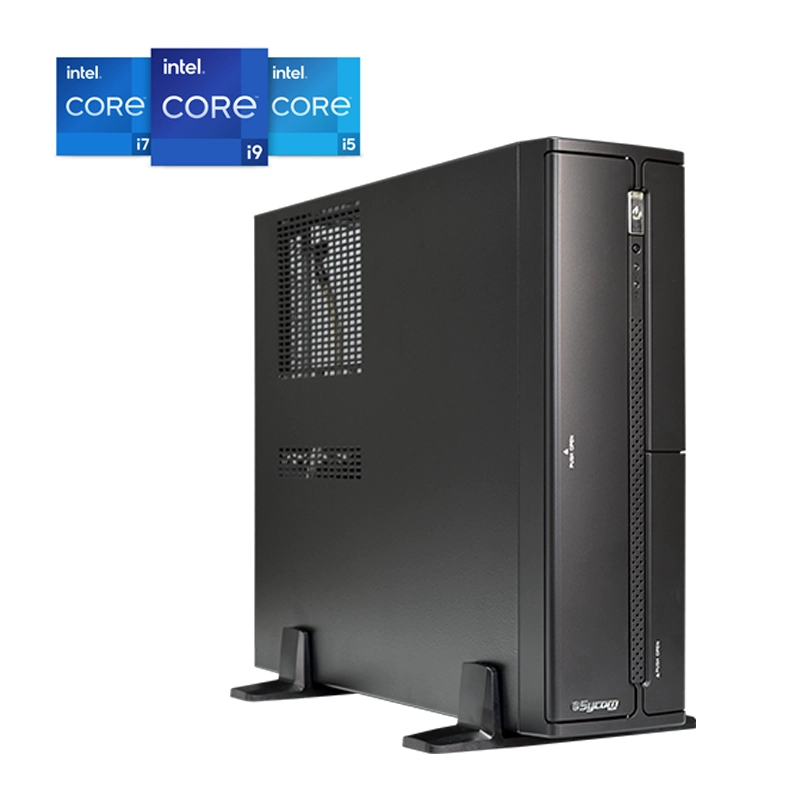
| 【Radiant SBX3100B760/D4】標準構成 | |
|---|---|
| CPU | Intel Core i3-14100(2.5GHz、10コア/16スレッド) |
| メモリ | DDR4-3200 8GB(8GB×1) |
| マザーボード | Intel B760 チップセット |
| SSD | 500GB(NVMe/M.2 SSD) |
| ビデオカード | CPU内蔵グラフィック |
| 外形寸法 | 96mm(幅) x 416mm(奥) x 330mm(高) ※縦置きスタンド除く 187mm(幅) x 416mm(奥) x 346mm(高) ※縦置きスタンド含む |
6-3.ゲーミングPC「G-Master」シリーズ
サイコムが誇るゲーミングPCブランドが「G-Master」シリーズ。パソコンでゲームを楽しみたいという方のニーズに最適な構成が幅広く用意されています。
エントリー向けに位置づけられる「G-Master Velox」シリーズは、厳選された標準パーツとシンプルなカスタマイズ性が魅力。BTOメーカーで初めてのパソコンを購入するという方にも最適なパーツ構成、そして価格感で販売されています。
一方、メインストリームとして人気の高い「G-Master Spear」シリーズは、サイコムならではの柔軟かつ豊富なカスタマイズ性を究極に引き出せるモデル。標準構成でも最新ゲームを十分に堪能できるスペックとなっていますが、カスタマイズによってさらなるパワーアップが可能となっており、自分ならではのゲーミングPCに仕上げることが可能です。
G-Master Velox II Intel Edition
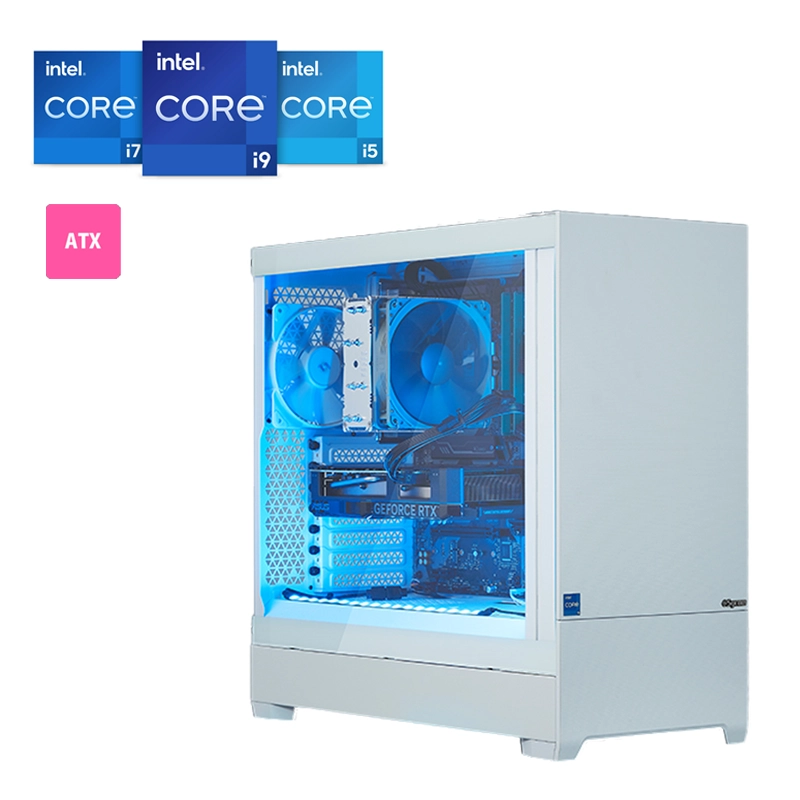
| 【G-Master Velox II Intel Edition】標準構成 | |
|---|---|
| CPU | Intel Core i5-14400F (2.5GHz、10コア/16スレッド) |
| メモリ | DDR4-3200 16GB(8GB×2) |
| マザーボード | Intel B760 チップセット |
| SSD | 1TB(NVMe/M.2 SSD) |
| ビデオカード | NVIDIA GeForce RTX 5060(8GB) |
| 外形寸法 | 幅215×奥行き473.5×高さ454mm |
G-Master Velox II AMD Edition
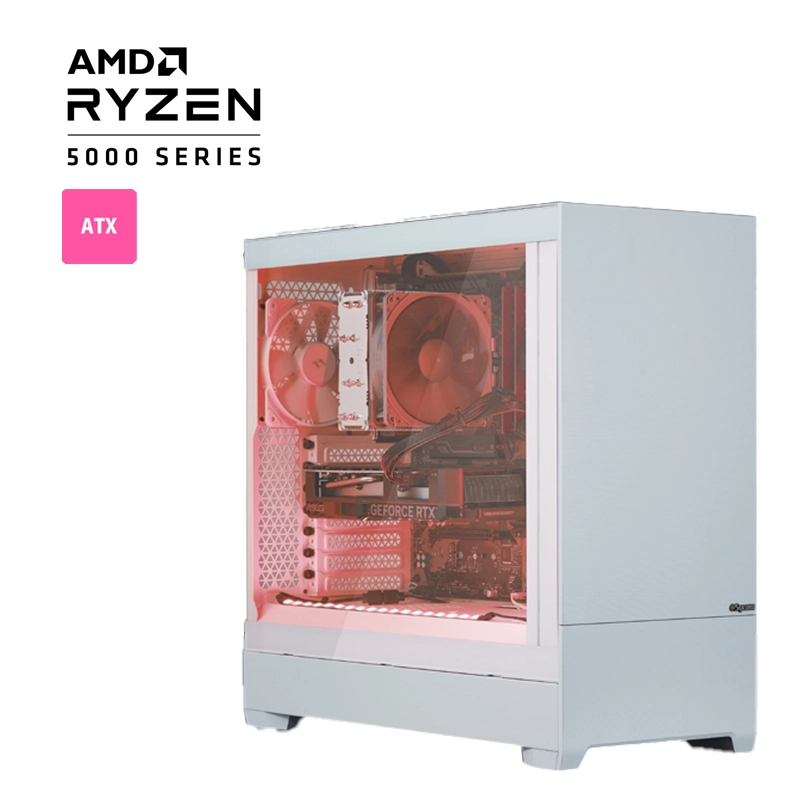
| 【G-Master Velox II AMD Edition】標準構成 | |
|---|---|
| CPU | AMD Ryzen 7 5700X(3.4GHz/8コア/16スレッド) |
| メモリ | DDR4-3200 16GB(8GBx2) |
| マザーボード | AMD X570チップセット |
| SSD | 1TB(NVMe/M.2 SSD) |
| ビデオカード | AMD Radeon RX 9060 (8GB) |
| 外形寸法 | 幅215×奥行き473.5×高さ454mm |
G-Master Spear Z890
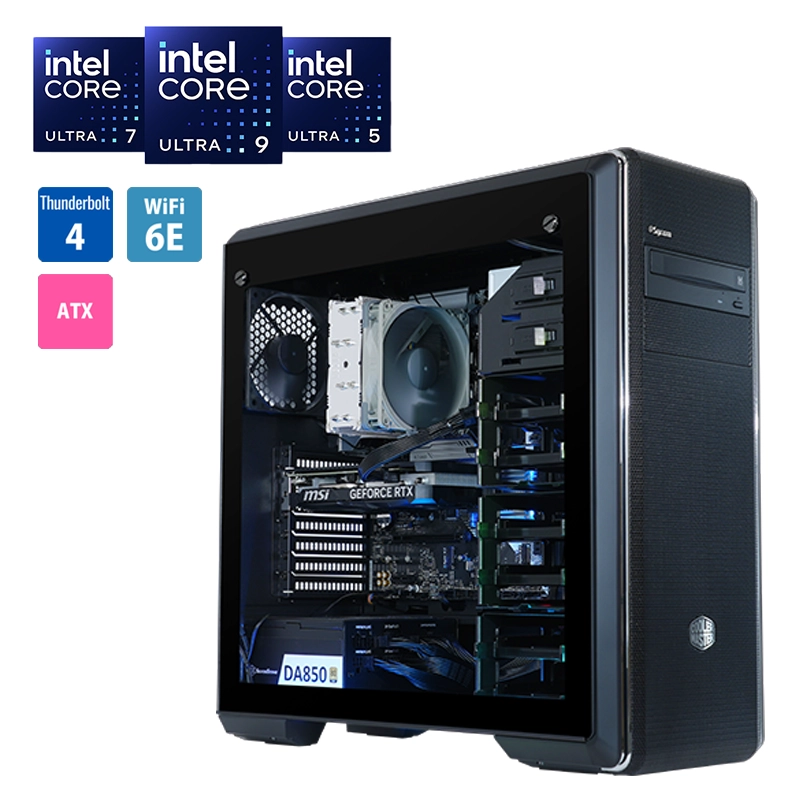
| 【G-Master Spear Z890】標準構成 | |
|---|---|
| CPU | Intel Core Ultra 7 265K(3.9GHz、20コア/20スレッド) |
| メモリ | DDR5-5600 32GB(16GB×2) |
| マザーボード | Intel Z890 チップセット |
| SSD | 1TB(NVMe/M.2 SSD) |
| ビデオカード | NVIDIA GeForce RTX 5060 Ti(16GB) |
| 外形寸法 | 幅220×奥行き506×高さ493mm |
G-Master Spear X870A
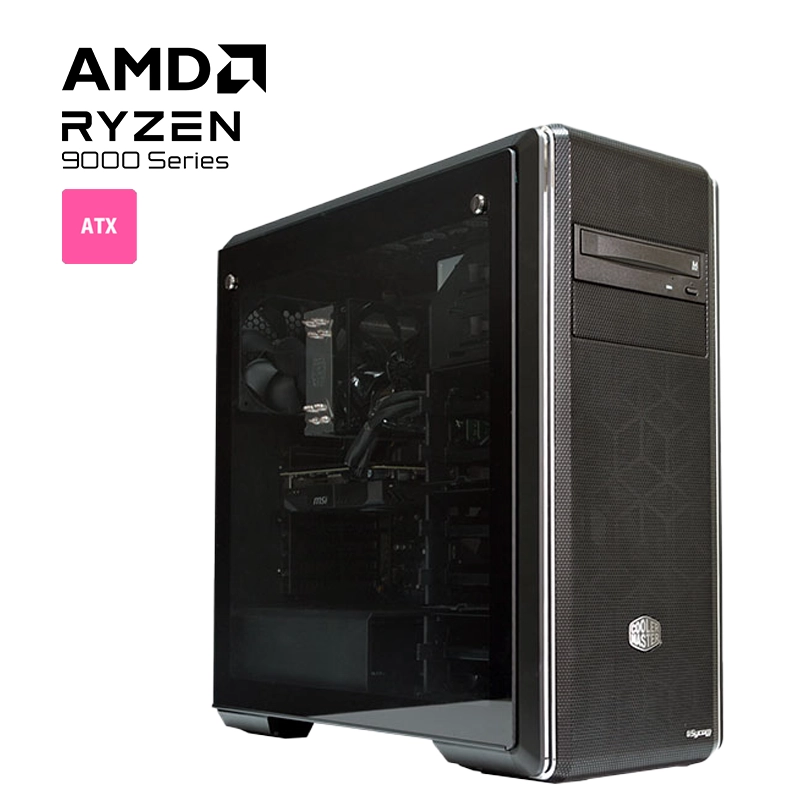
| 【G-Master Spear X870A】標準構成 | |
|---|---|
| CPU | AMD Ryzen 7 9700X (3.8GHz、8コア/16スレッド) |
| メモリ | DDR5-5600 32GB(16GB×2) |
| マザーボード | AMD X870 チップセット |
| SSD | 1TB(NVMe/M.2 SSD) |
| ビデオカード | NVIDIA GeForce RTX 5060 Ti(16GB) |
| 外形寸法 | 幅220×奥行き506×高さ493mm |
G-Master Velox Mini B860 Intel Edition
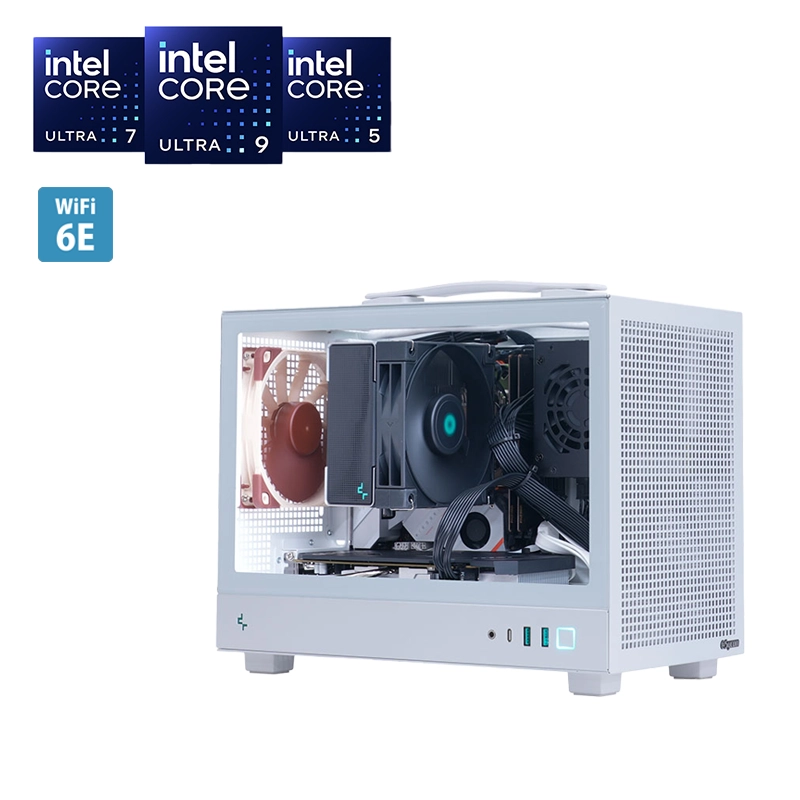
| 【G-Master Velox Mini B860 Intel Edition】標準構成 | |
|---|---|
| CPU | Intel Core Ultra 5 225F(3.3GHz、10コア/10スレッド) |
| メモリ | DDR4-3200 16GB(8GB×2) |
| マザーボード | Intel B860 チップセット |
| SSD | 1TB(NVMe/M.2 SSD) |
| ビデオカード | NVIDIA GeForce RTX 5060(8GB) |
| 外形寸法 | 幅200×奥行き336×高さ283.5mm |
G-Master Spear Mini B850A
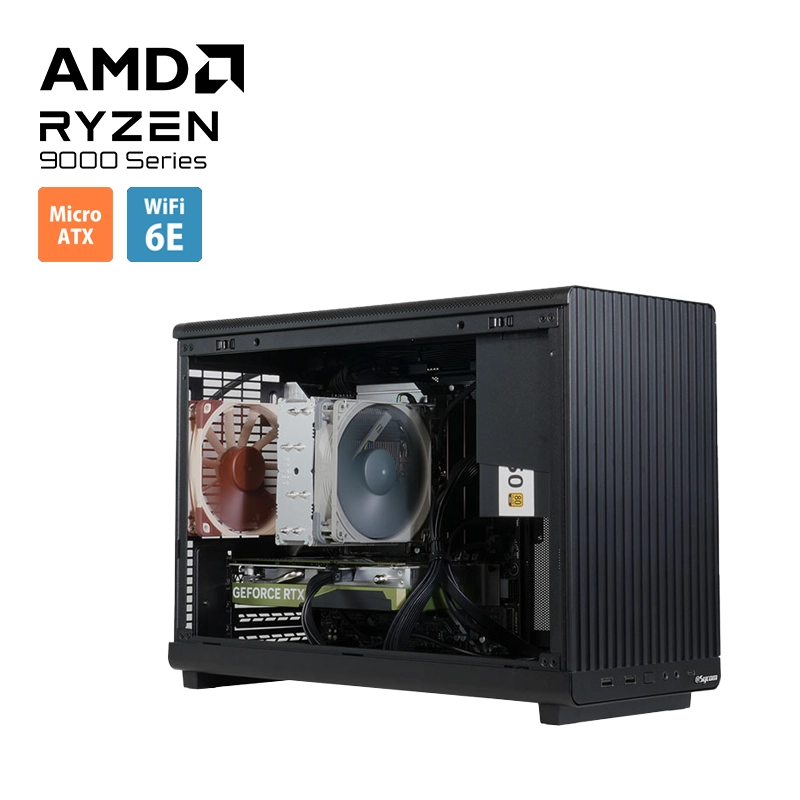
| 【G-Master Spear Mini B850A】標準構成 | |
|---|---|
| CPU | AMD Ryzen 7 9700X(3.8GHz、8コア/16スレッド) |
| メモリ | DDR5-5600 16GB(8GB×2) |
| マザーボード | AMD B850 チップセット |
| SSD | 1TB(NVMe/M.2 SSD) |
| ビデオカード | NVIDIA GeForce RTX 5060 Ti(16GB) |
| 外形寸法 | 幅194×奥行き443×高さ321mm |
G-Master Luminous RGB Z890
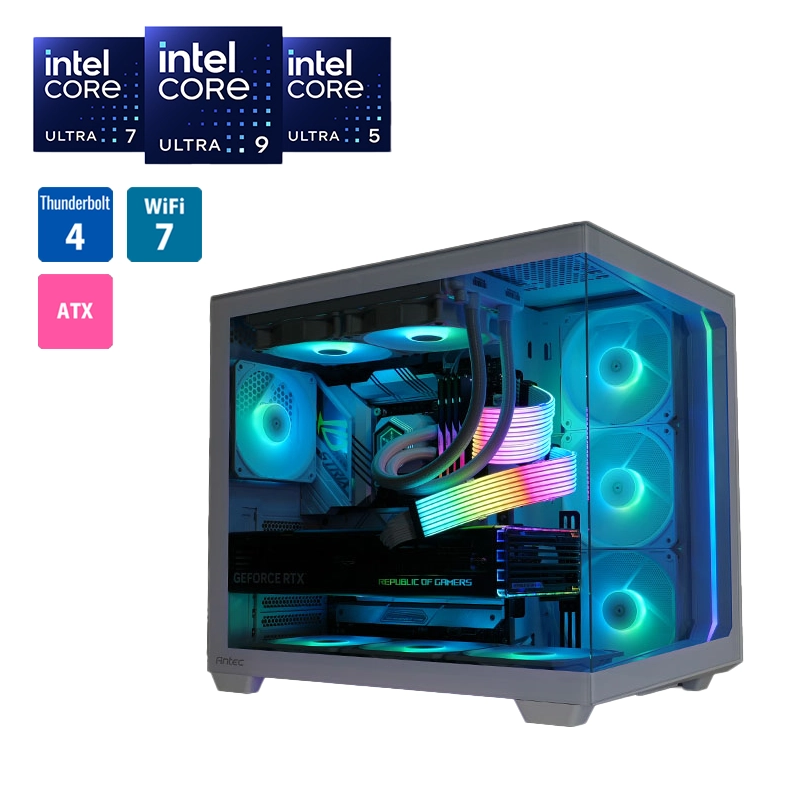
| 【G-Master Luminous RGB Z890】標準構成 | |
|---|---|
| CPU | Intel Core Ultra 7 265K(3.9GHz、20コア/20スレッド) |
| メモリ | DDR5-5600 64GB(16GB×4) |
| マザーボード | Intel Z890 チップセット |
| SSD | 1TB(NVMe/M.2 SSD) |
| ビデオカード | NVIDIA GeForce RTX 5080(16GB) |
| 外形寸法 | 幅285×奥行469×高さ400mm |
6-4.デュアル水冷PC「G-Master/Lepton Hydro」シリーズ
サイコムのフラッグシップモデルとなる「Hydro」シリーズの最大の特徴は「デュアル水冷」。パソコン内の2大熱源となるCPUとビデオカードを、2基の独立した水冷ユニットによって冷却するシステムで、ピーク時には標準の空冷クーラーよりも10〜15℃ほど低く冷却し、その分ファンの回転数も抑えられるので、高負荷時でもシステムの動作音が静かに保たれるのがポイントです。
ビデオカードの水冷化は非常に困難ですが、サイコム独自の技術によって、現在「NVIDIA GeForce RTX 5070 Ti」と「NVIDIA GeForce RTX 5080」を「Hydro LC Graphics」として水冷化。唯一無二のパフォーマンスが体験できます。なお、ゲーミングPCとしては「G-Master Hydro」シリーズ、ワークステーション用途では「Lepton Hydro」シリーズが展開されており、用途に応じて最適なモデルを選択することができます。
G-Master Hydro Z890
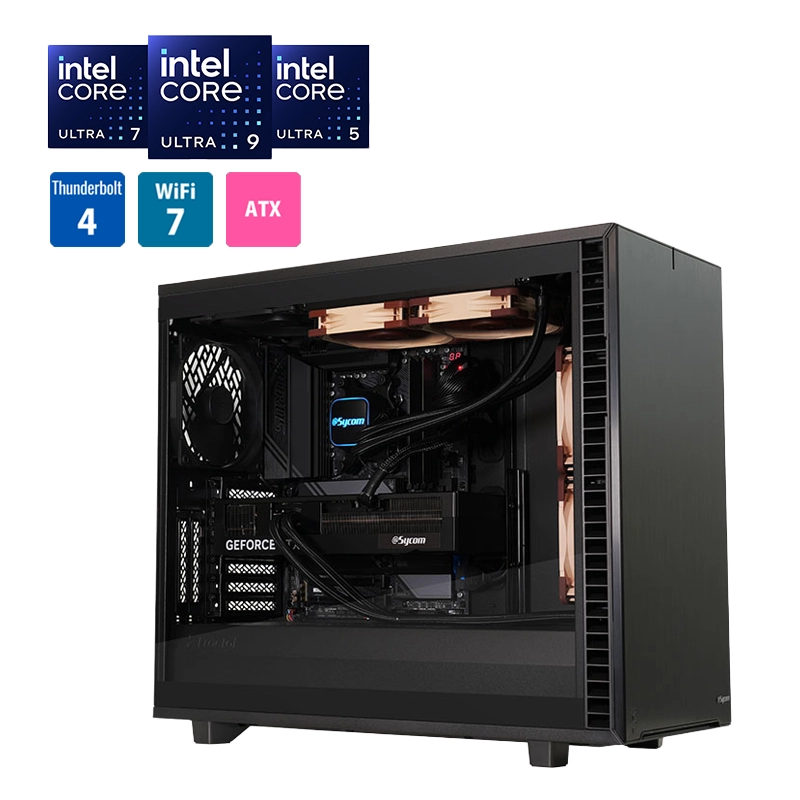
| 【G-Master Hydro Z890】標準構成 | |
|---|---|
| CPU | Intel Core Ultra 7 265K(3.9GHz、20コア/20スレッド) |
| メモリ | DDR5-5600 32GB(16GB×2) |
| マザーボード | Intel Z890 チップセット |
| SSD | 1TB(NVMe/M.2 SSD) |
| ビデオカード | サイコムオリジナル Hydro LC Graphics® GeForce RTX5070 Ti |
| 外形寸法 | 幅240×奥行き547×高さ475mm |
G-Master Hydro X870A
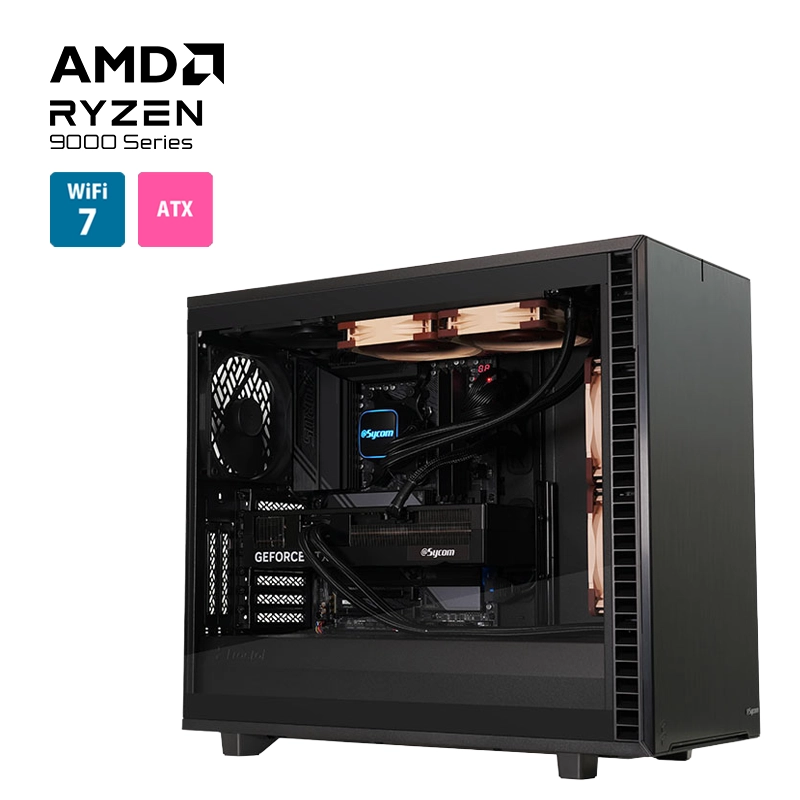
| 【G-Master Hydro X870A】標準構成 | |
|---|---|
| CPU | AMD Ryzen 7 9700X(3.8GHz、8コア/16スレッド) |
| メモリ | DDR5-5600 32GB(16GB×2) |
| マザーボード | AMD X870 チップセット |
| SSD | 1TB(NVMe/M.2 SSD) |
| ビデオカード | サイコムオリジナル Hydro LC Graphics® GeForce RTX5070 Ti |
| 外形寸法 | 幅240×奥行き547×高さ475mm |
G-Master Hydro Z890 Cube
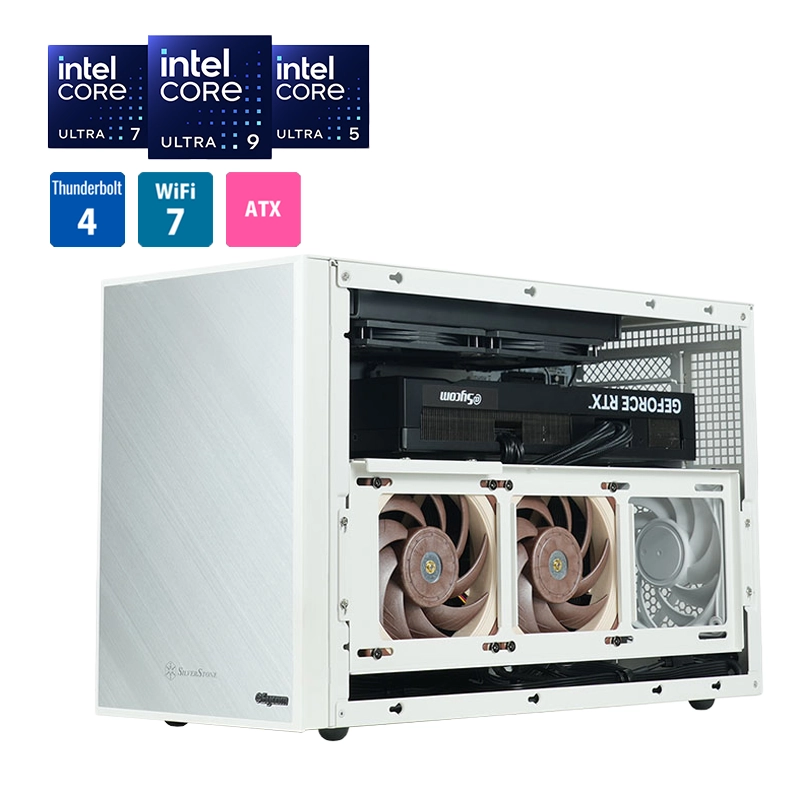
| 【G-Master Hydro Z890 Cube】標準構成 | |
|---|---|
| CPU | Intel Core Ultra 7 265K(3.9GHz、20コア/20スレッド) |
| メモリ | DDR5-5600 32GB(16GB×2) |
| マザーボード | Intel Z890 チップセット |
| SSD | 1TB(NVMe/M.2 SSD) |
| ビデオカード | サイコムオリジナル Hydro LC Graphics® GeForce RTX5070 Ti |
| 外形寸法 | 幅202×奥行き451×高さ286mm |
G-Master Hydro B850 Cube
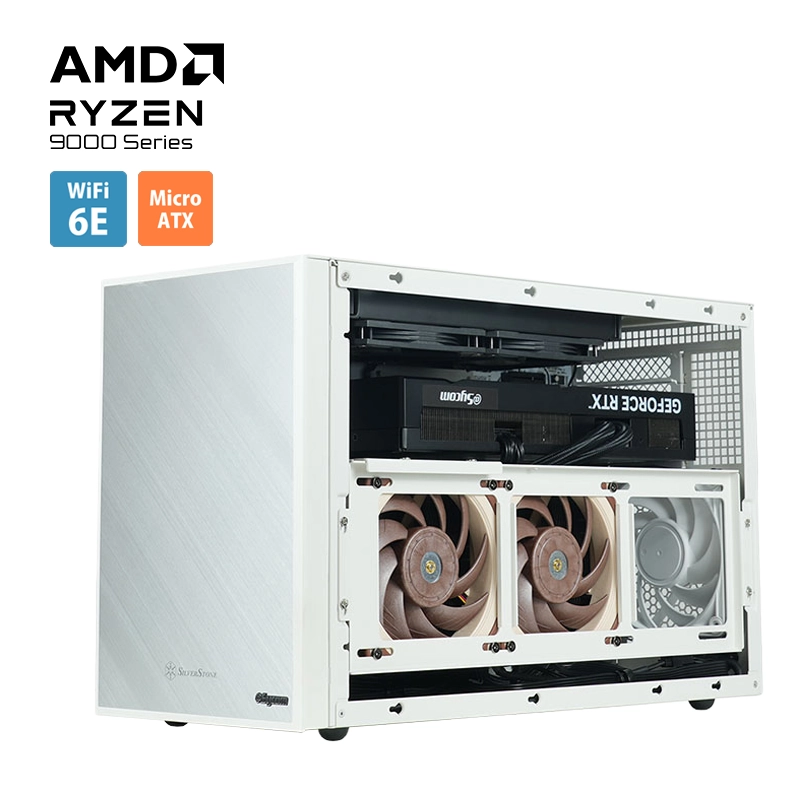
| 【G-Master Hydro B850 Cube】標準構成 | |
|---|---|
| CPU | AMD Ryzen 7 9700X(3.8GHz、8コア/16スレッド) |
| メモリ | DDR5-5600 16GB(8GB×2) |
| マザーボード | AMD B850 チップセット |
| SSD | 1TB(NVMe/M.2 SSD) |
| ビデオカード | サイコムオリジナル Hydro LC Graphics® GeForce RTX5070 Ti |
| 外形寸法 | 幅202×奥行き451×高さ286mm |
Lepton Hydro WSZ890
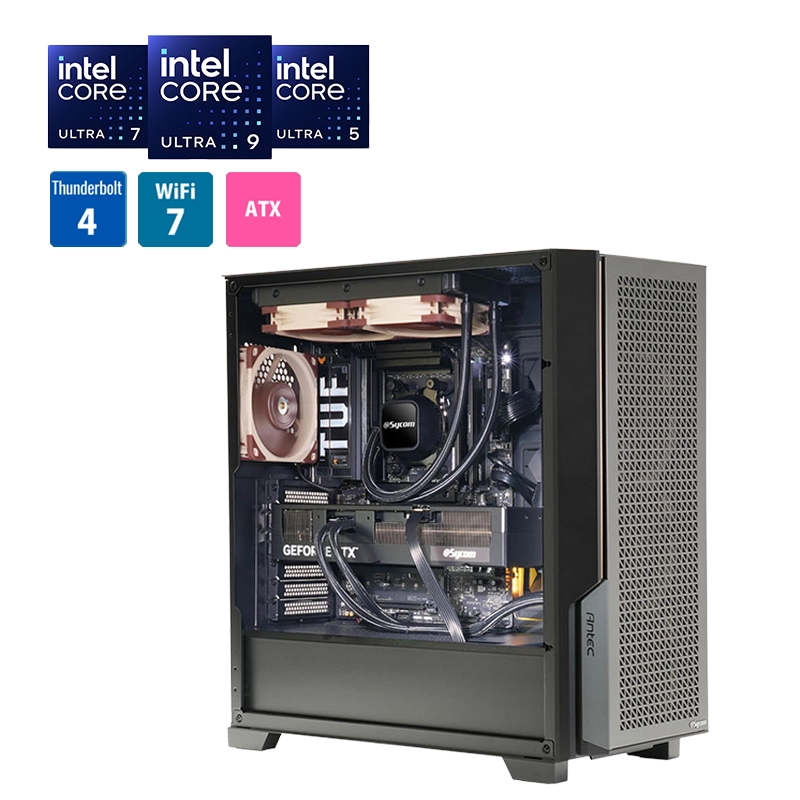
| 【Lepton Hydro WSZ890】標準構成 | |
|---|---|
| CPU | Intel Core Ultra 7 265K(3.9GHz、20コア/20スレッド) |
| メモリ | DDR5-5600 32GB(16GB×2) |
| マザーボード | Intel Z890 チップセット |
| SSD | 1TB(NVMe/M.2 SSD) |
| ビデオカード | サイコムオリジナル Hydro LC Graphics® GeForce RTX5080 |
| 外形寸法 | 幅220×奥行き469×高さ490mm |
Lepton Hydro WSB850A Cube
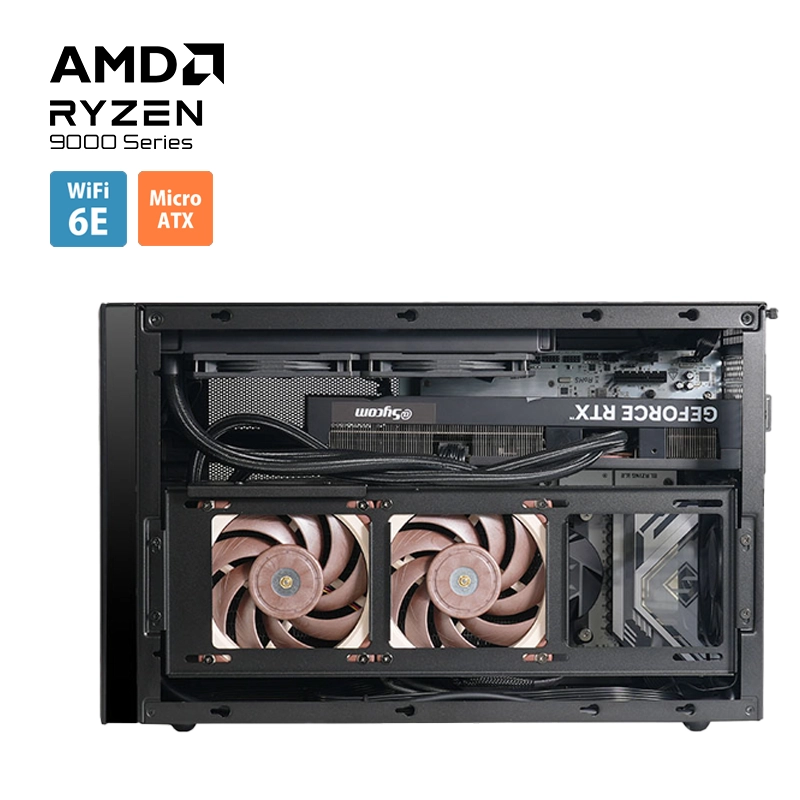
| 【Lepton Hydro WSB850A Cube】標準構成 | |
|---|---|
| CPU | AMD Ryzen 7 9700X(3.8GHz、8コア/16スレッド) |
| メモリ | DDR5-5600 32GB(16GB×2) |
| マザーボード | AMD B850 チップセット |
| SSD | 1TB(NVMe/M.2 SSD) |
| ビデオカード | サイコムオリジナル Hydro LC Graphics® GeForce RTX5080 |
| 外形寸法 | 幅202×奥行451×高さ286mm |
6-5.プレミアムPC「Premium Line」シリーズ
「Premium Line」シリーズは、末永い運用を前提として設計・開発されたプレミアムPC。すべてのパーツが、サイコム独自の厳しい基準によって設定されており、故障の少ない安定性を実現しています。動作パフォーマンスや静音性、製品の耐用年数、メンテナンスのしやすさなど、こだわりの設計によって、幅広いニーズにしっかりと対応できるパソコンに仕上がっており、高品質の証として“品質保証書”が添付されている点も注目です。
そして、末永い運用を前提としていることもあり、通常は1年の保証期間が、「Premium Line」シリーズでは標準で2年の無償保証となっている点も注目。「無償オーバーホール」などにも対応していますので、初心者も上級者も安心して使用できる珠玉のシリーズとなっています。
Premium Line Z890FD

| 【Premium Line Z890FD】標準構成 | |
|---|---|
| CPU | Intel Core Ultra 7 265K(3.9GHz、20コア/20スレッド) |
| メモリ | DDR5-5600 32GB(16GB×2) |
| マザーボード | Intel Z890 チップセット |
| SSD | 1TB(NVMe/M.2 SSD) |
| ビデオカード | NVIDIA GeForce RTX 5070(12GB) |
| 外形寸法 | 幅215×奥行き447×高さ469 mm |
Premium Line X870FD-A
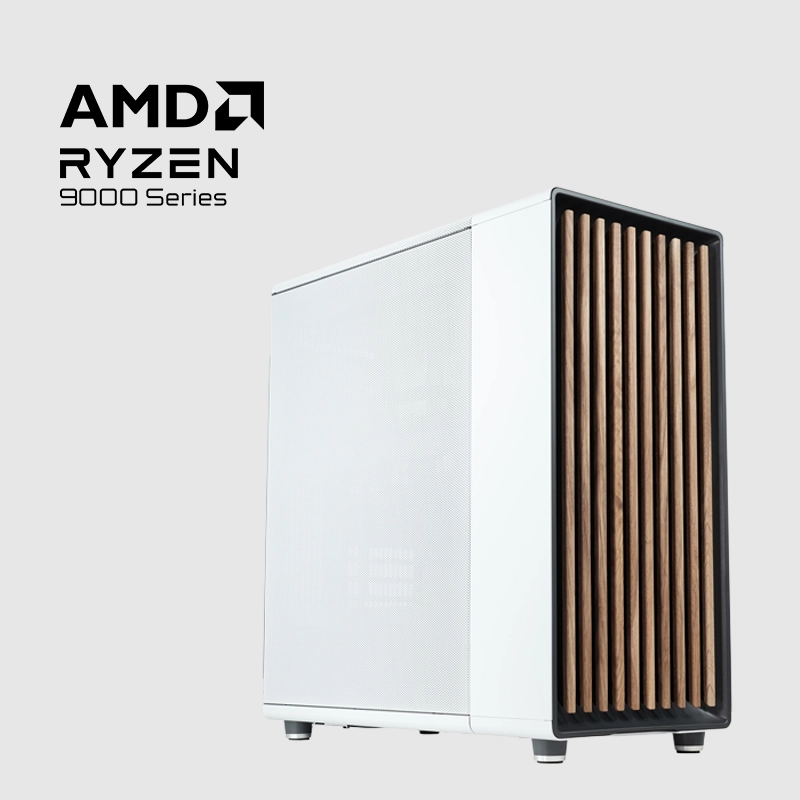
| 【Premium Line X870FD-A】標準構成 | |
|---|---|
| CPU | AMD Ryzen 7 9700X(3.8GHz、8コア/16スレッド) |
| メモリ | DDR5-5600 32GB(16GB×2) |
| マザーボード | AMD X870 チップセット |
| SSD | 1TB(NVMe/M.2 SSD) |
| ビデオカード | NVIDIA GeForce RTX RTX5070(12GB) |
| 外形寸法 | 幅215×奥行き447×高さ469mm |
Premium Line mini B860FD/E2
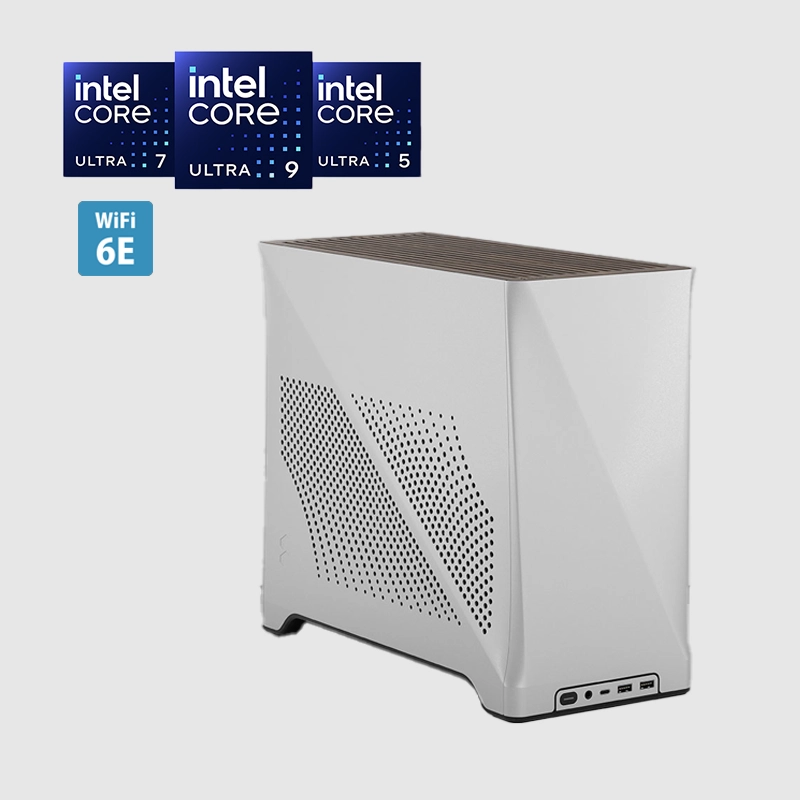
| 【Premium Line mini B860FD/E2】標準構成 | |
|---|---|
| CPU | Intel Core Ultra 7 265K(3.9GHz、20コア/20スレッド) |
| メモリ | DDR5-5600 32GB(16GB×2) |
| マザーボード | Intel B860 チップセット |
| SSD | 1TB(NVMe/M.2 SSD) |
| ビデオカード | NVIDIA GeForce RTX 5060 Ti(16GB) |
| 外形寸法 | 幅165×奥行き366×高さ314 mm |
Premium Line B850FD-Mini/T/A
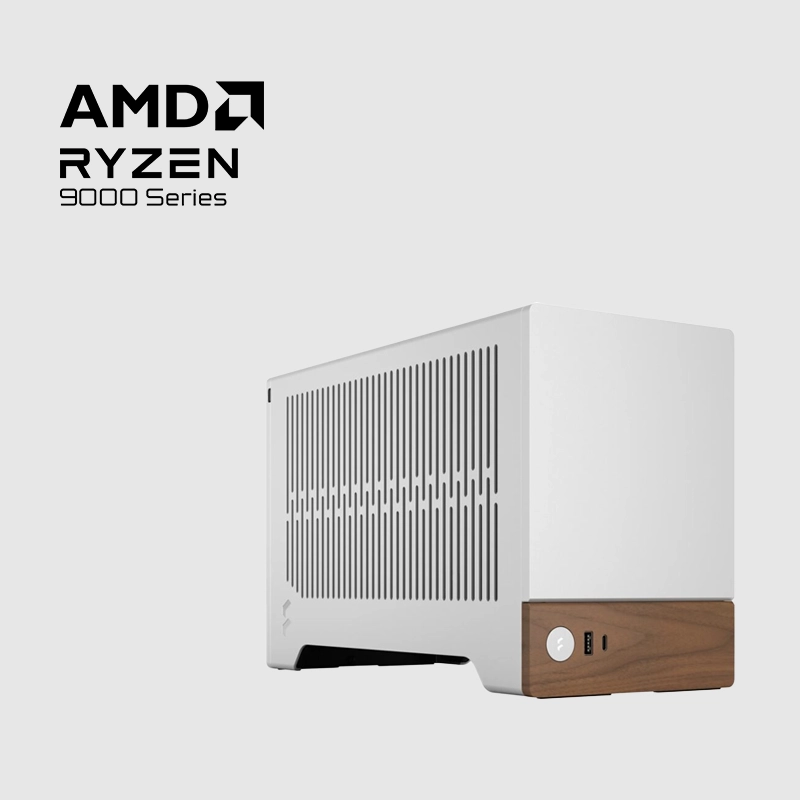
| 【Premium Line B850FD-Mini/T/A】標準構成 | |
|---|---|
| CPU | AMD Ryzen 7 9700X(3.8GHz、8コア/16スレッド) |
| メモリ | DDR5-5600 32GB(16GB×2) |
| マザーボード | AMD B850 チップセット |
| SSD | 1TB(NVMe/M.2 SSD) |
| ビデオカード | NVIDIA GeForce RTX 5060 Ti(16GB) |
| 外形寸法 | 幅153×奥行き343×高さ218mm |
7.まとめ
古いパソコンから新しいパソコンにデータを移行する場合、データ量が少なければ、USBメモリなどを利用すれば手軽ですが、数百GB以上、人によってTB単位のデータを移行する必要がある方は、外付けHDDやSSDを利用したほうがよいでしょう。
最近ではクラウドサービスも充実しており、非常に便利ですが、インターネット経由になるため、外付けストレージを利用するよりも時間がかかってしまいます。十分な時間を確保することはもちろんですが、日頃から同期しておくなどの工夫が必要となります。
そこで今回は、データ移行を行う際の準備から、移行する手段や方法、注意点、さらに古いパソコンの処分方法などを紹介しました。新しいパソコンを、これまでと同様に快適に利用したい方はぜひ参考にしてみてください。

北海道の牧場で馬と戯れる日々を経て、パソコン雑誌やWEBニュース媒体の編集長を歴任する。Athlonに心奪われ、Xeonに絶対の忠誠を誓ったのも今や昔。現在は、編集業を中心に、原稿執筆からカメラマン、果てはアニメの宣伝プロデューサーまで、本業不明の生活を送る。ユーザーの心をがっつり掴む各種オウンドメディアを運営中。 プロフィールはこちら
BTOパソコン売れ筋ランキング
(2月1日~2月28日)
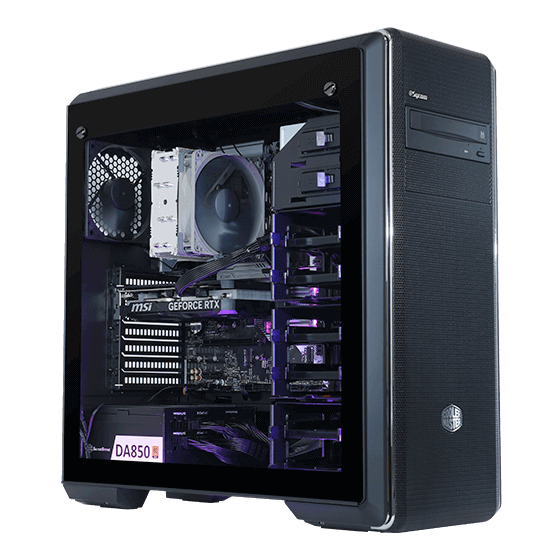

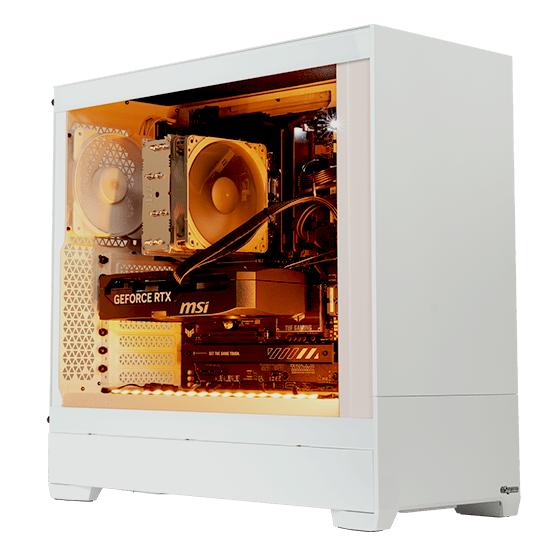
- 1位G-Master Spear X870A
- Zen5アーキテクチャ採用のAMD Ryzen 9000シリーズを搭載するミドルタワー型ゲーミングPC。高性能と高拡張性を実現したゲーマー向けハイエンドモデルです。

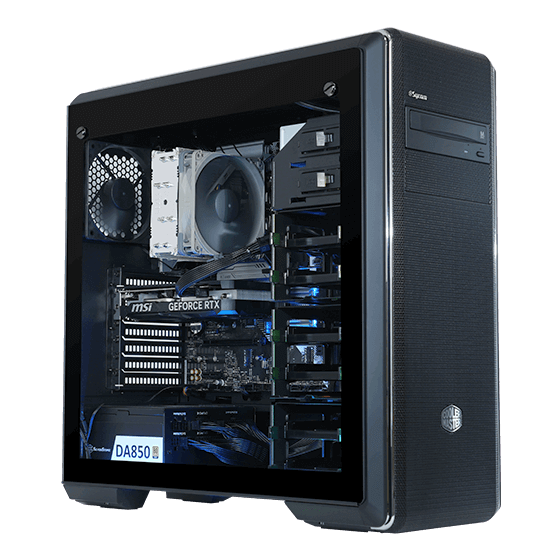
- 2位G-Master Velox III AMD Edition
- 高品質なパーツを採用した納得の標準構成と厳選されたオプションパーツでシンプルなカスタマイズが楽しめる新機軸のゲーミングPC!AMD Ryzen 9000シリーズ搭載モデルです。

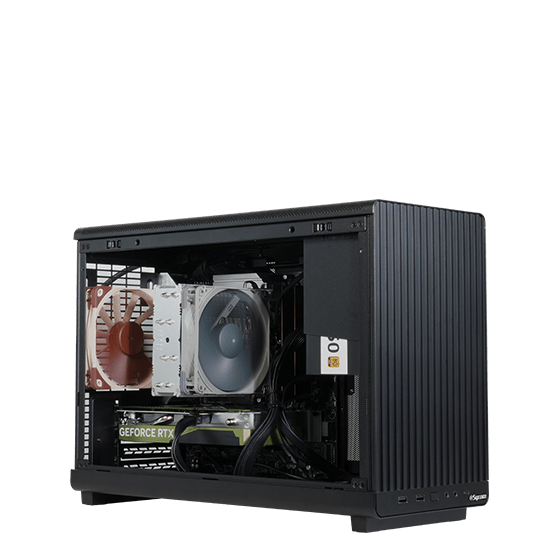
- 3位G-Master Spear Z890
- AI時代の新CPU、Intel Core Ultraプロセッサを搭載するミドルタワー型ゲーミングPC。高性能と高拡張性を実現したゲーマー向けハイエンドモデルです。
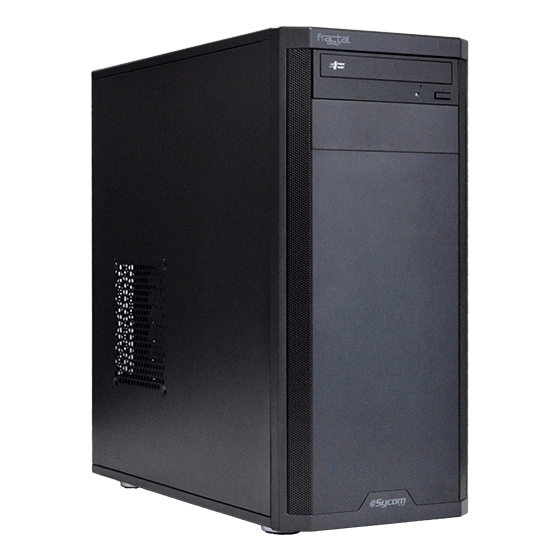
- 4位G-Master Spear Mini B850A
- AMD Ryzen 9000シリーズを搭載する容量26.3リットルとコンパクトながら幅広いカスタマイズ性とミニマルなデザインを持ち合わせたゲーミングPC。
- 5位Radiant GZ3600X870A
- Zen5アーキテクチャ採用のAMD Ryzen 9000シリーズ搭載ATXミドルタワー型モデル。BTOならではのカスタマイズの幅が広いスタンダードなモデルです。
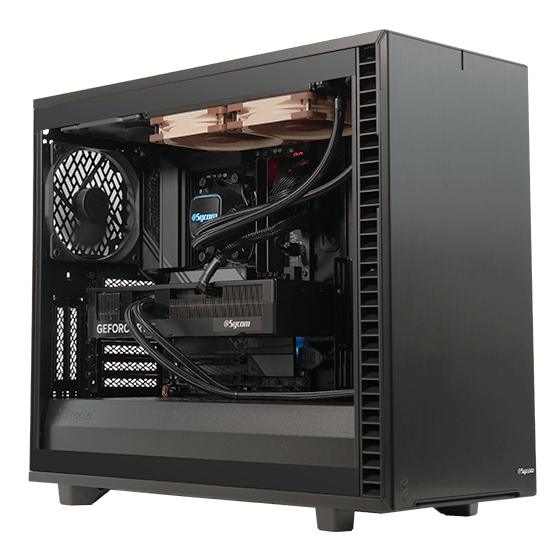
- 6位G-Master Hydro X870A
- 冷却性能と静音性のバランスを高次元で両立したデュアル水冷ゲーミングPC。AMD Ryzen 9000シリーズとサイコム独自に水冷化したGeForce RTX5070Tiの組み合わせで快適なゲーミング環境を実現します。(オプションでGeForce RTX5080もご選択いただけます)
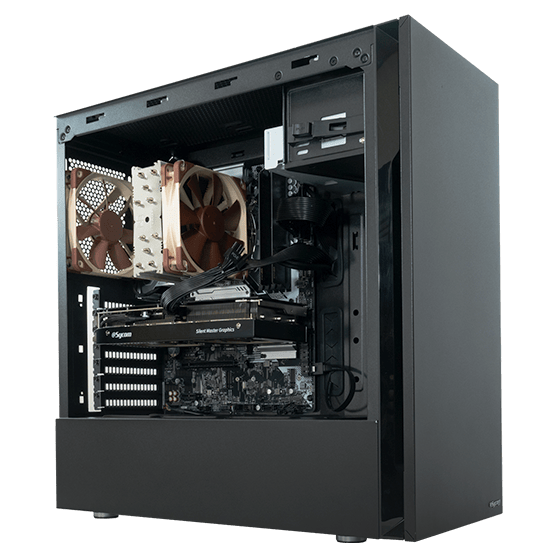
- 7位Silent-Master NEO B850A
- こだわりのNoctua製空冷CPUクーラーを採用し、エアーフローと静音性のバランスを極めた静音PC。AMD Ryzen 9000シリーズを搭載するATXミドルタワー型モデル。
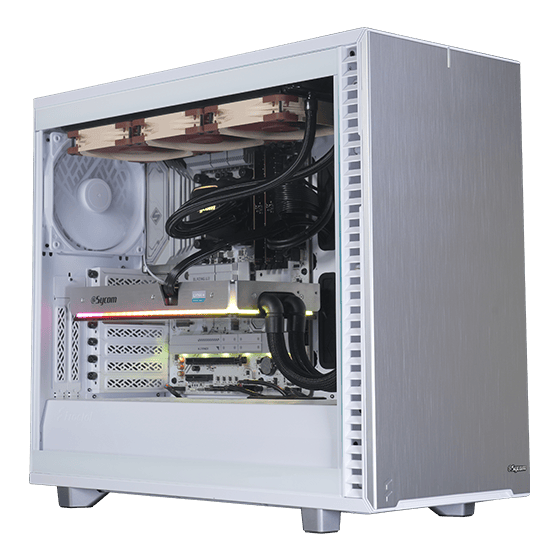
- 8位G-Master Hydro Extreme X870A
- BTO初、サイコム独自に水冷化したGeForce RTX5090搭載!Zen5アーキテクチャ採用のAMD Ryzen 9000シリーズとの組み合わせで、最高のパフォーマンスながら冷却性能と静音性のバランスを高次元で両立したデュアル水冷ゲーミングPC。
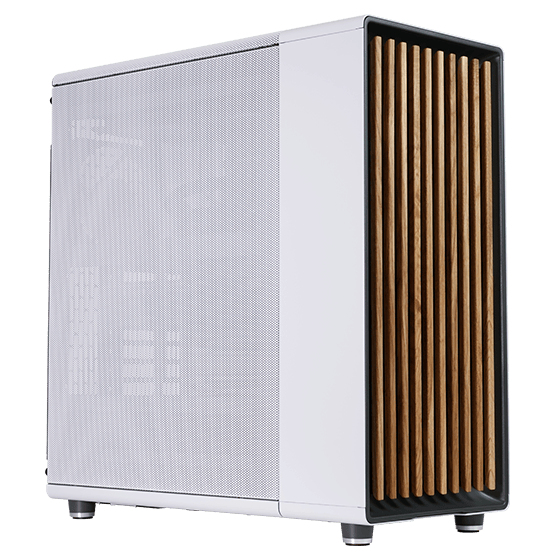
- 9位Premium Line X870FD-A
- 「いいものを永く」のコンセプトで標準2年保証、無償オーバーホールなど末永くご愛用いただくためのアフターサービスが充実した、AMD Ryzen 9000シリーズ搭載のプレミアムPC。
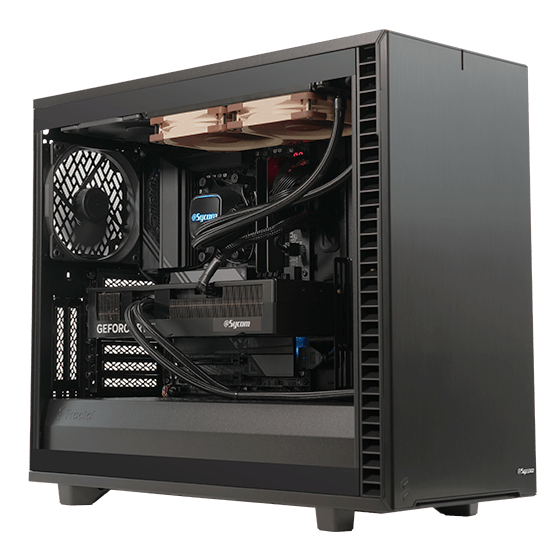
- 10位G-Master Hydro Z890
- 冷却性能と静音性のバランスを高次元で両立したデュアル水冷ゲーミングPC。Intel Core Ultraプロセッサとサイコム独自に水冷化したGeForce RTX5070Tiの組み合わせで快適なゲーミング環境を実現します。(オプションでGeForce RTX5080もご選択いただけます)