

CPUは、パソコンの頭脳であり、基幹となる重要パーツです。データの処理や演算、各デバイスの制御などを行っており、CPUの処理速度や処理能力がパソコン全体の性能を大きな影響を与えます。
CPUの性能を測る指標には、クロック周波数やコア数、スレッド数、キャッシュなどがあります。そして、これらの指標を読み解くことが、CPUを理解するための第一歩となるのです。
パソコンにとって最重要パーツともいえるCPUですが、その種類は非常に多く、選択する基準も様々です。本記事では、CPUの基本的な働きや種類、目的別の選ぶ方などを紹介していきますので、CPU選びの参考にしてみてください。
1.CPUはパソコンの頭脳
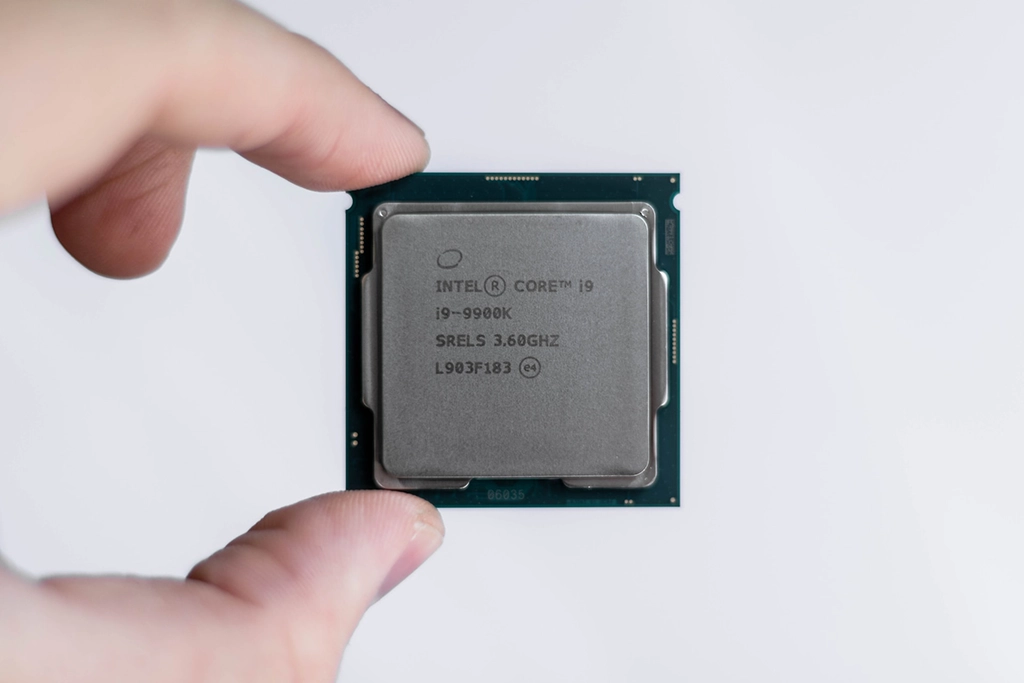
1-1.CPUの役割を知ろう
CPU(Central Processing Unit)は、パソコンの“頭脳”ともいえるパーツで、接続されている各種デバイスの制御や計算処理などを行っており、CPUの性能がパソコンの性能と言っても過言ではありません。高性能なCPUを搭載すれば、それだけ処理も高速化され、快適な操作が期待できます。
かつては、CPUは処理・演算が主な働きで、各種デバイスとはチップセットを通して接続されていました。いわば、チップセットが交通整理の役を担っていたのですが、最近のCPUには、メモリを制御するメモリコントローラや周辺機器とつながるPCI Express、さらにはグラフィック機能を内蔵するものが多く、多機能化が進んでいます。
そのため、パソコン選びにおけるCPUの重要性は高まっており、パソコンの性能を知るためには、CPUの性能を第一に把握する必要があるのです。
1-2.自分のパソコンのCPUを調べよう
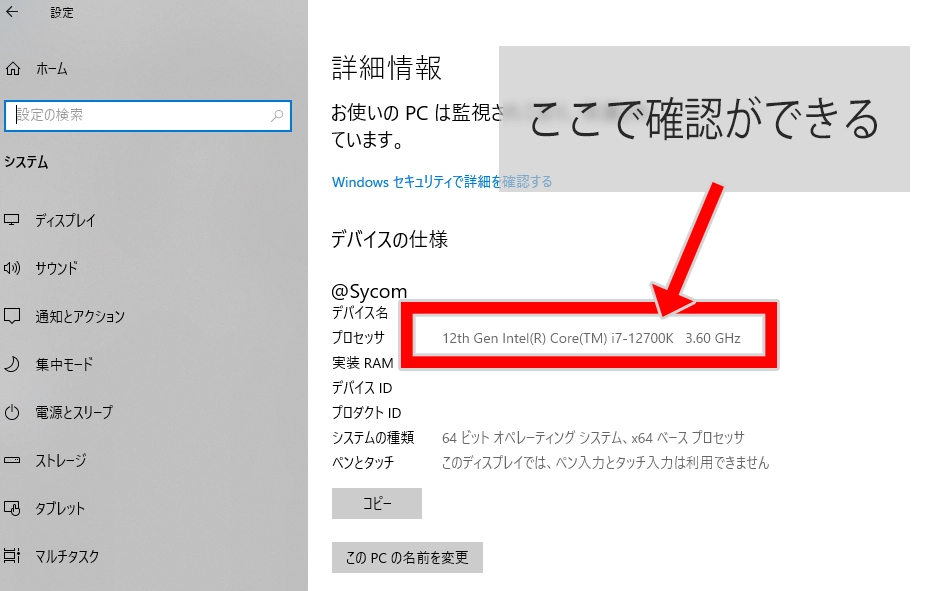
自分が使っているパソコンにどんなCPUが搭載されているかは、PCケースの蓋を開けてCPUを取り出さなくても、Windows上で調べることができます。
調べ方は、スタートボタンを右クリックして、「システム」を選択すると表示される「詳細情報」の「プロセッサ」の項目に、使用中のCPUの名称が表示されます。
CPU名については、Windowsの「デバイスマネージャー」や「タスクマネージャー」でも確認することができますし、「CPU-Z」(https://www.cpuid.com/)などのツールを使用すれば、さらに細かな情報をチェックすることもできます。
1-3.CPUの種類を知ろう
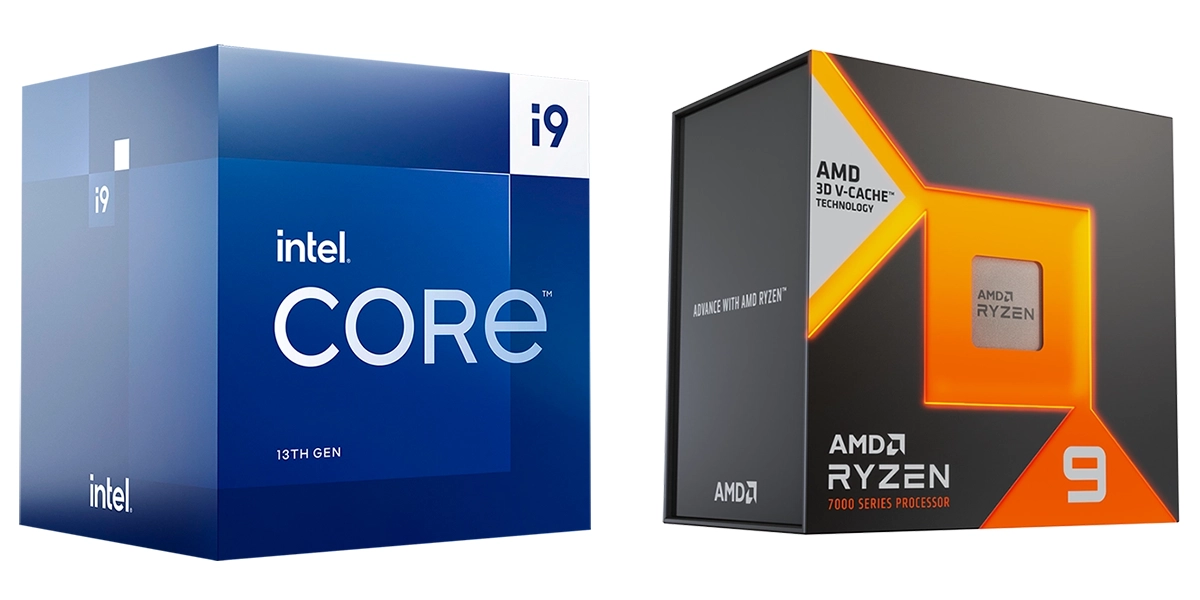
現在、Windowsパソコンで使用されるCPUは、Intel製とAMD製の大きく二択に分かれます。それぞれに特徴があり、一般的に、Intel製はひとつのアプリケーションを高速に処理するシングルスレッド性能に優れ、AMD製は複数アプリケーションの使用やマルチタスクなどのマルチスレッド性能が強いと言われています。
その一方で、Intel製CPUは、市場シェアが大きいこともあって、アプリケーションの最適化が進んでおり、多くのソフトウェアで処理の高速化を見込むことができます。そのため、一概にどちらのほうが優秀とは言えないのですが、実際にパソコンを購入する場合は、Intel製CPUを搭載した製品のほうが圧倒的に多いので、自分にあったスペックのパソコンを入手しやすいというメリットもあります。
現在、Intel製CPUには、ローエンドの「Celeron」や「Pentium」、メインストリームの「Core」、サーバー/ワークステーションなどの使用される「Xeon」といったブランドがあり、「Core」ブランドにも、低価格の「Core i3」から「Core i5」「Core i7」、ハイエンドの「Core i9」まで幅広いラインナップが用意されています。
一方、AMD製CPUは、「Ryzen」ブランドが主力となっており、ローエンドから「Ryzen 3」「Ryzen 5」「Ryzen 7」「Ryzen 9」といったシリーズが展開されています。そのほか「Ryzen」には、サーバー/ワークステーション向けの「Ryzen Threadripper」と呼ばれるシリーズも用意されています。
1-4.CPUの型番を読み解こう
パソコンのスペック表などをみると、CPUの名前は型番で記されることが多く、あまり詳しくない方は、何か呪文のように感じてしまうかもしれません。しかし、この型番には法則性がありますので、それさえ理解してしまえば、ある程度の性能を把握することにも役立ちます。
例えば、
「Intel Core i7 13700K」
というCPUは、以下のように読み解くことができます。
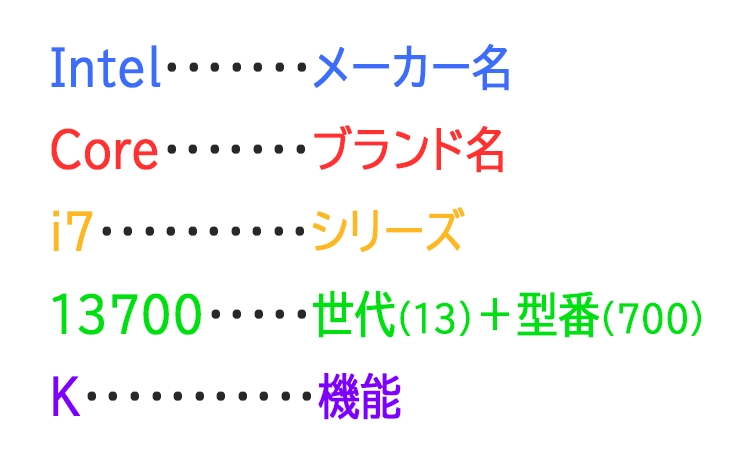
基本的に、シリーズの数字、世代、型番に関しては、数字が大きいほど性能が高くなる傾向にあります。
なお、型番の末尾につけられた記号は、CPUの機能的な特徴を示しています。この記号は世代によって異なっている場合があり、モバイル向けなどを含めると非常に数が多く、覚えるのも大変なのですが、現役世代でいえば、「K」はオーバークロックがやりやすい倍率ロックフリー、「F」はグラフィック機能が非搭載であるといったあたりを覚えておきたいところです。
| Intel製CPU | ||
|---|---|---|
| 記号 | 内蔵グラフィック | 倍率ロックフリー |
| 無印 | 〇 | ✕ |
| K | 〇 | 〇 |
| F | ✕ | ✕ |
| KF | ✕ | 〇 |
| KS | 〇 | 〇 |
※「KS」は「K」よりもクロック周波数が高く設定されています。
※倍率ロックフリーのCPUは、内部倍率を変更することができるので、比較的オーバークロックがやりやすいという特徴があります。
一方、AMD製CPU「AMD Ryzen 7 7700X」は以下のとおりです。
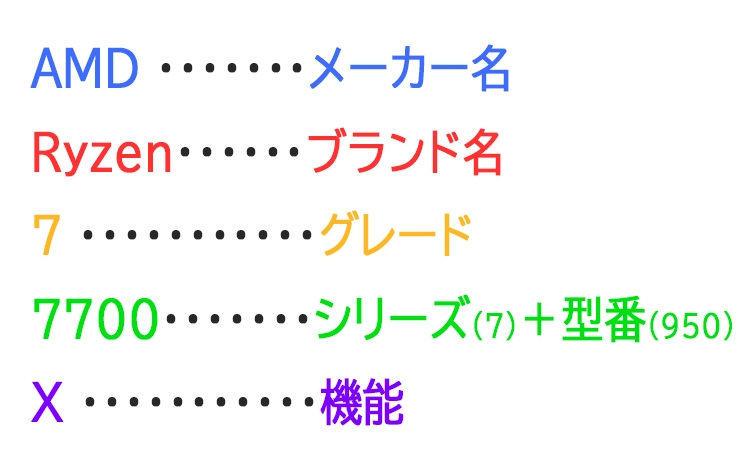
AMD製CPUの場合も、グレード、シリーズ、型番の数字が大きいほど性能が高くなる傾向にあります。AMD製CPUの“シリーズ”は、CPUコアの開発コードネームに対応した数字で、2017年にリリースされた「Summit Ridge」を搭載した「1000」番台にはじまり、現在のZen4アーキテクチャを採用した「Raphael」を搭載した「7000」番台まで、CPUコアの進歩にあわせて数字も大きくなっています。
一方、末尾の機能については、「X」が高性能モデルで、「3D」がつくものは「AMD 3D V-Cache Technology」を搭載することでゲーミング性能を強化したモデルとなっています。なお、Ryzenはもともとグラフィック機能非搭載が基本のCPUだったため、グラフィック機能搭載版の末尾には「G」が付けられていましたが、最新の「Ryzen 7000」シリーズはグラフィック機能搭載が基本となっているため、非搭載版には「F」が付けられています。
| AMD製CPU | ||
|---|---|---|
| 記号(アーキテクチャ) | 内蔵グラフィック | 3D V-Cache |
| 無印(Zen3まで) | ✕ | ✕ |
| K無印(Zen4) | 〇 | ✕ |
| X(Zen3まで) | ✕ | ✕ |
| X(Zen4) | 〇 | ✕ |
| 3D(Zen3まで) | ✕ | 〇 |
| 3D(Zen4) | 〇 | 〇 |
| G(Zen3まで) | 〇 | ✕ |
| F(Zen4) | ✕ | ✕ |
※基本的に「X」は無印よりもクロック周波数が高く設定されています。また、第5世代ではTDPが低くなっているのも特徴となっています。
※AMD Ryzenは基本的にすべてのモデルが倍率ロックフリーです。
こちらもCHECK
-
-
Intel製CPUの製品名を読み解くポイントを紹介 - 「ブランド名」や「グレード」、「世代」を知ることがCPUへの理解を深める
パソコンを購入する際の悩みどころのひとつがCPU選び。英数字の並んだ「製品名」を見ても、特に初心者の方は、その性能や特徴を知るのは非常に困難なことです。 特にIntel製CPUは、新ブランドとなる「C ...
2.CPUの性能を知るためのポイント
CPUの性能は型番でもある程度は把握できますが、その詳細を知るためには、「コア数」「スレッド数」「クロック周波数」「キャッシュ容量」といったポイントも押さえておく必要があります。
2-1.コア数
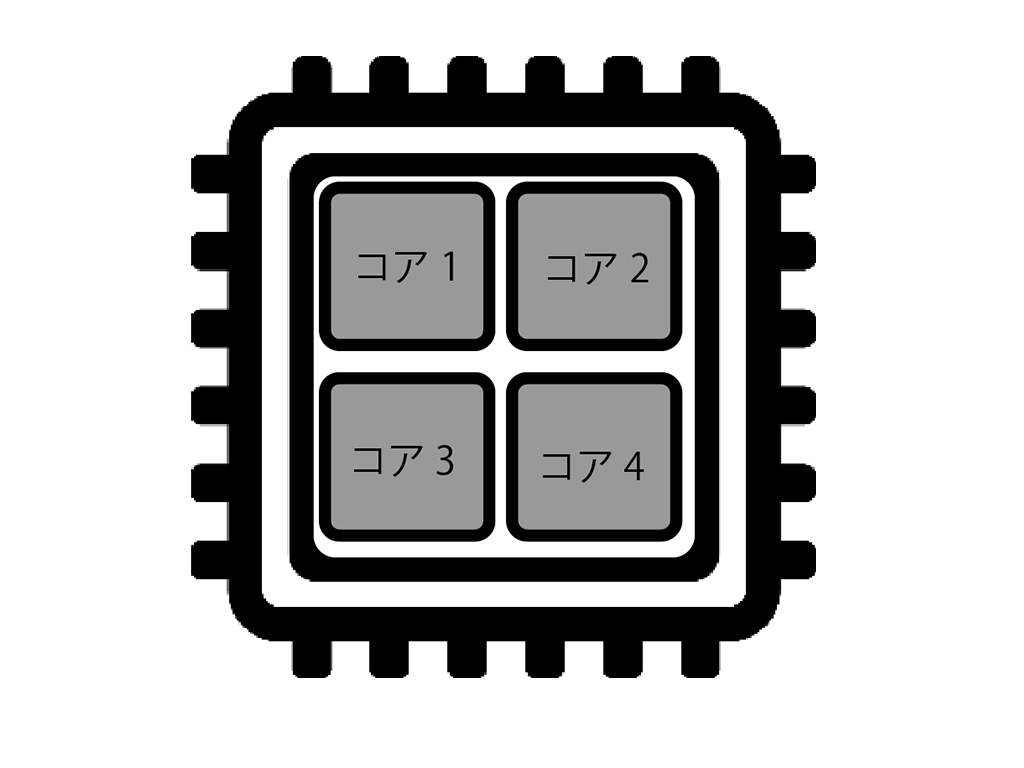
かつてのCPUはシングルコアが普通でしたが、現在ではコアを複数搭載した「マルチコアCPU」が一般的です。CPUは“パソコンの頭脳”と例えましたが、マルチコアCPUは、この頭脳が複数あるCPUと考えても良いでしょう。
基本的に、ひとつの頭脳ではひとつの処理しかできませんが、頭脳が複数あれば、複数の作業を並列して処理することができます。つまり、コア数が多くなれば、それだけ多くの作業を同時に処理することができるようになるわけです。また、アプリケーションの対応によっては、ひとつの作業を分散処理することによって、高速化できる場合もあります。
CPUのマルチコア化が始まった当初は2コア(デュアルコア)、4コア(クアッドコア)といったCPUがメインでしたが、現在では10を超えるコアを搭載するCPUも珍しくありません。例えば「Intel Core i9-13900」は24個、「Ryzen 9 7950X」は16個のコアを搭載しています。
2-2.スレッド数
CPUが処理を行う場合、そのポテンシャルをフルに活用するわけでないので、作業によってはリソースに余裕ができる場合があります。その余裕を活用する技術として生まれたのが「intel hyper threading technology(インテル ハイパースレッディング:テクノロジー)」で、1つのコアで複数のスレッド(処理)を同時に実行することで、CPUのリソースを有効に活用します。
基本的に1コアにつき2つのスレッドが処理できるので、4コアであれば8つのスレッドが処理できるようになります。ただし、コアのリソースに余裕がない場合やアプリケーションがマルチスレッドに対応していない場合は、有効に機能しない場合もあります。
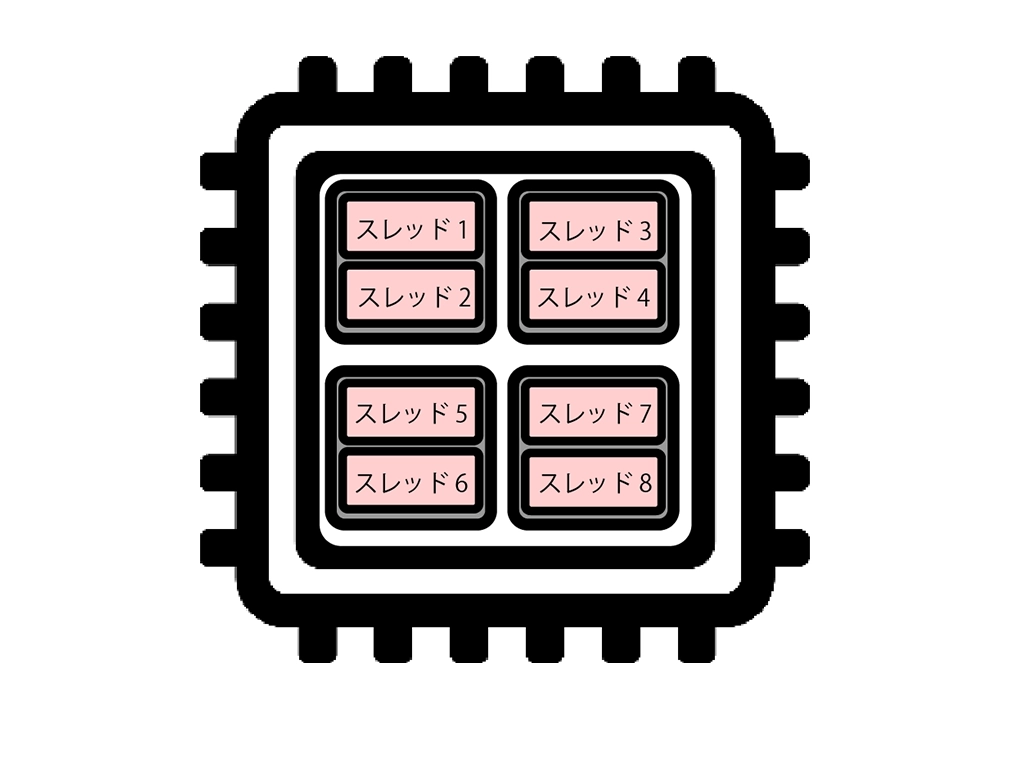
なお、Intel製CPUの場合、例えば「Core i9-13900」は24個のコアを備えていますが、ハイパースレッディングに対応したPコア(Performance Core)8個と非対応のEコア(Efficient Core)16個の組み合わせなので、スレッドとしては32個までの対応となります。
| 主なCPUのコア数/スレッド数(Intel) | ||
|---|---|---|
| CPU | コア数 | スレッド数 |
| Intel Core i9-13900KS/13900 | 24(Pコア8+Eコア16) | 32 |
| Intel Core i7-13700 | 16(Pコア8+Eコア8) | 24 |
| Intel Core i5-13400 | 10(Pコア6+Eコア4) | 16 |
一方、AMD製CPUも「SMT(Simultaneous Multi Threading)」技術と呼ばれるマルチスレッド技術を搭載しており、16個のコアを搭載する「Ryzen 9 7950X」は、32個のスレッドに対応することができます。
「タスクマネージャー」の「パフォーマンス」タブでは、コアおよびスレッドの稼働状況を確認することができます。ここで「論理プロセッサ数」と書かれているのが「スレッド数」を表しています。
| 主なCPUのコア数/スレッド数(AMD) | ||
|---|---|---|
| CPU | コア数 | スレッド数 |
| AMD Ryzen 9 7950X3D/7950X | 16 | 32 |
| AMD Ryzen 9 7900X3D/7900X/7900 | 12 | 24 |
| AMD Ryzen 7 7800X3D | 8 | 16 |
| AMD Ryzen 7 7700 | 8 | 16 |
| AMD Ryzen 5 7600 | 6 | 12 |
2-3.クロック周波数
かつてCPUの性能は、クロック周波数によって語られることがメインでした。CPUは電気信号のオンとオフ(1と0)の切り替えで情報を処理しますが、この切り替えの速度をクロック周波数(Hz)と呼び、この数値が大きければ大きいほど処理速度が高速化します。
CPUの進歩とともにクロック周波数も高速化していきましたが、それとともに発熱の増大が問題となり、その結果、クロック周波数を上げるよりもマルチコア化による性能向上へと舵が切られるようになりました。
現在では、マルチコア化が進む一方で、発熱を抑えつつ、クロック周波数の向上も進められています。また、最近のCPUにはブースト機能が備わっており、発熱や負荷の状況にあわせて、安全な範囲でクロック周波数を引き上げることで性能向上が図られています。
| 主なCPUのクロック周波数(Intel) | ||
|---|---|---|
| CPU | クロック周波数 | ブーストによる最大値 |
| Intel Core i9-13900KS | 3.2GHz | 6.0GHz |
| Intel Core i9-13900 | 2.0GHz | 5.6GHz |
| Intel Core i7-13700 | 2.1GHz | 5.2GHz |
| Intel Core i5-13400 | 2.5GHz | 4.6GHz |
※Intel Core i9-13900KS /Intel Core i9-13900 /Intel Core i7-13700 /Intel Core i5-13400におけるクロック周波数
| 主なCPUのクロック周波数(AMD) | ||
|---|---|---|
| CPU | クロック周波数 | ブーストによる最大値 |
| AMD Ryzen 9 7950X3D | 4.2GHz | 5.7GHz |
| AMD Ryzen 9 7950X | 4.5GHz | 5.7GHz |
| AMD Ryzen 9 7900X3D | 4.4GHz | 5.6GHz |
| AMD Ryzen 9 7900X | 4.7GHz | 5.6GHz |
| AMD Ryzen 9 7900 | 3.7GHz | 5.4GHz |
| AMD Ryzen 9 7800X3D | 4.2GHz | 5.0GHz |
| AMD Ryzen 7 7700 | 3.8GHz | 5.3GHz |
| AMD Ryzen 5 7600 | 3.8GHz | 5.1GHz |
2-4.キャッシュ容量
CPU内にはキャッシュと呼ばれる高速メモリが搭載されています。容量は限られていますが、非常に高速で、頻繁に使うデータをキャッシュに保存することによって、処理効率を高めています。最近では3次キャッシュまで搭載するだけでなく、大容量化も進んでおり、「Intel Core i9-13900」は36MB、「Ryzen 9 7950X3D」は128MBもの3次キャッシュを搭載しています。
| 主なCPUのキャッシュ容量(Intel) | ||
|---|---|---|
| CPU | クロック周波数 | ブーストによる最大値 |
| Intel Core i9-13900KS | 32MB | 36MB |
| Intel Core i9-13900 | 32MB | 36MB |
| Intel Core i7-13700 | 24MB | 30MB |
| Intel Core i5-13400 | 9.5MB | 20MB |
| 主なCPUのキャッシュ容量(AMD) | ||
|---|---|---|
| CPU | クロック周波数 | ブーストによる最大値 |
| AMD Ryzen 9 7950X3D | 16MB | 128MB |
| AMD Ryzen 9 7950X | 16MB | 64MB |
| AMD Ryzen 9 7900X3D | 12MB | 128MB |
| AMD Ryzen 9 7900X | 12MB | 64MB |
| AMD Ryzen 9 7900 | 12MB | 64MB |
| AMD Ryzen 9 7800X3D | 8MB | 96MB |
| AMD Ryzen 7 7700 | 8MB | 32MB |
| AMD Ryzen 5 7600 | 6MB | 32MB |
2-5.CPUのスペックやベンチマークについて
自分のパソコンに搭載されているCPUがどれくらいの性能なのかを知るためのひとつの手段として、ベンチマークソフトが活用されることがあります。ベンチマークソフトは、パソコンの性能を数値化して表してくれるので、新しく購入した際に古いパソコンと比較してみたり、友達のパソコンと比較してみたりできます。
ベンチマークソフトの特徴を知っておけば、ニュースサイトや情報サイトに掲載されているスコアを見て、自分のパソコンとどれくらい違うのかを比較して、買い替えや換装などの目安になったりもします。
ここでは、CPUの性能を比較するための代表的なベンチマークソフトをいくつか紹介しておきますので、参考にしてみてください。
CINEBENCH
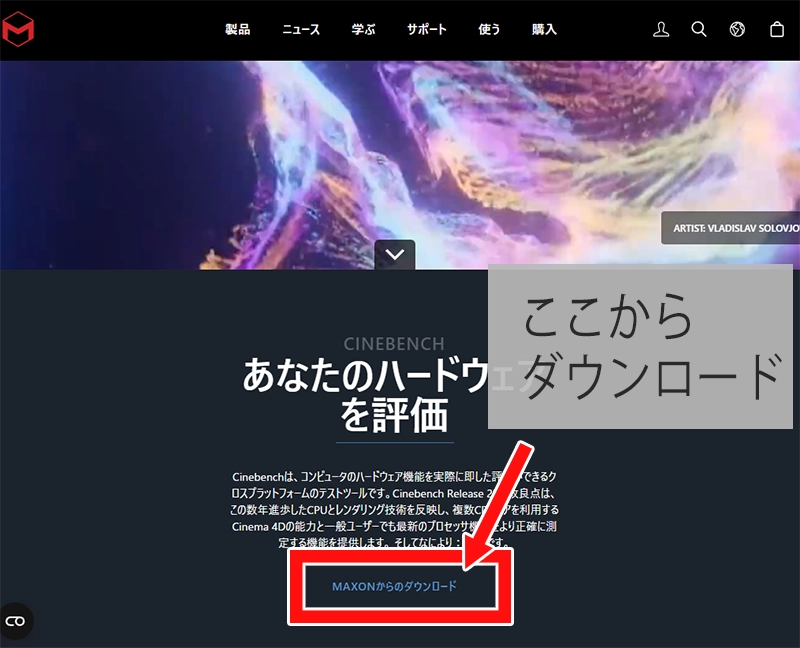
「CINEBENCH」はドイツのMaxonが提供するCPUベンチマークソフトで、主にCPUのレンダリング性能を計測することができます。定番のベンチマークソフトなので、多くの人が利用しており、比較などがしやすいのもメリットです。無料で利用できます。
PCMARK 10
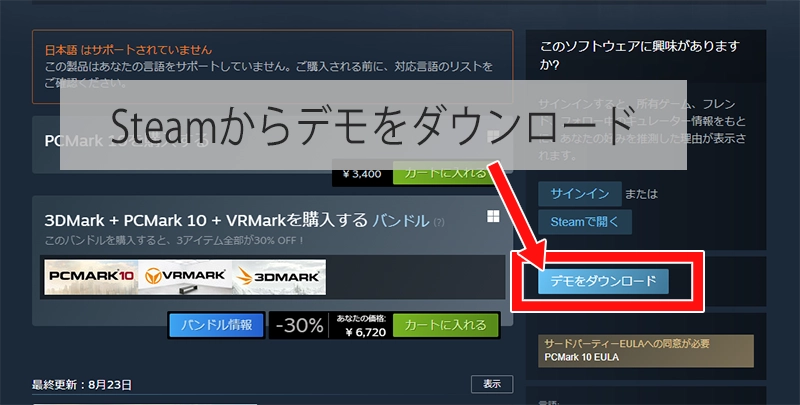
「PCMark 10」は、グラフィック性能を計測する定番ベンチマークソフト「3DMark」を開発するUL Solutionsによる、パソコンの総合的なパフォーマンスを計測するベンチマークソフト。表計算やビデオ会議など日常的な作業を対象としたテストで性能をチェックできます。有料ソフトですが、「Basic Edition」は無料で使用できます。
PassMark
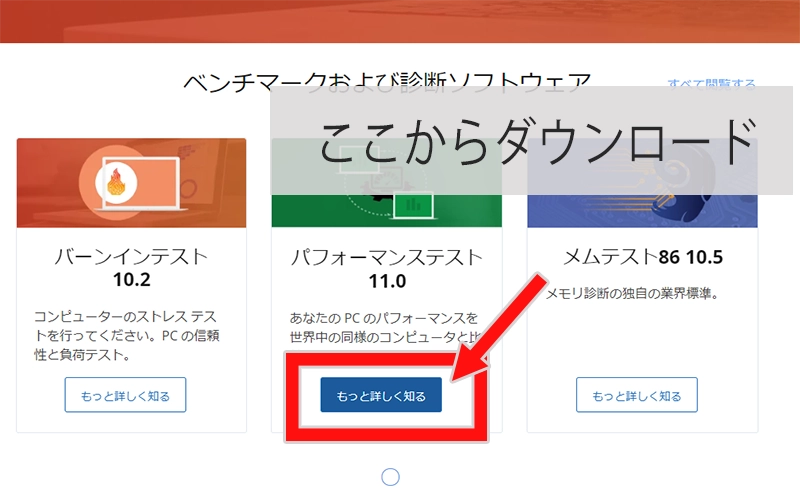
PassMark Softwareが提供する「PassMark」は、CPUやビデオカードの性能が計測できるベンチマークソフトで、CPUの総合的な性能をチェックできます。有料ソフトですが、公式サイトには膨大な計測結果がまとめられているので、パソコンを購入する前の目安として確認してみるという使い方もできます。
また、ベンチマークソフトではありませんが、例えば10分の動画をエンコードするのにどれくらいの時間がかかるかを計測することもひとつのベンチマークとして性能比較に役立てることができます。
3.CPUの選び方
3-1.CPU選びのポイントは?
実際にパソコンを購入する際、CPUはどういった基準で選べばよいでしょう。先に解説した通り、CPUの性能は、クロック周波数、コア数、スレッド数、キャッシュによって決まりますが、その数値だけでCPUを選ぶのは非常に困難です。
CPUを選ぶ際は、まず自分が何をしたいかを考えることが第一です。パソコンのメイン用途に応じて大きく枠組を決め、そこから予算に応じて決めていくのがおすすめです。細かい数値はひとまず保留して、まずはIntel製かAMD製かを決め、例えばIntel製ならば「i7」にするか「i5」にするかといったグレードを定めて、そこから予算にあったCPUを選ぶのが良いでしょう。

3-2.用途別のおすすめCPU
映像編集
映像編集が目的の場合は、できるだけ高性能のCPUを狙いたいところです。最近の映像編集ソフトはマルチコア対応も進んでいますので、コア数/スレッド数の多いCPUがおすすめです。Intel製もAMD製も、上位シリーズほどコア数が多くなる傾向にありますので、映像編集を楽しみたいのであれば、Intel製なら「Core i7」以上、AMD製ならば「Ryzen 7」以上のCPUとなります。
映像編集はマルチコア性能が活きる作業なので、AMD製CPUがおすすめですが、ソフトウェアの最適化はIntel製に軍配が上がることも覚えておきたいポイントです。
ゲーミングPC
ゲーミングPCを購入する場合は、CPUよりもビデオカードの性能が重視されますので、まずはビデオカードへ予算を割り振ります。CPUについては、あまり高性能である必要はありませんが、ビデオカードとのバランスが悪いと、CPUが処理のボトルネックになることもありますから、Intel製ならば「Core i5」以上、AMD製ならば「Ryzen 5」以上がおすすめとなります。
なお、ゲームの場合は、シングルスレッド性能が重視されますので、Intel製CPUのほうが有利と言われています。また、ビデオカードが必須なので、グラフィック機能を内蔵しないCPUを選ぶことで、コストダウンを図ることもできます。
オフィス系ソフトやビジネス用途
あまりパソコンに高い性能を求めないのであれば、「Intel Core i3」や「AMD Ryzen 3」クラスのCPUでも問題ありません。特にWEB閲覧やメール、オフィス系のソフトの利用がメインの方は、低スペックのCPUを使ったほうが、導入コストだけでなく、発熱や消費電力も抑えることができます。
特に最近のCPUは非常に高性能ですから、低価格モデルであっても、数年前のパソコンとは比べ物にならないパフォーマンスが期待できます。あまり高負荷な作業をしないのであれば、メモリやストレージの容量を増やしたほうが、結果として満足度が高くなる場合もあります。
| 用途 | Intel CPU | AMD CPU |
| 映像編集 | Core i7/9 | Ryzen 7/9 |
| ゲーミング | Core i5/7 | Ryzen 5/7 |
| ビジネス用途 | Core i3/5 | Ryzen 3/5 |
なお、ここで紹介しているCPUは最新世代のものです。CPUは世代によって性能が変わるため、旧世代の「Core i7」よりも新しい世代の「Core i3」のほうが性能が高くなる場合もあるので、注意しましょう。
4.CPUの交換方法や注意点
4-1.CPUの交換でパワーアップは可能
パソコンをパワーアップする手段は様々ですが、CPUを交換することによっても大きなパフォーマンスアップを感じることができる場合もあります。特に、映像編集などをやってみたいと思った場合、低スペックのCPUでは処理時間が膨大になってしまうので、高性能のCPUに交換したほうが良い場合もあります。
メモリやストレージの増設、ビデオカードの換装と比べて、CPUの交換は非常にハードルが高い作業です。しかもCPUは世代によってソケット形状が異なるため、マザーボードごと交換しなければならないことも珍しくありません。ソケット形状が同じでもマザーボードが非対応の場合も同様です。
| Intel製CPU(Core i7) | |
|---|---|
| 型番 | ソケット形状 |
| 875K | LGA1156 |
| 2700K/3770K | LGA1155 |
| 4790K/5775C | LGA1150 |
| 6700K/7700K | LGA1151 |
| 8700K/9700K | LGA1151-v2 |
| 10700K/11700K | LGA1200 |
| 12700K/13700K | LGA1700 |
ただし、Ryzenの場合、最新の製品以外は同じソケット形状なので、マザーボードさえ対応していれば、CPU換装でのパワーアップを狙うことも可能です。
| AMD製CPU | |
|---|---|
| 型番 | ソケット形状 |
| 1000~5000(G) | AM4 |
| 7000 | AM5 |
4-2.CPU交換の方法や注意点
CPU交換をする場合は、まずソケット形状を確認します。そして、形状が同じであれば、マザーボード側の対応状況をチェックして、必要であればBIOSアップデートを行います。ここまでが下準備です。
PCケースの蓋を開ける前に、電源ケーブルを抜いておきます。そして、蓋を開けたら、まずはホコリを飛ばすなどの掃除をしましょう。ホコリは故障やトラブルの原因になりますので、きれいに取り除きます。
続いてCPUクーラーを取り外し、ソケットからCPUを取り外します。作業がしやすいように、メモリやビデオカードなども取り外してから作業をしたほうが良いかもしれません。CPUクーラーも種類によって取り外し方が異なりますので、事前に取り外し方をチェックしておきましょう。
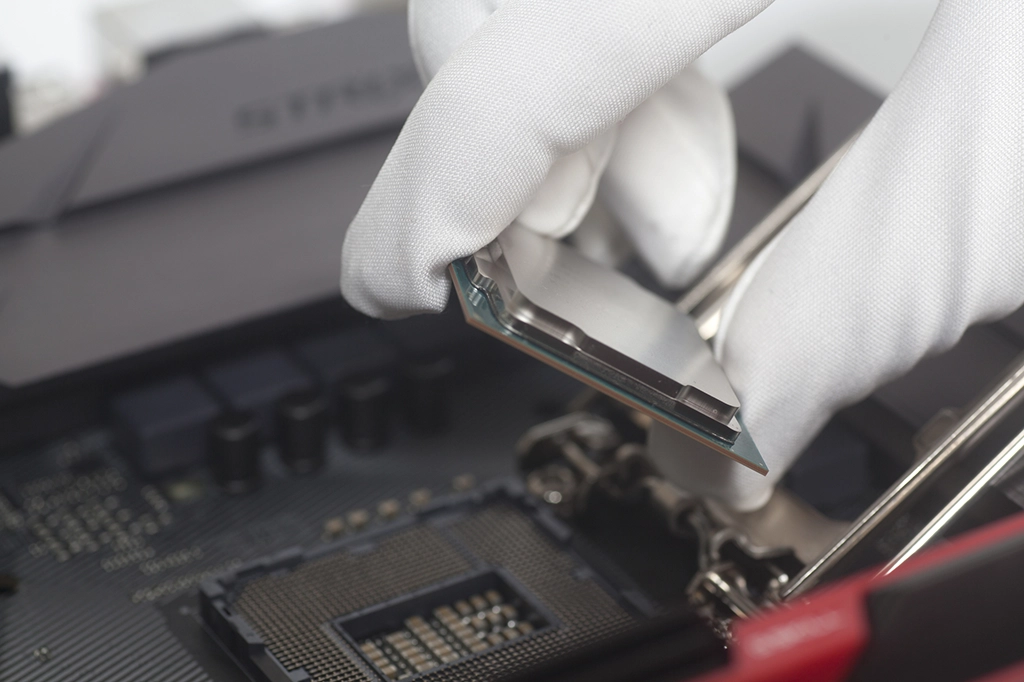
すべて取り外したら、新しいCPUをソケットにそっと取り付けます。ソケット形状が同じであれば、ちゃんと装着できるはずです。そして、CPUクーラーの取り付けですが、これまで使用していたCPUクーラーをそのまま利用する場合は、CPUの表面にシリコングリスを忘れずに塗っておきます。新しいCPUクーラーで、あらかじめ塗布されている場合は必要ありません。CPUクーラーを取り付けたら、ファンの電源も忘れずに繋いでおきましょう。
メモリやビデオカードを取り外していた場合は、あらためて装着し、ここで動作確認を行います。電源ケーブルやディスプレイケーブルをつないで、電源を入れます。ここで正常に起動すれば換装は成功です。OS起動後、システム画面などで、新しいCPUに変わっているかを確認しておきましょう。
もし電源は入らない場合は、ケーブルの接続状況を確認しつつ、作業を最初から見直します。CPUの換装は自己責任で、保証やサポートは受けられません。知識や経験に自信のない方にはあまりおすすめできませんが、少しでもパワーアップしたいという方は挑戦してみてはいかがでしょうか。
5.サイコムのおすすめBTOパソコン
5-1.CPUにこだわるならBTOパソコン
CPUにこだわったパソコンを購入するのであれば、BTOパソコンが最適です。用途に応じた様々なバリエーションモデルが用意されているだけでなく、CPUだけを強化するといった柔軟なカスタマイズにも対応できるので、自分に最適な1台をゲットすることができます。
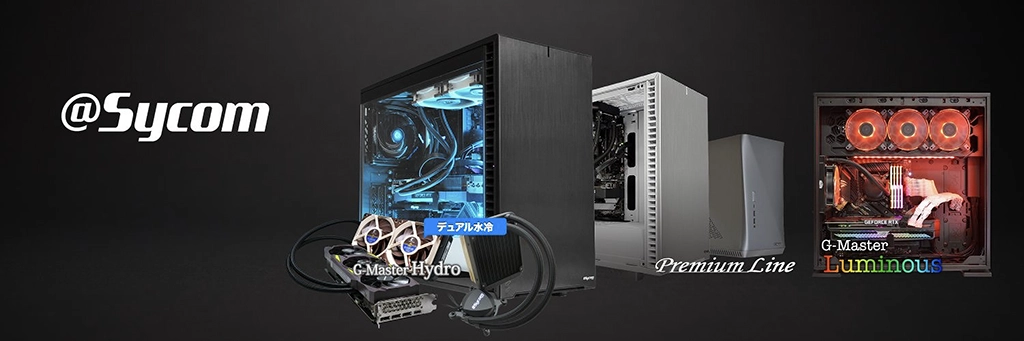
BTOメーカーのひとつであるサイコムは、1999年5月に埼玉県草加市にて、インターネットを利用したカスタムPCの販売をスタート。以降、インターネットを主戦場に信頼性の高いBTOメーカーとして、その地位を築いています。保証やサポート面に力が入れられているほか、柔軟なカスタマイズ性が魅力なので、パーツ単位でこだわりたい人はぜひチェックしてみてほしいメーカーとなっています。
5-2.おすすめモデルを紹介
サイコムには用途や目的に応じた様々なラインナップが用意されていますが、ここではCPUにこだわったモデルを紹介します。
映像編集に特化したプロフェッショナル仕様:「Lepton Motion Pro」
「Lepton」シリーズは、サイコムがプロフェッショナル向けと位置づけるハイエンド仕様のラインナップで、その中でも、「Lepton Motion Pro Z790/D5」は映像編集に特化したモデルとなっています。
標準構成で、3.4GHz/16コア(24スレッド)の「Intel Core i7-13700K」を採用。ビデオカードは「NVIDIA GeForce RTX 4060」、メモリは標準で32GB(16GB×2)を搭載しており、映像編集を楽しみたい方には十分な構成となっています。もちろん、カスタマイズによって、さらにパワフルなCPUを搭載することも可能です。
なお、「Lepton」シリーズには、サーバー/ワークステーション向けの「Inter Xeon W」や「AMD Ryzen Threadripper PRO」を搭載したモデルも用意されていますので、とにかくCPUにこだわりたいという方はぜひ注目してみてください。
※「Lepton Motion Pro Z790/D5」は販売終了いたしました。
\ 新製品はこちら /
Lepton Motion Pro Z890
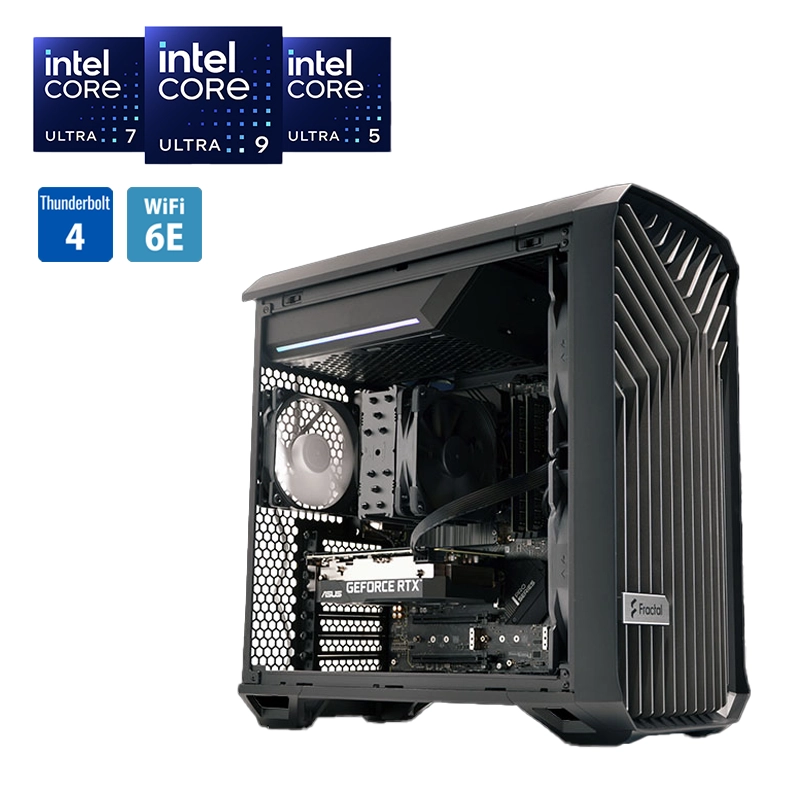
| 【Lepton Motion Pro Z890】標準構成 | |
|---|---|
| CPU | Intel Core Ultra 7 265K(3.9GHz、20コア/20スレッド) |
| メモリ | DDR5-5600 32GB(16GB×2) |
| マザーボード | Intel Z890 チップセット |
| SSD | 1TB(NVMe/M.2 SSD) |
| ビデオカード | NVIDIA GeForce RTX 5060 Ti(16GB) |
| 外形寸法 | 幅222×奥行き450×高さ467mm |
パワフルなCPUも水冷で安心:「Aqua-Master」
高性能のCPUは発熱が大きくなるため、いかに冷却するかが大きな問題になります。発熱を抑えられないと、CPUはそのパフォーマンスをフルに発揮することができなくなるからです。サイコムのBTOパソコンは、冷却性能と静音性の高さで定評のあるNoctua製のCPUクーラーを採用しているので、その点は安心なのですが、さらになる冷却性能を求めるなら、水冷ユニットを採用した「Aqua-Master」シリーズも注目です。
CPUクーラーにASETEK製の最新世代高性能水冷ユニットを採用した「Aqua-Master」シリーズは、ハイエンドのCPUを組み合わせても問題のない冷却性能を発揮。性能を落とすことなく、パーフェクトに引き出すことができます。水冷ユニットは、メンテナンスフリーの簡易水冷タイプなので、知識や経験の少ない方でも安心して利用できます。
Aqua-Master X870A
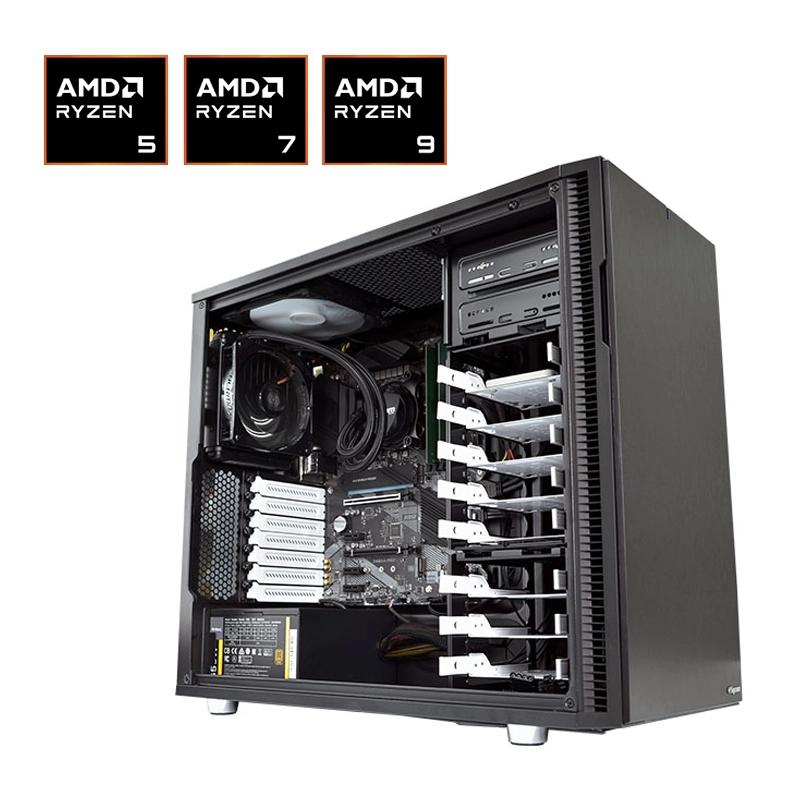
| 【Aqua-Master X870A】標準構成 | |
|---|---|
| CPU | AMD Ryzen 5 9600X(3.9GHz、6コア/12スレッド) |
| メモリ | DDR5-5600 16GB(8GB×2) |
| マザーボード | AMD X870 チップセット |
| SSD | 500GB(SATA/2.5インチSSD) |
| ビデオカード | CPU内蔵グラフィック |
| 外形寸法 | 幅230×奥行き515×高さ460mm |
サイコムには、CPUだけでなく、ビデオカードも水冷ユニットで冷却する「G-Master Hydro」シリーズもラインナップされていますので、ハイエンドのCPUとビデオカードを組み合わせたい方はこちらも要チェックです。
G-Master Hydro X870A
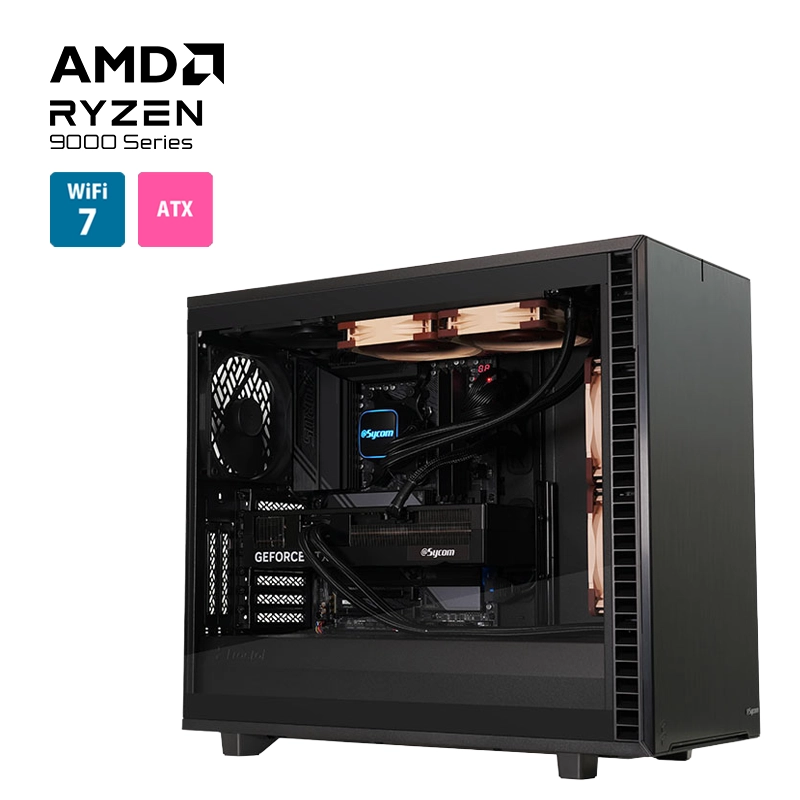
| 【G-Master Hydro X870A】標準構成 | |
|---|---|
| CPU | AMD Ryzen 7 9700X(3.8GHz、8コア/16スレッド) |
| メモリ | DDR5-5600 32GB(16GB×2) |
| マザーボード | AMD X870 チップセット |
| SSD | 1TB(NVMe/M.2 SSD) |
| ビデオカード | サイコムオリジナル Hydro LC Graphics® GeForce RTX5070 Ti |
| 外形寸法 | 幅240×奥行き547×高さ475mm |
6.まとめ
CPUはパソコンの“頭脳”であり、ほとんどの処理や演算を一手に引き受けて、パソコンの基本的なパフォーマンスを支える重要なパーツです。自分のパソコンにどのようなCPUが搭載されているのかを知ることは、どんな用途に活用できるかを知るための道標にもなるのです。
CPUの性能は、クロック周波数、コア数、スレッド数、キャッシュなどのスペックによって決まってきます。それぞれの要素がどのような用途に最適であるかを知ることによって、自分の目的に最適なCPUを選ぶことができます。
一般的に、クロック周波数が高いほど、コア数やスレッド数が多いほど、キャッシュ容量が大きいほど、CPUのパフォーマンスは高くなります。しかし、すべての要素を最高レベルで満たすCPUは非常に高価です。
本記事では、CPUの働きや目的別のおすすめなどを紹介しました。CPUのスペックを読み解き、自分の目的と予算を天秤に掛けながら、最適なCPUを選び、快適なパソコンライフを過ごしてください。

父親の影響で、中学生からパソコンの自作を始める。秋葉原のPCショップでアルバイトをしながら学生生活を過ごし、現在は通信会社の子会社でシステムエンジニアとして勤務。週末は副業でPCやデジタルガジェット系のライターをしながら、今もアキバ通いを続けてます。BTOパソコンは奥が深いです、単に道具として使うだけではなくパーツ選びも楽しみましょう!
BTOパソコン売れ筋ランキング
(2月1日~2月28日)
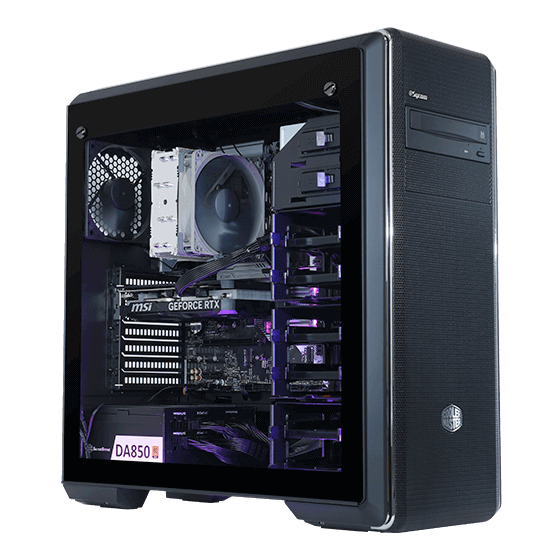

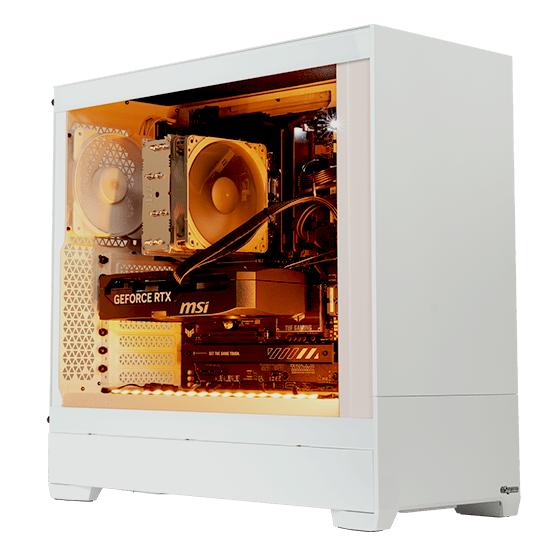
- 1位G-Master Spear X870A
- Zen5アーキテクチャ採用のAMD Ryzen 9000シリーズを搭載するミドルタワー型ゲーミングPC。高性能と高拡張性を実現したゲーマー向けハイエンドモデルです。

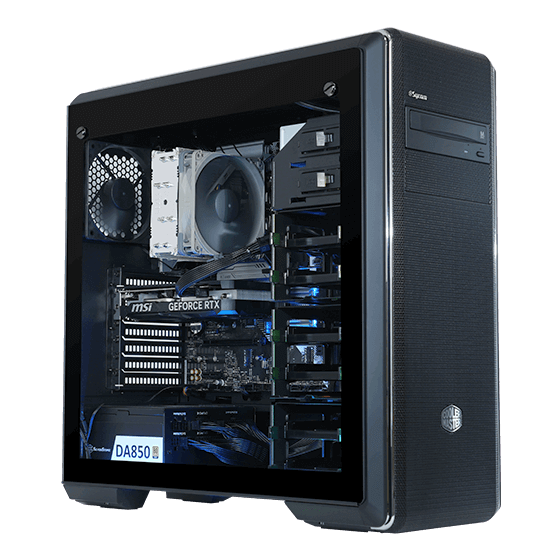
- 2位G-Master Velox III AMD Edition
- 高品質なパーツを採用した納得の標準構成と厳選されたオプションパーツでシンプルなカスタマイズが楽しめる新機軸のゲーミングPC!AMD Ryzen 9000シリーズ搭載モデルです。

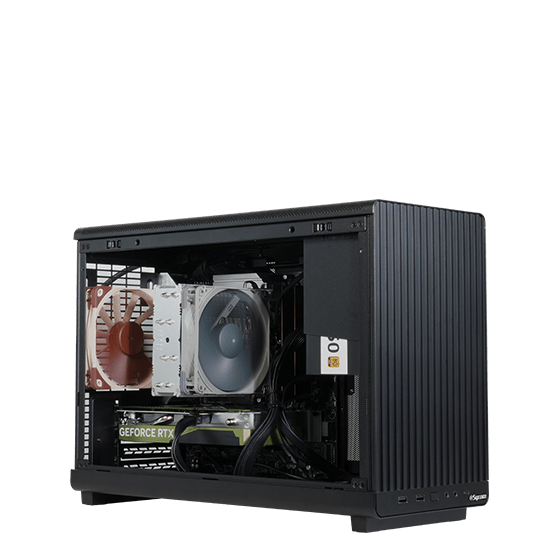
- 3位G-Master Spear Z890
- AI時代の新CPU、Intel Core Ultraプロセッサを搭載するミドルタワー型ゲーミングPC。高性能と高拡張性を実現したゲーマー向けハイエンドモデルです。
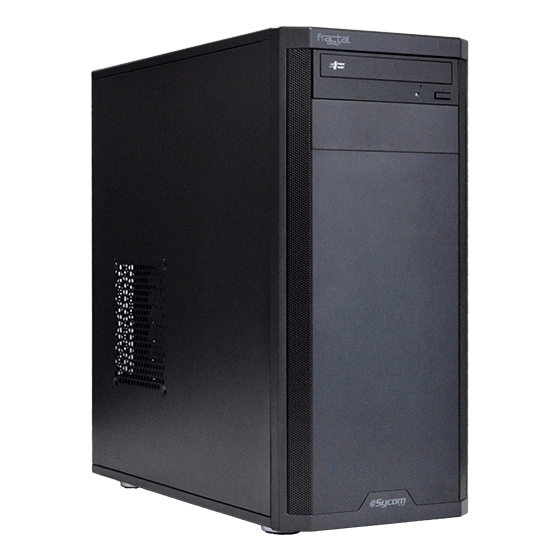
- 4位G-Master Spear Mini B850A
- AMD Ryzen 9000シリーズを搭載する容量26.3リットルとコンパクトながら幅広いカスタマイズ性とミニマルなデザインを持ち合わせたゲーミングPC。
- 5位Radiant GZ3600X870A
- Zen5アーキテクチャ採用のAMD Ryzen 9000シリーズ搭載ATXミドルタワー型モデル。BTOならではのカスタマイズの幅が広いスタンダードなモデルです。
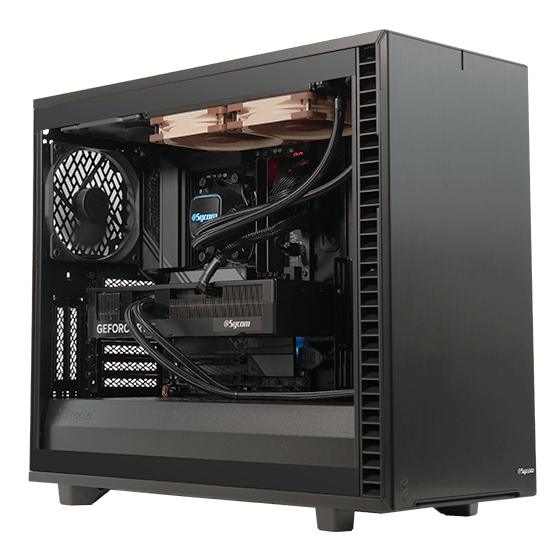
- 6位G-Master Hydro X870A
- 冷却性能と静音性のバランスを高次元で両立したデュアル水冷ゲーミングPC。AMD Ryzen 9000シリーズとサイコム独自に水冷化したGeForce RTX5070Tiの組み合わせで快適なゲーミング環境を実現します。(オプションでGeForce RTX5080もご選択いただけます)
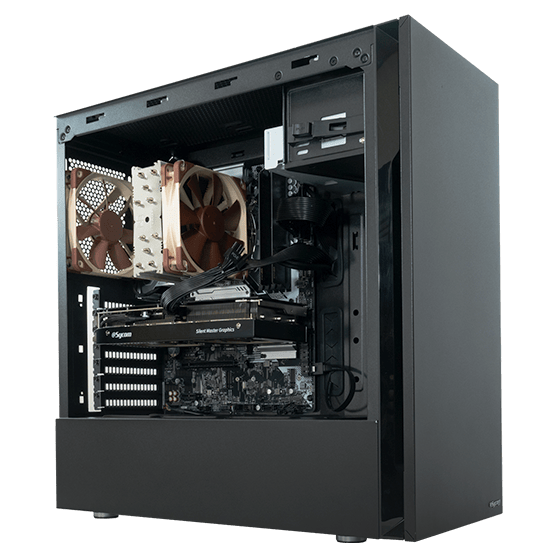
- 7位Silent-Master NEO B850A
- こだわりのNoctua製空冷CPUクーラーを採用し、エアーフローと静音性のバランスを極めた静音PC。AMD Ryzen 9000シリーズを搭載するATXミドルタワー型モデル。
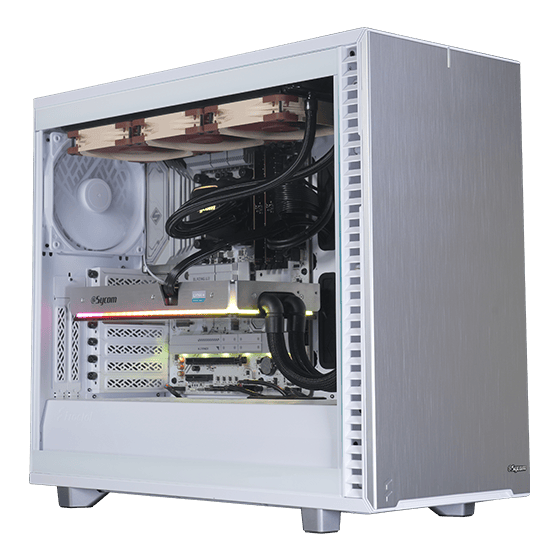
- 8位G-Master Hydro Extreme X870A
- BTO初、サイコム独自に水冷化したGeForce RTX5090搭載!Zen5アーキテクチャ採用のAMD Ryzen 9000シリーズとの組み合わせで、最高のパフォーマンスながら冷却性能と静音性のバランスを高次元で両立したデュアル水冷ゲーミングPC。
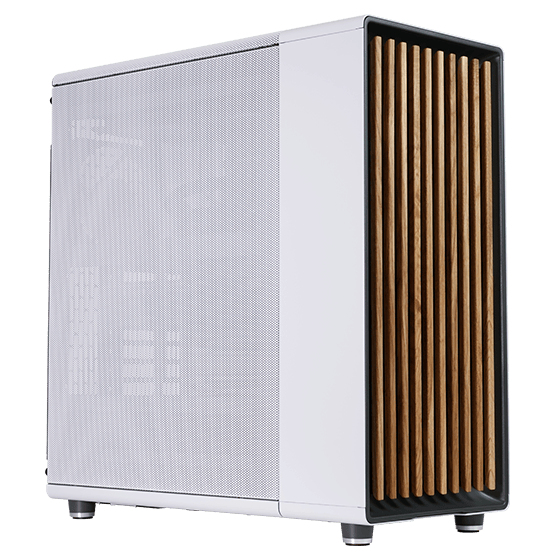
- 9位Premium Line X870FD-A
- 「いいものを永く」のコンセプトで標準2年保証、無償オーバーホールなど末永くご愛用いただくためのアフターサービスが充実した、AMD Ryzen 9000シリーズ搭載のプレミアムPC。
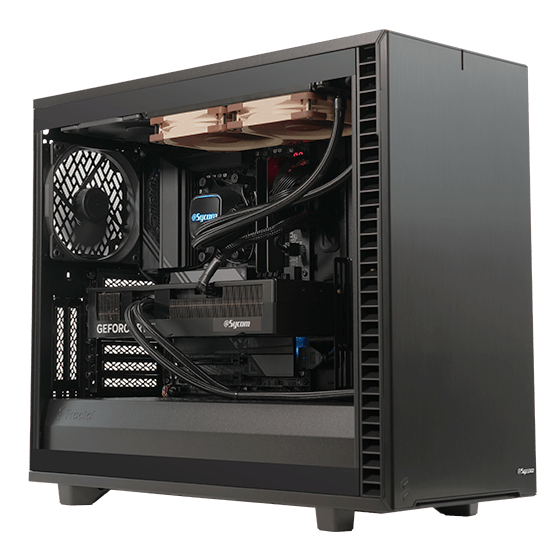
- 10位G-Master Hydro Z890
- 冷却性能と静音性のバランスを高次元で両立したデュアル水冷ゲーミングPC。Intel Core Ultraプロセッサとサイコム独自に水冷化したGeForce RTX5070Tiの組み合わせで快適なゲーミング環境を実現します。(オプションでGeForce RTX5080もご選択いただけます)