

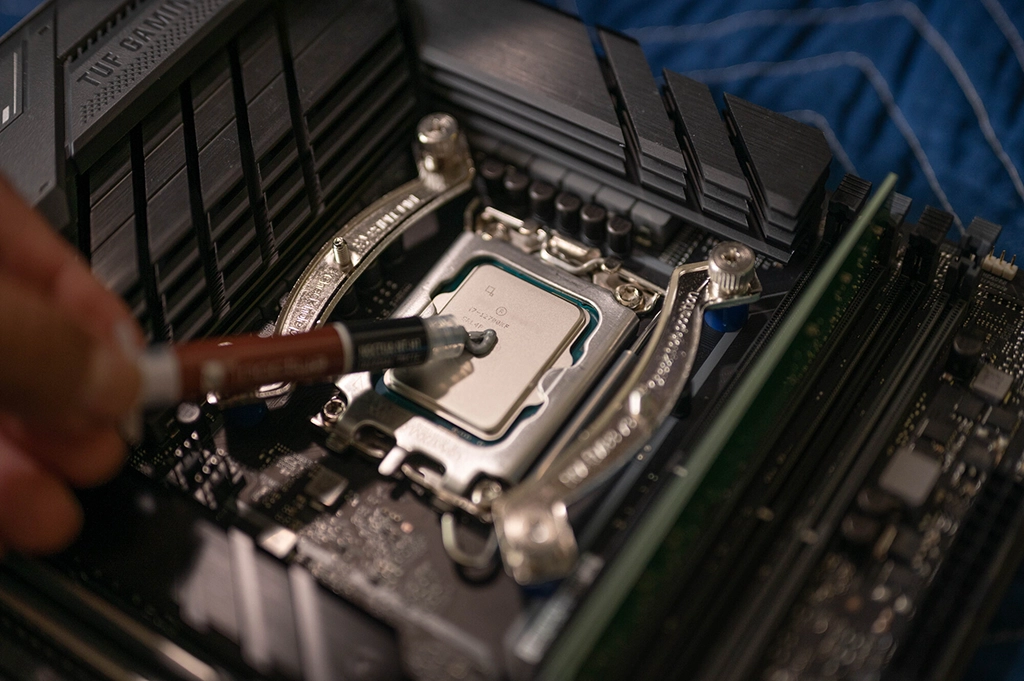
CPUの性能を安定して引き出すためには、適切な冷却対策が必須。様々な対策の中でも重要性が高いものの一つに「CPUグリス」の存在があります。
重要性の高さに対して、自作パソコンの経験がない方にとっては非常に馴染みが薄く、パソコンを使用するうえでほとんど意識したことのない方もいらっしゃるかもしれません。
そこで今回は、CPUグリスの基礎知識から種類、実際に塗布する際のコツなどを紹介していきます。今まであまり意識したことがないという方はぜひ注目してみてください。
1.CPUグリスとは?
1-1.CPUグリスの役割
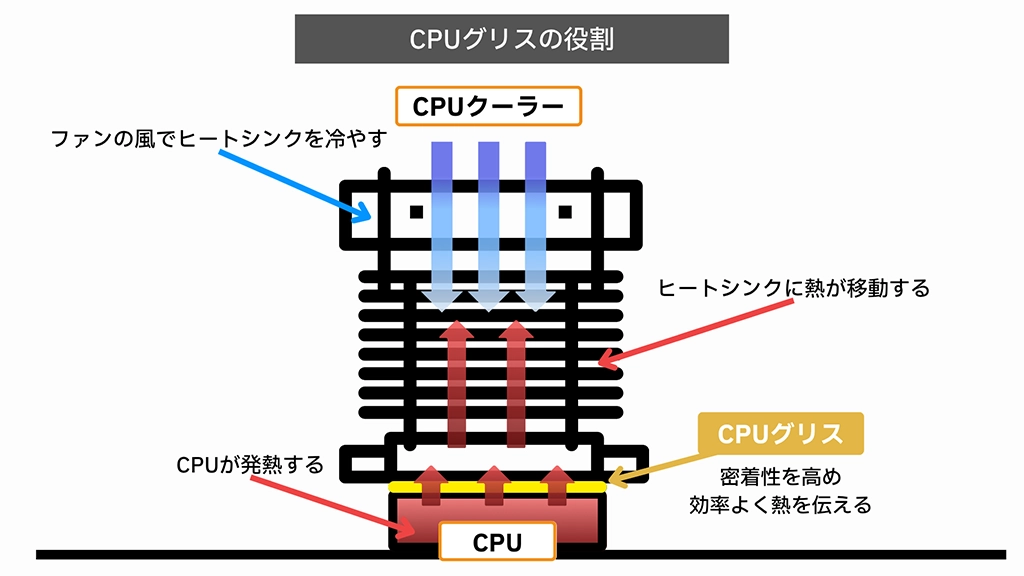
CPUグリスは、CPUとCPUクーラーの間に塗ることによって、両者の間にできる微細なすき間を埋め、効率よく熱を伝えるために使用する熱伝導材です。
金属の表面は真っ平らのようでも、実際には目に見えない凹凸があります。そのため、CPUとCPUクーラーの間には微細な隙間があり、そこに空気が入り込んでしまうと熱伝導率が下がり、冷却効果が落ちてしまいます。
この問題をクリアするために使用するのがCPUグリスです。熱伝導率の高いペースト状の物質を塗布することによって、熱伝導率の低い空気が入り込まないようにして密着性を高めることで、CPUから発せられる熱を効率よくCPUクーラーに伝え、パフォーマンスの低下など過熱によるトラブルを防ぐ役割を果たします。
1-2.CPUグリスを塗らないとどうなる?
CPUグリスを塗らずにCPUクーラーを装着すると、両者間に熱伝導率の低い空気が入り込んでしまうため、冷却性能が大きく低下。最悪の場合、CPUの過熱が防げず、パソコンが落ちてしまったり、フリーズしてしまう原因となります。
かつてのCPUは熱が上がりすぎるとそのまま燃えてしまうこともありましたが、最近のCPUは性能を落とすことで発熱を抑えるサーマルスロットリングと呼ばれる機能を備えているため、過熱即故障ということにはなりませんが、パフォーマンスが間違いなく低下してしまいます。そして、即故障とはならずとも、過熱状態で長時間使っていると、動作が不安定になるだけでなく、最終的な故障リスクはやはり避けられません。
パソコンを長期間、安定して動作させるためには、CPUグリスは必須のアイテムと言えるのです。なお、ビデオカードの場合でも、GPUと冷却用のヒートシンクの間にはグリスがちゃんと塗られています。

2.CPUグリス交換のタイミングはいつ?
2-1.CPUグリスの寿命の目安
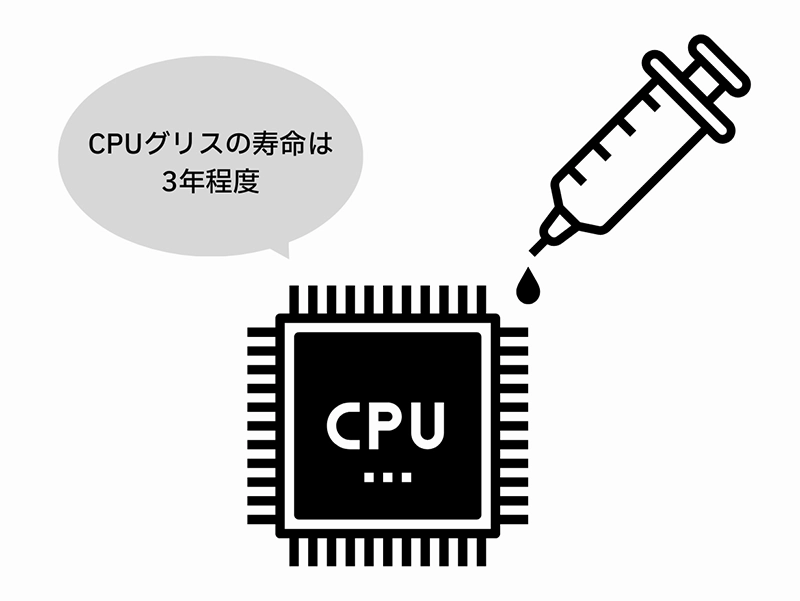
一般的に、CPUグリスの寿命は3年程度が目安と言われています。もちろん、使用しているグリスの種類やパソコンの稼働状況によっても大きく異なりますし、パソコンの寿命の目安となる5年程度は問題なく使用できると考えられます。
2-2.CPUグリスの塗り直しが必要な状況はどんな時?
CPUグリスを塗り直さなければいけないのは、CPUが効率的に冷却できなくなった場合です。一番わかりやすいのは、CPUクーラーのファンの音。CPUの熱が高くなると、冷却するためにファンの回転数が上がります。高負荷の作業を長時間行っている場合はまだしも、起動時からファンの回転数が上がるような状況は、CPUが効率的に冷却できていない証拠とも言えます。
CPUグリスが硬化・乾燥して本来の熱伝導効果を発揮できなくなると、先にも述べた通り、CPUが過熱し、性能が低下したり、突然フリーズしたり、場合によってはシャットダウンしてしまうことも珍しくありません。
CPUグリスの状態を外から確認することは非常に難しいのですが、パソコンの性能低下やフリーズ・シャットダウンの連発といった状況が続く場合は、まずCPUグリスの劣化を疑ってみましょう。その際は、BIOSやモニタリングツールを使って、CPUの温度がどれくらいになっているかもあわせて確認しましょう。
なお、CPUグリスの劣化を疑う状況というのは、決してパソコンを快適に動かせているとは言えない状況です。その意味では、2年に1回程度のスパンで、メンテンナンスを行うのがおすすめです。パソコン内部の清掃と同時に、特に問題が発生していなくてもCPUクーラーを取り外し、CPUグリスを塗り直しておくとよいでしょう。
2-3.CPUクーラーに塗布されているグリスの扱い
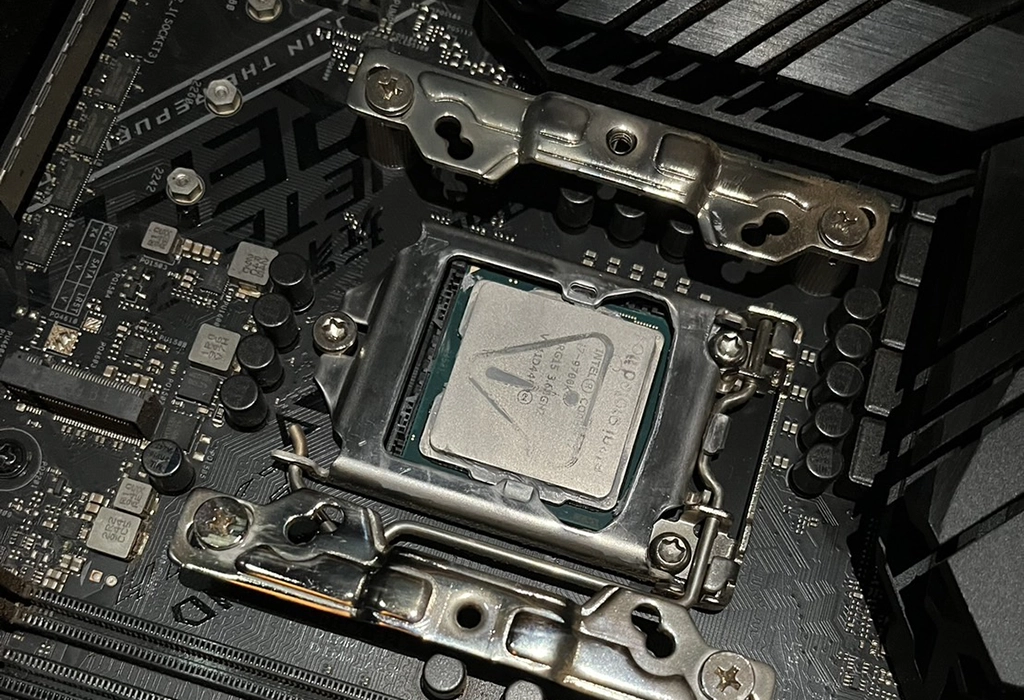
CPUやCPUクーラーを交換するタイミングでも、もちろんCPUグリスの再塗布が必要となりますが、多くのCPUクーラーには、あらかじめCPUグリスが塗布されており、CPUグリスをあらためて塗布する必要はありません。そのままCPUに圧着させるだけでOKです。
あらかじめ塗られているグリスでも実用上はまったく問題ありませんが、より熱伝導率を高めたい場合や使ってみたいグリスのある方は、別途グリスを塗布するのもありです。
ただし、その場合は、あらかじめ塗られているグリスをきれいに拭き取ってから使用しましょう。
詳しくは後述しますが、CPUグリスは正しく塗らないと、逆に熱伝導率が低くなることもあります。その意味では、特に初心者の方や経験の少ない方は、あらかじめ塗布されているCPUグリスをそのまま利用するほうがよいかもしれません。
3.CPUグリスの種類と特徴
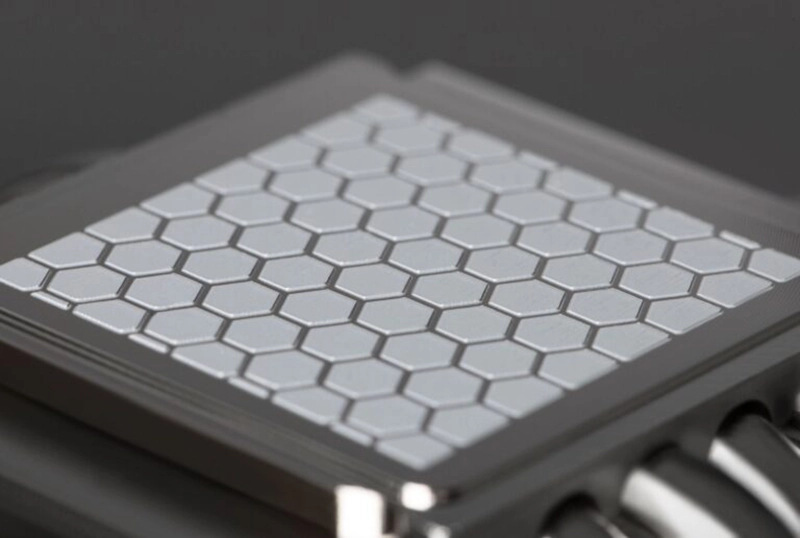
一言でCPUグリスと言っても、材質などの違いで様々な種類があり、それぞれ熱伝導率・塗りやすさ・耐久性・価格などが異なります。ここでは、主なCPUグリスの種類について紹介します。
シリコングリス
もっとも一般的なのが、シリコン素材を使ったCPUグリスです。熱伝導率についてはそこまで高くはありませんが、塗りやすく、低価格で入手できるため、特に初心者の方にはおすすめのCPUグリスとなります。
セラミックグリス
セラミックグリスは、非導電性でショートのリスクがなく、初心者にも扱いやすいのが特徴です。熱伝導率は中〜高水準で、安定した冷却性能を発揮。耐久性も高いため、メンテナンス頻度を抑えたい方にもおすすめです。
カーボングリス
カーボン素材を使用したCPUグリスは、熱伝導率が高く、耐久性にも優れており、非導電性でショートの心配もないため、最近では高い支持を集めています。
シルバーグリス
シルバーグリスは、熱伝導率の高い微細な銀粒子を含むことで冷却性能を高めたCPUグリスです。銀素材は導電性のため、トラブルになることは少ないものの、塗布する際ははみ出しなどに注意する必要があります。
ダイヤモンドグリス
熱伝導率の高いダイヤモンド粒子を含有することで、高い冷却性能と耐久性を兼ね備えるダイヤモンドグリスは、CPUグリスとして非常に優れた性能を発揮しますが、価格面も非常に高いため、パフォーマンスをギリギリまで追求したい上級者向けとなっています。
液体金属グリス
液体金属グリスは、ガリウムなどの素材を利用した非常に高い熱伝導率が特徴となるCPUグリスです。熱伝導率は非常に高いのですが、アルミ素材とは相性が悪く、液体かつ導電性があるため、取り扱いにはかなりの注意が必要となります。
熱伝導シート
CPUグリスとは異なりますが、ここでは参考までに熱伝導シートについても紹介しておきます。熱伝導シートは、熱伝導率の高い素材で作られたシート状のアイテムで、CPUとCPUクーラーの間に挟むだけで利用できる手軽さが魅力となっています。ただし、シート自体に厚みがあるため、熱伝導率の高さほど冷却効率は高くありません。
| グリス名 | 熱伝導率(W/m・K) | 導電性 | コスト |
|---|---|---|---|
| シリコングリス | 低 | × | 低 |
| セラミックグリス | 低 | × | 低 |
| カーボングリス | 中 | 〇 | 中 |
| シルバーグリス | 中 | 〇 | 中 |
| ダイヤモンドグリス | 高 | × | 高 |
| 液体金属グリス | 高 | 〇 | 高 |
| 熱伝導シート | 高 | × | 高 |
4.CPUグリス選びのポイント
4-1.初心者は「使いやすさ」と「コスト」に注目
初めてCPUグリスを購入すると言おう初心者の方は、まず「使いやすさ」と「コスト」のバランスを重視するのがおすすめです。
先にも紹介した通り、グリスの種類によって熱伝導率は大きく変わりますが、高負荷で長時間作業したり、オーバークロックでとことんまで性能を追求したいという方でなければ、シリコングリスでも十分な冷却効果を獲得することができます。一方、塗り方が悪ければ、高価なグリスを利用してもその真価は発揮されないでしょう。
価格面を考えても、初心者であれば、非導電性かつ塗りやすい、シリコングリスやセラミックグリスなどがおすすめとなります。
4-2.高性能=最適とは限らない
基本的に熱伝導率の数値が高いほど、CPUグリスとしての性能は高くなりますが、だからといって、誰にとっても最適かというと、話は少し違ってきます。
たとえば、液体金属タイプをはじめとするハイエンド向けのグリスは、高い熱伝導率を誇りますが、塗布が難しかったり、ショートのリスクがあったりするなど、扱いには注意が必要となります。
高負荷の作業が多いから熱伝導率を重視する、長時間の作業が多いから耐久性を重視するなど、使用目的や使用環境にあわせて、自分に最適なグリスを選ぶようにしましょう。
4-3.安物買いには注意
CPUグリスは、パソコンの性能を左右する、いわば縁の下の力持ち。先にも述べた通り、無闇に高価な商品を購入する必要はありませんが、逆に安すぎる商品に手を出すのも避けたほうが賢明です。
重要なアイテムだけに、ケチるのは厳禁。インターネットなどで事前にチェックして、相場感を養うことも重要です。
5.CPUグリス塗り方と注意点
5-1.グリスを塗る前の準備
CPUグリスを塗り直す前準備として、パソコンの電源を落とし、コンセントを抜いておきます。静電気対策のため、ある程度放電させた後、PCケースのフタを開けて、CPUクーラーを取り外します。この際に、無理に引っ張って、CPUクーラーはもちろん、マザーボードなどが破損しないように、手順通り、丁寧に取り外すようにしましょう。
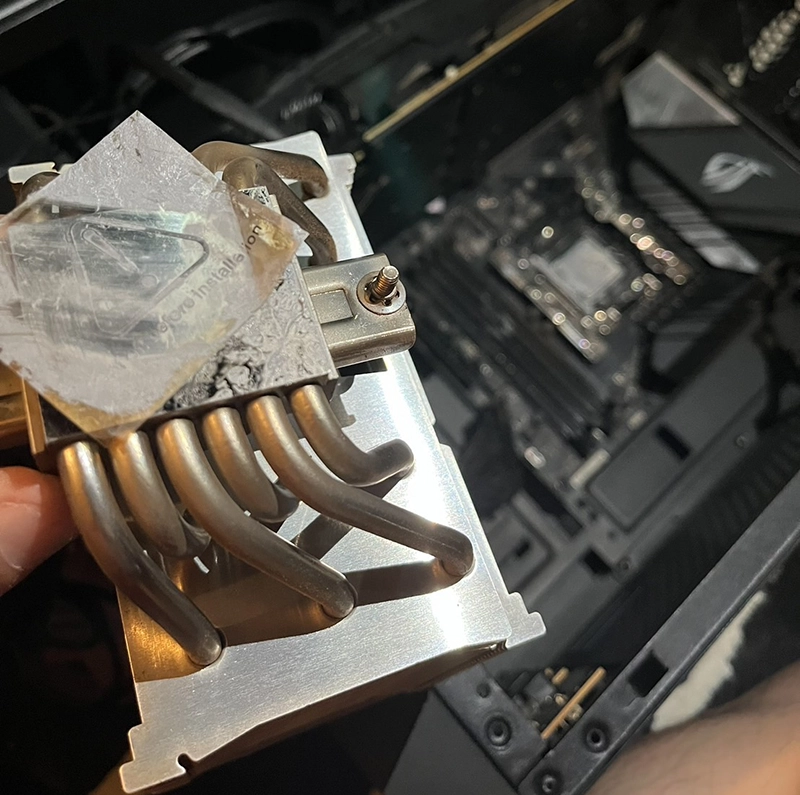
これまで使っていたCPUクーラーをそのまま使用する場合は、CPUのヒートシンクと、CPUクーラーの接地面についているCPUグリスをきれいに拭き取ります。古いグリスが乾いて固まっている場合は、無水アルコールや専用のクリーナーを使います。また、拭き取る際はティッシュペーパーではなく、繊維の残りにくい不織布やキムワイプなどを使うことをおすすめします。
グリスを拭き取る前に、エアダスターなどを使って、パソコン内部のホコリなどを除去しておくことも重要。また静電気対策として、作業をする前は金属などに触れて放電しておくようにしましょう。
5-2.正しい塗布方法と量の目安
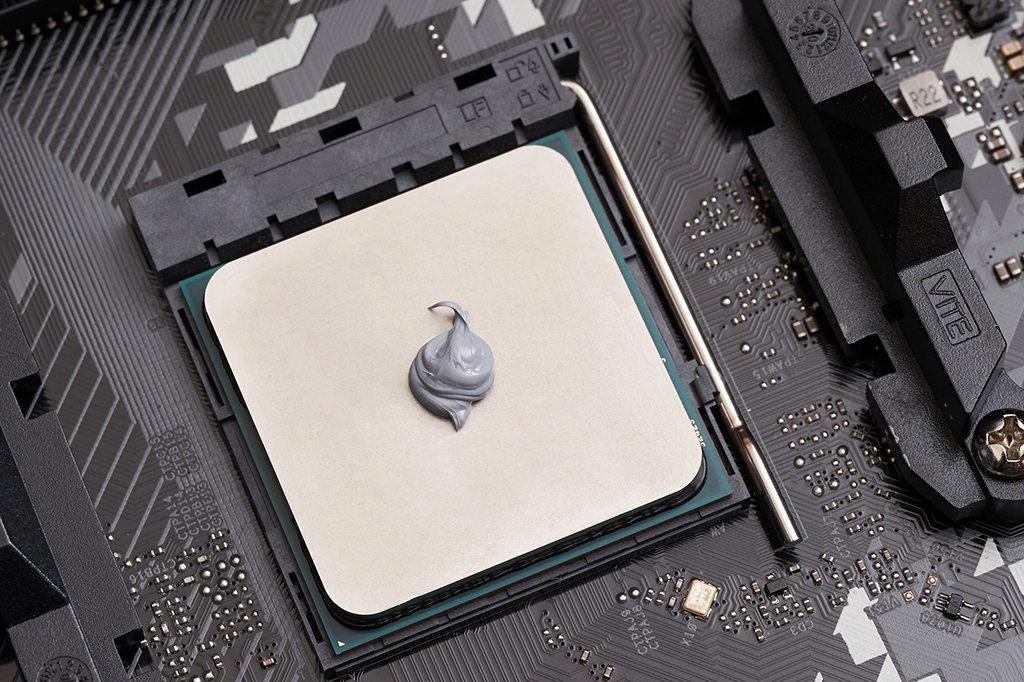
CPUグリスを塗布する方法はいくつかありますが、初心者の方におすすめなのが、CPUのヒートシンク中央に米粒大のCPUグリスを置き、CPUクーラーを圧着させて、その圧力でCPUグリスを均等に広げる方法です。
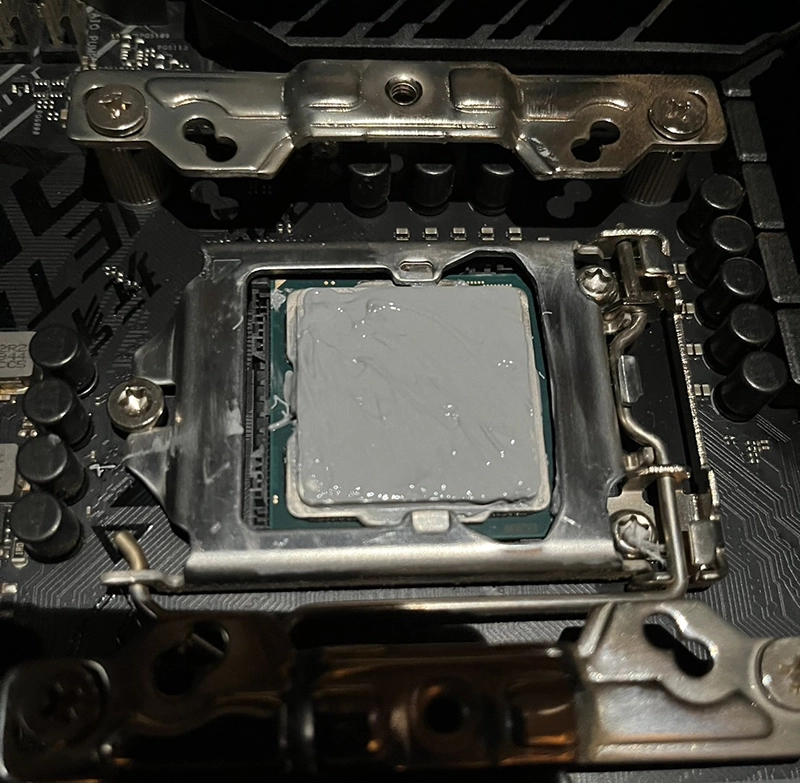
この際に重要なのは、CPUグリスを適量に調整すること。多すぎても少なすぎても熱伝導率が低くなってしまいます。最初は、一度広げた後にCPUクーラーを取り外し、CPUとCPUクーラーの状態をチェックして、最適な量を確認してみることをおすすめします。
CPUクーラーを設置する前にヘラで伸ばすという方法もありますが、慣れていないとなかなか均等に広げることができないので、注意しましょう。
5-3.トライ&エラーで経験を積む
CPUグリスを塗布する際に注意しておきたいポイントとしては、「CPUグリス多すぎず、少なすぎず適量を使う」「気泡の混入に注意する」などが挙げられます。
CPUグリスを上手く塗るためには、やはりある程度の経験が必要となります。特に初心者の方は、トライアンドエラーを繰り返しながら、最適な量を見に付けてください。もちろん、適量がベストではありますが、多少の差はあまり気にする必要はありません。よほど多すぎたり、少なすぎたりしない限りは、パソコンは問題なく動作しますので、まずはチャレンジしてみることをおすすめします。
6.BTOメーカー・サイコムのCPUグリス事情
6-1.サイコムでは高品質なCPUグリスを採用
BTOメーカー・サイコムは、多くのモデルにNoctua製の高性能CPUクーラーを採用するなど、パソコンの冷却性能にこだわりを見せています。そして、CPUクーラーだけでなく、CPUグリスにももちろんこだわっている点が特徴となっています。
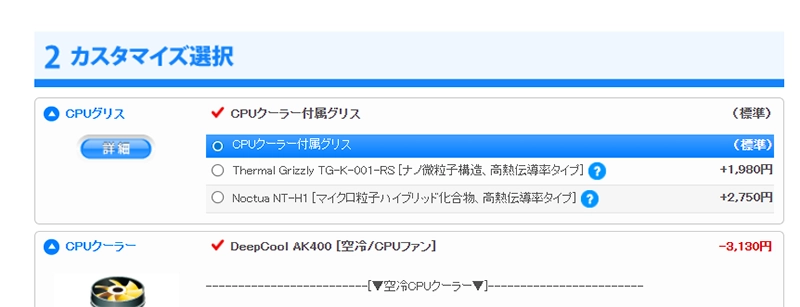
まず基本として、CPUグリスについてはCPUクーラー付属のもの、CPUクーラーにあらかじめ塗布されているものが使用されます。しかし、多くのモデルで、CPUグリスのカスタマイズが可能。高性能グリスとして定評のある「Thermal Grizzly TG-K-001-RS」や「Noctua NT-H1」が選択肢として用意されています。
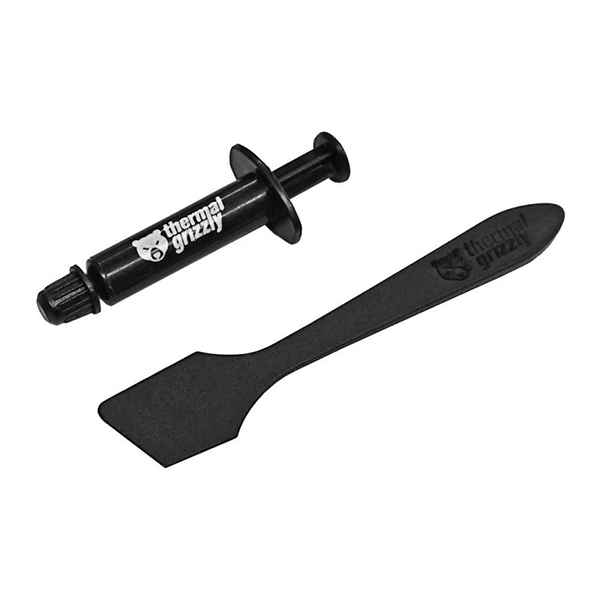
6-1-1.Thermal Grizzly TG-K-001-RS
グリスに含まれる微粒子化されたアルミニウムと酸化亜鉛がCPUとヒートシンクのわずかな凸凹を補間し、12.5W/m・Kという優れた熱伝導率を実現。80℃の高温環境でも乾燥が進まない特別な配合で、長期間硬化せず安定した特性を維持します。非導電性のため、ショートの心配がない点も注目です。
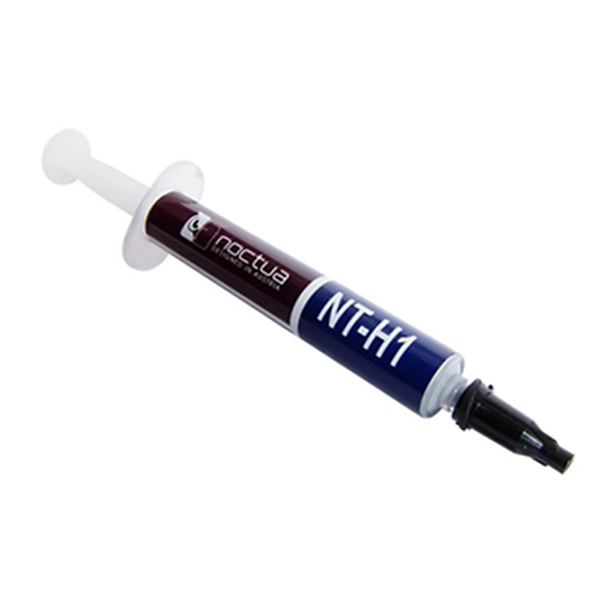
6-1-2.Noctua NT-H1
扱いやすさと安定した冷却性能を兼ね備えたNoctua定番のCPUグリス。非導電性のため、初心者やライトユーザーも安心して使えるバランス型のCPUグリスとなっています。なお、Noctua製CPUクーラーの多くは、この「NT-H1」があらかじめ塗布されていますので、カスタマイズで選択すれば、サイコムの職人の手で丁寧に塗り直されることになるわけです。
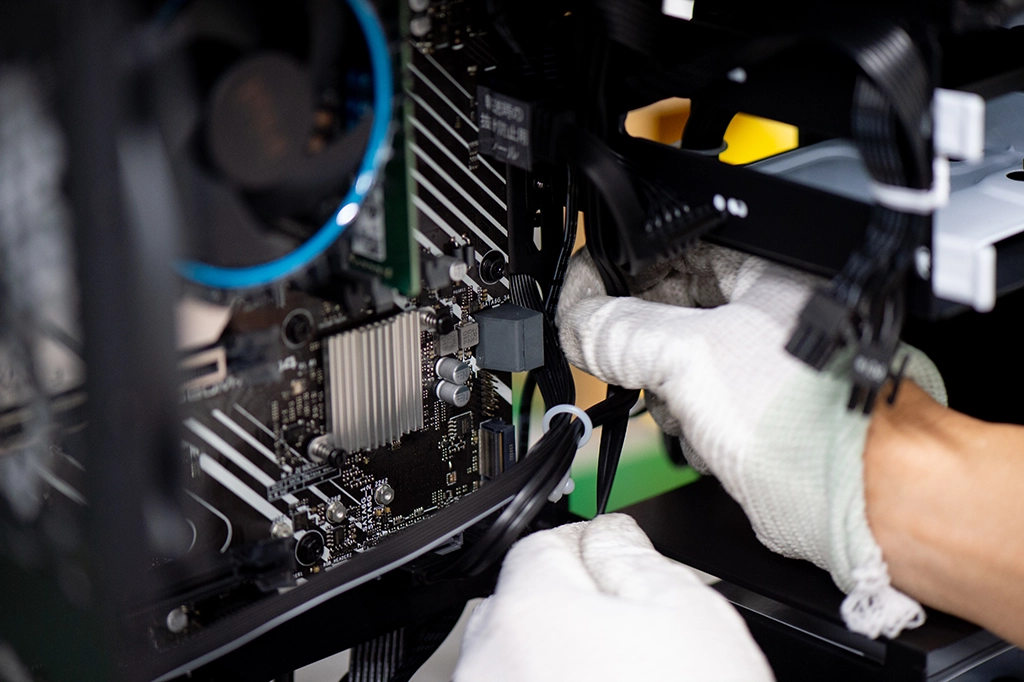
6-2.経験豊富なスタッフが丁寧に塗布
サイコムでは、“Craftsmanship”をテーマに、職人の集団としてのこだわりをもって1台1台が丁寧に組み立てられています。もちろんCPUグリスも、熟練した技術と長年の経験を持つスタッフによって、多すぎず、少なすぎず、冷却効率を最大限に引き出す最適な分量が塗布されていますので、高負荷かつ長時間の稼働を予定している方でも高い安心感を得ることができます。
6-3.「Premium Line」には再塗布サポートも
BTOパソコンは、いわゆるメーカー製パソコンとは異なり、購入後は自分の手で自由にカスタマイズしたり、メンテナンスすることができます。つまり、CPUグリスも自分の手で自由に塗り直すことができるわけです。
しかし、せっかく職人の手で完璧に塗布されたCPUグリスを塗り直して、トラブルが発生するのを恐れて、なかなか手が出せないという人も少なくありません。そんな方に注目してもらいたいのが、同社のプレミアムPCとしてラインナップされている「Premium Line」シリーズです。
「Premium-Line」シリーズは、妥協なき部材の源泉と長期サポートによる末永い運用を前提としたプレミアムソリューション。サポート面でも一切の妥協がなく、無償オーバーホールとして「CPUグリス塗り直し」にも対応しています。グリスの塗り直しだけでなく、内部クリーニングやBIOS&ドライバの更新などのサポートにも対応していますので、長く安心してパソコンを使いたいという方は、ぜひ「Premium Line」シリーズに注目してみてください。
Premium Line Z890FD

| 【Premium Line Z890FD】標準構成 | |
|---|---|
| CPU | Intel Core Ultra 7 265K(3.9GHz、20コア/20スレッド) |
| メモリ | DDR5-5600 32GB(16GB×2) |
| マザーボード | Intel Z890 チップセット |
| SSD | 1TB(NVMe/M.2 SSD) |
| ビデオカード | NVIDIA GeForce RTX 5070(12GB) |
| 外形寸法 | 幅215×奥行き447×高さ469 mm |
Premium Line mini B860FD/E2
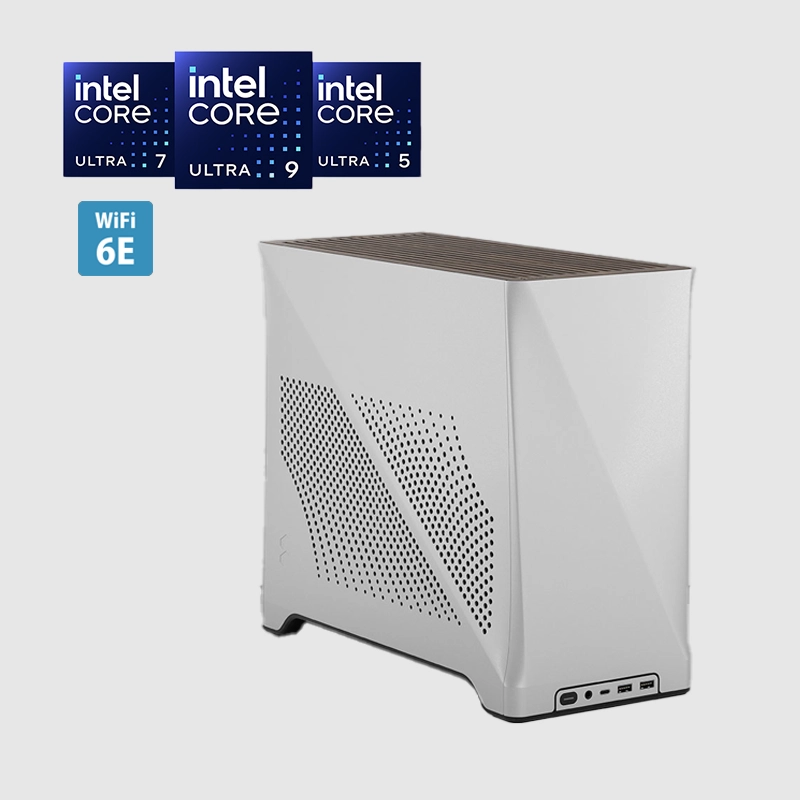
| 【Premium Line mini B860FD/E2】標準構成 | |
|---|---|
| CPU | Intel Core Ultra 7 265K(3.9GHz、20コア/20スレッド) |
| メモリ | DDR5-5600 32GB(16GB×2) |
| マザーボード | Intel B860 チップセット |
| SSD | 1TB(NVMe/M.2 SSD) |
| ビデオカード | NVIDIA GeForce RTX 5060 Ti(16GB) |
| 外形寸法 | 幅165×奥行き366×高さ314 mm |
Premium Line Mini B860FD/T
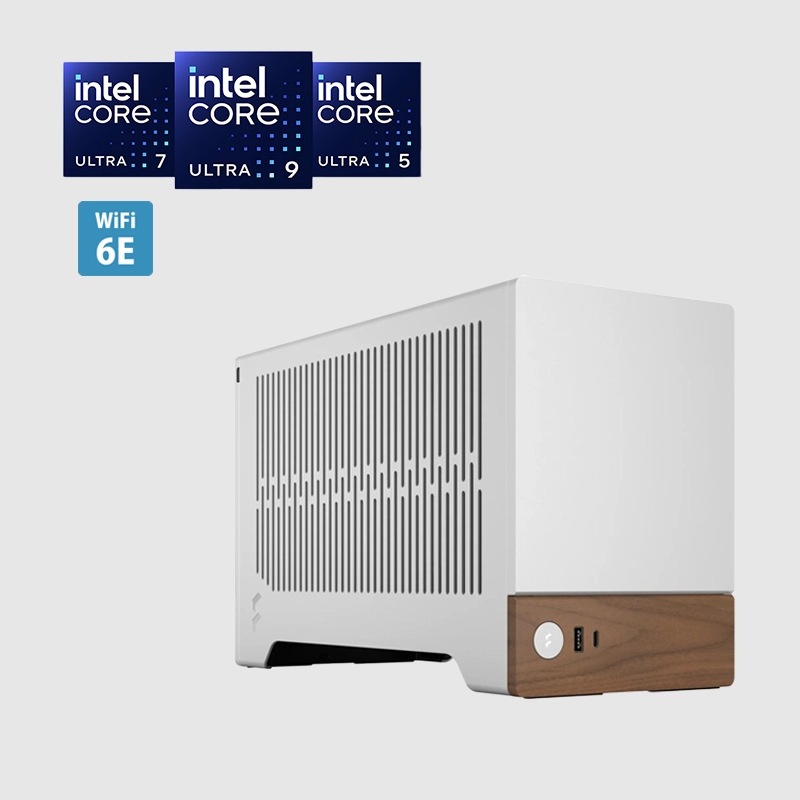
| 【Premium Line Mini B860FD/T】標準構成 | |
|---|---|
| CPU | Intel Core Ultra 5 235(3.4GHz、14コア/14スレッド) |
| メモリ | DDR5-5600 32GB(16GB×2) |
| マザーボード | Intel B860 チップセット |
| SSD | 1TB(NVMe/M.2 SSD) |
| ビデオカード | NVIDIA GeForce RTX 5060 Ti(16GB) |
| 外形寸法 | 幅153×奥行き343×高さ218mm |
Premium Line X870FD-A
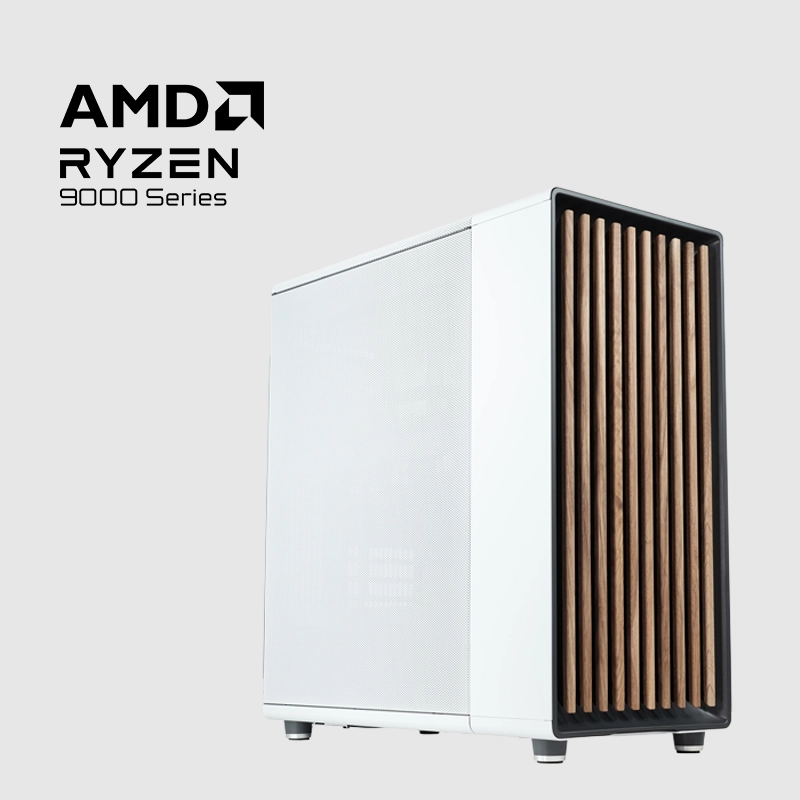
| 【Premium Line X870FD-A】標準構成 | |
|---|---|
| CPU | AMD Ryzen 7 9700X(3.8GHz、8コア/16スレッド) |
| メモリ | DDR5-5600 32GB(16GB×2) |
| マザーボード | AMD X870 チップセット |
| SSD | 1TB(NVMe/M.2 SSD) |
| ビデオカード | NVIDIA GeForce RTX RTX5070(12GB) |
| 外形寸法 | 幅215×奥行き447×高さ469mm |
Premium Line B850FD-Mini/E2/A
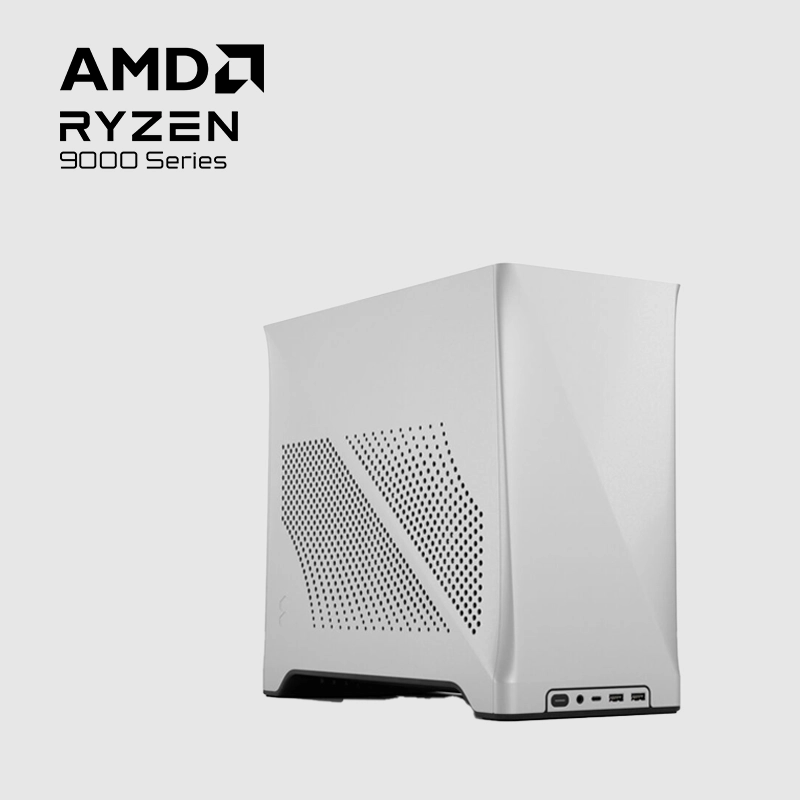
| 【Premium Line B850FD-Mini/E2/A】標準構成 | |
|---|---|
| CPU | AMD Ryzen 7 9700X(3.8GHz、8コア/16スレッド) |
| メモリ | DDR5-5600 32GB(16GB×2) |
| マザーボード | AMD B850 チップセット |
| SSD | 1TB(NVMe/M.2 SSD) |
| ビデオカード | NVIDIA GeForce RTX5070(12GB) |
| 外形寸法 | 幅215×奥行き447×高さ469mm |
Premium Line B850FD-Mini/T/A
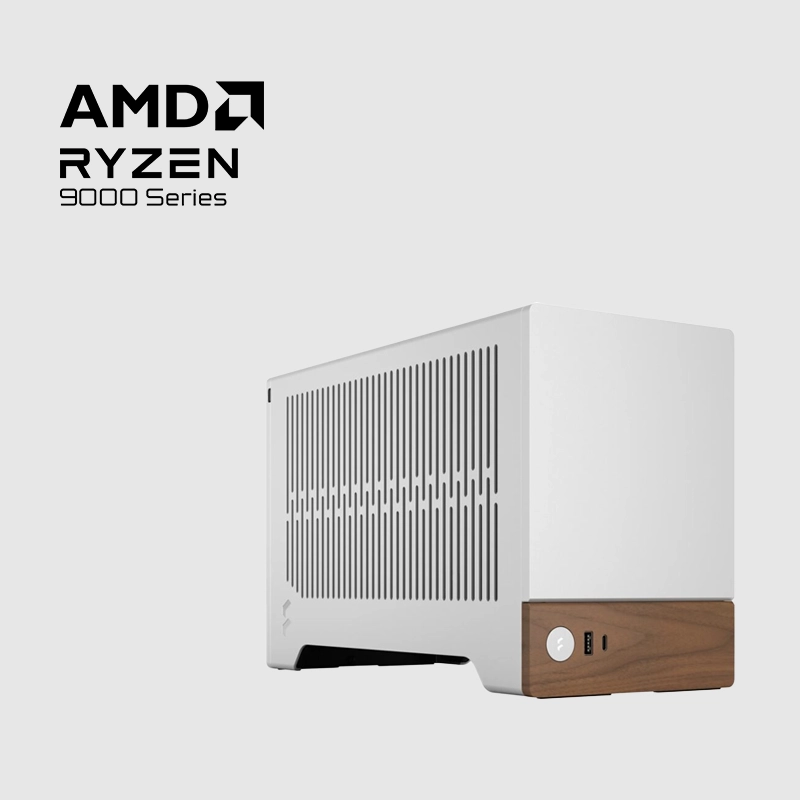
| 【Premium Line B850FD-Mini/T/A】標準構成 | |
|---|---|
| CPU | AMD Ryzen 7 9700X(3.8GHz、8コア/16スレッド) |
| メモリ | DDR5-5600 32GB(16GB×2) |
| マザーボード | AMD B850 チップセット |
| SSD | 1TB(NVMe/M.2 SSD) |
| ビデオカード | NVIDIA GeForce RTX 5060 Ti(16GB) |
| 外形寸法 | 幅153×奥行き343×高さ218mm |
7.まとめ
CPUグリスは。CPUを効率的に冷却するためには不可欠のアイテムですが、自作パソコンなどの経験のない方はあまり意識したことがないかもしれません。
CPUは効率的に冷却しないと、性能が十分に発揮できないだけでなく、故障やトラブルの原因にもなります。少しでもパソコンを長く使用したいという方は、ぜひCPUグリスにも注目してみてください。
今回は、CPUグリスの基礎知識から種類、実際に塗布する際のコツなどを解説しました。ぜひ本記事を参考にして、快適なパソコンライフをお過ごしください。

父親の影響で、中学生からパソコンの自作を始める。秋葉原のPCショップでアルバイトをしながら学生生活を過ごし、現在は通信会社の子会社でシステムエンジニアとして勤務。週末は副業でPCやデジタルガジェット系のライターをしながら、今もアキバ通いを続けてます。BTOパソコンは奥が深いです、単に道具として使うだけではなくパーツ選びも楽しみましょう!
BTOパソコン売れ筋ランキング
(9月1日~9月30日)
-
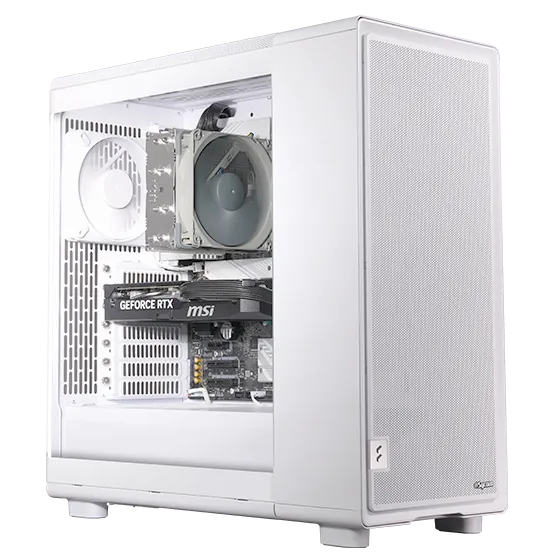

- 1位G-Master Spear 2 X870A
- Zen5アーキテクチャ採用のAMD Ryzen 9000シリーズを搭載するミドルタワー型ゲーミングPC。高性能と高拡張性を実現したゲーマー向けハイエンドモデルです。
-
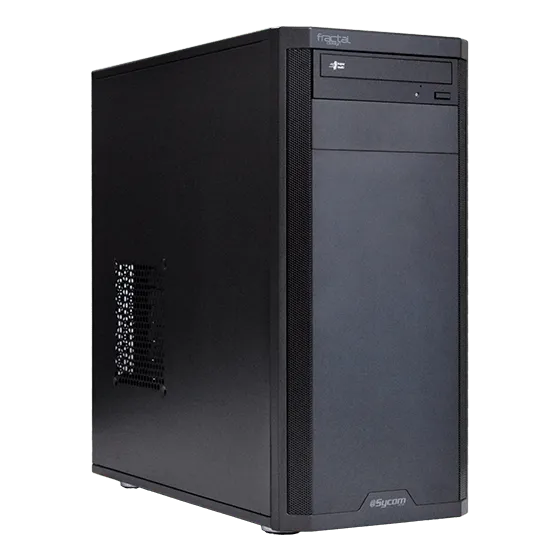

- 2位Radiant GZ3600X870A
- Zen5アーキテクチャ採用のAMD Ryzen 9000シリーズ搭載ATXミドルタワー型モデル。BTOならではのカスタマイズの幅が広いスタンダードなモデルです。
-
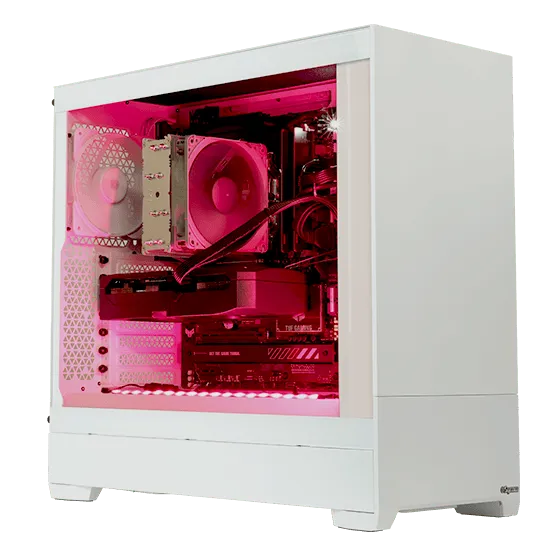

- 3位G-Master Velox II AMD Edition
- コスパ重視のゲーミングPCならコレ!メーカー・型番も明記された安心のオプションパーツからカスタマイズができる、BTOパソコンが初めての方にもオススメな高品質ゲーミングPCです。
-
- 4位G-Master Spear 2 Z890i
- AI時代の新CPU、Intel Core Ultraプロセッサを搭載するミドルタワー型ゲーミングPC。高性能と高拡張性を実現したゲーマー向けハイエンドモデルです。
-
- 5位G-Master Velox III AMD Edition
- 高品質なパーツを採用した納得の標準構成と厳選されたオプションパーツでシンプルなカスタマイズが楽しめる新機軸のゲーミングPC!AMD Ryzen 9000シリーズ搭載モデルです。
-
- 6位Premium Line X870FD-A
- 「いいものを永く」のコンセプトで標準2年保証、無償オーバーホールなど末永くご愛用いただくためのアフターサービスが充実した、AMD Ryzen 9000シリーズ搭載のプレミアムPC。
-
- 7位G-Master Velox Campio Edition 2026
- EAA!!主催「ゲーマー国勢調査」W受賞記念の200台限定モデル。AMD RyzenプロセッサとRADEONシリーズを搭載するハイパフォーマンスなPCにキーボード、マウス、マウスパッドをセット。さらに3年保証が付いたお買い得モデルです。
-
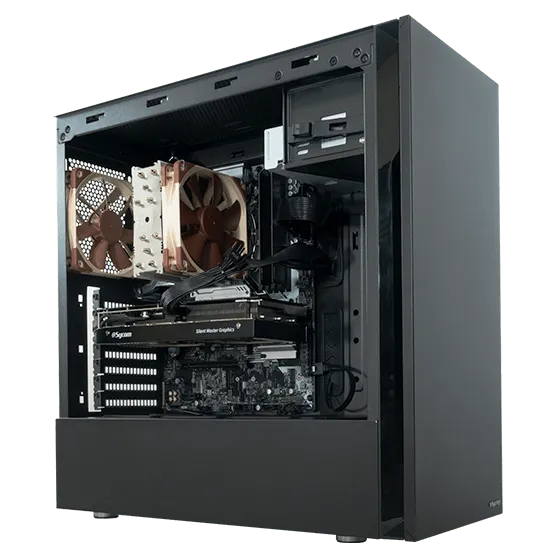
- 8位Silent-Master NEO B850A
- こだわりのNoctua製空冷CPUクーラーを採用し、エアーフローと静音性のバランスを極めた静音PC。AMD Ryzen 9000シリーズを搭載するATXミドルタワー型モデル。
-
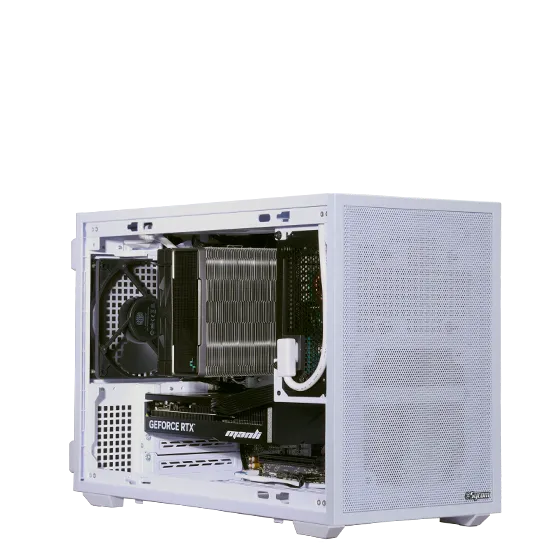
- 9位G-Master Velox Mini 2 B850A
- ゲーミングPCはもっと小さくても良い。縦置きも可能な容量21.3リットル筐体にAMD RyzenプロセッサとGeForceシリーズを搭載するコンパクト&パワフルなゲーミングPC。
-
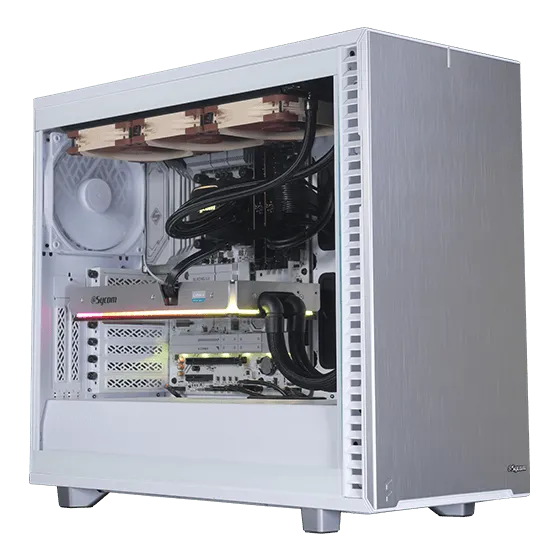
- 10位G-Master Hydro Extreme X870A
- BTO初、サイコム独自に水冷化したGeForce RTX5090搭載!Zen5アーキテクチャ採用のAMD Ryzen 9000シリーズとの組み合わせで、最高のパフォーマンスながら冷却性能と静音性のバランスを高次元で両立したデュアル水冷ゲーミングPC。