

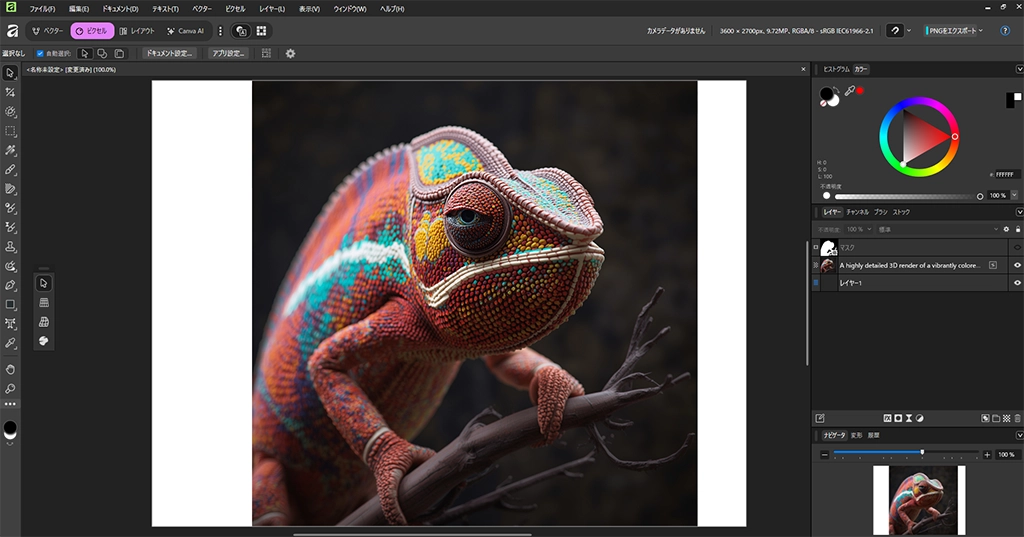
2025年10月末、従来は有料で提供されていた「Affinity」シリーズ(Designer / Photo / Publisher)が1つの統合ソフトとして生まれ変わり、「Affinity by Canva」として無料化されました。
「Canva」の使いやすさと、「Affinity」ならではの高度な編集機能が連携することで、さらに利便性が向上するのと同時に、プロ品質のソフトウェアが無償で利用できるため、多くのクリエイターの関心を集め、大きな話題となりました。
そこで今回は、これから「Affinity」の利用を検討している方や興味を持っている方に向けて、製品の特徴や同系ソフトとして比較されるAdobe製品との違いなどを中心に「Affinity」について紹介していきます。
目次
1.「Affinity」が完全無料ソフトに
1-1.「Affinity」とは?
「Affinity」は、かつてSerifが開発したプロフェッショナル向けデザイン・画像編集・レイアウト用のソフトウェア群。それぞれ、「Affinity Designer」(デザイン・ベクター編集)、「Affinity Photo」(画像編集)、「Affinity Publisher」(レイアウト)として提供されていました。
しかし、2024年3月のCanvaによるSerif買収によって再編され、2025年に3製品の機能を「Affinity 3.0」として統合。オールインワンのクリエイティブソフトとして無償提供されるようになり、現在はCanva傘下の「Affinity by Canva」(以下、「Affinity」)として展開されています。
1-2.「Affinity」の料金体系
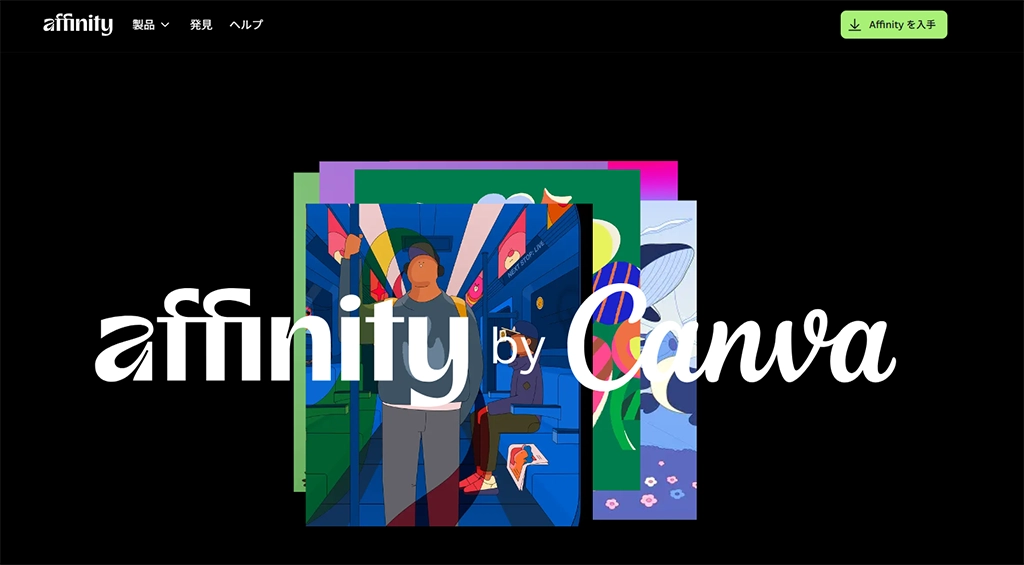
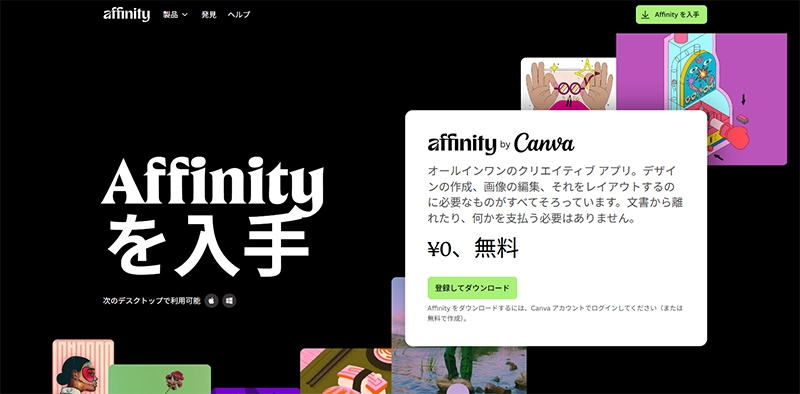
「Affinity」は、Mac/Windows版ともに「永久無料」で提供されており、Canvaアカウントに登録(無料)することで利用することができます。
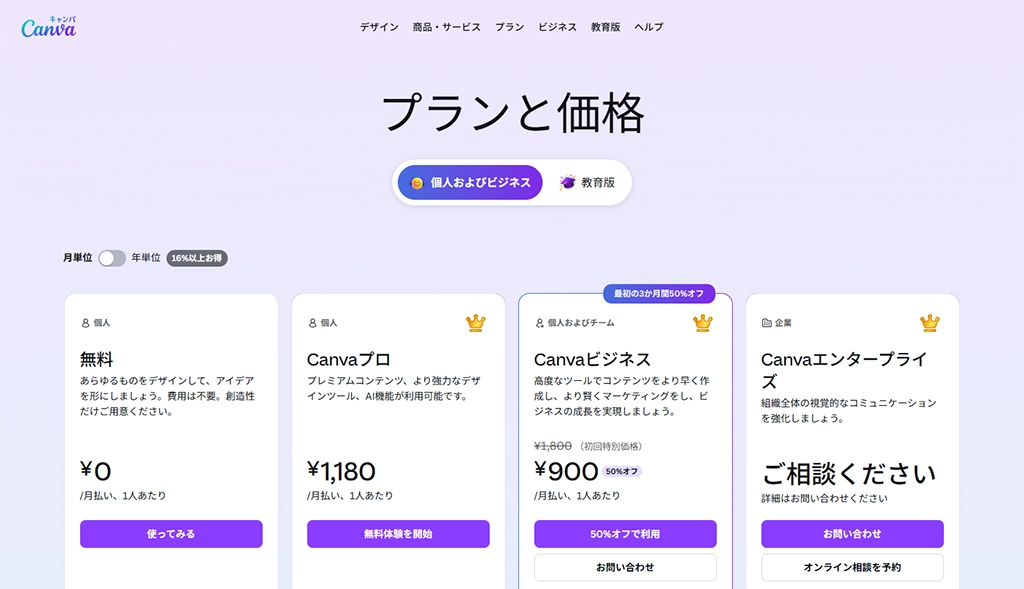
なお、生成AIなどの機能は、Canva Proなどの有料プランへの加入者のみが利用可能。Canva Proの料金は1,180円/月(11,800円/年)となっています。
1-3.「Canva」とは?
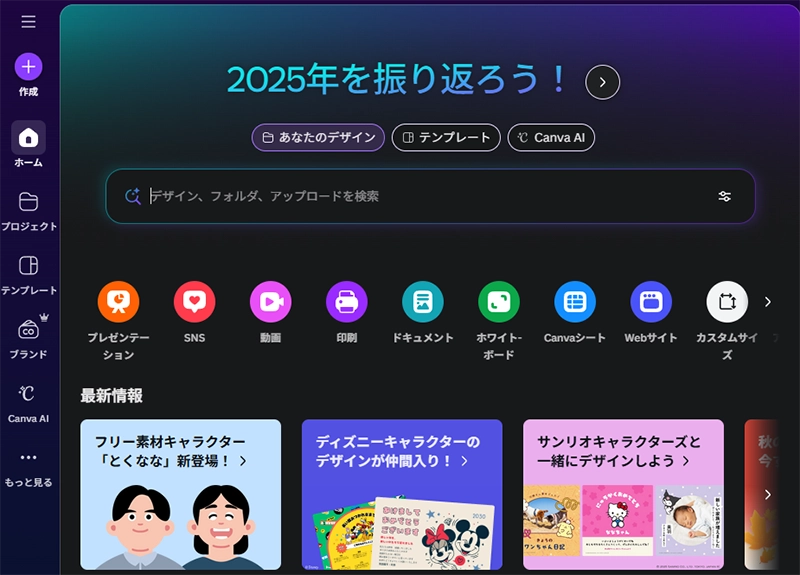
「Affinity」を利用する場合に登録が必須となる「Canva」は、ブラウザ上で動作するクラウドサービスで、テンプレートから素早くデザインを作り、チームで共有・共同編集することが可能。SNS画像やプレゼン資料、簡単なチラシ、バナーなどを制作するの最適なサービスとなっています。
一方、「Affinity」は、パソコンにインストールして使うデスクトップソフトで、写真レタッチやベクター、レイアウトなどを細かく作り込むことが可能。ロゴ、アイコンなどの精密な作成、写真の本格的なレタッチ、印刷物や冊子のレイアウトなど、クオリティや細部にこだわった作業を行うことができます。
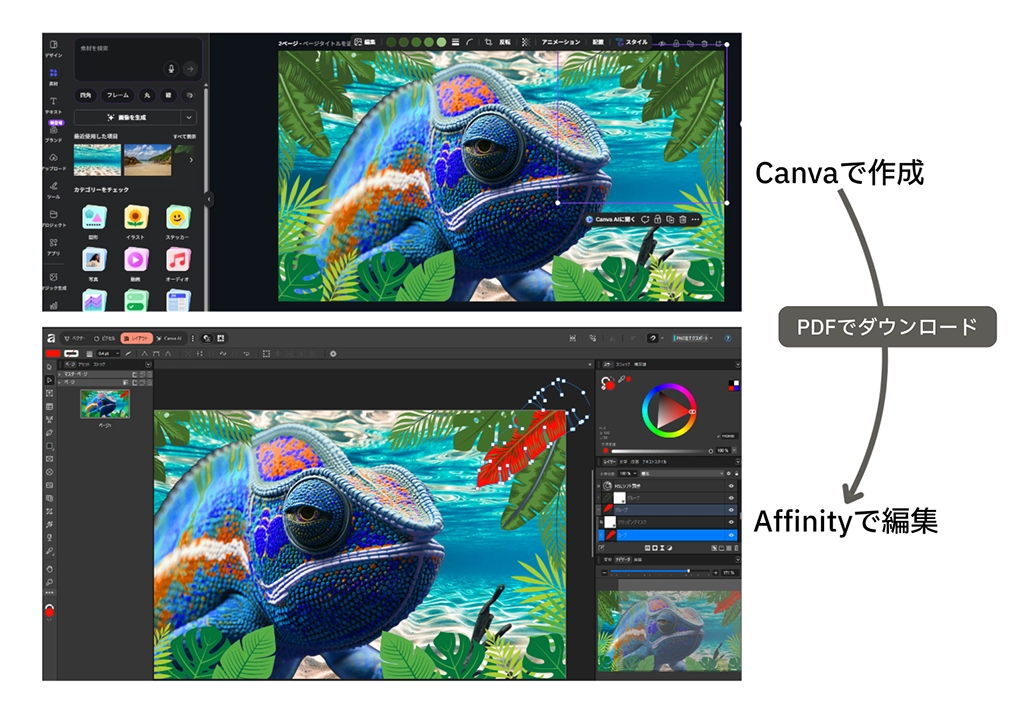
それぞれ用途やターゲットの異なるサービスであり、ソフトウェアなのですが、現在は「Canva」から「Affinity」を呼び出せるなど統合・連携が進んでおり、「Canva」でラフを作る → 「Affinity」で細部を仕上げる → 「Canva」で共有・展開する、といった制作フローが想定されています。
1-4.Adobe製品との違い
「Affinity Designer」(デザイン・ベクター編集)、「Affinity Photo」(画像編集)、「Affinity Publisher」(レイアウト)と聞くと、多くの方がAdobe製品を思い浮かべるのではないでしょうか。もちろん、それぞれの製品は、「Adobe Illustrator」「Adobe Photoshop」「Adobe InDesign」の対抗製品として展開されてきました。
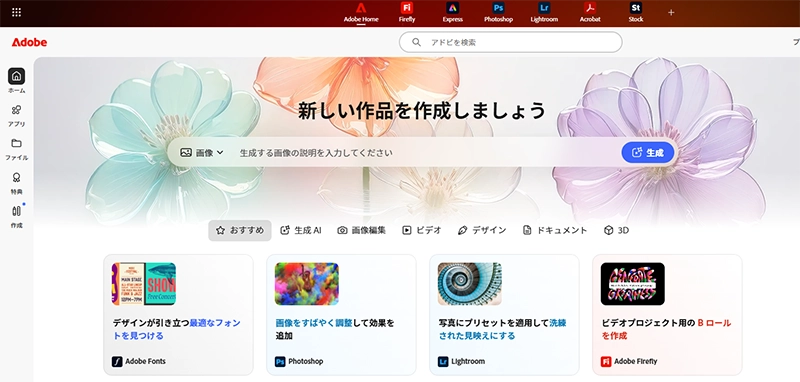
3つのソフトウェアが統合された「Affinity」は、「Adobe Creative Cloud」と比較することができます。ここでは価格や機能面について簡単に比較してみましょう。
1-4-1.価格
永久無料で提供される「Affinity」に対して、「Adobe Creative Croud」はサブスクリプションによる提供となっており、「Illustrator」「Photoshop」「In Design」を利用する場合、各ソフト単体は3,280円/月が必要で、20以上のクリエイティブソフトが利用できるオトクな「Creative Cloud Standard」でも、6,480円/月(年間プラン)が必要となります。
なお、AI機能を利用する場合、「Affinity」は、1,180円/月の「Canva Pro」が必須。一方、「Creative Cloud Standard」は、制限はあるものの、追加費用なしでAI機能を使用することができます(AI機能をフルで活用するためには、9,080円/月の「Creative Cloud Pro」への加入が必要)。
このように「Affinity」は、AI機能を利用しなければ完全無料で利用できるため、コスト面では圧倒的に有利。一方、「Adobe Creative Croud」はコスト高ではあるものの、AIが利用できるほか、「Adobe Premire」による映像編集や「Adobe After Effects」によるデジタル合成やモーショングラフィックス、タイトル作成などを行うことができます。
| ソフト | 価格 | AI対応 |
| Affinity | 無料 | 1,180円/月 |
| Creative Cloud Standard | 6,480円/月(年間プラン) | 機能制限版が使用可能 |
| Creative Cloud Pro | 9,080円/月(年間プラン) | フル機能が使用可能 |
1-4-2.機能・性能
いずれもプロフェッショナルの現場でも使用できるパフォーマンスを備えたソフトウェアですが、業界標準として長い歴史を持つ「Adobe Creative Cloud」は、豊富かつ高度な機能を備え、互換性の高さも魅力。「Affinity」も基本的な機能は過不足なくカバーしていますが、充実度では「Adobe Creative Cloud」に一歩及ばない状況にあります。
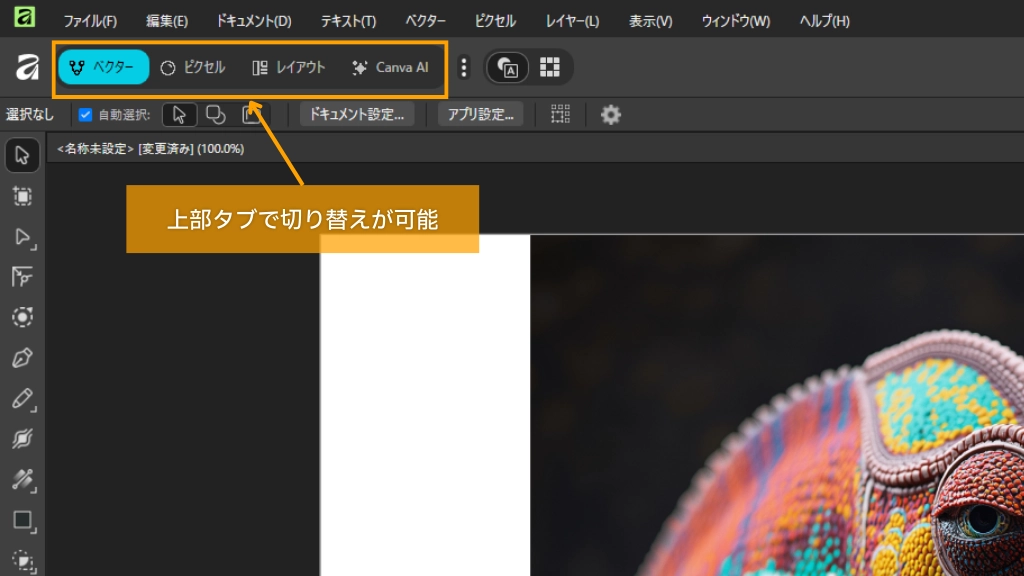
その一方で、スペックの低いパソコンでも、比較的スムーズに動作できるのが「Affinity」の魅力。また、3つのソフトが統一されているため、機能の切り替えもシームレスに行うことが可能で、「Publisher」上で、「Designer」や「Photo」の機能を利用することもできます。「Adobe Creative Cloud」の場合は、それぞれが独立したソフトウェアとなっているため、各ソフトを個別に立ち上げる必要がある点が大きな違いとなっています。
また、「Affinity」は、元のデータを破壊しない「非破壊編集」が大きな売りとなっています。「Adobe」製品でも非破壊編集は取り入れられていますが、「Affinity」のほうが、より徹底した非破壊編集となっている点も注目です。
先にも述べた通り、いずれもプロフェッショナルの現場で活躍できる性能を備えてはいますが、大規模制作や企業での利用になると、互換性や信頼性の高さから「Adobe Creative Cloud」が有利。逆にコストを抑えたい個人ユーザーや、これからデジタルデザインを学んでいきたいという初心者には「Affinity」も十分おすすめできる選択肢となります。
非破壊編集とは
画像や音声ファイルなどの元データを上書きせずに、加工や補正の情報だけを適応する編集方法です。
そのため、繰り返し編集や保存をしても画質が低下せず使用が出来ます。
2.「Affinity」の主な機能
2-1.ベクタースタジオ(旧:Affinity Designer)
「ベクタースタジオ」では、「ベクター」形式のデータを作成することができます。ベクターデータは、数値と計算式で記述されているため、解像度に依存せず、どれだけ拡大・縮小しても、画質が劣化することなく鮮明に表示されるのが特徴で、ロゴやアイコン、イラストなどの作成に最適となっています。
また、ペンツール、シェイプツール、シンボル機能、グリッド・スナップ機能なども備えており、正確な図形描画をサポートします。
2-2.ピクセルスタジオ(旧:Affinity Photo)
「ピクセルスタジオ」は、RAW現像、レタッチ、HDR、一括処理、マクロ、無制限のレイヤーなど、プロ仕様の編集機能を備えているのが特徴で、不要物消しや肌補正、トーン調整など、写真作品や商品画像の仕上げに必要な機能をしっかりとサポートしています。
標準で非破壊編集が有効となっているため、安心して、自由に編集を行うことが可能。オリジナルの画像を損なうことなく、調整やフィルター、マスクなどを使って、自由に試すことができます。
2-3.レイアウトスタジオ(旧:Affinity Publisher)
「レイアウトスタジオ」では、複数ページにわたる冊子や同人誌、チラシ、カタログなどの印刷物のデザインやレイアウトが可能。マスターページ、段組、文字スタイル、CMYK対応のPDF書き出しなどをサポートしており、本格的なDTPソフトとして活用することができます。
「Affinity Designer」と「Affinity Photo」を統合しているため、すべてのアセットをレイアウト上で直接編集できるのも大きな特徴で、面倒なインポートやエクスポート、ソフトの切り替えなどが不要となっているのも注目ポイントです。
2-4.「Canva」との連携
「Affinity」は、「Canva」と連携することによって、「手軽さ」と「本格編集」を両立できるのが大きな強みになっています。「Canva」でテンプレートを使ってデザインの土台を作り、「Affinity」で細かい調整や高度な編集を行うというのが非常に効率的な流れとなります。
「Canva」で作成したデザインは、PDF・PNG・SVGなどで書き出せば、「Affinity」で読み込むことができるので、細かなレイアウト調整や写真レタッチ、ベクター編集など、「Canva」上では難しい作業でも、問題なく仕上げることができます。また、「Canva」の豊富なテンプレートや素材をそのまま活用できるので、制作時間を大幅に短縮しつつ、クオリティを高めることも可能。さらに、「Canva」はクラウド共有が得意であり、チームで作り上げたデザインを、「Affinity」で仕上げるといった役割分担にも対応しています。
2-5.Adobe製品とのファイル互換性について
「Affinity」は、画像・デザイン・レイアウト制作でよく使われる汎用フォーマットに幅広く対応しており、PSD、PDF、SVG、PNG、JPEG、TIFFなどの読み書きも可能となっています。作業中のネイティブ形式としては「Affinity」独自の「.af」(および従来の「.afdesign」「.afphoto」「.afpub」など)が用意されています。
その一方で、「Adobe Illustrator」の「.ai」や「Adobe InDesign」の「.indd」といったAdobe独自のファイル形式については、完全対応ではなく、「.ai」はPDF互換データを含むものに限り読み込み可能で、保存も主にPDFやSVGで行う運用が推奨されています。
また、「Adobe Photoshop」のPSDファイルについても、比較的高精度に扱うことが可能となっていますが、レイヤー効果・スマートオブジェクト・特殊なブレンドモードなどの一部が崩れる場合もあり、本番入稿や他社との共同作業においては、事前にサンプルデータで崩れの有無を確認。最終データはPDF/Xなどの共通フォーマットを利用すると安心です。
3.「Affinity」のインストール手順
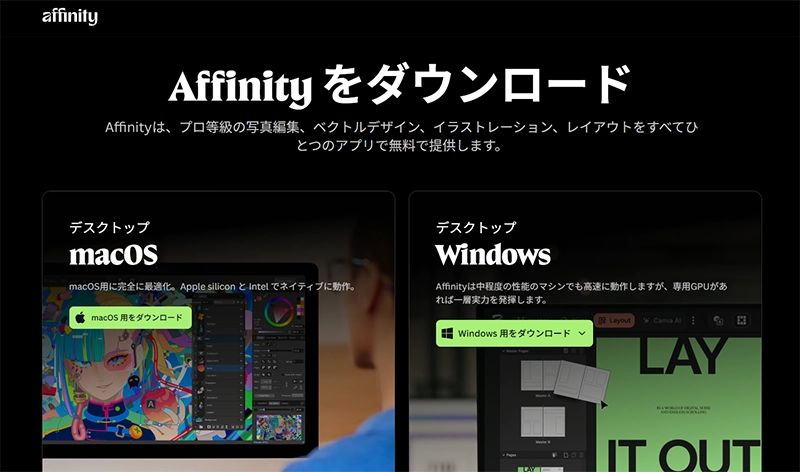
3-1.Affinityのダウンロードページにアクセス
「Affinity」の公式サイト( https://www.affinity.studio/ja_jp )にアクセスし、する。画面中央下部の「登録してダウンロード」、あるいは画面右上の「Affinityを入手」→「登録してダウンロード」をクリック。「Canva」アカウントに未ログインの場合はログイン、未作成の場合は新規にアカウントを作成し、画面の指示に従って進めます。
なおメールで登録した場合は、別途ダウンロード先を伝えるメールが届きます。
3-2.OSにあったインストーラーを選んで実行
使用環境にあわせて「macOS用」または「Windows用」を選択。「Windows用をダウンロード」をクリックすると、いくつかの選択肢が表示されますが「Windows (Intel/AMD)」など、自身の環境にあわせて選択すると、ダウンロードが開始しますので、保存先を選んで保存します。
3-3.インストールすればすぐに使用可能
ダウンロードしたファイルをダブルクリックしてインストールを開始。あとは画面の指示に従っていけば、インストールはすぐに完了します。インストール後は、チュートリアルを見ることもできます。インストールが完了したら、どんな機能があるか、いろいろとチェックしてみましょう。
4.「Affinity」の要求スペック
「Affinity」を利用するための動作環境は下記のとおりとなっています。
- マウスまたは同等の入力デバイスを備えたウィンドウズベースPC(64ビット)
- Intel、AMD または ARM64(Snapdragon X Elite) プロセッサ
- ハードウェアGPUアクセラレーション:Direct3Dレベル12.0対応カード
- DirectX 10以上対応のビデオカード
- 8GB メモリ推奨
- 1GBのストレージ空き容量(インストール中はさらに必要)
- 1280×768以上のディスプレイサイズ
- OS:Windows 11/Windows 10(2020年5月更新(2004, 20H1, build 19041)以上)
この内容をもとに、各パーツのおすすめスペックを探っていきましょう。
5.「Affinity」を快適に使うPC選びのポイント
「Affinity」は、古いパソコン、低スペックのパソコンでも問題なく使用できる「軽さ」が魅力のひとつとなっています。しかし、ある程度スペックの高いパソコンで使用すれば、快適さももちろん向上します。そこで今回は“より快適“に使用するための最適スペックを探っていきます。
5-1.CPUはミドル~ハイグレードがおすすめ
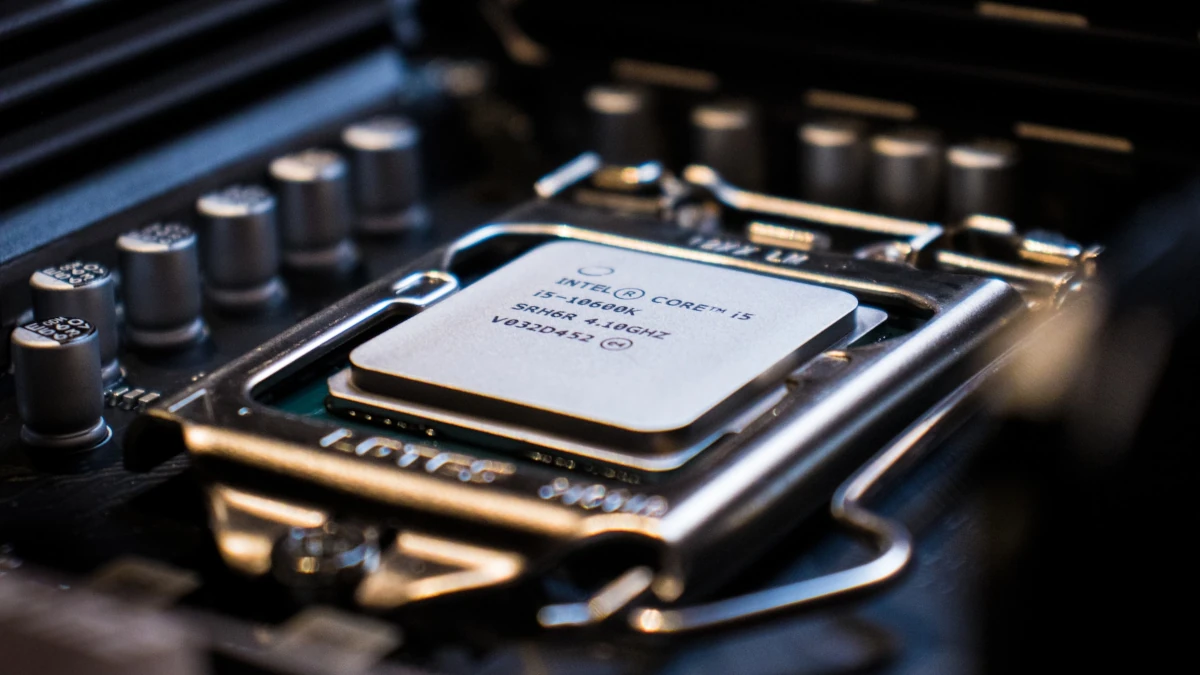
動作環境をみると、CPUは64ビット版であれば、コア数やクロック数、世代などのしては特にありませんが、「Affinity」は、画像編集・レイアウト処理においてCPU負荷の高いソフトとなっています。さらにマルチコアCPUにも対応しているので、最低でも「Intel Core Ultra 5」「AMD Ryzen 5」クラスのCPUを使ったほうが、処理の快適性は高まります。特に、RAW現像やPDF書き出しなどを多用する方は、「Core Ultra 7」「Ryzen 7」クラスのCPUの利用も検討しましょう。
5-2.メモリは32GB以上が理想
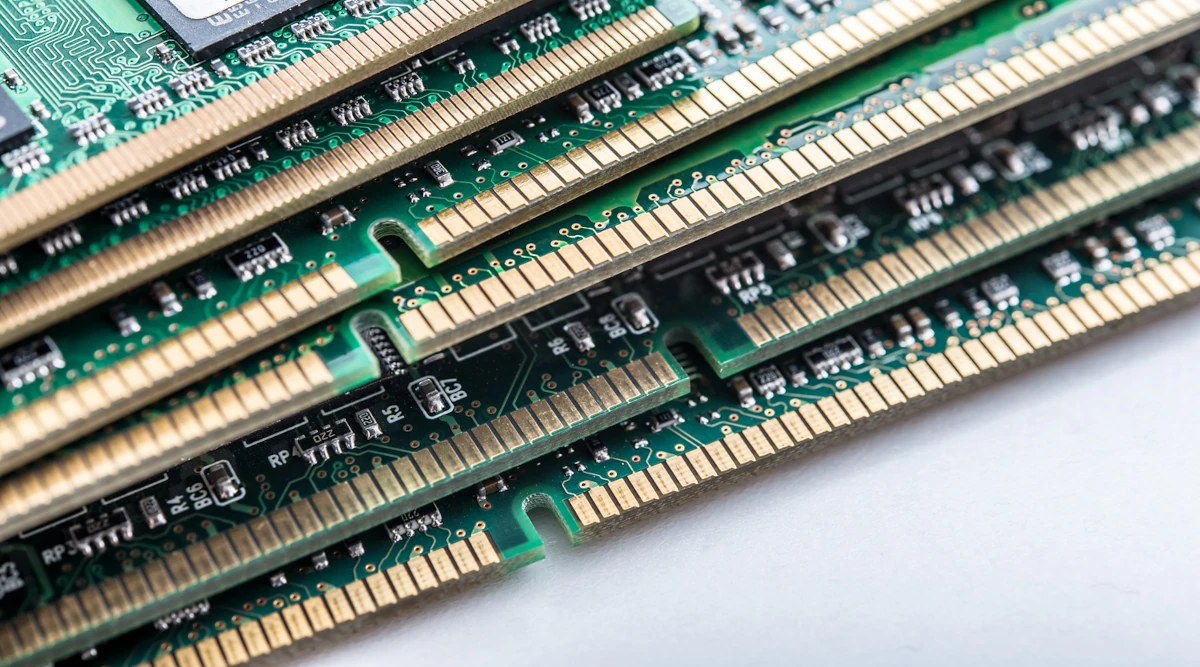
動作環境においては8GBが推奨となっていますが、「Affinity」は、レイヤー数や解像度、ページ数に応じてメモリ消費が大きくなる傾向にあります。また、大量の画像を扱う場合も同様、メモリ容量が大きいほど、快適な処理が期待できます。そのため、最低でも16GB、予算に余裕のある方は32GB以上の搭載も検討してみましょう。
5-3.ストレージはSSDを推奨
動作環境において1GBとなっているように、「Affinity」自体はあまり容量を必要としないソフトウェアなので、特にストレージ容量については気にする必要はありません。素材となる写真や画像、書き出したファイルなどが保存できる溶融があれば特に問題はありません。
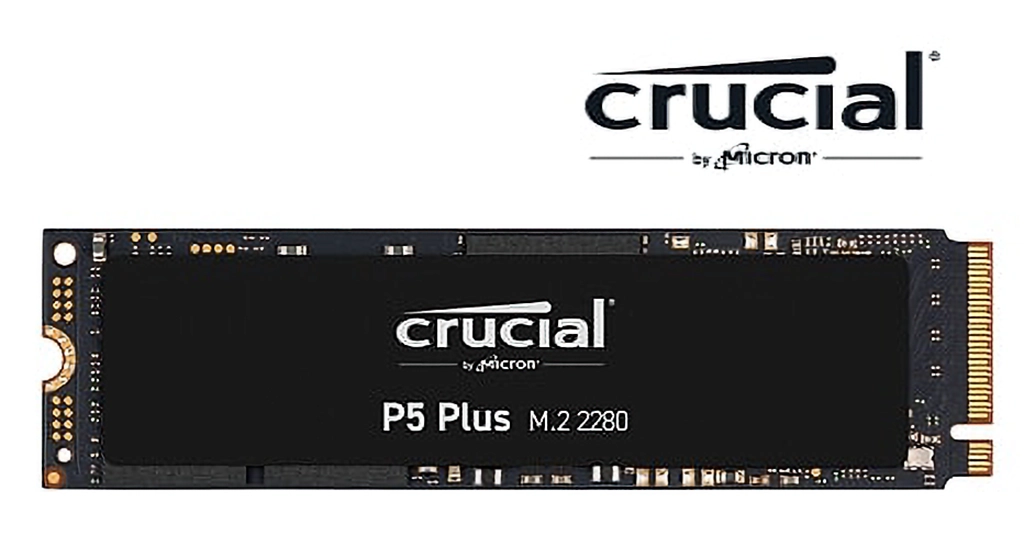
ただし、データの読み出しや書き出しを考慮すると、ストレージのデータ転送速度は重要です。特にサイズの大きな画像や、多数の素材を使用する場合は、データ転送速度の高速なSSD、可能であれば、NVMe接続のM.2 SSDを利用することをおすすめします。
5-4.ビデオカードで快適性を向上
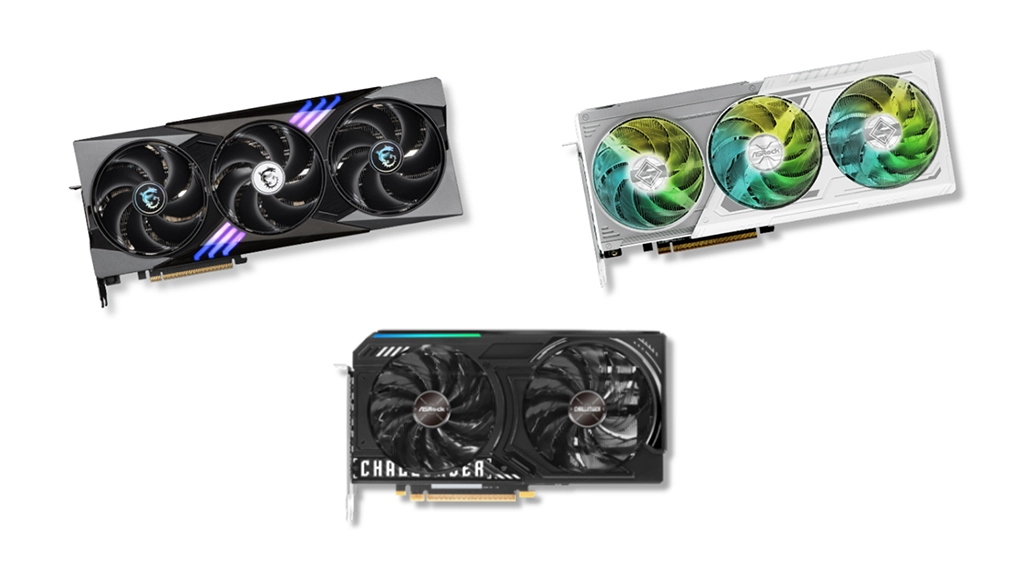
「Affinity」は、CPU負荷の高いソフトウェアですが、一部の処理においては、パフォーマンスを向上させるため、OpenCLを使用したハードウェアGPUアクセラレーションが行われています。
特にハードウェアアクセラレーションが利用される処理はラスターベースのタスク。ツール、調整、キャンバスプレビューなどの操作においてGPUリソースが使用されます。なお、ベクトル演算とブレンド範囲などの機能はCPUが使用されます。
なお、ハードウェアアクセラレーションは、CPUに内蔵されたグラフィックコアも対象となりますが、ラスターベース、すなわち「ピクセル スタジオ」(Affinity Photo)に関連する処理がメインの方は、別途ビデオカードを搭載することで、処理速度をより向上させることができることを覚えておきましょう。また、VRAM容量も大きなほうが、ハードウェアアクセラレーションの効率は高まります。
5-5.モニター環境も重要
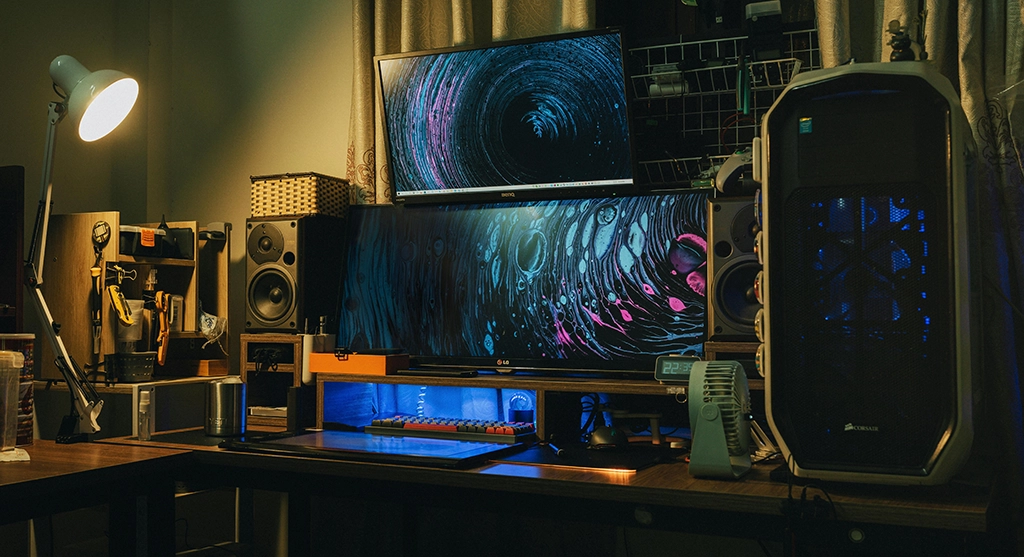
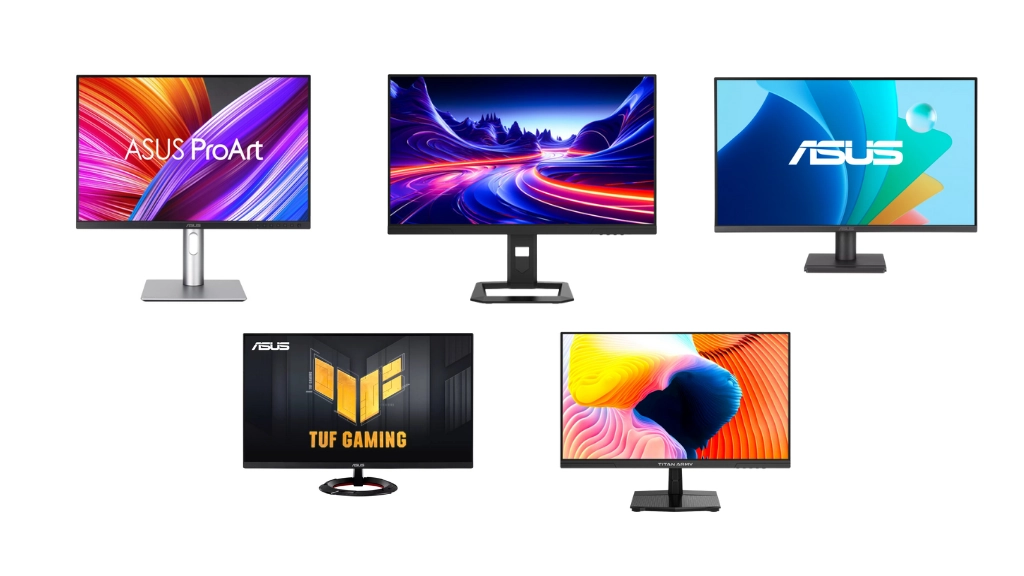
「Affinity」に限らず、グラフィックツールを使いこなすためには、パソコン本体のスペックだけではなく、モニターの品質も重要です。特に写真編集や印刷物のデザインを行う場合は、表示される色・細部の見やすさなどが作品の完成度を左右します。
sRGB100%以上のIPSパネルを採用したモニターであれば、色の再現性が高く、仕上がりの違和感を抑えることができますし、WQHD(2560×1440)以上の解像度があれば、作業領域も広くなり、ベクター作業の細部確認や写真のレタッチなどがやりやすくなります。その意味では、モニターサイズも大きなものを選んだほうがよいでしょう。また、マルチモニター環境を構築すれば、編集画面と資料・パレットを分けて表示することができるので、作業効率が大きく向上します。
6.Affinityにおすすめ!サイコムのBTOパソコンを紹介
6-1.「Lepton Motion Pro」シリーズ
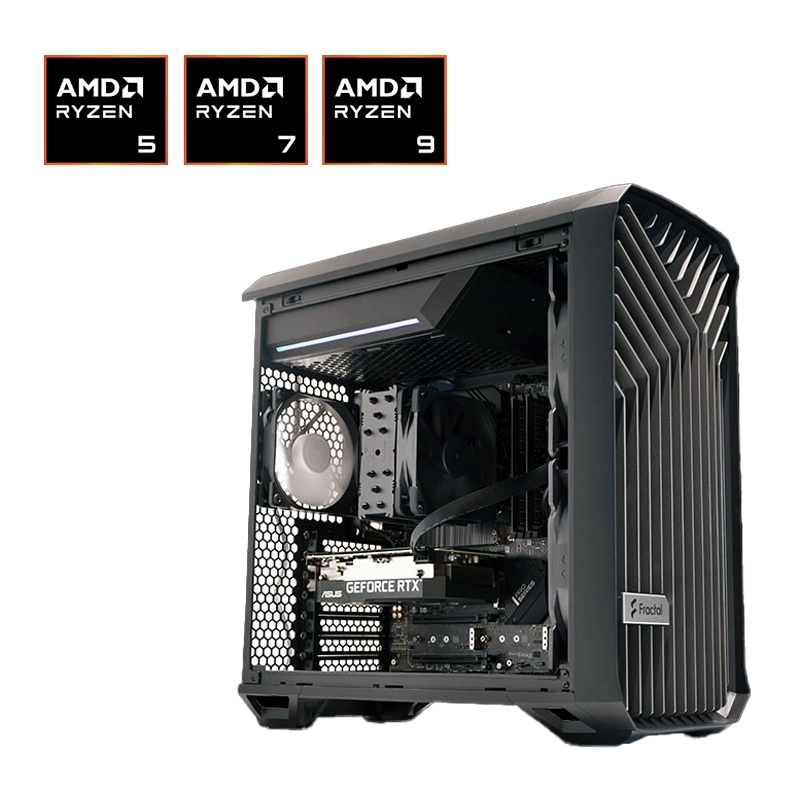
BTOメーカー・サイコムの「Lepton Motion Pro」シリーズは、映像編集に特化したラインナップですが、画像編集などにもしっかり対応できる、スタイリッシュかつハイスペックなクリエイターPCとなっています。
IntelプラットフォームとAMDプラットフォームの両方が用意されており、ビデオカードはいずれも「NVIDIA GeForce RTX 5060 Ti(16GB)」を標準で搭載。「Affinity」用としては十二分なスペックとなっていますが、カスタマイズによってさらなる高みを目指すことも可能となっています。
スタイリッシュな外観も人気に製品となっていますが、さらにサイズダウンしたミニタワー型の「Lepton Motion Pro Mini」シリーズも展開されていますので、用途や設置環境を踏まえて、自分に最適なモデルを選びましょう。
Lepton Motion Pro X870/A
| 【Lepton Motion Pro X870/A】標準構成 | |
|---|---|
| CPU | AMD Ryzen 7 9700X(3.8GHz、8コア/16スレッド) |
| メモリ | DDR5-5600 32GB(16GB×2) |
| マザーボード | AMD X870 チップセット |
| SSD | 1TB(NVMe/M.2 SSD) |
| ビデオカード | NVIDIA GeForce RTX 5060 Ti(16GB) |
| 外形寸法 | 幅222×奥行き450×高さ467mm |
Lepton Motion Pro Mini B860
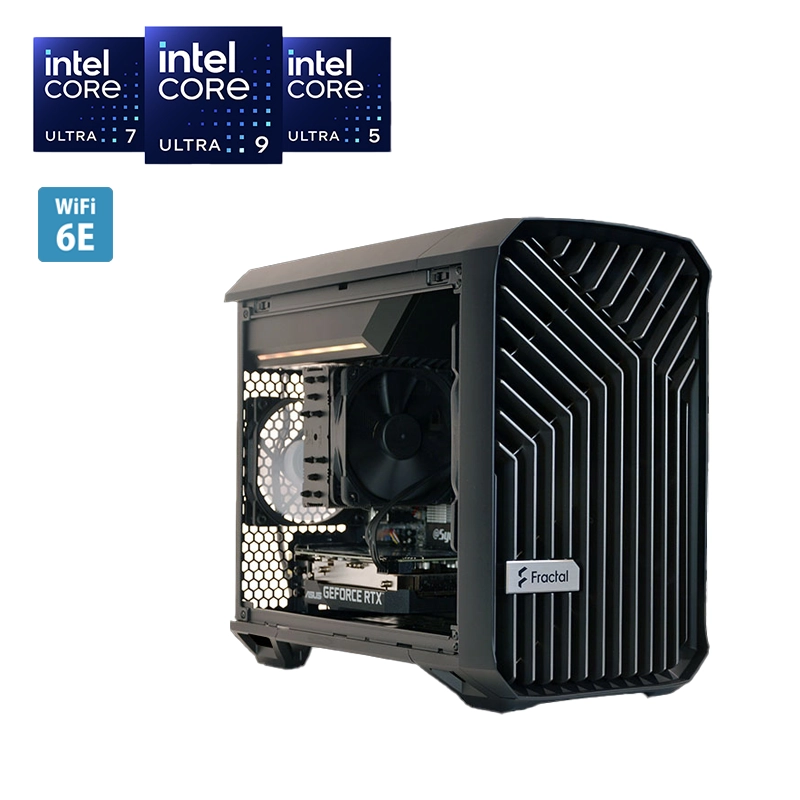
| 【Lepton Motion Pro Mini B860】標準構成 | |
|---|---|
| CPU | Intel Core Ultra 7 265K(3.9GHz、20コア/20スレッド) |
| メモリ | DDR5-5600 32GB(16GB×2) |
| マザーボード | Intel B860 チップセット |
| SSD | 1TB(NVMe/M.2 SSD) |
| ビデオカード | NVIDIA GeForce RTX 5060 Ti(16GB) |
| 外形寸法 | 幅222×奥行き417×高さ374mm |
6-2.「Lepton Mini」シリーズ
妥協なきパワーをコンパクトなPCケースに閉じ込めた「Lepton Mini」シリーズは、容量14.9Lというサイズ感でありながら、「NVIDIA GeForce RTX 5060 Ti(16GB)」のビデオカードを標準搭載。まさにコンパクトワークステーションという名に相応しい構成となっています。
小型でありながらカスタマイズ性も高く、ビデオカードは「GeForce RTX 5080」まで搭載することができるほか、メモリも最大で128GBまで搭載可能。さらに、CPUクーラーを水冷ユニットに変更することができるなど、自分好みのスペックに自在に変更することができます。「Affinity」を使って画像編集をするためのパワフルなパソコンは欲しいけど、設置スペースが……とお悩みの方は、ぜひ注目してみてください。
Lepton Mini B860i
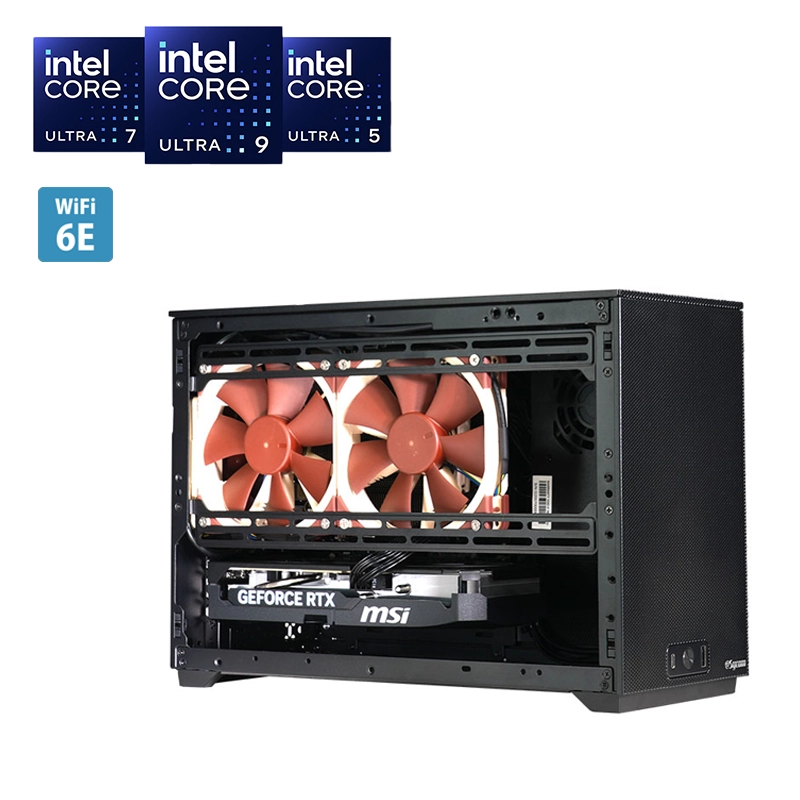
| 【Lepton Mini B860i】標準構成 | |
|---|---|
| CPU | Intel Core Ultra 5 235(3.4GHz/14コア/14スレッド) |
| メモリ | DDR5-5600 32GB(16GB×2) |
| マザーボード | ASRock B860I WiFi |
| SSD | 2TB(NVMe/M.2 SSD) |
| ビデオカード | NVIDIA GeForce RTX5060 Ti (16GB) |
| 外形寸法 | 幅167×奥行き363×高さ247mm |
Lepton Mini B850A
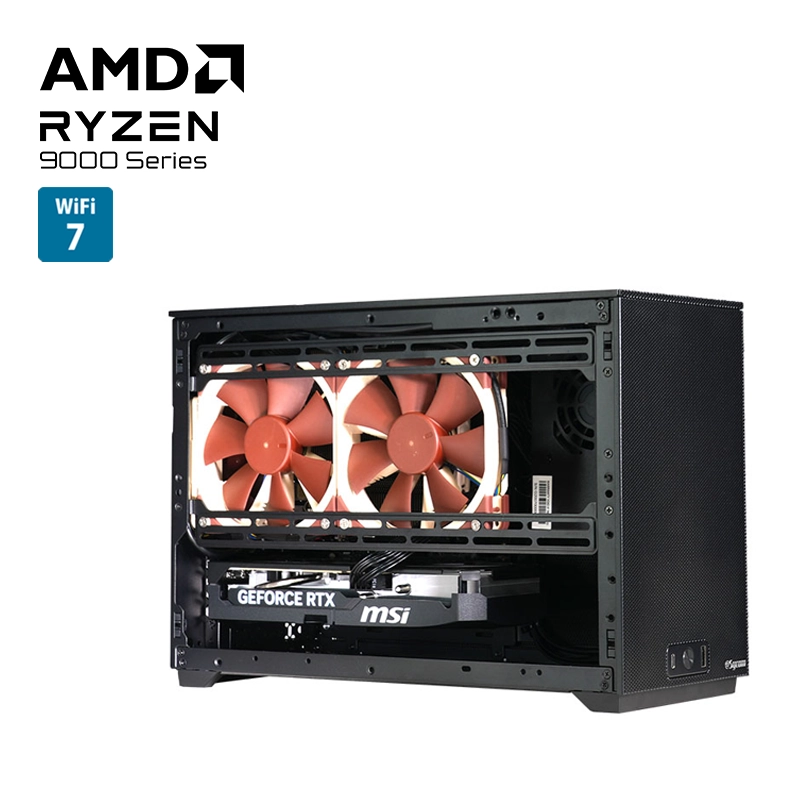
| 【Lepton Mini B850A】標準構成 | |
|---|---|
| CPU | AMD Ryzen 7 9700X(3.8GHz/8コア/16スレッド) |
| メモリ | DDR5-5600 32GB(16GB×2) |
| マザーボード | GIGABYTE B850I AORUS PRO(rev.1.1) |
| SSD | 2TB(NVMe/M.2 SSD) |
| ビデオカード | NVIDIA GeForce RTX5060 Ti (16GB) |
| 外形寸法 | 幅167×奥行き363×高さ247mm |
6-3.「Lepton Hydro」シリーズ
CPUとGPUを独立した2基の水冷ユニットで冷却する「デュアル水冷」を採用した、プロフェッショナル向けのクリエイティブに最適なハイエンドワークステーションが「Lepton Hydro」シリーズです。
CPUはもちろん、サイコム独自の工夫によってビデオカードも水冷化されており、高い負荷の作業でも、安定した動作が期待できるほか、長時間に作業がおよんでも、しっかりと冷却することができますし、高いレベルで静音性も両立する究極のクリエイターPCとなっています。
「Affinity」がメイン用途となる方には少々オーバースペックではありますが、画像編集だけでなく、「DaVinci Resolve」などで映像編集も行うなど、クリエイティブの幅を広げていくきっかけになる1台としても最高のハイエンドマシンとなっています。
Lepton Hydro WSZ890
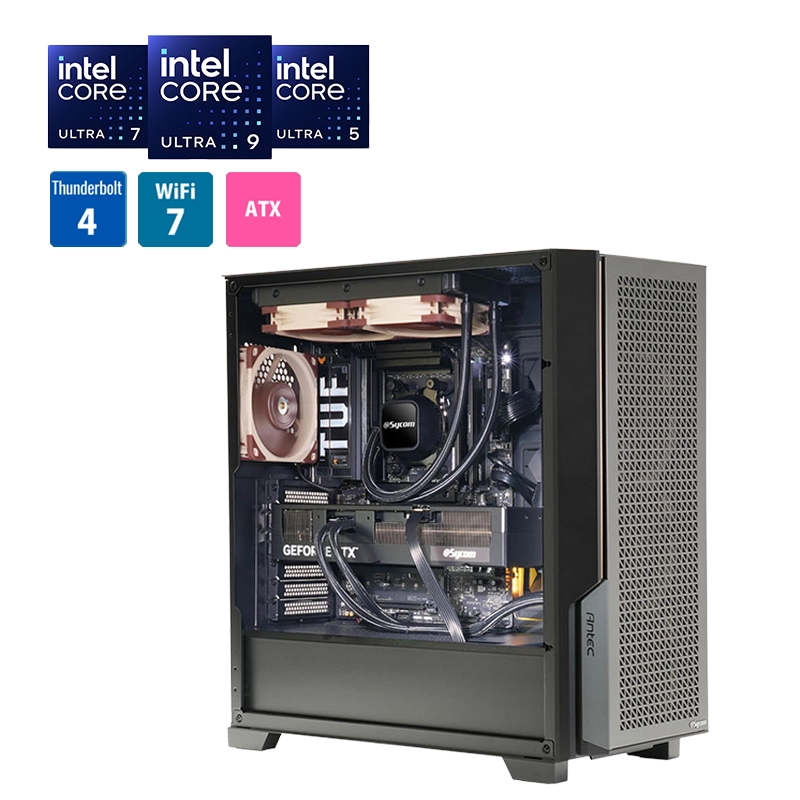
| 【Lepton Hydro WSZ890】標準構成 | |
|---|---|
| CPU | Intel Core Ultra 7 265K(3.9GHz、20コア/20スレッド) |
| メモリ | DDR5-5600 32GB(16GB×2) |
| マザーボード | Intel Z890 チップセット |
| SSD | 1TB(NVMe/M.2 SSD) |
| ビデオカード | サイコムオリジナル Hydro LC Graphics® GeForce RTX5080 |
| 外形寸法 | 幅220×奥行き469×高さ490mm |
Lepton Hydro WSB850A Cube
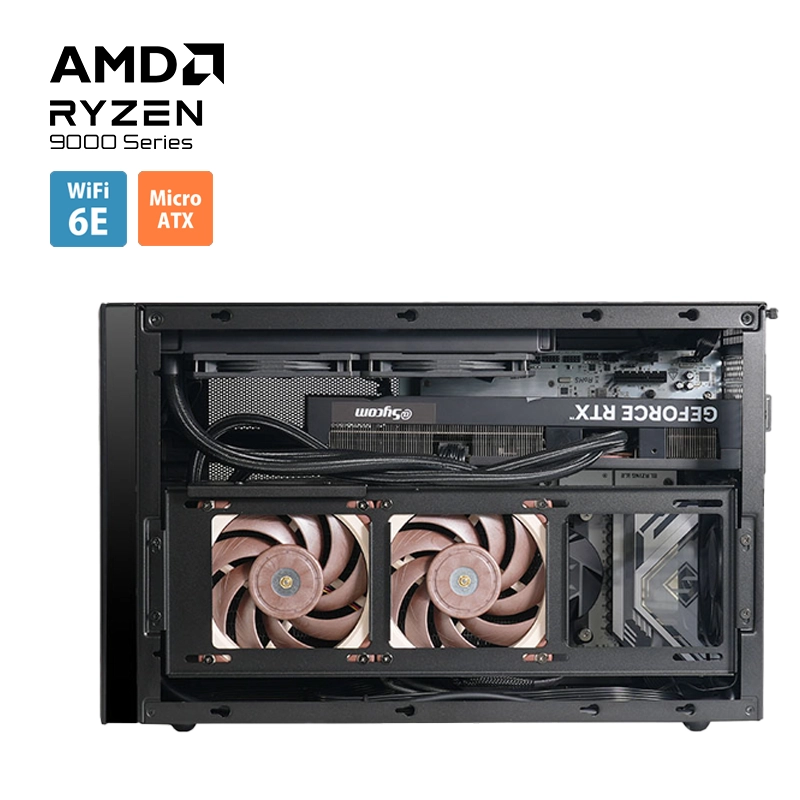
| 【Lepton Hydro WSB850A Cube】標準構成 | |
|---|---|
| CPU | AMD Ryzen 7 9700X(3.8GHz、8コア/16スレッド) |
| メモリ | DDR5-5600 32GB(16GB×2) |
| マザーボード | AMD B850 チップセット |
| SSD | 1TB(NVMe/M.2 SSD) |
| ビデオカード | サイコムオリジナル Hydro LC Graphics® GeForce RTX5080 |
| 外形寸法 | 幅202×奥行451×高さ286mm |
7.Affinityによくある質問
7-1.古いAffinityから乗り換えるには?
これまで使用していた「Affinity Designer」「Affinity Photo」「Affinity Publisher」を残したまま、新たに「Affinity by Canva」をインストールすることが可能。使い勝手に大きな違いはありませんが、慣れるまでは並行して使用するのもよいでしょう。
旧版の「.afdesign」「.afphoto」「.afpub」といったファイルは、新版でもそのまま開くことができますが、新版で保存し直したファイルは旧版で開くことができませんので、旧版で作業を続けたいファイルな別途バックアップをとっておくことをおすすめします。
7-2.「Canva」のテンプレートや素材は使用できる?
「Canva」のテンプレートや素材を、そのまま「Affinity」に「Canva形式のまま読み込んで編集」することはできませんが、「Canva」側でPNG・JPG・PDF・SVGなどの形式にして書き出せば、「Affinity」に取り込んで背景やベースデザインとして再編集することができます。
ただし、その場合は、テンプレートのレイヤー構造やテキストボックス情報は失われてしまうことがあるため、注意が必要です。また、「Canva」の有料素材やテンプレートを使う際は、商用利用や再配布に関する「Canva」のライセンス条件を守る必要があるので注意が必要です。
7-3.商用利用や著作権の扱いは?
「Affinity」は、無料版になっても、ロゴ制作・クライアント案件・印刷物・販売用デザインなどへの商用利用は原則として可能となっています。そして、著作権についてもユーザー(制作者)に帰属し、クレジット表記義務などもありません。
ただし、使用するフォントや写真、素材については、それぞれの提供元ライセンスに従う必要がありますので、それらの規約確認が必須となります。
7-4.縦書き・日本語組版への対応状況は?
「Affinity」は、現時点では、日本語の縦書きや本格的な日本語組版にはほとんど対応していません。標準の縦書きテキスト機能やルビ・縦中横といった日本語DTP向けの機能は実装されておらず、テキストフレームを回転させる・特殊フォントを使うなどの「擬似的な縦書き」が限界となっています。
そのため、横書き中心のデザインであれば日本語環境でも問題なく使用できますが、縦書き主体の書籍や雑誌、文学作品などの本格的な日本語組版には残念ながら使用できず、今後のバージョンアップなどが待たれるところです。
8.まとめ
「Affinity」は、「ベクター編集」「写真・画像編集」「レイアウト編集」などの機能を備えたソフトウェアがひとつにまとまった総合グラフィックソフト。プロフェッショナルのニーズにも応える高機能でありながら、無料で利用できるということで、大きな注目を集めています。
Adobe製品で言えば、「Illustrator」「Photoshop」「InDesign」がひとつになったソフト。機能面の比較は別にして、これからデザインや写真編集、レイアウトに挑戦してみたいという方は、無料で使える手軽さから、まず「Affinity」でスキルを磨くのもひとつの手です。
今回は、「Affinity」の特徴や魅力に加えて、快適に使用するためのスペックなどを解説しました。ぜひ本記事を参考にして、「Affinity」を中心としたクリエイティブライフをお過ごしください。

北海道の牧場で馬と戯れる日々を経て、パソコン雑誌やWEBニュース媒体の編集長を歴任する。Athlonに心奪われ、Xeonに絶対の忠誠を誓ったのも今や昔。現在は、編集業を中心に、原稿執筆からカメラマン、果てはアニメの宣伝プロデューサーまで、本業不明の生活を送る。ユーザーの心をがっつり掴む各種オウンドメディアを運営中。 プロフィールはこちら
BTOパソコン売れ筋ランキング
(1月1日~1月31日)
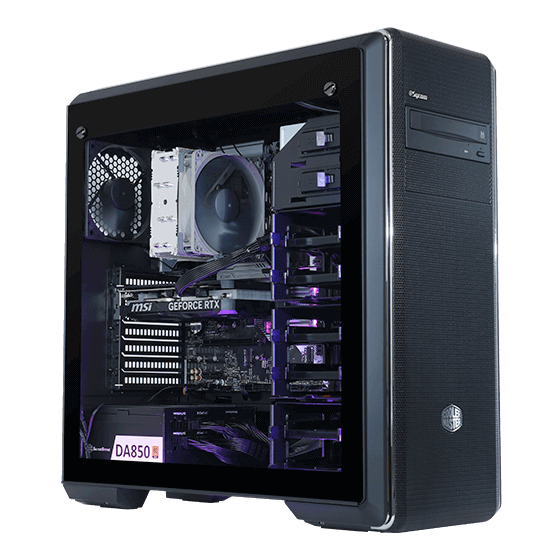

- 1位G-Master Spear X870A
- Zen5アーキテクチャ採用のAMD Ryzen 9000シリーズを搭載するミドルタワー型ゲーミングPC。高性能と高拡張性を実現したゲーマー向けハイエンドモデルです。
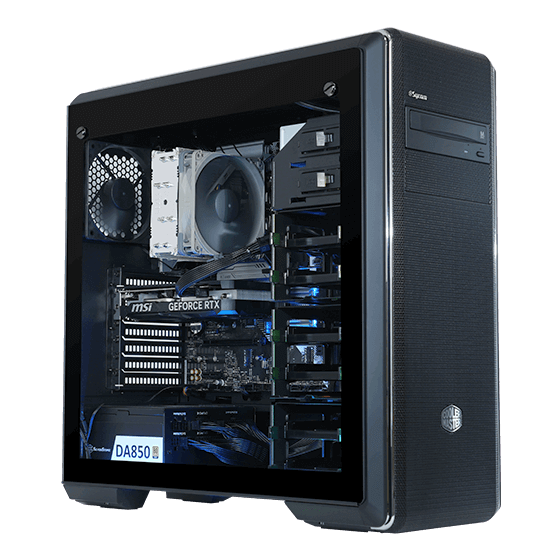

- 2位G-Master Spear Z890
- AI時代の新CPU、Intel Core Ultraプロセッサを搭載するミドルタワー型ゲーミングPC。高性能と高拡張性を実現したゲーマー向けハイエンドモデルです。
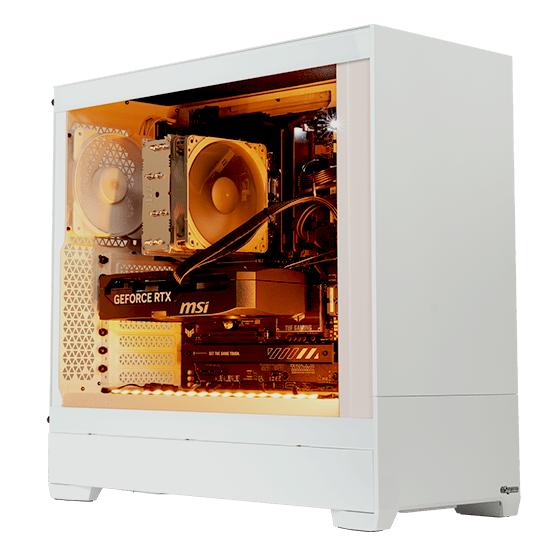

- 3位G-Master Velox III AMD Edition
- 高品質なパーツを採用した納得 of 標準構成と厳選されたオプションパーツでシンプルなカスタマイズが楽しめる新機軸のゲーミングPC!AMD Ryzen 9000シリーズ搭載モデルです。
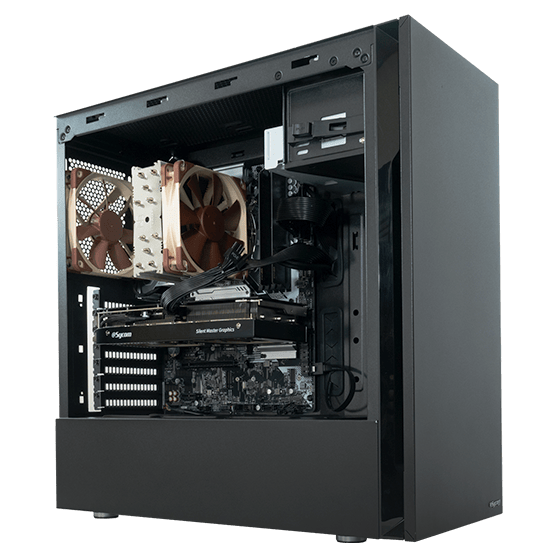
- 4位Silent-Master NEO B850A
- こだわりのNoctua製空冷CPUクーラーを採用し、エアーフローと静音性のバランスを極めた静音 PC。AMD Ryzen 9000シリーズを搭載するATXミドルタワー型モデル。
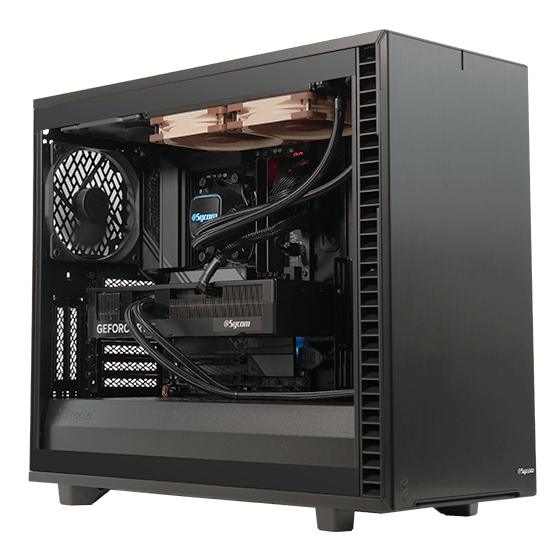
- 5位G-Master Hydro X870A
- 冷却性能と静音性のバランスを高次元で両立したデュアル水冷ゲーミングPC。Zen5アーキテクチャ採用のAMD Ryzen 9000シリーズと、サイコム独自に水冷化したGeForce RTX5070Tiの組み合わせで、快適なゲーミング環境を実現します。(オプションでGeForce RTX5080もご選択いただけます)
★さらにBTO初、独自水冷化したGeForce RTX5090を搭載する上位モデル『G-Master Hydro Extreme X870A』も新発売!
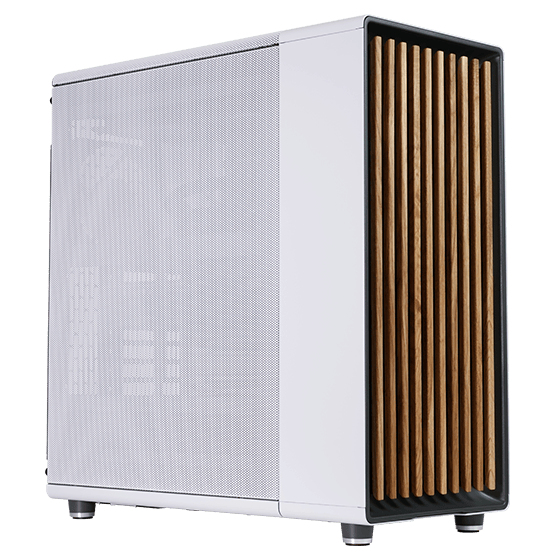
- 6位Premium Line X870FD-A
- 「いいものを永く」のコンセプトで標準2年保証、無償オーバーホールなど末永くご愛用いただくためのアフターサービスが充実した、AMD Ryzen 9000シリーズ搭載のプレミアムPC。
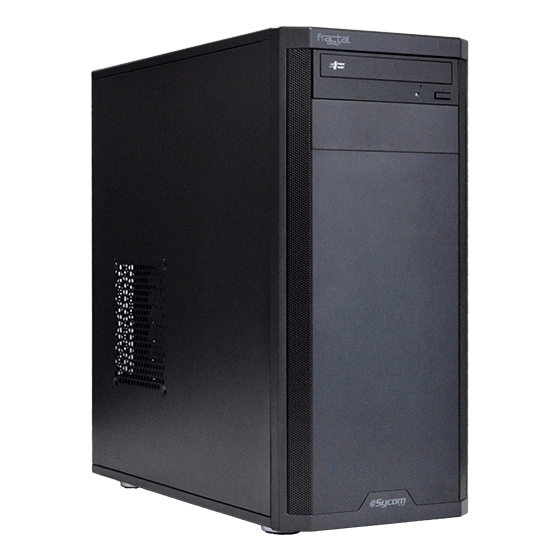
- 7位Radiant GZ3600X870A
- Zen5アーキテクチャ採用のAMD Ryzen 9000シリーズ搭載ATXミドルタワー型モデル。BTOならではのカスタマイズの幅が広いスタンダードなモデルです。
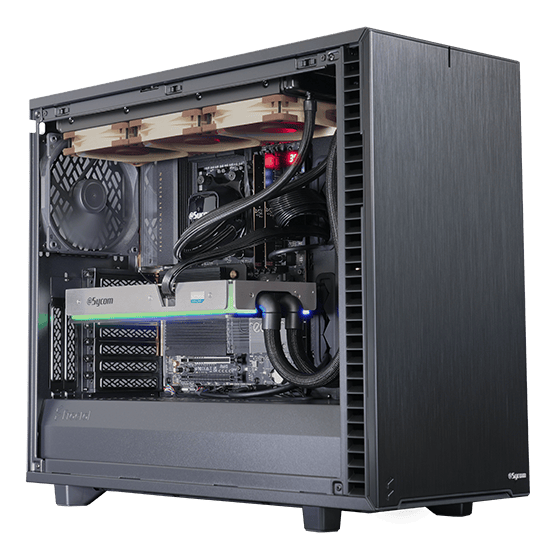
- 8位Lepton Hydro Extreme WSX870A
- 冷却性能と静音性のバランスを高次元で両立したデュアル水冷ワークステーション。Zen5アーキテクチャ採用のAMD Ryzen 9000シリーズと、サイコム独自に水冷化したGeForce RTX5090の組み合わせで最強のクリエイション環境を実現します。
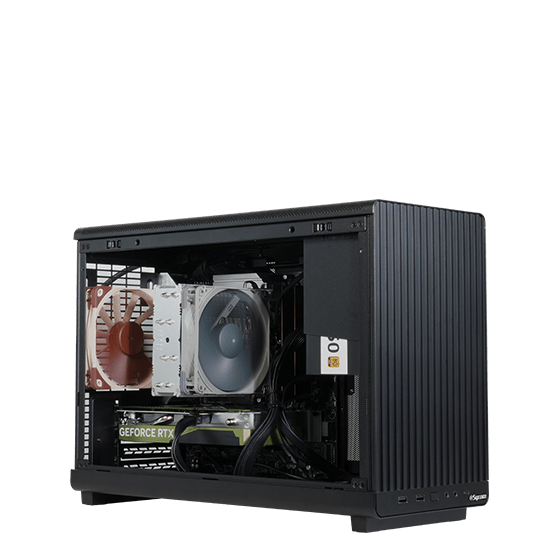
- 9位G-Master Spear Mini B850A
- AMD Ryzen 9000シリーズを搭載する容量26.3リットルとコンパクトながら幅広いカスタマイズ性とミニマルなデザインを持ち合わせたゲーミングPC。
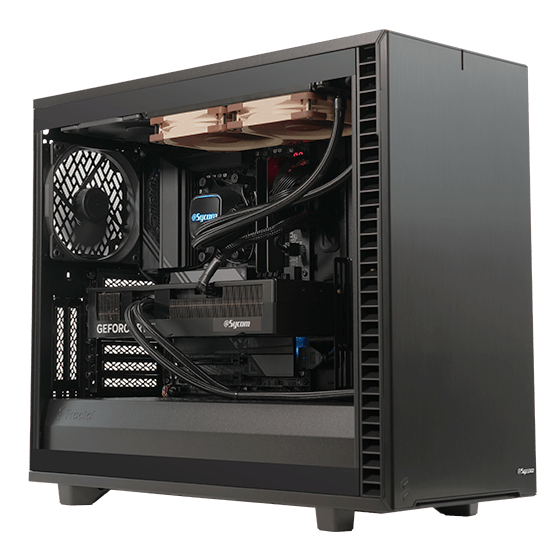
- 10位G-Master Hydro Z890
- 冷却性能と静音性のバランスを高次元で両立したデュアル水冷ゲーミングPC。AI時代の新CPU、Intel Core Ultraプロセッサと、サイコム独自に水冷化したGeForce RTX5070Tiの組み合わせで、快適なゲーミング環境を実現します。(オプションでGeForce RTX5080もご選択いただけます)
★さらにBTO初、独自水冷化したGeForce RTX5090を搭載する上位モデル『G-Master Hydro Extreme Z890i』も新発売!