


ゲーミングPCは、どんなに高性能なパーツを搭載していても、購入してすぐにパフォーマンスを全力で発揮できるわけではありません。初期状態のままでは、Windowsの設定やドライバー、グラフィック設定などを適切に行わないと、本来の力を出しきれないのです。
何もせずに利用しても正常に動作することもありますが、映像がカクつくなど思うようにプレイできないこともしばしばです。しかし、ほんの少し調整するだけで、プレイの快適性が格段とアップすることもあるのです。
そこで今回は、ゲーミングPCを購入した際にチェックすべき設定を徹底解説。特に初めてゲーミングPCを購入するという方はぜひ参考にしてみてください。
目次
1.ゲーミングPCが届いたら
1-1.梱包を開けて付属品を確認する
注文していたゲーミングPCが届いたら、すぐに外箱に損傷やへこみがないかを確認。輸送中などに何かがぶつかったり、落下していたりしないかどうかをチェックします。そして、外箱を開封する際、カッターナイフなどを使う場合は、できるだけ刃を浅く入れて中身を傷つけることがないように慎重に作業しましょう。
箱を開封し、梱包材や緩衝材などを取り除いたあとは、まず注文していたパソコンと同じ構成がどうかを確認。細かなチェックは起動後にもできるので、ざっくりと確認したら、同梱されている物を一つひとつチェックしていきます。
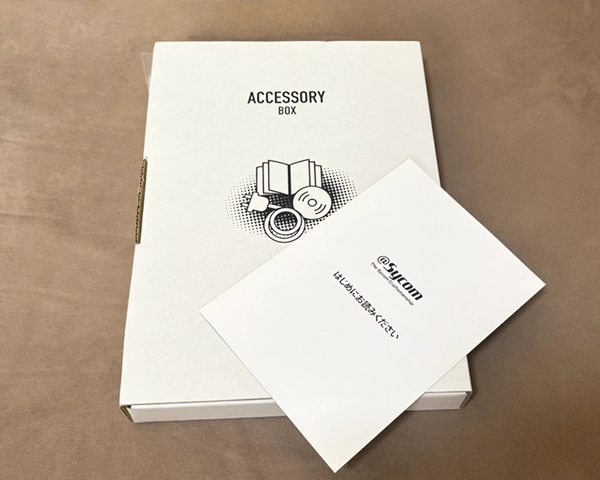
電源ケーブルやマニュアル、ドライバディスク、付属パーツ、保証書などを、同梱物一覧などと照らし合わせて確認。万が一、不足や破損がある場合は、販売店に連絡しましょう。
1-2.本体の設置場所を決める
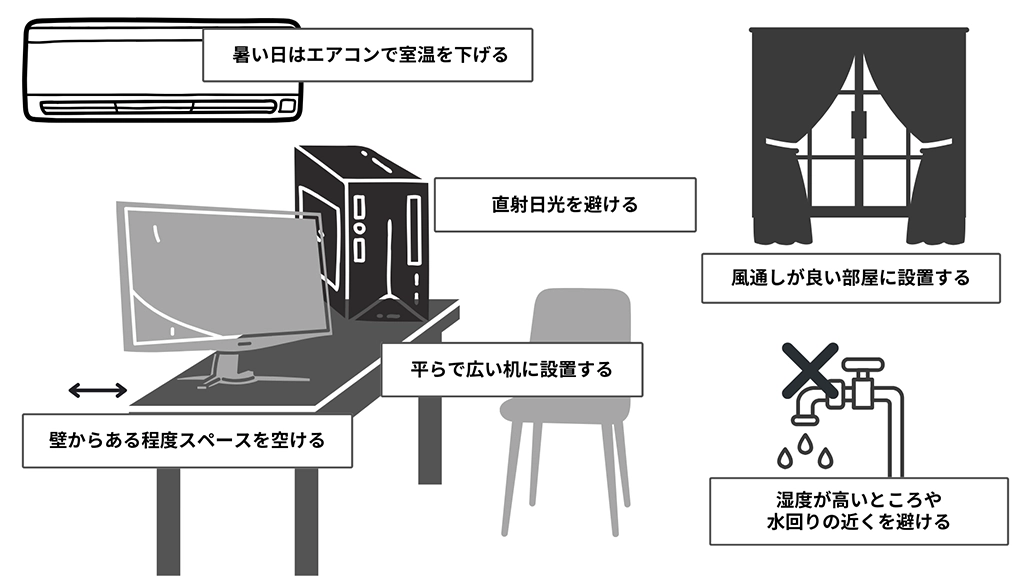
本体の設置場所は、パソコンの注文時点で決めておくのがベストですが、届いたパソコンが予想していたよりも大きい……ということは珍しくありません。パソコン到着後に実際に設置して確認してみましょう。
ゲーミングPCは高性能パーツを搭載しているため、発熱量も大きくなるのが特徴。設置場所は、背面や側面の通気口が壁や家具に塞がれないことが理想となります。最低でも10cm以上のスペースは確保したいところです。
また、床への直置きはホコリが溜まりやすいため、可能であれば避けたほうがよいでしょう。机の上やPCスタンドを利用することにより、排気熱がこもらない環境を作ることで、パフォーマンスの低下や故障リスクを抑えることができます。
1-3.ケーブルを接続する
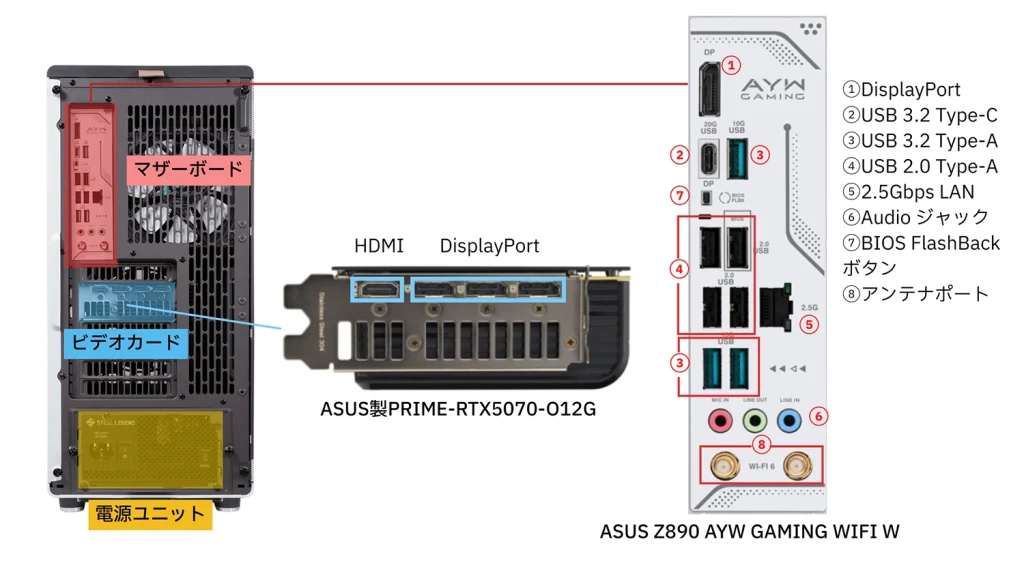
パソコンを設置したら、まずはモニターとケーブルで接続します。ゲーミングPCの場合、基本的にはビデオカードを搭載していますので、必ずビデオカードに搭載された接続端子を利用します。最近のパソコンでは、マザーボードに搭載された接続端子もありますが、これを間違えると、せっかくの高性能ビデオカードの性能が発揮されませんので注意が必要です。
また多くのビデオカードには、DispleyPortとHDMIなど複数の接続端子が用意されていますので、接続するモニターおよび接続に利用するケーブルにあわせて、適切にチョイスする必要があります。接続端子の種類や向きなどにあわせて、正しく接続するようにしましょう。
続いて、マウスとキーボードを接続。有線の場合はUSBやPS/2端子に接続。無線の場合は、USBにレシーバーを接続します。そして最期に電源ケーブルを接続すれば、起動準備は完了となります。
1-4.初回起動と動作確認
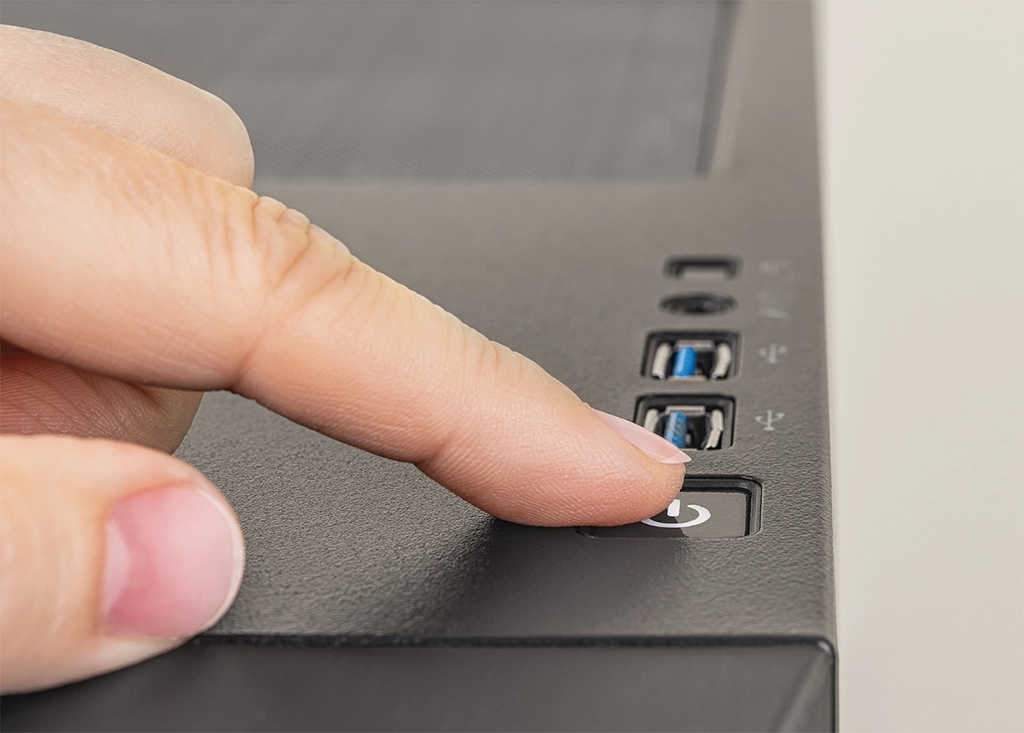
ケーブルの接続が終わったら、電源ボタンを押してパソコンを起動。メーカーロゴやWindowsの初期設定画面が正常に表示されるかを確認します。その際、ファンから異音がしないかもあわせてチェックしておきます。
正しく起動すれば問題ないのですが、画面が表示されない、エラーメッセージが出る、ファンなどから異音がする場合は、すぐに販売店やメーカーのサポートセンターに連絡しましょう。
問題なく起動した場合は、いったん電源を落とし、インターネット接続に必要なLAN端子や、スピーカーなどの周辺機器を接続して、初期設定に移行します。
2.Windowsの初期設定をしよう
2-1.「Windows Update」で最新の状態にする
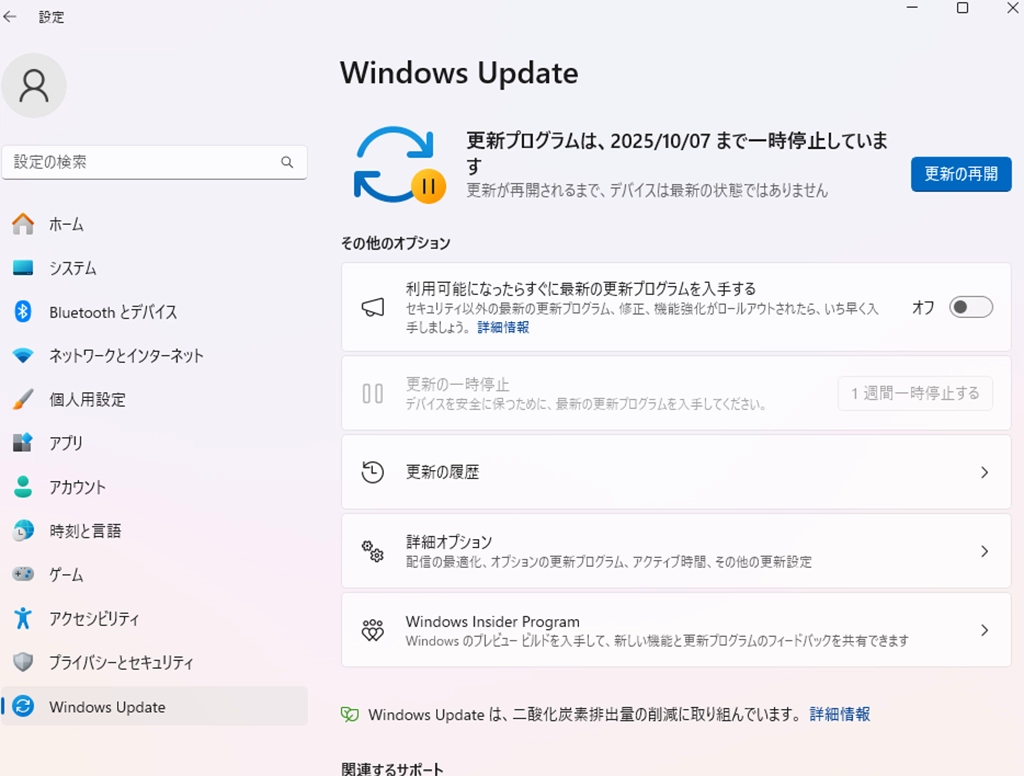
購入直後のパソコンは、出荷時点でのWindowsやドライバーとなるため、そのまま使用すると、パフォーマンスや安定性の面で不具合が生じることがあります。BTOパソコンの場合、即納モデルなど、あらかじめ組み立てられたもの以外は、ほとんど最新状態であることが予想されますが、念の為、「Windows Update」で最新状態にすることをおすすめします。
まずは「設定」→「更新とセキュリティ」→「Windows Update」の順に選択肢、更新状況を確認。基本的には、すべての更新を適用しましょう。この際、必ずネットワークには接続しておくことが必須となります。
2-2.電源設定を「高パフォーマンス」に切り替え
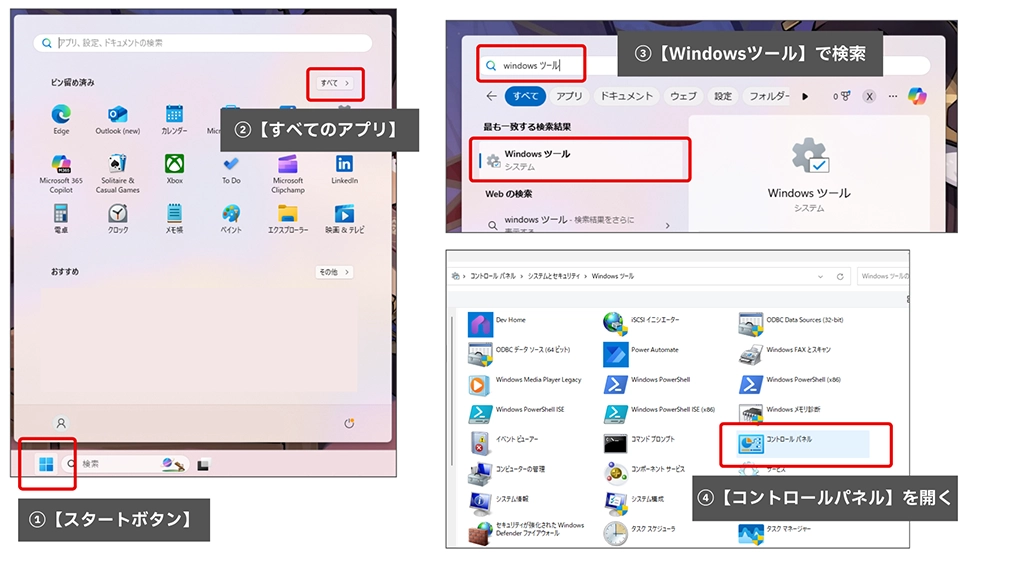
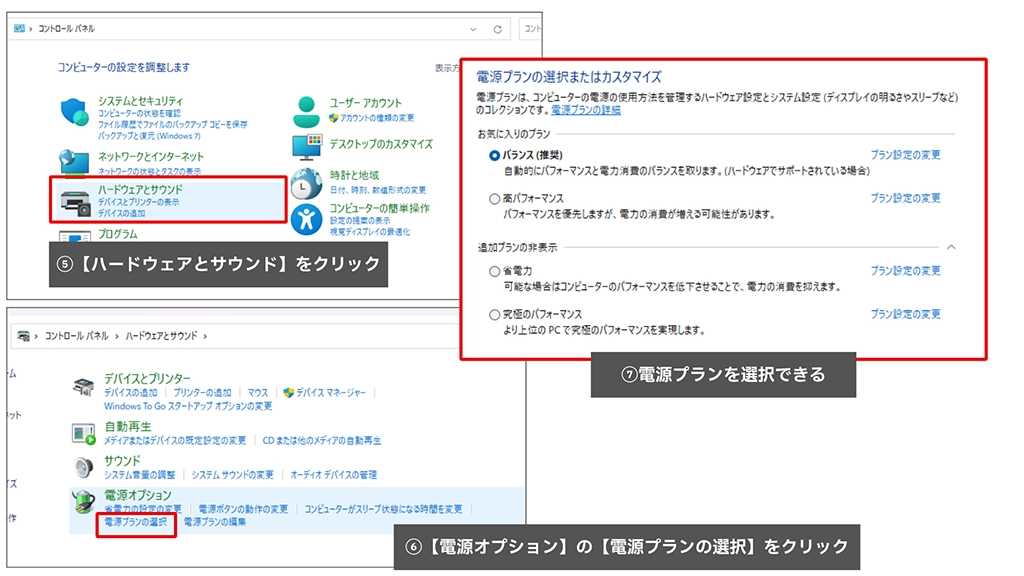
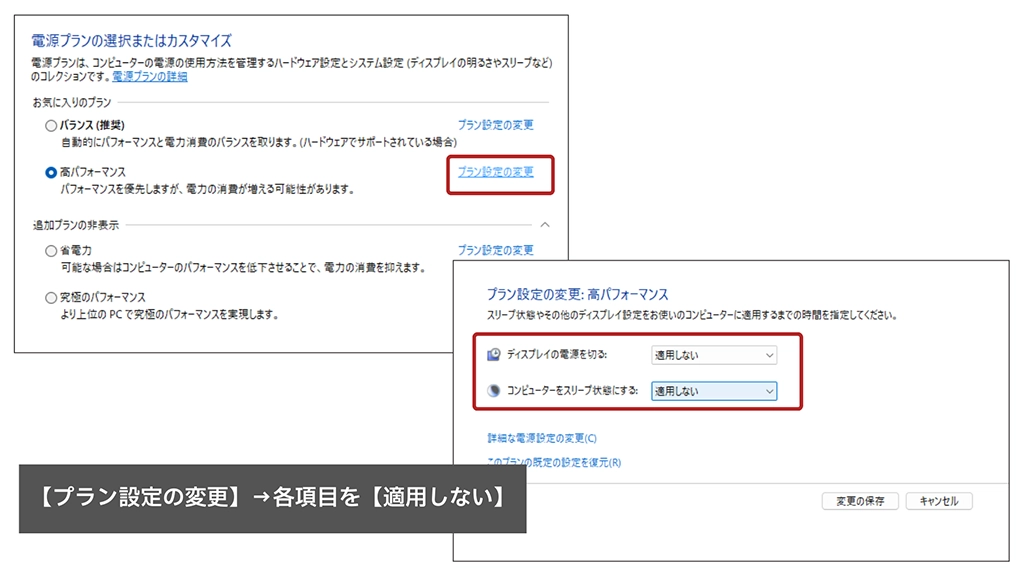
Windowsの電源設定は、初期状態では「バランス」となっていることがほとんどですが、ゲーミングPCのように、CPUやビデオカードの性能をフルに発揮したい場合は、コントロールパネルの「電源オプション」で「高パフォーマンス」に設定することをおすすめします。
ただし、「高パフォーマンス」に設定すると、消費電力も増加しますので、ゲームをしないときは「バランス」や「省電力」を選択するなど、臨機応変に対応しましょう。
2-3.視覚効果を調整にしてパフォーマンスを向上
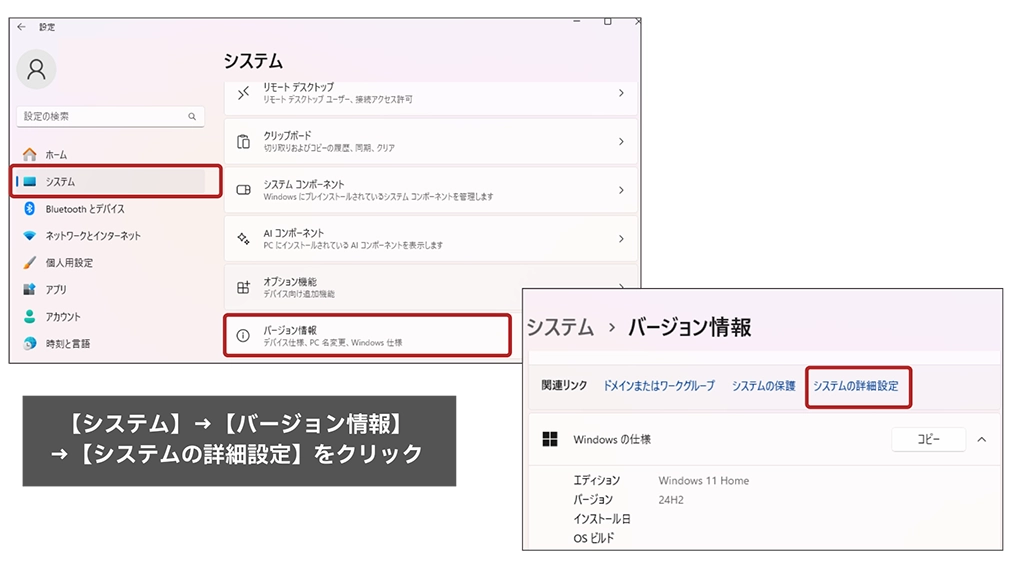
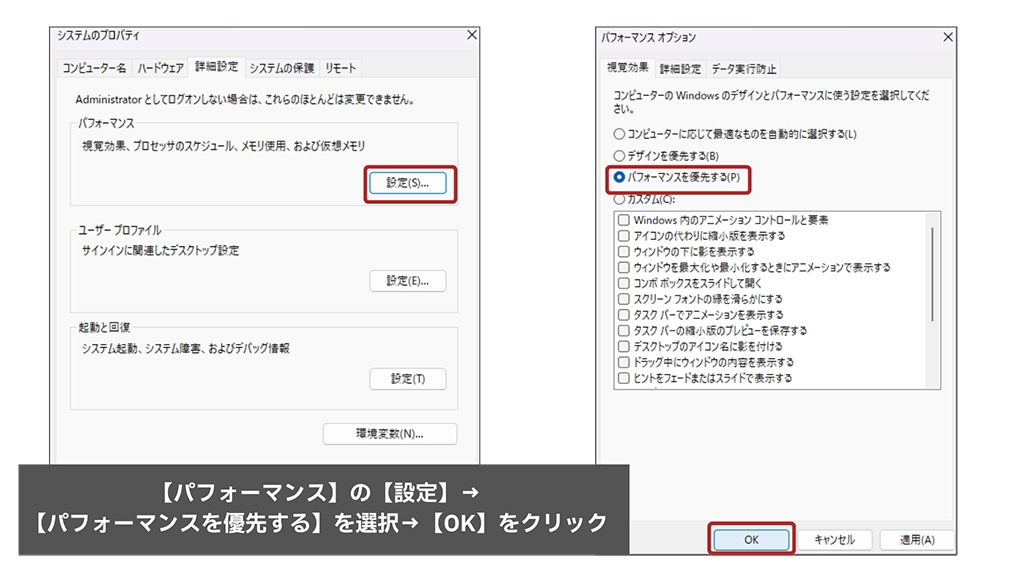
Windowsのアニメーションや透過効果は見た目を美しくする働きをしますが、ビデオカード(GPU)やメモリをわずかに消費します。ほとんど誤差レベルではありますが、特に競技系ゲームにおいて1fpsでも高めたいという場合は、視覚効果を「パフォーマンス優先」に設定することで軽量化することができます。
設定方法は、「スタート」ボタンを右クリックして「システム」を選択し、右側の関連設定から「システムの詳細設定」を選択。「パフォーマンス」→「視覚効果」で「パフォーマンスを優先する」を選択します。
2-4.「ゲームモード」をオンにする
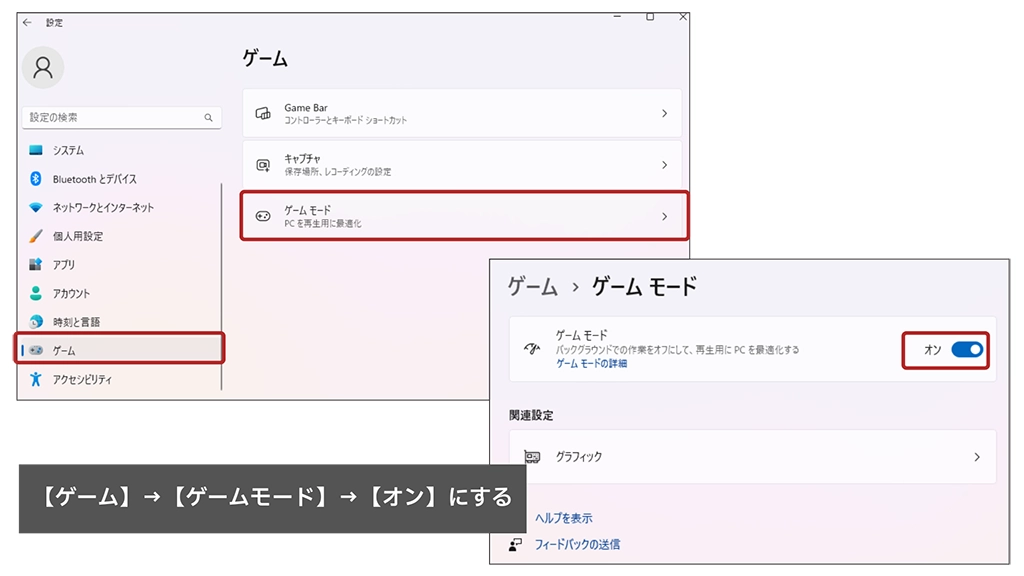
Windows 10以降に搭載されている「ゲームモード」を有効にすると、Windowsはバックグラウンドでの処理を停止して、ゲームの処理を優先するようになります。具体的には、「Windows Update がドライバーのインストールを実行して再起動通知を送信するのを防ぐ」、「特定のゲームやシステムに応じて、より安定したフレームレートを実現するようにする」の2点です。
「ゲームモード」は、「設定」から「ゲーム」→「ゲームモード」を選んで有効にします。特にCPU使用率の高いゲームで効果を実感しやすい機能と言われています。
2-5.自動スリープ・自動消灯をオフにする
長時間のオンラインプレイ中、少し離席している間に自動でスリープ状態になってしまうと、接続が切れてしまう可能性があります。そういったトラブルを防ぐために、「プラン設定の編集」画面で、「ディスプレイの電源を切る」(自動消灯)、「コンピューターをスリープ状態にする」(自動スリープ)をそれぞれ「適用しない」に設定しておきましょう。
なお、電源プランの設定は、先に紹介した「電源設定」と紐づいていますので、「電源設定」の設定時にあわせて確認しておきましょう。
3.グラフィック設定で映像をもっときれいに
3-1.ビデオドライバーを最新にアップデート
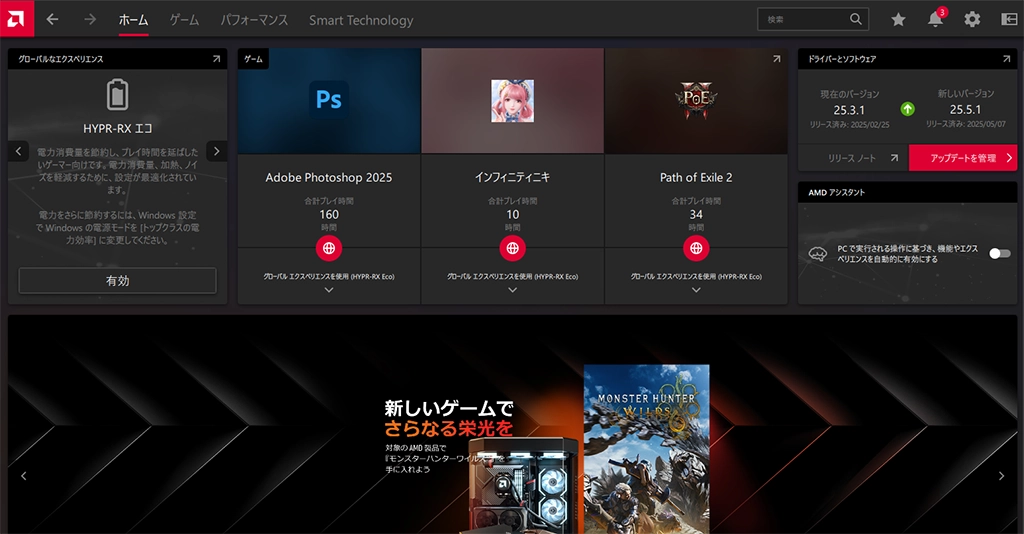
最新のゲームは、GPUメーカーが提供する最新ドライバーを適用することによって最適化が進み、描画性能や安定性が向上します。そのため、できるだけビデオドライバーは最新状態に保つことをおすすめします。
NVIDIAは「GeForce Experience」、AMDは「Adrenalin Software」を利用することによって、自動で更新を確認・インストールすることも可能。特定のゲームタイトルにあわせてパフォーマンスの改善などが含まれることもありますので、自動設定にしていない方も、月1回は更新をチェックしてみるとよいでしょう。
こちらもCHECK
-
-
「AMD Radeon」の性能を引き出すドライバーに注目!ドライバーの基礎知識や更新方法などを徹底解説
ゲーミングPCといえばビデオカードが重要なポジションを占めていますが、ビデオカードのパフォーマンスを最大限に引き出すためには、ドライバーの重要性にも注目する必要があります。 ビデオカードは、ドライバー ...
3-2.モニターのリフレッシュレートを設定
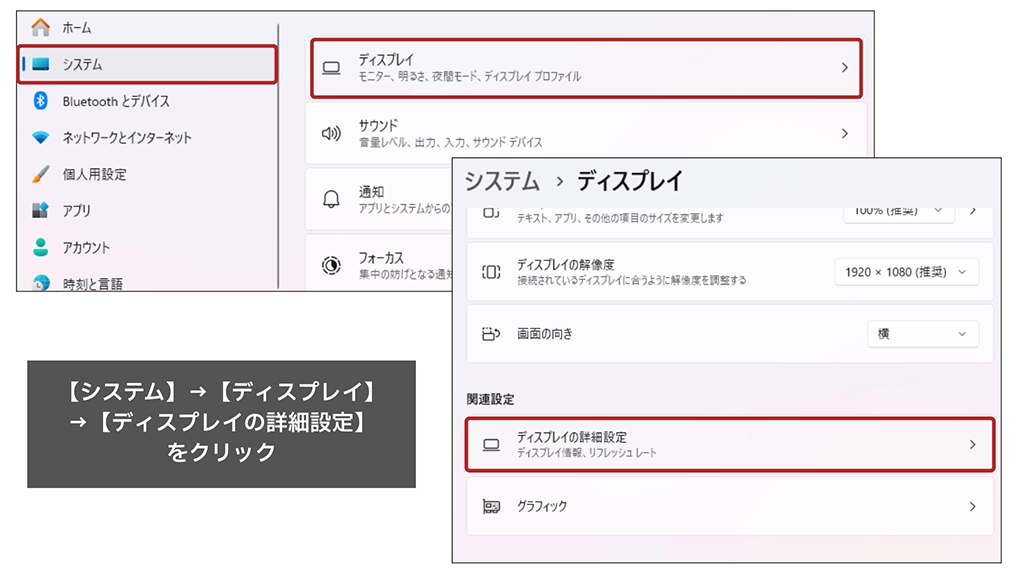
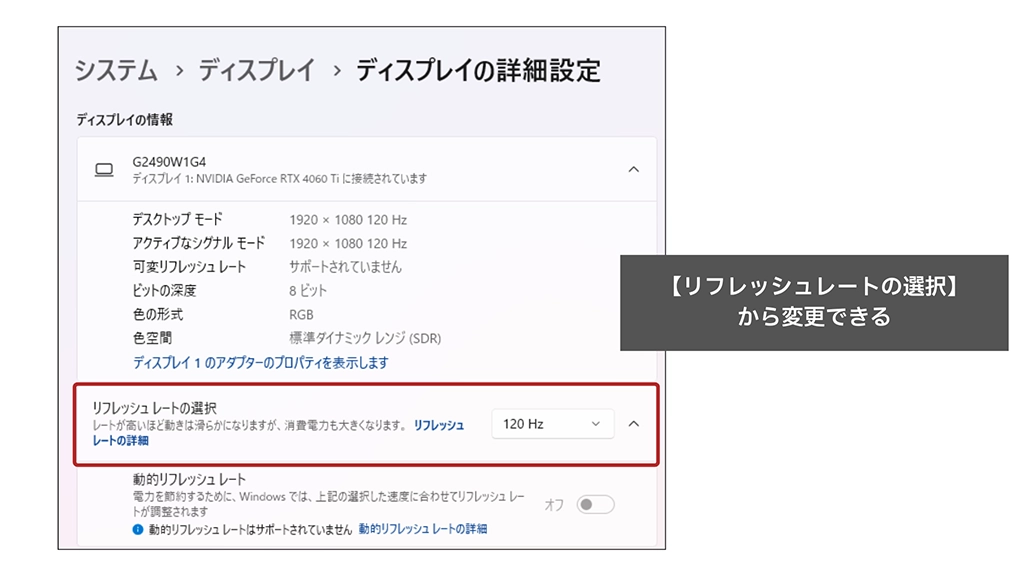
ゲーミングモニターは、144Hzや240Hzといった高リフレッシュレートに対応しているのが特徴。しかし、Windowsの設定が初期値のままだと60Hzで動作していることがあります。
かならず、「ディスプレイ設定」→「ディスプレイの詳細設定」で、モニターがサポートしている最高のリフレッシュレートに設定しておくようにしましょう。
3-3.ゲーム内の画質とフレームレートをバランス良く調整する
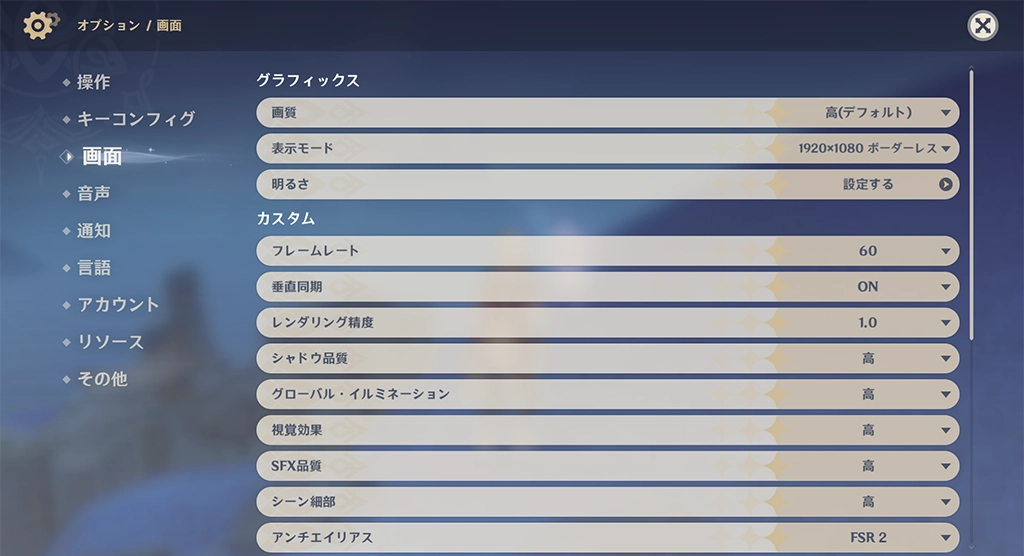
ゲームの画質は基本的にゲーム内で設定しますが、影や反射、アンチエイリアスなどの負荷の高いグラフィック描画に関する設定を変更することによって、画質とパフォーマンスのバランスを調整することができます。
例えば、競技性の高いFPSゲームなどではフレームレートを高く安定させるために画質を抑えめに、RPGやアドベンチャーゲームでは、高画質設定にすることによって臨場感を優先するなど、スペックにまかせて、何でも高設定にするのではなく、ジャンルや好みに応じて設定を変更したほうがプレイの快適性は向上します。
4.ネットワーク環境を整えよう
4-1.ネット接続は有線接続がおすすめ
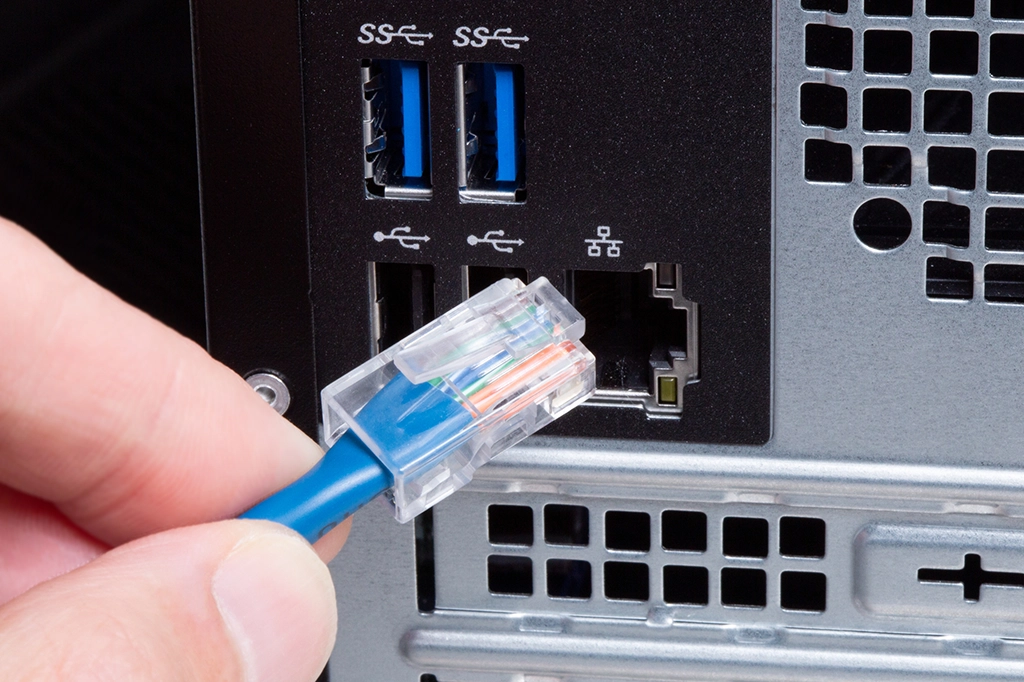
最近のWi-Fiは手軽さだけでなく、通信速度も非常に高速になっていますが、どうしても遅延や不安定さが気になるところ。安定したオンラインプレイをするためには、LANケーブルを使った有線接続がおすすめとなります。
特にFPSゲームや格闘ゲームといった瞬時の反応が求められるゲームにおいては、有線接続による遅延削減効果が大きくなります。
4-2.ルーター設定でオンラインプレイを快適に
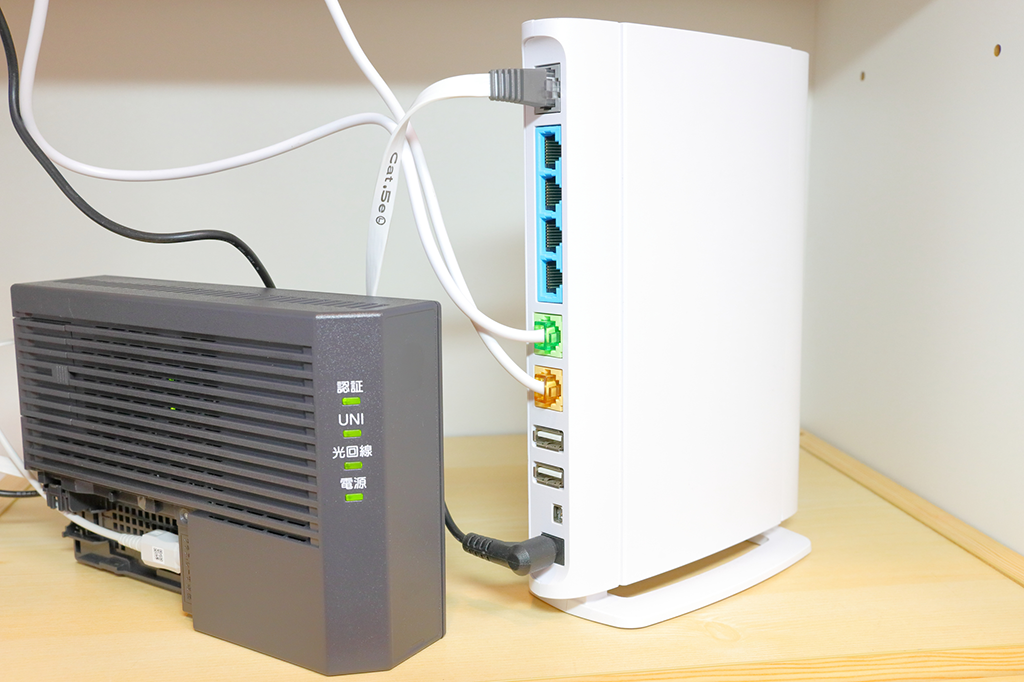
オンラインゲームにおける遅延や接続切れは、ルーターの設定によって改善できる場合があります。具体的には、ポート開放やQoS(通信優先度設定)を行うことで、ゲーム機やパソコンの通信を優先する設定にすることで快適性が向上します。
なお、ルーターにも経年劣化があり、古くなってくると、通信速度や安定性が低下してくることがあります。思ったように速度が出ない、接続が安定しないという方は、ルーターを最新モデルに買い替えることで改善することもあります。
こちらもCHECK
-

-
インターネット接続に必須のモデムとルーター - その役割や違い、無線LAN規格などを徹底紹介
インターネット接続を行う際に欠かせない機器といえばモデムとルーターです。しかし、その役割や違いをよくわからずに使用している方も多いのではないでしょうか。 簡単に言えば、モデムは、アナログ信号とデジタル ...
4-3.回線速度&Ping値をチェック
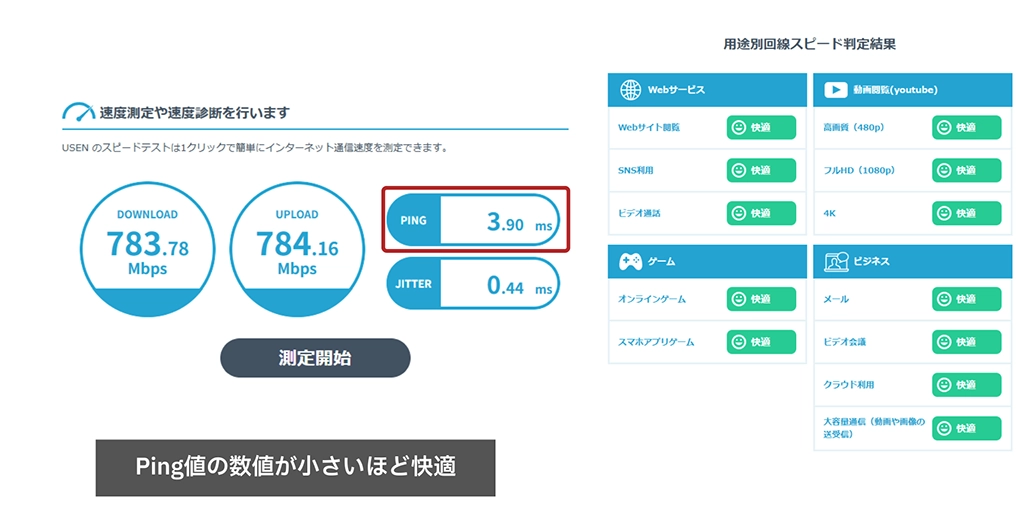
回線速度が速いのはもちろんのこと、オンライン対戦の場合、応答速度を示すPing値が非常に重要です。Ping値が低いほど、ラグを抑えて快適にプレイすることができます。Ping値は、通信回線速度の計測サイトなどで確認できます。なお、ゲームを快適にプレイするためには、30ms以下が必須。15ms以下が望ましいと言われています。
Ping値が高い場合は、ルーターやパソコンを再起動する、ルーターに接続されているデバイス数を減らすなどの方法があり、どうしても改善しない場合は、プロバイダの変更なども検討してみましょう。
5.周辺機器の設定も忘れずに
5-1.マウス設定で操作性と精度をアップ
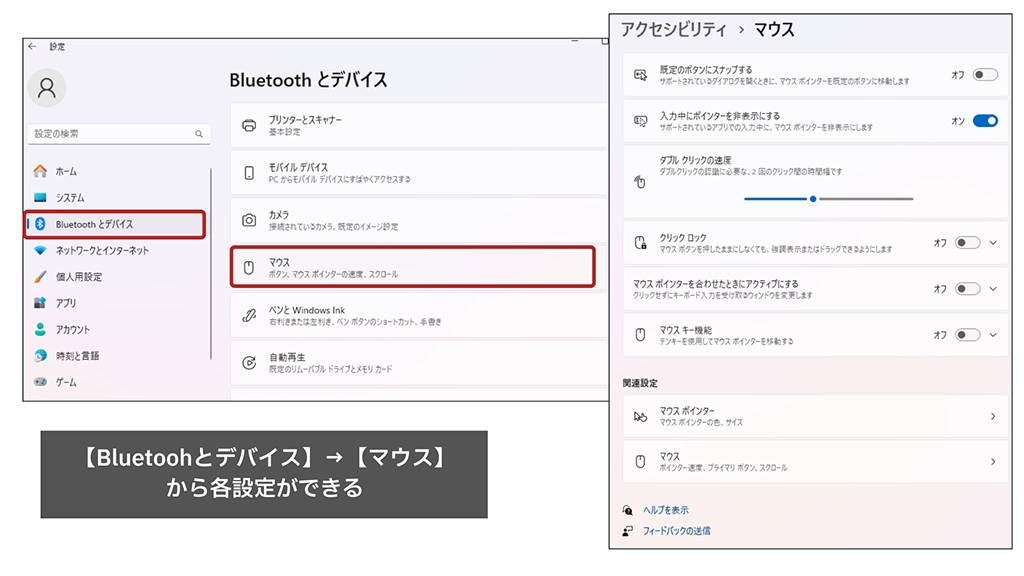
ゲームをプレイする場合、マウスも非常に大事なデバイスであり、反応速度やカスタマイズ性に優れるゲーミングマウスの利用がおすすめですが、ただハードウェアを変更するだけでなく、設定もしっかりと押さえておきたいポイントとなります。
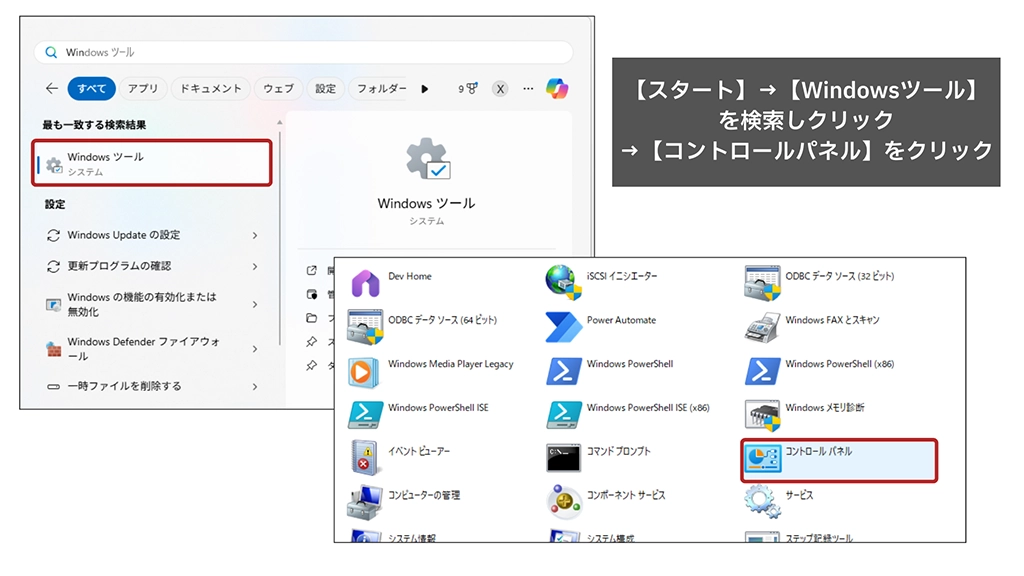
ポインター速度を自分にあった速度に変更。「ポインター精度を高める」は、ゲームによってはチェックを外したほうが安定してポインターを移動させることができます。なお、ゲーミングマウスの場合は、専用の設定ソフトが用意されており、より自分のプレイスタイルに合った細かな設定が可能となっています。
5-2.キーボード設定で入力をスムーズに
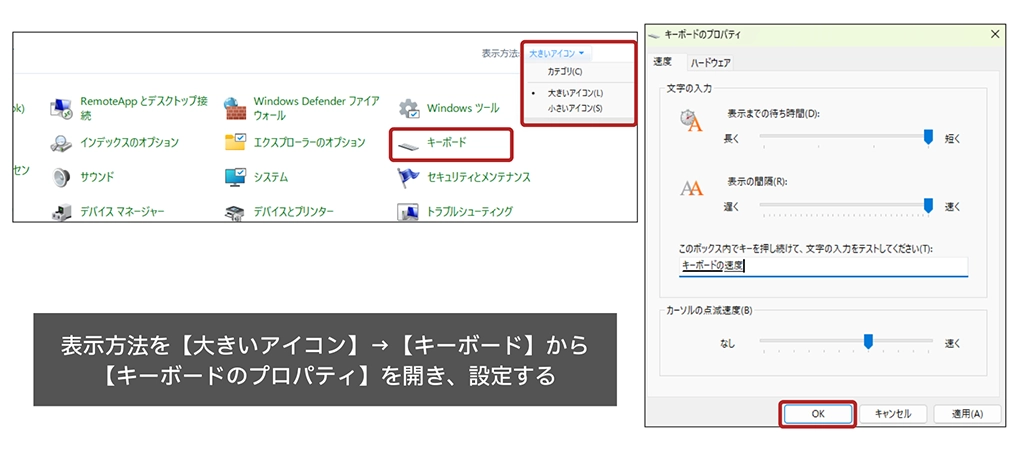
キーボードに関する設定項目は少なく、「キーボード」のプロパティにある「表示までの待ち時間」および「表示の間隔」は、キーを長押しした場合の連続入力に関する設定です。キー長押しによる連打などが必要な場合は、「表示までの待ち時間」は「短く」、「表示の間隔」は「速く」に設定します。下にあるボックスに文字を入力すると、設定した速度を確かめることができます。
キーボードでの操作が必要なゲームの場合は、マウス同様、ゲーミングキーボードを活用しましょう。ゲーミングキーボードであれば、専用の設定ソフトによって、より細かな設定を行うことができます。
5-3.サウンド設定を調整してボイスチャットを快適に
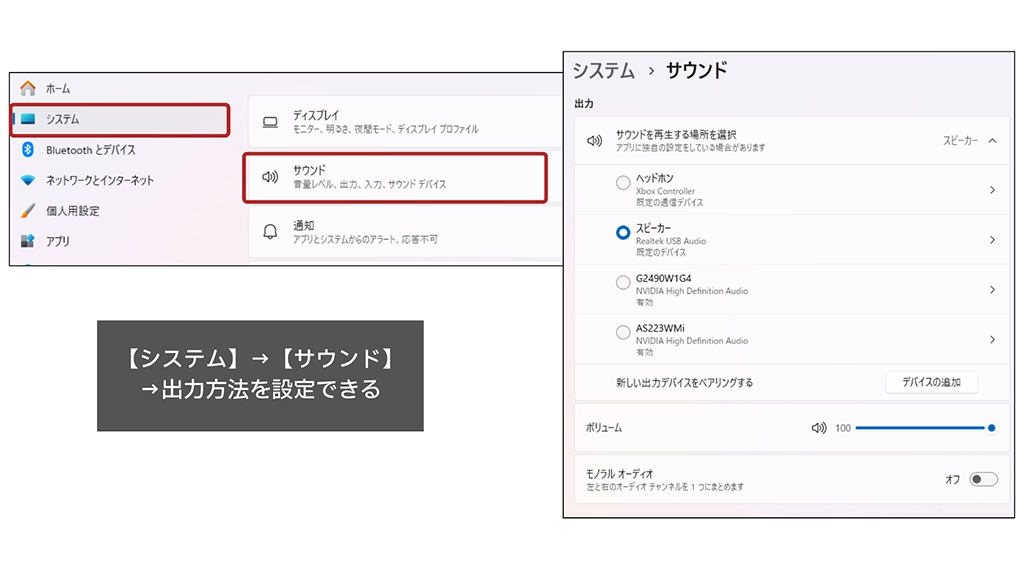
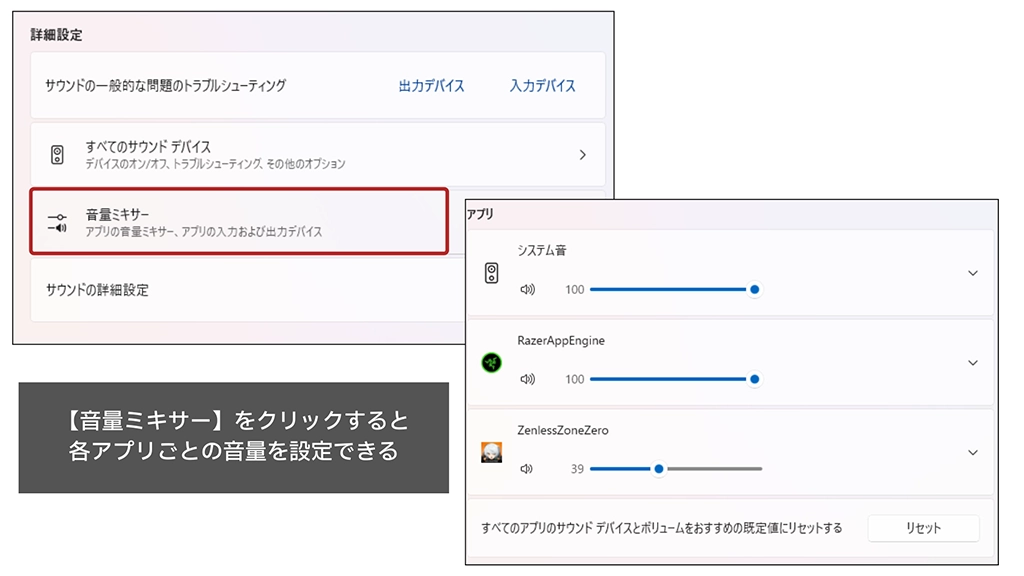
サウンド設定では、実際に使用するスピーカーやマイク、ヘッドセットなどを選択し、入出力の音量などを調整します。ヘッドホンやスピーカーから音が聞こえないという方は、ちゃんと使用するデバイスが選択されているかどうかをチェックしましょう。
Discordなどの外部ソフトを利用する場合も、各ソフトの設定項目を開き、入力感度やノイズ抑制などを適切に設定すれば、よりクリアな音声でやり取りすることができます。
5-4.専用ソフトの導入で機能性が向上
マウスやキーボードをはじめとした周辺機器をパソコンで動作させるためには「ドライバー」と呼ばれるソフトウェアが必要となります。かつては、周辺機器を利用するためにはドライバーのインストールが必須でしたが、現在のWindowsにはあらかじめ多くのドライバーが用意されているため、ほとんどの周辺機器はドライバーをわざわざインストールしなくても利用できるようになっています。
ただし、Windowsが用意するドライバーは、あくまでも最低限の動作をサポートするものであり、多機能マウスや多機能キーボードなどを十全に活用するためには、グラフィックドライバーと同様、専用ドライバー、あるいは専用ユーティリティソフトをインストールする必要があります。
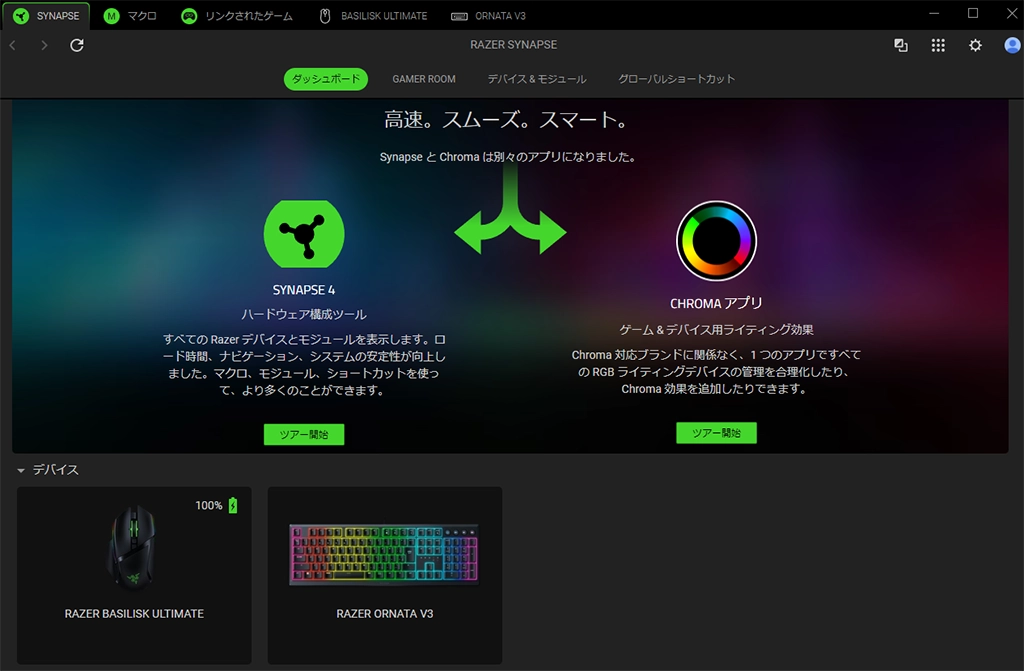
先にも少し紹介しましたが、専用ソフトを導入することによって、より細かな動きが設定できるのはもちろん、動作の安定性やパフォーマンスの高速化などが期待できるほか、デバイスによってはLEDライティングの設定なども行うことができますので、特にゲーミングマウスやゲーミングキーボードなどを購入した方は、メーカーの公式サイトなどから専用ソフトをダウンロードしてインストールすることをおすすめします。
6.さらに快適に!プラスでやっておきたい設定
6-1.スタートアップソフトを減らす
パソコン起動時に自動で立ち上がるソフトウェアが多いと、起動時間が長くなり、メモリやCPUへの負荷も高くなります。不要な常駐ソフトは、ゲーム中のパフォーマンス低下やフレームレートの不安定化の原因にも繋がります。
ブラウザの自動起動や、クラウド同期アプリなど必要なものは残しつつ、不要なものは停止。特にメッセージソフトやアップデート通知系ソフトは、手動起動に切り替えることによって、リソースを節約することができます。
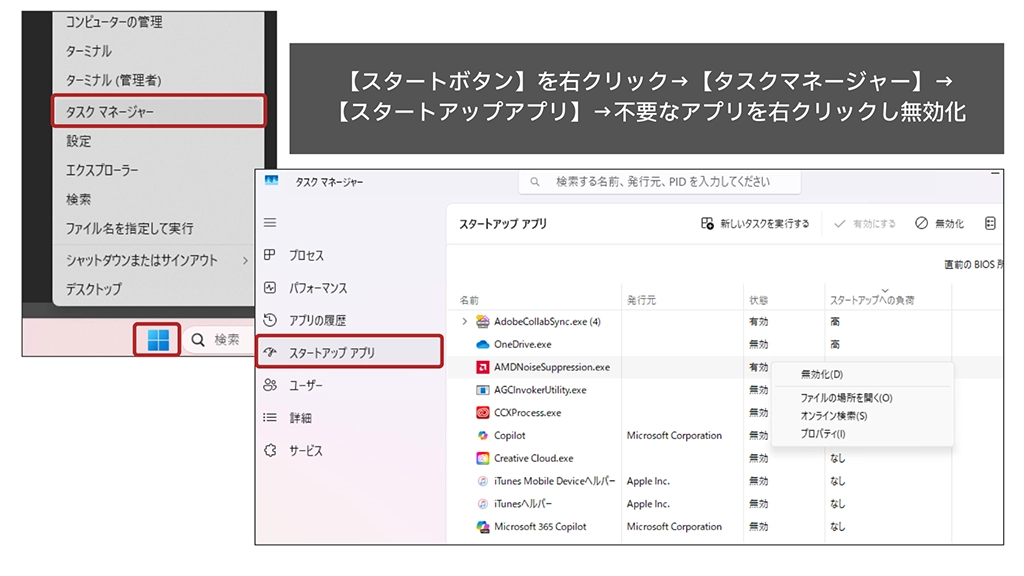
スタートアップの削除は、「タスクマネージャー」の「スタートアップ」タブで行います。「有効」になっているソフトの中から、ゲームや日常作業に不要なものは右クリックから「無効化」を選択しましょう。ただし、スタートアップを無効にすることで不具合が起こるソフトもありますので、内容がわからないソフトなどを無闇に無効化するのは避けたほうが賢明です。
6-2.不要な通知を切る
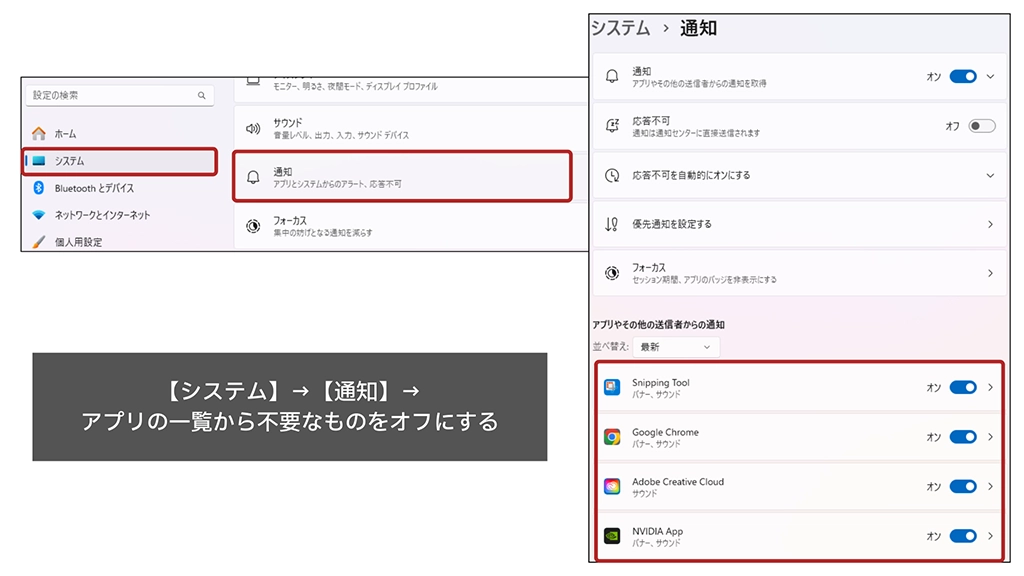
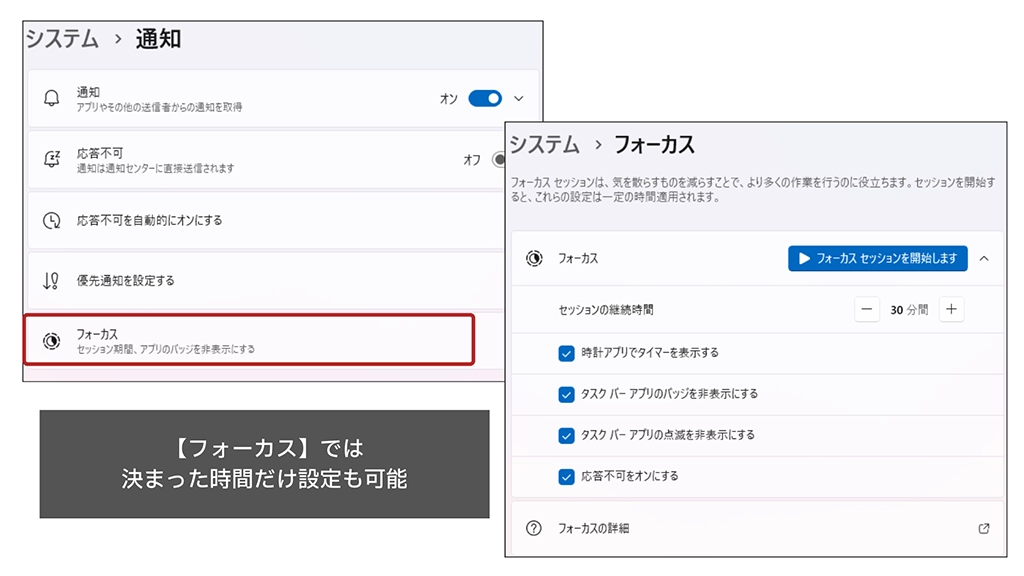
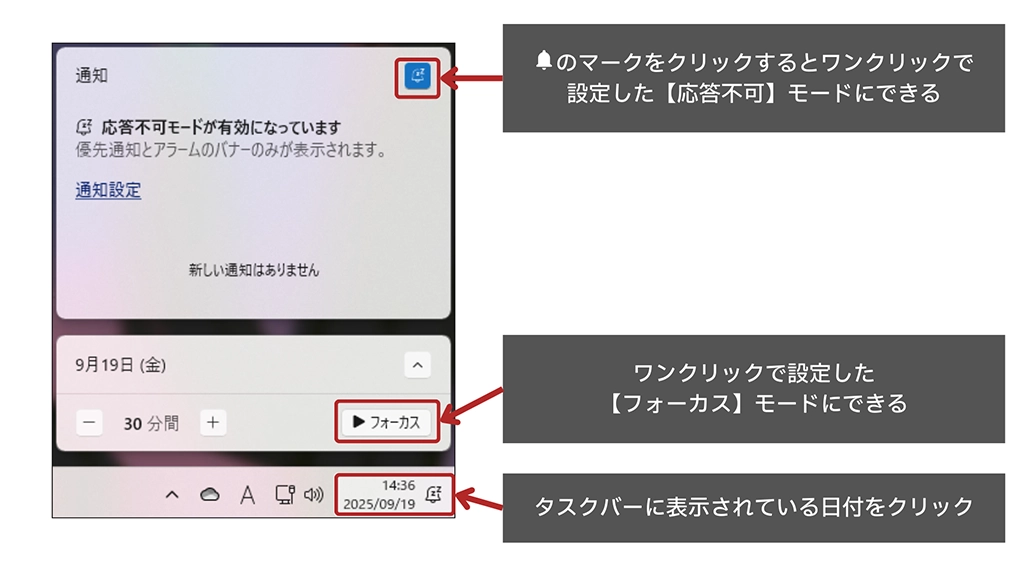
ゲーム中にポップアップや通知音が鳴ると、集中力が途切れるだけでなく、画面が見づらくなったり、マウスやキーボードの操作に影響することもあります。不要な通知を減らすために、「設定」メニューから「システム」→「通知」を選択。アプリの一覧から通知が不要なものは「オフ」にしましょう。
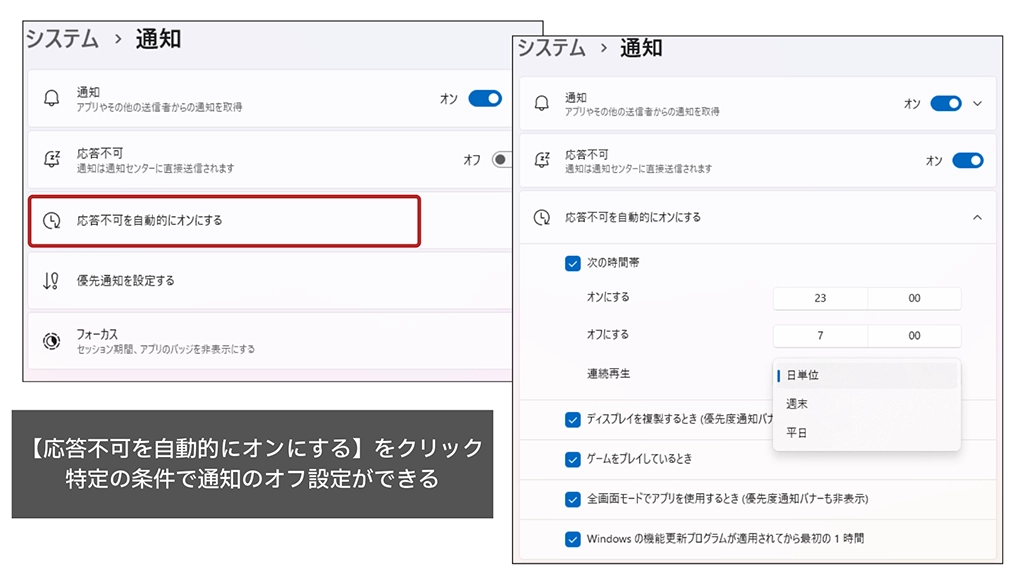
さらに、「応答不可モード(旧 集中モード)」を利用すれば、特定の時間帯やアプリ使用中は通知を完全に非表示にすることも可能。Discordやゲームランチャーなど、ゲーム中に必須のアプリは通知を残し、それ以外は非表示にしてしまいましょう。
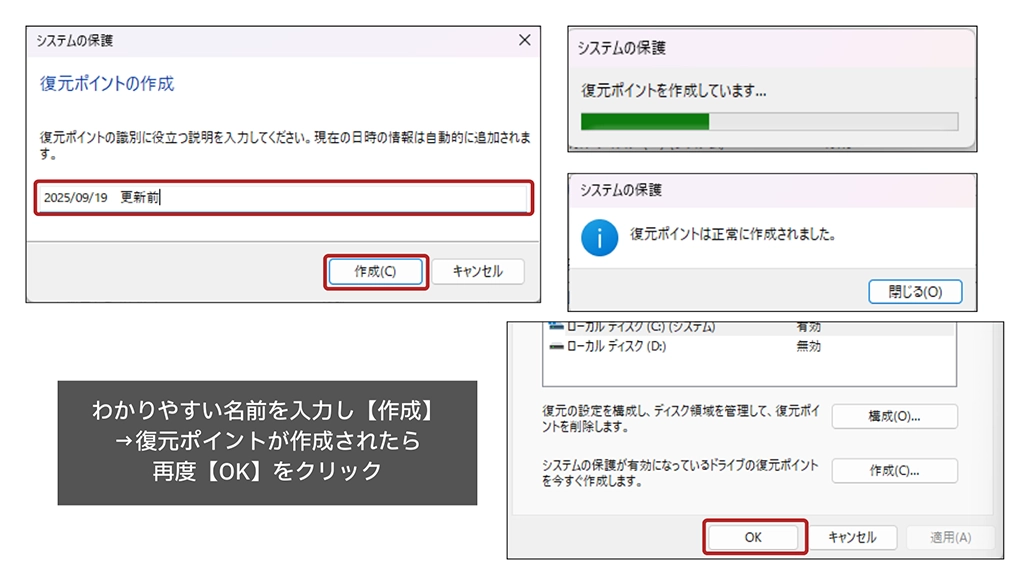
6-3.復元ポイントを作成する
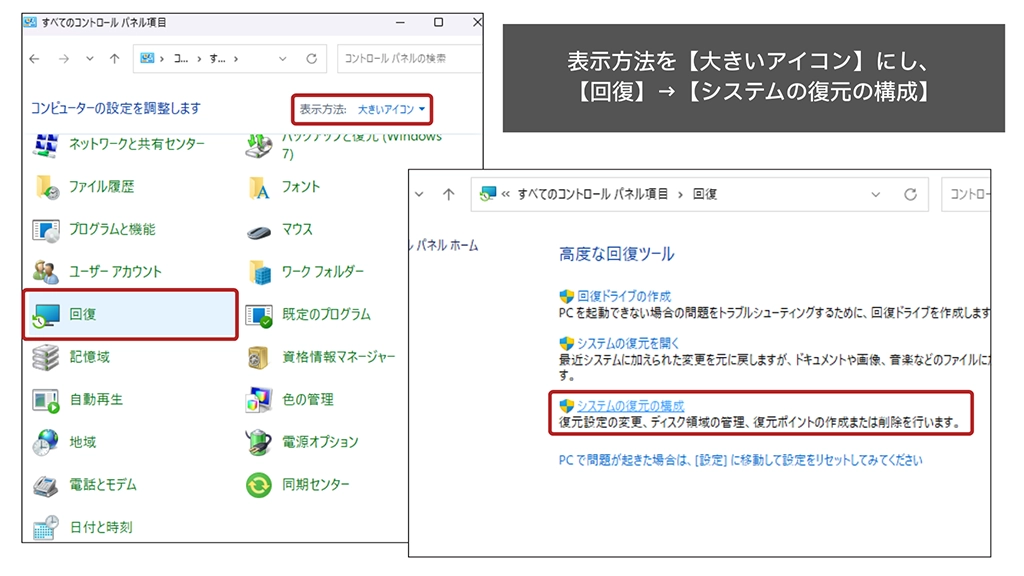
Windowsの復元ポイントは、システム構成やドライバー、レジストリ設定などを保存し、問題発生時に以前の状態へ戻すことができる機能。復元ポイントはプログラムやドライバーのインストールなどシステムの更新時に自動的に作成されますが、大型アップデートやドライバーの更新前には念の為、手動で作成しておくとよいでしょう。
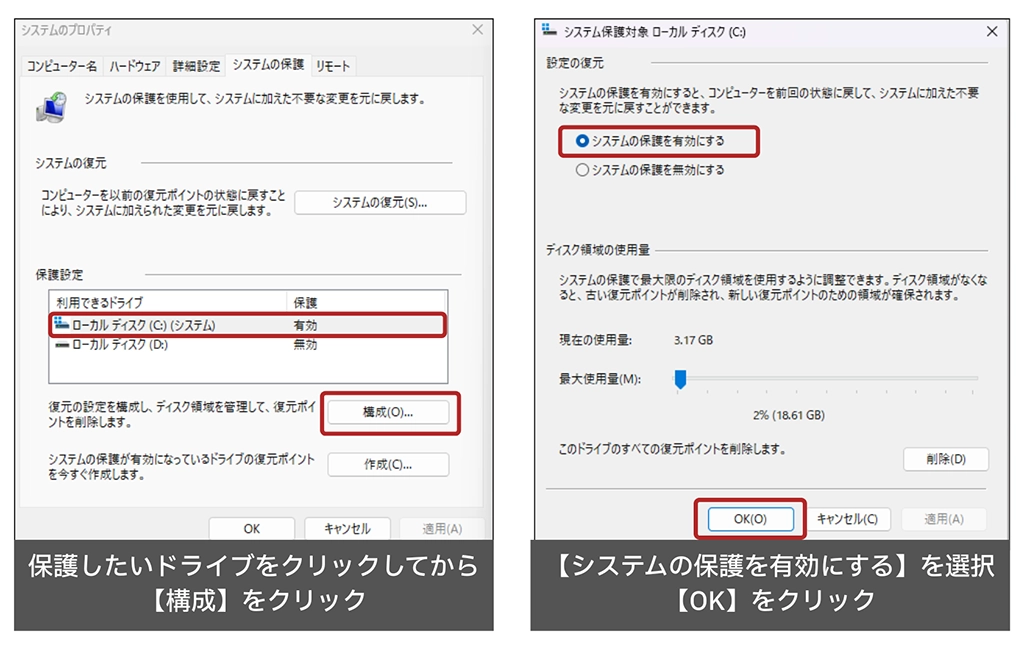
復元ポイントを手動で作成するためには、コントロールパネルで「回復」を選び、「システムの復元を構成」を選択し、「作成」を選びます。なお、復元ポイントが作成されるのは、保護が「有効」になっているドライブのみ。必要に応じて有効化しておきましょう。
一方、トラブル発生時には、同じ画面から「システムの復元」を選択。あとは指示にしたがっていけば復元することができます。
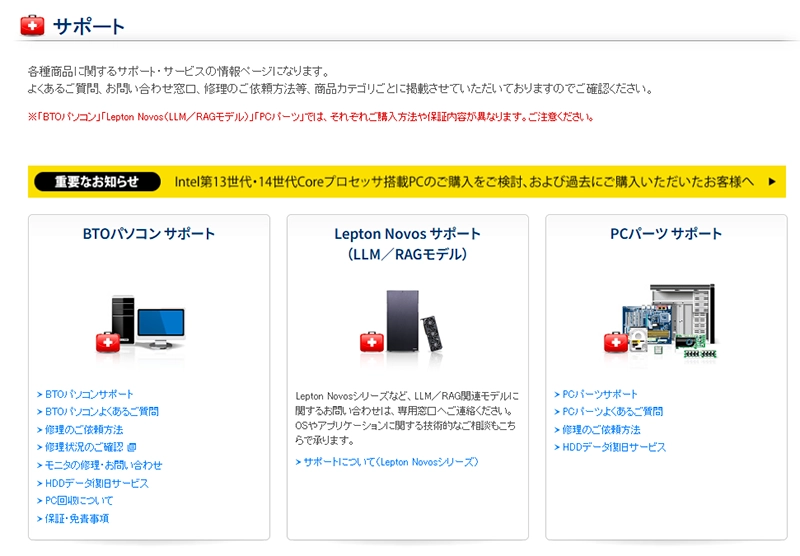
7.快適プレイを実現!サイコムのおすすめゲーミングPC
7-1.長く快適に遊べる安心感!サポートが充実
BTOメーカー・サイコムのゲーミングPCは、高品質パーツの採用と厳格な品質管理によって、長期間安定してゲームを楽しむことができます。ほとんどの採用パーツは製造メーカーが明記されていますので、安心感も抜群です。サイコムでは特に冷却性能にこだわっており、CPUクーラーには冷却性能と静音性で定評があるNoctua製を採用。高負荷かつ長時間の作業でも安定した高いパフォーマンスが期待できます。
サイコムでは、出荷前にしっかりとした動作検証が行われていますので、到着後すぐにパソコンを使用することが可能。初期設定などに困った場合も、同社のサポートチームが丁寧にフォローしてくれますので、パソコン初心者でも安心です。
7-2.G-Master Spear Mini B850A
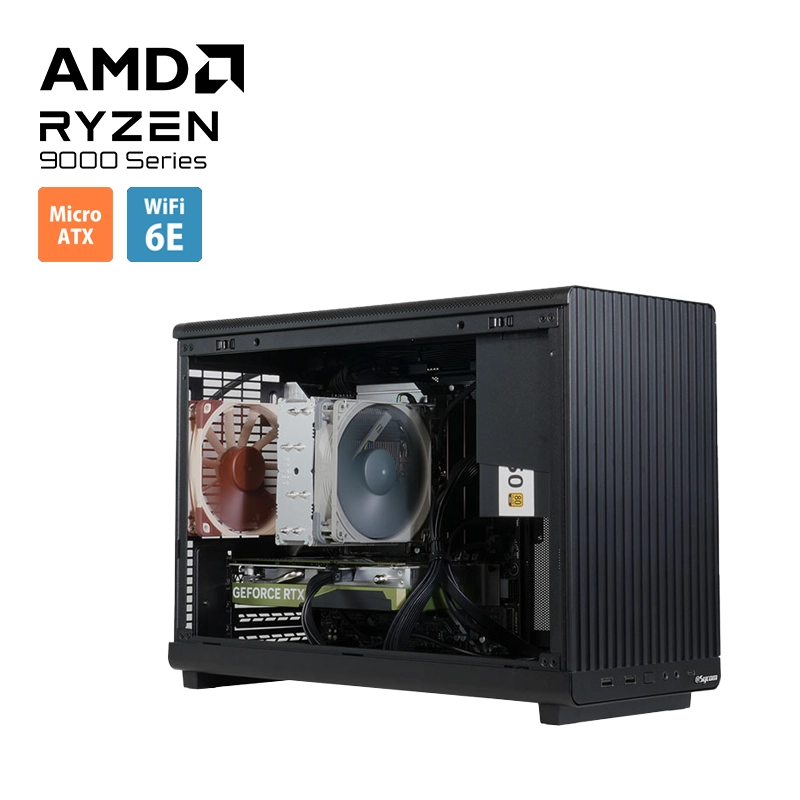
ゲーミングPCといえば、ミドルタワー以上の大型モデルが一般的ですが、「G-Master Spear Mini B850A」は、コンパクトかつスタイリッシュなPCケースを採用した、AMDプラットフォームのゲーミングPC。部屋のコーディネートにこだわりたい方にもおすすめとなっています。
容量わずか26.3リットルというコンパクトサイズですが、「GeForce RTX 5060 Ti」のビデオカードを標準搭載しており、最新ゲームでも十分に楽しむことができますし、より高性能のビデオカードにカスタマイズすることも可能。自分好みのコンパクトゲーミングPCに仕上げてみよう。
G-Master Spear Mini B850A
| 【G-Master Spear Mini B850A】標準構成 | |
|---|---|
| CPU | AMD Ryzen 7 9700X(3.8GHz、8コア/16スレッド) |
| メモリ | DDR5-5600 16GB(8GB×2) |
| マザーボード | AMD B850 チップセット |
| SSD | 1TB(NVMe/M.2 SSD) |
| ビデオカード | NVIDIA GeForce RTX 5060 Ti(16GB) |
| 外形寸法 | 幅194×奥行き443×高さ321mm |
7-3.G-Master Spear X870A
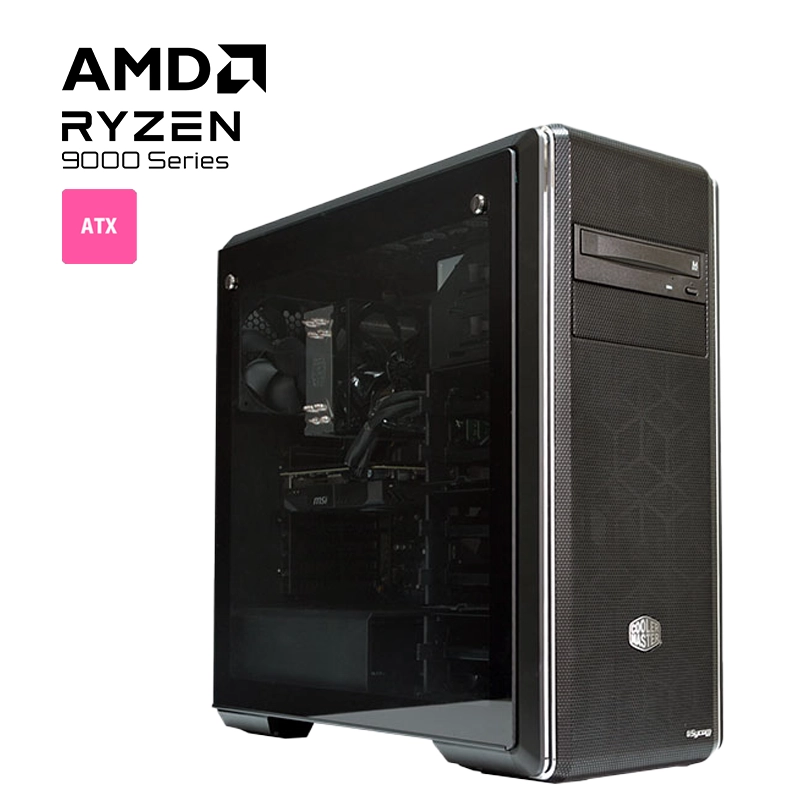
サイコムのゲーミングPCでスタンダートモデルに位置づけられる「G-Master Spear」シリーズにおいて、「G-Master Spear X870A」は、「AMD X870 チップセット」搭載マザーボードとZEN5コアの「AMD Ryzen 9000」シリーズの組み合わせを採用した、AMDプラットフォームの人気モデルです。
ビデオカードは標準で「NVIDIA GeForce RTX 5060 Ti」を搭載していますが、カスタマイズで超ハイエンドの「NVIDIA GeForce RTX 5090」を組み合わせることも可能。さらにCPUを3D V-Cashe搭載モデルにカスタマイズすれば、最新ゲームも問題無しの最強ゲーミングPC構築も夢ではありません。
G-Master Spear X870A
| 【G-Master Spear X870A】標準構成 | |
|---|---|
| CPU | AMD Ryzen 7 9700X (3.8GHz、8コア/16スレッド) |
| メモリ | DDR5-5600 32GB(16GB×2) |
| マザーボード | AMD X870 チップセット |
| SSD | 1TB(NVMe/M.2 SSD) |
| ビデオカード | NVIDIA GeForce RTX 5060 Ti(16GB) |
| 外形寸法 | 幅220×奥行き506×高さ493mm |
7-4.Premium Line Z890FD
サイコムが誇るCraftmanshipの結晶ともいえる「Premium Line」シリーズは、妥協なき部材の源泉と長期サポートによる末永い運用を前提としたプレミアムソリューション。「Premium Line Z890FD」は、「Intel Z890 チップセット」搭載マザーボードに「Intel Core Ultra」を組み合わせたIntelプラットフォームの最新モデル。
「Premium Line」は標準で2年の長期保証が特徴で、無償オーバーホールやアップグレードサービスにも対応。設定に困った場合は、サポートフォームやメール、電話でサポートを受けることができるのはもちろん、BIOSやドライバーの更新サービスにも対応しています。
Premium Line Z890FD

| 【Premium Line Z890FD】標準構成 | |
|---|---|
| CPU | Intel Core Ultra 7 265K(3.9GHz、20コア/20スレッド) |
| メモリ | DDR5-5600 32GB(16GB×2) |
| マザーボード | Intel Z890 チップセット |
| SSD | 1TB(NVMe/M.2 SSD) |
| ビデオカード | NVIDIA GeForce RTX 5070(12GB) |
| 外形寸法 | 幅215×奥行き447×高さ469 mm |
8.まとめ
ゲームを快適にプレイするためには、もちろんビデオカードやCPUなどのハードウェアも重要ですが、ソフトウェア側の設定も重要。適切に設定することによって、ハードウェアの性能をフルに引き出せるようになります。
実際問題、細かな設定はいじらなくても、問題なくプレイすることは可能ですが、ちょっとした調整で、快適性は格段に向上。特に通知などはプレイの妨げになることも多いので、不要なものはできるだけ無効化してしまいましょう。
今回は、特に初心者の方に向けて、ゲーミングPCを購入後に、確認・設定すべき項目を紹介しました。それぞれの設定項目を確認していくだけでも、パソコンを操作するうえでの大きな経験になりますので、ぜひ本記事を参考にしながら、パソコンを使いこなす基礎を学んでください。

父親の影響で、中学生からパソコンの自作を始める。秋葉原のPCショップでアルバイトをしながら学生生活を過ごし、現在は通信会社の子会社でシステムエンジニアとして勤務。週末は副業でPCやデジタルガジェット系のライターをしながら、今もアキバ通いを続けてます。BTOパソコンは奥が深いです、単に道具として使うだけではなくパーツ選びも楽しみましょう!
BTOパソコン売れ筋ランキング
(2月1日~2月28日)
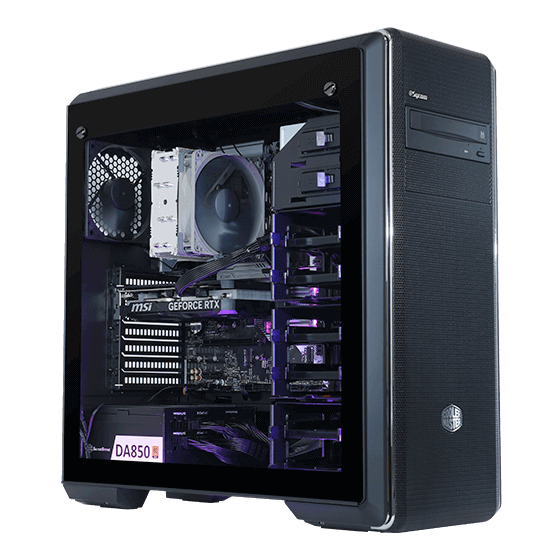

- 1位G-Master Spear X870A
- Zen5アーキテクチャ採用のAMD Ryzen 9000シリーズを搭載するミドルタワー型ゲーミングPC。高性能と高拡張性を実現したゲーマー向けハイエンドモデルです。
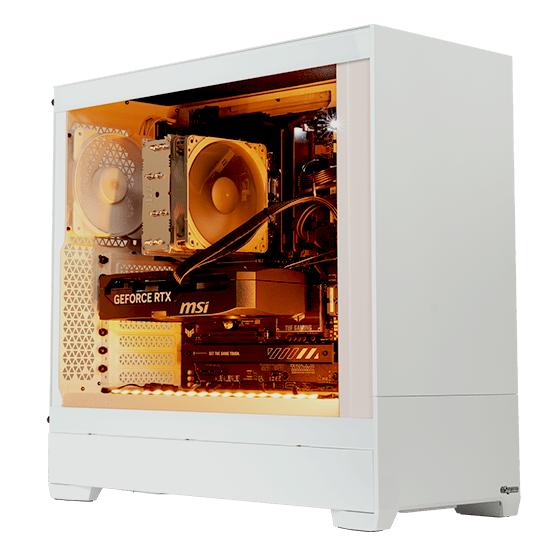

- 2位G-Master Velox III AMD Edition
- 高品質なパーツを採用した納得の標準構成と厳選されたオプションパーツでシンプルなカスタマイズが楽しめる新機軸のゲーミングPC!AMD Ryzen 9000シリーズ搭載モデルです。
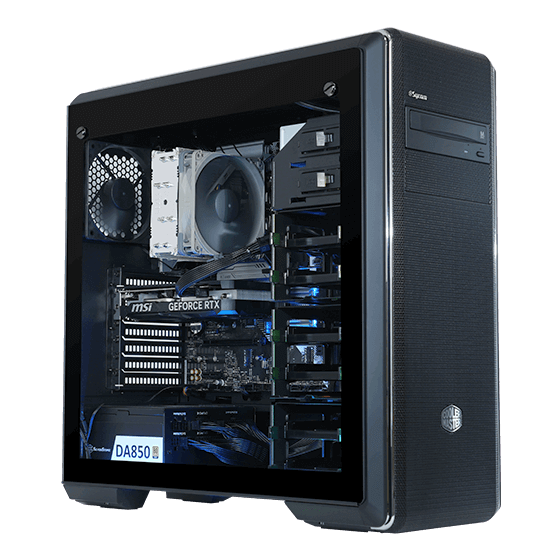

- 3位G-Master Spear Z890
- AI時代の新CPU、Intel Core Ultraプロセッサを搭載するミドルタワー型ゲーミングPC。高性能と高拡張性を実現したゲーマー向けハイエンドモデルです。
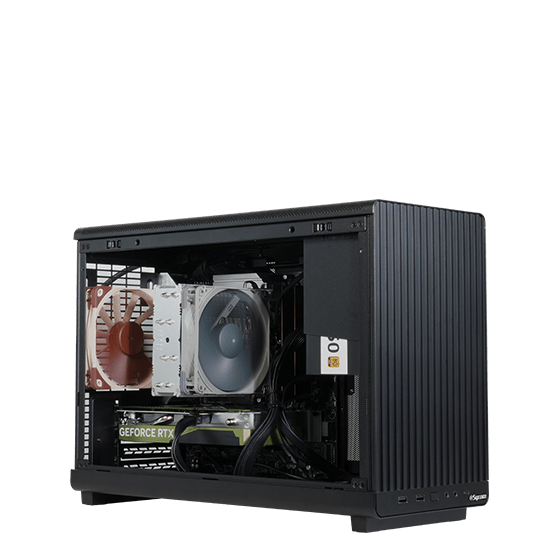
- 4位G-Master Spear Mini B850A
- AMD Ryzen 9000シリーズを搭載する容量26.3リットルとコンパクトながら幅広いカスタマイズ性とミニマルなデザインを持ち合わせたゲーミングPC。
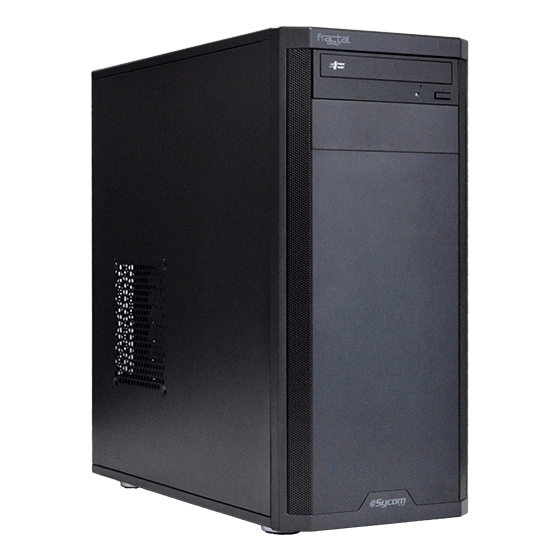
- 5位Radiant GZ3600X870A
- Zen5アーキテクチャ採用のAMD Ryzen 9000シリーズ搭載ATXミドルタワー型モデル。BTOならではのカスタマイズの幅が広いスタンダードなモデルです。
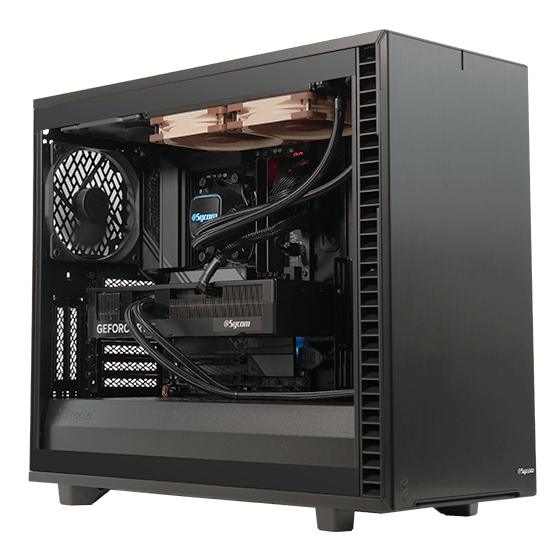
- 6位G-Master Hydro X870A
- 冷却性能と静音性のバランスを高次元で両立したデュアル水冷ゲーミングPC。AMD Ryzen 9000シリーズとサイコム独自に水冷化したGeForce RTX5070Tiの組み合わせで快適なゲーミング環境を実現します。(オプションでGeForce RTX5080もご選択いただけます)
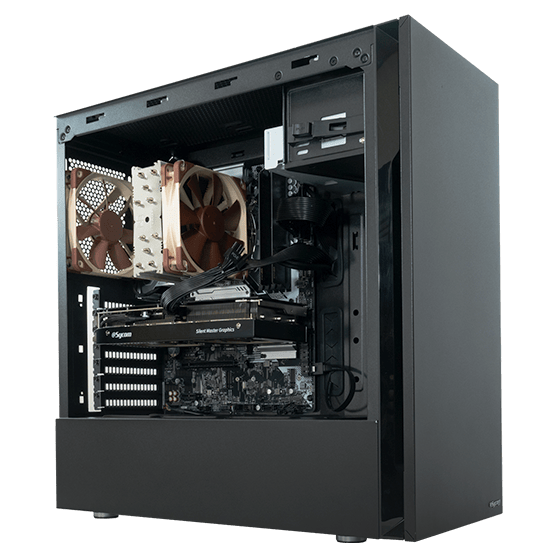
- 7位Silent-Master NEO B850A
- こだわりのNoctua製空冷CPUクーラーを採用し、エアーフローと静音性のバランスを極めた静音PC。AMD Ryzen 9000シリーズを搭載するATXミドルタワー型モデル。
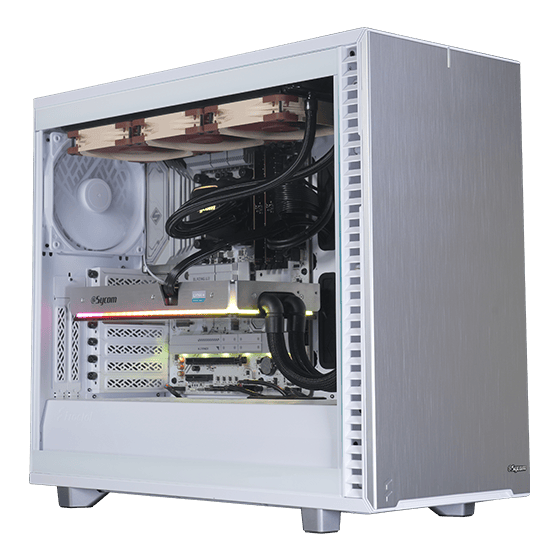
- 8位G-Master Hydro Extreme X870A
- BTO初、サイコム独自に水冷化したGeForce RTX5090搭載!Zen5アーキテクチャ採用のAMD Ryzen 9000シリーズとの組み合わせで、最高のパフォーマンスながら冷却性能と静音性のバランスを高次元で両立したデュアル水冷ゲーミングPC。
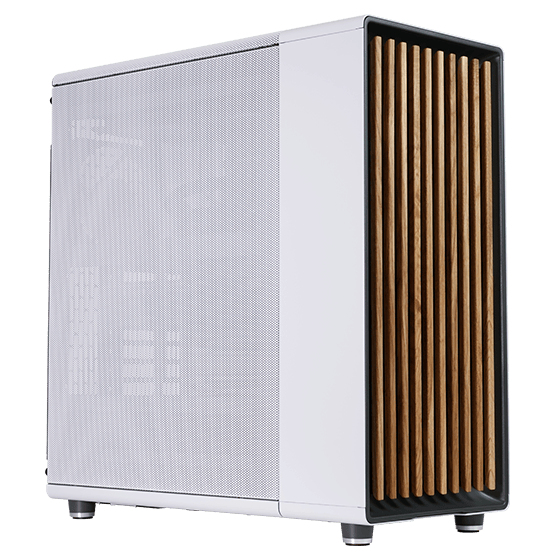
- 9位Premium Line X870FD-A
- 「いいものを永く」のコンセプトで標準2年保証、無償オーバーホールなど末永くご愛用いただくためのアフターサービスが充実した、AMD Ryzen 9000シリーズ搭載のプレミアムPC。
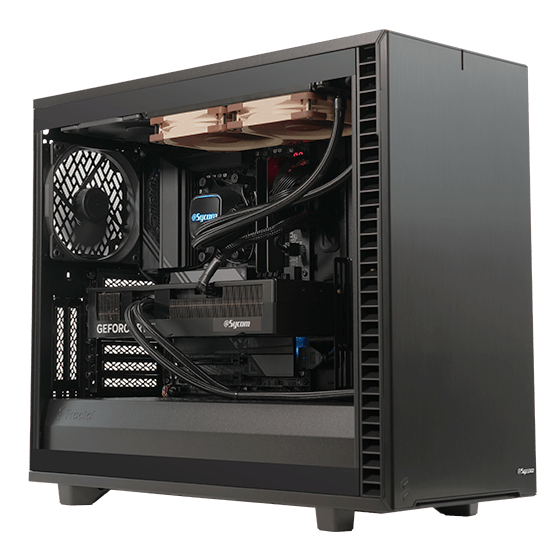
- 10位G-Master Hydro Z890
- 冷却性能と静音性のバランスを高次元で両立したデュアル水冷ゲーミングPC。Intel Core Ultraプロセッサとサイコム独自に水冷化したGeForce RTX5070Tiの組み合わせで快適なゲーミング環境を実現します。(オプションでGeForce RTX5080もご選択いただけます)