

「Windows 10」のサポートが2025年10月14日に終了します。すでに「Windows 11」環境に進んでいる方も多いと思いますが、「まだまだ大丈夫だろう」と思って、いまだに「Windows 10」を使用している方もまだまだ少なくないのではないでしょうか。
かつてのWindowsはバージョンアップするたびに、高いお金を払って新しいバージョンを購入する必要がありましたが、「Windows 11」は無料でアップグレードすることが可能。まだアップグレードしていない方は、急いでアップグレードすることをおすすめします。
しかし、無料でアップグレードできるとはいえ、どんなパソコンでも可能というわけではありません。「Windows 11」を使用するためには、規定された「システム要件」を満たす必要があります。そこで本記事では、「Windows 11」のシステム要件などアップグレードのための基礎知識を中心に解説していきますので、まだ「Windows 11」を導入していない方は、ぜひ参考にしてみてください。
目次
1.「Windows 11」の特徴とアップグレード要件
1-1.「Windows 11」の特徴とメリット
Windows OSの最新モデルとなる「Windows 11」は、Windows 10の後継バージョンとして2021年10月にリリースされました。最初に身につくのがデザイン面の刷新で、スタートメニューが中央に配置されたほか、ウィンドウの角が丸くなるなどの変更も行われています。
そして、「スナップレイアウト」機能を備えることで、ウィンドウを様々なレイアウトに配置することが可能。複数作業を行う場合など、マルチタスク環境における効率化が高められています。さらに、天気やニュースなどを簡単に確認できる「ウィジェット機能」や「Microsoft Teams」が標準で搭載されたことでオンライン会議などへのアクセスもスムーズになっています。
「Windows 11」にアップグレードすることによって、TPM2.0の必須化やセキュアブートの強化など、大幅に強化されたセキュリティ機能を恩恵を受けることが可能。スリープからの回復や起動時間の短縮によって、より快適な操作性も期待できます。
また、今後登場するソフトウェアやアプリケーション、サービスなどは「Windows 11」への対応が中心となりますので、「Windows 10」のサポート終了にかかわらず、「Windows 11」への移行が推奨されます。
1-2.アップグレードに必要なシステム要件
「Windows 11」へアップグレードする際に、もっとも注意したいのが「システム要件」です。アップグレードする場合、このシステム要件を満たしている必要があるのですが、かなりハードルが高く、現在「Windows 10」を不自由なく使用している方でも、アップグレードできないことがありえます。
特に32ビットCPUがサポートされていない点や「Windows 10」では指定されていなかった、「システムファームウェア」や「TPM」が含まれている点は注意が必要です。
| 「Windows 10」と「Windows 11」のシステム要件 | ||
|---|---|---|
| Windows 10 | Windows 11 | |
| CPU | 1GHz以上のプロセッサ(32/64ビット) | 1GHz以上・2コア以上の64ビット互換プロセッサ |
| メモリ | 1GB(32ビット)/2GB(64ビット) | 4GB |
| ストレージ | 16GB(32ビット)/20GB(64ビット) | 64GB |
| ビデオカード | DirectX 9以上/WDDM 1.0ドライバー | DirectX 12以上/WDDM 2.0ドライバー |
| ディスプレイ | 解像度:800×600 | 9インチ以上で8ビットカラーの高解像度(720p) |
| システム ファームウエア | — | UEFI/セキュアブート対応 |
| TPM | — | TPMバージョン2.0 |
1-2-1.「セキュアブート」と「TPMバージョン2.0」
「Windows 11」のシステム要件の「システムファームウェア」を見ると、「UEFI」と「セキュアブート対応」が必須となっています。つまり、いわゆるBIOSと呼ばれているシステムファームウェアが「UEFI」であることが必須であり、かつて使用されていた「レガシーBIOS」のマザーボードでは「Windows 11」にアップグレードすることができません。
-
-
参考BIOSの基礎知識から設定内容までを徹底紹介~ハードウェアを管理・制御してOS起動を導く重要プログラム
パソコンを起動すると、WindowsなどのOSが立ち上がる前に、画面に一瞬だけ英語の文字列が表示されるのを見たことはありませんか?それはBIOS(バイオス)が働いているサイン。BIOSは、ハードウェア ...
そして「セキュアブート」は、パソコンが起動する際に悪意のあるソフトウェアの読み込みを防ぐために設計された重要なセキュリティ機能。この機能が「UEFI」に備わっている機能であることからも、システムファームウェアとして「UEFI」が必須となっていることがわかります。
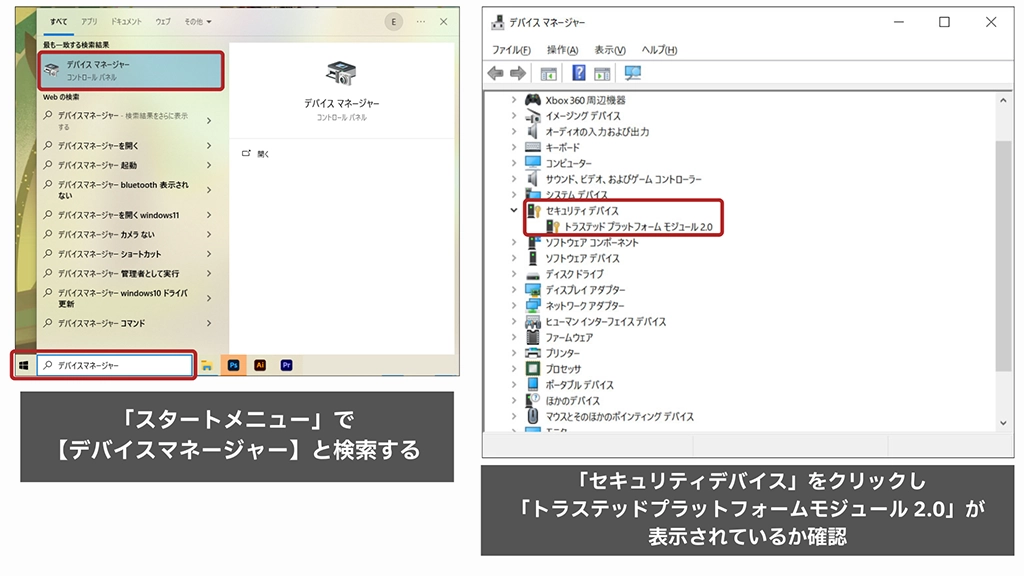
一方、「TPM」は“Trust Platform Module”の略で、暗号化と暗号化解除に使用される暗号化キーを安全に格納することによって、セキュリティを強化するように設計されたモジュール(チップ)のことで、かつてはマザーボードに専用チップが搭載されていましたが、最近では「Intel PTT(Platform Trust Technology)」や「AMD fTPM」といった、CPUに内蔵されたファームウェアベースの「TPM」が使用されています。そして、「Windows 11」にアップグレードするためには、その最新バージョンである「TPMバージョン2.0(TPM2.0)」に対応していることが求められます。
なお、「Windows 11」のシステム要件におけるCPUが「1GHz以上・2コア以上の64ビット互換プロセッサ」とかなり低めであるのに対し、実際にMicrosoftが公開している「Windows 11」のサポートCPUが主に第8世代「Intel Core i」シリーズ以降や「AMD Ryzen 2000」シリーズ以降となっているのは、この「TPM」への対応も大きく影響していると思われます。
現在使用しているパソコンが「セキュアブート」や「TPM2.0」に対応しているかどうか、すなわち「Windows 11」にアップグレードできるかどうかは、「1-4 互換性のチェックをするには?」で紹介している「PC 正常性チェックアプリ」にて確認することができます。
「セキュアブート」については、あくまでも「対応」していることが条件となるため、実際に機能を利用しているかどうかは問われません。BIOS(UEFI)上で「無効」となっていても、問題なく「Windows 11」にアップグレードすることできます。しかし、「TPM2.0」は必ず「有効」になっている必要があるので、マザーボードのマニュアルやメーカーのサポートページを参考にして、BIOS(UEFI)で「有効」に設定しておきましょう。
1-3.無料アップグレード期間とライセンス条件
「Windows 11」は、現在「Windows 10」を使用しているパソコンであれば、基本的に無料でアップグレードすることが可能です。マイクロソフトは当初「期間限定」として案内していましたが、現在も無料アップグレードは行われていますので、「Windows 10」のサポートが終了する2025年10月14日までに更新しておくことをおすすめします。
アップグレードできるのは、正規ライセンスの「Windows 10」がインストールされている場合のみで、アップグレード後のライセンスは、そのパソコンでのみ有効。ほかのパソコンにライセンスを移すことはできません。企業や教育機関向けの特殊なライセンスについては条件が異なるため、この限りではありません。
1-4.互換性のチェックをするには?
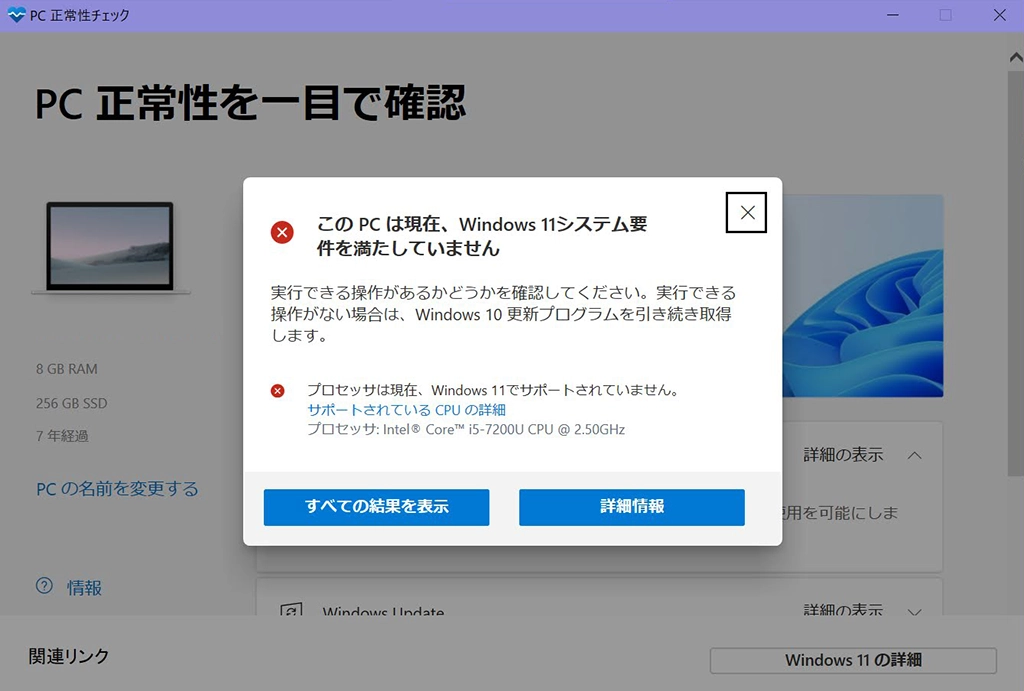
システム要件を見ても、現在使用しているパソコンが「Windows 11」にアップグレードできるかどうかがよくわからないという方は、「PC 正常性チェックアプリ」を使ってチェックしてみましょう。
「PC 正常性チェックアプリ」は、スタートメニューのプログラム一覧から探すか、タスクバーの「検索」欄に「PC 正常性チェックアプリ」と入力して起動。そこで「Windows 11のご紹介」と書かれている欄の「今すぐチェック」をクリックするだけで、「Windows 11」のシステム要件を満たしているかどうかを確認することができます。
「PC 正常性チェックアプリ」がインストールされていない場合は、マイクロソフトのサポートページからダウンロードして使用しましょう。
ここで、「このPCはWindows 11の要件を満たしています」というダイアログが出れば問題ありませんが、「要件を満たしていません」と表示された場合は、どの要件が問題かを確認。BIOS(UEFI)で「TPM2.0」を有効にするだけでクリアできる場合もありますが、CPUやハードウェアが問題になっている場合は、対象パーツを換装/増設するか、パソコン本体を買い替える必要があります。
2.「Windows 11」アップグレード前の準備
2-1.「Windows Update」で最新バージョンに更新
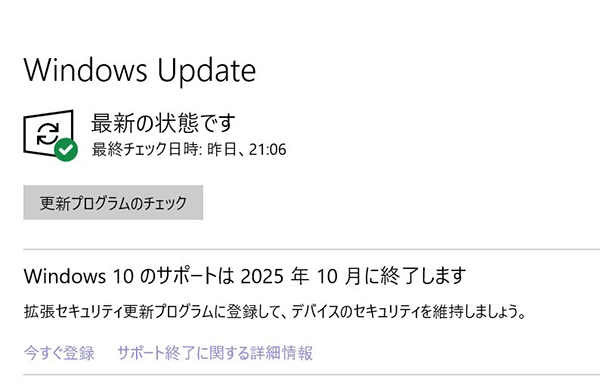
「Windows 11」にアップグレードする場合、「Windows 10」が最新バージョンである必要があります。そこで、アップグレードする前に、スタートメニューから「設定」→「更新とセキュリティ」→「Windows Update」を選択し、「Windows 10」を最新状態にしておきましょう。
2-2.使用中のソフトや周辺機器の互換性を確認
現在使用しているソフトウェアやプリンター・USB機器などの周辺機器が、「Windows 11」に対応しているかどうかを各ソフトウェアや周辺機器の公式サイトで互換性情報などをチェックして、必要であればアップデートなどを行います。
ただし、すべてのソフトウェアや周辺機器をチェックするのは非常に困難ですので、よく使用するものに限定してチェックします。非対応の場合、そのままの状態でも使用できなくなるだけではありますが、万が一のトラブルを考えて、アンイストールしたり取り外しておくことをおすすめします。詳細が不明な場合も、念のため、いったん取り外しておきましょう。
2-3.重要なデータのバックアップ
「Windows 11」のアップグレードによって、パソコン内に保存されているデータが影響されることは基本的にありませんが、システムが置き換わることによって、何らかの影響が出ることは否定できませんので、特に重要なデータや設定については、万が一に備えて、バックアップしておくことをおすすめします。
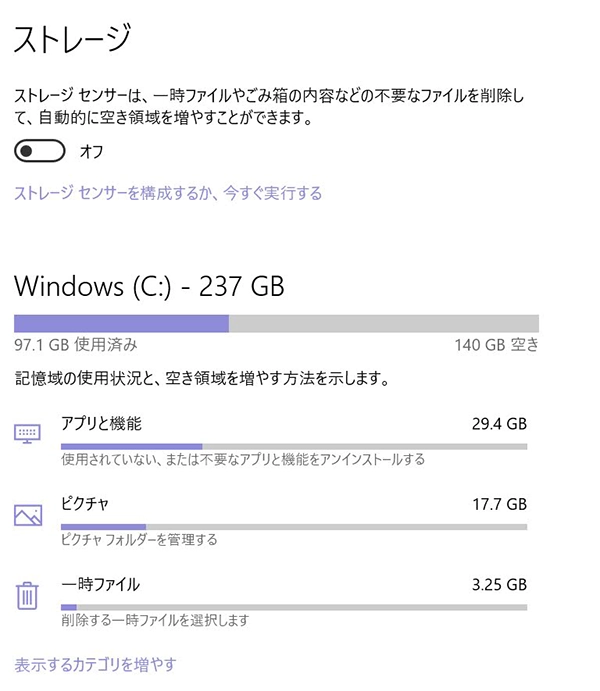
2-4.ストレージ容量を確保しておく
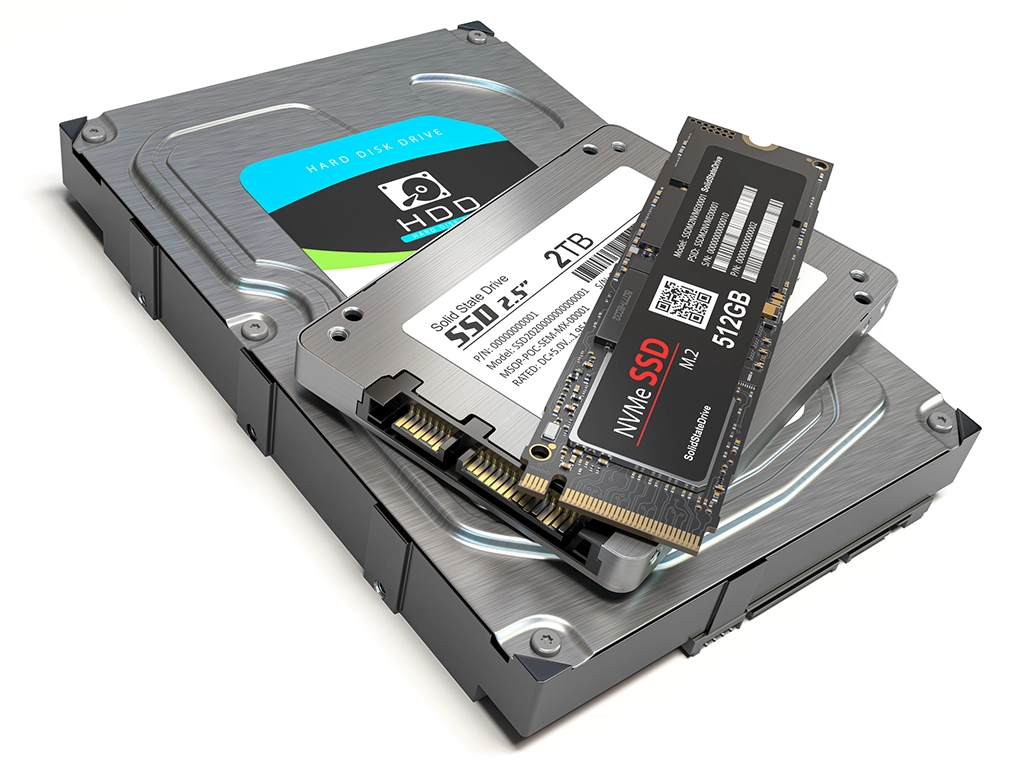
非常に基本的なことですが、ハードディスクに十分な空き容量がないと、アップグレードができない場合があります。どの程度の空き容量が必要かについては、使用環境に左右されるため、パソコンによって異なりますが、9GBが最低ラインで、30~40GB以上が必須、100GB以上あれば安心してアップグレードできると言われています。
十分な空き容量が確保できない方は、「ディスククリーンアップ」機能などで不要なファイルを削除したり、別ドライブに移行するなどの処理が必要となりますが、「Windows 11」にアップグレードするのを機会に、より大容量のストレージに変更したり、Cドライブのパーティションを拡張・統合などを行うのもひとつの手です。なお、ストレージを変更する場合は、後で紹介する「クリーンインストール」が必要となります。
3.「Windows 11」へのアップグレード方法・手順
3-1.「Windows Update」によるアップグレード
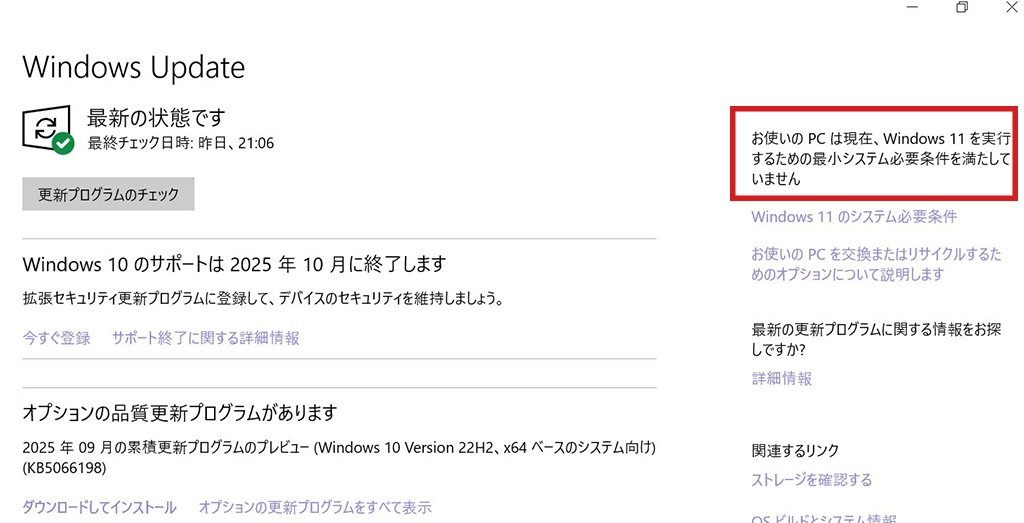
「Windows 10」を「Windows 11」にアップグレードするためにもっとも簡単な方法は、「Windows Update」によるアップグレードです。
スタートメニューから、「設定」→「更新とセキュリティ」→「Windows Update」を開き、「Windows 11」に関する更新情報が表示されていれば「ダウンロードしてインストール」を選択。あとは、画面の指示に従って進めていくだけで、無事にアップグレードが完了します。
3-2.「インストールアシスタント」を利用する
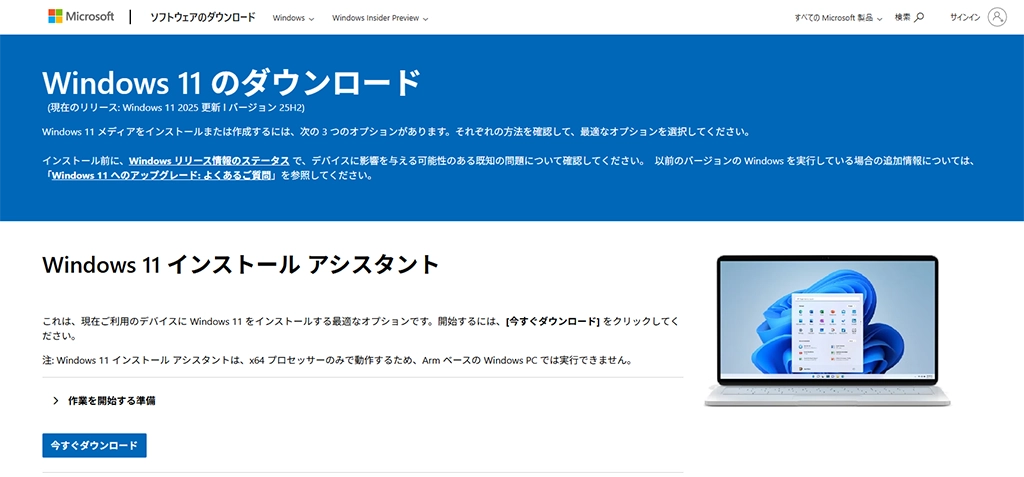
Microsoftの公式サイトから「Windows 11インストールアシスタント」をダウンロードし、アップグレードする方法も用意されています。
基本的には「Windows Update」を利用するのがおすすめですが、「Windows Update」に案内が出てこない場合はこちらを利用しましょう。
3-3.「インストール メディア」を使ってクリーンインストール
「Windows 10」から「Windows 11」にアップグレードする際、インストールメディアを作成して、クリーンインストールを行うという方法も用意されています。
クリーンインストールは、既存のデータやソフトウェア、設定などをすべて消して新たにOSをインストールすることで、インストール後にあらためて環境を構築する必要はありますが、ストレージに空き容量がない場合や新しいストレージにインストールする場合に最適。現在の環境が不安定という方にもおすすめの方法となります。
インストールメディアは、Microsoft公式サイトの「Windows 11のダウンロード」ページで「Windows 11 のインストール メディアを作成する」から「今すぐダウンロード」で「メディア作成ツール」をダウンロードし、起動します。
後は指示に従って進み、メディアの選択画面では、USBメモリからインストールする場合は「USBフラッシュドライブ」、DVDを使用する場合は「ISOファイル」を選べばOKです。USBメモリは中身の入っていない容量8GB以上のものが必要となります。
「Windows 11」にアップグレードする際は、作成したメディアをパソコンにセットした状態で再起動しますが、その前に、どのメディアからインストールするかをBIOS(UEFI)にて設定しておきましょう。後は指示に従って作業を進めていきます。
インストール中にプロダクトキーを求められた場合は「プロダクトキーがありません」で問題ありません。エディションの選択画面では、現在使用している「Windows 10」と同じエディションを選びます。自分のエディションが何かわからないという方は、事前に「設定」→「システム」→「詳細情報」などで確認しておきましょう。
また、インストール方法で「アップグレード」と「カスタム」の2種類が表示されますが、クリーンインストールをする場合は「カスタム」を選択。後はOSをインストールするドライブを選択して、インストールを進めます。
3-4.クリーンインストールと上書きインストールの違い
「Windows 11」にアップグレードする場合、「Windows Update」や「インストールアシスタント」を使う方法を「上書きインストール」、「インストールメディア」を使って新規にインストールする方法を「クリーンインストール」と言います。
上書きインストール、すなわち通常のアップグレードは、基本的に既存の環境を引き継げるため、アップグレード後も同じような環境で作業することができます。一方、クリーンインストールは、既存のデータやソフト、設定などをすべて消してしまうことになるため、事前のバックアップ作業が必須となります。
ストレージを変更したい、既存の環境が不安定といった方はクリーンインストールが必須となりますが、現在の環境で特に問題のない方は上書きインストールがおすすめとなります。

4.アップグレード中の注意点と完了後の確認ポイント
4-1.アップグレード中にやってはいけないこと
「Windows 11」へのアップグレード中は、基本的にパソコンを使用することができなくなりますので、どれくらいの時間がかかるかは気になるところ。パソコンの性能やインターネットの回線速度などによって異なりますが、通常は1時間から2時間程度が目安となります。
15分程度で終わる場合もあれば、それ以上かかってしまう場合もありますので、最低でも3時間程度は余裕を持って作業することをおすすめします。
アップグレード中は、絶対にパソコンの電源を落としてはいけません。ノートパソコンの場合は、バッテリー駆動ではなく、必ず電源と繋いでおきましょう。また、周辺機器の抜き差しも厳禁です。可能であればすべて取り外しておいたほうがよいでしょう。
また、アップグレード中にインターネット回線が切断されると、トラブルに繋がることもありますので、可能であればWi-Fiよりも有線LANでの接続のほうが安心です。

4-2.アップグレード完了後に確認すべきこと
「Windows 11」にアップグレードできたら、まずは「Windows Update」でOSを最新の状態にしたうえで、ソフトウェアや周辺機器が正常に動作するかを確認。問題がある場合は、各ソフトウェアや周辺機器のメーカーサイトでアップデータや対応ドライバーがないかをチェックしましょう。
「Windows 11」のUIは「Windows 10」とは少々異なるため、最初は少し迷うこともあるかもしれませんが、基本的な操作方法は同じなので、まずはいろいろな操作を行って、慣れるようにしましょう。「Windows 11」になって「Internet Explorer」や「ワードパッド」など廃止された機能もありますので、もしそのあたりの機能を使用していた人は、代替手段などを検討しておく必要もあります。
5.「Windows 11」アップグレード時のトラブル
5-1.アップグレードが進まない・エラーが出るとき場合
「Windows 11」へのアップグレードが進まない場合、あるいはエラーが出る場合は、先に紹介した事前チェック内容をあらためて確認してみましょう。システム要件は満たしているか、「Windows 10」は最新状態になっているか、ストレージの空き容量は十分か。それらの確認は非常に重要です。周辺機器などもできるだけ取り外しておくようにしましょう。
「Windows Update」がうまく動作しない場合は、「インストール アシスタント」を利用した手動インストールを試みてみましょう。それでもうまく行かない場合は、「メディア作成ツール」を利用して、クリーンインストールしてみるのもひとつの手です。
5-2.ソフトや周辺機器が動かなくなる場合
ほとんどのソフトウェアや周辺機器は「Windows 11」環境でも動作しますが、もちろん対応していないものもありますし、アップデーターなどの適用が必要なものがあります。「Windows Update」でOSを最新状態にするのはもちろん、メーカーサイトでアップデーターや対応ドライバーがリリースされていないかをチェックしてみましょう。
ソフトウェアの場合は、一度アンインストールした後に再インストールしてみるのもひとつの手。「互換モード」なども試してみましょう。
インターネットに接続できない場合は、LANアダプタなどのドライバーが正常に動作しているかどうかを確認します。
5-3.Windows 10に戻したい場合
「Windows 11」にアップグレードしても、10日以内であれば、「設定」→「システム」→「回復」→「復元」と操作することで、「Windows 10」に戻すことは可能です。
ただし、10月14日にサポートが切れる「Windows 10」に今から戻すのは非現実です。「Windows 11」の操作感に慣れない場合でも、何とか使いこなしていくように頑張ってみましょう。

6.買い替えが必要なタイミングとパソコン選びのポイント
6-1.アップグレードと買い替えを判断する基準
「Windows 11」は「Windows 10」から無料でアップグレードが可能です。そのため、既存の「Windows 10」ユーザーは、わざわざ「Windows 11」にあわせてパソコンを買い替える必要は特にありませんが、現在使用しているパソコンが古く、「Windows 11」のシステム要件を満たせない方は、買い替えも検討してみましょう。
もちろん、メモリやストレージの不足であれば、増設・換装などでも対応可能です。しかし、CPUの世代が古い場合は、マザーボード込みでの換装が必要になってしますことも多く、あまり知識や経験に自信のない方にとっては非常にハードルが高くなってしまいます。
システム要件を満たしており、アップグレードが可能な方でも、パソコンの寿命は5年程度が目安とも言われていますので、これを機会に買い換えを検討してみるのもよいでしょう。

6-2.買い替え時に注意すべきポイント
パソコンの買い換えを決意した場合、まず最初に考えるのは予算と用途です。パソコンは決して安い買い物ではありませんので、どれくらいまで予算を割くことができるかは非常に重要なポイントとなります。
そして、パソコンをどのような用途で利用するかも重要なポイント。ゲーミングなのか、クリエイティブなのか、ビジネス用途なのか、用途や目的によって、選ぶべきパソコンは大きく変わってきます。
現状では、ゲーミングやクリエイティブであればビデオカードが必須。ビジネス用途であればCPU内蔵のグラフィック機能でも十分に活用できます。
また、実際に購入する際、「Windows 11」がちゃんとインストールされているかを確認しましょう。もちろん、「Windows 10」であってもアップグレードすることはできますが、買い替えの目的を考えれば無駄な作業となります。
また、パソコンを自作するという方以外は、メーカーの保証やサポートについてもしっかりチェックしておきましょう。パソコンを使用していると、様々なトラブルと遭遇します。保証やサポートがしっかりしているパソコンを選ぶことは、快適なパソコンライフに直結する大事な要素となるのです。
7.迷ったらコレ!安心して選べる「サイコム」の「Windows 11」搭載PC
7-1.多くのユーザーに選ばれる「サイコム」の魅力
サイコムは、インターネットを主戦場に、“Craftsmanship”というキーワードの下、職人の集団としてのこだわりを大事にしているBTOメーカーです。高品質パーツを厳選し、職人の手によって丁寧に組み上げられたパソコンは、長期間の安定した運用が可能。ゲーミングPCを中心に幅広いラインナップを展開していますが、特に静音性と冷却性能には強くこだわりを持っています。
また、保証・サポート面も万全で、通常1年、有償で3年までの保証に加えて、専門のサポート要員が電話やメールでの相談にも対応。サポートセンターでは、購入後はもちろん、購入前の相談することも可能となっており、「Windows 11」に関する不安にも適切に対応してくれます。

7-2.コスパ重視のスタンダードモデル「Radiant」
サイコムのラインナップにおいて、スタンダードモデルとして位置づけられるのが「Radiant」シリーズです。サイコムといえば、ゲーミングPCを中心としたハイスペックかつハイパフォーマンスなパソコンが主力という印象の強いメーカーですが、「Radiant」シリーズは非常にシンプルかつソリッドな標準構成が特徴となっています。
「Radiant」シリーズの多くは、ビデオカードを搭載せず、CPU内蔵のグラフィック機能を利用したシンプルな構成で、ゲームなどはあまりプレイしない人やビジネス用途に最適なラインナップとなっていますが、サイコムならではの充実したカスタマイズにももちろん対応していますので、自分好みのパソコンを構築するためのベースマシンとしても最適なシリーズと言えます。
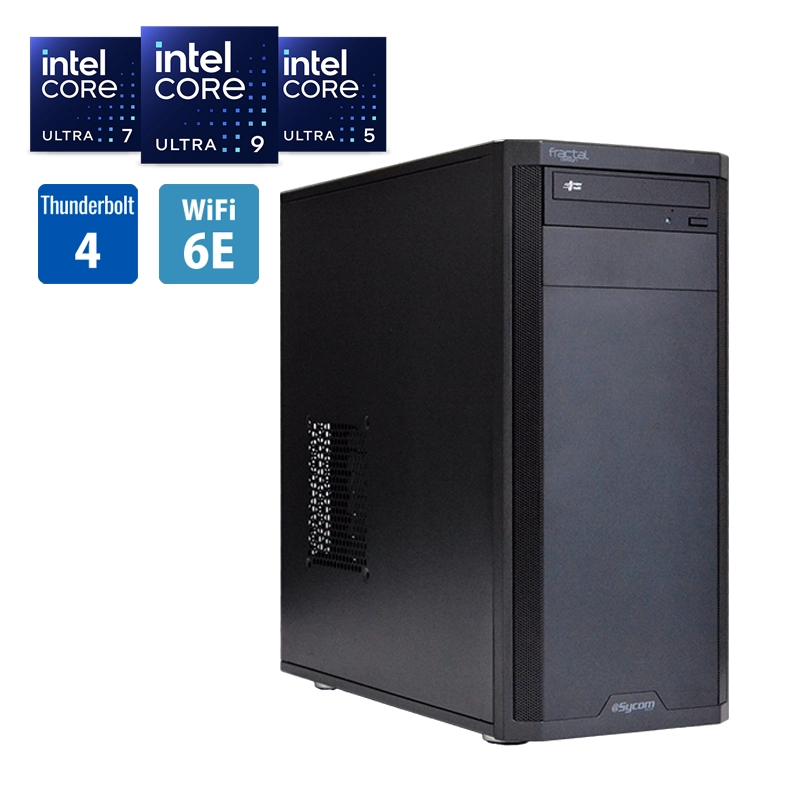
Radiant GZ3600Z890
| 【Radiant GZ3600Z890】標準構成 | |
|---|---|
| CPU | Intel Core Ultra 5 245K(4.2GHz、14コア/14スレッド) |
| メモリ | DDR5-5600 16GB(8GB×2) |
| マザーボード | Intel Z890 チップセット |
| SSD | 500GB(SATA/2.5インチ SSD) |
| ビデオカード | CPU内蔵グラフィック |
| 外形寸法 | 幅195×奥行き450×高さ442mm |
Radiant GZ3600X870A
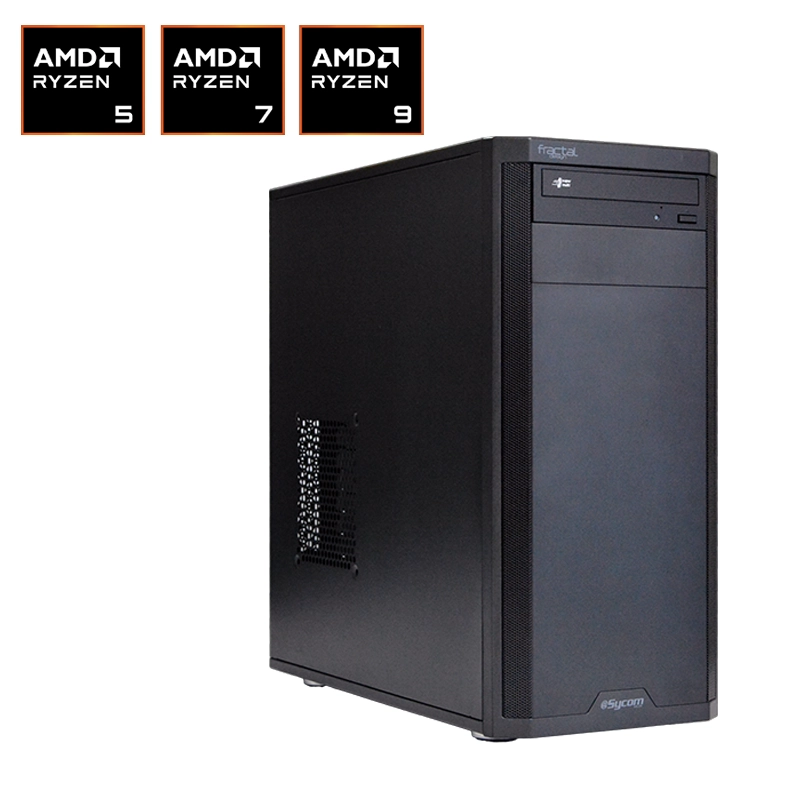
| 【Radiant GZ3600X870A】標準構成 | |
|---|---|
| CPU | AMD Ryzen 5 9600X (3.9GHz、6コア/12スレッド) |
| メモリ | DDR5-5600 16GB(8GBx2) |
| マザーボード | AMD X870 チップセット |
| SSD | 500GB(SATA/2.5インチ SSD) |
| ビデオカード | CPU内蔵グラフィック |
| 外形寸法 | 幅195×奥行き450×高さ442mm |
Radiant VX3600B860
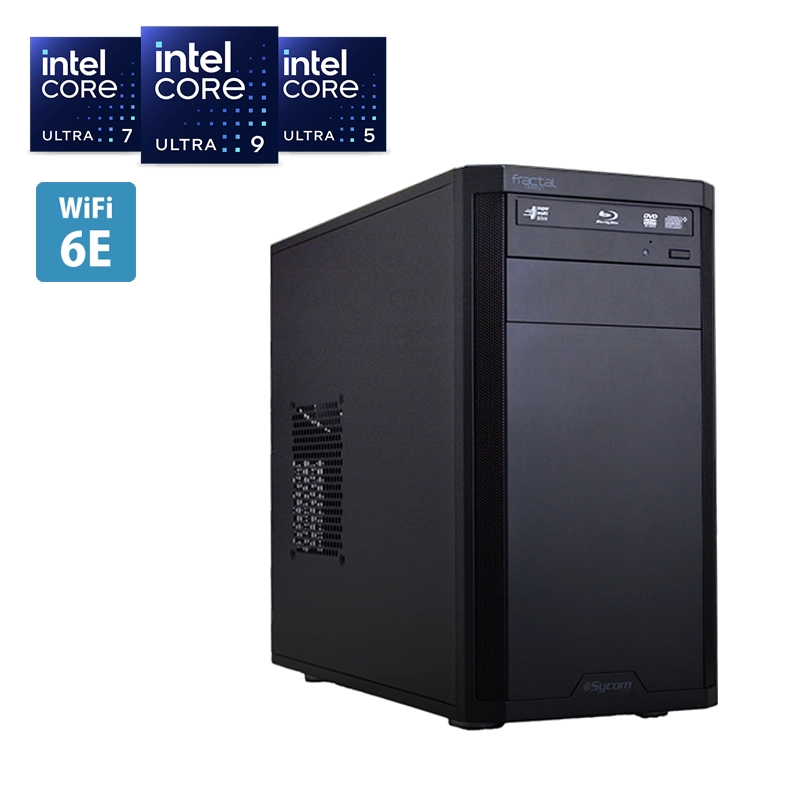
| 【Radiant VX3600B860】標準構成 | |
|---|---|
| CPU | Intel Core Ultra 5 225(3.3GHz、10コア/10スレッド) |
| メモリ | DDR5-5600 16GB(8GB×2) |
| マザーボード | Intel B860 チップセット |
| SSD | 500GB(SATA/2.5インチ SSD) |
| ビデオカード | CPU内蔵グラフィック |
| 外形寸法 | 幅195×奥行き450×高さ380mm |
Radiant SPX3300X600A/4U
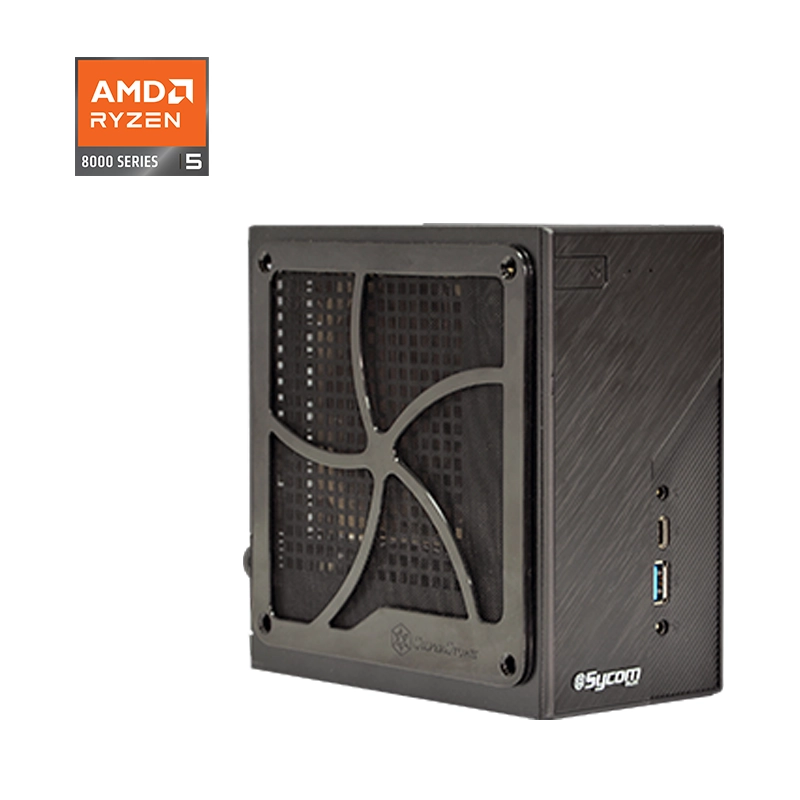
| 【Radiant SPX3300X600A/4U】標準構成 | |
|---|---|
| CPU | AMD Ryzen 5 8600G(4.3GHz、6コア/12スレッド) |
| メモリ | DDR5-4800 SO-DIMM 16GB(8GB×2) |
| マザーボード | AMD X600 チップセット |
| SSD | 500GB(NVMe/M.2 SSD) |
| ビデオカード | CPU内蔵グラフィック |
| 外形寸法 | 幅80×奥行き155×高さ155mm |
7-3.ゲームも快適!高性能ゲーミングPC「G-Master」
サイコムのメインストリームとなるゲーミングPCブランドが「G-Master」シリーズ。パソコンでゲームを楽しみたいという方のニーズを満足させる幅広いラインナップが用意されています。
エントリー向けに位置づけられる「G-Master Velox」シリーズは、厳選された標準パーツとシンプルなカスタマイズ性が魅力。BTOメーカーで初めてのパソコンを購入するという方にも最適なパーツ構成、そして価格感となっています。
そのほか、柔軟かつ豊富なカスタマイズ性によって、自分好みのゲーミングPCを仕上げられる「G-Master Spear」シリーズや、CPUとビデオカード(GPU)を水冷システムで冷却する“デュアル水冷”によって究極のパフォーマンスを引き出す「G-Master Hydro」シリーズなど、ゲーマーならぜひとも注目したいラインナップが揃っています。
G-Master Velox II AMD Edition
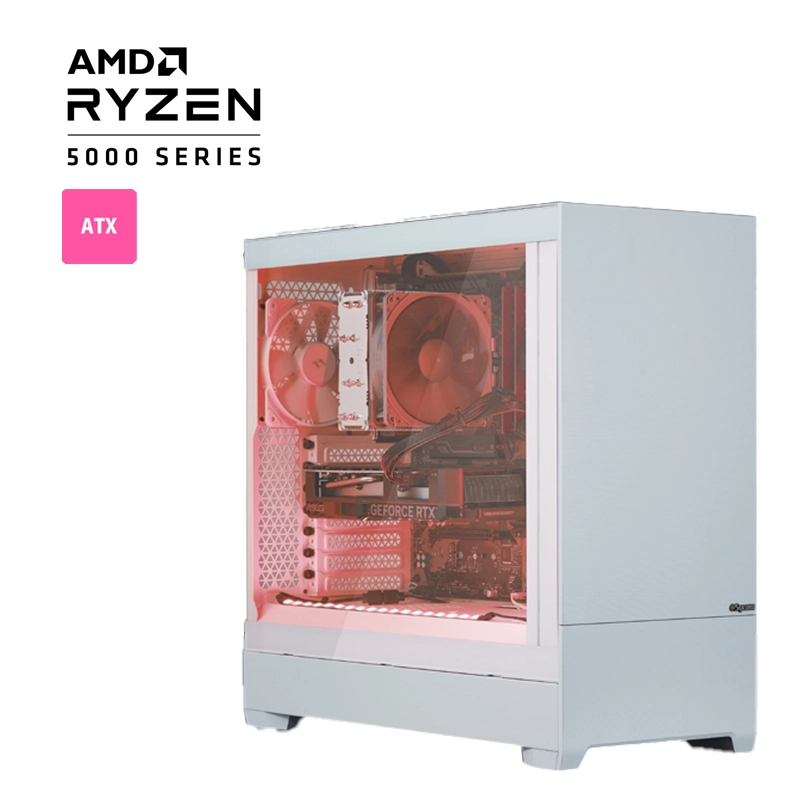
| 【G-Master Velox II AMD Edition】標準構成 | |
|---|---|
| CPU | AMD Ryzen 7 5700X(3.4GHz/8コア/16スレッド) |
| メモリ | DDR4-3200 16GB(8GBx2) |
| マザーボード | AMD X570チップセット |
| SSD | 1TB(NVMe/M.2 SSD) |
| ビデオカード | AMD Radeon RX 9060 (8GB) |
| 外形寸法 | 幅215×奥行き473.5×高さ454mm |
G-Master Velox Mini B860 Intel Edition
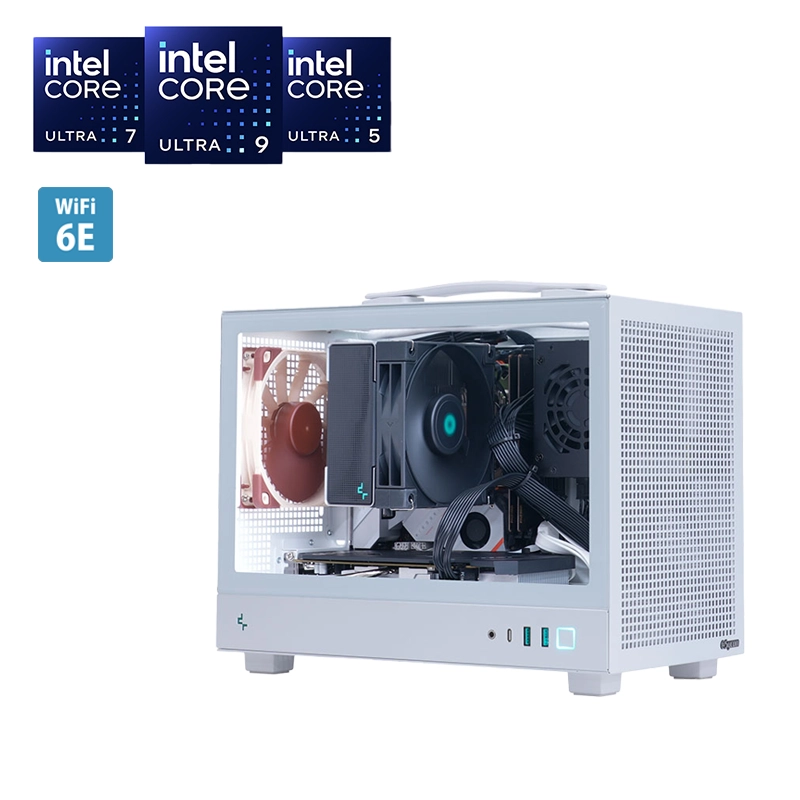
| 【G-Master Velox Mini B860 Intel Edition】標準構成 | |
|---|---|
| CPU | Intel Core Ultra 5 225F(3.3GHz、10コア/10スレッド) |
| メモリ | DDR4-3200 16GB(8GB×2) |
| マザーボード | Intel B860 チップセット |
| SSD | 1TB(NVMe/M.2 SSD) |
| ビデオカード | NVIDIA GeForce RTX 5060(8GB) |
| 外形寸法 | 幅200×奥行き336×高さ283.5mm |
G-Master Spear Z890
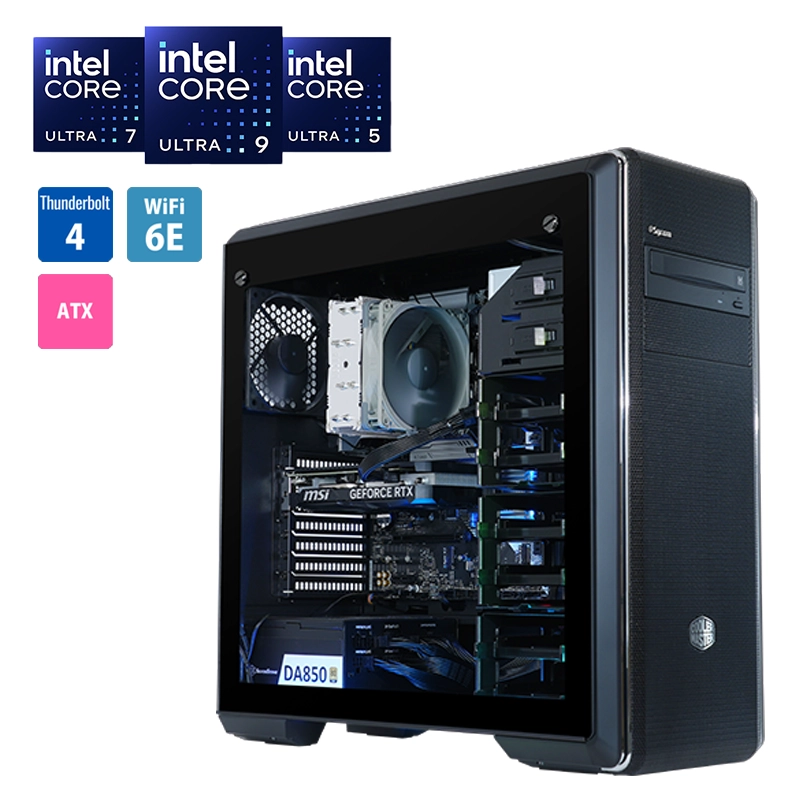
| 【G-Master Spear Z890】標準構成 | |
|---|---|
| CPU | Intel Core Ultra 7 265K(3.9GHz、20コア/20スレッド) |
| メモリ | DDR5-5600 32GB(16GB×2) |
| マザーボード | Intel Z890 チップセット |
| SSD | 1TB(NVMe/M.2 SSD) |
| ビデオカード | NVIDIA GeForce RTX 5060 Ti(16GB) |
| 外形寸法 | 幅220×奥行き506×高さ493mm |
G-Master Spear Mini B850A
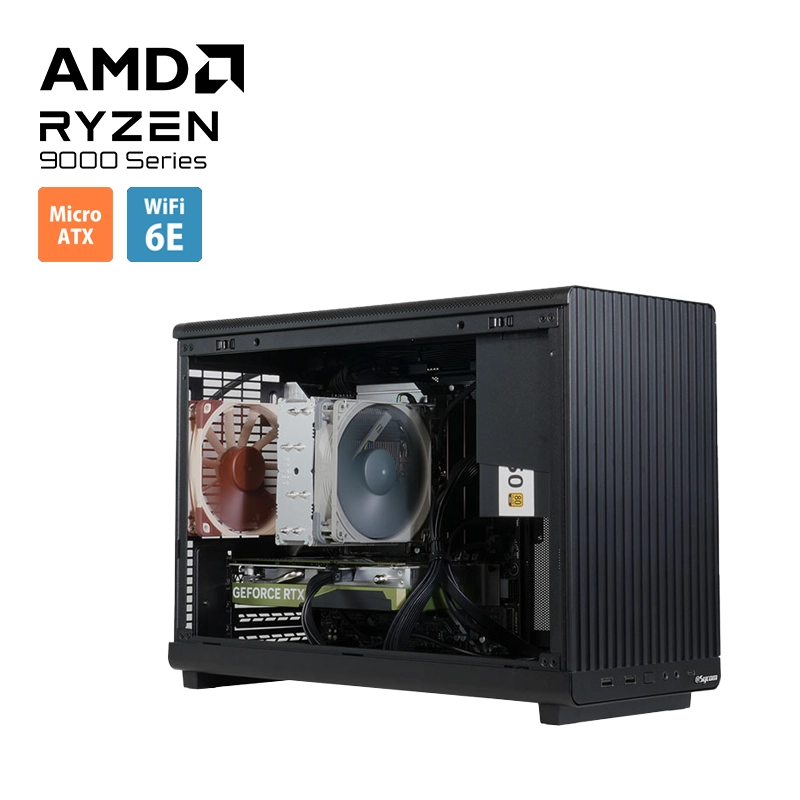
| 【G-Master Spear Mini B850A】標準構成 | |
|---|---|
| CPU | AMD Ryzen 7 9700X(3.8GHz、8コア/16スレッド) |
| メモリ | DDR5-5600 16GB(8GB×2) |
| マザーボード | AMD B850 チップセット |
| SSD | 1TB(NVMe/M.2 SSD) |
| ビデオカード | NVIDIA GeForce RTX 5060 Ti(16GB) |
| 外形寸法 | 幅194×奥行き443×高さ321mm |
G-Master Hydro X870A
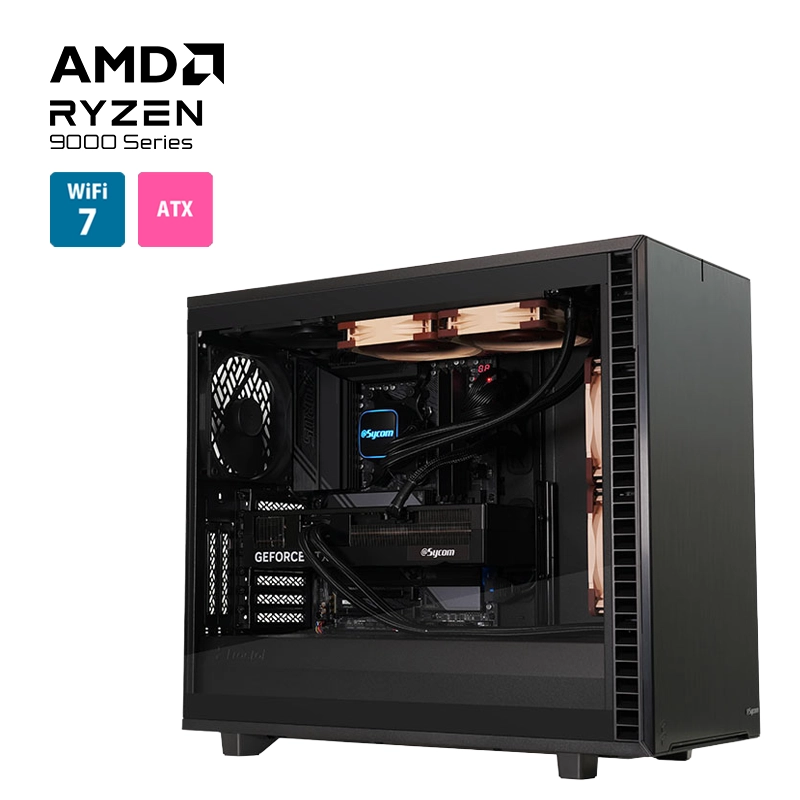
| 【G-Master Hydro X870A】標準構成 | |
|---|---|
| CPU | AMD Ryzen 7 9700X(3.8GHz、8コア/16スレッド) |
| メモリ | DDR5-5600 32GB(16GB×2) |
| マザーボード | AMD X870 チップセット |
| SSD | 1TB(NVMe/M.2 SSD) |
| ビデオカード | サイコムオリジナル Hydro LC Graphics® GeForce RTX5070 Ti |
| 外形寸法 | 幅240×奥行き547×高さ475mm |
G-Master Hydro Z890 Cube
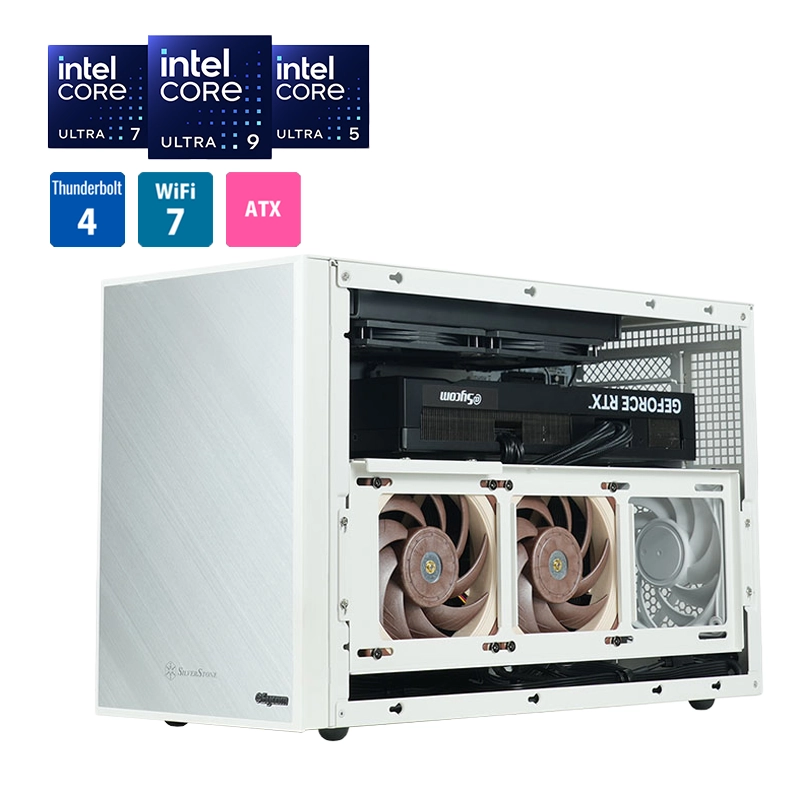
| 【G-Master Hydro Z890 Cube】標準構成 | |
|---|---|
| CPU | Intel Core Ultra 7 265K(3.9GHz、20コア/20スレッド) |
| メモリ | DDR5-5600 32GB(16GB×2) |
| マザーボード | Intel Z890 チップセット |
| SSD | 1TB(NVMe/M.2 SSD) |
| ビデオカード | サイコムオリジナル Hydro LC Graphics® GeForce RTX5070 Ti |
| 外形寸法 | 幅202×奥行き451×高さ286mm |
7-4.静音性抜群で快適に使える「Silent-Master」
単なるパフォーマンスだけでなく、静音性と冷却性能にもこだわるサイコムが自信を持って送り出す、空冷による妥協なき静音パソコンが「Silent-Master」シリーズ。高性能なNoctua製のCPUクーラーと計算されたエアフローによって、高負荷時でも冷却性能を保ちながら、高い静音性を発揮。公的第三者機関の無響室にて、静音性および冷却性能の徹底した検証が行われた究極の静音パソコンとなっています。
「Silent-Master」シリーズには、冷却性能・静音性に加えて、厳選されたパーツによる最高クラスの性能が期待できる「Silent-Master NEO」シリーズと、低電圧版CPUとファンレスCPUクーラーの採用で、静音性をさらに追求した「Silent-Master PRO」シリーズがラインナップされています。
さらに注目したいのが、ビデオカードにも静音性を突き詰めた、サイコムオリジナルの超静音空冷ビデオカード「Silent-Master Graphics」が採用されているところ。サイコム×Noctua×長尾製作所の3社コラボによって生み出された「Silent-Master Graphics」も公的第三者機関の無響室での徹底した検証によって裏付けられたパフォーマンスが魅力となっています。
Silent-Master NEO Z890
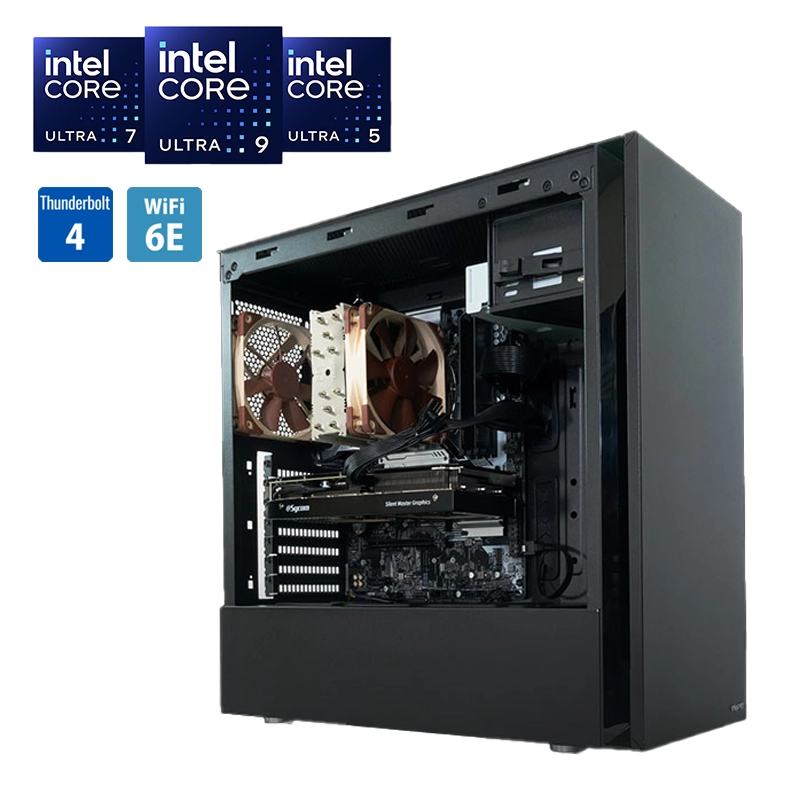
| 【Silent-Master NEO Z890】標準構成 | |
|---|---|
| CPU | Intel Core Ultra 5 245K(4.2GHz、14コア/14スレッド) |
| メモリ | DDR5-5600 16GB(8GB×2) |
| マザーボード | Intel Z890 チップセット |
| SSD | 1TB(NVMe/M.2 SSD) |
| ビデオカード | 【Silent Master Graphics】NVIDIA GeForce RTX5060Ti 16GB |
| 外形寸法 | 幅209×奥行き478×高さ470.5mm |
Silent-Master NEO Mini B850A
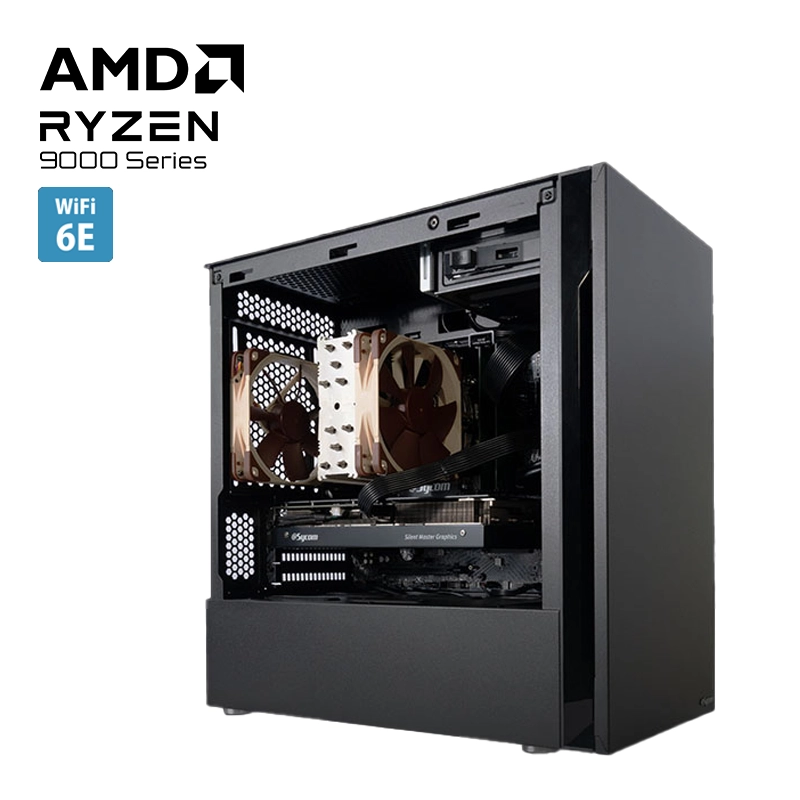
| 【Silent-Master NEO Mini B850A】標準構成 | |
|---|---|
| CPU | AMD Ryzen 5 9600X(3.9GHz、6コア/12スレッド) |
| メモリ | DDR5-5600 16GB(8GB×2) |
| マザーボード | AMD B850 チップセット |
| SSD | 1TB(NVMe/M.2 SSD) |
| ビデオカード | 【Silent Master Graphics】NVIDIA GeForce RTX 5060 Ti 16GB |
| 外形寸法 | 幅210×奥行き418×高さ408mm |
Silent-Master PRO Z890
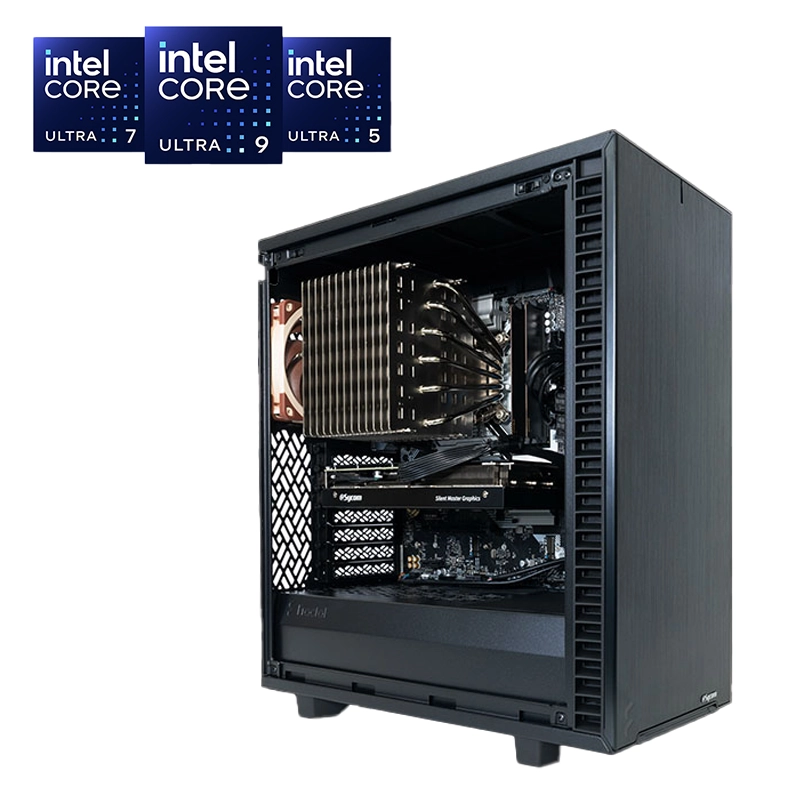
| 【Silent-Master PRO Z890】標準構成 | |
|---|---|
| CPU | Intel Core Ultra 7 265T(1.5GHz、20コア/20スレッド) |
| メモリ | DDR5-5600 32GB(16GB×2) |
| マザーボード | Intel Z890 チップセット |
| SSD | 1TB(NVMe/M.2 SSD) |
| ビデオカード | 【Silent Master Graphics】 NVIDIA GeForce RTX 5060 Ti 16GB |
| 外形寸法 | 幅210×奥行き427×高さ474mm |
Silent Master PRO Mini B860
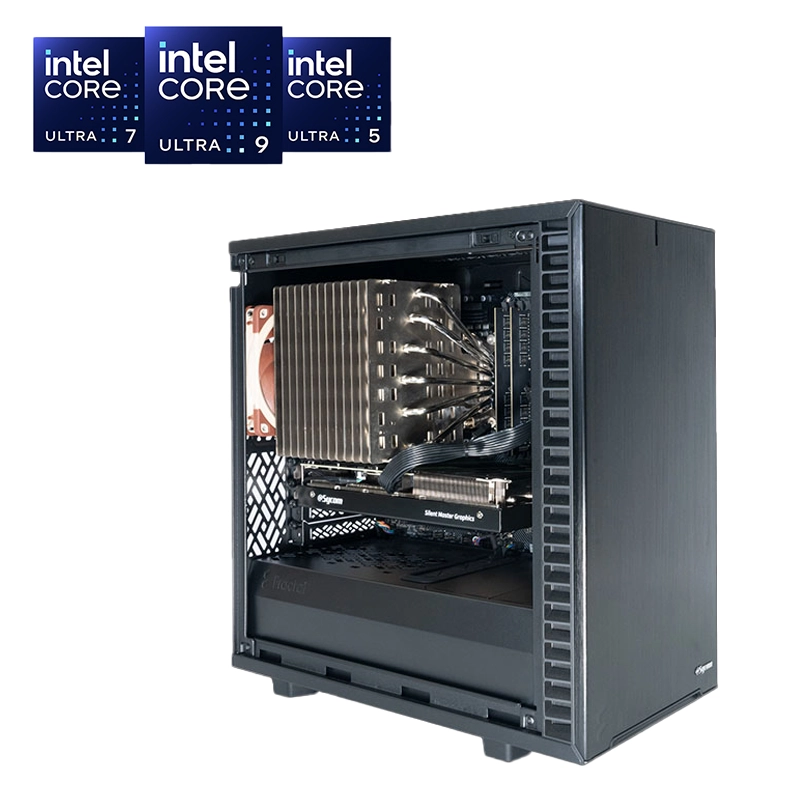
| 【Silent Master PRO Mini B860】標準構成 | |
|---|---|
| CPU | Intel Core Ultra 7 265T(1.5GHz、20コア/20スレッド) |
| メモリ | DDR5-5600 32GB(16GB×2) |
| マザーボード | Intel B860 チップセット |
| SSD | 1TB(NVMe/M.2 SSD) |
| ビデオカード | 【Silent Master Graphics】 NVIDIA GeForce RTX 5060 Ti 16GB |
| 外形寸法 | 幅205×奥行き399×高さ406mm |
8.まとめ
「Windows 11」が登場してから早4年。登場当初の問題点などは改善されており、あえて「Windows 10」を使い続ける理由はほとんどありません。特に、10月14日にサポートが終了すると、それ以降は基本的にアップデートが行われないため、セキュリティ面などの不安が増大し、特にインターネット環境で「Windows 10」を使用するのは大変危険な状態となります。
今回は、「Windows 11」にアップグレードするためのシステム要件やアップグレードのための方法・手順などを紹介してきました。「Windows 11」へは無料でアップグレードできますので、まだ「Windows 10」を使用している方は、ぜひ本記事を参考にして、「Windows 11」にアップグレードして、快適なパソコンライフをお過ごしください。

北海道の牧場で馬と戯れる日々を経て、パソコン雑誌やWEBニュース媒体の編集長を歴任する。Athlonに心奪われ、Xeonに絶対の忠誠を誓ったのも今や昔。現在は、編集業を中心に、原稿執筆からカメラマン、果てはアニメの宣伝プロデューサーまで、本業不明の生活を送る。ユーザーの心をがっつり掴む各種オウンドメディアを運営中。 プロフィールはこちら
BTOパソコン売れ筋ランキング
(8月1日~8月31日)
-
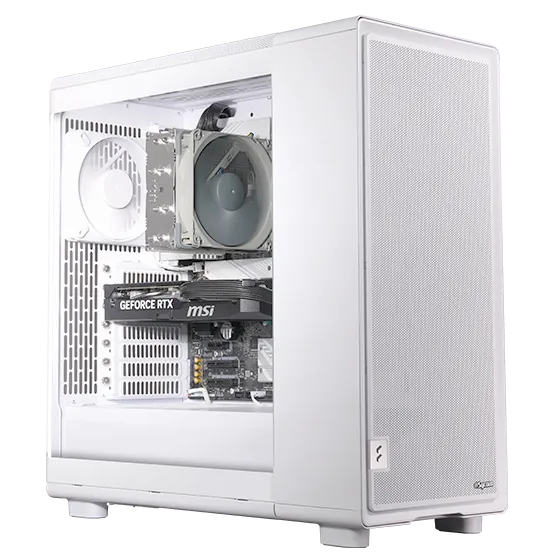

- 1位G-Master Spear 2 X870A
- Zen5アーキテクチャ採用のAMD Ryzen 9000シリーズを搭載するミドルタワー型ゲーミングPC。高性能と高拡張性を実現したゲーマー向けハイエンドモデルです。
-
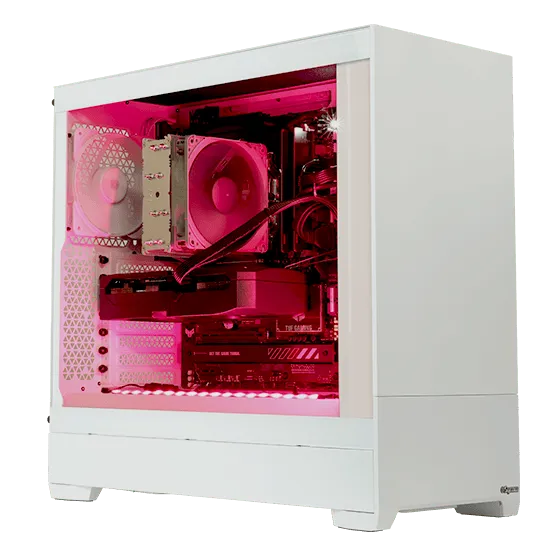

- 2位G-Master Velox II AMD Edition
- コスパ重視のゲーミングPCならコレ!メーカー・型番も明記された安心のオプションパーツからカスタマイズができる、BTOパソコンが初めての方にもオススメな高品質ゲーミングPCです。
-
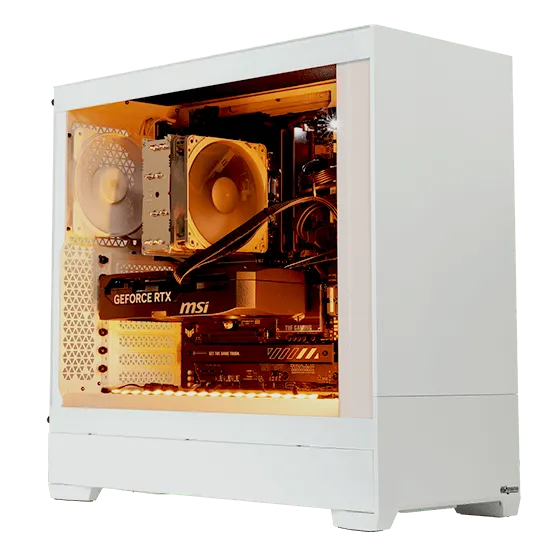

- 3位G-Master Velox III AMD Edition
- 高品質なパーツを採用した納得の標準構成と厳選されたオプションパーツでシンプルなカスタマイズが楽しめる新機軸のゲーミングPC!AMD Ryzen 9000シリーズ搭載モデルです。
-
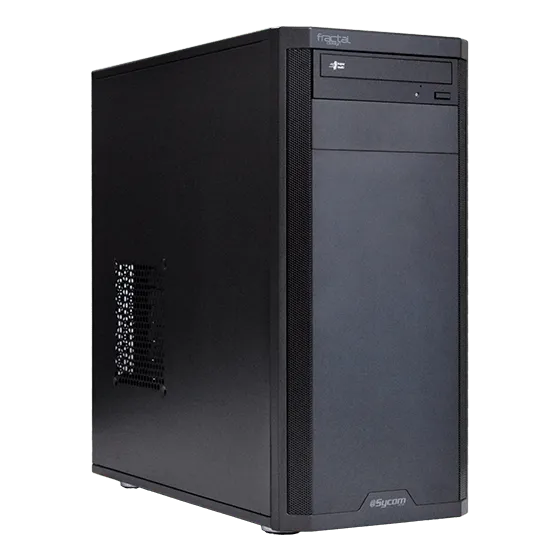
- 4位Radiant GZ3600X870A
- Zen5アーキテクチャ採用のAMD Ryzen 9000シリーズ搭載ATXミドルタワー型モデル。BTOならではのカスタマイズの幅が広いスタンダードなモデルです。
-
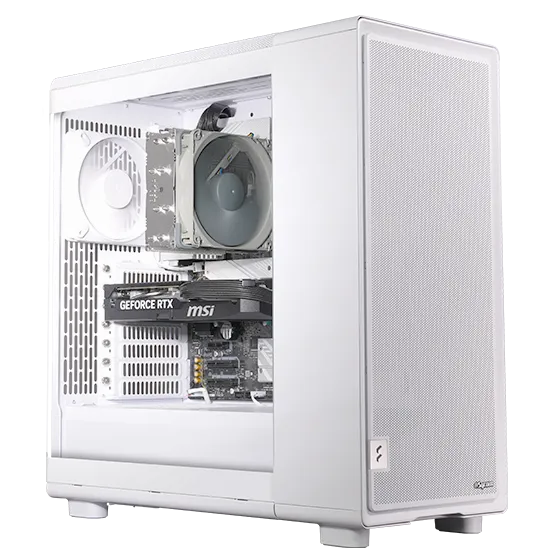
- 5位G-Master Spear 2 Z890i
- AI時代の新CPU、Intel Core Ultraプロセッサを搭載するミドルタワー型ゲーミングPC。高性能と高拡張性を実現したゲーマー向けハイエンドモデルです。
-
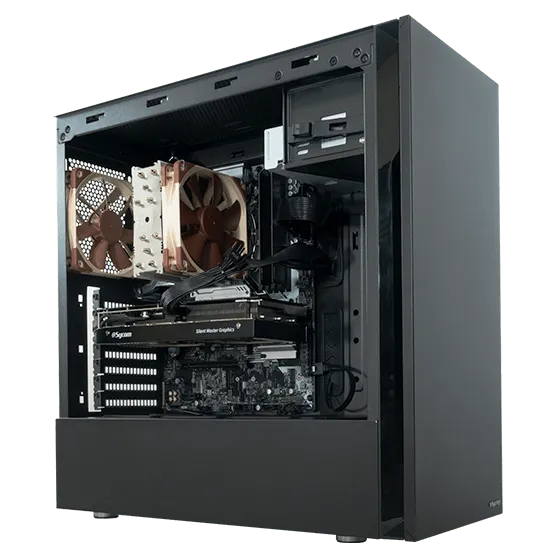
- 6位Silent-Master NEO B850A
- こだわりのNoctua製空冷CPUクーラーを採用し、エアーフローと静音性のバランスを極めた静音PC。AMD Ryzen 9000シリーズを搭載するATXミドルタワー型モデル。
-
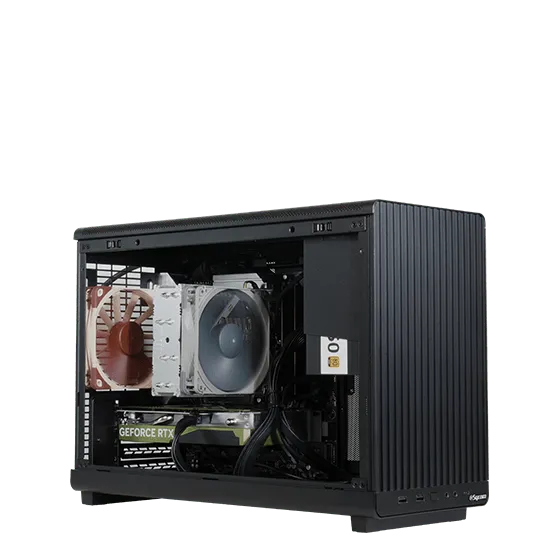
- 7位G-Master Spear Mini B850A
- AMD Ryzen 9000シリーズを搭載する容量26.3リットルとコンパクトながら幅広いカスタマイズ性とミニマルなデザインを持ち合わせたゲーミングPC。
-
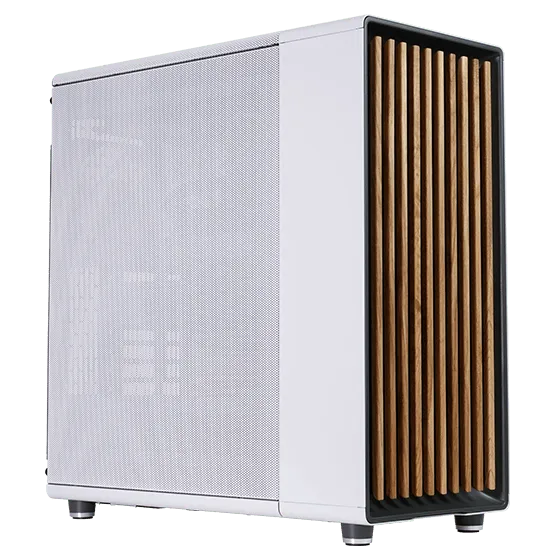
- 8位Premium Line X870FD-A
- 「いいものを永く」のコンセプトで標準2年保証、無償オーバーホールなど末永くご愛用いただくためのアフターサービスが充実した、AMD Ryzen 9000シリーズ搭載のプレミアムPC。
-
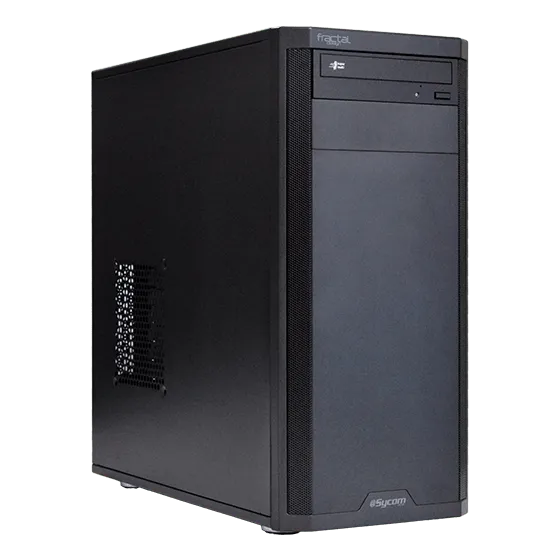
- 9位Radiant GZ3600Z890
- 最新のIntel Core Ultraプロセッサを搭載するATXミドルタワー型モデル。BTOならではのカスタマイズの幅が広いスタンダードなモデルです。
-
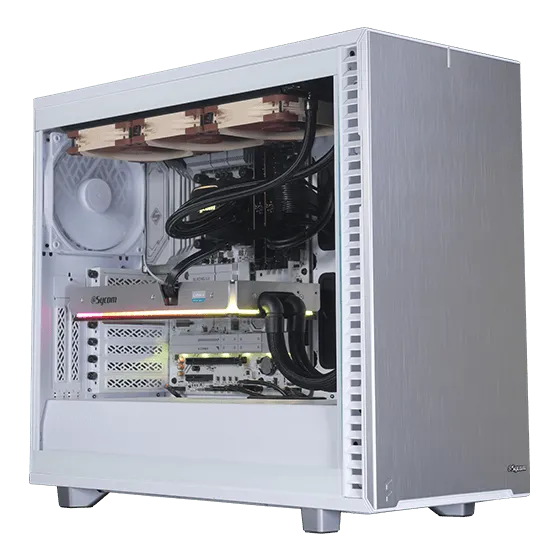
- 10位G-Master Hydro Extreme X870A
- BTO初、サイコム独自に水冷化したGeForce RTX5090搭載!Zen5アーキテクチャ採用のAMD Ryzen 9000シリーズとの組み合わせで、最高のパフォーマンスながら冷却性能と静音性のバランスを高次元で両立したデュアル水冷ゲーミングPC。