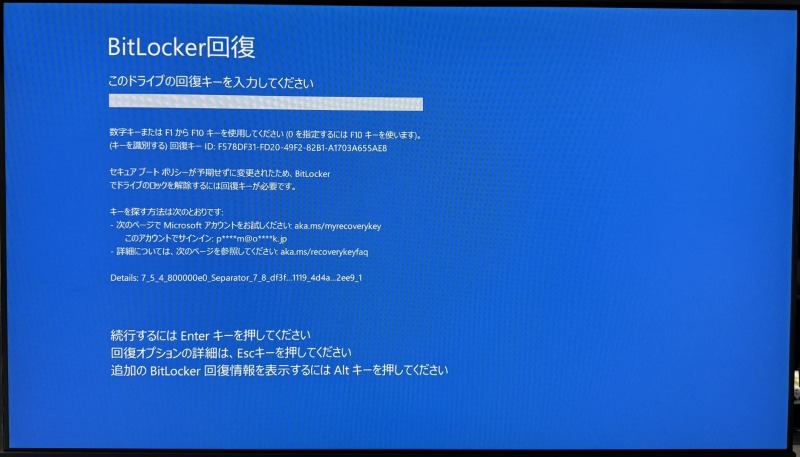
PC起動時に以下のように表示される場合、Windowsの保護機能が働き、データが保護された状態になります。
BitLocker回復画面
この状態になりますと、正しい回復キーを入力しない限り、内部のデータを一切確認することができません。
お手元に控えた回復キーがありましたら、キーを入力してロックを解除してください。
回復キーを控えていない場合、本PCで使用しているMicrosoftアカウントにアクセスして回復キーを確認します。
■回復キーの確認方法
Microsoftアカウントにアクセスして回復キーを確認します。
確認には本PC以外のインターネット閲覧が可能な端末と、Microsoftアカウントに設定しているメールやSMS(ショートメッセージ)を受信可能な環境が必要です。
1.Microsoft公式ページにアクセスします。
以下のリンクからアクセス可能です。
ブラウザに以下のURLを入力してアクセスすることも可能です。
aka.ms/myrecoverykey
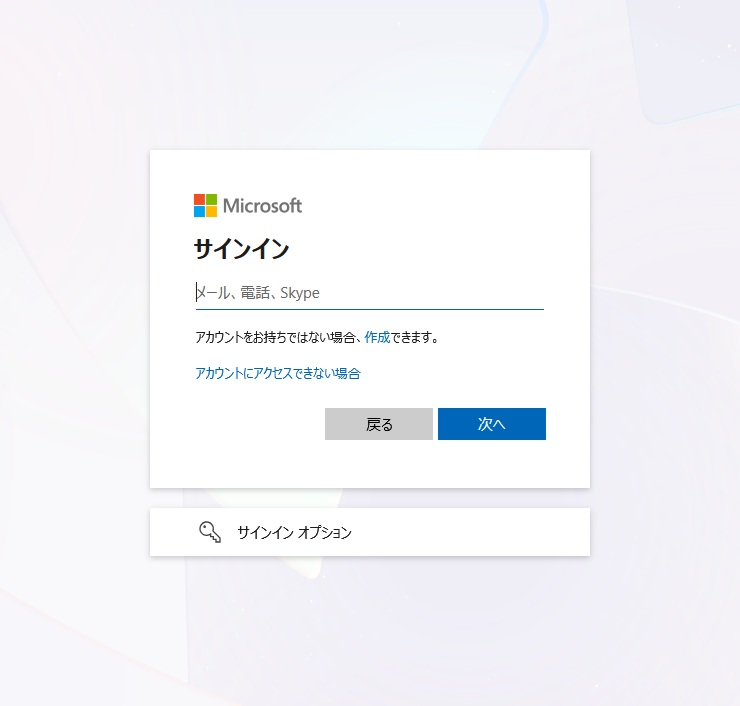
2. アクセスするとサインインを求められます。
Microsoftアカウントサインイン画面
BitLocker回復画面で表示されたMicrosoftアカウントを入力し、「次へ」をクリックします。
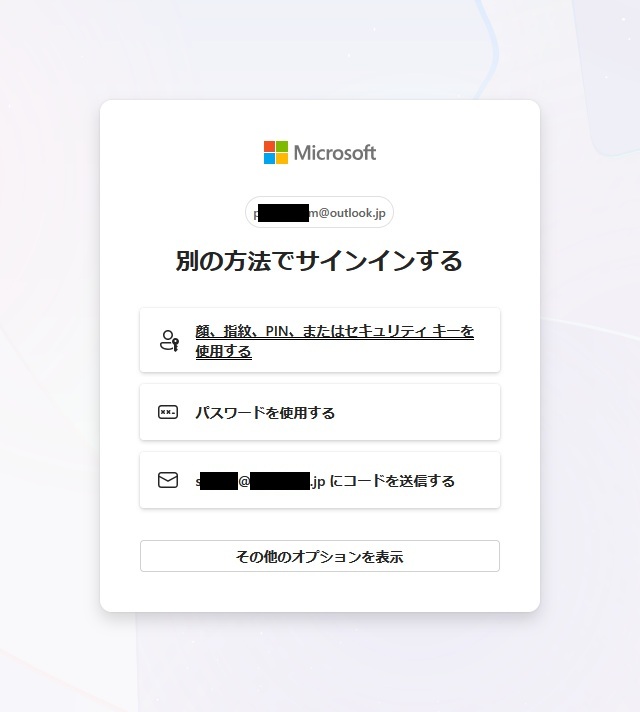
3. サインインする方法を選択する画面が表示されます。
サインイン方法の選択画面
任意の方法を選択し、サインインを進めてください。
サインイン方法によっては本人確認を行うため、設定しているメールやSMS宛に認証コードが送信され、その入力を求められる場合があります。
4. 「サインインの状態を維持」を選択する画面につきましても、任意でお選びください。
サインインの状態を維持
5. サインインが完了すると、以下の画像のように回復キーを確認できます。
BitLocker回復キーの表示例
キーID(回復キーID)が、BitLocker回復画面で表示されたものと一致していることを確認し、回復キーを控えます。
以上が回復キーの確認方法です。
控えたキーをBitLocker回復画面で入力し、ロックを解除してください。
保護機能は非常に強力ですが、正しい管理が必要で解除にもお手数やお時間がかかってしまいます。
保護機能を解除する方法を紹介した以下のページもございますので、お客様の運用方法に合わせて変更をご検討ください。
※本ページの内容は、作成時点(2026年4月)での情報をもとに記載しております。
Windowsのアップデートや仕様変更により、今後内容が変更となる場合があります。





 PCを起動したらBitLocker回復と表示された (000783)
 PC起動時に以下のように表示される場合、Windowsの保護機能が働き、データが保護された状態になります。BitLocker回復画面
 この状態になりますと、正しい回復キーを入力しない限り、内部のデータを一切確認することができません。お手元に控えた回復キーがありましたら、キーを入力してロックを解除してください。回復キーを控えていない場合、本PCで使用しているMicrosoftアカウントにアクセスして回復キーを確認します。■回復キーの確認方法Microsoftアカウントにアクセスして回復キーを確認します。確認には本PC以外のインターネット閲覧が可能な端末と、Microsoftアカウントに設定しているメールやSMS(ショートメッセージ)を受信可能な環境が必要です。1.Microsoft公式ページにアクセスします。以下のリンクからアクセス可能です。ブラウザに以下のURLを入力してアクセスすることも可能です。aka.ms/myrecoverykey2. アクセスするとサインインを求められます。Microsoftアカウントサインイン画面
 BitLocker回復画面で表示されたMicrosoftアカウントを入力し、「次へ」をクリックします。3. サインインする方法を選択する画面が表示されます。サインイン方法の選択画面
 任意の方法を選択し、サインインを進めてください。サインイン方法によっては本人確認を行うため、設定しているメールやSMS宛に認証コードが送信され、その入力を求められる場合があります。4. 「サインインの状態を維持」を選択する画面につきましても、任意でお選びください。サインインの状態を維持
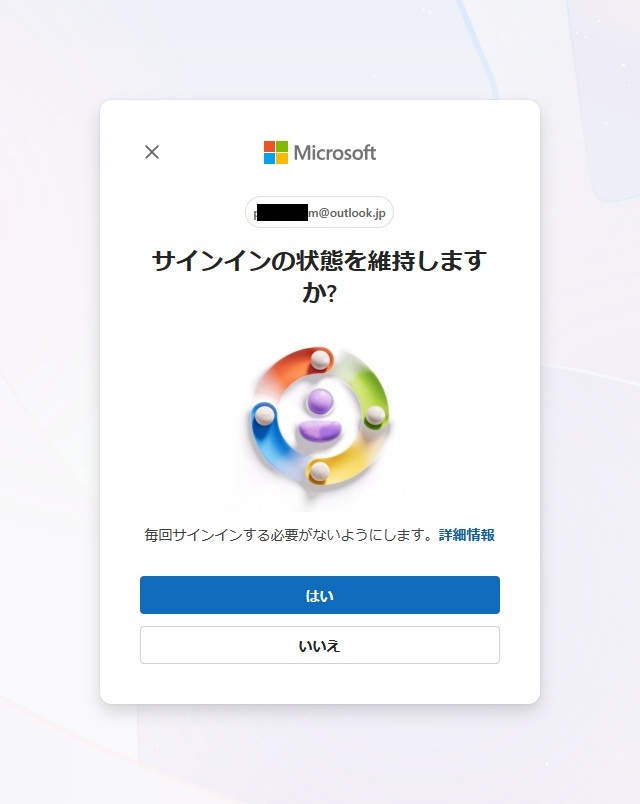 5. サインインが完了すると、以下の画像のように回復キーを確認できます。BitLocker回復キーの表示例
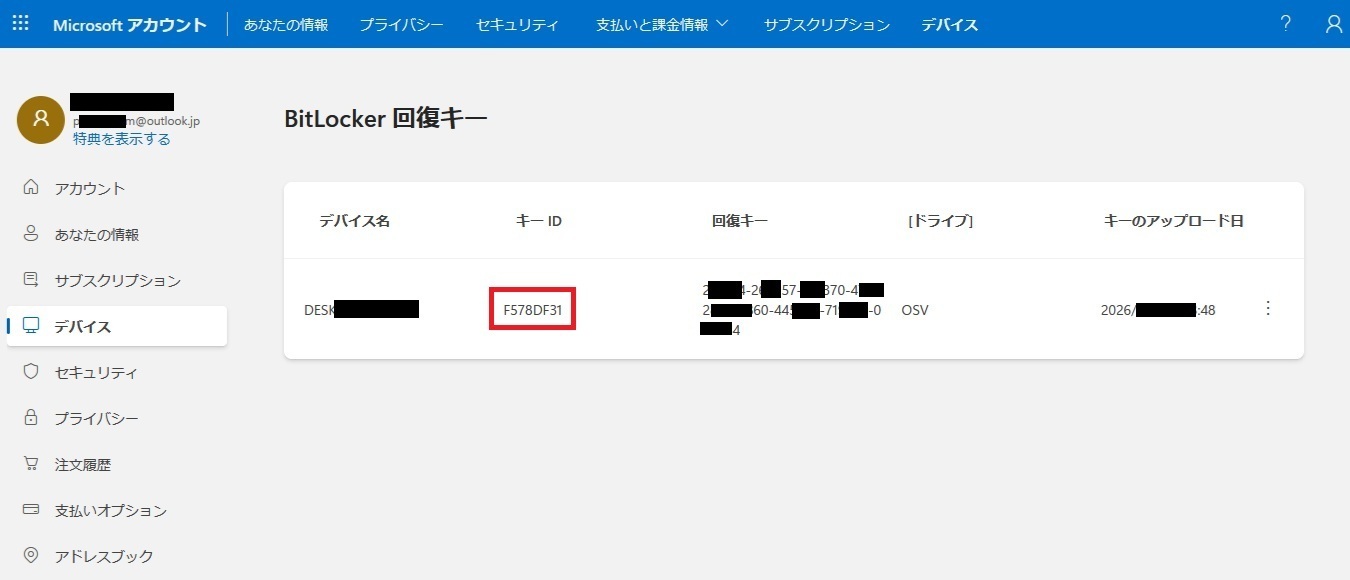 キーID(回復キーID)が、BitLocker回復画面で表示されたものと一致していることを確認し、回復キーを控えます。以上が回復キーの確認方法です。控えたキーをBitLocker回復画面で入力し、ロックを解除してください。保護機能は非常に強力ですが、正しい管理が必要で解除にもお手数やお時間がかかってしまいます。保護機能を解除する方法を紹介した以下のページもございますので、お客様の運用方法に合わせて変更をご検討ください。※本ページの内容は、作成時点(2026年4月)での情報をもとに記載しております。Windowsのアップデートや仕様変更により、今後内容が変更となる場合があります。