Windows 11 バージョン24H2以降では、セキュアブートを有効にした状態でOSのクリーンインストールを行いますと、Cドライブに対してデバイス暗号化(BitLockerの表示)が自動的に有効になる場合があります。
これはセキュリティ機能強化の一環として実装されたWindowsの仕様によるものです。
■暗号化の確認方法
確認方法は、以下の2通りあります。
①ディスクの管理画面で確認する
1.スタートボタンを右クリックし、「ディスクの管理」を開きます。
2.「BitLocker で暗号化済み」の表記があるか確認します。
暗号化された状態
暗号化されていない状態
②設定から確認する
1.スタートメニュー内の「設定」を開きます。
2.左側の一覧にある「プライバシーとセキュリティ」をクリックします。
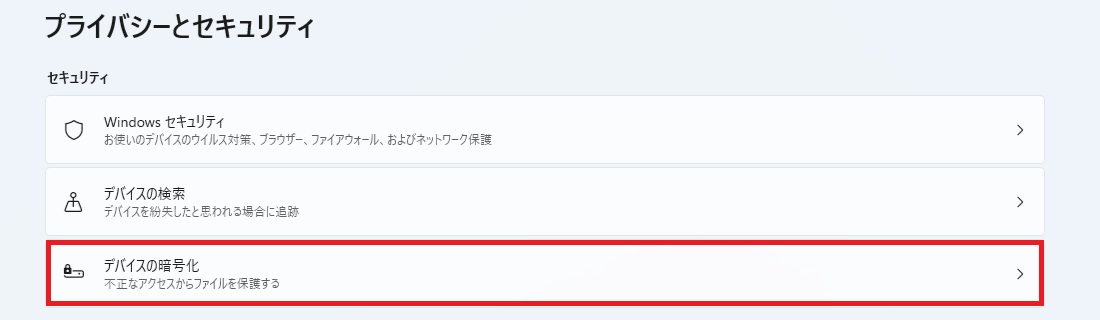
3.セキュリティの項目にある「デバイスの暗号化」をクリックします。
※機能が非対応の場合は項目がありません
セキュリティの項目にあるデバイスの暗号化
4.デバイスの暗号化状態が「オン」または「オフ」で表示されます。
暗号化された状態(オン)
暗号化されていない状態(オフ)
確認方法は以上になります。
■暗号化時の挙動
暗号化されたディスクを外部から開こうとしたり、Windowsのセキュリティ情報がリセットされた状態でPCを起動した場合等には回復キーを求められます。
回復キーが一致しない場合はデータを一切確認することができないため、非常に強力なセキュリティ機能となっています。
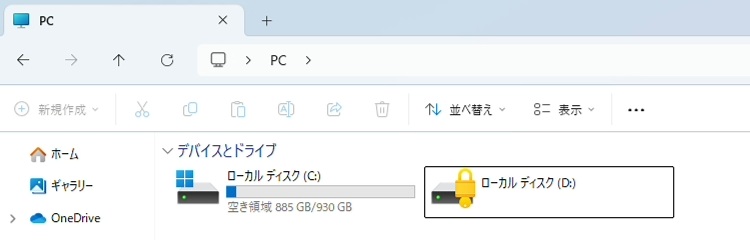
暗号化されたストレージをDドライブに接続した状態
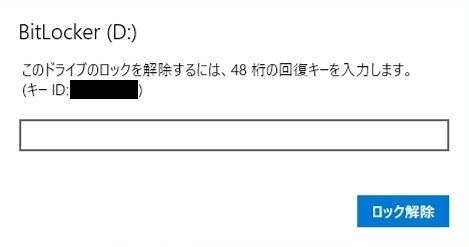
回復キー入力画面
回復キーはサインインしているMicrosoftアカウント(以下MSアカウントと呼びます)に保存される仕組みです。
さらにProバージョンの場合は、コントロールパネル内にある「BitLocker ドライブ暗号化」にて手動でファイル保存なども可能です。
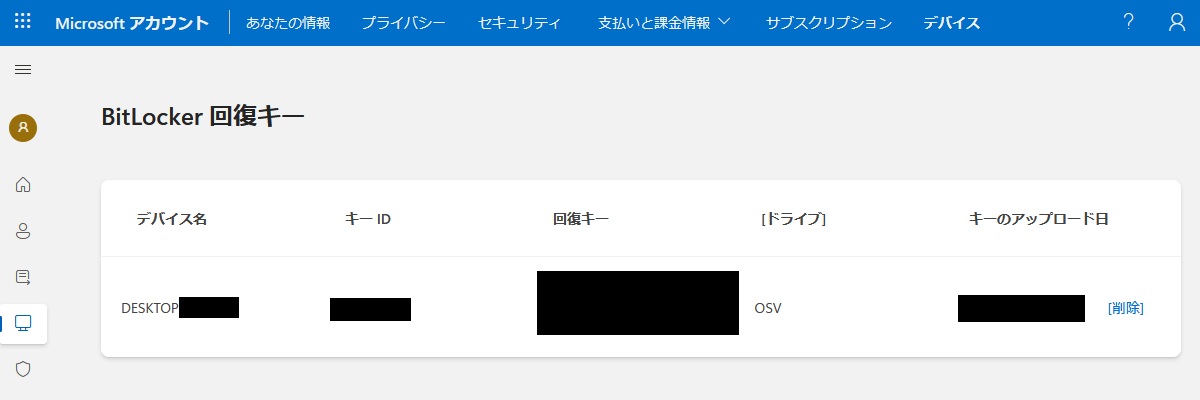
MSアカウントの回復キー確認画面
回復キーは、以下のMicrosoft公式ページリンクから確認できます。
※サインイン後に確認できます
※暗号化されていない場合は回復キーは表示されません
非常に強力な反面、以下のような状況ではデータを復旧できなくなる可能性があります。
・回復キー入力を求められたが回復キーを控えていない
・他のインターネット閲覧可能な機器がなく回復キーを確認することができない
・MSアカウントにサインインするためのメールアドレス、パスワードがわからない
・サインインはできたが本人確認用のメールや電話(SMS)を受信できない
■暗号化の解除方法
デバイスの暗号化は以下の手順で解除できます。
1.スタートメニュー内の「設定」を開きます。
2.左側の一覧にある「プライバシーとセキュリティ」をクリックします。
3.セキュリティの項目にある「デバイスの暗号化」をクリックします。
4.デバイスの暗号化の「オン」をクリックします。
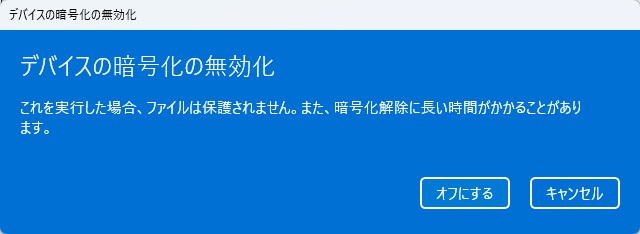
別のウィンドウが表示されますので「オフにする」をクリックします。
デバイスの暗号化の無効化
5.暗号化解除が進行しますが処理に少しお時間がかかります。
オフの表示になるまでお待ちください。
暗号化解除が進行中
6.オフの表示になりましたら一度Windowsを再起動します。
7.再起動後、スタートメニューを右クリックして「ディスクの管理」を起動します。
8.Cドライブに「BitLocker」の表記がないことを確認します。
以上で、デバイス暗号化の解除は完了です。
なお、弊社出荷時点ではデバイス暗号化が行われていないことを確認しております。
本ページの内容をご参照のうえ、そのままご使用いただくか、暗号化を解除してご使用いただくかをお客様の運用方法に合わせてご検討ください。
※本ページの内容は、作成時点(2026年2月)での情報をもとに記載しております。
Windowsのアップデートや仕様変更により、今後内容が変更となる場合があります。





 Cドライブが勝手に暗号化されている。 (000780)
 Windows 11 バージョン24H2以降では、セキュアブートを有効にした状態でOSのクリーンインストールを行いますと、Cドライブに対してデバイス暗号化(BitLockerの表示)が自動的に有効になる場合があります。これはセキュリティ機能強化の一環として実装されたWindowsの仕様によるものです。■暗号化の確認方法確認方法は、以下の2通りあります。①ディスクの管理画面で確認する1.スタートボタンを右クリックし、「ディスクの管理」を開きます。2.「BitLocker で暗号化済み」の表記があるか確認します。暗号化された状態
 暗号化されていない状態
 ②設定から確認する1.スタートメニュー内の「設定」を開きます。2.左側の一覧にある「プライバシーとセキュリティ」をクリックします。3.セキュリティの項目にある「デバイスの暗号化」をクリックします。※機能が非対応の場合は項目がありませんセキュリティの項目にあるデバイスの暗号化
 4.デバイスの暗号化状態が「オン」または「オフ」で表示されます。暗号化された状態(オン)
 暗号化されていない状態(オフ)
 確認方法は以上になります。■暗号化時の挙動暗号化されたディスクを外部から開こうとしたり、Windowsのセキュリティ情報がリセットされた状態でPCを起動した場合等には回復キーを求められます。回復キーが一致しない場合はデータを一切確認することができないため、非常に強力なセキュリティ機能となっています。暗号化されたストレージをDドライブに接続した状態
 回復キー入力画面
 回復キーはサインインしているMicrosoftアカウント(以下MSアカウントと呼びます)に保存される仕組みです。さらにProバージョンの場合は、コントロールパネル内にある「BitLocker ドライブ暗号化」にて手動でファイル保存なども可能です。MSアカウントの回復キー確認画面
 回復キーは、以下のMicrosoft公式ページリンクから確認できます。※サインイン後に確認できます※暗号化されていない場合は回復キーは表示されません非常に強力な反面、以下のような状況ではデータを復旧できなくなる可能性があります。・回復キー入力を求められたが回復キーを控えていない・他のインターネット閲覧可能な機器がなく回復キーを確認することができない・MSアカウントにサインインするためのメールアドレス、パスワードがわからない・サインインはできたが本人確認用のメールや電話(SMS)を受信できない■暗号化の解除方法デバイスの暗号化は以下の手順で解除できます。1.スタートメニュー内の「設定」を開きます。2.左側の一覧にある「プライバシーとセキュリティ」をクリックします。3.セキュリティの項目にある「デバイスの暗号化」をクリックします。4.デバイスの暗号化の「オン」をクリックします。別のウィンドウが表示されますので「オフにする」をクリックします。デバイスの暗号化の無効化
 5.暗号化解除が進行しますが処理に少しお時間がかかります。オフの表示になるまでお待ちください。暗号化解除が進行中
 6.オフの表示になりましたら一度Windowsを再起動します。7.再起動後、スタートメニューを右クリックして「ディスクの管理」を起動します。8.Cドライブに「BitLocker」の表記がないことを確認します。以上で、デバイス暗号化の解除は完了です。なお、弊社出荷時点ではデバイス暗号化が行われていないことを確認しております。本ページの内容をご参照のうえ、そのままご使用いただくか、暗号化を解除してご使用いただくかをお客様の運用方法に合わせてご検討ください。※本ページの内容は、作成時点(2026年2月)での情報をもとに記載しております。Windowsのアップデートや仕様変更により、今後内容が変更となる場合があります。