

ゲーミングPCにおける重要パーツといえばビデオカードですが、その性能を引き出すためには、電源ユニットが必須。まさにゲーミングPCの性能を支える影の主役と言えるかもしれません。
ゲーミングPCを購入する際、電源ユニットに関しては電源容量しか気にしない方も少なくありません。もちろん、電源容量は非常に重要なポイントではありますが、ただ容量が多いだけではなく、自分の構成に最適なものを選ばなければ、単なる無駄遣いになってしまうかもしれません。
今回は、ゲーミングPCにおける電源ユニット選びのポイントを解説しています。ゲーミングPCの構成に最適な電源容量だけでなく、変換効率や負荷率、さらには保護回路などにもこだわった電源ユニット選びの参考にしてみてください。
目次
- 1.ゲーミングPCに必要な電源容量
- 2.ゲーミングPCの電源選びのポイント
- 3.電源ユニットの寿命は何年?交換のサインと注意点
- 4.ゲーミングPCの電源ユニットについてよくある質問
- 5.電源ユニットのカスタマイズも可能!サイコムのおすすめBTOパソコン
- 6.まとめ
- BTOパソコン売れ筋ランキング
1.ゲーミングPCに必要な電源容量
1-1.ビデオカードの必要電力を確認する
電源ユニットの電源容量を決める際、最初に注目したいのはビデオカードの消費電力です。特にゲーミングPCにおいて、もっとも電力を消費するのはビデオカード。ビデオカードにあわせて電源容量を決めるのが一番わかりやすいかもしれません。
ビデオカードの消費電力については、搭載GPUの製造メーカー、NVIDIAやAMDなどの公式サイトにて、しっかりと例示されています。例えば「NVIDIA GeForce RTX 5060」の場合、「TGP(Total Graphics Power)」は145W、「システム要件電力」は550W、「AMD Radeon RX 9060」の場合、「標準ボード電力」は132W、「PSUの推奨最低要件」は450Wと記されています。NVIDIAの「TGP」とAMDの「標準ボード電力」はビデオカード単体の必要電力であり、同様に「システム要件電力」と「PSUの推奨最低要件」は、システム全体の必要最低電力を示したものとなっています。
かつては消費電力の大きさが問題となっていたCPUですが、ビデオカードの消費電力が増大したことで、話題になることは少なくなりました。実際、メインストリームで65WクラスのCPUも少なくありません。しかし、ハイエンドクラスは100Wを超え、200Wに近づく製品もあります。そして、CPUだけでなく、メモリ、マザーボード、ストレージなどの各種パーツももちろん電力を消費します。まずはビデオカードの「システム要件電力」や「PSUの推奨最低要件」を確認し、その他のパーツも考慮しながら、必要電源容量を探っていきましょう。
| 【主要ビデオカードの消費電力およびシステム全体の必要最低電力】 | ||
|---|---|---|
| NVIDIA | TGP(Total Graphics Power) | システム要件電力 |
| GeForce RTX 5060 | 145W | 550W |
| GeForce RTX 5060 Ti | 180W | 600W |
| GeForce RTX 5070 | 250W | 650W |
| GeForce RTX 5070 Ti 16GB | 300W | 750W |
| GeForce RTX 5080 16GB | 360W | 850W |
| GeForce RTX 5090 32GB | 575W | 1000W |
| AMD | 標準ボード電力 | PSUの推奨最低要件 |
| Radeon RX 9060 | 132W | 450W |
| Radeon RX 9060 XT | 150W/160W | 450W/450W |
| Radeon RX 9070 | 220W | 650W |
| Radeon RX 9070 XT | 304W | 750W |
1-2.「電源容量シミュレーター」で詳細な容量を確認
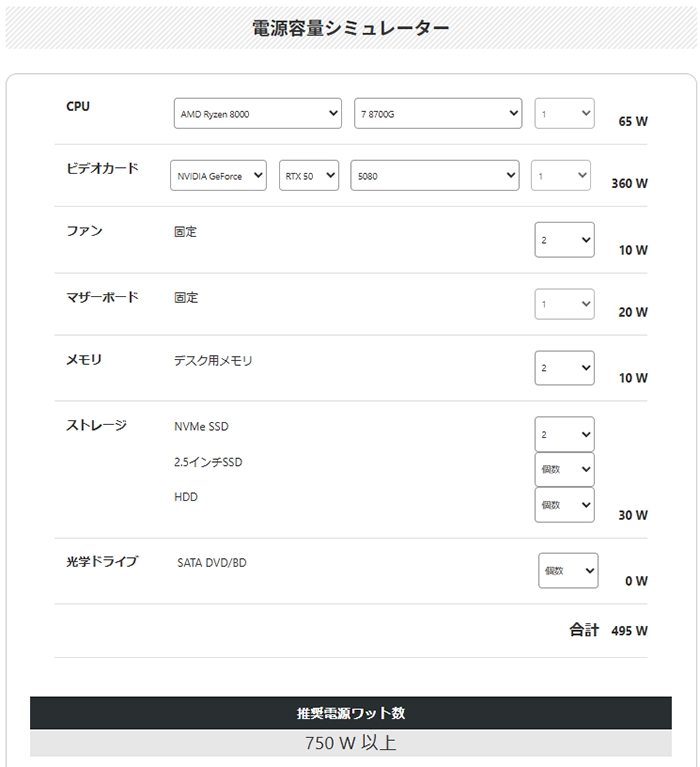
GPUメーカーの公式サイトにて、システム全体の必要最低電力を探ることは可能ですが、それはあくまでも、メーカー側の想定値であり目安。実際の構成を反映したものではありません。
そこで自身の構成にできるだけ最適な電源容量を求めるためには、「電源容量シミュレーター」を使用しましょう。「電源容量シミュレーター」を使用すれば、システム全体の消費電力のおおよその値がわかるだけでなく、組み合わせるべき推奨電源容量も教えてくれます。
1-3.電源容量はどれくらい余裕を持つべき?
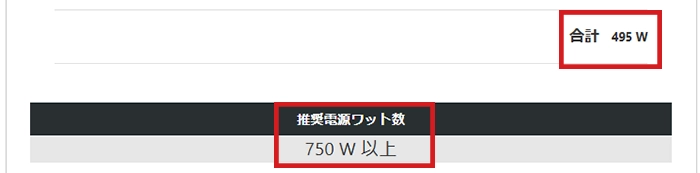
「電源容量シミュレーター」によって導き出される推奨電源容量は、システム全体の消費電力をかなり上回った数値となっています。その理由のひとつとして、電源ユニットの「変換効率」と「負荷率」の問題が挙げられます。
変換効率は、家庭用コンセントから取り入れた交流電源を電源ユニットで直流電源に変換する際の効率を示すもので、例えば変換効率が80%の500W電源があった場合、500Wの直流電力を供給するためには、625W分の交流電力を取り入れる必要があるわけです。
「変換効率」が高い電源ユニットほど、実際の消費電力、つまり電気代を抑えることが可能。そして、多くの電源ユニットは、負荷率が50%のときに変換効率が最大となる傾向にあります。例えば、500Wの電力が必要な場合は、負荷率が100%となる500W電源ではなく、負荷率が50%の1000W電源を使用したほうが、実際の消費電力を低く抑えることができることになります。つまり、消費電力の2倍が目指すべき電源容量となるわけです。
ただし、電源シミュレーターで示されるシステム全体の消費電力は、あくまでもピーク時におけるおおよその最大値を示しています。例えば、シミュレーターの合計値が500Wの場合でも、常に500Wを使っているわけではありません。単純に500Wの2倍となる1000W電源を導入すると、消費電力が500Wに満たない状態、つまり負荷率が50%を切る状態で運用する時間が長くなると、それだけ変換効率が悪くなってしまうわけです。
また、電源ユニットは、電源容量が大きくなると、それだけ値段も高くなります。つまり、いたずらに大容量の電源ユニットを使用するのは、変換効率的にもコストパフォーマンスが悪くなってしまうのです。また、負荷率の高さは電源ユニットの寿命にも影響しますので、ある程度の余裕を持たせることが非常に重要となります。
電源シミュレーターの推奨電源容量は、そのあたりも考慮した数値となっていますが、今後、CPUやビデオカードの換装、メモリやストレージの増設を検討している方は、そのあたりの数値も見込んで、必要な電源容量を算出するようにしましょう。
2.ゲーミングPCの電源選びのポイント
2-1.規格・コネクタの互換性をチェック
一般的なゲーミングPCは「ATX規格」に準拠していますので、基本的には「ATX電源」と呼ばれる電源ユニットを選択します。ただし、ATX規格にも世代があり、いくらATX電源であっても、古い規格だと安定して動作できない、接続するコネクタがないなどの問題が起こる場合があります。
まず重要なのが、接続用コネクタの「数」と「種類」が揃っているかをチェック。変換コネクタを使うという手段もありますが、できるだけ最初から揃っている電源ユニットを選んでおきたいところです。
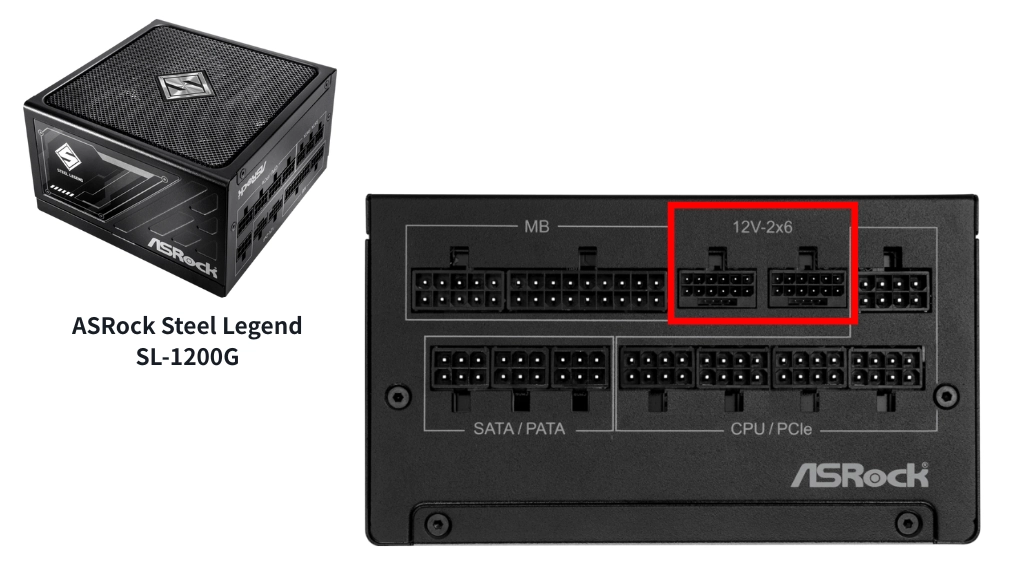
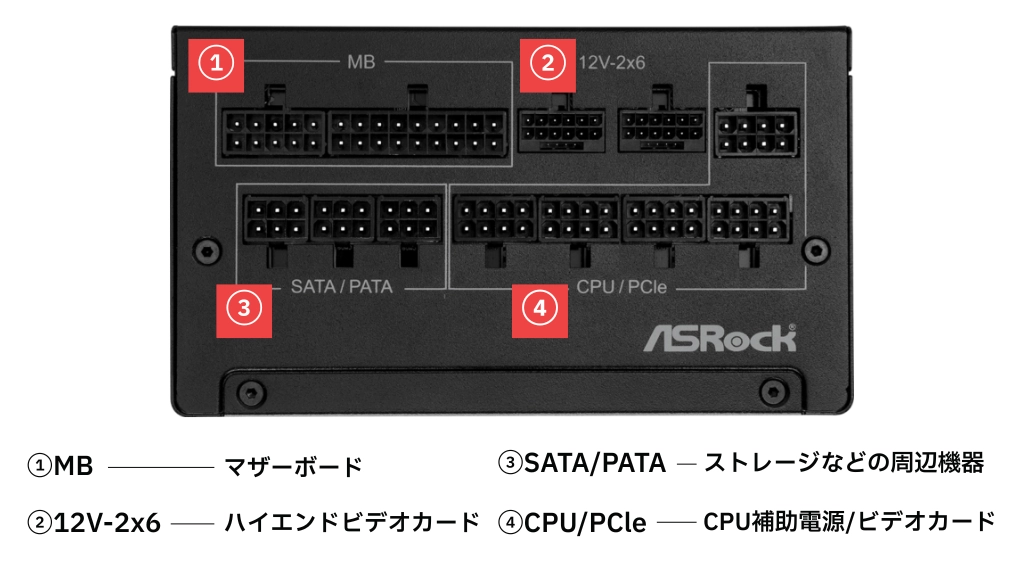
最近のビデオカードは、PCIeスロットからの給電だけでは電力が足りないため、別途補助電源コネクタを装着する必要があります。特にハイミドルからハイエンドモデルの場合、「12VHPWR」あるいは「12V-2x6」と呼ばれるコネクタが必要となりますので、いずれかのコネクタを備えた「ATX3.0/3.1」準拠の電源ユニットを選ぶようにしましょう。
2-2.PCケースに収まる「サイズ((奥行き)」を確認
先ほど、ゲーミングPCの場合は基本的に「ATX」規格というお話をしましたが、小型の省スペース型PCの場合は、「SFX」と呼ばれる規格の電源ユニットが採用されている場合があります。また、サーバー/ワークステーションなどで使用される「EPS」と呼ばれる規格も存在します。
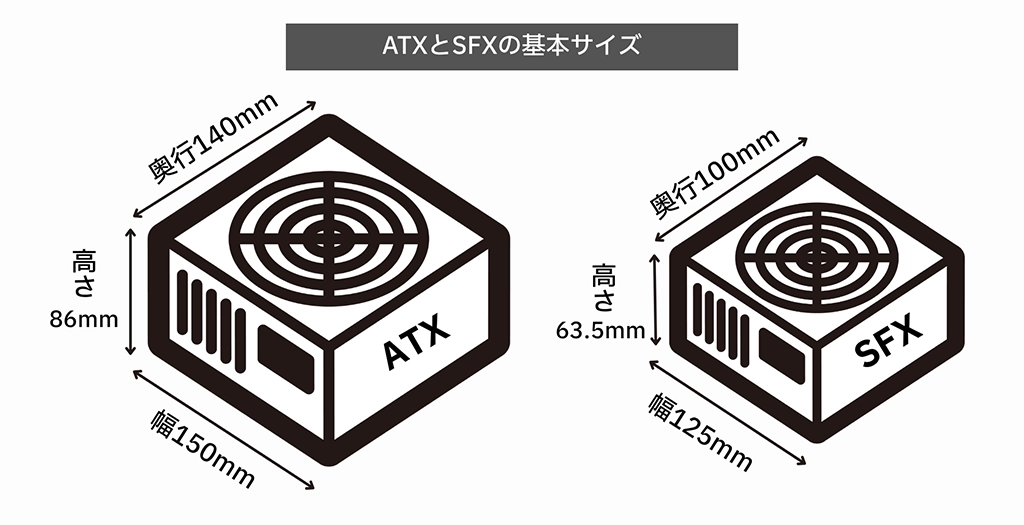
「ATX」規格の電源ユニットと「SFX」規格の電源ユニットの大きな違いはその大きさ。ATX電源ユニットは、幅150×奥行き140×高さ86mmが基本サイズとなりますが、SFXの場合は、幅125×奥行き100×高さ63.5mmのものが主流となっています。つまりPCケースの大きさにあわせたサイズ感となっているわけです。
なお、ATX電源ユニットの「幅150×奥行き140×高さ86mm」というのはあくまでも基本サイズで、電源ユニットによって「奥行き」の長さが異なる場合があります。つまり、事前にチェックしておかないと、ほかのパーツと干渉して収納できなかったり、ケーブルの取り回しやエアフローの確保がうまくできない可能性があるのです。そのため、電源ユニットを選ぶ際は、サイズ、特に「奥行き」にも注意が必要です。なお、「EPS」電源ユニットの場合は、さらに奥行きが長くなる傾向にあります。
2-3.「80PLUS」と「Cybenetics」にも注目
電源ユニットの「変換効率」を示す指標として「80PLUS」と呼ばれる規格があります。この「80PLUS」は、変換効率が80%以上であることを保証する規格。変換効率の高さは、電気代の抑制にも繋がりますので、電源ユニットを選ぶ際は、電源容量だけでなく、「80PLUS」認証の有無も必ず確認しておきましょう。
そして、「80PLUS」には、「STANDARD」~「TITANIUM」まで6つのグレードが用意されており、「80PLUS TITANIUM」がもっとも変換効率の高さを保証するものとなります。グレードごとの変換効率を負荷率別に見てみると、負荷率50%の際、もっとも変換効率が高くなっていることがわかります。

| 「80PLUS」の変換効率 | |||
|---|---|---|---|
| グレード | 負荷率20% | 負荷率50% | 負荷率100% |
| STANDARD | 80% | 80% | 80% |
| BRONZE | 82% | 85% | 85% |
| SILVER | 85% | 88% | 85% |
| GOLD | 87% | 90% | 87% |
| PLATINUM | 90% | 92% | 89% |
| TITANIUM | 92% | 94% | 90% |
なお、変換効率が高くなる、つまり「80PLUS」のグレードが高くなるにつれて、電源ユニットの値段も高くなる傾向にあります。できるだけ高グレードを使用したいところですが、「80PLUS GOLD」以上を目安に、予算と相談しながら最適な電源ユニットを選択してみてください。
一方、変換効率に関しては、「Cybenetics」が開発した「ETA」と呼ばれる認証を採用する電源ユニットが増えています。「ETA」認証は、変換効率に加えて「力率」「5VSB変換効率」「待機電力」などの細かな基準にあわせて、「BRONZE」から「DIAMOND」までの6グレードで評価された、「80PLUS」よりも厳格な指標と言われています。

| Cybenetics「ETA」認証 | ||||
|---|---|---|---|---|
| 認証 | 変換効率 | 力率 | 5VSB変換効率 | 待機電力 |
| BRONZE | 82%以上85%未満 | 0.950以上 | >71% | 0.25W未満 |
| SILVER | 85%以上87%未満 | 0.960以上 | 88% >73% | 0.22W未満 |
| GOLD | 87%以上89%未満 | 0.970以上 | 90% >75% | 0.19W未満 |
| PLATINUM | 89%以上91%未満 | 0.975以上 | >76% | 0.16W未満 |
| TITANIUM | 91%以上93%未満 | 0.980以上 | >77% | 0.13W未満 |
| DIAMOND | 93%以上 | 0.985以上 | >79% | 0.10W未満 |
「力率」は、交流電力の効率を示す指標で、電圧と電流の位相差を表しています。0~1の値を取り、1に近づくほど高効率となります。実は「80PLUS」認証でも力率は評価の対象となっていますが、グレードに関わらず「0.9」以上という条件となっています。
また、Cybeneticsには、静音性に関する「LAMBDA」と呼ばれる認証も用意されています。一般的に、騒音レベルはdB(A)などで表現されますが、「LAMBDA」ではSTANDARD~A++まで7つのグレードに分類することで、より直感的に判断できる指標となっています。
| Cybenetics「LAMBDA」認証 | |
|---|---|
| STANDARD | 40dB(A)以上45dB(A)未満 |
| STANDARD+ | 35dB(A)以上40dB(A)未満 |
| STANDARD++ | 30dB(A)以上35dB(A)未満 |
| A- | 25dB(A)以上30dB(A)未満 |
| A | 20dB(A)以上25dB(A)未満 |
| A+ | 15dB(A)以上20dB(A)未満 |
| A++ | 15dB(A)未満 |
2-4.プラグイン式なら配線や取り回しが楽
電源ユニットはあらかじめケーブルおよびコネクタの数が決まっているため、自分のゲーミングPCの構成、つまり必要なコネクタ数が一致する必要があります。必要コネクタ数よりもケーブル&コネクタが多ければ問題ありませんが、少ない場合は一部のパーツが利用できなくなることもありえるのです。また、コネクタの数が多すぎても、使用しないケーブルが邪魔になり、PCケース内のエアフローに悪影響を与えてしまうこともあります。
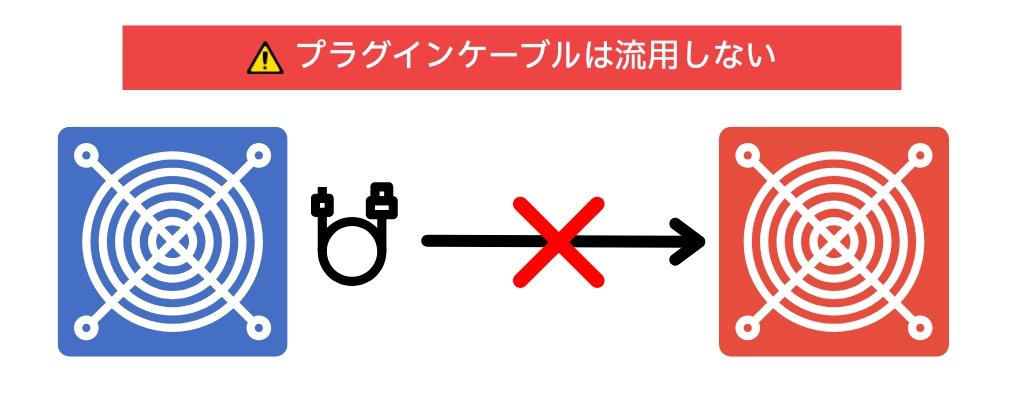
そこで注目したいのはプラグイン式の電源ユニットです。(フル)モジュラー式、着脱式などと呼ばれることもあるこの電源ユニットは、電源ケーブルが独立しており、必要なケーブル(コネクタ)のみを電源ユニットに接続して利用します。そのため、無駄なケーブルがなくなり、PCケース内をスッキリさせることができるのです。
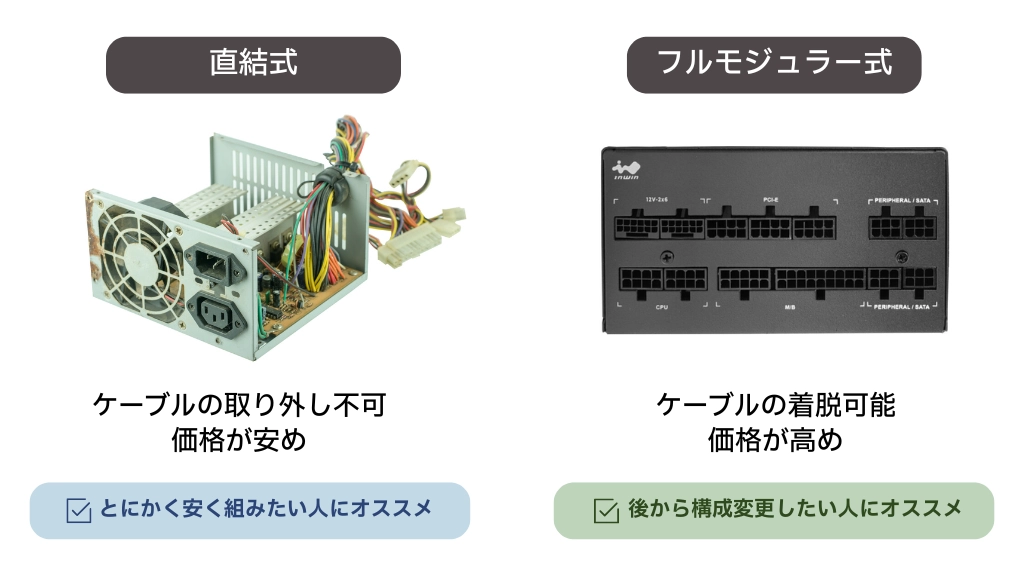
必要なケーブルのみとなるため、取り回しも非常に楽なのが大きなメリットとなりますが、プラグイン式は通常の電源ユニットよりも少々値段が高くなる傾向にあります。
また、自由にケーブル(コネクタ)が選べるとはいえ、あらかじめ用意されているもの以外は利用できませんし、接続できる数も基本的には決まっています。また、PCケース内の設置スペースにも、特に奥行きに余裕が必要になる点も覚えておきましょう。
3.電源ユニットの寿命は何年?交換のサインと注意点
3-1.電源ユニットの寿命の目安は5年前後
電源ユニットの寿命は、一般的に3~7年が目安と言われますが、冷却ファンなどの駆動部分や内部で使用されているコンデンサーの質に左右されるため、品質のあまりよくない電源ユニットはより短くなることもありますし、耐熱性や耐久性が高いコンデンサーが使用されている品質の高い製品であれば、より長期間使用することが可能となります。
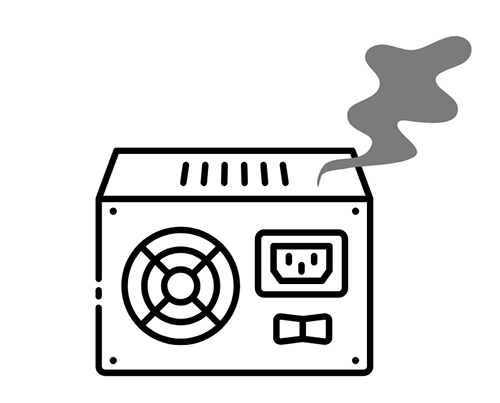
電源ユニットの寿命は使用環境に大きく影響されるため、10年以上でも問題なく使用できることも珍しくはありませんし、実際、10年保証を謳う電源ユニットも販売されています。電源ユニットのトラブルは、パソコン全体の故障やトラブルに繋がるため、実は非常に重要。異音や異臭、異常な発熱があればもちろん即交換ですが、予兆が感じられないと、交換時期の判断は非常に難しいパーツです。そのため最悪の被害を避ける意味も込めて、保証期間が過ぎたら交換を検討してみましょう。
3-2.微妙なサインも見逃さずに疑う姿勢も必要
先にも述べた通り、電源ユニットはトラブルが非常にわかりにくいパーツです。異音や異臭、異常な発熱など、あきらかなトラブルが発生した場合は、当然交換が必要となりますが、電源ユニットのトラブルはパソコン全体のトラブルに直結しますので、わずかなサインも見逃さない姿勢が必要となります。
電源ユニットの冷却ファンは、発熱などに応じて回転数が変化する製品が多数。すなわち、一見回っていなくても、問題がない場合もありえるのです。高負荷時にちゃんと回転しているかどうかも確認しておく必要があります。排熱がうまくいかないと内部のコンデンサーのトラブルを引き起こしてしまうので、発熱管理は非常に重要となります。
また、突然の再起動を繰り返したり、ブルースクリーンが頻発するような場合、メモリのトラブルや不具合が疑われることが多くなりますが、これらの現象は、電力不足によって引き起こされる場合もあります。電源容量が十分でも、内部のトラブルによって、供給電力が不足してしまうことも考えられます。パソコンにトラブルが起こった場合は、電源ユニットの不良も、ひとつの原因として確かめてみてください。
4.ゲーミングPCの電源ユニットについてよくある質問
4-1.PC初心者でも電源ユニットは交換できる?
電源ユニットはPCケースにネジ止めされているだけなので、初心者の方、知識や経験に自信のない方でも、比較的簡単に換装することができます。ただし、電源ユニットの取り外し、取り付け自体は容易ですが、問題はケーブルの再配線。特にフロントパネル周りなど、マザーボード上のヘッダピンへの取付作業は慣れていないと失敗の元になりかねません。
そのため電源ユニットの換装を行う場合は、事前にどのケーブル、どのコネクタが接続されているかをしっかり確認しましょう。可能であれば写真などを撮っておくとよいでしょう。また、換装した際、一気にすべてのケーブルを接続するのではなく、ストレージなどとの接続は後回しにして、最小構成での接続で起動確認をしてみるとよいでしょう。
ケーブルの接続さえ間違わなければ、基本的には問題なしです。正しいコネクタであれば確実に接続できるはずですので、間違ったコネクタを無理に挿し込んで、コネクタを破損してしまわないように注意しましょう。
4-2.電源容量が大きすぎると電気代は高くなる?
電源容量1000Wの電源ユニットを使っても、500Wの電源ユニットを使っても、システム側が使用する電力が200Wであれば、いずれの場合も200W分しか消費しません。変換効率に違いがなければ、電気代も同じです。
ただし、先にも述べた通り、負荷率が50%から離れるにしたがって、変換効率も低くなります。つまり、必要以上の大容量電源は負荷率が下がるため、変換効率の点から電気代が少し高くなる可能性があります。その一方で、負荷率が低くなることで、寿命が少しでも長くなる可能性がある点はメリットとも言えます。
4-3.「Active PFC」を搭載した電源ユニットのメリット
「PFC(Power Factor Correction)」は、力率改善回路と呼ばれ、電源ユニットが消費する電力のムダを減らし、効率よく電力を使えるようにする回路。「Active PFC」と呼ばれる回路を搭載した電源ユニットは、よりムダを抑え、高効率での変換が可能となっているため、高い省エネ効果が発揮されます。最近の電源ユニットには、この「Active PFC」が搭載されている製品が多くなっていますが、購入時には必ずチェックしておきましょう。
そのほかにも、電源ユニットには安定した電力供給を実現するためのさまざまな回路が搭載されています。「PFC」とは異なり、保護回路系は、通常用途ではほとんど機能することはありませんが、万が一のトラブルに備えて、どのような保護回路が用意されているかを確認しておくことも重要です。
| 主な保護回路 | |
|---|---|
| OCP/Over Current Protection | 過電流保護回路 |
| OVP/Over Voltage Protection | 過電圧保護回路 |
| OTP/Over Temperature Protection | 過温度保護回路 |
| OPP/Over Power Protection | 過負荷保護回路 |
| SCP/Short Circuit Protection | ショート(短絡)防止回路 |
| UVP/Under Voltage Protection | 低電圧保護回路 |
| SIP/Surge and Inrush Protection | 雷防止保護回路 |
5.電源ユニットのカスタマイズも可能!サイコムのおすすめBTOパソコン
5-1.構成にあわせた最適な電源ユニット選びが可能
BTOメーカー・サイコムは、カスタマイズの幅の広さが大きな特徴。ビデオカードはもちろん、CPUやメモリ、ストレージなど、自分に最適な構成を自在に組み上げることができます。しかし、CPUやビデオカードのグレードを上げると、必要となる電源容量が増えるのも必然。そこで役に立つのが「サイコム あんしん相性チェッカー」です。
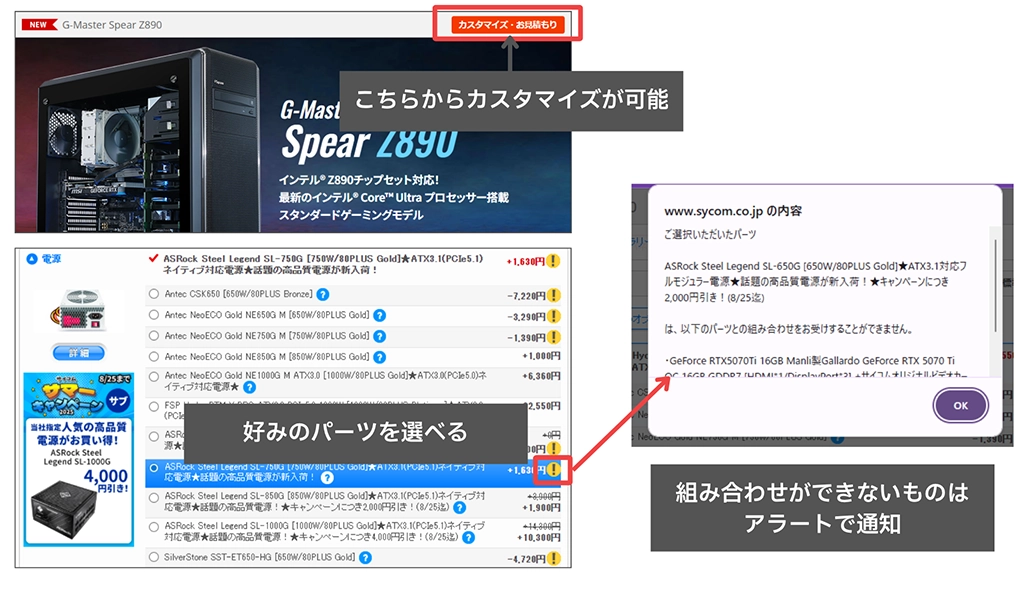
「サイコム あんしん相性チェッカー」は、パーツ選択の際、相性問題や物理的干渉などの問題がある組み合わせを選ぶとアラートが出るという仕組み。これは電源容量にも対応しており、現在の電源ユニットでは容量不足となる場合は、アラートが出るようになっています。また、カスタマイズ欄にも「推奨電源容量」がしっかり記載されていますので、せっかくカスタマイズした構成が電源容量不足というトラブルを避けることができるのです。
5-2.カスタマイズで自在な構成を選べる「G-Master Spear」シリーズ
サイコムのゲーミングPCブランド「G-Master」シリーズにおいてその中核をなす定番モデルが「G-Master Spear」シリーズです。ミドルタワー型の人気モデルで、「Intel Core Ultra」や「Intel Core i」、さらには「AMD Ryzen」をCPUに採用した4つのモデルがラインナップされています。
Intelプラットフォーム、AMDプラットフォームともに標準構成で「NVIDIA GeForce RTX 5060 Ti」を搭載しているため、最新PCゲームを高解像度かつ高画質で楽しむことが可能。そして、「G-Master Spear」シリーズは拡張性の高さも大きな特徴となっており、自分好みの構成に仕上げることができます。
標準で搭載されている電源ユニットは、Antec製の750W電源で「80PLUS Gold」認証を取得。幅広いカスタマイズは電源ユニットも同様で、CoolerMaster製やASRock製、SilverStone製など多彩な選択肢が用意されています。
G-Master Spear Z890
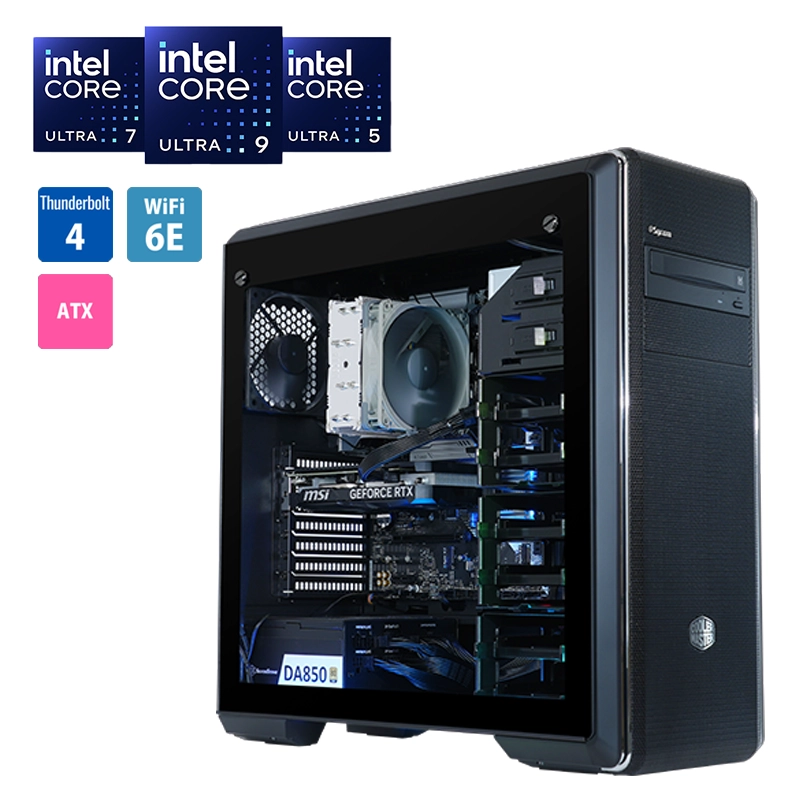
| 【G-Master Spear Z890】標準構成 | |
|---|---|
| CPU | Intel Core Ultra 7 265K(3.9GHz、20コア/20スレッド) |
| メモリ | DDR5-5600 32GB(16GB×2) |
| マザーボード | Intel Z890 チップセット |
| SSD | 1TB(NVMe/M.2 SSD) |
| ビデオカード | NVIDIA GeForce RTX 5060 Ti(16GB) |
| 外形寸法 | 幅220×奥行き506×高さ493mm |
G-Master Spear X870A
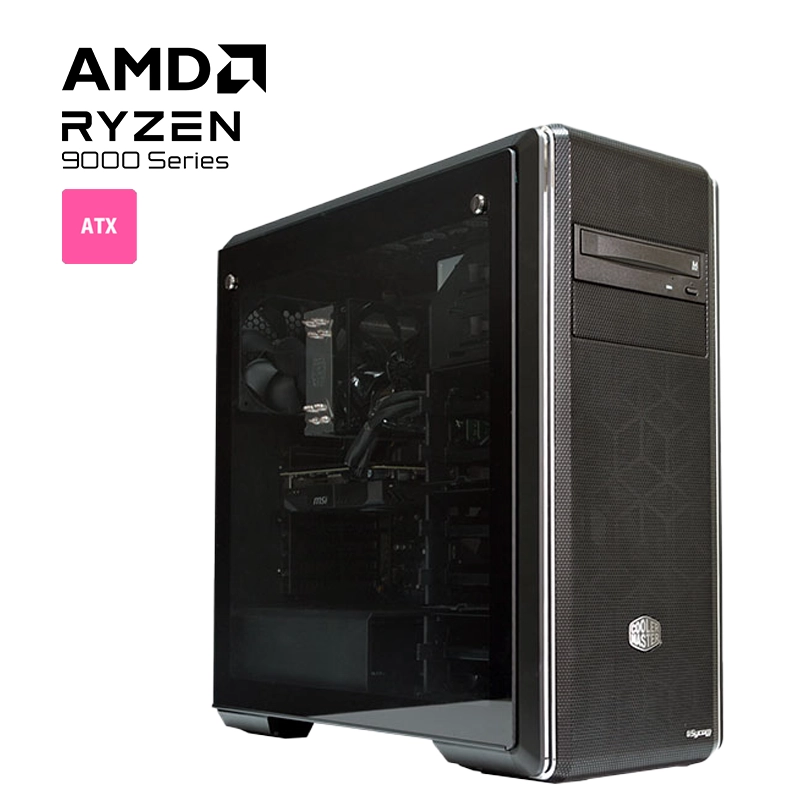
| 【G-Master Spear X870A】標準構成 | |
|---|---|
| CPU | AMD Ryzen 7 9700X (3.8GHz、8コア/16スレッド) |
| メモリ | DDR5-5600 32GB(16GB×2) |
| マザーボード | AMD X870 チップセット |
| SSD | 1TB(NVMe/M.2 SSD) |
| ビデオカード | NVIDIA GeForce RTX 5060 Ti(16GB) |
| 外形寸法 | 幅220×奥行き506×高さ493mm |
5-3.コンパクトサイズでもパワフルなゲーミングPC「G-Master Spear Mini」シリーズ
コンパクトなサイズ感でありながら、高いパフォーマンスを体験できる「G-Master Spear Mini」シリーズは、ゲーミングPCに求められる様々なニーズを追求しつつ、コンパクトかつミニマルなデザインでまとめ上げたミニタワー型モデルとなっています。
容量26.3リットルという非常にコンパクトな筐体ですが、ビデオカードもしっかり搭載。標準構成で「NVIDIA GeForce RTX 5060 Ti」を採用しており、最新ゲームも楽しめるパフォーマンスが期待できます。さらに、「GeForce RTX 5070 Ti」や「AMD Radeon RX 9070 XT」など、さらに上位モデルにカスタマイズすることによって、さらなるパフォーマンスを引き出すことが可能です。
コンパクトPCですが、電源ユニットは一般的なATXサイズとなっているのが特徴。標準ではAntec製の750W電源を搭載しており、「80PLUS Gold」認証を取得していますので、品質面も問題なしです。ビデオカードをカスタマイズした際は、あわせて電源ユニットも最適なものを選択しましょう。
G-Master Spear Mini B860
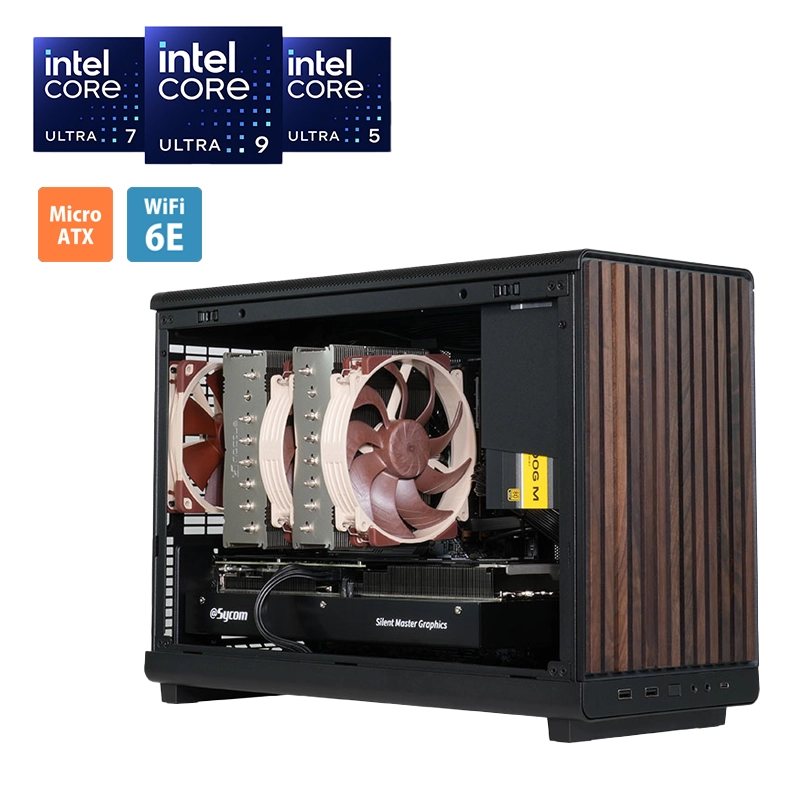
| 【G-Master Spear Mini B860】標準構成 | |
|---|---|
| CPU | Intel Core Ultra 7 265K(3.9GHz、20コア/20スレッド) |
| メモリ | DDR5-5600 16GB(8GB×2) |
| マザーボード | Intel B860 チップセット |
| SSD | 1TB(NVMe/M.2 SSD) |
| ビデオカード | NVIDIA GeForce RTX 5060 Ti(16GB) |
| 外形寸法 | 幅194×奥行き443×高さ321mm |
G-Master Spear Mini B850A
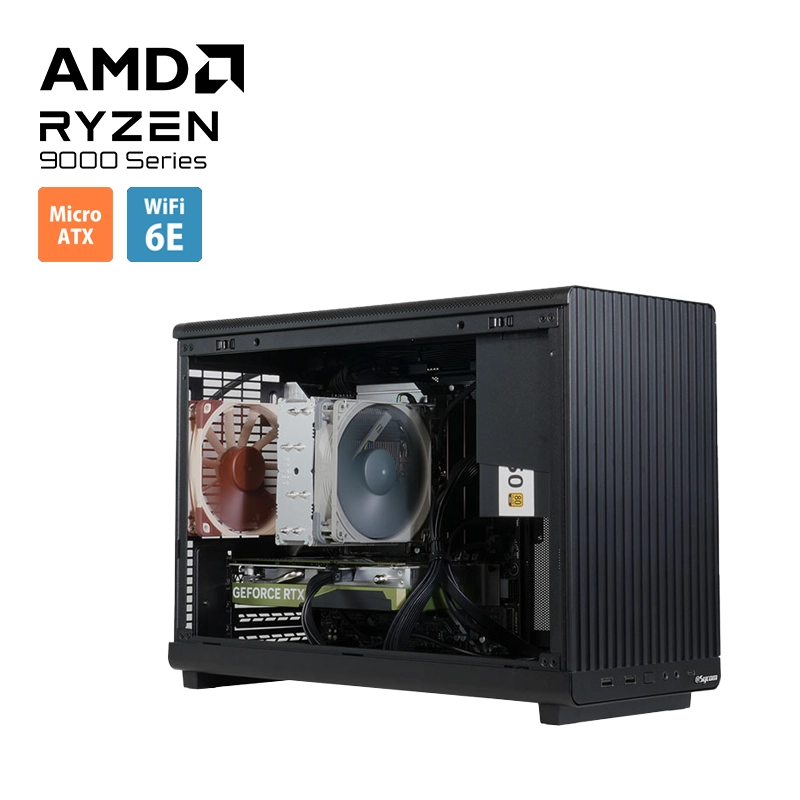
| 【G-Master Spear Mini B850A】標準構成 | |
|---|---|
| CPU | AMD Ryzen 7 9700X(3.8GHz、8コア/16スレッド) |
| メモリ | DDR5-5600 16GB(8GB×2) |
| マザーボード | AMD B850 チップセット |
| SSD | 1TB(NVMe/M.2 SSD) |
| ビデオカード | NVIDIA GeForce RTX 5060 Ti(16GB) |
| 外形寸法 | 幅194×奥行き443×高さ321mm |
5-4.「デュアル水冷」で究極のパフォーマンスを発揮「G-Master Hydro」シリーズ
パソコン内の2大熱源となるCPUとビデオカード(GPU)を、2基の独立した簡易水冷ユニットで冷却する「デュアル水冷」によって、最大限のパフォーマンスを引き出す「G-Master Hydro」シリーズは、サイコムのゲーミングPCにおけるフラッグシップモデル。ピーク時には標準の空冷CPUクーラーよりも10~15℃ほど低く冷却することが可能となっています。
CPUはもちろん、ビデオカードも簡易水冷ユニットを組み合わせており、メンテナンスフリーで使用できるのが大きな特徴。Intelプラットフォーム、AMDプラットフォームともに、「NVIDIA GeForce RTX 5070 Ti」と「NVIDIA GeForce RTX 5080」を水冷化した2モデルがラインナップされていますが、電源ユニットはいずれもAntec製850W電源が標準で搭載されています。
なお、「NVIDIA GeForce RTX 5090」に360mmラジエーターを組み合わせて水冷化した「Hydro LC Graphics Plus」を搭載した「G-Master hydro Extreme」シリーズでは、ASRock製の1200W電源を標準搭載。カスタマイズで「80PLUS PLATINUM」クラスのFSP製1200W電源やINWIN製1300W電源を選択することも可能となっています。
G-Master Hydro X870A
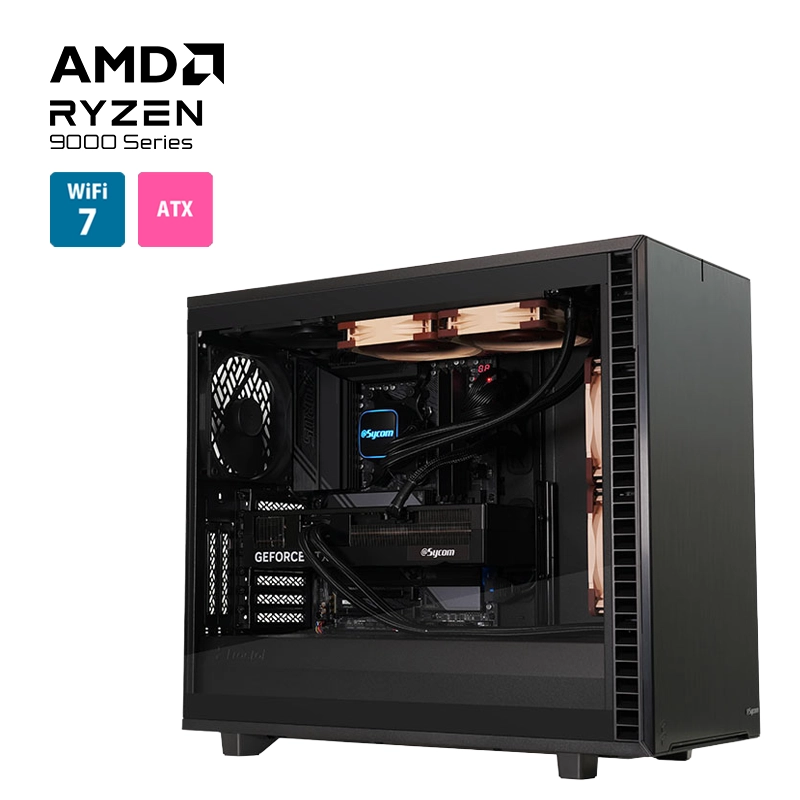
| 【G-Master Hydro X870A】標準構成 | |
|---|---|
| CPU | AMD Ryzen 7 9700X(3.8GHz、8コア/16スレッド) |
| メモリ | DDR5-5600 32GB(16GB×2) |
| マザーボード | AMD X870 チップセット |
| SSD | 1TB(NVMe/M.2 SSD) |
| ビデオカード | サイコムオリジナル Hydro LC Graphics® GeForce RTX5070 Ti |
| 外形寸法 | 幅240×奥行き547×高さ475mm |
G-Master Hydro Z890 Cube
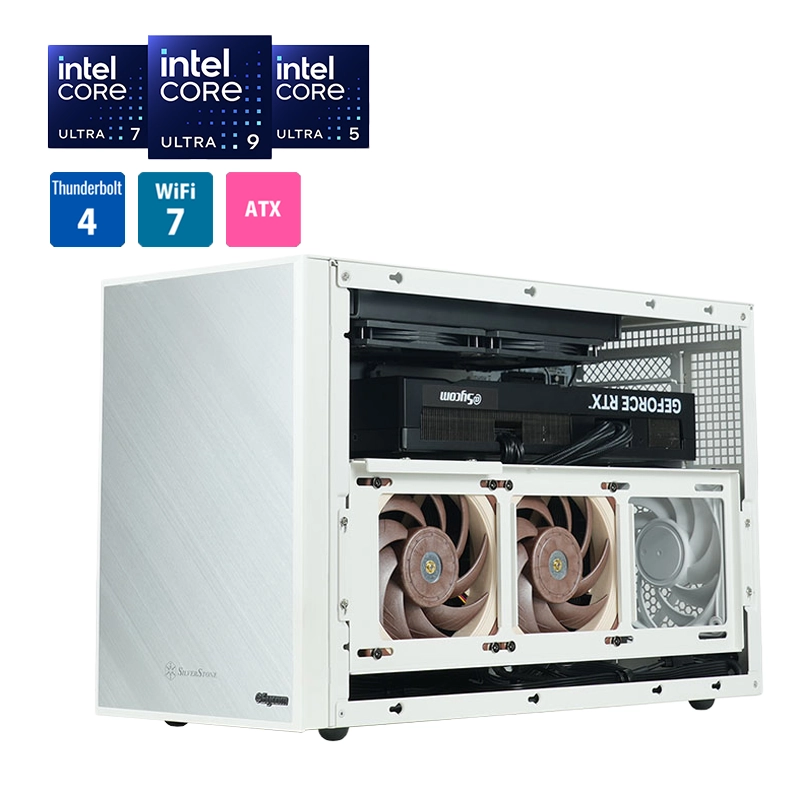
| 【G-Master Hydro Z890 Cube】標準構成 | |
|---|---|
| CPU | Intel Core Ultra 7 265K(3.9GHz、20コア/20スレッド) |
| メモリ | DDR5-5600 32GB(16GB×2) |
| マザーボード | Intel Z890 チップセット |
| SSD | 1TB(NVMe/M.2 SSD) |
| ビデオカード | サイコムオリジナル Hydro LC Graphics® GeForce RTX5070 Ti |
| 外形寸法 | 幅202×奥行き451×高さ286mm |
G-Master Hydro Extreme Z890i
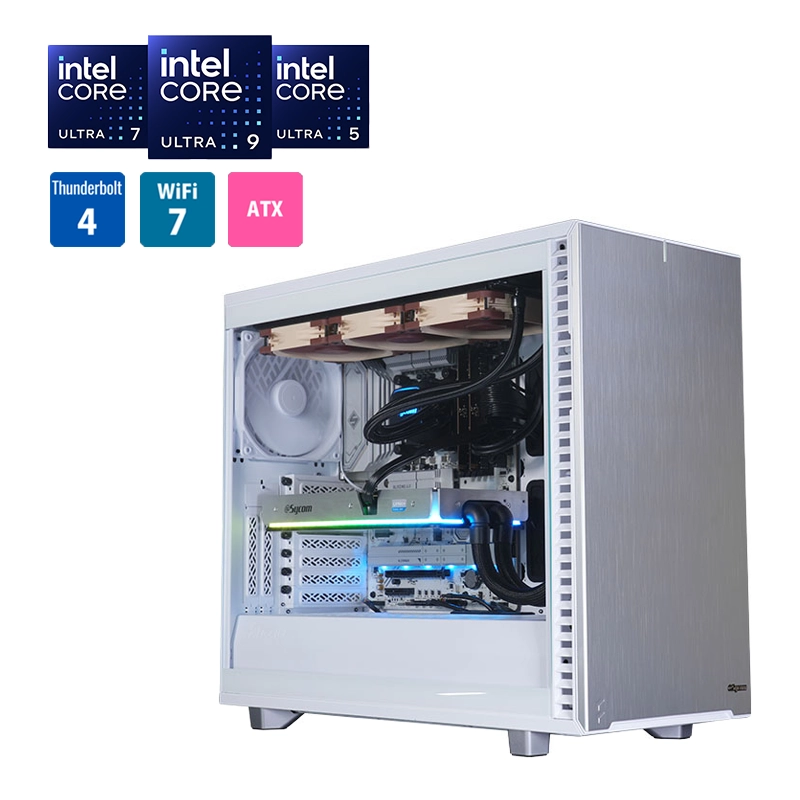
| 【G-Master Hydro Extreme Z890i】標準構成 | |
|---|---|
| CPU | Intel Core Ultra 9 285K(3.7GHz/24コア/24スレッド) |
| メモリ | DDR5-5600 64GB(32GB×2) |
| マザーボード | Intel Z890 チップセット |
| SSD | 2TB(NVMe/M.2 SSD) |
| ビデオカード | サイコム オリジナル Hydro LC Graphics® Plus GeForce RTX5090 32GB |
| 外形寸法 | 幅240×奥行き547×高さ475mm |
G-Master Hydro Extreme X870A
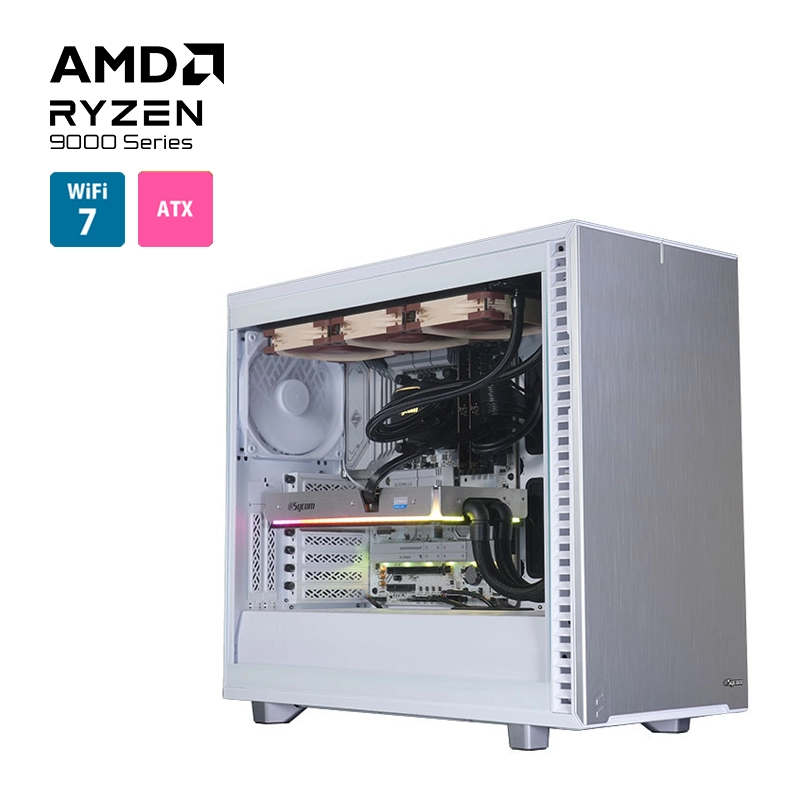
| 【G-Master Hydro Extreme X870A】標準構成 | |
|---|---|
| CPU | AMD Ryzen 9 9950X3D(4.3GHz/16コア/32スレッド) |
| メモリ | DDR5-5600 64GB(32GB×2) |
| マザーボード | AMD X870 チップセット |
| SSD | 2TB(NVMe/M.2 SSD) |
| ビデオカード | サイコム オリジナル Hydro LC Graphics® Plus GeForce RTX5090 32GB |
| 外形寸法 | 幅240×奥行き547×高さ475mm |
6.まとめ
ゲーミングPCにおける電源ユニット選びの第一歩は、使用するビデオカードの消費電力やシステム要件電力を知ることです。それをベースに選ぶのも一つの手ですが、「電源シミュレーター」を併用することで、より最適な電源ユニットを選ぶことができます。
変換効率や負荷率を知ることが、最適な電源ユニット選びのコツではありますが、それを理解するのは、特に初心者の方にとっては少しハードルが高いかもしれません。ただし、変換効率は電気代にも大きく影響しますので「80PLUS」や「Cybenetics」認証については最低限チェックしておきましょう。
今回は、ゲーミングPCにおける電源ユニットに最適な電源容量をはじめ、規格やサイズ、変換効率、ケーブル・コネクタ、そして寿命などを幅広く解説しました。ぜひ本記事を参考に、最適な電源ユニットを選び、快適なゲーミングライフをお過ごしください。

父親の影響で、中学生からパソコンの自作を始める。秋葉原のPCショップでアルバイトをしながら学生生活を過ごし、現在は通信会社の子会社でシステムエンジニアとして勤務。週末は副業でPCやデジタルガジェット系のライターをしながら、今もアキバ通いを続けてます。BTOパソコンは奥が深いです、単に道具として使うだけではなくパーツ選びも楽しみましょう!
BTOパソコン売れ筋ランキング
(1月1日~1月31日)
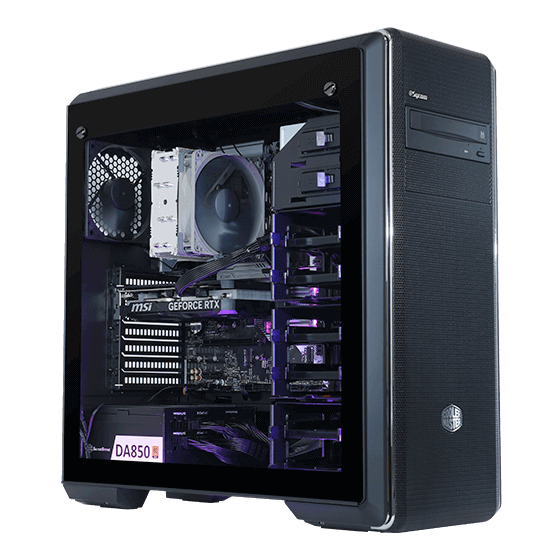

- 1位G-Master Spear X870A
- Zen5アーキテクチャ採用のAMD Ryzen 9000シリーズを搭載するミドルタワー型ゲーミングPC。高性能と高拡張性を実現したゲーマー向けハイエンドモデルです。
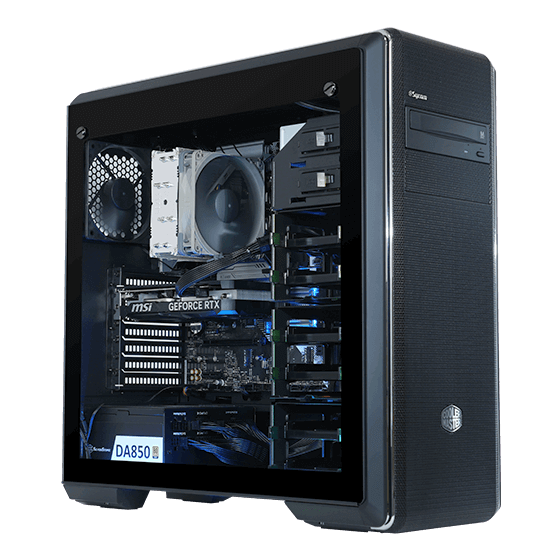

- 2位G-Master Spear Z890
- AI時代の新CPU、Intel Core Ultraプロセッサを搭載するミドルタワー型ゲーミングPC。高性能と高拡張性を実現したゲーマー向けハイエンドモデルです。
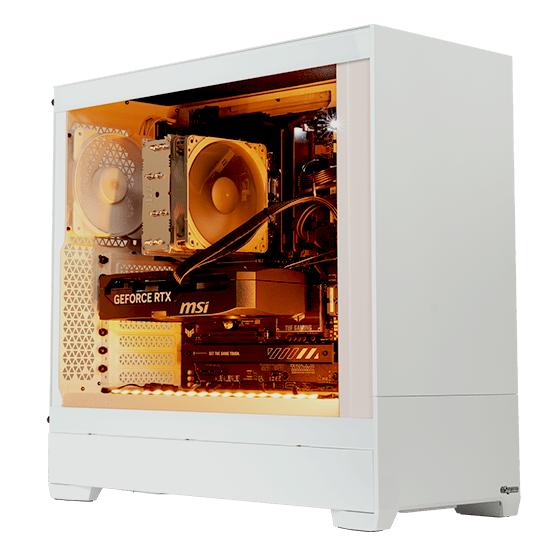

- 3位G-Master Velox III AMD Edition
- 高品質なパーツを採用した納得 of 標準構成と厳選されたオプションパーツでシンプルなカスタマイズが楽しめる新機軸のゲーミングPC!AMD Ryzen 9000シリーズ搭載モデルです。
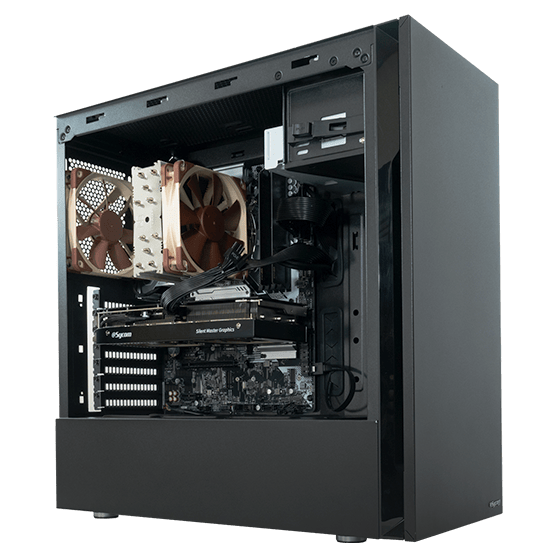
- 4位Silent-Master NEO B850A
- こだわりのNoctua製空冷CPUクーラーを採用し、エアーフローと静音性のバランスを極めた静音 PC。AMD Ryzen 9000シリーズを搭載するATXミドルタワー型モデル。
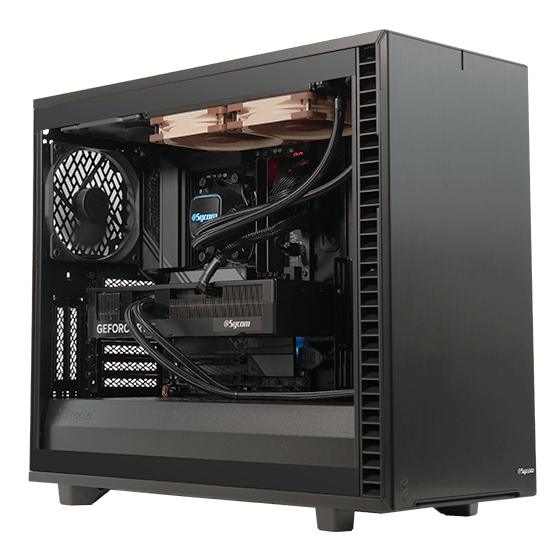
- 5位G-Master Hydro X870A
- 冷却性能と静音性のバランスを高次元で両立したデュアル水冷ゲーミングPC。Zen5アーキテクチャ採用のAMD Ryzen 9000シリーズと、サイコム独自に水冷化したGeForce RTX5070Tiの組み合わせで、快適なゲーミング環境を実現します。(オプションでGeForce RTX5080もご選択いただけます)
★さらにBTO初、独自水冷化したGeForce RTX5090を搭載する上位モデル『G-Master Hydro Extreme X870A』も新発売!
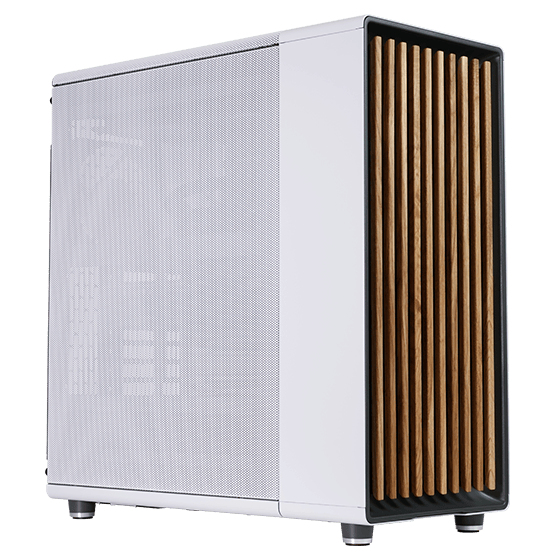
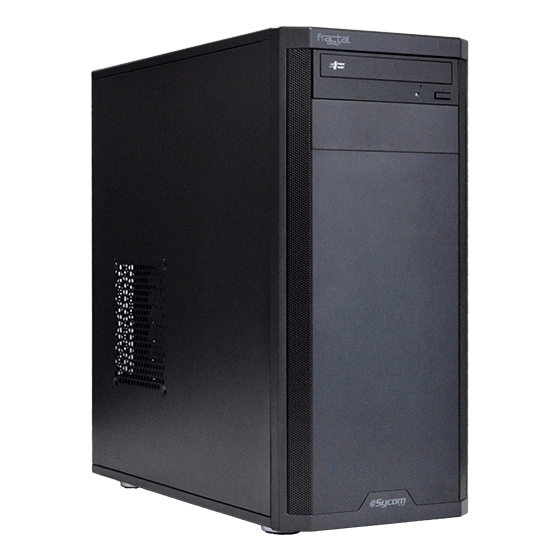
- 6位Premium Line X870FD-A
- 「いいものを永く」のコンセプトで標準2年保証、無償オーバーホールなど末永くご愛用いただくためのアフターサービスが充実した、AMD Ryzen 9000シリーズ搭載のプレミアムPC。
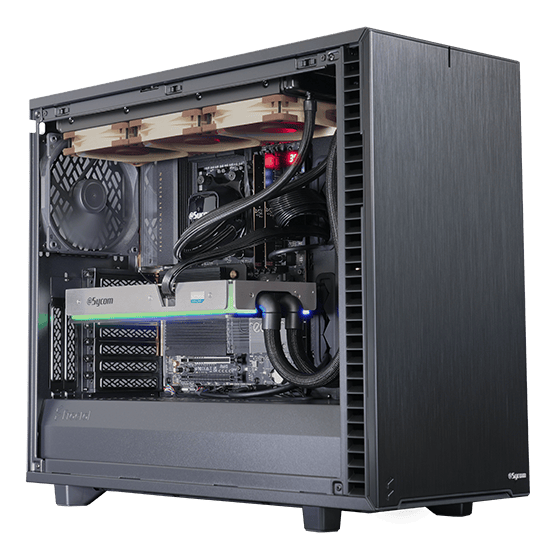
- 7位Radiant GZ3600X870A
- Zen5アーキテクチャ採用のAMD Ryzen 9000シリーズ搭載ATXミドルタワー型モデル。BTOならではのカスタマイズの幅が広いスタンダードなモデルです。
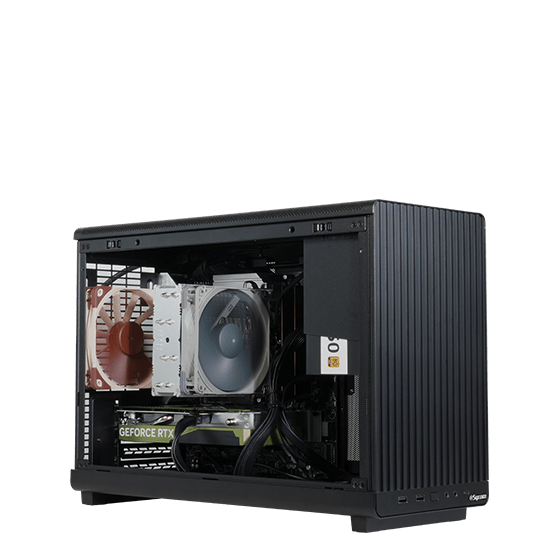
- 8位Lepton Hydro Extreme WSX870A
- 冷却性能と静音性のバランスを高次元で両立したデュアル水冷ワークステーション。Zen5アーキテクチャ採用のAMD Ryzen 9000シリーズと、サイコム独自に水冷化したGeForce RTX5090の組み合わせで最強のクリエイション環境を実現します。
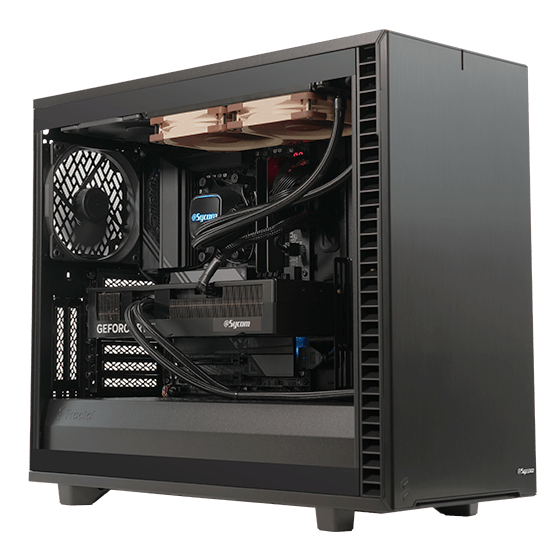
- 9位G-Master Spear Mini B850A
- AMD Ryzen 9000シリーズを搭載する容量26.3リットルとコンパクトながら幅広いカスタマイズ性とミニマルなデザインを持ち合わせたゲーミングPC。
- 10位G-Master Hydro Z890
- 冷却性能と静音性のバランスを高次元で両立したデュアル水冷ゲーミングPC。AI時代の新CPU、Intel Core Ultraプロセッサと、サイコム独自に水冷化したGeForce RTX5070Tiの組み合わせで、快適なゲーミング環境を実現します。(オプションでGeForce RTX5080もご選択いただけます)
★さらにBTO初、独自水冷化したGeForce RTX5090を搭載する上位モデル『G-Master Hydro Extreme Z890i』も新発売!