

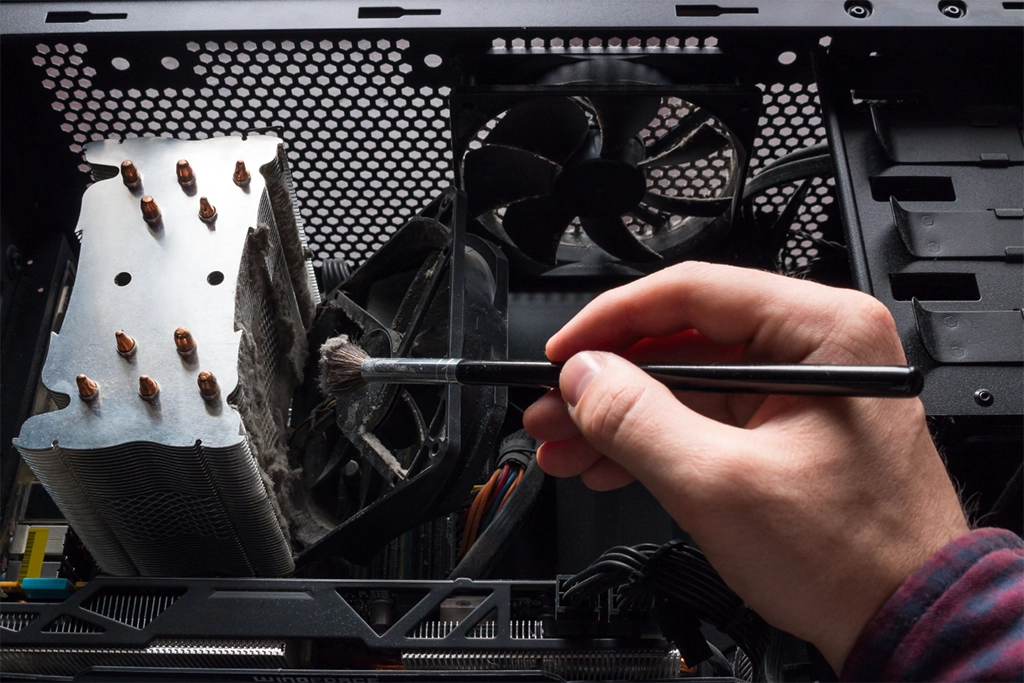
最近、「パソコンの動作が重い」「ファンの音がうるさい」と感じたことはありませんか?それは「ホコリの蓄積」が原因かもしれません。
パソコン内部にホコリが溜まると冷却効率が下がり、パソコンの故障や寿命の短縮につながるおそれがあります。
パソコンにホコリが溜まらないようにするためには、定期的な掃除が必須です。しかし、特に初心者の方は、パソコンの掃除と言われても、はたしてどのようにすればよいのかわからないという人も少なくないかもしれません。
そこで今回は、初心者の方でも無理なく実践できるパソコンの掃除方法を紹介。おすすめの掃除グッズや注意点などを解説していますので、ぜひ参考にしてみてください。
1.なぜパソコンの掃除が必要なのか?
1-1.パソコンを掃除しないとどうなる?
パソコンを掃除せずに使い続けると、内部にホコリが少しずつ蓄積され、さまざまな不具合が発生します。
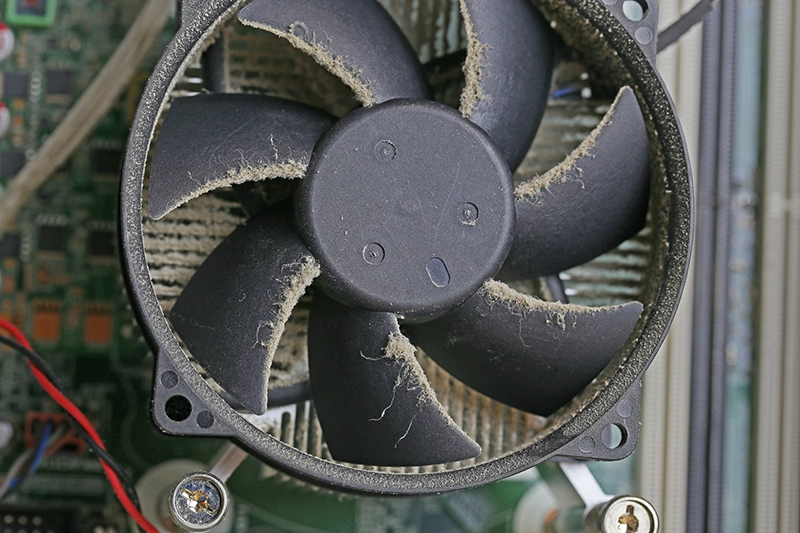
パソコンはCPUなどのパーツを冷却するために、外部から空気を取り入れる必要があります。ホコリは、その空気の流れに乗って吸気口から入り込み、ファンやヒートシンクなどの冷却パーツのほか、静電気が帯びたパーツ周辺などに付着。特に、床に近い場所やカーペット上に設置されているパソコンは特にホコリが溜まりやすい傾向にあります。
ホコリが冷却ファンに溜まると、回転しにくくなるため、冷却効率が低下。冷却効果を維持するために回転数が上がり、騒音が大きくなってしまいますし、ヒートシンクなどに溜まっても放熱効果が下がります。また通気口にホコリが溜まるとパソコン内部のエアフローが阻害されるなど、特に冷却性能への影響が大きく、熱暴走を引き起こりしたり、サーマルスロットリングによる性能低下の原因となってしまうのです。
また、マザーボードやビデオカードにホコリが溜まると、ホコリが原因でショートしてしまうといったトラブルも考えられます。このように、パソコン内部にホコリが溜まると、熱暴走によるシャットダウンやフリーズ、性能低下、故障などが起こる可能性が高まり、パソコン自体の寿命を縮めてしまうこともあります。
1-2.パソコン掃除でパフォーマンスは改善する?
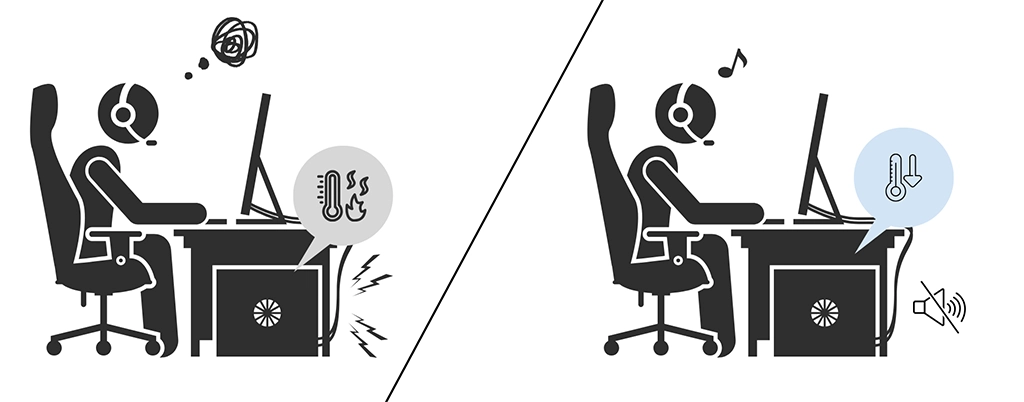
定期的にパソコン内部を掃除して、ホコリを取り除けば、内部の温度が安定するため、冷却ファンの音も静かになり、体感的にも快適な操作性が期待できます。
過度の発熱を抑えられることに加え、ショートなどのリスクも下がるため、パーツの寿命を延ばすことも可能。パソコンを長く快適に使い続けるためには、定期的な掃除やホコリ対策が非常に重要となるのです。
1-3.掃除の頻度はどれくらいが目安?
パソコンを掃除する頻度は使用環境によって異なりますが、一般的な目安は3カ月に1回程度。使用頻度が低い方は、半年に1回、少なくとも1年に1回は必ず掃除するようにしましょう。
ただし、ペットを飼っている方、床置きでホコリが溜まりやすい環境の方は、1カ月~2カ月に1度は掃除をしたいところ。
特にタバコを吸われる方は、ヤニによってホコリが付着しやすくなりますので、最低でも1カ月に1度は掃除することをおすすめします。
期間を決めて定期的に掃除する習慣をつけることは重要ですが、もし使用中に、ファンの騒音がいつもより大きい、パフォーマンスが少し低いなど、何か違和感を覚えた場合も念の為、メンテナンスを兼ねて掃除してみるとよいでしょう。
2.パソコン掃除を始める前の準備
2-1.掃除の前にやっておくべきこと
パソコンを掃除する場合は、PCケースの側板を開けて内部にアクセスすることになります。パソコンの掃除は故障リスクを低くする効果がある一方で、掃除という行為自体には故障リスクがあることを念頭に作業を行う必要があります。そのため、パソコンの掃除を行う前には、トラブルの発生を最低限に抑えるための作業が必要となります。
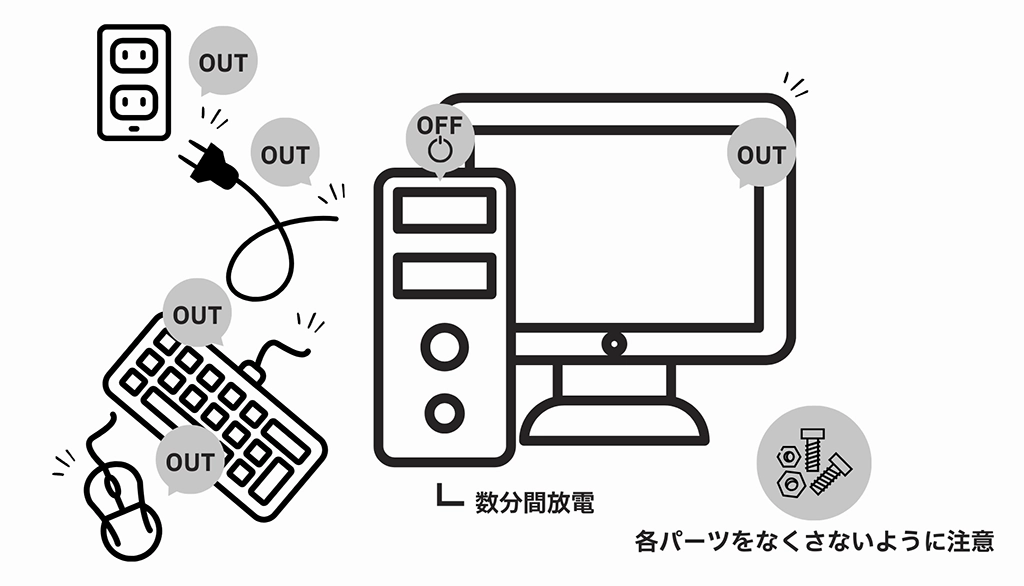
まず、掃除をする場合は、必ずパソコンの電源を落とします。電源ケーブルをコンセントから抜き、数分間放電させればベストです。マウスやキーボード、モニターケーブルなど、接続されているケーブル類もすべて外しておきましょう。
作業スペースもできるだけ広く確保し、取り外したネジやパーツ類を一時的に置いておくスペースも用意しましょう。また、作業を行う前に、ドアノブや窓枠などの金属に触れて、体に溜まっている静電気を放電しておきましょう。静電気防止手袋などを使用するとなお良しです。
また、万が一のトラブルを防ぐために、作業前にデータのバックアップを取っておくことも重要。トラブルが発生した場合でも安心です。
こちらもCHECK
-

-
新しいパソコンを購入した人は要チェック!データ移行の方法や注意点を徹底解説
新しいパソコンを購入した際、もっとも気になるのが「データ移行」。これまで使っていたパソコンには、思い出の写真や動画、音楽ファイル、日々の業務で使うファイルなど、大切な情報が数多く保存されています。古い ...
2-2.揃えておきたい掃除グッズ
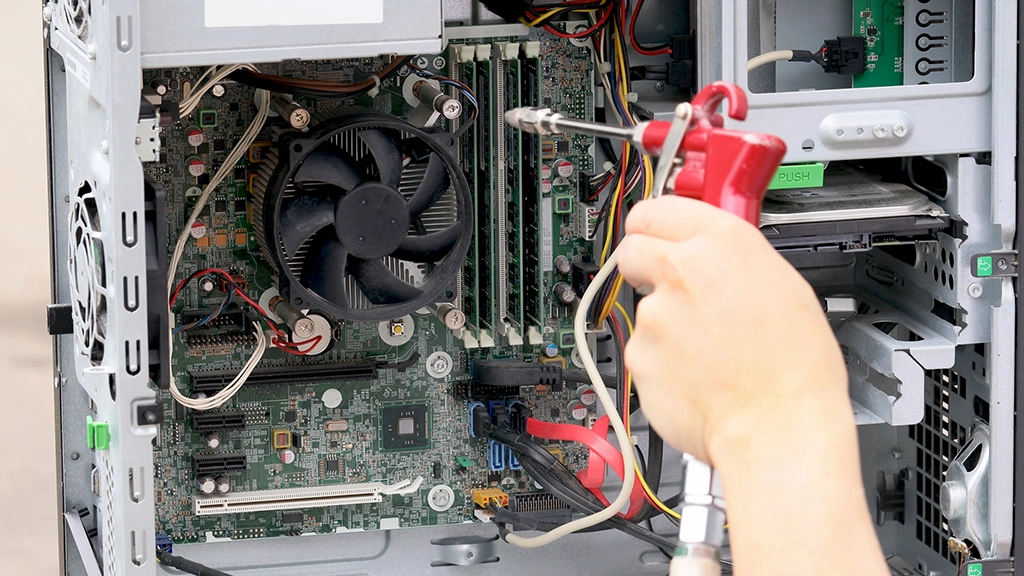
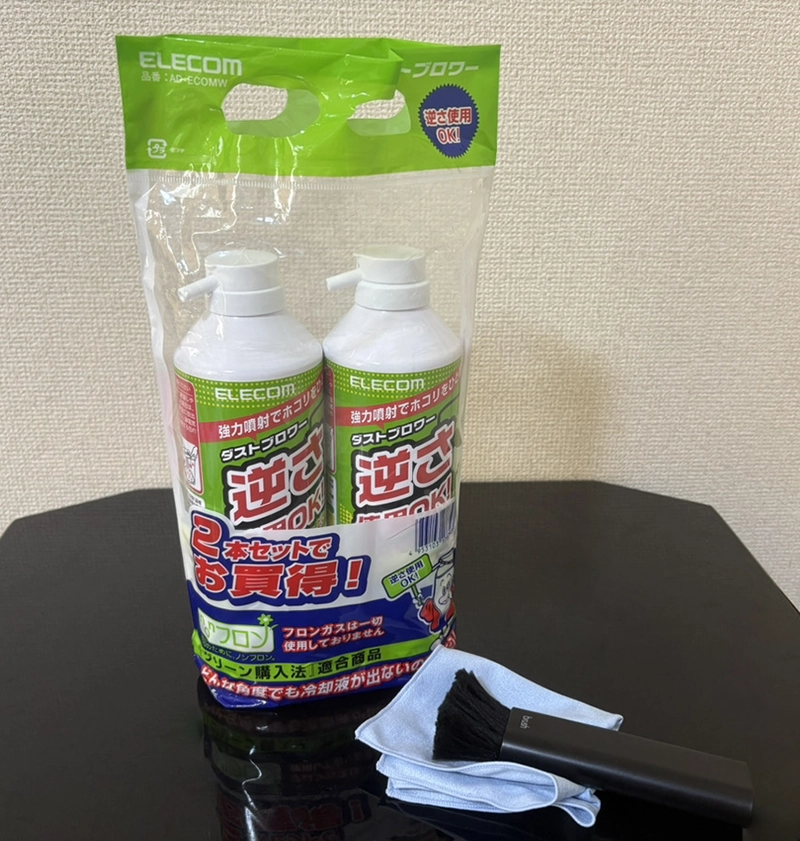
パソコン内部を掃除する際に、必ず用意しておきたいのが「エアダスター」です。エアダスターは空気を強く吹き出すことで、ホコリや細かいゴミを吹き飛ばすアイテム。パソコンの掃除には缶タイプのものがおすすめです。
また、ホコリを払うためにはブラシの利用も有効ですが、必ずパソコン用やカメラ用の静電気防止ブラシを使うようにしましょう。
PCケースやモニターなどを拭くための布は、糸くずやホコリの出にくいクリーニングクロスがおすすめ。細かい部分を掃除するために綿棒やつまようじなどを用意すると便利です。
そのほか、PCケースを開けたり、パーツを取り外す時に使うプラスドライバーももちろん必須。ネジや小物をなくさないようにするための小皿やトレイ、暗いところを照らすためのLEDライトやヘッドライトなどもあると便利です。
2-3.エアダスター使用時の注意点
エアダスターはパソコンの内部やキーボードの掃除に使える非常に便利なアイテムですが、使い方を間違えるとパーツの故障につながる恐れがあるため、注意が必要です。特に、缶タイプの場合、缶を横にしたり、逆さにすると、液体が噴出される可能性がありますので、必ず缶を立てた状態で使用するようにしましょう。
また、製品によって、噴出されるガスが可燃性のものと不燃性のものがあります。可燃性ガスを含むエアダスターを使う場合は、当然ですが火気厳禁です。コンロやストーブ、タバコの火などが近くにある場合は、絶対に使用しないようにしてください。
缶タイプのエアダスターは入手性がよく、手軽で扱いやすいのがメリットですが、デメリットも少なくありません。初期コストは掛かりますが、長く使っていくことを考えれば、電動式のエアダスターを導入するのもよいでしょう。
3.PCパーツ別の掃除方法
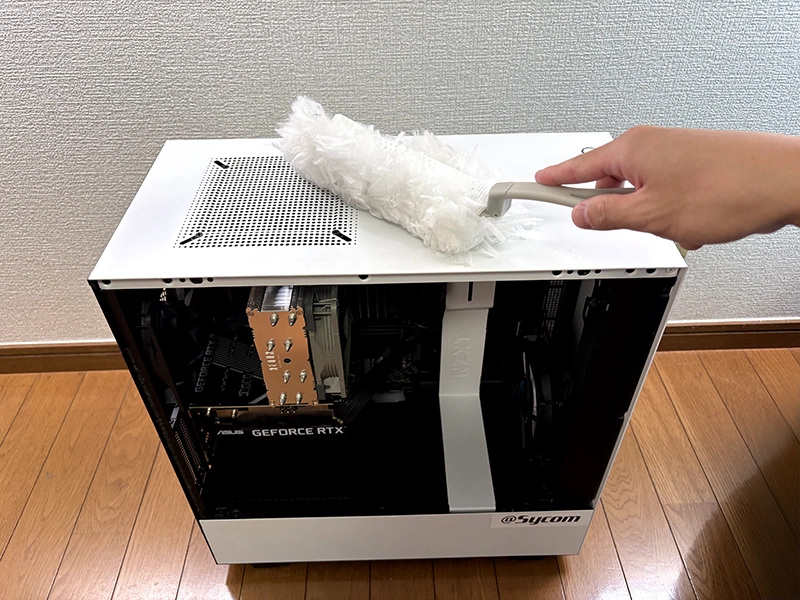
3-1.PCケースまわり(外側・吸気口)
PCケースの外側は、日々の使用でもっとも汚れやすいところですが、日々の掃除できれいな状態を保っている人も少なくないかもしれません。
パソコンの掃除として、あらためて作業する場合は、普段あまり手の届かない吸気口や排気口周りを重点的にチェックしましょう。
特にフィルターはホコリや付着しやすいので、可能であれば取り外して、念入りにホコリを取り除きましょう。
精密機器などが使用されていないところなど、ある程度大胆に掃除しても大丈夫ですが、洗剤やアルコールを使うと、PCケースの素材や塗装を痛める可能性があるので、注意が必要です。
3-2.PCケース内部・マザーボード
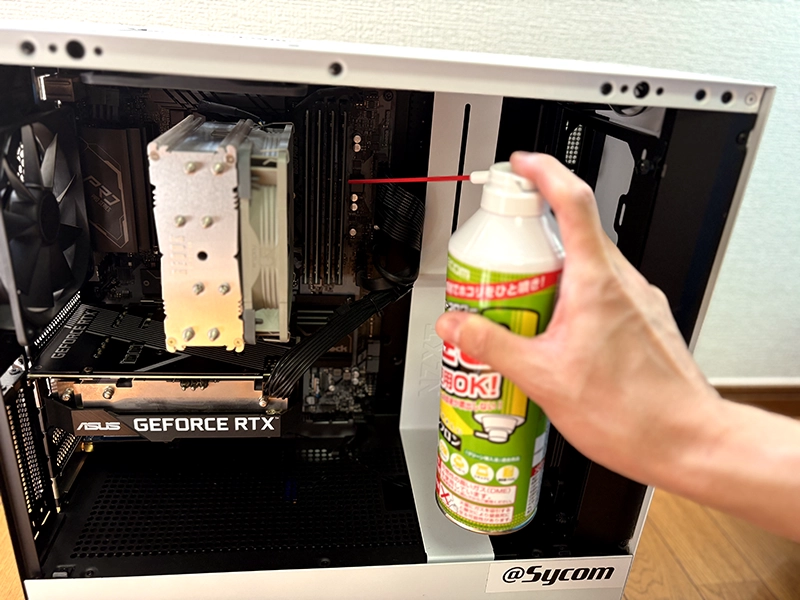
PCケースの側板を外したら、まず内部全体を見渡し、ホコリが目立つ箇所を確認。特にコネクタやスロット、ヒートシンク周辺が溜まりやすくなっているのでしっかりとチェックし、エアダスターを使ってホコリを吹き飛ばします。この際、エアダスターのノズルの先を近づけすぎず、一定の距離を保って吹付けるようにします。少し斜めにすることで、隙間に入り込んだホコリも取り除きやすくなります。
エアダスターで取れなかったホコリに関しては、静電気防止ブラシなどを使ってやさしく丁寧に掃き出します。特にマザーボードは精密機器の集合体。力を入れすぎると基板やチップにダメージを与える可能性がありますので、できるだけソフトタッチで作業します。
ケーブル類も取り外したほうが作業しやすくなりますが、元に戻せる自信のない方は無理に外す必要はありません。外してきれいにしたいという方は、事前に内部の写真などを取っておくと良いかもしれません。
3-3.ケースファン・CPUファン
回転するファンはホコリが溜まりやすく、放置すると騒音や冷却効率の低下につながります。最悪の場合、回転不可となってしまうこともありますので、取り外しが可能な場合は、ネジを外してしっかりと掃除することをおすすめします。
エアダスターでホコリを飛ばす場合は、風の勢いでファンが回ってしまわないように、指などで軽く押さえながら作業します。
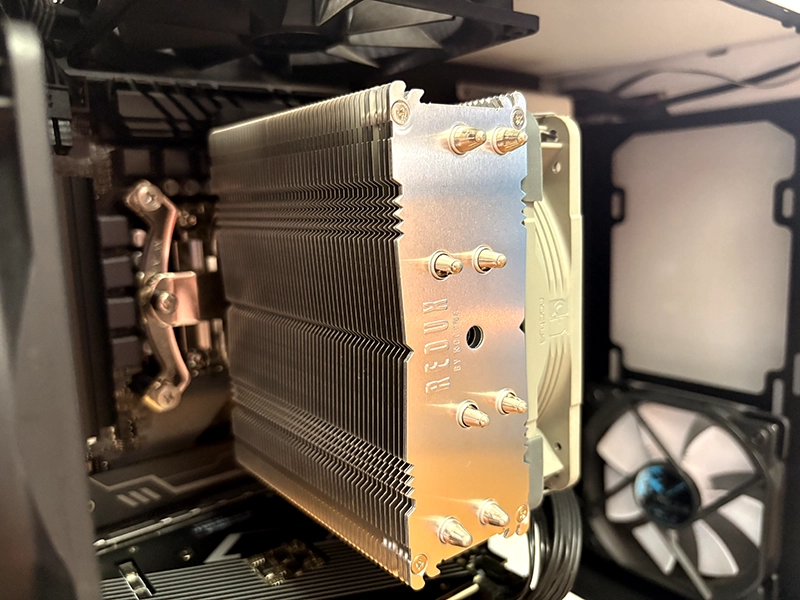
CPUクーラーを掃除する場合は、マザーボードから取り外し、ファンだけでなく、ヒートシンク部分のフィンに詰まったホコリもしっかりと取り除きます。なお、CPUクーラーを取り外した場合は、再装着時にあらためてCPUグリスを塗布するのを忘れないようにしましょう。
3-4.ビデオカード
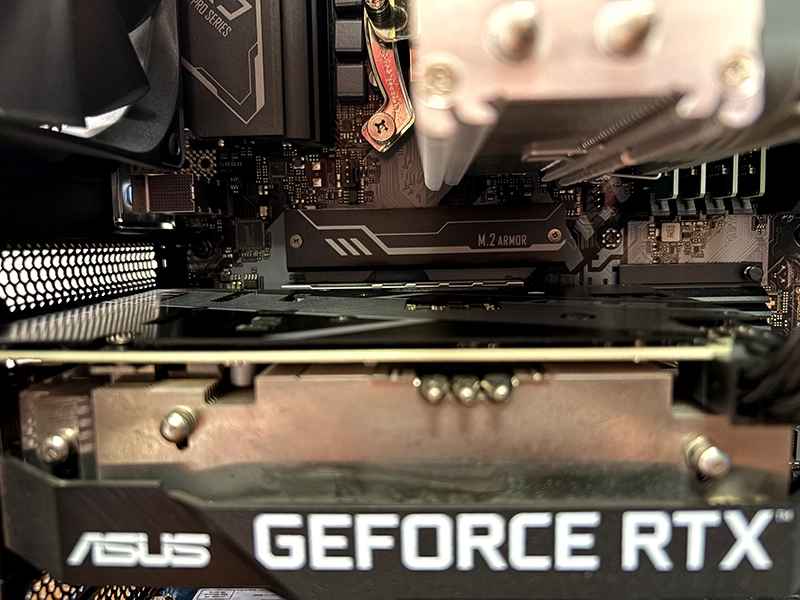
ビデオカードを掃除する場合も、マザーボードからできるだけ取り外して作業を行います。大型のビデオカードは、ステイなどを併用して固定されている場合がありますので、掃除後にちゃんと戻せるように構造などを事前に確認しておきましょう。
クーラーファンや基板上の清掃は、そのほかの冷却ファンやマザーボード上の掃除と基本的には同じです。ただし、ビデオカードのクーラーの取り外すのは、初心者にはややハードルが高い作業となりますので、無理に取り外す必要はありません。エアダスターを使って隙間などにホコリが残らないよう、丁寧に作業を行いましょう。
3-5.電源ユニット
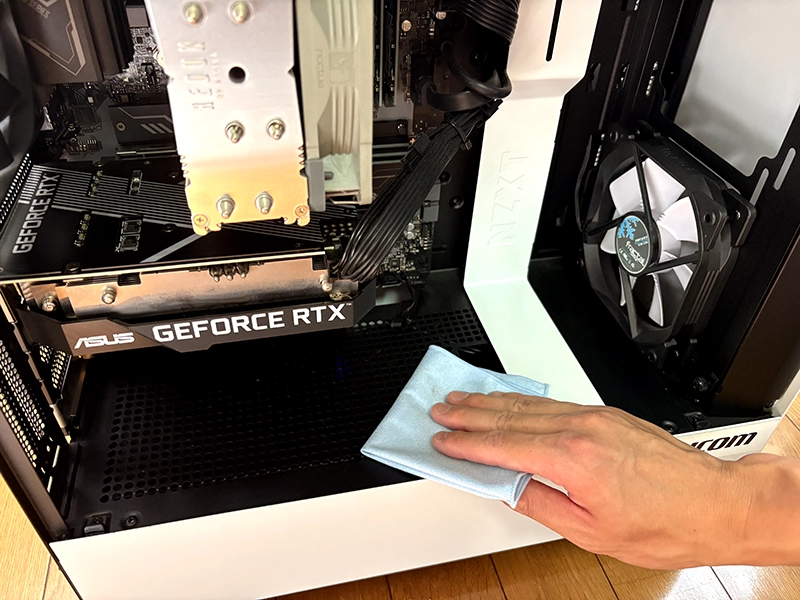
電源ユニットは、PCケースによって、上部へ取り付ける場合と下部へ取り付ける場合がありますが、いずれの場合も、冷却ファンを吸気する側にして設置することになります。特にPCケース側に電源ユニット用の吸気口が設けられている場合は、吸気口周りにホコリが溜まりやすくなります。
多くの場合、PCケース側にフィルターが用意されていますので、フィルターを外してきれいに掃除して、通気性をしっかりと確保するようにしましょう。
電源ユニットの内部もホコリが溜まりやすいポイントではありますが、電源ユニットをPCケースから取り外したり、さらに分解したりするのは、ハードルが高いだけでなく、故障などのリスクも高まるため、内部の掃除はおすすめできません。
3-6.キーボード・モニター・マウスの掃除方法
ここまで、PCケース内部のホコリ除去を中心に解説してきましたが、パソコンの掃除を行う際は、キーボードやマウス、モニターなどもあわせて掃除してしまいましょう。
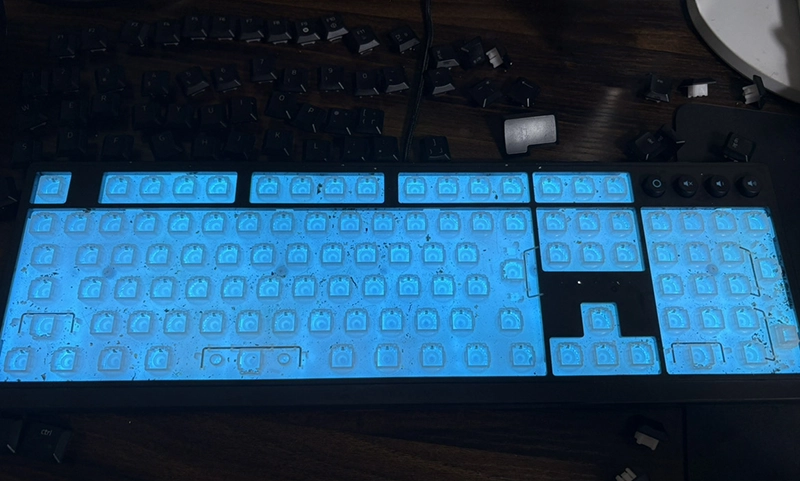
キーボードは、キーの隙間にホコリやゴミが溜まりやすく、放置すると、キーの反応不良などの原因となりますので、エアダスターなどを使って、ホコリが溜まらないようにしましょう。汚れが酷い場合は、綿棒や柔らかい布を軽く湿らせて拭き取ります。キートップを取り外して掃除する場合は、ちゃんと元に戻せるように、配置を事前に確認し、無くならないように慎重に作業を進めてください。
マウスは、底面のセンサー部分やホイール部分にホコリが入り込むと操作性が低下します。外側の汚れは柔らかい布などで拭き取り、ホイールやセンサー部分は綿棒やエアダスターなどを使って掃除しましょう。
モニターに関しては、日常的に掃除している方が多いかもしれませんが、特にパネル部分を掃除する場合は、柔らかいクリーニング用クロスや静電気防止ブラシを使って、やさしく丁寧にホコリを払うのがポイントです。汚れがひどい場合は、液晶クリーナーなどを併用しましょう。固い布はもちろん、ティッシュやウェットティッシュの使用も避けてください。洗剤やアルコール類も液晶の表面が変質する可能性があるので注意しましょう。
4.パソコンを掃除するときの注意点
4-1.水・洗剤を使わない
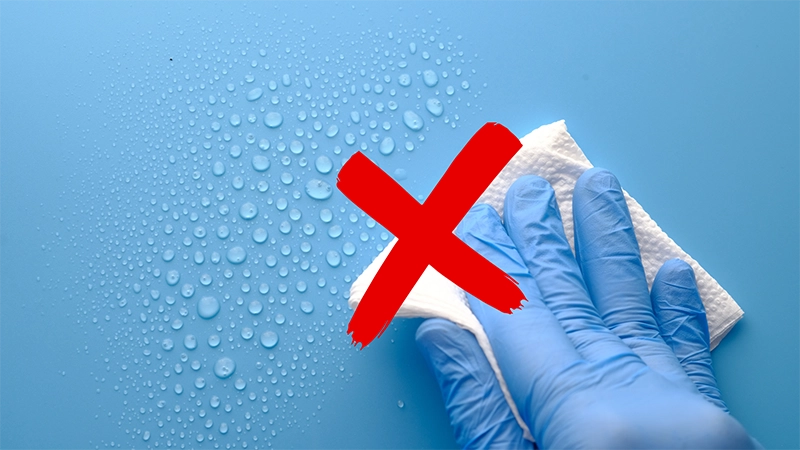
パソコンは精密機器なので、掃除する際に水を使うのは厳禁です。水分が内部の電子部品に触れることで、ショートや腐食を引き起こす可能性があるからです。特に基板上や通電するところは、ほんの少しの水分が致命的なダメージになってしまうことがあります。
洗剤やアルコールなども素材を変質させる可能性があるため、パソコン内部やパーツ類を掃除する際は、水・洗剤などを一切使用せずに、エアダスターやブラシ、クロスなどによる乾式ケアが鉄則です。乾式ケアで頑固な汚れを落とすのは非常に大変なので、汚れが固まらないように、こまめな掃除が必須となるのです。
なお、PCケースの外側を掃除する場合は、水・洗剤を利用することも可能ですが、その場合も、絶対に内部に水分が入らないように注意してください。洗剤を使う場合は中性洗剤。できるだけOAクリーナーなどを使用することをおすすめします。
4-2.家庭用掃除機の使用はNG
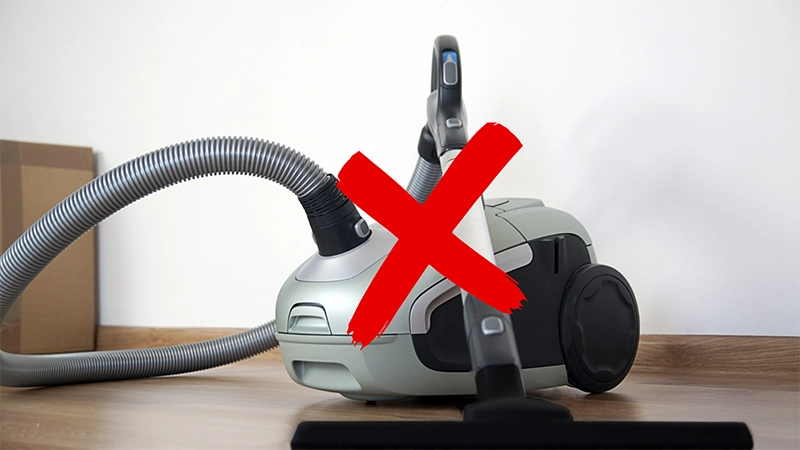
ホコリがひどいと、家庭用掃除機で一気に掃除してしまいたいと思ってしまいがちですが、家庭用掃除機は静電気発生のリスクがあるため、特に基板付近での使用は厳禁。また、吸引力が強力すぎるため、ネジやピンなどの小さな部品が吸い込まれたり、コネクタや配線が抜けてしまうおそれもあります。
なお、PCケース外部に溜まっているホコリを吸い取るために使用するのであれば問題ありません。
4-3.掃除の後は動作チェックを忘れずに
掃除が終わった後は、取り外したパーツや電源ケーブルを元に戻します。特にファンの電源ケーブルなどは挿し忘れが起こりやすいので注意しましょう。冷却ファンのネジ止めなども、締め込みが甘いと異音・騒音の元となってしまいます。
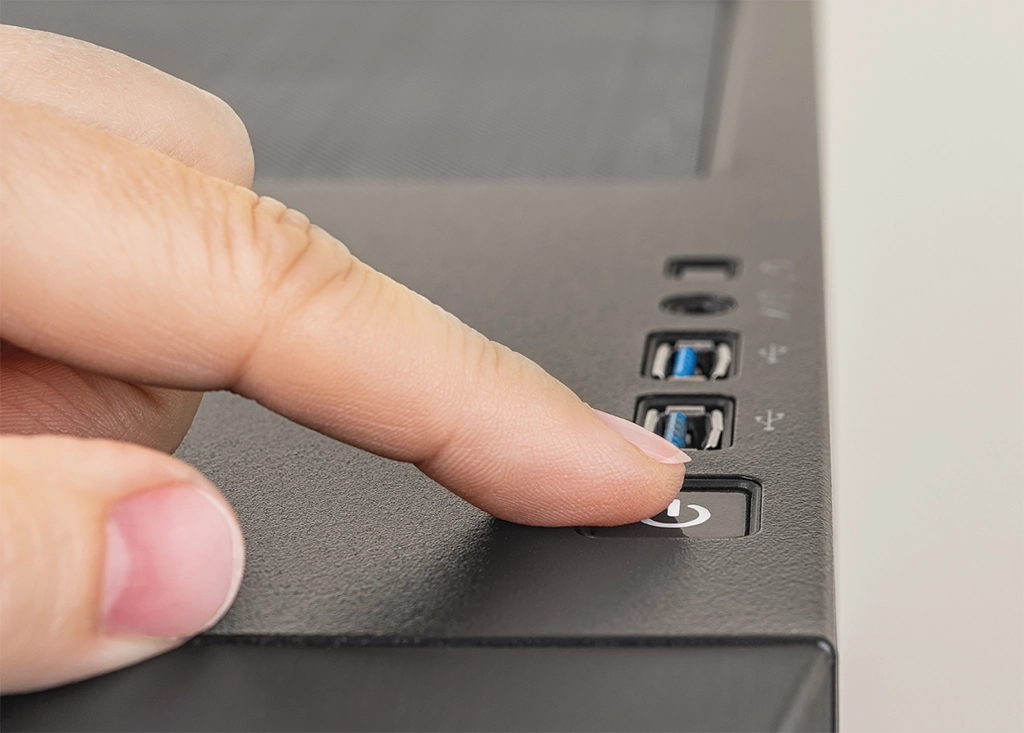
掃除前の状態に戻したら、PCケースの側板を閉じ、各種ケーブルを再接続し、電源を投入。正常に起動するかどうかを必ずチェックするようにしましょう。
4-4.無理せずできる範囲の掃除にとどめる
定期的な掃除を怠っている人ほど、「徹底的に掃除しよう」と意気込んで、無理をしてしまうことがよくあります。特に小型のパソコンなどは内部の構造が独特で、無理に分解すると元に戻せなくなることも珍しくありません。
パソコンは精密機器であり、無理をしてしまうと思わぬところに支障が出る場合があります。大切なのは「自分にできる範囲でとどめる」ことです。特に初心者の方は、細かな基板や配線まわりは無理に触らず、エアダスターやブラシなどでホコリを飛ばす程度に留めるのが無難です。逆に言えば、無理をする必要がないように、こまめに掃除をする習慣をつけておくことが重要なのです。
4-5.保証内容に注意
パソコンはホコリが大敵。できるだけこまめに掃除をして、ホコリが溜まらないようにすることが大事です。しかし、自作PCならまったく問題ありませんが、メーカー製のパソコンは、分解すると保証対象外になる場合もあり、気安く内部の掃除ができないということがありえます。
側板を開けることは問題ないのか。パーツの着脱は可能なのか。パソコンの掃除・メンテナンスを行う場合は、そのあたりの保証内容もしっかりとチェックしておきましょう。もし、あまり手を加えることができない場合は、PCケース内にホコリが溜まらないように、パソコンの設置環境から検討しましょう。
5.メンテしやすい設計と信頼の品質|サイコム「Premium Line」の魅力
ここまで、パソコン掃除の重要性を解説してきましたが、掃除をしやすいパソコンというのは、メンテナンス性の高いパソコンと言い換えることができます。そこで今回は、メンテナンス性の高さはもちろん、パーツの品質や保証内容などにもこだわった、BTOメーカー・サイコムのプレミアムPC「Premium Line」シリーズについて紹介しましょう。

5-1.信頼のパーツ選定と静音性・冷却性能へのこだわり
「Premium Line」シリーズは、末永い運用を前提として設計・開発されたプレミアムPC。すべてのパーツが、サイコム独自の厳しい基準によって設定されており、故障の少ない安定性を実現しています。
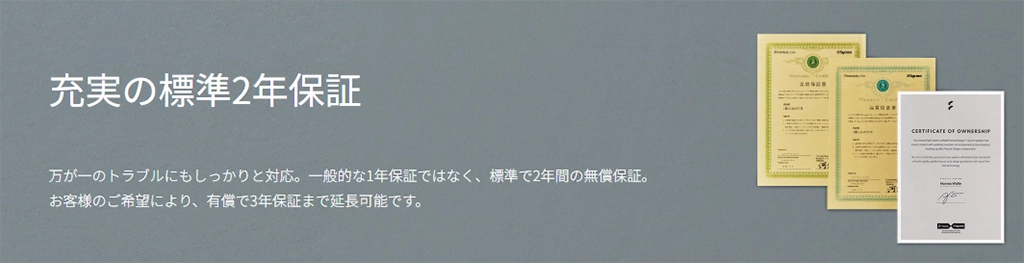
動作パフォーマンスや静音性、製品の耐用年数、メンテナンスのしやすさなど、様々な観点でパーツを厳選。こだわりの設計によって、ゲーミングからクリエイティブ作業など、幅広いニーズにしっかりと対応できるパソコンに仕上がっており、高品質の証として“品質保証書”が添付されている点も注目です。
5-2.安心の標準2年保証と無償オーバーホール
末永い運用を前提としていることもあり、通常は1年の保証期間が、「Premium Line」シリーズでは標準で2年の無償保証となっています。さらに有償で3年まで保証期間を延長することも可能。万が一のトラブルにも安心の保証体制となっています。
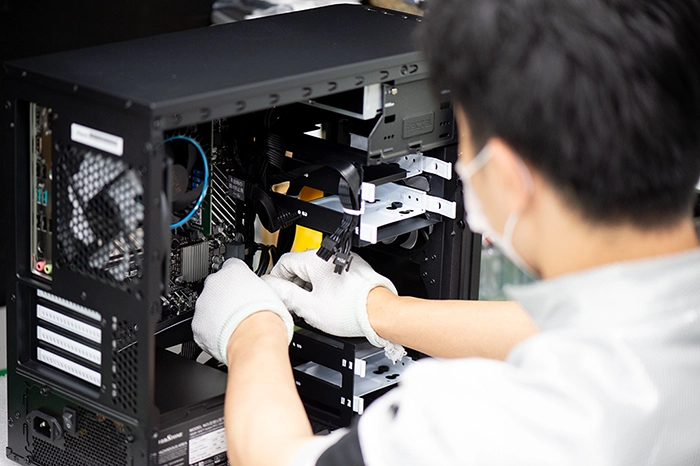
さらに、「Premium Line」シリーズは、「無償オーバーホール」にも対応。無償オーバーホールには、専用ツールによる徹底した「内部クリーニング」や「CPUグリス塗り直し」「BIOSやドライバの更新」「動作確認」などが含まれます。
なお、無償オーバーホールは1回のみで、2回目からは有償となりますが、パソコンの中身をきれいに保ちたい方は、自身の手による定期的な掃除はもちろん、プロの手によるオーバーホールもうまく活用してみましょう。
5-3.「Premium Line」シリーズのラインナップ
「Premium Line」シリーズは、「プレミアムタワー型モデル」と「プレミアムコンパクトモデル」2種の計3モデルが、それぞれIntelプラットフォームとAMDプラットフォームでラインナップされています。
人気のPCケースメーカー「Fractal Design」とのコラボレーションにより、デザイン性、機能性、耐久性、すべてにおいて一切の妥協がないラインナップとなっており、見栄え・性能ともに、パソコン初心者から上級者まで幅広いユーザーが満足できる仕上がりとなっています。
Premium Line Z890FD

| 【Premium Line Z890FD】標準構成 | |
|---|---|
| CPU | Intel Core Ultra 7 265K(3.9GHz、20コア/20スレッド) |
| メモリ | DDR5-5600 32GB(16GB×2) |
| マザーボード | Intel Z890 チップセット |
| SSD | 1TB(NVMe/M.2 SSD) |
| ビデオカード | NVIDIA GeForce RTX 5070(12GB) |
| 外形寸法 | 幅215×奥行き447×高さ469 mm |
Premium Line mini B860FD/E2
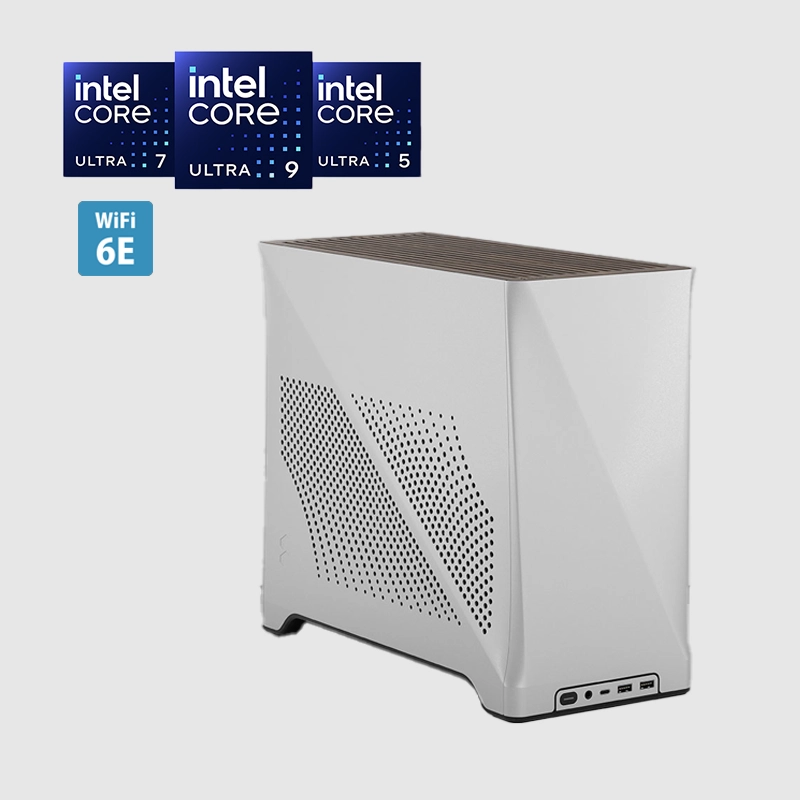
| 【Premium Line mini B860FD/E2】標準構成 | |
|---|---|
| CPU | Intel Core Ultra 7 265K(3.9GHz、20コア/20スレッド) |
| メモリ | DDR5-5600 32GB(16GB×2) |
| マザーボード | Intel B860 チップセット |
| SSD | 1TB(NVMe/M.2 SSD) |
| ビデオカード | NVIDIA GeForce RTX 5060 Ti(16GB) |
| 外形寸法 | 幅165×奥行き366×高さ314 mm |
Premium Line Mini B860FD/T
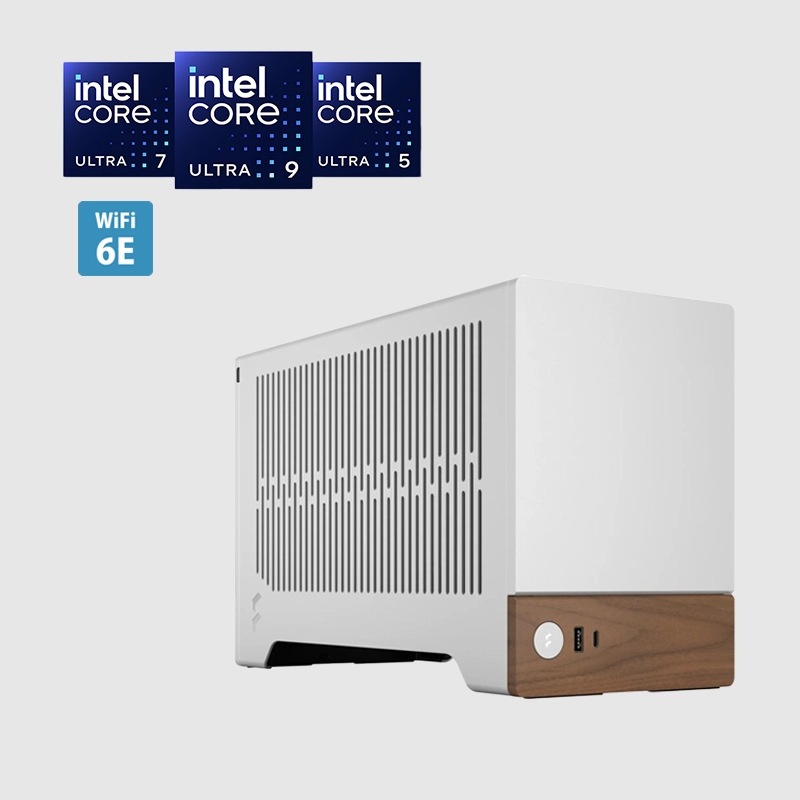
| 【Premium Line Mini B860FD/T】標準構成 | |
|---|---|
| CPU | Intel Core Ultra 5 235(3.4GHz、14コア/14スレッド) |
| メモリ | DDR5-5600 32GB(16GB×2) |
| マザーボード | Intel B860 チップセット |
| SSD | 1TB(NVMe/M.2 SSD) |
| ビデオカード | NVIDIA GeForce RTX 5060 Ti(16GB) |
| 外形寸法 | 幅153×奥行き343×高さ218mm |
Premium Line X870FD-A
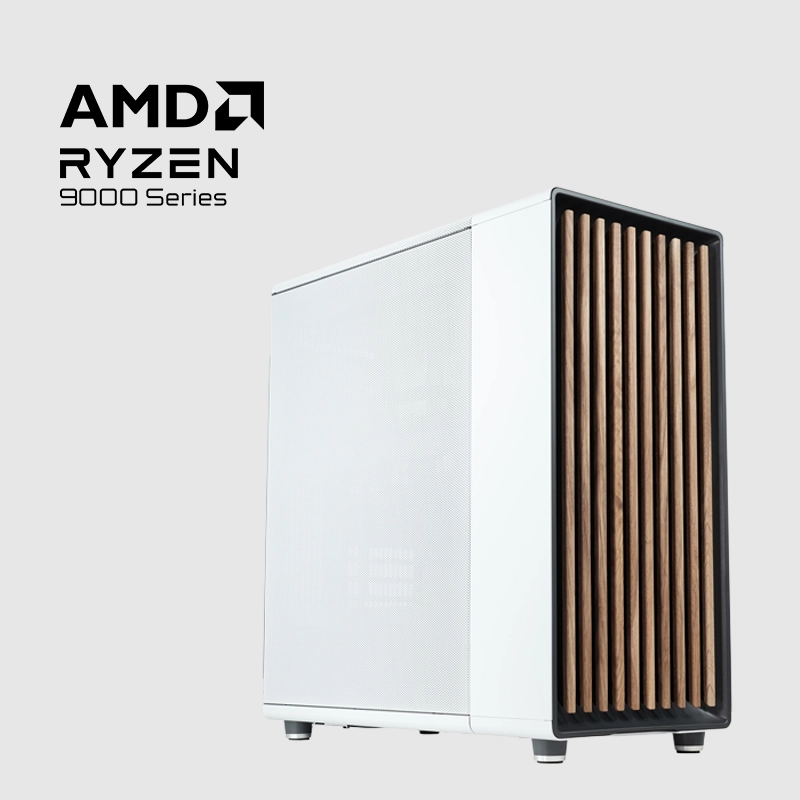
| 【Premium Line X870FD-A】標準構成 | |
|---|---|
| CPU | AMD Ryzen 7 9700X(3.8GHz、8コア/16スレッド) |
| メモリ | DDR5-5600 32GB(16GB×2) |
| マザーボード | AMD X870 チップセット |
| SSD | 1TB(NVMe/M.2 SSD) |
| ビデオカード | NVIDIA GeForce RTX RTX5070(12GB) |
| 外形寸法 | 幅215×奥行き447×高さ469mm |
Premium Line B850FD-Mini/E2/A
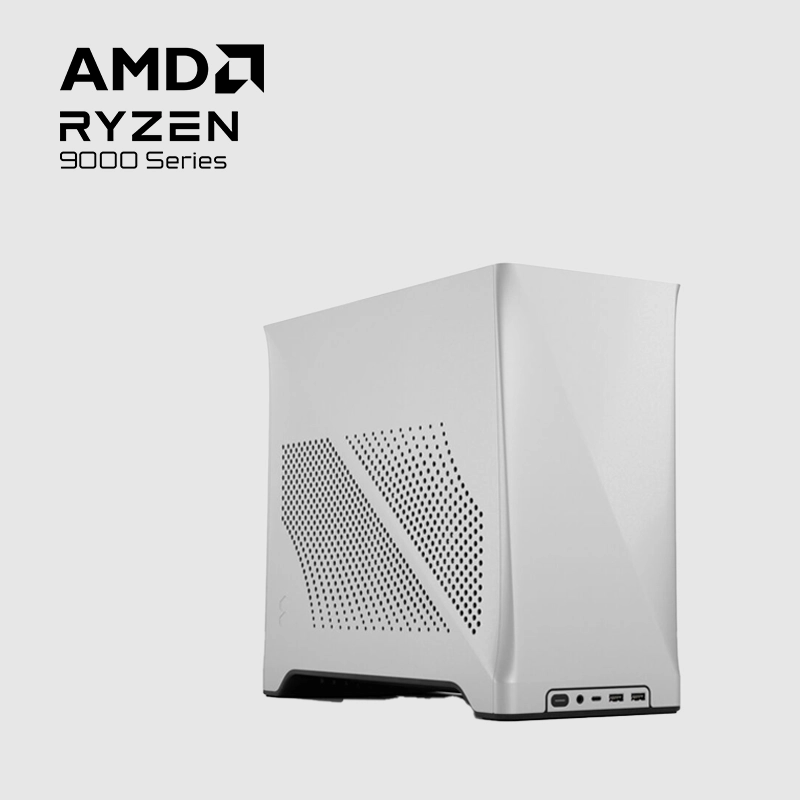
| 【Premium Line B850FD-Mini/E2/A】標準構成 | |
|---|---|
| CPU | AMD Ryzen 7 9700X(3.8GHz、8コア/16スレッド) |
| メモリ | DDR5-5600 32GB(16GB×2) |
| マザーボード | AMD B850 チップセット |
| SSD | 1TB(NVMe/M.2 SSD) |
| ビデオカード | NVIDIA GeForce RTX5070(12GB) |
| 外形寸法 | 幅215×奥行き447×高さ469mm |
Premium Line B850FD-Mini/T/A
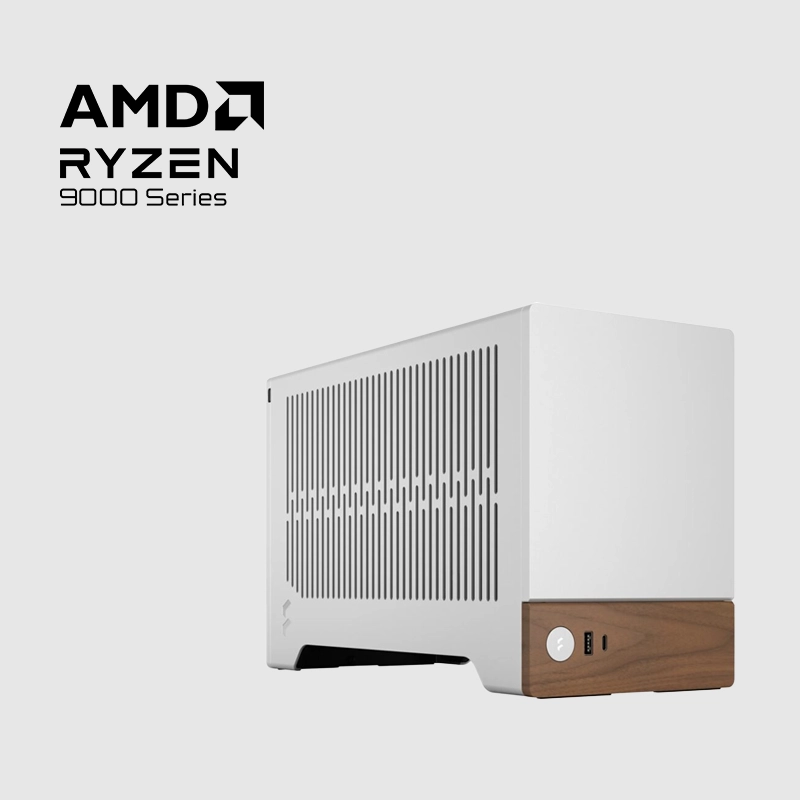
| 【Premium Line B850FD-Mini/T/A】標準構成 | |
|---|---|
| CPU | AMD Ryzen 7 9700X(3.8GHz、8コア/16スレッド) |
| メモリ | DDR5-5600 32GB(16GB×2) |
| マザーボード | AMD B850 チップセット |
| SSD | 1TB(NVMe/M.2 SSD) |
| ビデオカード | NVIDIA GeForce RTX 5060 Ti(16GB) |
| 外形寸法 | 幅153×奥行き343×高さ218mm |
6.まとめ
パソコンは精密機器なのでホコリは大敵。できるだけホコリが溜まらないようにこまめにメンテナンスをすることが、長く安定してパソコンを使うための大きなカギとなります。
特にホコリの蓄積は冷却効率に大きく影響します。排熱がうまくいかないとパソコンは性能をフルに発揮することができません。もしパソコンの挙動に違和感を覚える場合は、まずホコリが内部に溜まっていないかをチェックしてみてください。
今回は、パソコン内部のホコリ除去を中心に、パソコンの掃除方法などを紹介しました。しっかりとした掃除も必要ですが、できるだけホコリが溜まらないように環境面を整えることも重要。本記事を参考に、ホコリ対策を万全にして、快適なパソコンライフをお過ごしください。
BTOパソコン売れ筋ランキング
(9月1日~9月30日)
-
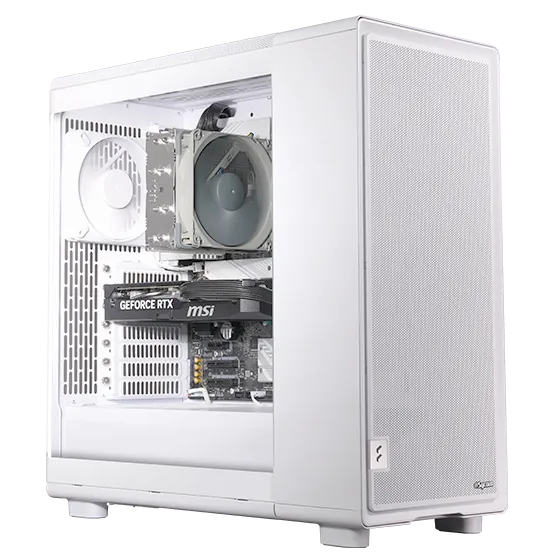

- 1位G-Master Spear 2 X870A
- Zen5アーキテクチャ採用のAMD Ryzen 9000シリーズを搭載するミドルタワー型ゲーミングPC。高性能と高拡張性を実現したゲーマー向けハイエンドモデルです。
-
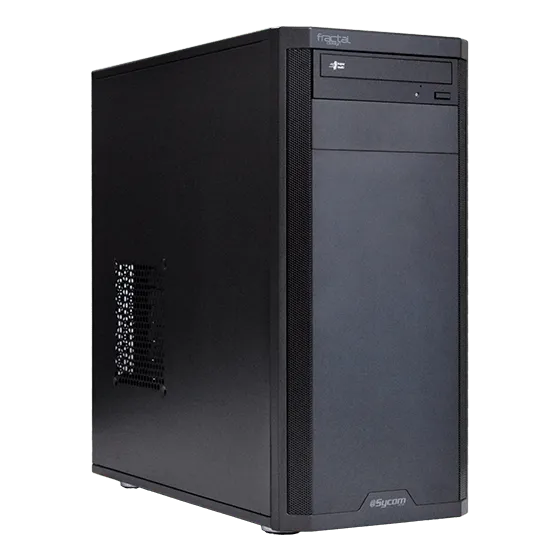

- 2位Radiant GZ3600X870A
- Zen5アーキテクチャ採用のAMD Ryzen 9000シリーズ搭載ATXミドルタワー型モデル。BTOならではのカスタマイズの幅が広いスタンダードなモデルです。
-
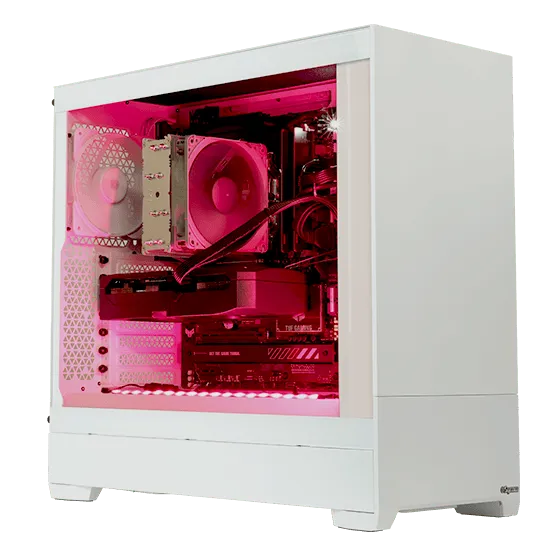

- 3位G-Master Velox II AMD Edition
- コスパ重視のゲーミングPCならコレ!メーカー・型番も明記された安心のオプションパーツからカスタマイズができる、BTOパソコンが初めての方にもオススメな高品質ゲーミングPCです。
-
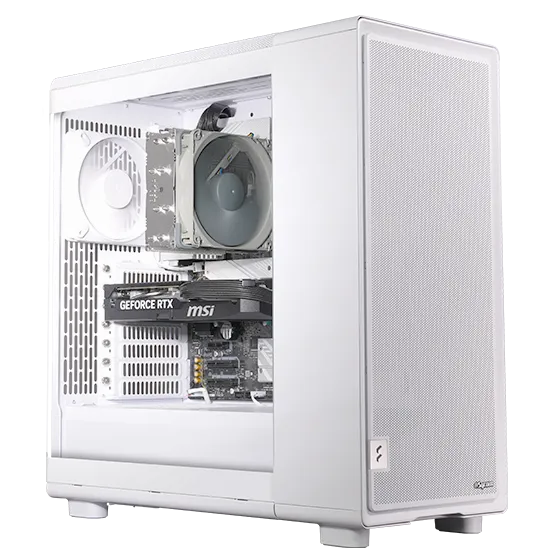
- 4位G-Master Spear 2 Z890i
- AI時代の新CPU、Intel Core Ultraプロセッサを搭載するミドルタワー型ゲーミングPC。高性能と高拡張性を実現したゲーマー向けハイエンドモデルです。
-
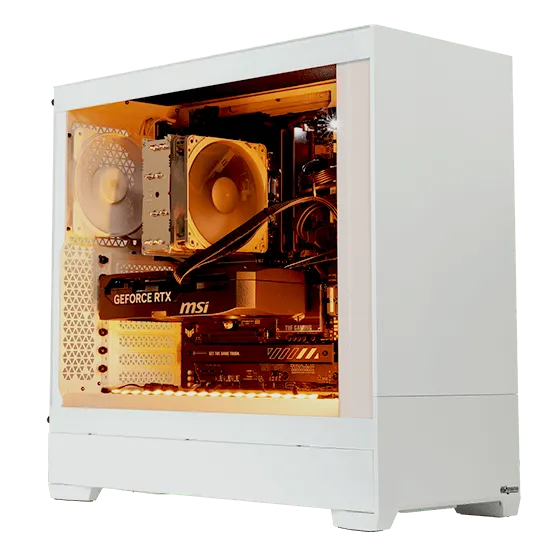
- 5位G-Master Velox III AMD Edition
- 高品質なパーツを採用した納得の標準構成と厳選されたオプションパーツでシンプルなカスタマイズが楽しめる新機軸のゲーミングPC!AMD Ryzen 9000シリーズ搭載モデルです。
-
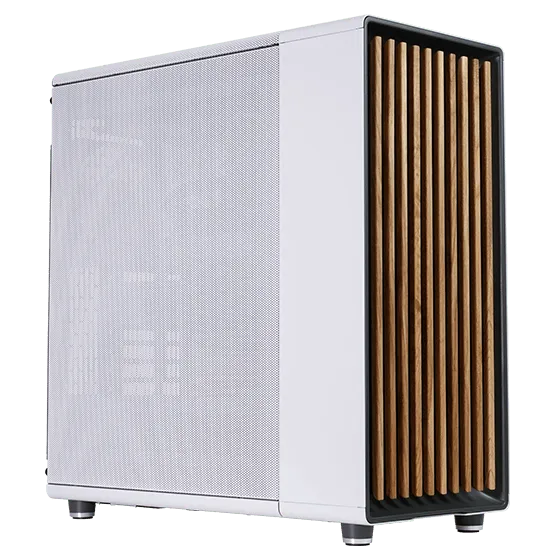
- 6位Premium Line X870FD-A
- 「いいものを永く」のコンセプトで標準2年保証、無償オーバーホールなど末永くご愛用いただくためのアフターサービスが充実した、AMD Ryzen 9000シリーズ搭載のプレミアムPC。
-
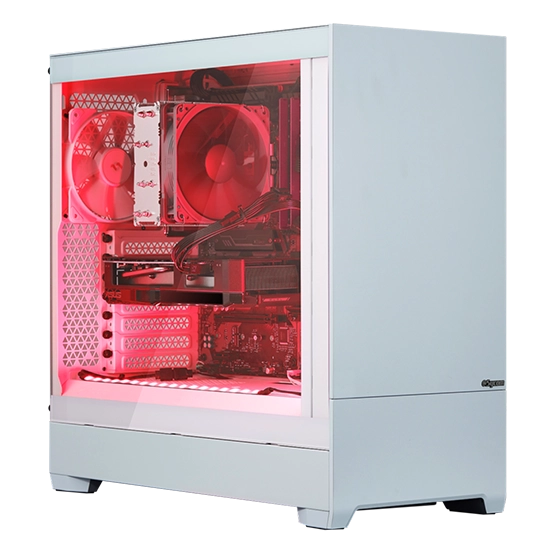
- 7位G-Master Velox Campio Edition 2026
- EAA!!主催「ゲーマー国勢調査」W受賞記念の200台限定モデル。AMD RyzenプロセッサとRADEONシリーズを搭載するハイパフォーマンスなPCにキーボード、マウス、マウスパッドをセット。さらに3年保証が付いたお買い得モデルです。
-
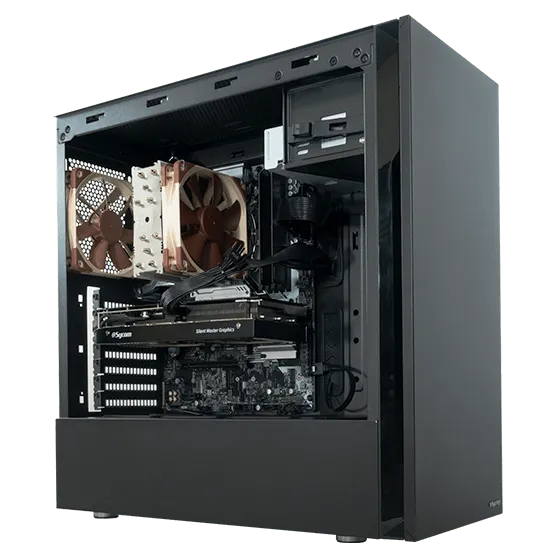
- 8位Silent-Master NEO B850A
- こだわりのNoctua製空冷CPUクーラーを採用し、エアーフローと静音性のバランスを極めた静音PC。AMD Ryzen 9000シリーズを搭載するATXミドルタワー型モデル。
-
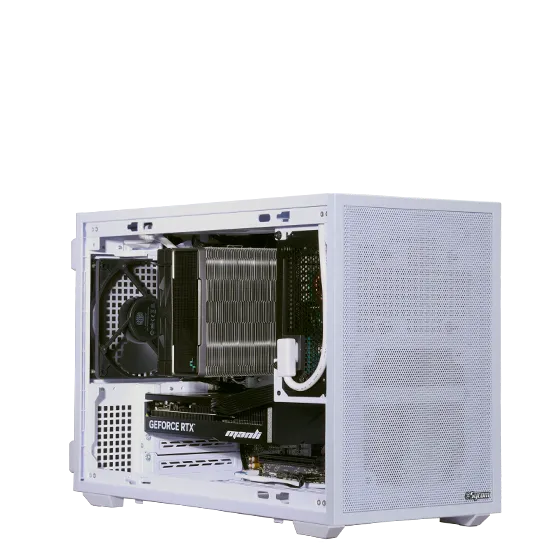
- 9位G-Master Velox Mini 2 B850A
- ゲーミングPCはもっと小さくても良い。縦置きも可能な容量21.3リットル筐体にAMD RyzenプロセッサとGeForceシリーズを搭載するコンパクト&パワフルなゲーミングPC。
-
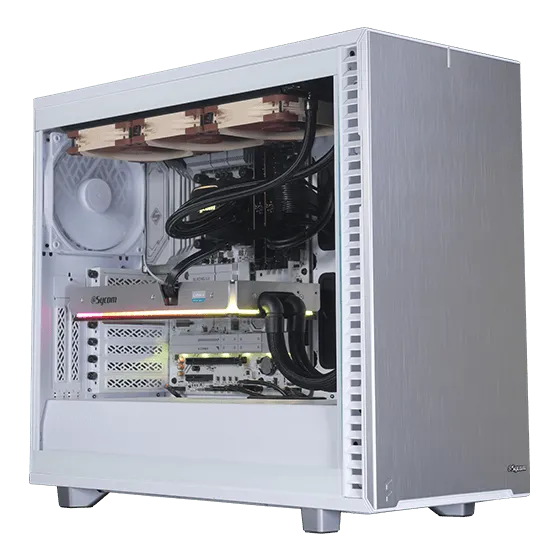
- 10位G-Master Hydro Extreme X870A
- BTO初、サイコム独自に水冷化したGeForce RTX5090搭載!Zen5アーキテクチャ採用のAMD Ryzen 9000シリーズとの組み合わせで、最高のパフォーマンスながら冷却性能と静音性のバランスを高次元で両立したデュアル水冷ゲーミングPC。